
1440pゲーミングに必要なスペックとは
解像度とリフレッシュレートから逆算する
1440pゲーミングPCを構成する際、まず押さえるべきは使用するモニターのリフレッシュレートです。
60Hzで満足するのか、144Hzを狙うのか、それとも240Hz以上を目指すのかで必要なグラフィックボード性能が大きく変わってきます。
1440p解像度は1920×1080のフルHDと比較してピクセル数が約1.8倍になるため、グラフィックボードへの負荷が飛躍的に高まることを理解しておく必要があります。
144Hzモニターで快適にプレイするなら、最新のAAAタイトルでも平均100fps以上を安定して出せる構成が理想的でしょう。
これを実現するには、GeForce RTX5070Ti以上、またはRadeon RX 9070XT以上のグラフィックボードが求められます。
ただし、競技性の高いFPSタイトルを中心にプレイする方であれば、グラフィック設定を調整することで、より下位のモデルでも高フレームレートを維持できる場合もあります。
長く使えるとは何年を想定するか
「長く使える」という言葉の定義を明確にしましょう。
私の経験上、ゲーミングPCの快適な使用期間は構成次第で3年から5年程度が現実的なラインです。
ただし、これはあくまで最新タイトルを高設定でプレイし続けることを前提とした場合の話。
グラフィック設定を妥協できるなら、さらに延命できます。
5年後も1440pで快適にゲームをプレイしたいなら、現時点でミドルハイ以上の構成を選択することが特に重要です。
DLSS 4やFSR 4といったアップスケーリング技術の進化も考慮すると、これらに対応した最新世代のグラフィックボードを選ぶことで、将来的なパフォーマンス向上の恩恵を受けられる可能性が高まります。
グラフィックボード選びの核心
GeForce RTX 50シリーズの選択肢
Blackwellアーキテクチャ採用により、レイトレーシング性能とAI性能が大幅に向上しており、DLSS 4やニューラルシェーダへの対応が将来性を高めています。
RTX5070Tiは1440pゲーミングにおいて最もバランスの取れた選択肢といえます。
GDDR7メモリと第4世代RTコア、第5世代Tensorコアの組み合わせにより、レイトレーシングを有効にした状態でも144fps以上を安定して維持できるタイトルが多く、価格と性能のバランスが秀逸です。
さらに上を目指すなら、RTX5080やRTX5090という選択肢がありますが、1440p解像度では性能を持て余す場面も出てくるでしょう。
RTX5070も魅力的な選択肢です。
コストパフォーマンスに優れており、DLSS 4を活用することで重量級タイトルでも快適なフレームレートを確保できます。
ただし、5年という長期スパンで考えると、やや不安が残るのも事実。
予算に余裕があるなら、RTX5070Tiへのステップアップを検討した方がいいでしょう。
RTX5060Tiは価格面で非常に魅力的ですが、1440pで長く使うには力不足を感じる場面が増えてくる可能性があります。
最新グラフィックボード(VGA)性能一覧
| GPU型番 | VRAM | 3DMarkスコア TimeSpy |
3DMarkスコア FireStrike |
TGP | 公式 URL |
価格com URL |
|---|---|---|---|---|---|---|
| GeForce RTX 5090 | 32GB | 48938 | 102249 | 575W | 公式 | 価格 |
| GeForce RTX 5080 | 16GB | 32314 | 78314 | 360W | 公式 | 価格 |
| Radeon RX 9070 XT | 16GB | 30305 | 66966 | 304W | 公式 | 価格 |
| Radeon RX 7900 XTX | 24GB | 30228 | 73652 | 355W | 公式 | 価格 |
| GeForce RTX 5070 Ti | 16GB | 27301 | 69142 | 300W | 公式 | 価格 |
| Radeon RX 9070 | 16GB | 26640 | 60425 | 220W | 公式 | 価格 |
| GeForce RTX 5070 | 12GB | 22061 | 56976 | 250W | 公式 | 価格 |
| Radeon RX 7800 XT | 16GB | 20020 | 50639 | 263W | 公式 | 価格 |
| Radeon RX 9060 XT 16GB | 16GB | 16645 | 39493 | 145W | 公式 | 価格 |
| GeForce RTX 5060 Ti 16GB | 16GB | 16075 | 38318 | 180W | 公式 | 価格 |
| GeForce RTX 5060 Ti 8GB | 8GB | 15937 | 38094 | 180W | 公式 | 価格 |
| Arc B580 | 12GB | 14713 | 35028 | 190W | 公式 | 価格 |
| Arc B570 | 10GB | 13813 | 30955 | 150W | 公式 | 価格 |
| GeForce RTX 5060 | 8GB | 13270 | 32461 | 145W | 公式 | 価格 |
| Radeon RX 7600 | 8GB | 10877 | 31840 | 165W | 公式 | 価格 |
| GeForce RTX 4060 | 8GB | 10705 | 28673 | 115W | 公式 | 価格 |
Radeon RX 90シリーズという選択
AMD派の方には、Radeon RX 90シリーズが選択肢に入ってきます。
RDNA 4アーキテクチャとFSR 4の組み合わせは、機械学習ベースのアップスケーリングとフレーム生成技術により、GeForceに匹敵するほどのパフォーマンスを発揮することが分かっています。
RX 9070XTは1440pゲーミングにおいて非常に競争力のある製品です。
RTX5070Tiと比較して価格が抑えられている場合が多く、コストパフォーマンスを重視するなら有力な候補になります。
3rd世代レイトレ加速器の搭載により、レイトレーシング性能も前世代から大きく改善されており、GeForceとの差は確実に縮まっています。
RX 9060XTはエントリー寄りの価格設定で魅力的ですが、1440pで5年使い続けるには厳しい場面が出てくるでしょう。
結局どのグラフィックボードを選ぶべきか
この価格帯であれば、1440p解像度で今後3年から5年は快適にゲームをプレイできる性能を確保できます。
DLSS 4やFSR 4といった最新技術への対応も万全で、将来的なゲームタイトルの進化にも対応できる余裕があります。
予算を抑えたい場合は、RTX5070が次点の選択肢になります。
ただし、長期運用を前提とするなら、ここで数万円をケチるよりも、上位モデルへの投資を検討した方が結果的に満足度は高くなるはずです。
| グラフィックボード | 1440p適性 | 長期運用 | コスパ | おすすめ度 |
|---|---|---|---|---|
| RTX5090 | ◎ | ◎ | △ | △ |
| RTX5080 | ◎ | ◎ | △ | ○ |
| RTX5070Ti | ◎ | ◎ | ◎ | ◎ |
| RTX5070 | ○ | ○ | ◎ | ○ |
| RTX5060Ti | ○ | △ | ○ | △ |
| RX 9070XT | ◎ | ◎ | ◎ | ◎ |
| RX 9070 | ○ | ○ | ○ | ○ |
| RX 9060XT | ○ | △ | ○ | △ |
パソコン おすすめモデル4選
パソコンショップSEVEN ZEFT R60XT
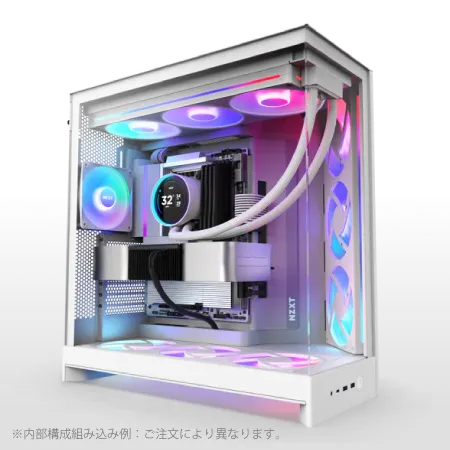
| 【ZEFT R60XT スペック】 | |
| CPU | AMD Ryzen7 9800X3D 8コア/16スレッド 5.20GHz(ブースト)/4.70GHz(ベース) |
| グラフィックボード | Radeon RX 9070XT (VRAM:16GB) |
| メモリ | 32GB DDR5 (16GB x2枚 クルーシャル製) |
| ストレージ | SSD 2TB (m.2 nVMe READ/WRITE:7250Gbps/6900Gbps WD製) |
| ケース | NZXT H9 FLOW RGB ホワイト |
| CPUクーラー | 水冷 360mmラジエータ NZXT製 水冷CPUクーラー Kraken Plus 360 RGB White |
| マザーボード | AMD X870 チップセット ASRock製 X870 Steel Legend WiFi |
| 電源ユニット | 850W 80Plus GOLD認証 電源ユニット (Silverstone製) |
| 無線LAN | Wi-Fi 6E (IEEE802.11ax/11ad/11ac/11n/11a/11g/11b) |
| BlueTooth | BlueTooth 5 |
| OS | Microsoft Windows 11 Home |
パソコンショップSEVEN ZEFT R60CM
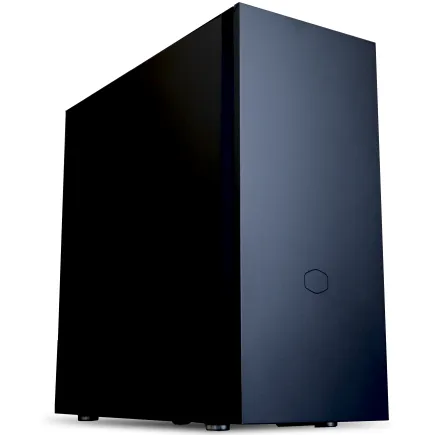
| 【ZEFT R60CM スペック】 | |
| CPU | AMD Ryzen7 9700X 8コア/16スレッド 5.50GHz(ブースト)/3.80GHz(ベース) |
| グラフィックボード | GeForce RTX5070Ti (VRAM:16GB) |
| メモリ | 32GB DDR5 (16GB x2枚 クルーシャル製) |
| ストレージ | SSD 1TB (m.2 nVMe READ/WRITE:7250Gbps/6900Gbps WD製) |
| ケース | Fractal Pop XL Silent Black Solid |
| CPUクーラー | 水冷 240mmラジエータ CoolerMaster製 水冷CPUクーラー ML 240 Core II Black |
| マザーボード | AMD B850 チップセット GIGABYTE製 B850 AORUS ELITE WIFI7 |
| 電源ユニット | 850W 80Plus GOLD認証 電源ユニット (CWT製) |
| 無線LAN | Wi-Fi 6E (IEEE802.11ax/11ad/11ac/11n/11a/11g/11b) |
| BlueTooth | BlueTooth 5 |
| 光学式ドライブ | DVDスーパーマルチドライブ (内蔵) |
| OS | Microsoft Windows 11 Home |
パソコンショップSEVEN ZEFT R60GS

| 【ZEFT R60GS スペック】 | |
| CPU | AMD Ryzen9 9950X 16コア/32スレッド 5.70GHz(ブースト)/4.30GHz(ベース) |
| グラフィックボード | GeForce RTX5060Ti 16GB (VRAM:16GB) |
| メモリ | 32GB DDR5 (32GB x1枚 クルーシャル製) |
| ストレージ | SSD 1TB (m.2 nVMe READ/WRITE:7250Gbps/6900Gbps WD製) |
| ケース | ASUS Prime AP201 Tempered Glass ホワイト |
| CPUクーラー | 水冷 240mmラジエータ CoolerMaster製 水冷CPUクーラー ML 240 Core II White |
| マザーボード | AMD X870 チップセット GIGABYTE製 X870M AORUS ELITE WIFI7 ICE |
| 電源ユニット | 650W 80Plus BRONZE認証 電源ユニット (COUGAR製) |
| 無線LAN | Wi-Fi 6E (IEEE802.11ax/11ad/11ac/11n/11a/11g/11b) |
| BlueTooth | BlueTooth 5 |
| OS | Microsoft Windows 11 Home |
パソコンショップSEVEN ZEFT R60AL

| 【ZEFT R60AL スペック】 | |
| CPU | AMD Ryzen7 9800X3D 8コア/16スレッド 5.20GHz(ブースト)/4.70GHz(ベース) |
| グラフィックボード | GeForce RTX4060 (VRAM:8GB) |
| メモリ | 32GB DDR5 (16GB x2枚 Micron製) |
| ストレージ | SSD 1TB (m.2 nVMe READ/WRITE:7250Gbps/6900Gbps WD製) |
| ケース | Thermaltake S200 TG ARGB Plus ホワイト |
| CPUクーラー | 空冷 DeepCool製 空冷CPUクーラー AK400 DIGITAL WH |
| マザーボード | AMD B650 チップセット ASRock製 B650M Pro X3D WiFi |
| 電源ユニット | 650W 80Plus BRONZE認証 電源ユニット (COUGAR製) |
| 無線LAN | Wi-Fi 6E (IEEE802.11ax/11ad/11ac/11n/11a/11g/11b) |
| BlueTooth | BlueTooth 5 |
| 光学式ドライブ | DVDスーパーマルチドライブ (外付け) |
| OS | Microsoft Windows 11 Home |
CPUは何を選ぶべきか
ゲーミング性能とコア数のバランス
1440pゲーミングにおいて、CPUのボトルネックは1080pと比較して発生しにくくなります。
とはいえ、長期運用を考えるなら、現時点でミドルハイ以上のCPUを選んでおくことが賢明でしょう。
Intel Core Ultra 7 265KまたはAMD Ryzen 7 9800X3Dが、1440pゲーミングPCにおける最適解といえます。
Core Ultra 7 265Kは、Lion CoveとSkymontのチップレット構成により、ゲーミング性能と電力効率のバランスが優れており、発熱も抑えられています。
一方、Ryzen 7 9800X3Dは3D V-Cache技術により、特定のゲームタイトルで圧倒的なフレームレートを叩き出すことができます。
IntelとAMD、どちらを選ぶか
Intel Core Ultraシリーズの魅力は、NPUによるAI処理の強化とThunderbolt 4などの高速I/O内蔵にあります。
ゲーム配信や動画編集も並行して行う方には、マルチタスク性能に優れたCore Ultra 9 285Kという選択肢もあります。
ただし、純粋なゲーミング性能だけを見れば、Core Ultra 7 265Kで充分です。
AMD Ryzen 9000シリーズは、Zen5アーキテクチャの採用により、前世代から大幅な性能向上を実現しています。
特にX3Dモデルは、大容量キャッシュがゲーミング性能に直結するタイトルで圧倒的な強さを発揮します。
コストパフォーマンスを重視するなら、Ryzen 7 9700XやCore Ultra 5 235も検討に値します。
ただし、将来的なゲームタイトルの要求スペック上昇を考えると、やはりCore Ultra 7 265KかRyzen 7 9800X3Dを選んでおいた方が安心感があります。
最新CPU性能一覧
| 型番 | コア数 | スレッド数 | 定格クロック | 最大クロック | Cineスコア Multi |
Cineスコア Single |
公式 URL |
価格com URL |
|---|---|---|---|---|---|---|---|---|
| Core Ultra 9 285K | 24 | 24 | 3.20GHz | 5.70GHz | 43281 | 2474 | 公式 | 価格 |
| Ryzen 9 9950X | 16 | 32 | 4.30GHz | 5.70GHz | 43033 | 2277 | 公式 | 価格 |
| Ryzen 9 9950X3D | 16 | 32 | 4.30GHz | 5.70GHz | 42060 | 2268 | 公式 | 価格 |
| Core i9-14900K | 24 | 32 | 3.20GHz | 6.00GHz | 41349 | 2366 | 公式 | 価格 |
| Ryzen 9 7950X | 16 | 32 | 4.50GHz | 5.70GHz | 38803 | 2085 | 公式 | 価格 |
| Ryzen 9 7950X3D | 16 | 32 | 4.20GHz | 5.70GHz | 38727 | 2056 | 公式 | 価格 |
| Core Ultra 7 265K | 20 | 20 | 3.30GHz | 5.50GHz | 37486 | 2364 | 公式 | 価格 |
| Core Ultra 7 265KF | 20 | 20 | 3.30GHz | 5.50GHz | 37486 | 2364 | 公式 | 価格 |
| Core Ultra 9 285 | 24 | 24 | 2.50GHz | 5.60GHz | 35848 | 2205 | 公式 | 価格 |
| Core i7-14700K | 20 | 28 | 3.40GHz | 5.60GHz | 35707 | 2242 | 公式 | 価格 |
| Core i9-14900 | 24 | 32 | 2.00GHz | 5.80GHz | 33948 | 2216 | 公式 | 価格 |
| Ryzen 9 9900X | 12 | 24 | 4.40GHz | 5.60GHz | 33085 | 2245 | 公式 | 価格 |
| Core i7-14700 | 20 | 28 | 2.10GHz | 5.40GHz | 32715 | 2110 | 公式 | 価格 |
| Ryzen 9 9900X3D | 12 | 24 | 4.40GHz | 5.50GHz | 32604 | 2201 | 公式 | 価格 |
| Ryzen 9 7900X | 12 | 24 | 4.70GHz | 5.60GHz | 29417 | 2047 | 公式 | 価格 |
| Core Ultra 7 265 | 20 | 20 | 2.40GHz | 5.30GHz | 28699 | 2164 | 公式 | 価格 |
| Core Ultra 7 265F | 20 | 20 | 2.40GHz | 5.30GHz | 28699 | 2164 | 公式 | 価格 |
| Core Ultra 5 245K | 14 | 14 | 3.60GHz | 5.20GHz | 25591 | 0 | 公式 | 価格 |
| Core Ultra 5 245KF | 14 | 14 | 3.60GHz | 5.20GHz | 25591 | 2183 | 公式 | 価格 |
| Ryzen 7 9700X | 8 | 16 | 3.80GHz | 5.50GHz | 23214 | 2220 | 公式 | 価格 |
| Ryzen 7 9800X3D | 8 | 16 | 4.70GHz | 5.40GHz | 23202 | 2099 | 公式 | 価格 |
| Core Ultra 5 235 | 14 | 14 | 3.40GHz | 5.00GHz | 20971 | 1866 | 公式 | 価格 |
| Ryzen 7 7700 | 8 | 16 | 3.80GHz | 5.30GHz | 19614 | 1944 | 公式 | 価格 |
| Ryzen 7 7800X3D | 8 | 16 | 4.50GHz | 5.40GHz | 17829 | 1823 | 公式 | 価格 |
| Core i5-14400 | 10 | 16 | 2.50GHz | 4.70GHz | 16135 | 1784 | 公式 | 価格 |
| Ryzen 5 7600X | 6 | 12 | 4.70GHz | 5.30GHz | 15373 | 1989 | 公式 | 価格 |
オーバークロックは必要か
K付きやX付きのオーバークロック対応CPUを選ぶべきかという疑問を持つ方もいるのではないでしょうか。
結論から言えば、1440pゲーミングにおいてオーバークロックの恩恵は限定的です。
グラフィックボードがボトルネックになる場面が多いため、CPUをオーバークロックしてもフレームレートの向上は微々たるものになります。
それでもK付きやX付きモデルを選ぶメリットはあります。
予算に余裕があるなら、選択肢として検討する価値はあるでしょう。


メモリ構成の最適解

容量は32GBが基準
DDR5メモリが標準となった現在、1440pゲーミングPCにおけるメモリ容量は32GBが基準になっています。
16GBでも多くのゲームは動作しますが、バックグラウンドでブラウザや配信ソフトを起動していると、メモリ不足に陥る可能性があります。
長期運用を前提とするなら、32GBを選択することが絶対に避けたいトラブルを未然に防ぐことにつながります。
ゲームタイトルのメモリ要求量は年々増加しており、特にオープンワールドゲームや高解像度テクスチャを使用するタイトルでは、32GBあっても余裕があるとは言えない状況になってきています。
価格差が許容範囲内であれば、将来への投資として64GBを選ぶのも一つの手です。
DDR5-5600で充分なのか
より高速なDDR5-6000やDDR5-6400といった製品も存在しますが、ゲーミング性能への影響は限定的です。
特に1440p解像度では、メモリ速度よりもグラフィックボード性能の方が遥かに重要になります。
DDR5-5600を選択すれば、1440pゲーミングにおいて性能面で不満を感じることはほとんどないでしょう。
高速メモリへの投資分を、グラフィックボードやCPUのグレードアップに回した方が、体感できるパフォーマンス向上につながります。
メモリメーカーの選択も重要です。
MicronのCrucialブランド、GSkill、Samsungといった信頼性の高いメーカーから選ぶことで、長期的な安定動作が期待できます。
パソコン おすすめモデル4選
パソコンショップSEVEN ZEFT Z54QU
| 【ZEFT Z54QU スペック】 | |
| CPU | Intel Core Ultra7 265KF 20コア/20スレッド 5.50GHz(ブースト)/3.90GHz(ベース) |
| グラフィックボード | GeForce RTX5070Ti (VRAM:16GB) |
| メモリ | 32GB DDR5 (32GB x1枚 クルーシャル製) |
| ストレージ | SSD 1TB (m.2 nVMe READ/WRITE:7250Gbps/6900Gbps WD製) |
| ケース | Thermaltake S200 TG ARGB Plus ホワイト |
| CPUクーラー | 空冷 DeepCool製 空冷CPUクーラー AK400 DIGITAL WH |
| マザーボード | intel B860 チップセット ASRock製 B860M Pro RS WiFi |
| 電源ユニット | 850W 80Plus GOLD認証 電源ユニット (Silverstone製) |
| 無線LAN | Wi-Fi 6E (IEEE802.11ax/11ad/11ac/11n/11a/11g/11b) |
| BlueTooth | BlueTooth 5 |
| OS | Microsoft Windows 11 Home |
パソコンショップSEVEN ZEFT Z55XG

| 【ZEFT Z55XG スペック】 | |
| CPU | Intel Core Ultra7 265F 20コア/20スレッド 5.30GHz(ブースト)/2.40GHz(ベース) |
| グラフィックボード | GeForce RTX5060Ti 16GB (VRAM:16GB) |
| メモリ | 32GB DDR5 (32GB x1枚 クルーシャル製) |
| ストレージ | SSD 1TB (m.2 nVMe READ/WRITE:7250Gbps/6900Gbps WD製) |
| ケース | Antec P20C ブラック |
| マザーボード | intel B860 チップセット ASRock製 B860M Pro RS WiFi |
| 電源ユニット | 750W 80Plus GOLD認証 電源ユニット (Silverstone製) |
| 無線LAN | Wi-Fi 6E (IEEE802.11ax/11ad/11ac/11n/11a/11g/11b) |
| BlueTooth | BlueTooth 5 |
| OS | Microsoft Windows 11 Home |
パソコンショップSEVEN ZEFT R60FQ
| 【ZEFT R60FQ スペック】 | |
| CPU | AMD Ryzen7 9700X 8コア/16スレッド 5.50GHz(ブースト)/3.80GHz(ベース) |
| グラフィックボード | Radeon RX 9060XT (VRAM:16GB) |
| メモリ | 16GB DDR5 (16GB x1枚 クルーシャル製) |
| ストレージ | SSD 1TB (m.2 nVMe READ/WRITE:7250Gbps/6900Gbps WD製) |
| ケース | Antec P20C ブラック |
| CPUクーラー | 空冷 DeepCool製 空冷CPUクーラー AK400 |
| マザーボード | AMD B850 チップセット ASRock製 B850M-X WiFi R2.0 |
| 電源ユニット | 750W 80Plus GOLD認証 電源ユニット (Silverstone製) |
| 無線LAN | Wi-Fi 6E (IEEE802.11ax/11ad/11ac/11n/11a/11g/11b) |
| BlueTooth | BlueTooth 5 |
| OS | Microsoft Windows 11 Home |
パソコンショップSEVEN ZEFT Z55V
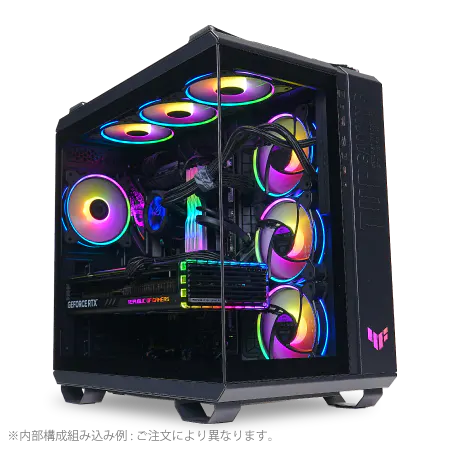
| 【ZEFT Z55V スペック】 | |
| CPU | Intel Core Ultra7 265 20コア/20スレッド 5.30GHz(ブースト)/2.40GHz(ベース) |
| グラフィックボード | GeForce RTX4060 (VRAM:8GB) |
| メモリ | 32GB DDR5 (16GB x2枚 Micron製) |
| ストレージ | SSD 1TB (m.2 nVMe READ/WRITE:7250Gbps/6900Gbps WD製) |
| ケース | ASUS TUF Gaming GT502 Black |
| CPUクーラー | 空冷 DeepCool製 空冷CPUクーラー AK400 |
| マザーボード | intel B860 チップセット ASRock製 B860M Pro RS WiFi |
| 電源ユニット | 650W 80Plus BRONZE認証 電源ユニット (COUGAR製) |
| 無線LAN | Wi-Fi 6E (IEEE802.11ax/11ad/11ac/11n/11a/11g/11b) |
| BlueTooth | BlueTooth 5 |
| 光学式ドライブ | DVDスーパーマルチドライブ (外付け) |
| OS | Microsoft Windows 11 Home |
ストレージ戦略

Gen.4 SSDが現実的な選択
Gen.5 SSDは最大14,000MB/s超という驚異的な読込速度を実現していますが、発熱が非常に高く、大型ヒートシンクやアクティブ冷却が必要になります。
価格も高額で、ゲーミング用途では性能差を体感できる場面が限られています。
最新のAAAタイトルは100GBを超える容量を要求するものも珍しくなく、複数のゲームをインストールすることを考えると、1TBでは心もとない状況です。
2TBあれば、当面は容量不足に悩まされることなく、快適にゲームライフを楽しめます。
メーカー選びのポイント
無名メーカーのSSDは価格が安くても、耐久性や速度面で不安が残るため、長期運用を前提とするなら避けた方が賢明です。
HDDをゲーミングPCに搭載するかどうかは悩ましいところ。
ただし、動画ファイルやスクリーンショットなどの大容量データを保存する用途であれば、コストパフォーマンスに優れたHDDを追加するのも効果的です。
| ストレージ種類 | 読込速度 | 価格 | 発熱 | ゲーミング適性 |
|---|---|---|---|---|
| PCIe Gen.5 SSD | 14,000MB/s超 | 高 | 非常に高 | △ |
| PCIe Gen.4 SSD | 7,000MB/s前後 | 中 | 中 | ◎ |
| PCIe Gen.3 SSD | 3,500MB/s前後 | 低 | 低 | ○ |
| HDD | 200MB/s前後 | 非常に低 | 低 | × |
冷却システムの選択

空冷か水冷か
特にミドルレンジのCPUを選択する場合、高性能な空冷クーラーで問題なく運用できます。
これらのクーラーは静音性にも優れており、ゲームプレイ中の騒音を抑えることができます。
メンテナンスも簡単で、長期運用における手間も最小限に抑えられます。
一方、Core Ultra 9 285KやRyzen 9 9800X3D、9950X3DといったハイエンドCPUを選択する場合、水冷クーラーの導入を検討した方がいいでしょう。
特にオーバークロックを視野に入れるなら、簡易水冷や本格水冷による冷却能力の高さは魅力的です。
DEEPCOOL、Corsair、NZXTといったメーカーから、信頼性の高い水冷クーラーが多数リリースされています。
ケースのエアフローも重要
CPUクーラーだけでなく、ケース全体のエアフローも冷却性能に大きく影響します。
長期運用を考えるなら、デザイン性とエアフローのバランスが取れたケースを選ぶことが特に重要です。
なぜなら、内部温度が高い状態が続くと、パーツの寿命が短くなり、パフォーマンスの低下や故障のリスクが高まるからです。
NZXT、Lian Li、Antecといったメーカーのピラーレスケースは、デザイン性を保ちながらもエアフローに配慮した設計になっているものが多く、おすすめです。
木製パネルを採用したケースも、高級感があって魅力的です。
Fractal DesignやCorsair、Lian Liから、フロントパネルに高級木材を使用したモデルがリリースされており、リビングに置いても違和感のないデザインが人気を集めています。
ただし、木製パネルは通気性に劣る場合があるため、内部構造やファン配置をしっかり確認しましょう。
スタンダードな側面1面が強化ガラス製のケースは、エアフローに優れており、冷却性能を最優先する方には最適です。
DEEPCOOL、COOLER MASTER、Thermaltakeといったメーカーから、コストパフォーマンスに優れた製品が多数展開されています。
電源ユニットの重要性
パソコン おすすめモデル5選
パソコンショップSEVEN ZEFT R60GC

| 【ZEFT R60GC スペック】 | |
| CPU | AMD Ryzen7 9800X3D 8コア/16スレッド 5.20GHz(ブースト)/4.70GHz(ベース) |
| グラフィックボード | GeForce RTX5050 (VRAM:8GB) |
| メモリ | 16GB DDR5 (16GB x1枚 クルーシャル製) |
| ストレージ | SSD 1TB (m.2 nVMe READ/WRITE:7250Gbps/6900Gbps WD製) |
| ケース | Thermaltake S100 TG |
| CPUクーラー | 空冷 DeepCool製 空冷CPUクーラー AK400 |
| マザーボード | AMD B850 チップセット ASRock製 B850M-X WiFi R2.0 |
| 電源ユニット | 650W 80Plus BRONZE認証 電源ユニット (COUGAR製) |
| 無線LAN | Wi-Fi 6E (IEEE802.11ax/11ad/11ac/11n/11a/11g/11b) |
| BlueTooth | BlueTooth 5 |
| OS | Microsoft Windows 11 Home |
パソコンショップSEVEN ZEFT R60XT
| 【ZEFT R60XT スペック】 | |
| CPU | AMD Ryzen7 9800X3D 8コア/16スレッド 5.20GHz(ブースト)/4.70GHz(ベース) |
| グラフィックボード | Radeon RX 9070XT (VRAM:16GB) |
| メモリ | 32GB DDR5 (16GB x2枚 クルーシャル製) |
| ストレージ | SSD 2TB (m.2 nVMe READ/WRITE:7250Gbps/6900Gbps WD製) |
| ケース | NZXT H9 FLOW RGB ホワイト |
| CPUクーラー | 水冷 360mmラジエータ NZXT製 水冷CPUクーラー Kraken Plus 360 RGB White |
| マザーボード | AMD X870 チップセット ASRock製 X870 Steel Legend WiFi |
| 電源ユニット | 850W 80Plus GOLD認証 電源ユニット (Silverstone製) |
| 無線LAN | Wi-Fi 6E (IEEE802.11ax/11ad/11ac/11n/11a/11g/11b) |
| BlueTooth | BlueTooth 5 |
| OS | Microsoft Windows 11 Home |
パソコンショップSEVEN ZEFT Z57J
| 【ZEFT Z57J スペック】 | |
| CPU | Intel Core Ultra5 245KF 14コア/14スレッド 5.20GHz(ブースト)/4.20GHz(ベース) |
| グラフィックボード | GeForce RTX5060Ti 16GB (VRAM:16GB) |
| メモリ | 32GB DDR5 (32GB x1枚 クルーシャル製) |
| ストレージ | SSD 1TB (m.2 nVMe READ/WRITE:7250Gbps/6900Gbps WD製) |
| ケース | Antec P20C ブラック |
| CPUクーラー | 空冷 DeepCool製 空冷CPUクーラー AK400 |
| マザーボード | intel B860 チップセット ASRock製 B860M Pro RS WiFi |
| 電源ユニット | 750W 80Plus GOLD認証 電源ユニット (Silverstone製) |
| 無線LAN | Wi-Fi 6E (IEEE802.11ax/11ad/11ac/11n/11a/11g/11b) |
| BlueTooth | BlueTooth 5 |
| OS | Microsoft Windows 11 Home |
パソコンショップSEVEN ZEFT R60IJ
| 【ZEFT R60IJ スペック】 | |
| CPU | AMD Ryzen5 9600 6コア/12スレッド 5.20GHz(ブースト)/3.80GHz(ベース) |
| グラフィックボード | Radeon RX 9070XT (VRAM:16GB) |
| メモリ | 32GB DDR5 (16GB x2枚 クルーシャル製) |
| ストレージ | SSD 1TB (m.2 nVMe READ/WRITE:7250Gbps/6900Gbps WD製) |
| ケース | ASUS Prime AP201 Tempered Glass ホワイト |
| マザーボード | AMD X870 チップセット GIGABYTE製 X870M AORUS ELITE WIFI7 ICE |
| 電源ユニット | 850W 80Plus GOLD認証 電源ユニット (Silverstone製) |
| 無線LAN | Wi-Fi 6E (IEEE802.11ax/11ad/11ac/11n/11a/11g/11b) |
| BlueTooth | BlueTooth 5 |
| OS | Microsoft Windows 11 Home |
パソコンショップSEVEN ZEFT Z55AT
| 【ZEFT Z55AT スペック】 | |
| CPU | Intel Core Ultra9 285 24コア/24スレッド 5.60GHz(ブースト)/2.50GHz(ベース) |
| グラフィックボード | GeForce RTX4060Ti (VRAM:8GB) |
| メモリ | 16GB DDR5 (8GB x2枚 Micron製) |
| ストレージ | SSD 1TB (m.2 nVMe READ/WRITE:7250Gbps/6900Gbps WD製) |
| ケース | Thermaltake S200 TG ARGB Plus ホワイト |
| CPUクーラー | 空冷 DeepCool製 空冷CPUクーラー AK400 DIGITAL WH |
| マザーボード | intel B860 チップセット ASRock製 B860M Pro RS WiFi |
| 電源ユニット | 650W 80Plus BRONZE認証 電源ユニット (COUGAR製) |
| 無線LAN | Wi-Fi 6E (IEEE802.11ax/11ad/11ac/11n/11a/11g/11b) |
| BlueTooth | BlueTooth 5 |
| 光学式ドライブ | DVDスーパーマルチドライブ (外付け) |
| OS | Microsoft Windows 11 Home |
容量と効率の選び方
電源ユニットは、PCパーツの中で最も地味な存在かもしれませんが、長期運用において極めて重要な役割を果たします。
容量不足や品質の低い電源を使用すると、システムの不安定化や最悪の場合、他のパーツを巻き込んだ故障につながる可能性があります。
1440pゲーミングPCには、80PLUS Gold認証以上の750W~850W電源を選択することをおすすめします。
RTX5070TiやRX 9070XTクラスのグラフィックボードを搭載する場合、ピーク時の消費電力を考慮すると、この容量帯が安心です。
より上位のRTX5080やRTX5090を選択する場合は、1000W以上の電源が必要になります。
80PLUS認証は、Bronze、Silver、Gold、Platinum、Titaniumとグレードが分かれており、上位グレードほど電力変換効率が高くなります。
Gold認証以上を選ぶことで、電気代の節約にもつながりますし、発熱も抑えられるため、システム全体の安定性向上に寄与します。
メーカーと保証期間
電源ユニットのメーカー選びも慎重に行う必要があります。
Corsair、Seasonic、EVGA、Antecといった定評のあるメーカーから選ぶことで、長期的な信頼性を確保できます。
特に10年保証を提供しているモデルは、メーカー自身が品質に自信を持っている証拠といえるでしょう。
BTOパソコンを購入する際は、電源ユニットのメーカーとモデル名が明記されているショップを選ぶことが重要です。
具体的なメーカー名とモデル名、そして保証期間を確認してから購入を決定しましょう。
マザーボード選びのポイント
チップセットと拡張性
マザーボードは、CPUに合わせてIntel系ならLGA1851ソケット、AMD系ならAM5ソケットを選択することになります。
チップセットは、Intelの場合はZ890やB860、AMDの場合はX870やB850といった選択肢があります。
長期運用を前提とするなら、上位チップセットのZ890やX870を搭載したマザーボードを選ぶことで、将来的な拡張性を確保できます。
これらのチップセットは、PCIe 5.0レーンの数が多く、将来的にGen.5 SSDやより高性能なグラフィックボードへのアップグレードにも対応できます。
メモリスロット数も重要な要素です。
初期構成で32GB(16GB×2)を搭載しておき、必要に応じて64GBや128GBへ拡張できる余地を残しておくことは、長期運用において大きなメリットになります。
冷却機能とデザイン
最近のマザーボードは、VRM(電圧レギュレーターモジュール)の冷却機能が強化されており、大型のヒートシンクを搭載したモデルが増えています。
特にハイエンドCPUを使用する場合、VRMの冷却性能が不足していると、電力供給が不安定になり、パフォーマンスの低下や寿命の短縮につながります。
デザイン面では、RGB LEDを搭載したゲーミング向けマザーボードが人気ですが、派手な装飾が苦手な方には、シンプルなデザインのモデルもあります。
強化ガラスケースを使用する場合、マザーボードのデザインも視覚的な要素として重要になってくるため、自分の好みに合ったものを選びましょう。
BTOパソコンと自作、どちらを選ぶか

BTOパソコンのメリット
保証も充実しており、万が一のトラブル時にもサポートを受けられる点は大きな安心材料です。
人気メーカーのパーツを選択できるBTOショップを利用することで、自作に近い満足度を得られます。
CPUクーラーやケース、SSDメーカーなどを細かく指定できるショップであれば、自分の理想に近い構成を実現できますし、組み立ての手間も省けます。
価格面でも、BTOパソコンは必ずしも自作より高いとは限りません。
ショップが大量仕入れによるコストメリットを活かしている場合、自作で同等の構成を組むよりも安価になるケースもあります。
特にセール時期を狙えば、非常にお得な価格で購入できる可能性があります。
自作PCのメリット
マザーボードの細かい仕様やケースのデザイン、電源ユニットのメーカーまで、妥協なく選び抜くことができます。
また、組み立てる過程そのものが楽しいという方も多いでしょう。
パーツの知識が深まることも、自作PCの大きなメリットです。
PCの仕組みを理解することで、より効率的なメンテナンスや最適化が可能になります。
ただし、自作PCには相応のリスクも伴います。
パーツの相性問題や組み立て時のミスにより、正常に動作しない可能性があります。
また、パーツごとに保証が分かれているため、トラブル時の対応が煩雑になることもあります。
予算別おすすめ構成
20万円前後の構成
予算20万円前後で1440pゲーミングPCを構築する場合、コストパフォーマンスを最優先した構成になります。
グラフィックボードはRTX5060TiまたはRX 9060XT、CPUはCore Ultra 5 235FまたはRyzen 5 9600、メモリは32GB、ストレージは1TB Gen.4 SSDという組み合わせが現実的です。
この価格帯では、長期運用にやや不安が残りますが、現時点での1440pゲーミングには充分な性能を持っています。
グラフィック設定を調整することで、多くのタイトルを快適にプレイできるでしょう。
30万円前後の構成
予算30万円前後が、1440pゲーミングPCにおいて最もバランスの取れた価格帯といえます。
グラフィックボードはRTX5070TiまたはRX 9070XT、CPUはCore Ultra 7 265KまたはRyzen 7 9700X、メモリは32GB、ストレージは2TB Gen.4 SSDという構成が実現できます。
この構成であれば、今後3年から5年は1440pで快適にゲームをプレイできる性能を確保できます。
40万円以上の構成
予算に余裕がある方は、40万円以上の構成でハイエンドな1440pゲーミングPCを構築できます。
グラフィックボードはRTX5080またはRTX5090、CPUはCore Ultra 9 285KまたはRyzen 9 9800X3D、メモリは64GB、ストレージは2TB Gen.5 SSDまたは4TB Gen.4 SSDという贅沢な構成が可能です。
この価格帯になると、1440pでは性能を持て余す場面も出てきますが、将来的に4Kモニターへの移行を考えている方や、最高設定でレイトレーシングを有効にしたい方には最適です。
水冷クーラーやピラーレスケース、RGB照明など、見た目にもこだわった構成を実現できます。
| 予算帯 | GPU | CPU | メモリ | ストレージ | 長期運用 |
|---|---|---|---|---|---|
| 20万円 | RTX5060Ti / RX 9060XT | Core Ultra 5 235F / Ryzen 5 9600 | 32GB | 1TB Gen.4 | △ |
| 30万円 | RTX5070Ti / RX 9070XT | Core Ultra 7 265K / Ryzen 7 9700X | 32GB | 2TB Gen.4 | ◎ |
| 40万円~ | RTX5080 / RTX5090 | Core Ultra 9 285K / Ryzen 9 9800X3D | 64GB | 2TB Gen.5 / 4TB Gen.4 | ◎ |
アップグレード戦略
最初に妥協していいパーツ
長期運用を前提とした1440pゲーミングPCを構築する際、全てのパーツに最高級品を選ぶ必要はありません。
ストレージは、最も簡単にアップグレードできるパーツです。
初期構成で1TBのSSDを選択しておき、容量が不足してきたら追加でSSDを増設すればいい。
マザーボードに空きのM.2スロットがあれば、工具不要で増設できる場合もあります。
メモリも比較的容易にアップグレードできます。
初期構成で32GB(16GB×2)を選択しておき、将来的に64GBが必要になったら追加で16GB×2を増設する、あるいは32GB×2に交換するという選択肢があります。
ただし、マザーボードのメモリスロット数には注意が必要です。
絶対に妥協してはいけないパーツ
一方で、後からのアップグレードが困難、あるいは非効率なパーツについては、初期段階で充分な投資をしておくべきです。
グラフィックボードとCPUは、絶対に妥協してはいけないパーツです。
これらは交換が可能ですが、数年後に交換するよりも、最初から上位モデルを選択しておいた方が、トータルコストは安く抑えられます。
特にグラフィックボードは、1440pゲーミングにおける性能の要であり、ここをケチると後悔することになります。
マザーボードも重要です。
安価なマザーボードを選ぶと、将来的なCPUアップグレードの選択肢が狭まったり、拡張性が不足したりします。
上位チップセットを搭載したマザーボードを選んでおくことで、長期的な柔軟性を確保できます。
最初から充分な容量と品質の電源を選んでおくことで、将来的なグラフィックボードのアップグレードにも対応できますし、システム全体の安定性も向上します。
モニター選びも重要
リフレッシュレートと応答速度
1440pゲーミングPCを構築したら、それに見合ったモニターも必要になります。
せっかく高性能なPCを組んでも、モニターが60Hzでは性能を活かしきれません。
1440p解像度で144Hz以上のリフレッシュレートを持つモニターを選択することをおすすめします。
RTX5070TiやRX 9070XTクラスのグラフィックボードであれば、多くのタイトルで144fps以上を安定して出力できるため、高リフレッシュレートモニターの恩恵を充分に受けられます。
応答速度も重要な要素です。
FPSやレーシングゲームなど、動きの速いゲームをプレイする場合、1ms以下の応答速度を持つモニターを選ぶことで、残像感のない滑らかな映像を楽しめます。
パネルタイプの選択
最近では応答速度も改善されており、ゲーミング用途でも充分に使用できるモデルが増えています。
ただし、視野角が狭く、色再現性もIPSパネルに劣るため、美麗なグラフィックを重視する方には向いていません。
VAパネルは、コントラスト比が高く、黒の表現に優れています。
映画鑑賞やシングルプレイのRPGなど、じっくりと映像を楽しむ用途に適していますが、応答速度はIPSパネルやTNパネルに劣る傾向があります。
メンテナンスと長寿命化
定期的な清掃の重要性
特にケース内部のホコリ除去は、冷却性能の維持に直結します。
ホコリが溜まると、ファンの回転効率が低下し、内部温度が上昇してパーツの寿命が短くなってしまいますよね。
3ヶ月に1回程度、ケースを開けて内部のホコリをエアダスターで吹き飛ばすことをおすすめします。
特にCPUクーラーのヒートシンクやグラフィックボードのファン周辺は、ホコリが溜まりやすい箇所です。
ケースファンのフィルターも定期的に清掃しましょう。
温度管理とモニタリング
HWiNFOやMSI Afterburnerといったモニタリングソフトを使用して、CPUとGPUの温度を確認する習慣をつけましょう。
通常使用時にCPUが80度以上、GPUが85度以上になる場合は、冷却システムの見直しが必要かもしれません。
サーマルグリスの塗り直しも、長期運用において効果的です。
CPUクーラーを取り付けてから2年から3年経過すると、サーマルグリスが劣化して冷却性能が低下する場合があります。
温度が以前より高くなってきたと感じたら、サーマルグリスの塗り直しを検討しましょう。
ドライバーとBIOSの更新
グラフィックボードのドライバーは、定期的に更新することでパフォーマンスの向上や不具合の修正が行われます。
NVIDIAのGeForce ExperienceやAMDのAdrenalin Softwareを使用して、常に最新のドライバーを適用しましょう。
マザーボードのBIOSも、重要なアップデートがリリースされることがあります。
特にCPUの互換性向上やメモリの安定性改善など、システムの根幹に関わる更新が含まれる場合があるため、メーカーのサポートページを定期的にチェックすることをおすすめします。
ただし、BIOS更新は失敗するとシステムが起動しなくなるリスクもあるため、慎重に行う必要があります。
よくある質問

1440pゲーミングに最適なグラフィックボードは何ですか
メモリは32GBで充分ですか、それとも64GB必要ですか
ただし、ゲーム配信や動画編集を並行して行う方、複数のアプリケーションを同時に起動する方は、64GBを検討する価値があります。
将来的な拡張性を考えて、4スロットのマザーボードを選び、初期は32GB(16GB×2)で運用し、必要に応じて増設するという戦略も有効です。
BTOパソコンと自作、どちらがおすすめですか
初めてゲーミングPCを購入する方にはBTOパソコンをおすすめします。
保証が充実しており、トラブル時のサポートも受けられるため安心です。
ただし、パーツ選びの自由度を重視する方や、組み立てる過程を楽しみたい方には自作PCが向いています。
CPUクーラーは空冷と水冷、どちらを選ぶべきですか
メンテナンスが簡単で、静音性にも優れています。
Core Ultra 9 285KやRyzen 9 9800X3DといったハイエンドCPUを使用する場合や、オーバークロックを視野に入れる場合は、水冷クーラーの導入を検討しましょう。
冷却能力が高く、安定した動作を実現できます。
ストレージはGen.4とGen.5、どちらを選ぶべきですか
ゲーミング用途であればGen.4 SSDで充分です。
Gen.5 SSDは読込速度が非常に高速ですが、発熱が大きく、価格も高額です。
ゲームのロード時間において、Gen.4とGen.5の体感差はほとんどありません。
2TBのGen.4 SSDを選択することで、容量と性能、価格のバランスが取れた構成を実現できます。
電源ユニットは何Wが必要ですか
RTX5070TiやRX 9070XTクラスのグラフィックボードを使用する場合、750Wから850Wの電源ユニットが適切です。
RTX5080やRTX5090を使用する場合は、1000W以上が必要になります。
1440pゲーミングPCは何年使えますか
構成次第ですが、RTX5070TiやRX 9070XTクラスのグラフィックボードと、Core Ultra 7 265KやRyzen 7 9700XクラスのCPUを選択すれば、3年から5年は快適に使用できます。
定期的なメンテナンスとドライバー更新を行うことで、長期的な安定動作を維持できます。
モニターは何Hzのものを選ぶべきですか
RTX5070TiやRX 9070XTクラスのグラフィックボードであれば、多くのタイトルで144fps以上を出力できるため、高リフレッシュレートモニターの恩恵を充分に受けられます。
競技性の高いFPSゲームをプレイする方は、240Hz以上のモニターも検討する価値があります。