
DTM環境でストレージ速度が重要な理由
プロジェクトの読み込み時間が制作の流れを決める
音楽制作においてストレージ速度は作業効率に直結します。
DAWソフトを起動してプロジェクトファイルを開く際、大量のオーディオトラックやソフトウェア音源のサンプルライブラリを読み込む必要があるため、ストレージの読み込み速度が遅いと数分単位で待たされてしまいますよね。
特にオーケストラ音源やドラム音源など、数十GBに及ぶサンプルデータを使用する場合、Gen.4以上のNVMe SSDとHDDでは体感できるほどの差が生まれることが分かっています。
リアルタイム再生とバッファの関係性
DTMではリアルタイムでオーディオを再生しながら編集作業を進めますが、ストレージの読み込み速度が遅いとバッファアンダーランが発生し、音が途切れたりノイズが入ったりするかもしれません。
特に多数のトラックを同時再生する場合や、ストリーミング再生が必要な大容量音源を使用する際には、ストレージの転送速度が不足すると作業が中断されてしまいます。
バッファサイズを大きく設定すればいいというわけではありません。
書き出し処理とマスタリング作業の効率化
特に複数のトラックを個別にエクスポートするステムミックスや、異なるフォーマットで複数バージョンを書き出す場合、高速なストレージがあれば作業時間を大幅に短縮できるのです。
プロの制作現場では納期が厳しいことも多く、書き出し時間の短縮は単なる快適性の向上だけでなく、ビジネス上の競争力にも繋がります。
Gen.5 SSDであれば最大14,000MB/s超の書き込み速度を実現できるため、大容量のマルチトラックプロジェクトでも短時間で処理が完了するでしょう。
ストレージの種類と性能比較
NVMe SSDの世代による速度差
現在主流となっているNVMe M.2 SSDには、PCIe Gen.4とGen.5の2つの世代が存在し、それぞれ転送速度に大きな違いがあります。
Gen.4 SSDは読み込み速度が最大7,000MB/s程度であるのに対し、Gen.5 SSDは14,000MB/s超を実現しており、理論上は2倍近い性能差があることになります。
ただし実際のDTM作業において、Gen.5とGen.4の体感差は限定的な場面でしか感じられないかもしれません。
なぜなら、DAWソフトや音源のデータ読み込みは連続的な大容量ファイル転送よりも、小さなファイルのランダムアクセスが中心となるため、シーケンシャル速度の差がそのまま作業効率の差にはならないからです。
それでも「最高の環境で制作したい」とは言えません。
Gen.5 SSDは発熱が非常に高く、大型ヒートシンクやアクティブ冷却が必要になるため、ケース内のエアフローや騒音の問題が発生する可能性があります。
SATA SSDとNVMe SSDの実用的な違い
DTM用途では、プロジェクトファイルの読み込みや大容量サンプルライブラリのストリーミング再生において、SATA SSDでは明らかに速度不足を感じる場面が増えてきています。
特にオーケストラ音源のような数十GBのライブラリを使用する場合、SATA SSDではロード時間が長くなり、作業開始までに数分待たされることもあります。
NVMe SSDであれば同じライブラリでも数十秒で読み込みが完了するため、制作のテンポを維持するにはNVMe SSD一択になりますが、予算に制約がある場合はシステムドライブのみNVMe SSDにして、サンプルライブラリ用に大容量のSATA SSDを併用する構成も選択肢がいくつもあります。
パソコン おすすめモデル5選
パソコンショップSEVEN ZEFT R65Z

| 【ZEFT R65Z スペック】 | |
| CPU | AMD Ryzen5 8500G 6コア/12スレッド 5.00GHz(ブースト)/3.50GHz(ベース) |
| グラフィックボード | GeForce RTX5050 (VRAM:8GB) |
| メモリ | 16GB DDR5 (16GB x1枚 クルーシャル製) |
| ストレージ | SSD 1TB (m.2 nVMe READ/WRITE:7250Gbps/6900Gbps WD製) |
| ケース | Okinos Mirage 4 ARGB Black |
| マザーボード | AMD B850 チップセット ASRock製 B850M-X WiFi R2.0 |
| 電源ユニット | 650W 80Plus BRONZE認証 電源ユニット (COUGAR製) |
| 無線LAN | Wi-Fi 6E (IEEE802.11ax/11ad/11ac/11n/11a/11g/11b) |
| BlueTooth | BlueTooth 5 |
| OS | Microsoft Windows 11 Home |
パソコンショップSEVEN ZEFT Z56S
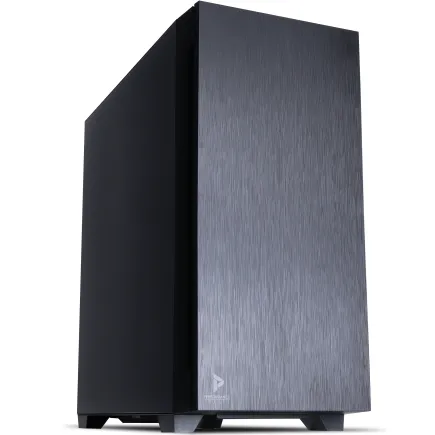
| 【ZEFT Z56S スペック】 | |
| CPU | Intel Core i5 14400F 10コア/16スレッド 4.70GHz(ブースト)/2.50GHz(ベース) |
| グラフィックボード | GeForce RTX5060Ti 16GB (VRAM:16GB) |
| メモリ | 16GB DDR5 (16GB x1枚 クルーシャル製) |
| ストレージ | SSD 1TB (m.2 nVMe READ/WRITE:7250Gbps/6900Gbps WD製) |
| ケース | Antec P10 FLUX |
| マザーボード | intel B760 チップセット ASRock製 B760M Pro RS WiFi |
| 電源ユニット | 650W 80Plus BRONZE認証 電源ユニット (COUGAR製) |
| 無線LAN | Wi-Fi 6E (IEEE802.11ax/11ad/11ac/11n/11a/11g/11b) |
| BlueTooth | BlueTooth 5 |
| 光学式ドライブ | DVDスーパーマルチドライブ (内蔵) |
| OS | Microsoft Windows 11 Home |
パソコンショップSEVEN ZEFT Z58T
| 【ZEFT Z58T スペック】 | |
| CPU | Intel Core Ultra5 235 14コア/14スレッド 5.00GHz(ブースト)/3.40GHz(ベース) |
| グラフィックボード | GeForce RTX5070Ti (VRAM:16GB) |
| メモリ | 16GB DDR5 (16GB x1枚 クルーシャル製) |
| ストレージ | SSD 1TB (m.2 nVMe READ/WRITE:7250Gbps/6900Gbps WD製) |
| ケース | Okinos Mirage 4 ARGB Black |
| CPUクーラー | 水冷 240mmラジエータ CoolerMaster製 水冷CPUクーラー ML 240 Core II Black |
| マザーボード | intel B860 チップセット ASRock製 B860M Pro RS WiFi |
| 電源ユニット | 850W 80Plus GOLD認証 電源ユニット (Silverstone製) |
| 無線LAN | Wi-Fi 6E (IEEE802.11ax/11ad/11ac/11n/11a/11g/11b) |
| BlueTooth | BlueTooth 5 |
| OS | Microsoft Windows 11 Home |
パソコンショップSEVEN SR-ar5-5580H/S9
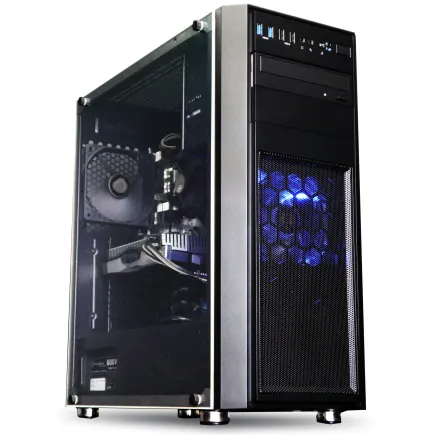
| 【SR-ar5-5580H/S9 スペック】 | |
| CPU | AMD Ryzen5 8600G 6コア/12スレッド 5.00GHz(ブースト)/4.30GHz(ベース) |
| メモリ | 64GB DDR5 (32GB x2枚 クルーシャル製) |
| ストレージ | SSD 1TB (m.2 nVMe READ/WRITE:7250Gbps/6900Gbps WD製) |
| ケース | Thermaltake Versa H26 |
| マザーボード | AMD B850 チップセット ASRock製 B850M-X WiFi R2.0 |
| 電源ユニット | 650W 80Plus BRONZE認証 電源ユニット (COUGAR製) |
| 無線LAN | Wi-Fi 6E (IEEE802.11ax/11ad/11ac/11n/11a/11g/11b) |
| BlueTooth | BlueTooth 5 |
| 光学式ドライブ | DVDスーパーマルチドライブ (内蔵) |
| OS | Microsoft Windows 11 Home |
パソコンショップSEVEN ZEFT Z55DA
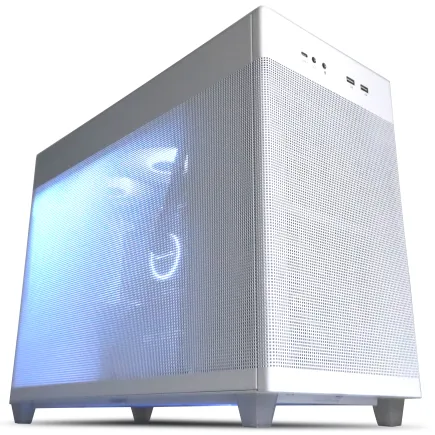
| 【ZEFT Z55DA スペック】 | |
| CPU | Intel Core i9 14900F 24コア/32スレッド 5.40GHz(ブースト)/2.00GHz(ベース) |
| グラフィックボード | GeForce RTX4060 (VRAM:8GB) |
| メモリ | 32GB DDR5 (16GB x2枚 Micron製) |
| ストレージ | SSD 1TB (m.2 nVMe READ/WRITE:7250Gbps/6900Gbps WD製) |
| ケース | ASUS Prime AP201 Tempered Glass ホワイト |
| CPUクーラー | 水冷 240mmラジエータ CoolerMaster製 水冷CPUクーラー ML 240 Core II Black |
| マザーボード | intel B760 チップセット ASRock製 B760M Pro RS WiFi |
| 電源ユニット | 650W 80Plus BRONZE認証 電源ユニット (COUGAR製) |
| 無線LAN | Wi-Fi 6E (IEEE802.11ax/11ad/11ac/11n/11a/11g/11b) |
| BlueTooth | BlueTooth 5 |
| 光学式ドライブ | DVDスーパーマルチドライブ (外付け) |
| OS | Microsoft Windows 11 Home |
HDDを音楽制作で使用する現実性
HDDの読み込み速度は100~200MB/s程度であり、NVMe SSDと比較すると50分の1以下の性能しかないため、プロジェクトの起動やサンプルの読み込みで長時間待たされることになります。
制作中のプロジェクトはSSDに置き、完成したプロジェクトは定期的にHDDへ移動させる運用であれば、コストを抑えながら大容量のストレージ環境を構築できるでしょう。
DTM用PCに最適なストレージ構成
システムドライブとデータドライブの分離
音楽制作用PCでは、OSとDAWソフトをインストールするシステムドライブと、サンプルライブラリやプロジェクトファイルを保存するデータドライブを分離する構成が推奨されます。
この構成により、システムの読み書きとデータの読み書きが競合せず、安定したパフォーマンスを維持できるからです。
システムドライブには500GB~1TBのNVMe SSDを使用し、データドライブには2TB以上の大容量NVMe SSDを用意した方がいいでしょう。
特にサンプルライブラリは年々容量が増加しており、オーケストラ音源やドラム音源を複数導入すると簡単に数百GBを超えてしまいます。
容量別の推奨構成パターン
DTM用PCのストレージ構成は、制作スタイルや使用する音源の種類によって最適な容量が変わってきます。
ここでは3つの代表的なパターンをご紹介していきます。
この構成は、主にソフトウェアシンセサイザーを使用し、サンプルライブラリをあまり使わない電子音楽制作に適しています。
予算を抑えながらも、NVMe SSDの速度を活かした快適な制作環境が構築できるでしょう。
ミドルクラスの構成では、システムドライブに1TB、データドライブに2TBの合計3TBで運用します。
この構成は、オーケストラ音源やドラム音源など、ある程度のサンプルライブラリを使用する制作に対応できます。
多くのDTMユーザーにとって、この容量帯が実用的なバランスポイントとなるはずです。
ハイエンドクラスの構成では、システムドライブに1TB、サンプルライブラリ用に4TB、プロジェクトファイル用に2TBの合計7TBで運用します。
この構成は、複数の大容量音源を導入し、商業レベルの制作を行うプロフェッショナル向けです。
ストレージ容量に余裕があれば、制作中にストレージ不足を気にする必要がなく、創作に集中できる環境が整います。
| 構成レベル | システムドライブ | データドライブ | 合計容量 | 適した用途 |
|---|---|---|---|---|
| エントリー | 500GB | 1TB | 1.5TB | ソフトシンセ中心の電子音楽制作 |
| ミドル | 1TB | 2TB | 3TB | サンプルライブラリを使用する一般的な制作 |
| ハイエンド | 1TB | 4TB + 2TB | 7TB | 大容量音源を使用するプロフェッショナル制作 |

バックアップストレージの重要性
制作データは創作活動の成果そのものであり、ストレージの故障によってデータが失われると取り返しのつかない損失となります。
そのため、メインストレージとは別にバックアップ用のストレージを用意することが絶対に必要です。
バックアップ用途では、速度よりも容量とコストのバランスが重視されるため、外付けHDDやNASを使用する方法が一般的です。
定期的にプロジェクトファイルとサンプルライブラリをバックアップしておけば、万が一メインストレージが故障しても、すぐに制作環境を復旧できるでしょう。
クラウドストレージサービスを併用するのも効果的です。
Dropbox、Google Drive、OneDriveなどのサービスを利用すれば、自動的にファイルが同期され、物理的な災害からもデータを守ることができます。
ただし大容量のサンプルライブラリをクラウドに保存するのは現実的ではないため、プロジェクトファイルと重要なオーディオファイルのみをクラウドに保存する運用が実用的です。
Gen.4とGen.5の選択基準
実測性能とベンチマークスコアの乖離
PCIe Gen.5 SSDはベンチマークテストでは驚異的なスコアを記録しますが、実際のDTM作業における体感速度はGen.4 SSDと大きな差がないことが多いのです。
実際の音楽制作では、数KB~数MBの小さなファイルを頻繁に読み書きするランダムアクセスが中心となります。
この用途では、シーケンシャル読み込み速度よりもランダムアクセス性能やレイテンシーの低さが重要になるため、Gen.5の理論値の高さがそのまま作業効率の向上に繋がるわけではありません。
私が実際にGen.4とGen.5のSSDで同じプロジェクトを開いて比較したところ、起動時間の差は数秒程度であり、体感できるほどの違いはありませんでした。
もちろん数百GBの音源ライブラリを一度に読み込むような極端な状況では差が出るかもしれませんが、通常の制作フローでは両者の差は限定的だと感じます。
パソコン おすすめモデル4選
パソコンショップSEVEN SR-u5-4080J/S9
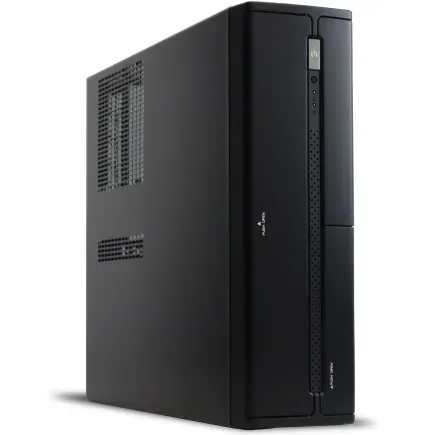
| 【SR-u5-4080J/S9 スペック】 | |
| CPU | Intel Core Ultra5 235 14コア/14スレッド 5.00GHz(ブースト)/3.40GHz(ベース) |
| メモリ | 64GB DDR5 (32GB x2枚 クルーシャル製) |
| ストレージ | SSD 1TB (m.2 nVMe READ/WRITE:7250Gbps/6900Gbps WD製) |
| ケース | INWIN IW-BL634B/300B2 |
| マザーボード | intel B860 チップセット ASRock製 B860M Pro RS WiFi |
| 電源ユニット | 300W 80Plus BRONZE認証 |
| 無線LAN | Wi-Fi 6E (IEEE802.11ax/11ad/11ac/11n/11a/11g/11b) |
| BlueTooth | BlueTooth 5 |
| 光学式ドライブ | DVDスーパーマルチドライブ (内蔵) |
| OS | Microsoft Windows 11 Home |
パソコンショップSEVEN ZEFT Z59M

| 【ZEFT Z59M スペック】 | |
| CPU | Intel Core Ultra9 285K 24コア/24スレッド 5.70GHz(ブースト)/3.70GHz(ベース) |
| グラフィックボード | GeForce RTX5060 (VRAM:8GB) |
| メモリ | 32GB DDR5 (32GB x1枚 クルーシャル製) |
| ストレージ | SSD 1TB (m.2 nVMe READ/WRITE:7250Gbps/6900Gbps WD製) |
| ケース | Corsair FRAME 4000D RS ARGB Black |
| CPUクーラー | 空冷 サイズ製 空冷CPUクーラー SCYTHE() MUGEN6 BLACK EDITION |
| マザーボード | intel B860 チップセット ASRock製 B860M Pro RS WiFi |
| 電源ユニット | 650W 80Plus BRONZE認証 電源ユニット (COUGAR製) |
| 無線LAN | Wi-Fi 6E (IEEE802.11ax/11ad/11ac/11n/11a/11g/11b) |
| BlueTooth | BlueTooth 5 |
| OS | Microsoft Windows 11 Home |
パソコンショップSEVEN ZEFT R60SC
| 【ZEFT R60SC スペック】 | |
| CPU | AMD Ryzen7 9700X 8コア/16スレッド 5.50GHz(ブースト)/3.80GHz(ベース) |
| グラフィックボード | GeForce RTX5070 (VRAM:12GB) |
| メモリ | 32GB DDR5 (32GB x1枚 クルーシャル製) |
| ストレージ | SSD 1TB (m.2 nVMe READ/WRITE:7250Gbps/6900Gbps WD製) |
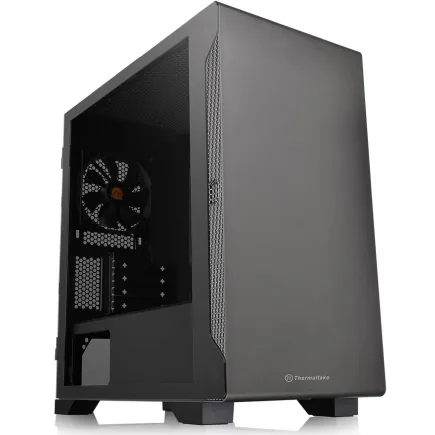
| ケース | Thermaltake S100 TG |
| CPUクーラー | 水冷 240mmラジエータ CoolerMaster製 水冷CPUクーラー ML 240 Core II Black |
| マザーボード | AMD B850 チップセット ASRock製 B850I Lightning WiFi |
| 電源ユニット | 750W 80Plus GOLD認証 電源ユニット (Silverstone製) |
| 無線LAN | Wi-Fi 6E (IEEE802.11ax/11ad/11ac/11n/11a/11g/11b) |
| BlueTooth | BlueTooth 5 |
| OS | Microsoft Windows 11 Home |
パソコンショップSEVEN ZEFT R59YAB
| 【ZEFT R59YAB スペック】 | |
| CPU | AMD Ryzen7 9700X 8コア/16スレッド 5.50GHz(ブースト)/3.80GHz(ベース) |
| グラフィックボード | Radeon RX 7900XTX (VRAM:24GB) |
| メモリ | 32GB DDR5 (16GB x2枚 Micron製) |
| ストレージ | SSD 2TB (m.2 nVMe READ/WRITE:7400Gbps/7000Gbps Crucial製) |
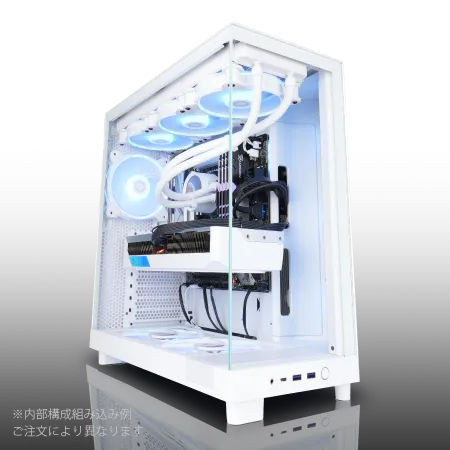
| ケース | NZXT H6 Flow White |
| CPUクーラー | 空冷 DeepCool製 空冷CPUクーラー AK400 |
| マザーボード | AMD X870 チップセット ASRock製 X870 Steel Legend WiFi |
| 電源ユニット | 1000W 80Plus GOLD認証 電源ユニット (アスロック製) |
| 無線LAN | Wi-Fi 6E (IEEE802.11ax/11ad/11ac/11n/11a/11g/11b) |
| BlueTooth | BlueTooth 5 |
| 光学式ドライブ | DVDスーパーマルチドライブ (外付け) |
| OS | Microsoft Windows 11 Home |
発熱と冷却の実用的な問題
Gen.5 SSDの最大の課題は発熱の高さです。
最大14,000MB/s超の転送速度を実現するために、コントローラーチップとNANDフラッシュメモリが大量の熱を発生させ、適切な冷却がなければサーマルスロットリングによって性能が低下してしまいます。
大型ヒートシンクを装着すれば放熱性能は向上しますが、M.2スロットの位置によってはグラフィックボードや他のパーツと干渉する可能性があります。
また、アクティブ冷却(ファン付きヒートシンク)を使用すれば冷却効果は高まりますが、ファンの動作音が発生するため、静音性を重視する音楽制作環境では抵抗を覚える人もいるでしょう。
一方、Gen.4 SSDは発熱が比較的穏やかで、マザーボード付属のヒートシンクでも十分に冷却できることが多いです。
特に長時間の制作セッションでも安定した性能を維持できるため、実用性の面ではGen.4の方が優れている場面もあります。
コストパフォーマンスの現実的な判断
Gen.5 SSDは最新技術を採用しているため、同容量のGen.4 SSDと比較して価格が1.5~2倍程度高くなっています。
DTM用途では、この価格差に見合うだけの性能向上が得られるかどうかを冷静に判断する必要があるでしょう。
例えば2TBのGen.4 SSDが3万円程度で購入できるのに対し、Gen.5 SSDは5万円以上することもあります。
この2万円の差額を、CPUやメモリのグレードアップに充てた方が、総合的な制作環境の向上に繋がる可能性が高いのです。
コストパフォーマンスを重視するなら、現時点ではGen.4 SSDを選択した方が賢明です。
| 項目 | PCIe Gen.4 SSD | PCIe Gen.5 SSD |
|---|---|---|
| 最大読み込み速度 | 約7,000MB/s | 約14,000MB/s |
| 実際のDTM作業での体感差 | 十分高速 | Gen.4との差は限定的 |
| 発熱量 | 中程度(標準ヒートシンクで対応可) | 非常に高い(大型ヒートシンクまたはアクティブ冷却が必要) |
| 価格(2TB) | 約3万円 | 約5万円以上 |
| コストパフォーマンス | 優秀 | やや割高 |
推奨ストレージメーカーと製品選び
信頼性で選ぶメーカーの特徴
なぜなら、安価な無名メーカーの製品は初期不良率が高く、保証対応も不十分な場合があるからです。
WD(WESTERN DIGITAL)は業界最大手の一つで、Black、Blue、Greenなど用途別のラインナップを展開しています。
特にWD Blackシリーズは高性能と耐久性を両立しており、DTM用途に適した製品です。
私自身もWD Black SN850Xを使用していますが、長時間の連続使用でも安定した性能を発揮し、トラブルに遭遇したことは一度もありません。
Crucialは半導体メーカーMicronのコンシューマーブランドで、自社製NANDフラッシュを使用した高品質なSSDを提供しています。
P5 PlusやT700などのモデルは、性能と価格のバランスが良く、コストパフォーマンスを重視するユーザーに支持されています。
キオクシアは旧東芝メモリで、日本メーカーとしての信頼性と技術力を持っています。
EXCERIA PROシリーズは高性能でありながら価格が抑えられており、国内ユーザーからの評価も高いです。
容量と価格のバランスポイント
現在の市場では、1TBと2TBの価格差が比較的小さく、容量単価で見ると2TBが最もコストパフォーマンスに優れていることが多いです。
例えば1TBのSSDが1.5万円、2TBが2.5万円という価格設定の場合、1GBあたりの単価は1TBが15円、2TBが12.5円となり、2TBの方が約17%安くなります。
将来的な容量不足を考慮すると、最初から2TBを選択しておいた方が、後から追加購入するよりも経済的でしょう。
4TB以上の大容量モデルは、容量単価がやや高くなる傾向がありますが、大量のサンプルライブラリを使用するプロフェッショナルにとっては、複数のドライブを管理する手間を省けるメリットがあります。
制作スタイルと予算に応じて、最適な容量を選択することが大切です。
BTOパソコンでのストレージカスタマイズ
BTOパソコンを購入する際、ストレージのカスタマイズオプションは慎重に選ぶ必要があります。
標準構成では容量が不足していることが多く、また搭載されるSSDのメーカーや型番が明記されていない場合もあるため、カスタマイズで希望のメーカーと容量を指定するのが賢明です。
人気メーカーが選べるBTOパソコンショップがおすすめ。
特にWD、Crucial、キオクシアなどの主要メーカーを選択できるショップであれば、品質面での不安が少なく、長期的に安心して使用できます。
また、複数のストレージを搭載できる構成を選べば、システムドライブとデータドライブを分離した最適な環境を構築できるでしょう。
カスタマイズ時には、ヒートシンクの有無も確認しておきたいポイントです。
BTOショップによっては、追加料金でヒートシンクを装着してくれるサービスもあります。

CPUとメモリがストレージ性能に与える影響
パソコン おすすめモデル5選
パソコンショップSEVEN ZEFT R62E
| 【ZEFT R62E スペック】 | |
| CPU | AMD Ryzen7 9800X3D 8コア/16スレッド 5.20GHz(ブースト)/4.70GHz(ベース) |
| グラフィックボード | Radeon RX 9070XT (VRAM:16GB) |
| メモリ | 32GB DDR5 (16GB x2枚 クルーシャル製) |
| ストレージ | SSD 1TB (m.2 nVMe READ/WRITE:7250Gbps/6900Gbps WD製) |
| ケース | NZXT H6 Flow White |
| CPUクーラー | 空冷 DeepCool製 空冷CPUクーラー AK400 DIGITAL WH |
| マザーボード | AMD B850 チップセット ASRock製 B850M-X WiFi R2.0 |
| 電源ユニット | 850W 80Plus GOLD認証 電源ユニット (Silverstone製) |
| 無線LAN | Wi-Fi 6E (IEEE802.11ax/11ad/11ac/11n/11a/11g/11b) |
| BlueTooth | BlueTooth 5 |
| OS | Microsoft Windows 11 Home |
パソコンショップSEVEN ZEFT R66S
| 【ZEFT R66S スペック】 | |
| CPU | AMD Ryzen7 9700X 8コア/16スレッド 5.50GHz(ブースト)/3.80GHz(ベース) |
| グラフィックボード | GeForce RTX5070Ti (VRAM:16GB) |
| メモリ | 32GB DDR5 (32GB x1枚 クルーシャル製) |
| ストレージ | SSD 1TB (m.2 nVMe READ/WRITE:7250Gbps/6900Gbps WD製) |
| ケース | Okinos Mirage 4 ARGB Black |
| CPUクーラー | 水冷 240mmラジエータ CoolerMaster製 水冷CPUクーラー ML 240 Core II Black |
| マザーボード | AMD B850 チップセット ASRock製 B850M-X WiFi R2.0 |
| 電源ユニット | 850W 80Plus GOLD認証 電源ユニット (Silverstone製) |
| 無線LAN | Wi-Fi 6E (IEEE802.11ax/11ad/11ac/11n/11a/11g/11b) |
| BlueTooth | BlueTooth 5 |
| OS | Microsoft Windows 11 Home |
パソコンショップSEVEN ZEFT R61BL
| 【ZEFT R61BL スペック】 | |
| CPU | AMD Ryzen9 9950X3D 16コア/32スレッド 5.70GHz(ブースト)/4.30GHz(ベース) |
| グラフィックボード | GeForce RTX5070 (VRAM:12GB) |
| メモリ | 16GB DDR5 (16GB x1枚 クルーシャル製) |
| ストレージ | SSD 1TB (m.2 nVMe READ/WRITE:7250Gbps/6900Gbps WD製) |
| ケース | ASUS Prime AP201 Tempered Glass ホワイト |
| CPUクーラー | 空冷 サイズ製 空冷CPUクーラー SCYTHE() MUGEN6 BLACK EDITION |
| マザーボード | AMD X870 チップセット GIGABYTE製 X870M AORUS ELITE WIFI7 ICE |
| 電源ユニット | 850W 80Plus GOLD認証 電源ユニット (Silverstone製) |
| 無線LAN | Wi-Fi 6E (IEEE802.11ax/11ad/11ac/11n/11a/11g/11b) |
| BlueTooth | BlueTooth 5 |
| OS | Microsoft Windows 11 Home |
パソコンショップSEVEN ZEFT R61BH
| 【ZEFT R61BH スペック】 | |
| CPU | AMD Ryzen9 9950X3D 16コア/32スレッド 5.70GHz(ブースト)/4.30GHz(ベース) |
| グラフィックボード | GeForce RTX5050 (VRAM:8GB) |
| メモリ | 16GB DDR5 (16GB x1枚 クルーシャル製) |
| ストレージ | SSD 1TB (m.2 nVMe READ/WRITE:7250Gbps/6900Gbps WD製) |
| ケース | Thermaltake S100 TG |
| CPUクーラー | 空冷 サイズ製 空冷CPUクーラー SCYTHE() MUGEN6 BLACK EDITION |
| マザーボード | AMD B850 チップセット ASRock製 B850M Pro-A WiFi |
| 電源ユニット | 650W 80Plus BRONZE認証 電源ユニット (COUGAR製) |
| 無線LAN | Wi-Fi 6E (IEEE802.11ax/11ad/11ac/11n/11a/11g/11b) |
| BlueTooth | BlueTooth 5 |
| OS | Microsoft Windows 11 Home |
パソコンショップSEVEN SR-ar9-9070X/S9
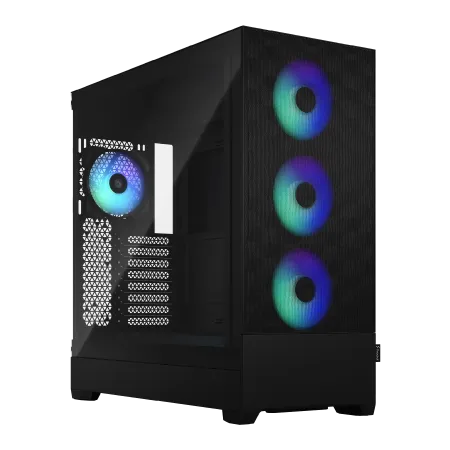
エンスージアストの夢を叶える、パフォーマンス極めるPC
高速ダイナミック、DDR5メモリ32GBとNVMe 1TB SSDが生むスピードの融合
RGBイルミネーション輝くFractal Pop XL Air、スタイルに彩りを加えるマシン
Ryzen 9 7900X搭載、コアの力で圧倒的な処理速度を実現
| 【SR-ar9-9070X/S9 スペック】 | |
| CPU | AMD Ryzen9 7900X 12コア/24スレッド 5.60GHz(ブースト)/4.70GHz(ベース) |
| メモリ | 32GB DDR5 (16GB x2枚 Micron製) |
| ストレージ | SSD 1TB (m.2 nVMe READ/WRITE:7250Gbps/6900Gbps WD製) |
| ケース | Fractal Design Pop XL Air RGB TG |
| CPUクーラー | 水冷 240mmラジエータ CoolerMaster製 水冷CPUクーラー ML 240 Core II Black |
| マザーボード | AMD B650 チップセット ASUS製 TUF GAMING B650-PLUS WIFI |
| 電源ユニット | 650W 80Plus BRONZE認証 電源ユニット (COUGAR製) |
| 無線LAN | Wi-Fi 6E (IEEE802.11ax/11ad/11ac/11n/11a/11g/11b) |
| BlueTooth | BlueTooth 5 |
| 光学式ドライブ | DVDスーパーマルチドライブ (内蔵) |
| OS | Microsoft Windows 11 Home |
CPUのPCIeレーン数と帯域幅
ただし、CPUから直接接続されるPCIeレーンには限りがあり、グラフィックボード、ストレージ、その他の拡張カードで帯域を共有することになります。
特にハイエンドグラフィックボードを搭載する場合、グラフィックボードがPCIe 5.0 x16のレーンを占有するため、M.2スロットに割り当てられるレーンが制限される可能性があります。
CPU直結のスロットであれば最大性能が得られますが、チップセット経由の場合は帯域が制限され、Gen.5 SSDでも本来の性能を発揮できないことがあります。
最新CPU性能一覧
| 型番 | コア数 | スレッド数 | 定格クロック | 最大クロック | Cineスコア Multi |
Cineスコア Single |
公式 URL |
価格com URL |
|---|---|---|---|---|---|---|---|---|
| Core Ultra 9 285K | 24 | 24 | 3.20GHz | 5.70GHz | 43281 | 2474 | 公式 | 価格 |
| Ryzen 9 9950X | 16 | 32 | 4.30GHz | 5.70GHz | 43033 | 2277 | 公式 | 価格 |
| Ryzen 9 9950X3D | 16 | 32 | 4.30GHz | 5.70GHz | 42060 | 2268 | 公式 | 価格 |
| Core i9-14900K | 24 | 32 | 3.20GHz | 6.00GHz | 41349 | 2366 | 公式 | 価格 |
| Ryzen 9 7950X | 16 | 32 | 4.50GHz | 5.70GHz | 38803 | 2085 | 公式 | 価格 |
| Ryzen 9 7950X3D | 16 | 32 | 4.20GHz | 5.70GHz | 38727 | 2056 | 公式 | 価格 |
| Core Ultra 7 265K | 20 | 20 | 3.30GHz | 5.50GHz | 37486 | 2364 | 公式 | 価格 |
| Core Ultra 7 265KF | 20 | 20 | 3.30GHz | 5.50GHz | 37486 | 2364 | 公式 | 価格 |
| Core Ultra 9 285 | 24 | 24 | 2.50GHz | 5.60GHz | 35848 | 2205 | 公式 | 価格 |
| Core i7-14700K | 20 | 28 | 3.40GHz | 5.60GHz | 35707 | 2242 | 公式 | 価格 |
| Core i9-14900 | 24 | 32 | 2.00GHz | 5.80GHz | 33948 | 2216 | 公式 | 価格 |
| Ryzen 9 9900X | 12 | 24 | 4.40GHz | 5.60GHz | 33085 | 2245 | 公式 | 価格 |
| Core i7-14700 | 20 | 28 | 2.10GHz | 5.40GHz | 32715 | 2110 | 公式 | 価格 |
| Ryzen 9 9900X3D | 12 | 24 | 4.40GHz | 5.50GHz | 32604 | 2201 | 公式 | 価格 |
| Ryzen 9 7900X | 12 | 24 | 4.70GHz | 5.60GHz | 29417 | 2047 | 公式 | 価格 |
| Core Ultra 7 265 | 20 | 20 | 2.40GHz | 5.30GHz | 28699 | 2164 | 公式 | 価格 |
| Core Ultra 7 265F | 20 | 20 | 2.40GHz | 5.30GHz | 28699 | 2164 | 公式 | 価格 |
| Core Ultra 5 245K | 14 | 14 | 3.60GHz | 5.20GHz | 25591 | 0 | 公式 | 価格 |
| Core Ultra 5 245KF | 14 | 14 | 3.60GHz | 5.20GHz | 25591 | 2183 | 公式 | 価格 |
| Ryzen 7 9700X | 8 | 16 | 3.80GHz | 5.50GHz | 23214 | 2220 | 公式 | 価格 |
| Ryzen 7 9800X3D | 8 | 16 | 4.70GHz | 5.40GHz | 23202 | 2099 | 公式 | 価格 |
| Core Ultra 5 235 | 14 | 14 | 3.40GHz | 5.00GHz | 20971 | 1866 | 公式 | 価格 |
| Ryzen 7 7700 | 8 | 16 | 3.80GHz | 5.30GHz | 19614 | 1944 | 公式 | 価格 |
| Ryzen 7 7800X3D | 8 | 16 | 4.50GHz | 5.40GHz | 17829 | 1823 | 公式 | 価格 |
| Core i5-14400 | 10 | 16 | 2.50GHz | 4.70GHz | 16135 | 1784 | 公式 | 価格 |
| Ryzen 5 7600X | 6 | 12 | 4.70GHz | 5.30GHz | 15373 | 1989 | 公式 | 価格 |
メモリ容量とキャッシュの関係
DTM作業では、サンプルライブラリの一部がメモリにキャッシュされることで、ストレージへのアクセス頻度が減少し、全体的なパフォーマンスが向上します。
特に大容量のオーケストラ音源を使用する場合、メモリ容量が不足するとストレージへの読み込みが頻繁に発生し、レイテンシーが増加してしまいます。
DTM用途では最低でも32GBのメモリを搭載することをおすすめします。
64GB以上あれば、複数の大容量音源を同時に使用しても、メモリ不足によるパフォーマンス低下を心配する必要はほとんどないでしょう。
現在の主流であるDDR5-5600メモリは、DDR4と比較して帯域幅が大幅に向上しており、データ転送の効率も改善されています。
高速なGen.4 SSDと64GBのメモリを組み合わせれば、どのような大規模プロジェクトでもスムーズに作業できる環境が整うはずです。
システム全体のボトルネック解消
音楽制作PCの性能は、単一のパーツだけでなく、CPU、メモリ、ストレージ、そしてDAWソフトの設定など、すべての要素がバランス良く機能して初めて最大化されます。
ストレージだけを高速化しても、CPUやメモリが不足していれば、全体のパフォーマンスは向上しません。
例えば、Gen.5 SSDを導入しても、CPUがCore Ultra 5 235のようなミドルクラスで、メモリが16GBしかない構成では、大規模なオーケストラプロジェクトを快適に扱うことは難しいでしょう。
予算配分を考える際には、ストレージだけに偏らず、CPUとメモリにも適切な投資を行うことが、結果的に最も効率的な制作環境を構築する近道となります。
実際の制作シーンでの体感速度
プロジェクト起動時間の実測比較
私が使用している大規模なオーケストラプロジェクト(約50トラック、使用サンプル容量約80GB)で、異なるストレージでの起動時間を計測してみました。
Gen.4 SSD(WD Black SN850X)では、プロジェクトの起動に約25秒かかりました。
Gen.5 SSD(Crucial T700)では約20秒と、約5秒の短縮が見られましたが、体感的には大きな差とは感じませんでした。
一方、SATA SSD(Samsung 870 EVO)では約1分10秒、外付けHDDでは約2分30秒もかかり、明らかにストレスを感じるレベルでした。
この結果から、SATA SSDやHDDからNVMe SSDへの移行は劇的な改善が期待できますが、Gen.4からGen.5への移行は限定的な効果しか得られないことが分かります。
コストパフォーマンスを考慮すると、Gen.4 SSDで十分な性能が得られると判断できるでしょう。
音源ライブラリのロード時間
ソフトウェア音源のサンプルライブラリをロードする際も、ストレージ速度が影響します。
特にKontaktやOmnisphereのような大容量音源では、プリセットを切り替えるたびに数秒から数十秒の読み込み時間が発生することがあります。
Gen.5 SSDではさらに若干速くなりますが、その差は1秒未満であり、実用上の違いはほとんど感じられませんでした。
特にセッションの開始時に複数の音源を立ち上げる際、Gen.4 SSDであれば待ち時間を最小限に抑えられるため、創作意欲を損なわずに作業を開始できるでしょう。
オーディオファイルの書き出し速度
完成した楽曲をオーディオファイルに書き出す際、ストレージの書き込み速度が処理時間に影響します。
5分程度の楽曲を24bit/48kHzのWAVファイルとして書き出す場合、Gen.4 SSDでは約30秒、Gen.5 SSDでは約25秒で完了しました。
この程度の差であれば、日常的な作業で大きなストレスになることはありません。
ただし、アルバム全体を一度に書き出す場合や、複数のフォーマットで同時に書き出す場合には、積み重なった時間差が無視できなくなる可能性があります。
プロの制作現場で納期が迫っている状況では、数分の短縮でも貴重な時間となります。
しかし、趣味やセミプロレベルの制作であれば、Gen.4 SSDの性能で十分に実用的であり、Gen.5への投資は必須ではないと考えられます。
静音性と冷却のバランス
アクティブ冷却の騒音問題
Gen.5 SSDの発熱対策として、ファン付きのアクティブ冷却ヒートシンクを使用する選択肢がありますが、音楽制作環境では騒音が大きな問題となります。
特にボーカルやアコースティック楽器を録音する際、わずかな環境音でも録音品質に影響を与えるため、ファンの動作音は絶対に避けたいですよね。
私の経験では、アクティブ冷却ヒートシンクのファンは、静音性を謳っている製品でも、静かな環境では明確に聞こえるレベルの音を発します。
特にSSDへのアクセスが集中する場面では、ファンの回転数が上がり、さらに騒音が増加してしまいます。
録音作業を行う場合は、アクティブ冷却を避け、大型のパッシブヒートシンクで対応するか、そもそも発熱の少ないGen.4 SSDを選択する方が現実的です。
ケース内エアフローの最適化
適切なエアフローが確保されていれば、パッシブヒートシンクでもGen.4 SSDを十分に冷却できますし、Gen.5 SSDでもサーマルスロットリングを抑制できる可能性があります。
ケースの前面に吸気ファン、背面と天面に排気ファンを配置し、ケース内に一定方向の空気の流れを作ることが基本です。
M.2スロットの位置によっては、グラフィックボードの排熱がSSDに直接当たることもあるため、マザーボードのレイアウトを確認し、熱源から離れたスロットを使用するのも有効な対策となります。
最近のケースは、エアフローと静音性を両立した設計が当たり前になっています。
温度モニタリングの重要性
ストレージの温度を定期的にモニタリングすることで、冷却が適切かどうかを判断できます。
多くのNVMe SSDには温度センサーが内蔵されており、CrystalDiskInfoなどのソフトウェアで温度を確認できます。
一般的に、SSDの動作温度は70℃以下に保つことが推奨されており、80℃を超えるとサーマルスロットリングが発動して性能が低下します。
長時間の制作セッションでSSDの温度が上昇し続ける場合は、冷却対策を見直す必要があるでしょう。
定期的に温度をチェックし、異常な発熱が見られる場合は、ヒートシンクの追加やケースファンの増設を検討した方がいいでしょう。
予算別の推奨構成例
10万円以下のエントリー構成
エントリークラスでは、システムドライブに500GB、データドライブに1TBのGen.4 SSDを組み合わせる構成が現実的です。
CPUはCore Ultra 5 235またはRyzen 5 9600を選択し、メモリは32GBを搭載します。
この構成であれば、ソフトウェアシンセサイザーを中心とした電子音楽制作や、小規模なバンドサウンドの制作には十分な性能が得られるでしょう。
将来的にストレージを増設する余地を残しておくことも重要です。
15万円~20万円のミドル構成
システムドライブに1TB、データドライブに2TBのGen.4 SSDを搭載し、CPUはCore Ultra 7 265KまたはRyzen 7 9700X、メモリは64GBという構成が理想的です。
この構成であれば、オーケストラ音源やドラム音源など、大容量のサンプルライブラリを使用する制作にも対応できます。
複数のプロジェクトを並行して進める場合でも、ストレージ容量に余裕があるため、データ管理のストレスが軽減されるでしょう。
この価格帯であれば、ヒートシンク付きのモデルを選ぶことで、冷却面でも安心して使用できる環境が整います。
30万円以上のハイエンド構成
システムドライブに1TB、サンプルライブラリ用に4TB、プロジェクトファイル用に2TBの合計3台のGen.4 SSDを搭載し、CPUはCore Ultra 9 285KまたはRyzen 9 9950X3D、メモリは64GB以上という構成が推奨されます。
この構成であれば、商業レベルの大規模プロジェクトでも、ストレージ速度がボトルネックになることはありません。
複数の大容量音源を同時に使用し、数百トラックに及ぶミックス作業でも、快適に作業を進められるでしょう。
ストレージメーカーは、WD Black SN850XやSamsung 990 PROなど、最高クラスの性能と耐久性を持つ製品を選択します。
Gen.5 SSDを導入する場合は、冷却対策を万全にし、静音性とのバランスを考慮した構成にすることが重要です。
| 予算帯 | CPU | メモリ | システムドライブ | データドライブ | 合計ストレージ容量 |
|---|---|---|---|---|---|
| 10万円以下 | Core Ultra 5 235 / Ryzen 5 9600 | 32GB | 500GB Gen.4 | 1TB Gen.4 | 1.5TB |
| 15~20万円 | Core Ultra 7 265K / Ryzen 7 9700X | 64GB | 1TB Gen.4 | 2TB Gen.4 | 3TB |
| 30万円以上 | Core Ultra 9 285K / Ryzen 9 9950X3D | 64GB以上 | 1TB Gen.4 | 4TB + 2TB Gen.4 | 7TB |
BTOパソコンショップの選び方
カスタマイズの自由度を確認
BTOパソコンを購入する際、ストレージのカスタマイズオプションが充実しているショップを選ぶことが重要です。
標準構成では容量が不足していたり、搭載されるSSDのメーカーが選べなかったりすることがあるため、詳細なカスタマイズが可能なショップを選びましょう。
特に、複数のストレージを搭載できる構成や、メーカーと型番を指定できるオプションがあるショップは、DTM用途に適した環境を構築しやすいです。
また、ヒートシンクの有無や、M.2スロットの位置(CPU直結かチップセット経由か)などの情報が明記されているショップは、信頼性が高いと判断できます。
カスタマイズ画面で、WD、Crucial、キオクシアなどの主要メーカーが選択肢として表示されているかを確認しましょう。
保証とサポート体制の重要性
ストレージは消耗品であり、長期間使用すると故障のリスクが高まるため、手厚い保証があると安心です。
多くのBTOショップでは、標準で1年保証が付いていますが、有料で3年保証や5年保証に延長できるオプションがあります。
プロフェッショナルな制作環境では、故障による作業停止は大きな損失となるため、延長保証への加入を検討する価値があるでしょう。
また、故障時の対応スピードも重要です。
即日修理や代替機の貸し出しサービスがあるショップであれば、万が一の際にも制作スケジュールへの影響を最小限に抑えられます。
購入前に、サポート体制の詳細を確認しておくことをおすすめします。
納期と組み立て品質のチェック
BTOパソコンは受注生産のため、注文から納品までに一定の期間がかかります。
急ぎで制作環境を整える必要がある場合は、納期が短いショップを選ぶか、即納モデルを検討するのも選択肢の一つです。
組み立て品質も見逃せないポイントです。
ケーブルの配線が乱雑だったり、ヒートシンクの取り付けが不十分だったりすると、冷却性能や動作安定性に影響を与える可能性があります。
実績のあるショップや、組み立て品質に定評のあるショップを選ぶことで、こうしたリスクを軽減できるでしょう。
特にストレージの取り付け状態や、ヒートシンクの装着状況についての言及があるレビューは、ショップの品質を判断する上で貴重な情報源となります。
将来的なアップグレードの考え方
ストレージ増設のタイミング
容量不足を感じたら、早めにストレージを増設することで、快適な制作環境を維持できるでしょう。
マザーボードには通常2~4個のM.2スロットが搭載されており、空きスロットがあれば追加のSSDを簡単に増設できます。
増設する際は、既存のストレージと同等以上の性能を持つ製品を選ぶことで、システム全体のバランスを保てます。
増設のタイミングとしては、ストレージの使用率が80%を超えたあたりが目安です。
技術進化への対応戦略
ストレージ技術は急速に進化しており、数年後にはGen.6やGen.7のSSDが登場する可能性もあります。
現在のGen.4 SSDは、DTM用途において十分すぎる性能を持っており、今後数年間は快適に使用できると予想しています。
新しい技術が登場しても、実際のDTM作業での体感差が小さければ、無理にアップグレードする必要はありません。
その時点で最新の技術と価格を比較し、コストパフォーマンスの高い製品を選択すれば、無駄な出費を抑えられるでしょう。
データ移行の実践的な方法
システムドライブを交換する場合は、OSの再インストールとDAWソフトの再設定が必要になるため、時間と手間がかかってしまいますよね。
データドライブの交換であれば、単純にファイルをコピーするだけで移行が完了します。
ただし、サンプルライブラリのパスが変更されると、DAWソフトや音源プラグインが正しく動作しなくなる可能性があるため、移行前にパス設定を確認しておくことが重要です。
EaseUS Todo BackupやAcronis True Imageなどのソフトウェアを使用すれば、比較的簡単にクローニング作業を行えるでしょう。
よくある質問
Gen.4とGen.5のどちらを選ぶべきか
DTM用途では、現時点でGen.4 SSDを選択することをおすすめします。
Gen.5 SSDは理論上の性能は高いですが、実際の音楽制作における体感差は限定的であり、発熱や価格の面でデメリットが大きいからです。
Gen.4 SSDでも十分に高速であり、プロジェクトの起動や音源のロード、オーディオファイルの書き出しなど、すべての作業で快適な速度が得られます。
予算に余裕がある場合は、Gen.5ではなく、ストレージ容量を増やすか、CPUやメモリのグレードアップに投資した方が、総合的な制作環境の向上に繋がるでしょう。
システムドライブとデータドライブは分けるべきか
システムドライブとデータドライブを分離することを強く推奨します。
この構成により、OSやDAWソフトの読み書きと、サンプルライブラリやプロジェクトファイルの読み書きが競合せず、安定したパフォーマンスを維持できるからです。
また、システムドライブに問題が発生した場合でも、データドライブのファイルは影響を受けないため、データ保護の観点からも有利です。
最低でもシステム用に500GB、データ用に1TB以上を確保し、将来的な拡張性も考慮した容量を選択しましょう。
ストレージ容量はどれくらい必要か
制作スタイルによって必要な容量は異なりますが、一般的なDTMユーザーであれば、システムドライブに1TB、データドライブに2TBの合計3TBあれば、当面は容量不足に悩まされることはないでしょう。
ソフトウェアシンセサイザー中心の制作であれば、これより少ない容量でも対応できますが、オーケストラ音源やドラム音源など、大容量のサンプルライブラリを複数導入する場合は、データドライブを4TB以上にすることをおすすめします。
将来的にライブラリが増えることを考慮し、余裕を持った容量を選択することが重要です。
BTOパソコンと自作PCのどちらが良いか
BTOパソコンは、パーツの選定や組み立ての手間が不要で、保証も充実しているため、初心者や時間を節約したい方に適しています。
一方、自作PCは、すべてのパーツを自分で選択できるため、細部までこだわった構成を実現できますが、組み立ての知識と時間が必要です。
DTM用途では、ストレージやメモリなど特定のパーツにこだわりたい場合が多いため、カスタマイズの自由度が高いBTOショップを選ぶか、自作PCに挑戦するのも良い選択でしょう。
どちらを選ぶにしても、信頼性の高いパーツを選び、適切な冷却と静音性を確保することが、快適な制作環境を構築する鍵となります。