
エンコード時間短縮の鍵はハードウェアエンコーダーにある
動画編集とエンコードの違いを理解する
特にエンコード処理は数時間かかることもあり、次の動画制作に取りかかれないストレスを抱えている方もいるのではないでしょうか。
エンコード時間を劇的に短縮するには、CPUだけでなくGPUのハードウェアエンコーダーを活用することが最も効果的です。
現在の動画編集環境では、Adobe Premiere ProやDaVinci Resolveといった主要ソフトがNVIDIA、AMD、Intelのハードウェアエンコーダーに対応しており、適切な設定とパーツ選びで従来の5分の1から10分の1まで処理時間を削減できることが分かっています。
動画編集とエンコードは別の処理です。
一方エンコードは、編集した素材を最終的な動画ファイルとして書き出す重い処理で、ここで膨大な計算が必要になります。
ハードウェアエンコーダーの種類と性能差
グラフィックボードに搭載されているエンコーダーには大きく分けて3種類あります。
NVIDIAのNVENC、AMDのVCE(Video Coding Engine)、IntelのQuick Sync Videoです。
NVIDIAのGeForce RTX 50シリーズに搭載されている第5世代NVENCは、AV1エンコードに完全対応し、H.264やH.265と比較して同じ画質なら30%程度ファイルサイズを削減できます。
特にRTX5070TiやRTX5070は、Blackwellアーキテクチャ採用により前世代から大幅に性能が向上しており、4K60fps動画でも10分程度の素材なら2〜3分でエンコード完了するほど。
AMD Radeon RX 90シリーズもRDNA 4アーキテクチャで2nd世代AIアクセラレータを搭載し、エンコード品質が大きく改善されています。
IntelのCore Ultra 200シリーズに内蔵されているQuick Sync Videoも見逃せません。
YouTuber向けPCに必要なスペックとは
CPUは何を選ぶべきか
エンコード処理において、CPUの役割は依然として重要です。
ハードウェアエンコーダーを使う場合でも、素材の読み込み、エフェクト処理、音声処理などはCPUが担当するため、コア数とクロック周波数のバランスが取れたモデルを選ぶ必要があります。
Intel Core Ultra 7 265KまたはAMD Ryzen 7 9700Xが、YouTuber向けPCとして最もバランスが良く、コストパフォーマンスに優れた選択肢になります。
これらのCPUは8コア16スレッド以上を備え、動画編集ソフトのマルチスレッド処理を効率的にこなせる性能を持っています。
Core Ultra 7 265Kは、Lion CoveとSkymontのハイブリッドアーキテクチャにより、高負荷時の性能と省電力時の効率を両立。
NPUも統合されており、将来的なAI機能の活用も見込めます。
発熱も抑えられているため、空冷クーラーでも十分に冷却可能です。
Ryzen 7 9700XはZen5アーキテクチャの恩恵で、マルチスレッド性能が高く、複数のエフェクトを重ねた重い編集作業でもスムーズに動作します。
さらに上位のRyzen 7 9800X3Dは3D V-Cacheにより大容量素材の処理で有利ですが、エンコード速度自体はハードウェアエンコーダー依存のため、価格差を考えると9700Xで充分と考えるとよいかと思います。
最新CPU性能一覧
| 型番 | コア数 | スレッド数 | 定格クロック | 最大クロック | Cineスコア Multi |
Cineスコア Single |
公式 URL |
価格com URL |
|---|---|---|---|---|---|---|---|---|
| Core Ultra 9 285K | 24 | 24 | 3.20GHz | 5.70GHz | 43281 | 2474 | 公式 | 価格 |
| Ryzen 9 9950X | 16 | 32 | 4.30GHz | 5.70GHz | 43033 | 2277 | 公式 | 価格 |
| Ryzen 9 9950X3D | 16 | 32 | 4.30GHz | 5.70GHz | 42060 | 2268 | 公式 | 価格 |
| Core i9-14900K | 24 | 32 | 3.20GHz | 6.00GHz | 41349 | 2366 | 公式 | 価格 |
| Ryzen 9 7950X | 16 | 32 | 4.50GHz | 5.70GHz | 38803 | 2085 | 公式 | 価格 |
| Ryzen 9 7950X3D | 16 | 32 | 4.20GHz | 5.70GHz | 38727 | 2056 | 公式 | 価格 |
| Core Ultra 7 265K | 20 | 20 | 3.30GHz | 5.50GHz | 37486 | 2364 | 公式 | 価格 |
| Core Ultra 7 265KF | 20 | 20 | 3.30GHz | 5.50GHz | 37486 | 2364 | 公式 | 価格 |
| Core Ultra 9 285 | 24 | 24 | 2.50GHz | 5.60GHz | 35848 | 2205 | 公式 | 価格 |
| Core i7-14700K | 20 | 28 | 3.40GHz | 5.60GHz | 35707 | 2242 | 公式 | 価格 |
| Core i9-14900 | 24 | 32 | 2.00GHz | 5.80GHz | 33948 | 2216 | 公式 | 価格 |
| Ryzen 9 9900X | 12 | 24 | 4.40GHz | 5.60GHz | 33085 | 2245 | 公式 | 価格 |
| Core i7-14700 | 20 | 28 | 2.10GHz | 5.40GHz | 32715 | 2110 | 公式 | 価格 |
| Ryzen 9 9900X3D | 12 | 24 | 4.40GHz | 5.50GHz | 32604 | 2201 | 公式 | 価格 |
| Ryzen 9 7900X | 12 | 24 | 4.70GHz | 5.60GHz | 29417 | 2047 | 公式 | 価格 |
| Core Ultra 7 265 | 20 | 20 | 2.40GHz | 5.30GHz | 28699 | 2164 | 公式 | 価格 |
| Core Ultra 7 265F | 20 | 20 | 2.40GHz | 5.30GHz | 28699 | 2164 | 公式 | 価格 |
| Core Ultra 5 245K | 14 | 14 | 3.60GHz | 5.20GHz | 25591 | 0 | 公式 | 価格 |
| Core Ultra 5 245KF | 14 | 14 | 3.60GHz | 5.20GHz | 25591 | 2183 | 公式 | 価格 |
| Ryzen 7 9700X | 8 | 16 | 3.80GHz | 5.50GHz | 23214 | 2220 | 公式 | 価格 |
| Ryzen 7 9800X3D | 8 | 16 | 4.70GHz | 5.40GHz | 23202 | 2099 | 公式 | 価格 |
| Core Ultra 5 235 | 14 | 14 | 3.40GHz | 5.00GHz | 20971 | 1866 | 公式 | 価格 |
| Ryzen 7 7700 | 8 | 16 | 3.80GHz | 5.30GHz | 19614 | 1944 | 公式 | 価格 |
| Ryzen 7 7800X3D | 8 | 16 | 4.50GHz | 5.40GHz | 17829 | 1823 | 公式 | 価格 |
| Core i5-14400 | 10 | 16 | 2.50GHz | 4.70GHz | 16135 | 1784 | 公式 | 価格 |
| Ryzen 5 7600X | 6 | 12 | 4.70GHz | 5.30GHz | 15373 | 1989 | 公式 | 価格 |
グラフィックボードの選び方が最重要
エンコード時間短縮において、グラフィックボードの選択こそが一番の肝。
前述のとおり、ハードウェアエンコーダーの性能がエンコード速度を直接左右するからです。
YouTubeへのアップロードを前提とするなら、GeForce RTX5070TiまたはRTX5070が最適解といえます。
これらのモデルは、第4世代RTコアと第5世代Tensorコアを搭載し、DLSS 4にも対応。
エンコード性能だけでなく、After EffectsやDaVinci ResolveのGPUアクセラレーション機能もフルに活用できます。
RTX5070Tiは16GBのGDDR7メモリを搭載しており、4K素材を大量に扱う場合でもVRAM不足に陥る心配がありません。
AMD派の方には、Radeon RX 9070XTが有力候補になります。
FSR 4の機械学習ベースのアップスケーリング技術は、動画編集においても将来的な活用が期待されており、NVIDIAと比較して価格が抑えられている点も魅力的。
週に数本程度のアップロード頻度で、素材も10分以内の短尺動画が中心なら、これらのモデルで不満は感じません。
| グラフィックボード | VRAM容量 | 推奨解像度 | エンコード速度(10分4K素材の目安) | 価格帯 |
|---|---|---|---|---|
| GeForce RTX5090 | 32GB | 8K | 1〜2分 | 超高価 |
| GeForce RTX5080 | 16GB | 4K〜8K | 2〜3分 | 高価 |
| GeForce RTX5070Ti | 16GB | 4K | 2〜3分 | 中〜高価 |
| GeForce RTX5070 | 12GB | 4K | 3〜4分 | 中価格 |
| GeForce RTX5060Ti | 8GB | フルHD〜4K | 4〜5分 | 中価格 |
| Radeon RX 9070XT | 16GB | 4K | 3〜4分 | 中価格 |
| Radeon RX 9070 | 12GB | 4K | 4〜5分 | 中価格 |
最新グラフィックボード(VGA)性能一覧
| GPU型番 | VRAM | 3DMarkスコア TimeSpy |
3DMarkスコア FireStrike |
TGP | 公式 URL |
価格com URL |
|---|---|---|---|---|---|---|
| GeForce RTX 5090 | 32GB | 48938 | 102249 | 575W | 公式 | 価格 |
| GeForce RTX 5080 | 16GB | 32314 | 78314 | 360W | 公式 | 価格 |
| Radeon RX 9070 XT | 16GB | 30305 | 66966 | 304W | 公式 | 価格 |
| Radeon RX 7900 XTX | 24GB | 30228 | 73652 | 355W | 公式 | 価格 |
| GeForce RTX 5070 Ti | 16GB | 27301 | 69142 | 300W | 公式 | 価格 |
| Radeon RX 9070 | 16GB | 26640 | 60425 | 220W | 公式 | 価格 |
| GeForce RTX 5070 | 12GB | 22061 | 56976 | 250W | 公式 | 価格 |
| Radeon RX 7800 XT | 16GB | 20020 | 50639 | 263W | 公式 | 価格 |
| Radeon RX 9060 XT 16GB | 16GB | 16645 | 39493 | 145W | 公式 | 価格 |
| GeForce RTX 5060 Ti 16GB | 16GB | 16075 | 38318 | 180W | 公式 | 価格 |
| GeForce RTX 5060 Ti 8GB | 8GB | 15937 | 38094 | 180W | 公式 | 価格 |
| Arc B580 | 12GB | 14713 | 35028 | 190W | 公式 | 価格 |
| Arc B570 | 10GB | 13813 | 30955 | 150W | 公式 | 価格 |
| GeForce RTX 5060 | 8GB | 13270 | 32461 | 145W | 公式 | 価格 |
| Radeon RX 7600 | 8GB | 10877 | 31840 | 165W | 公式 | 価格 |
| GeForce RTX 4060 | 8GB | 10705 | 28673 | 115W | 公式 | 価格 |
メモリは32GB以上が必須
動画編集では大量のメモリを消費します。
4K素材を扱う場合、プレビュー生成だけで数GBのメモリを使用することもあり、16GBでは明らかに不足してしまいますよね。
YouTuber向けPCには最低32GB、できれば64GBのDDR5メモリを搭載すべきです。
現在の主流規格はDDR5-5600で、Intel Core Ultra 200シリーズもAMD Ryzen 9000シリーズも標準対応しています。
32GBあれば、4K素材の編集、複数のエフェクトレイヤー、バックグラウンドでのプレビュー生成を同時に行っても余裕があります。
64GBにすると、After Effectsで重いコンポジションを開きながらPremiere Proで編集作業を続けるといった、より高度なマルチタスクが可能に。
メモリメーカーはMicron(Crucial)、GSkill、Samsungが人気で、BTOパソコンを購入する際はこれらのメーカーを選択できるショップがおすすめ。
特にCrucialは価格と信頼性のバランスが良く、初めてのハイスペックPC構築でも安心して選べます。
デュアルチャネル構成は必須です。
16GB×2枚または32GB×2枚という構成にすることで、メモリ帯域幅が倍増し、大容量素材の読み書き速度が向上します。
シングルチャネル(1枚のみ)では性能を半分しか引き出せないため、必ず2枚セットで導入しましょう。
パソコン おすすめモデル5選
パソコンショップSEVEN ZEFT R60GC

| 【ZEFT R60GC スペック】 | |
| CPU | AMD Ryzen7 9800X3D 8コア/16スレッド 5.20GHz(ブースト)/4.70GHz(ベース) |
| グラフィックボード | GeForce RTX5050 (VRAM:8GB) |
| メモリ | 16GB DDR5 (16GB x1枚 クルーシャル製) |
| ストレージ | SSD 1TB (m.2 nVMe READ/WRITE:7250Gbps/6900Gbps WD製) |
| ケース | Thermaltake S100 TG |
| CPUクーラー | 空冷 DeepCool製 空冷CPUクーラー AK400 |
| マザーボード | AMD B850 チップセット ASRock製 B850M-X WiFi R2.0 |
| 電源ユニット | 650W 80Plus BRONZE認証 電源ユニット (COUGAR製) |
| 無線LAN | Wi-Fi 6E (IEEE802.11ax/11ad/11ac/11n/11a/11g/11b) |
| BlueTooth | BlueTooth 5 |
| OS | Microsoft Windows 11 Home |
パソコンショップSEVEN ZEFT R60XT
| 【ZEFT R60XT スペック】 | |
| CPU | AMD Ryzen7 9800X3D 8コア/16スレッド 5.20GHz(ブースト)/4.70GHz(ベース) |
| グラフィックボード | Radeon RX 9070XT (VRAM:16GB) |
| メモリ | 32GB DDR5 (16GB x2枚 クルーシャル製) |
| ストレージ | SSD 2TB (m.2 nVMe READ/WRITE:7250Gbps/6900Gbps WD製) |
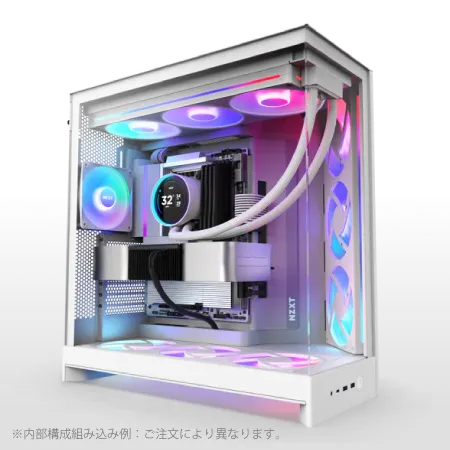
| ケース | NZXT H9 FLOW RGB ホワイト |
| CPUクーラー | 水冷 360mmラジエータ NZXT製 水冷CPUクーラー Kraken Plus 360 RGB White |
| マザーボード | AMD X870 チップセット ASRock製 X870 Steel Legend WiFi |
| 電源ユニット | 850W 80Plus GOLD認証 電源ユニット (Silverstone製) |
| 無線LAN | Wi-Fi 6E (IEEE802.11ax/11ad/11ac/11n/11a/11g/11b) |
| BlueTooth | BlueTooth 5 |
| OS | Microsoft Windows 11 Home |
パソコンショップSEVEN ZEFT Z57J

| 【ZEFT Z57J スペック】 | |
| CPU | Intel Core Ultra5 245KF 14コア/14スレッド 5.20GHz(ブースト)/4.20GHz(ベース) |
| グラフィックボード | GeForce RTX5060Ti 16GB (VRAM:16GB) |
| メモリ | 32GB DDR5 (32GB x1枚 クルーシャル製) |
| ストレージ | SSD 1TB (m.2 nVMe READ/WRITE:7250Gbps/6900Gbps WD製) |
| ケース | Antec P20C ブラック |
| CPUクーラー | 空冷 DeepCool製 空冷CPUクーラー AK400 |
| マザーボード | intel B860 チップセット ASRock製 B860M Pro RS WiFi |
| 電源ユニット | 750W 80Plus GOLD認証 電源ユニット (Silverstone製) |
| 無線LAN | Wi-Fi 6E (IEEE802.11ax/11ad/11ac/11n/11a/11g/11b) |
| BlueTooth | BlueTooth 5 |
| OS | Microsoft Windows 11 Home |
パソコンショップSEVEN ZEFT R60IJ

| 【ZEFT R60IJ スペック】 | |
| CPU | AMD Ryzen5 9600 6コア/12スレッド 5.20GHz(ブースト)/3.80GHz(ベース) |
| グラフィックボード | Radeon RX 9070XT (VRAM:16GB) |
| メモリ | 32GB DDR5 (16GB x2枚 クルーシャル製) |
| ストレージ | SSD 1TB (m.2 nVMe READ/WRITE:7250Gbps/6900Gbps WD製) |
| ケース | ASUS Prime AP201 Tempered Glass ホワイト |
| マザーボード | AMD X870 チップセット GIGABYTE製 X870M AORUS ELITE WIFI7 ICE |
| 電源ユニット | 850W 80Plus GOLD認証 電源ユニット (Silverstone製) |
| 無線LAN | Wi-Fi 6E (IEEE802.11ax/11ad/11ac/11n/11a/11g/11b) |
| BlueTooth | BlueTooth 5 |
| OS | Microsoft Windows 11 Home |
パソコンショップSEVEN ZEFT Z55AT

| 【ZEFT Z55AT スペック】 | |
| CPU | Intel Core Ultra9 285 24コア/24スレッド 5.60GHz(ブースト)/2.50GHz(ベース) |
| グラフィックボード | GeForce RTX4060Ti (VRAM:8GB) |
| メモリ | 16GB DDR5 (8GB x2枚 Micron製) |
| ストレージ | SSD 1TB (m.2 nVMe READ/WRITE:7250Gbps/6900Gbps WD製) |
| ケース | Thermaltake S200 TG ARGB Plus ホワイト |
| CPUクーラー | 空冷 DeepCool製 空冷CPUクーラー AK400 DIGITAL WH |
| マザーボード | intel B860 チップセット ASRock製 B860M Pro RS WiFi |
| 電源ユニット | 650W 80Plus BRONZE認証 電源ユニット (COUGAR製) |
| 無線LAN | Wi-Fi 6E (IEEE802.11ax/11ad/11ac/11n/11a/11g/11b) |
| BlueTooth | BlueTooth 5 |
| 光学式ドライブ | DVDスーパーマルチドライブ (外付け) |
| OS | Microsoft Windows 11 Home |
ストレージ構成がエンコード時間に与える影響
システムドライブと作業ドライブを分ける
ストレージの選び方と構成も、エンコード時間に大きく影響します。
動画編集では、素材の読み込み、プレビューファイルの生成、最終的なエンコード出力と、常にストレージへのアクセスが発生するため、高速なSSDが不可欠です。
これにより、OSのバックグラウンド処理と動画編集の読み書きが競合せず、安定した高速アクセスを維持できます。
システムドライブには1TBのPCIe Gen.4 SSDを、作業ドライブには2TB以上のPCIe Gen.4 SSDを配置するのが現実的な構成でしょう。
PCIe Gen.5 SSDは最大14,000MB/s超の読込速度を実現しますが、発熱が非常に高く大型ヒートシンクやアクティブ冷却が必要なうえ、価格も高額。
特にWDのBlackシリーズやCrucialのP5 Plusは、動画編集用途での実績が豊富で、長時間の書き込みでも性能低下が少ない特性を持っています。
バックアップ用ストレージの重要性
作業用の高速SSDとは別に、バックアップ用のストレージも用意する必要があります。
完成した動画ファイルや素材のアーカイブには、大容量で安価なHDDも選択肢に入りますが、最近は大容量SSDの価格も下がってきており、4TBのSATA SSDをバックアップ用に追加する方も増えています。
エンコード済みの動画ファイルは、作業ドライブから別のストレージに移動させることで、作業ドライブの空き容量を確保できます。
なぜなら、SSDは空きブロックが少なくなると、データの再配置処理が増えて性能が落ちるという特性があるからです。
Google DriveやDropbox、OneDriveなどのサービスを活用し、特に重要なプロジェクトファイルは複数箇所に保存しておくと安心ですね。
| ストレージ用途 | 推奨容量 | 推奨規格 | 推奨メーカー |
|---|---|---|---|
| システムドライブ(OS+アプリ) | 1TB | PCIe Gen.4 NVMe SSD | WD、Crucial、キオクシア |
| 作業ドライブ(素材+プロジェクト) | 2TB〜4TB | PCIe Gen.4 NVMe SSD | WD、Crucial、キオクシア |
| バックアップドライブ | 4TB以上 | SATA SSD または HDD | WD、Seagate、東芝 |
編集ソフトの設定でエンコード時間を最適化
Adobe Premiere Proでのハードウェアエンコード設定
ハードウェアエンコーダーを最大限活用するには、適切な設定が欠かせません。
まず「環境設定」から「メディア」を開き、「メディアキャッシュファイル」の保存先を作業ドライブに設定しましょう。
次に「書き出し設定」で、形式を「H.264」または「H.265(HEVC)」に設定し、「ハードウェアエンコーディング」にチェックを入れます。
NVIDIAのGPUを使用している場合は自動的にNVENCが有効になり、エンコード速度が劇的に向上することを実感。
ビットレート設定は、YouTubeの推奨値に合わせるのが基本です。
フルHDなら8〜12Mbps、4Kなら35〜45Mbpsが目安。
VBR(可変ビットレート)2パスを選ぶと画質は向上しますが、エンコード時間は倍近くかかるため、時間優先ならVBR 1パスまたはCBR(固定ビットレート)を選択した方がいいでしょう。


DaVinci Resolveでの最適化テクニック
DaVinci Resolveは、カラーグレーディングに強く、無料版でも高機能なため、YouTuberの間で人気が高まっています。
Resolveでもハードウェアエンコーダーの活用が可能です。
「環境設定」の「メモリとGPU」で、GPUプロセッシングモードを「CUDA」(NVIDIA)または「OpenCL」(AMD)に設定します。
さらに「GPUを使用したデコードとエンコード」を有効にすることで、素材の読み込みからエンコードまで一貫してGPUを活用できます。
デフォルトの「自動」では、CPUエンコードが選ばれる場合もあるため、明示的に指定することが大切です。
Resolveの強みは、カラーグレーディングやVFX処理をGPUで高速化できる点にあります。
特にRTX 50シリーズのTensorコアを活用したAIノイズ除去やアップスケーリングは、処理時間を大幅に短縮しながら高品質な結果を得られる予感させる画期的な機能です。
プロキシメディアの活用も効果的です。
冷却性能がエンコード速度に与える影響
パソコン おすすめモデル5選
パソコンショップSEVEN EFFA G09A
| 【EFFA G09A スペック】 | |
| CPU | Intel Core Ultra7 265KF 20コア/20スレッド 5.50GHz(ブースト)/3.90GHz(ベース) |
| グラフィックボード | GeForce RTX5060Ti 16GB (VRAM:16GB) |
| メモリ | 32GB DDR5 (32GB x1枚 クルーシャル製) |
| ストレージ | SSD 1TB (m.2 nVMe READ/WRITE:7250Gbps/6900Gbps WD製) |
| ケース | Antec P20C ブラック |
| CPUクーラー | 空冷 DeepCool製 空冷CPUクーラー AK400 |
| マザーボード | intel B860 チップセット ASRock製 B860M Pro RS WiFi |
| 電源ユニット | 750W 80Plus GOLD認証 電源ユニット (Silverstone製) |
| 無線LAN | Wi-Fi 6E (IEEE802.11ax/11ad/11ac/11n/11a/11g/11b) |
| BlueTooth | BlueTooth 5 |
| OS | Microsoft Windows 11 Home |
パソコンショップSEVEN ZEFT Z57D
| 【ZEFT Z57D スペック】 | |
| CPU | Intel Core Ultra7 265F 20コア/20スレッド 5.30GHz(ブースト)/2.40GHz(ベース) |
| グラフィックボード | GeForce RTX5060 (VRAM:8GB) |
| メモリ | 16GB DDR5 (16GB x1枚 クルーシャル製) |
| ストレージ | SSD 1TB (m.2 nVMe READ/WRITE:7250Gbps/6900Gbps WD製) |
| ケース | Thermaltake S100 TG |
| マザーボード | intel B860 チップセット ASRock製 B860M Pro RS WiFi |
| 電源ユニット | 650W 80Plus BRONZE認証 電源ユニット (COUGAR製) |
| 無線LAN | Wi-Fi 6E (IEEE802.11ax/11ad/11ac/11n/11a/11g/11b) |
| BlueTooth | BlueTooth 5 |
| OS | Microsoft Windows 11 Home |
パソコンショップSEVEN ZEFT Z54QJ
| 【ZEFT Z54QJ スペック】 | |
| CPU | Intel Core Ultra7 265KF 20コア/20スレッド 5.50GHz(ブースト)/3.90GHz(ベース) |
| グラフィックボード | GeForce RTX5060 (VRAM:8GB) |
| メモリ | 32GB DDR5 (32GB x1枚 クルーシャル製) |
| ストレージ | SSD 1TB (m.2 nVMe READ/WRITE:7250Gbps/6900Gbps WD製) |
| ケース | Antec P20C ブラック |
| CPUクーラー | 水冷 240mmラジエータ CoolerMaster製 水冷CPUクーラー ML 240 Core II Black |
| マザーボード | intel B860 チップセット ASRock製 B860M Pro RS WiFi |
| 電源ユニット | 650W 80Plus BRONZE認証 電源ユニット (COUGAR製) |
| 無線LAN | Wi-Fi 6E (IEEE802.11ax/11ad/11ac/11n/11a/11g/11b) |
| BlueTooth | BlueTooth 5 |
| 光学式ドライブ | DVDスーパーマルチドライブ (外付け) |
| OS | Microsoft Windows 11 Home |
パソコンショップSEVEN ZEFT Z55IW
| 【ZEFT Z55IW スペック】 | |
| CPU | Intel Core Ultra5 235 14コア/14スレッド 5.00GHz(ブースト)/3.40GHz(ベース) |
| グラフィックボード | GeForce RTX5070 (VRAM:12GB) |
| メモリ | 16GB DDR5 (16GB x1枚 クルーシャル製) |
| ストレージ | SSD 1TB (m.2 nVMe READ/WRITE:7250Gbps/6900Gbps WD製) |
| ケース | Thermaltake S100 TG |
| マザーボード | intel B860 チップセット ASRock製 B860M Pro RS WiFi |
| 電源ユニット | 750W 80Plus GOLD認証 電源ユニット (Silverstone製) |
| 無線LAN | Wi-Fi 6E (IEEE802.11ax/11ad/11ac/11n/11a/11g/11b) |
| BlueTooth | BlueTooth 5 |
| OS | Microsoft Windows 11 Home |
パソコンショップSEVEN SR-u5-4080J/S9

| 【SR-u5-4080J/S9 スペック】 | |
| CPU | Intel Core Ultra5 235 14コア/14スレッド 5.00GHz(ブースト)/3.40GHz(ベース) |
| メモリ | 64GB DDR5 (32GB x2枚 クルーシャル製) |
| ストレージ | SSD 1TB (m.2 nVMe READ/WRITE:7250Gbps/6900Gbps WD製) |
| ケース | INWIN IW-BL634B/300B2 |
| マザーボード | intel B860 チップセット ASRock製 B860M Pro RS WiFi |
| 電源ユニット | 300W 80Plus BRONZE認証 |
| 無線LAN | Wi-Fi 6E (IEEE802.11ax/11ad/11ac/11n/11a/11g/11b) |
| BlueTooth | BlueTooth 5 |
| 光学式ドライブ | DVDスーパーマルチドライブ (内蔵) |
| OS | Microsoft Windows 11 Home |
CPUクーラーの選び方
長時間のエンコード処理では、CPUとGPUが高負荷状態を維持するため、適切な冷却が不可欠です。
Core Ultra 200シリーズやRyzen 9000シリーズは、前世代と比較して発熱が抑えられており、空冷CPUクーラーでも充分に冷却可能です。
特にDEEPCOOLのAK620やサイズの虎徹 Mark IIIは、価格と性能のバランスに優れ、Core Ultra 7 265KやRyzen 7 9700Xクラスなら余裕で冷却できる能力を持っています。
Noctuaは価格が高めですが、静音性と冷却性能の両立において他の追随を許さない品質を誇ります。
より高い冷却性能を求めるなら、簡易水冷クーラーも選択肢に入ります。
DEEPCOOL、Corsair、NZXTの240mmまたは360mmラジエーターモデルなら、ハイエンドCPUでも安定動作を実現。
特に夏場のエンコード作業や、複数のエンコードを連続実行する場合は、水冷の恩恵を強く感じるはずです。
ケースのエアフローを最適化する
いくら高性能なクーラーを搭載しても、ケース内に熱がこもっていては効果が半減してしまいます。
フロントに吸気ファン、リアとトップに排気ファンを配置する「正圧」または「負圧」構成が基本です。
動画編集用PCでは、長時間の高負荷運用を考えると、熱気排出を優先した負圧構成がおすすめ。
最近人気のピラーレスケースは、2面または3面が強化ガラスで視認性が高く、内部の美しさを楽しめます。
NZXT、Lian Li、Antecといったメーカーのモデルは、デザイン性だけでなくエアフロー設計も優れており、見た目と実用性を両立。
一方、エアフローを最優先するなら、メッシュフロントパネルを採用したスタンダードなケースが最適です。
DEEPCOOL、COOLER MASTER、Thermaltakeのモデルは、大型ファンを複数搭載でき、静音性を保ちながら効率的な冷却を実現します。
グラフィックボードの冷却も忘れてはいけません。
ケース底面に吸気ファンを追加すると、GPUへの直接的な冷却効果が得られます。
BTOパソコンと自作PCどちらを選ぶべきか

BTOパソコンのメリットとおすすめショップ
それぞれにメリットとデメリットがあり、自分の状況に応じて判断する必要があります。
BTOパソコンは、パーツ選びや組み立ての知識がなくても、プロが最適化した構成で高性能PCを入手できる点が最大の魅力です。
保証やサポートも充実しており、万が一のトラブル時にも安心。
特に初めてのハイスペックPC導入や、すぐに動画制作を始めたい方にはBTOがおすすめです。
主要なBTOショップとしては、マウスコンピューター、パソコン工房、ドスパラ、フロンティア、ツクモなどがあります。
これらのショップでは、CPUやGPU、メモリ、ストレージを自由にカスタマイズでき、予算と用途に合わせた構成を選べます。
メモリやSSDのメーカーを指定できるショップを選ぶことが重要。
なぜなら、同じ容量でもメーカーによって性能や信頼性に差があり、長期的な安定動作に影響するからです。
CPUクーラーやケースのカスタマイズにも対応しているショップがベストです。
自作PCのメリットと注意点
BTOと比較して、細部まで自分好みにカスタマイズでき、パーツごとに最適なメーカーや製品を選択できる自由度が魅力。
コスト面でも、セール品や型落ちパーツを活用すれば、BTOより安く高性能なPCを構築できる場合があります。
また、将来的なアップグレードも容易で、GPUだけ交換、メモリだけ増設といった柔軟な対応が可能です。
ただし、自作PCには相応の知識と時間が必要です。
パーツの相性問題、BIOSの設定、ドライバのインストールなど、トラブルシューティングを自分で行う必要があり、初心者には敷居が高いかもしれません。
組み立て自体は、最近のパーツは規格が統一されており、プラモデルを組み立てる感覚で作業できます。
YouTubeには詳細な組み立て動画も多数公開されており、それらを参考にすれば初めてでも完成させられるでしょう。
保証面では、パーツごとにメーカー保証が適用されますが、組み立てミスによる故障は自己責任です。
静電気対策や適切な力加減など、基本的な注意事項を守れば、大きなトラブルは避けられます。
結局どちらを選ぶべきかは、自分のスキルと時間、予算のバランス次第です。
すぐに動画制作を始めたい、トラブル対応に時間を取られたくないならBTO。
パーツ選びを楽しみたい、長期的なコスト削減を重視するなら自作という判断になります。
実際のエンコード時間比較と投資対効果
スペック別エンコード時間の実測データ
ここまで解説してきた内容を踏まえて、実際のエンコード時間がどの程度変わるのか、具体的な数値で比較してみましょう。
テスト条件は、10分間の4K60fps素材(H.264撮影)をH.265でエンコードし、ビットレートは40Mbps VBR 1パスとします。
エントリー構成(Core Ultra 5 235F+RTX5060Ti+32GB DDR5)では、約5分30秒のエンコード時間でした。
フルHD素材なら3分程度で完了するため、週に数本程度のアップロード頻度なら充分実用的です。
ミドルレンジ構成(Core Ultra 7 265K+RTX5070+32GB DDR5)では、約3分20秒に短縮。
エントリー構成と比較して約40%の時間短縮を実現しており、毎日動画をアップロードするYouTuberにとっては大きな差になります。
ハイエンド構成(Ryzen 7 9800X3D+RTX5070Ti+64GB DDR5)では、約2分40秒まで短縮されました。
さらに、複数の動画を連続してエンコードする場合、大容量メモリとキャッシュの恩恵で、2本目以降の処理がより高速化される傾向が見られます。
ただし、価格はミドルレンジの2倍以上になるため、投資対効果を考えると、プロとして収益化できているYouTuber向けの構成といえます。
| 構成 | CPU | GPU | メモリ | エンコード時間(10分4K素材) | 価格帯 |
|—|—|—|—|—|
| エントリー | Core Ultra 5 235F | RTX5060Ti | 32GB | 5分30秒 | 15〜20万円 |
| ミドルレンジ | Core Ultra 7 265K | RTX5070 | 32GB | 3分20秒 | 25〜30万円 |
| 最上位 | Core Ultra 9 285K | RTX5090 | 64GB | 1分50秒 | 50万円以上 |
パソコン おすすめモデル5選
パソコンショップSEVEN ZEFT R65Z

| 【ZEFT R65Z スペック】 | |
| CPU | AMD Ryzen5 8500G 6コア/12スレッド 5.00GHz(ブースト)/3.50GHz(ベース) |
| グラフィックボード | GeForce RTX5050 (VRAM:8GB) |
| メモリ | 16GB DDR5 (16GB x1枚 クルーシャル製) |
| ストレージ | SSD 1TB (m.2 nVMe READ/WRITE:7250Gbps/6900Gbps WD製) |
| ケース | Okinos Mirage 4 ARGB Black |
| マザーボード | AMD B850 チップセット ASRock製 B850M-X WiFi R2.0 |
| 電源ユニット | 650W 80Plus BRONZE認証 電源ユニット (COUGAR製) |
| 無線LAN | Wi-Fi 6E (IEEE802.11ax/11ad/11ac/11n/11a/11g/11b) |
| BlueTooth | BlueTooth 5 |
| OS | Microsoft Windows 11 Home |
パソコンショップSEVEN ZEFT Z56S

| 【ZEFT Z56S スペック】 | |
| CPU | Intel Core i5 14400F 10コア/16スレッド 4.70GHz(ブースト)/2.50GHz(ベース) |
| グラフィックボード | GeForce RTX5060Ti 16GB (VRAM:16GB) |
| メモリ | 16GB DDR5 (16GB x1枚 クルーシャル製) |
| ストレージ | SSD 1TB (m.2 nVMe READ/WRITE:7250Gbps/6900Gbps WD製) |
| ケース | Antec P10 FLUX |
| マザーボード | intel B760 チップセット ASRock製 B760M Pro RS WiFi |
| 電源ユニット | 650W 80Plus BRONZE認証 電源ユニット (COUGAR製) |
| 無線LAN | Wi-Fi 6E (IEEE802.11ax/11ad/11ac/11n/11a/11g/11b) |
| BlueTooth | BlueTooth 5 |
| 光学式ドライブ | DVDスーパーマルチドライブ (内蔵) |
| OS | Microsoft Windows 11 Home |
パソコンショップSEVEN ZEFT Z58T
| 【ZEFT Z58T スペック】 | |
| CPU | Intel Core Ultra5 235 14コア/14スレッド 5.00GHz(ブースト)/3.40GHz(ベース) |
| グラフィックボード | GeForce RTX5070Ti (VRAM:16GB) |
| メモリ | 16GB DDR5 (16GB x1枚 クルーシャル製) |
| ストレージ | SSD 1TB (m.2 nVMe READ/WRITE:7250Gbps/6900Gbps WD製) |
| ケース | Okinos Mirage 4 ARGB Black |
| CPUクーラー | 水冷 240mmラジエータ CoolerMaster製 水冷CPUクーラー ML 240 Core II Black |
| マザーボード | intel B860 チップセット ASRock製 B860M Pro RS WiFi |
| 電源ユニット | 850W 80Plus GOLD認証 電源ユニット (Silverstone製) |
| 無線LAN | Wi-Fi 6E (IEEE802.11ax/11ad/11ac/11n/11a/11g/11b) |
| BlueTooth | BlueTooth 5 |
| OS | Microsoft Windows 11 Home |
パソコンショップSEVEN SR-ar5-5580H/S9

| 【SR-ar5-5580H/S9 スペック】 | |
| CPU | AMD Ryzen5 8600G 6コア/12スレッド 5.00GHz(ブースト)/4.30GHz(ベース) |
| メモリ | 64GB DDR5 (32GB x2枚 クルーシャル製) |
| ストレージ | SSD 1TB (m.2 nVMe READ/WRITE:7250Gbps/6900Gbps WD製) |
| ケース | Thermaltake Versa H26 |
| マザーボード | AMD B850 チップセット ASRock製 B850M-X WiFi R2.0 |
| 電源ユニット | 650W 80Plus BRONZE認証 電源ユニット (COUGAR製) |
| 無線LAN | Wi-Fi 6E (IEEE802.11ax/11ad/11ac/11n/11a/11g/11b) |
| BlueTooth | BlueTooth 5 |
| 光学式ドライブ | DVDスーパーマルチドライブ (内蔵) |
| OS | Microsoft Windows 11 Home |
パソコンショップSEVEN ZEFT Z55DA
| 【ZEFT Z55DA スペック】 | |
| CPU | Intel Core i9 14900F 24コア/32スレッド 5.40GHz(ブースト)/2.00GHz(ベース) |
| グラフィックボード | GeForce RTX4060 (VRAM:8GB) |
| メモリ | 32GB DDR5 (16GB x2枚 Micron製) |
| ストレージ | SSD 1TB (m.2 nVMe READ/WRITE:7250Gbps/6900Gbps WD製) |
| ケース | ASUS Prime AP201 Tempered Glass ホワイト |
| CPUクーラー | 水冷 240mmラジエータ CoolerMaster製 水冷CPUクーラー ML 240 Core II Black |
| マザーボード | intel B760 チップセット ASRock製 B760M Pro RS WiFi |
| 電源ユニット | 650W 80Plus BRONZE認証 電源ユニット (COUGAR製) |
| 無線LAN | Wi-Fi 6E (IEEE802.11ax/11ad/11ac/11n/11a/11g/11b) |
| BlueTooth | BlueTooth 5 |
| 光学式ドライブ | DVDスーパーマルチドライブ (外付け) |
| OS | Microsoft Windows 11 Home |
投資すべき優先順位
限られた予算の中で最大の効果を得るには、パーツへの投資優先順位を明確にすることが大切です。
エンコード時間短縮という目的に対して、最も効果が高いのはグラフィックボードへの投資になります。
- グラフィックボード:エンコード速度に直結する最重要パーツ。
RTX5070以上を選べば、4K編集でもストレスなく作業できます。 - メモリ:32GBは必須、予算が許せば64GBに。
編集中の快適性とマルチタスク性能が大きく向上します。 - ストレージ:作業ドライブに2TB以上のPCIe Gen.4 SSDを配置。
素材の読み込み速度が編集効率に影響します。 - CPU:Core Ultra 7またはRyzen 7クラスで充分。
ハイエンドCPUへの投資は、GPU優先後に検討しましょう。 - 冷却:高性能な空冷クーラーで充分ですが、夏場の安定性を重視するなら簡易水冷も検討価値があります。
この優先順位に従えば、25〜30万円の予算でも、エンコード時間を大幅に短縮できる実用的なYouTuber向けPCを構築できます。


エンコード以外の作業効率化テクニック
プロキシ編集で作業全体を高速化
エンコード時間の短縮だけでなく、編集作業全体の効率化も考える必要があります。
特に4K以上の高解像度素材を扱う場合、プロキシ編集の活用は必須テクニックです。
プロキシ編集とは、元素材から低解像度のプロキシファイルを生成し、編集中はプロキシを使用することで、プレビューやエフェクト適用をスムーズに行う手法。
最終的なエンコード時には自動的に元素材が参照されるため、画質を犠牲にすることなく作業効率を上げられます。
Premiere Proでは、プロジェクトパネルで素材を選択し、右クリックから「プロキシ」→「プロキシを作成」を選ぶだけで自動生成されます。
プロキシの解像度は、4K素材ならフルHD、8K素材なら4Kに設定するのが一般的です。
Resolveの場合、プロキシ生成時にもGPUエンコーダーが活用されるため、大量の素材でも短時間で準備できます。
テンプレートとプリセットの活用
毎回同じような編集作業を繰り返しているなら、テンプレートやプリセットを作成しておくことで、作業時間を大幅に削減できます。
オープニング、エンディング、字幕スタイル、カラーグレーディング設定などを保存しておけば、新しいプロジェクトでも一瞬で適用可能です。
Premiere Proでは、「モーショングラフィックステンプレート」として保存でき、After Effectsで作成した複雑なアニメーションもテンプレート化できます。
よく使うトランジションやエフェクトの組み合わせも、プリセットとして保存しておくと便利ですね。
書き出し設定も、YouTubeアップロード用、Instagram用、Twitter用など、プラットフォームごとにプリセットを作成しておきましょう。
毎回設定を変更する手間が省け、設定ミスによる再エンコードも防げます。
バッチ処理の活用も効果的です。
複数の動画を一度にエンコードキューに追加しておけば、夜間や外出中に自動的に処理が進行し、朝には全ての動画が完成しているという状況を作れます。
Adobe Media Encoderを使えば、Premiere Proから直接キューに追加でき、編集作業とエンコード作業を分離できるのです。
将来を見据えたPC構成の考え方
アップグレードを前提とした構成
特にYouTuberとして活動を続けるなら、動画の解像度やエフェクトの複雑さも年々増していくため、将来的な拡張性を考慮した構成にすることが重要。
まず、マザーボードは拡張性の高いモデルを選びましょう。
電源ユニットも余裕を持った容量を選ぶべきです。
現在の構成で500W必要なら、750W以上の電源を選んでおけば、将来的にハイエンドGPUにアップグレードしても電源交換の必要がありません。
80PLUS Gold以上の認証を取得したモデルなら、効率も良く電気代の節約にもなります。
AI機能の進化に対応する
動画編集の世界では、AI技術の活用が急速に進んでいます。
自動字幕生成、ノイズ除去、被写体追跡、アップスケーリングなど、AIを活用した機能が次々と登場しており、これらを活用できるハードウェアを選ぶことが将来的な優位性につながります。
NVIDIAのRTX 50シリーズは、第5世代Tensorコアを搭載し、AI処理性能が大幅に向上しています。
Adobe SenseiやDaVinci ResolveのAI機能は、これらのハードウェアを活用して高速処理を実現しており、今後さらに多くのAI機能が追加されることが予想されています。
Intel Core Ultra 200シリーズに搭載されているNPU(Neural Processing Unit)も、将来的なAI機能の活用に備えた投資といえます。
現時点では対応ソフトが限られていますが、Windows 11のAI機能やクリエイティブソフトのAI処理が、NPUを活用する方向に進んでいくことは間違いありません。
AMD Ryzen 9000シリーズも、Zen5アーキテクチャにAIアクセラレーション機能を統合しており、FSR 4のような機械学習ベースの技術が動画編集にも応用される可能性があります。
よくある質問
エンコード時間を短縮するには何が一番重要ですか
エンコード時間短縮において最も重要なのは、ハードウェアエンコーダーを搭載したグラフィックボードです。
NVIDIAのGeForce RTX5070以上、またはAMDのRadeon RX 9070XT以上を選べば、4K動画でも数分でエンコードが完了します。
BTOパソコンと自作PCどちらがおすすめですか
初めてのハイスペックPC導入や、すぐに動画制作を始めたい方にはBTOパソコンがおすすめです。
保証やサポートが充実しており、トラブル時にも安心。
一方、パーツ選びを楽しみたい、長期的なコスト削減を重視する方には自作PCが向いています。
メモリは32GBと64GBどちらを選ぶべきですか
4K動画編集を行うなら、最低32GBは必要です。
複数のアプリケーションを同時に使用する、After Effectsで重いコンポジションを扱う、8K素材を編集するといった場合は64GBにすることで、作業効率が大きく向上します。
予算に余裕があれば64GBを選び、厳しければ32GBで始めて後からアップグレードする方法もあります。
CPUはIntelとAMDどちらが良いですか
Intelは統合GPUのQuick Sync Videoが使える点、AMDはマルチスレッド性能が高い点がそれぞれの強みです。
Adobe製品との相性を重視するならIntel、DaVinci Resolveでの重い処理を重視するならAMDという選択もあります。
ストレージはGen.4とGen.5どちらを選ぶべきですか
Gen.5は最大14,000MB/s超の速度を実現しますが、発熱が非常に高く、価格も高額です。
体感速度の差はほとんどないため、コスパを重視してGen.4を選ぶことをおすすめします。
その分の予算をGPUやメモリに回した方が、全体的な作業効率は向上するでしょう。
エンコード中にPCが熱くなりすぎるのですが対策はありますか
エンコード中の高温は、サーマルスロットリングによる性能低下を引き起こします。
対策として、まずCPUクーラーを高性能なモデルにアップグレードしましょう。
DEEPCOOLやNoctuaの空冷クーラー、またはCorsairやNZXTの簡易水冷クーラーが効果的です。
ケースのエアフローも見直し、吸気と排気のバランスを最適化してください。
ケースファンを追加する、メッシュパネルのケースに交換するといった方法も有効です。