
ゲーミングPCの予算配分で失敗しないために
最初に決めるべきは総予算ではなく目的
ゲーミングPCを初めて購入する際、多くの方が「予算15万円で最強のPCが欲しい」といった漠然とした希望を持ってしまいますよね。
実際には遊びたいゲームのジャンルと解像度を先に決めることで、必要なスペックが明確になり、無駄な出費を避けられるのです。
フルHDで軽量級のゲームを楽しむのか、4Kで最新AAAタイトルを最高設定でプレイしたいのか。
この違いだけで必要な予算は10万円以上変わってきます。
私自身、過去に「とりあえずハイスペック」という考えで組んだPCが、実際のプレイスタイルに対してオーバースペックだったという苦い経験があります。
性能と価格のスイートスポットを見極める
ゲーミングPCにおいて、グラフィックボードに予算全体の40%から50%を配分するのが最も効率的です。
CPUやメモリに過剰投資しても、ゲーム性能の向上は限定的。
むしろグラフィックボード性能がボトルネックになり、他のパーツの性能を活かしきれない状況に陥ってしまいます。
現在の市場では、GeForce RTX5070TiとRadeon RX 9070XTが性能と価格のバランスに優れた選択肢として注目されています。
グラフィックボードの選び方
フルHDゲーミングに最適な選択
フルHD解像度でゲームを楽しむ場合、GeForce RTX5060TiまたはRadeon RX 9060XTが最もコストパフォーマンスに優れた選択になります。
これらのグラフィックボードは、競技性の高いFPSゲームで144fps以上を安定して出力できる性能を持っており、価格帯も手頃。
GeForce RTX5060TiはDLSS 4に対応しており、AI技術を活用したフレーム生成により、実質的なフレームレートを大幅に向上させることができます。
一方、Radeon RX 9060XTはFSR 4を搭載し、機械学習ベースのアップスケーリング技術により、ネイティブ解像度に近い画質を保ちながらパフォーマンスを引き上げることが可能です。
ただしFSR 4も急速に対応ゲームを増やしており、価格差を考慮すると、Radeon RX 9060XTも十分に魅力的な選択肢といえるでしょう。
2K解像度で快適にプレイするなら
2K解像度(2560×1440)でのゲーミングを考えているなら、GeForce RTX5070またはRadeon RX 9070XTが理想的です。
これらのグラフィックボードは、最新のAAAタイトルを高設定で60fps以上、競技系タイトルなら144fps以上で動作させる能力を備えています。
特にGeForce RTX5070は、Blackwellアーキテクチャの採用により、前世代と比較してレイトレーシング性能が飛躍的に向上しました。
サイバーパンク2077のような重量級タイトルでも、レイトレーシングを有効にしながら快適なフレームレートを維持できるのは驚きのひとことです。
Radeon RX 9070XTは、RDNA 4アーキテクチャとTSMC 4nm製造プロセスにより、電力効率が大幅に改善されています。
4Kゲーミングを視野に入れるなら
4K解像度でのゲーミングは、依然として高い要求スペックが必要な領域です。
GeForce RTX5070Tiは、GDDR7メモリの採用により最大1.8TB/sという驚異的なメモリ帯域幅を実現しており、4K解像度での大量のテクスチャデータ処理において真価を発揮します。
DisplayPort 2.1b対応により、4K 240Hzや8K 60Hzといった次世代ディスプレイ環境にも対応できる拡張性を持っているのが特徴です。
パソコン おすすめモデル4選
パソコンショップSEVEN ZEFT Z56BA
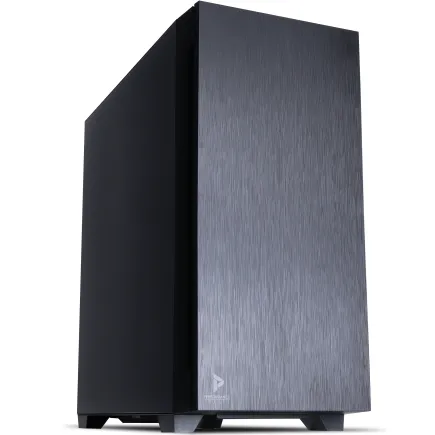
| 【ZEFT Z56BA スペック】 | |
| CPU | Intel Core i5 14400F 10コア/16スレッド 4.70GHz(ブースト)/2.50GHz(ベース) |
| グラフィックボード | GeForce RTX5060 (VRAM:8GB) |
| メモリ | 16GB DDR5 (16GB x1枚 クルーシャル製) |
| ストレージ | SSD 1TB (m.2 nVMe READ/WRITE:7250Gbps/6900Gbps WD製) |
| ケース | Antec P10 FLUX |
| マザーボード | intel B760 チップセット ASRock製 B760M Pro RS WiFi |
| 電源ユニット | 650W 80Plus BRONZE認証 電源ユニット (COUGAR製) |
| 無線LAN | Wi-Fi 6E (IEEE802.11ax/11ad/11ac/11n/11a/11g/11b) |
| BlueTooth | BlueTooth 5 |
| 光学式ドライブ | DVDスーパーマルチドライブ (内蔵) |
| OS | Microsoft Windows 11 Home |
パソコンショップSEVEN ZEFT Z55XK
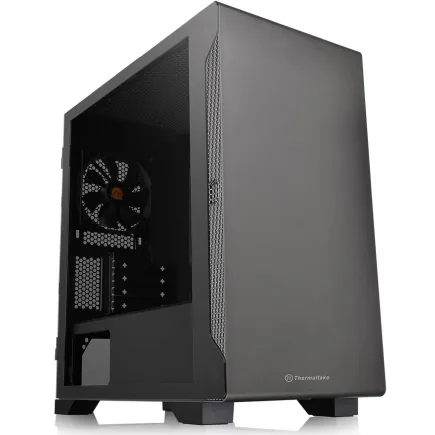
| 【ZEFT Z55XK スペック】 | |
| CPU | Intel Core Ultra9 285K 24コア/24スレッド 5.70GHz(ブースト)/3.70GHz(ベース) |
| グラフィックボード | GeForce RTX5050 (VRAM:8GB) |
| メモリ | 16GB DDR5 (16GB x1枚 クルーシャル製) |
| ストレージ | SSD 2TB (m.2 nVMe READ/WRITE:7250Gbps/6900Gbps WD製) |
| ケース | Thermaltake S100 TG |
| CPUクーラー | 空冷 サイズ製 空冷CPUクーラー SCYTHE() MUGEN6 BLACK EDITION |
| マザーボード | intel B860 チップセット ASRock製 B860M Pro RS WiFi |
| 電源ユニット | 650W 80Plus BRONZE認証 電源ユニット (COUGAR製) |
| 無線LAN | Wi-Fi 6E (IEEE802.11ax/11ad/11ac/11n/11a/11g/11b) |
| BlueTooth | BlueTooth 5 |
| OS | Microsoft Windows 11 Pro |
パソコンショップSEVEN ZEFT R65P
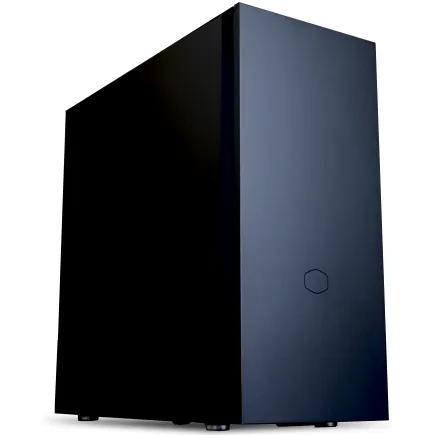
| 【ZEFT R65P スペック】 | |
| CPU | AMD Ryzen5 8600G 6コア/12スレッド 5.00GHz(ブースト)/4.30GHz(ベース) |
| グラフィックボード | GeForce RTX5050 (VRAM:8GB) |
| メモリ | 16GB DDR5 (16GB x1枚 クルーシャル製) |
| ストレージ | SSD 1TB (m.2 nVMe READ/WRITE:7250Gbps/6900Gbps WD製) |
| ケース | CoolerMaster Silencio S600 |
| CPUクーラー | 空冷 DeepCool製 空冷CPUクーラー AK400 |
| マザーボード | AMD B850 チップセット ASRock製 B850M-X WiFi R2.0 |
| 電源ユニット | 650W 80Plus BRONZE認証 電源ユニット (COUGAR製) |
| 無線LAN | Wi-Fi 6E (IEEE802.11ax/11ad/11ac/11n/11a/11g/11b) |
| BlueTooth | BlueTooth 5 |
| OS | Microsoft Windows 11 Home |
パソコンショップSEVEN ZEFT Z56D
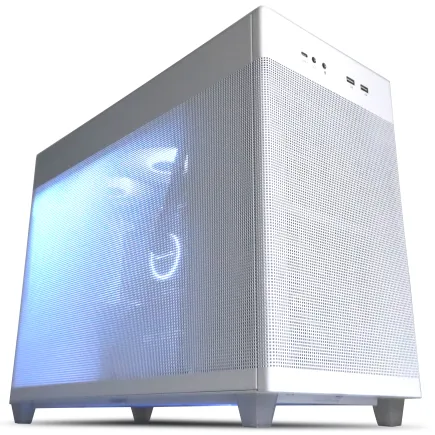
| 【ZEFT Z56D スペック】 | |
| CPU | Intel Core i7 14700F 20コア/28スレッド 5.30GHz(ブースト)/2.10GHz(ベース) |
| グラフィックボード | GeForce RTX5070 (VRAM:12GB) |
| メモリ | 32GB DDR5 (32GB x1枚 クルーシャル製) |
| ストレージ | SSD 1TB (m.2 nVMe READ/WRITE:7250Gbps/6900Gbps WD製) |
| ケース | ASUS Prime AP201 Tempered Glass ホワイト |
| マザーボード | intel B760 チップセット ASRock製 B760M Pro RS WiFi |
| 電源ユニット | 750W 80Plus GOLD認証 電源ユニット (Silverstone製) |
| 無線LAN | Wi-Fi 6E (IEEE802.11ax/11ad/11ac/11n/11a/11g/11b) |
| BlueTooth | BlueTooth 5 |
| OS | Microsoft Windows 11 Home |
CPUの選び方と予算配分
ゲーミングPCにおけるCPUの役割
ゲーミング用途では、コア数よりもシングルスレッド性能とクロック周波数が重要であり、この点を理解していないと、無駄に高価なCPUを選んでしまうことになります。
現在の主流は、Intel Core Ultra 7シリーズとAMD Ryzen 7シリーズです。
これらのCPUは、ゲーミング性能と価格のバランスが優れており、ほとんどのゲームで性能を十分に発揮できます。
最新CPU性能一覧
| 型番 | コア数 | スレッド数 | 定格クロック | 最大クロック | Cineスコア Multi |
Cineスコア Single |
公式 URL |
価格com URL |
|---|---|---|---|---|---|---|---|---|
| Core Ultra 9 285K | 24 | 24 | 3.20GHz | 5.70GHz | 43281 | 2474 | 公式 | 価格 |
| Ryzen 9 9950X | 16 | 32 | 4.30GHz | 5.70GHz | 43033 | 2277 | 公式 | 価格 |
| Ryzen 9 9950X3D | 16 | 32 | 4.30GHz | 5.70GHz | 42060 | 2268 | 公式 | 価格 |
| Core i9-14900K | 24 | 32 | 3.20GHz | 6.00GHz | 41349 | 2366 | 公式 | 価格 |
| Ryzen 9 7950X | 16 | 32 | 4.50GHz | 5.70GHz | 38803 | 2085 | 公式 | 価格 |
| Ryzen 9 7950X3D | 16 | 32 | 4.20GHz | 5.70GHz | 38727 | 2056 | 公式 | 価格 |
| Core Ultra 7 265K | 20 | 20 | 3.30GHz | 5.50GHz | 37486 | 2364 | 公式 | 価格 |
| Core Ultra 7 265KF | 20 | 20 | 3.30GHz | 5.50GHz | 37486 | 2364 | 公式 | 価格 |
| Core Ultra 9 285 | 24 | 24 | 2.50GHz | 5.60GHz | 35848 | 2205 | 公式 | 価格 |
| Core i7-14700K | 20 | 28 | 3.40GHz | 5.60GHz | 35707 | 2242 | 公式 | 価格 |
| Core i9-14900 | 24 | 32 | 2.00GHz | 5.80GHz | 33948 | 2216 | 公式 | 価格 |
| Ryzen 9 9900X | 12 | 24 | 4.40GHz | 5.60GHz | 33085 | 2245 | 公式 | 価格 |
| Core i7-14700 | 20 | 28 | 2.10GHz | 5.40GHz | 32715 | 2110 | 公式 | 価格 |
| Ryzen 9 9900X3D | 12 | 24 | 4.40GHz | 5.50GHz | 32604 | 2201 | 公式 | 価格 |
| Ryzen 9 7900X | 12 | 24 | 4.70GHz | 5.60GHz | 29417 | 2047 | 公式 | 価格 |
| Core Ultra 7 265 | 20 | 20 | 2.40GHz | 5.30GHz | 28699 | 2164 | 公式 | 価格 |
| Core Ultra 7 265F | 20 | 20 | 2.40GHz | 5.30GHz | 28699 | 2164 | 公式 | 価格 |
| Core Ultra 5 245K | 14 | 14 | 3.60GHz | 5.20GHz | 25591 | 0 | 公式 | 価格 |
| Core Ultra 5 245KF | 14 | 14 | 3.60GHz | 5.20GHz | 25591 | 2183 | 公式 | 価格 |
| Ryzen 7 9700X | 8 | 16 | 3.80GHz | 5.50GHz | 23214 | 2220 | 公式 | 価格 |
| Ryzen 7 9800X3D | 8 | 16 | 4.70GHz | 5.40GHz | 23202 | 2099 | 公式 | 価格 |
| Core Ultra 5 235 | 14 | 14 | 3.40GHz | 5.00GHz | 20971 | 1866 | 公式 | 価格 |
| Ryzen 7 7700 | 8 | 16 | 3.80GHz | 5.30GHz | 19614 | 1944 | 公式 | 価格 |
| Ryzen 7 7800X3D | 8 | 16 | 4.50GHz | 5.40GHz | 17829 | 1823 | 公式 | 価格 |
| Core i5-14400 | 10 | 16 | 2.50GHz | 4.70GHz | 16135 | 1784 | 公式 | 価格 |
| Ryzen 5 7600X | 6 | 12 | 4.70GHz | 5.30GHz | 15373 | 1989 | 公式 | 価格 |
Intel Core Ultraシリーズの特徴
Intel Core Ultra 7 265Kと265KFは、Lion Coveアーキテクチャの採用により、前世代と比較してシングルスレッド性能が大幅に向上しています。
特にフレームレートの安定性が求められる競技系ゲームにおいて、その真価を発揮するのです。
Core Ultra 7 265KFは内蔵グラフィックスを省略したモデルで、265Kと比較して価格が若干安くなっています。
ゲーミングPCでは必ず独立したグラフィックボードを搭載するため、内蔵グラフィックスは不要。
したがって265KFを選ぶことで、コストを削減できるわけです。
Core Ultra 9 285Kや285KFは、より多くのコアを搭載したハイエンドモデルですが、ゲーミング性能においてCore Ultra 7との差は限定的。
AMD Ryzen 9000シリーズの魅力
特にキャッシュヒット率が高いゲームタイトルでは、Intel製CPUを上回るフレームレートを叩き出すことが分かっています。
Zen5アーキテクチャとTSMC 4nm製造プロセスにより、電力効率が向上しており、発熱も抑えられているため、CPUクーラーの選択肢が広がるのも利点といえます。
ゲーム配信、動画編集、3Dレンダリングなど、マルチタスク環境で真価を発揮するCPUですが、純粋なゲーミング用途では過剰投資になる可能性が高いでしょう。

CPUとグラフィックボードのバランス
以下の組み合わせが、現在の市場において最適なバランスを実現できる構成です。
| グラフィックボード | 推奨CPU(Intel) | 推奨CPU(AMD) |
|---|---|---|
| RTX5060Ti / RX 9060XT | Core Ultra 5 235F | Ryzen 5 9600 |
| RTX5070 / RX 9070 | Core Ultra 7 265KF | Ryzen 7 9700X |
| RTX5070Ti / RX 9070XT | Core Ultra 7 265KF | Ryzen 7 9800X3D |
| RTX5080 | Core Ultra 9 285KF | Ryzen 9 9950X3D |
| RTX5090 | Core Ultra 9 285KF | Ryzen 9 9950X3D |
この表を見ると、ミドルレンジのグラフィックボードには、ミドルレンジのCPUを組み合わせるのが基本であることが分かります。
「高性能なグラフィックボードを買ったから、CPUも最上位モデルにしなきゃ!」と考える方もいるかもしれませんが、実際にはそこまでの投資は必要ないのです。
最新グラフィックボード(VGA)性能一覧
| GPU型番 | VRAM | 3DMarkスコア TimeSpy |
3DMarkスコア FireStrike |
TGP | 公式 URL |
価格com URL |
|---|---|---|---|---|---|---|
| GeForce RTX 5090 | 32GB | 48938 | 102249 | 575W | 公式 | 価格 |
| GeForce RTX 5080 | 16GB | 32314 | 78314 | 360W | 公式 | 価格 |
| Radeon RX 9070 XT | 16GB | 30305 | 66966 | 304W | 公式 | 価格 |
| Radeon RX 7900 XTX | 24GB | 30228 | 73652 | 355W | 公式 | 価格 |
| GeForce RTX 5070 Ti | 16GB | 27301 | 69142 | 300W | 公式 | 価格 |
| Radeon RX 9070 | 16GB | 26640 | 60425 | 220W | 公式 | 価格 |
| GeForce RTX 5070 | 12GB | 22061 | 56976 | 250W | 公式 | 価格 |
| Radeon RX 7800 XT | 16GB | 20020 | 50639 | 263W | 公式 | 価格 |
| Radeon RX 9060 XT 16GB | 16GB | 16645 | 39493 | 145W | 公式 | 価格 |
| GeForce RTX 5060 Ti 16GB | 16GB | 16075 | 38318 | 180W | 公式 | 価格 |
| GeForce RTX 5060 Ti 8GB | 8GB | 15937 | 38094 | 180W | 公式 | 価格 |
| Arc B580 | 12GB | 14713 | 35028 | 190W | 公式 | 価格 |
| Arc B570 | 10GB | 13813 | 30955 | 150W | 公式 | 価格 |
| GeForce RTX 5060 | 8GB | 13270 | 32461 | 145W | 公式 | 価格 |
| Radeon RX 7600 | 8GB | 10877 | 31840 | 165W | 公式 | 価格 |
| GeForce RTX 4060 | 8GB | 10705 | 28673 | 115W | 公式 | 価格 |
メモリとストレージの最適な選択
メモリ容量は32GBが新しいスタンダード
ゲーミングPCにおけるメモリ容量は、32GBが現在の標準となっています。
16GBでも多くのゲームは動作しますが、最新のAAAタイトルやオープンワールドゲームでは、メモリ使用量が20GBを超えるケースも珍しくありません。
DDR5-5600が主流の規格となっており、Intel Core UltraシリーズもAMD Ryzen 9000シリーズも、この規格に最適化されています。
より高速なDDR5-6400やDDR5-7200といった規格も存在しますが、ゲーミング性能への影響は限定的であり、価格差を考えるとDDR5-5600で十分といえるでしょう。
メモリメーカーの選択では、Micron(Crucial)、GSkill、Samsungが信頼性と性能のバランスに優れています。
特にCrucialは価格が手頃でありながら、品質が安定しており、初心者の方にもおすすめできるブランドです。
パソコン おすすめモデル5選
パソコンショップSEVEN ZEFT R62E
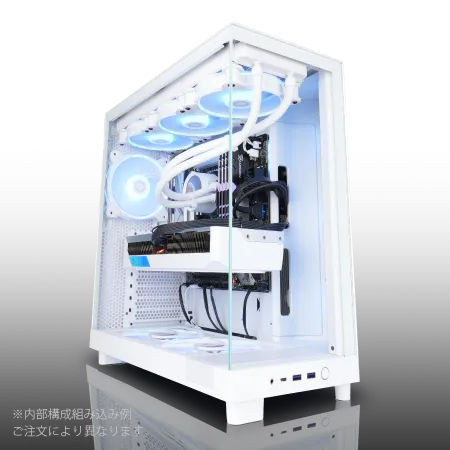
| 【ZEFT R62E スペック】 | |
| CPU | AMD Ryzen7 9800X3D 8コア/16スレッド 5.20GHz(ブースト)/4.70GHz(ベース) |
| グラフィックボード | Radeon RX 9070XT (VRAM:16GB) |
| メモリ | 32GB DDR5 (16GB x2枚 クルーシャル製) |
| ストレージ | SSD 1TB (m.2 nVMe READ/WRITE:7250Gbps/6900Gbps WD製) |
| ケース | NZXT H6 Flow White |
| CPUクーラー | 空冷 DeepCool製 空冷CPUクーラー AK400 DIGITAL WH |
| マザーボード | AMD B850 チップセット ASRock製 B850M-X WiFi R2.0 |
| 電源ユニット | 850W 80Plus GOLD認証 電源ユニット (Silverstone製) |
| 無線LAN | Wi-Fi 6E (IEEE802.11ax/11ad/11ac/11n/11a/11g/11b) |
| BlueTooth | BlueTooth 5 |
| OS | Microsoft Windows 11 Home |
パソコンショップSEVEN ZEFT R66S

| 【ZEFT R66S スペック】 | |
| CPU | AMD Ryzen7 9700X 8コア/16スレッド 5.50GHz(ブースト)/3.80GHz(ベース) |
| グラフィックボード | GeForce RTX5070Ti (VRAM:16GB) |
| メモリ | 32GB DDR5 (32GB x1枚 クルーシャル製) |
| ストレージ | SSD 1TB (m.2 nVMe READ/WRITE:7250Gbps/6900Gbps WD製) |
| ケース | Okinos Mirage 4 ARGB Black |
| CPUクーラー | 水冷 240mmラジエータ CoolerMaster製 水冷CPUクーラー ML 240 Core II Black |
| マザーボード | AMD B850 チップセット ASRock製 B850M-X WiFi R2.0 |
| 電源ユニット | 850W 80Plus GOLD認証 電源ユニット (Silverstone製) |
| 無線LAN | Wi-Fi 6E (IEEE802.11ax/11ad/11ac/11n/11a/11g/11b) |
| BlueTooth | BlueTooth 5 |
| OS | Microsoft Windows 11 Home |
パソコンショップSEVEN ZEFT R61BL
| 【ZEFT R61BL スペック】 | |
| CPU | AMD Ryzen9 9950X3D 16コア/32スレッド 5.70GHz(ブースト)/4.30GHz(ベース) |
| グラフィックボード | GeForce RTX5070 (VRAM:12GB) |
| メモリ | 16GB DDR5 (16GB x1枚 クルーシャル製) |
| ストレージ | SSD 1TB (m.2 nVMe READ/WRITE:7250Gbps/6900Gbps WD製) |
| ケース | ASUS Prime AP201 Tempered Glass ホワイト |
| CPUクーラー | 空冷 サイズ製 空冷CPUクーラー SCYTHE() MUGEN6 BLACK EDITION |
| マザーボード | AMD X870 チップセット GIGABYTE製 X870M AORUS ELITE WIFI7 ICE |
| 電源ユニット | 850W 80Plus GOLD認証 電源ユニット (Silverstone製) |
| 無線LAN | Wi-Fi 6E (IEEE802.11ax/11ad/11ac/11n/11a/11g/11b) |
| BlueTooth | BlueTooth 5 |
| OS | Microsoft Windows 11 Home |
パソコンショップSEVEN ZEFT R61BH
| 【ZEFT R61BH スペック】 | |
| CPU | AMD Ryzen9 9950X3D 16コア/32スレッド 5.70GHz(ブースト)/4.30GHz(ベース) |
| グラフィックボード | GeForce RTX5050 (VRAM:8GB) |
| メモリ | 16GB DDR5 (16GB x1枚 クルーシャル製) |
| ストレージ | SSD 1TB (m.2 nVMe READ/WRITE:7250Gbps/6900Gbps WD製) |
| ケース | Thermaltake S100 TG |
| CPUクーラー | 空冷 サイズ製 空冷CPUクーラー SCYTHE() MUGEN6 BLACK EDITION |
| マザーボード | AMD B850 チップセット ASRock製 B850M Pro-A WiFi |
| 電源ユニット | 650W 80Plus BRONZE認証 電源ユニット (COUGAR製) |
| 無線LAN | Wi-Fi 6E (IEEE802.11ax/11ad/11ac/11n/11a/11g/11b) |
| BlueTooth | BlueTooth 5 |
| OS | Microsoft Windows 11 Home |
パソコンショップSEVEN SR-ar9-9070X/S9
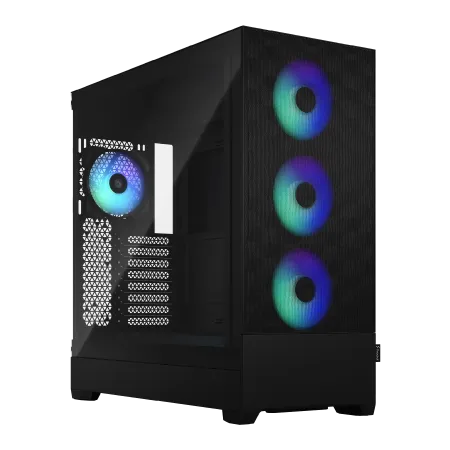
エンスージアストの夢を叶える、パフォーマンス極めるPC
高速ダイナミック、DDR5メモリ32GBとNVMe 1TB SSDが生むスピードの融合
RGBイルミネーション輝くFractal Pop XL Air、スタイルに彩りを加えるマシン
Ryzen 9 7900X搭載、コアの力で圧倒的な処理速度を実現
| 【SR-ar9-9070X/S9 スペック】 | |
| CPU | AMD Ryzen9 7900X 12コア/24スレッド 5.60GHz(ブースト)/4.70GHz(ベース) |
| メモリ | 32GB DDR5 (16GB x2枚 Micron製) |
| ストレージ | SSD 1TB (m.2 nVMe READ/WRITE:7250Gbps/6900Gbps WD製) |
| ケース | Fractal Design Pop XL Air RGB TG |
| CPUクーラー | 水冷 240mmラジエータ CoolerMaster製 水冷CPUクーラー ML 240 Core II Black |
| マザーボード | AMD B650 チップセット ASUS製 TUF GAMING B650-PLUS WIFI |
| 電源ユニット | 650W 80Plus BRONZE認証 電源ユニット (COUGAR製) |
| 無線LAN | Wi-Fi 6E (IEEE802.11ax/11ad/11ac/11n/11a/11g/11b) |
| BlueTooth | BlueTooth 5 |
| 光学式ドライブ | DVDスーパーマルチドライブ (内蔵) |
| OS | Microsoft Windows 11 Home |
ストレージはGen.4 SSDが現実的
Gen.5 SSDは最大14,000MB/s超という驚異的な読込速度を実現していますが、発熱が非常に高く、大型ヒートシンクやアクティブ冷却が必要になるため、コストと手間がかかるのが実情です。
Gen.4 SSDでも7,000MB/s前後の読込速度があり、ゲームのロード時間は十分に短縮されます。
実際のゲームプレイにおいて、Gen.4とGen.5の体感差はほとんど感じられないため、価格差を考慮するとGen.4が賢明な選択になるわけです。
容量については、2TBが最もバランスの取れた選択肢。
最近のAAAタイトルは1本で100GB以上の容量を消費することも珍しくなく、複数のゲームをインストールすることを考えると、1TBでは不足する可能性が高いでしょう。
| 容量 | 価格帯 | 適した用途 |
|---|---|---|
| 1TB | 1万円前後 | 厳選したゲームのみプレイ |
| 2TB | 2万円前後 | 複数のゲームを同時管理 |
| 4TB | 4万円前後 | 大量のゲームライブラリ保持 |
WD(WESTERN DIGITAL)、Crucial、キオクシアといったメーカーが、BTOパソコンや自作PCで人気を集めています。
これらのメーカーは、性能と信頼性のバランスが優れており、長期的な使用においても安心できる選択肢です。
冷却システムとケースの選択
空冷と水冷、どちらを選ぶべきか
特にミドルレンジのCPUであれば、高性能な空冷クーラーで問題なく運用可能です。
空冷CPUクーラーのメリットは、メンテナンスフリーであること、故障リスクが低いこと、価格が手頃であることです。
DEEPCOOL、サイズ、Noctuaといったメーカーの製品は、冷却性能と静音性のバランスに優れており、多くのユーザーから支持されています。
水冷CPUクーラーは、冷却性能の高さと見た目のインパクトが魅力。
特にCore Ultra 9やRyzen 9といったハイエンドCPUを使用する場合、水冷クーラーの方が温度を低く保てるため、ブースト動作の持続時間が長くなり、結果的に性能向上につながります。
DEEPCOOL、Corsair、NZXTの水冷クーラーは、RGB照明を搭載したモデルも多く、ケース内部を華やかに演出できるのも魅力のひとつ。
ケース選びで重視すべきポイント
特にエアフロー性能は、システム全体の冷却に直結するため、最も重要な要素といえるでしょう。
2面または3面が強化ガラス製のピラーレスケースが、現在のトレンドとなっています。
NZXT、Lian Li、Antecといったメーカーのピラーレスケースは、内部が見渡せるデザイン性の高さと、十分なエアフローを両立しており、見た目にこだわりたい方におすすめです。
木製パネルを採用したケースも、最近人気が上昇中。
DEEPCOOL、COOLER MASTER、Thermaltakeのケースは、コストパフォーマンスに優れており、予算を抑えたい初心者の方に適した選択肢といえます。
BTOパソコンと自作PCの選択
BTOパソコンのメリットとデメリット
特に初めてゲーミングPCを購入する方にとって、トラブル時のサポートが受けられる安心感は大きいでしょう。
また、WindowsのライセンスやOfficeソフトがセットになっている場合も多く、別途購入する手間とコストを省けます。
組み立ての時間も不要なため、注文から数日でゲーミング環境を整えられるのも魅力です。
デメリットとしては、自作PCと比較すると若干割高になること、パーツの選択肢が限られることが挙げられます。
特にマザーボードや電源ユニットは、メーカー独自の選定基準で選ばれているため、具体的なモデル名が明記されていないケースもあり、細部にこだわりたい方には物足りなさを感じるかもしれません。
自作PCのメリットとデメリット
自作PCの最大のメリットは、すべてのパーツを自分で選択できる自由度の高さです。
予算配分を細かく調整でき、特定のパーツにこだわることも、逆にコストを削減することも可能。
また、将来的なアップグレードを見据えた構成を組めるのも大きな利点といえます。
パーツ選びから組み立てまでの過程で、PCの仕組みを深く理解できるのも自作PCの魅力。
特に初心者の方が、CPUピンの破損やメモリの取り付けミスといったトラブルに遭遇すると、解決に多くの時間を費やすことになってしまいますよね。

パソコン おすすめモデル4選
パソコンショップSEVEN SR-u5-4080J/S9
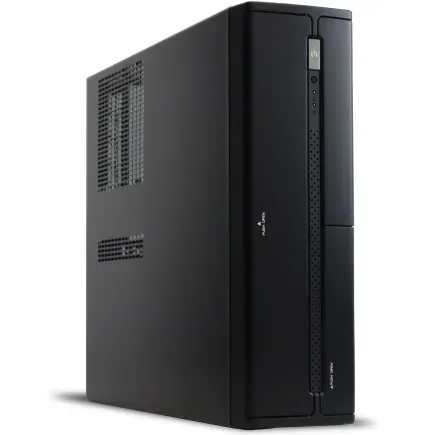
| 【SR-u5-4080J/S9 スペック】 | |
| CPU | Intel Core Ultra5 235 14コア/14スレッド 5.00GHz(ブースト)/3.40GHz(ベース) |
| メモリ | 64GB DDR5 (32GB x2枚 クルーシャル製) |
| ストレージ | SSD 1TB (m.2 nVMe READ/WRITE:7250Gbps/6900Gbps WD製) |
| ケース | INWIN IW-BL634B/300B2 |
| マザーボード | intel B860 チップセット ASRock製 B860M Pro RS WiFi |
| 電源ユニット | 300W 80Plus BRONZE認証 |
| 無線LAN | Wi-Fi 6E (IEEE802.11ax/11ad/11ac/11n/11a/11g/11b) |
| BlueTooth | BlueTooth 5 |
| 光学式ドライブ | DVDスーパーマルチドライブ (内蔵) |
| OS | Microsoft Windows 11 Home |
パソコンショップSEVEN ZEFT Z59M

| 【ZEFT Z59M スペック】 | |
| CPU | Intel Core Ultra9 285K 24コア/24スレッド 5.70GHz(ブースト)/3.70GHz(ベース) |
| グラフィックボード | GeForce RTX5060 (VRAM:8GB) |
| メモリ | 32GB DDR5 (32GB x1枚 クルーシャル製) |
| ストレージ | SSD 1TB (m.2 nVMe READ/WRITE:7250Gbps/6900Gbps WD製) |
| ケース | Corsair FRAME 4000D RS ARGB Black |
| CPUクーラー | 空冷 サイズ製 空冷CPUクーラー SCYTHE() MUGEN6 BLACK EDITION |
| マザーボード | intel B860 チップセット ASRock製 B860M Pro RS WiFi |
| 電源ユニット | 650W 80Plus BRONZE認証 電源ユニット (COUGAR製) |
| 無線LAN | Wi-Fi 6E (IEEE802.11ax/11ad/11ac/11n/11a/11g/11b) |
| BlueTooth | BlueTooth 5 |
| OS | Microsoft Windows 11 Home |
パソコンショップSEVEN ZEFT R60SC
| 【ZEFT R60SC スペック】 | |
| CPU | AMD Ryzen7 9700X 8コア/16スレッド 5.50GHz(ブースト)/3.80GHz(ベース) |
| グラフィックボード | GeForce RTX5070 (VRAM:12GB) |
| メモリ | 32GB DDR5 (32GB x1枚 クルーシャル製) |
| ストレージ | SSD 1TB (m.2 nVMe READ/WRITE:7250Gbps/6900Gbps WD製) |
| ケース | Thermaltake S100 TG |
| CPUクーラー | 水冷 240mmラジエータ CoolerMaster製 水冷CPUクーラー ML 240 Core II Black |
| マザーボード | AMD B850 チップセット ASRock製 B850I Lightning WiFi |
| 電源ユニット | 750W 80Plus GOLD認証 電源ユニット (Silverstone製) |
| 無線LAN | Wi-Fi 6E (IEEE802.11ax/11ad/11ac/11n/11a/11g/11b) |
| BlueTooth | BlueTooth 5 |
| OS | Microsoft Windows 11 Home |
パソコンショップSEVEN ZEFT R59YAB
| 【ZEFT R59YAB スペック】 | |
| CPU | AMD Ryzen7 9700X 8コア/16スレッド 5.50GHz(ブースト)/3.80GHz(ベース) |
| グラフィックボード | Radeon RX 7900XTX (VRAM:24GB) |
| メモリ | 32GB DDR5 (16GB x2枚 Micron製) |
| ストレージ | SSD 2TB (m.2 nVMe READ/WRITE:7400Gbps/7000Gbps Crucial製) |
| ケース | NZXT H6 Flow White |
| CPUクーラー | 空冷 DeepCool製 空冷CPUクーラー AK400 |
| マザーボード | AMD X870 チップセット ASRock製 X870 Steel Legend WiFi |
| 電源ユニット | 1000W 80Plus GOLD認証 電源ユニット (アスロック製) |
| 無線LAN | Wi-Fi 6E (IEEE802.11ax/11ad/11ac/11n/11a/11g/11b) |
| BlueTooth | BlueTooth 5 |
| 光学式ドライブ | DVDスーパーマルチドライブ (外付け) |
| OS | Microsoft Windows 11 Home |
初心者にはBTOパソコンがおすすめ
結論として、初めてゲーミングPCを購入する方には、BTOパソコンの方が安心して導入できる選択肢です。
特に以下のような方には、BTOパソコンが適しています。
- PCの組み立て経験がない方
- トラブル時のサポートを重視する方
- すぐにゲームを始めたい方
- パーツの相性問題を避けたい方
一方、以下のような方には自作PCも検討する価値があります。
- PCの仕組みを学びたい方
- 特定のパーツにこだわりがある方
- 予算を細かく調整したい方
- 将来的なアップグレードを重視する方
予算別の推奨構成
15万円クラスのエントリー構成
メモリは32GB DDR5-5600、ストレージは1TB Gen.4 SSDを搭載し、CPUクーラーは空冷タイプを選択。
ケースはスタンダードなエアフロー重視モデルを選ぶことで、予算内に収めることができます。
この構成であれば、Apex Legends、Valorant、Fortniteといった人気の競技系タイトルで144fps以上を安定して出力でき、最新のAAAタイトルも中〜高設定で快適にプレイ可能です。
| パーツ | 推奨モデル | 価格目安 |
|---|---|---|
| グラフィックボード | RTX5060Ti / RX 9060XT | 5万円 |
| CPU | Core Ultra 5 235F / Ryzen 5 9600 | 3万円 |
| メモリ | 32GB DDR5-5600 | 1.5万円 |
| ストレージ | 1TB Gen.4 SSD | 1万円 |
| マザーボード | B860 / B850 | 2万円 |
| 電源 | 650W 80PLUS Bronze | 1万円 |
| CPUクーラー | 空冷タイプ | 0.5万円 |
| ケース | スタンダードモデル | 1万円 |
20万円クラスのミドルレンジ構成
グラフィックボードをGeForce RTX5070またはRadeon RX 9070XTにアップグレードし、CPUもCore Ultra 7 265KFまたはRyzen 7 9700Xに強化することで、より高いフレームレートと画質設定を実現できます。
メモリは32GB DDR5-5600を維持しつつ、ストレージを2TB Gen.4 SSDに増量。
CPUクーラーは高性能な空冷タイプまたは簡易水冷を選択でき、ケースもデザイン性の高いモデルを選ぶ余裕が生まれます。
この構成では、ほとんどのゲームを高設定以上で快適にプレイでき、レイトレーシングを有効にしても実用的なフレームレートを維持できる性能を持っています。
配信や動画編集といった用途にも対応できる汎用性の高さが魅力です。
30万円クラスのハイエンド構成
30万円の予算では、4K解像度でのゲーミングや、最高設定でのレイトレーシングを楽しめる構成が実現できます。
グラフィックボードにGeForce RTX5070Tiを選択し、CPUはCore Ultra 7 265KFまたはRyzen 7 9800X3Dを組み合わせることで、現在の最新ゲームを最高の環境でプレイできる性能が得られます。
メモリを64GB DDR5-5600に増量し、ストレージは2TB Gen.4 SSDをメインに、さらに2TB SSDを追加してゲームライブラリを拡充。
CPUクーラーは簡易水冷または大型空冷を選択し、ケースはピラーレスタイプや木製パネルタイプなど、デザイン性の高いモデルを選べます。
この価格帯になると、単なるゲーミング性能だけでなく、配信、動画編集、3Dモデリングといったクリエイティブ用途にも十分対応できる総合力の高いシステムが構築できるのです。
BTOパソコンショップの選び方
大手BTOショップの特徴
各ショップには独自の強みがあり、自分の優先順位に合ったショップを選ぶことで、満足度の高い買い物ができるのです。
大手BTOショップは、豊富なカスタマイズオプションと充実したサポート体制が特徴。
パーツメーカーの選択肢が多く、CPUクーラーやケースなど、細部までこだわった構成を組めます。
また、延長保証や出張修理サービスなど、購入後のサポートも手厚いのが魅力です。
納期については、標準構成であれば数日から1週間程度、カスタマイズ内容によっては2週間程度かかる場合もあります。
パーツメーカーの選択肢が重要
特にメモリ、ストレージ、CPUクーラー、ケースといったパーツは、メーカーによって品質や性能に差があります。
CPUクーラーもDEEPCOOL、サイズ、Noctuaなど、冷却性能と静音性に定評のあるメーカーを選べると安心です。
一部のBTOショップでは、コスト削減のために無名メーカーのパーツを使用している場合もあります。
価格が安いからといって飛びつくのではなく、使用されているパーツの詳細を確認し、長期的な信頼性を考慮した選択をすることが大切です。
保証内容とサポート体制
保証内容も、センドバック修理(故障品を送付して修理)、オンサイト修理(技術者が訪問して修理)、パーツ交換保証など、様々なタイプがあります。
初心者の方には、トラブル時の対応が手厚いオンサイト修理や、電話サポートが充実しているショップがおすすめです。
また、初期不良対応の期間も確認しておきましょう。
到着後1週間以内、2週間以内など、ショップによって対応期間が異なります。
届いたらすぐに動作確認を行い、問題があれば早めに連絡することが重要です。
カスタマイズで注意すべきポイント
電源ユニットの容量と品質
容量不足や品質の低い電源を使用すると、システムの不安定化や、最悪の場合は他のパーツの故障につながる可能性があります。
RTX5070クラスのグラフィックボードとCore Ultra 7を組み合わせる場合、650Wから750Wの電源が適切です。
Bronze、Silver、Gold、Platinum、Titaniumの順に変換効率が高くなり、発熱も抑えられます。
マザーボードのチップセット選択
上位のZ890チップセット(Intel)やX870チップセット(AMD)は、オーバークロック機能や、より多くのPCIeレーンを提供しますが、価格が高くなります。
オーバークロックを行わない一般的なゲーミング用途であれば、B860やB850で十分な機能が得られるため、その分の予算をグラフィックボードやストレージに回した方が実用的です。
マザーボードのメーカーも、ASUS、MSI、GIGABYTE、ASRockといった大手メーカーの製品を選ぶことで、BIOSの安定性やサポート体制の面で安心できます。
BTOパソコンでは、マザーボードのメーカーやモデルが明記されていない場合もあるため、可能であれば確認しておくとよいでしょう。
無駄なオプションを避ける
BTOパソコンのカスタマイズ画面では、様々なオプションが用意されていますが、すべてが必要なわけではありません。
特に初心者の方は、「あった方がいいかも」という心理で、不要なオプションを追加してしまいがちです。
例えば、光学ドライブは現在ではほとんど使用する機会がなく、ゲームやソフトウェアのインストールもダウンロード配信が主流。
どうしても必要な場合は、外付けの光学ドライブを後から購入する方が柔軟性があります。
その分の予算を、より良いヘッドセットやスピーカーに投資した方が、実際の音質向上につながるのです。
購入後のアップグレード計画
最初から完璧を目指さない
ゲーミングPCは、購入時に完璧な構成を目指すのではなく、将来的なアップグレードを見据えた構成にすることで、長期的なコストパフォーマンスが向上します。
特に予算が限られている場合、優先順位の高いパーツに投資し、後から段階的にアップグレードしていく戦略が有効です。
最初に投資すべきは、グラフィックボードとCPU。
アップグレードしやすいパーツ
16GBでスタートし、メモリ不足を感じたら32GBに増設、さらに必要であれば64GBまで拡張できます。
マザーボードのメモリスロットが4つある場合、最初は2枚構成にしておくことで、後から2枚追加できる余地を残せます。
ストレージも追加が容易なパーツです。
最初は1TB SSDでスタートし、ゲームライブラリが増えてきたら2TB SSDを追加。
M.2スロットが複数あるマザーボードを選んでおけば、複数のSSDを搭載できるため、拡張性が高まります。
最初は標準的な空冷クーラーでスタートし、冷却性能や静音性に不満を感じたら、高性能な空冷クーラーや簡易水冷に交換することで、システム全体の冷却性能と静音性を向上させられます。
交換が難しいパーツ
グラフィックボードとCPUは、交換自体は可能ですが、世代が変わるとソケットやインターフェースが変更されることが多く、マザーボードごと交換が必要になる場合があるため、最初の選択が重要です。
特にCPUは、同じソケットでも世代によってマザーボードのBIOSアップデートが必要だったり、互換性がなかったりするケースがあります。
将来的なアップグレードを考えるなら、最新世代のCPUとマザーボードを選んでおくことで、同世代内でのアップグレードの選択肢が広がります。
電源ユニットも、一度組み込むと交換が面倒なパーツ。
特にモジュラー式の電源を選んでおくと、ケーブル管理がしやすく、メンテナンス性も向上するのです。
失敗しないための最終チェックリスト
購入前に確認すべき項目
BTOパソコンを注文する前に、以下の項目を最終確認することで、購入後の後悔を避けられます。
まず、選択したグラフィックボードとCPUのバランスが取れているかを再確認しましょう。
前述の推奨組み合わせ表を参考に、どちらか一方が極端に高性能、または低性能になっていないかチェックすることが重要です。
メモリ容量が32GB以上あるか、ストレージ容量が1TB以上あるかも確認。
特にストレージは、後から追加できるとはいえ、最初から余裕のある容量を選んでおく方が、ゲームのインストールや管理が楽になります。
納期と支払い方法の確認
BTOパソコンの納期は、標準構成とカスタマイズ構成で大きく異なる場合があります。
急ぎで必要な場合は、納期を確認してから注文しましょう。
また、セール期間中は注文が集中するため、通常よりも納期が延びる可能性があることも考慮に入れておく必要があります。
支払い方法も、クレジットカード、銀行振込、代金引換、分割払いなど、複数の選択肢があります。
分割払いを利用する場合は、金利手数料がかかることもあるため、総支払額を確認してから決定した方がよいでしょう。
到着後の初期設定と動作確認
BTOパソコンが到着したら、まず外観の確認を行い、輸送中の破損がないかチェックしましょう。
問題がなければ、電源を入れて初期設定を進めます。
Windowsのセットアップ、ドライバのインストール、Windows Updateの実行など、基本的な設定を完了させることが最初のステップです。
次に、ベンチマークソフトを使用して、スペック通りの性能が出ているか確認。
3DMarkやCinebenchといった定番ベンチマークソフトで、グラフィックボードとCPUの性能を測定し、公表されているスコアと大きな差がないか確認することで、初期不良や設定ミスを早期に発見できます。
実際にゲームをインストールしてプレイし、フレームレートや温度、動作音などを確認。
よくある質問
グラフィックボードはGeForceとRadeonどちらを選ぶべきですか
GeForceとRadeonの選択は、プレイするゲームタイトルと予算によって決まります。
GeForce RTX 50シリーズは、DLSS 4の対応タイトルが多く、レイトレーシング性能も高いため、最新のAAAタイトルを最高設定でプレイしたい方に適しています。
CPUはIntelとAMDどちらがゲーミングに適していますか
3D V-Cache技術により、キャッシュヒット率の高いゲームで優れたフレームレートを発揮するからです。
一方、Intel Core Ultra 7 265KFは、シングルスレッド性能が高く、競技系ゲームでの安定性に優れています。
結局のところ、最高のゲーミング性能を求めるならRyzen 7 9800X3D、バランスを重視するならCore Ultra 7 265KFまたはRyzen 7 9700Xを選ぶのが正解といえます。
メモリは16GBと32GBどちらを選ぶべきですか
現在のゲーミングPCでは、32GBが標準となっています。
最新のAAAタイトルやオープンワールドゲームでは、メモリ使用量が20GBを超えることも珍しくなく、16GBでは不足する場面が増えてきているからです。
また、ゲームをプレイしながらDiscordやブラウザを開いたり、配信を行ったりする場合、さらにメモリ消費が増加します。
予算が限られている場合は16GBでスタートし、後から32GBに増設する方法もありますが、最初から32GBを選んでおく方が、長期的には快適に使用できるでしょう。
64GBは、動画編集や3Dモデリングなどのクリエイティブ用途を兼ねる場合を除いて、ゲーミング用途では過剰投資になります。
ストレージはGen.4とGen.5どちらを選ぶべきですか
Gen.5 SSDは最大14,000MB/s超という驚異的な速度を実現していますが、発熱が非常に高く、大型ヒートシンクやアクティブ冷却が必要になるため、コストと手間がかかります。
実際のゲームプレイにおいて、Gen.4の7,000MB/s前後とGen.5の体感差はほとんど感じられないため、価格差を考慮するとGen.4が賢明な選択です。
容量については、2TBを選んでおくことで、複数のゲームを同時にインストールでき、管理が楽になります。
BTOパソコンと自作PCどちらがおすすめですか
初めてゲーミングPCを購入する方には、BTOパソコンをおすすめします。
動作確認済みのパーツ構成で組み立てられており、初期不良や相性問題のリスクが低く、保証も充実しているからです。
トラブル時のサポートが受けられる安心感は、初心者にとって大きなメリットといえます。
一方、PCの仕組みを学びたい方や、特定のパーツにこだわりがある方、予算を細かく調整したい方には、自作PCも検討する価値があります。
自作PCは、すべてのパーツを自分で選択できる自由度の高さが魅力ですが、組み立てやトラブル対応を自分で行う必要があるため、ある程度の知識と経験が求められます。
まずはBTOパソコンでゲーミングPCに慣れ、次回の買い替え時に自作に挑戦するという段階的なアプローチも賢い選択でしょう。