
iOSエンジニアに最適なPC構成とは
macOSが必須という思い込みを捨てる
Windows PCを選ぶメリット
特にメモリ容量やストレージ容量、そしてマルチコア性能においてWindows PCは圧倒的なコストパフォーマンスを発揮するのです。
さらにBTOパソコンなら自分の開発スタイルに合わせたカスタマイズが可能で、後からのパーツ交換やアップグレードも容易。
開発環境に求められる性能要件
iOSエンジニアがWindows PCに求めるべき性能は明確です。
なぜなら、Xcodeのビルド時間短縮にはCPUのコア数とクロック周波数が直結し、複数のシミュレータやDockerコンテナを同時起動するにはメモリ容量が不可欠で、プロジェクトファイルの読み書き速度がストレージ性能に依存するからです。
CPUの選び方
Intel Core UltraとAMD Ryzenの比較
iOSエンジニアにとってCPU選びは開発効率を左右する最重要ポイント。
特にXcodeのビルドやCI/CDパイプラインの実行では、コア数が多いほど処理時間が短縮されることが分かっています。
最新CPU性能一覧
| 型番 | コア数 | スレッド数 | 定格クロック | 最大クロック | Cineスコア Multi |
Cineスコア Single |
公式 URL |
価格com URL |
|---|---|---|---|---|---|---|---|---|
| Core Ultra 9 285K | 24 | 24 | 3.20GHz | 5.70GHz | 43281 | 2474 | 公式 | 価格 |
| Ryzen 9 9950X | 16 | 32 | 4.30GHz | 5.70GHz | 43033 | 2277 | 公式 | 価格 |
| Ryzen 9 9950X3D | 16 | 32 | 4.30GHz | 5.70GHz | 42060 | 2268 | 公式 | 価格 |
| Core i9-14900K | 24 | 32 | 3.20GHz | 6.00GHz | 41349 | 2366 | 公式 | 価格 |
| Ryzen 9 7950X | 16 | 32 | 4.50GHz | 5.70GHz | 38803 | 2085 | 公式 | 価格 |
| Ryzen 9 7950X3D | 16 | 32 | 4.20GHz | 5.70GHz | 38727 | 2056 | 公式 | 価格 |
| Core Ultra 7 265K | 20 | 20 | 3.30GHz | 5.50GHz | 37486 | 2364 | 公式 | 価格 |
| Core Ultra 7 265KF | 20 | 20 | 3.30GHz | 5.50GHz | 37486 | 2364 | 公式 | 価格 |
| Core Ultra 9 285 | 24 | 24 | 2.50GHz | 5.60GHz | 35848 | 2205 | 公式 | 価格 |
| Core i7-14700K | 20 | 28 | 3.40GHz | 5.60GHz | 35707 | 2242 | 公式 | 価格 |
| Core i9-14900 | 24 | 32 | 2.00GHz | 5.80GHz | 33948 | 2216 | 公式 | 価格 |
| Ryzen 9 9900X | 12 | 24 | 4.40GHz | 5.60GHz | 33085 | 2245 | 公式 | 価格 |
| Core i7-14700 | 20 | 28 | 2.10GHz | 5.40GHz | 32715 | 2110 | 公式 | 価格 |
| Ryzen 9 9900X3D | 12 | 24 | 4.40GHz | 5.50GHz | 32604 | 2201 | 公式 | 価格 |
| Ryzen 9 7900X | 12 | 24 | 4.70GHz | 5.60GHz | 29417 | 2047 | 公式 | 価格 |
| Core Ultra 7 265 | 20 | 20 | 2.40GHz | 5.30GHz | 28699 | 2164 | 公式 | 価格 |
| Core Ultra 7 265F | 20 | 20 | 2.40GHz | 5.30GHz | 28699 | 2164 | 公式 | 価格 |
| Core Ultra 5 245K | 14 | 14 | 3.60GHz | 5.20GHz | 25591 | 0 | 公式 | 価格 |
| Core Ultra 5 245KF | 14 | 14 | 3.60GHz | 5.20GHz | 25591 | 2183 | 公式 | 価格 |
| Ryzen 7 9700X | 8 | 16 | 3.80GHz | 5.50GHz | 23214 | 2220 | 公式 | 価格 |
| Ryzen 7 9800X3D | 8 | 16 | 4.70GHz | 5.40GHz | 23202 | 2099 | 公式 | 価格 |
| Core Ultra 5 235 | 14 | 14 | 3.40GHz | 5.00GHz | 20971 | 1866 | 公式 | 価格 |
| Ryzen 7 7700 | 8 | 16 | 3.80GHz | 5.30GHz | 19614 | 1944 | 公式 | 価格 |
| Ryzen 7 7800X3D | 8 | 16 | 4.50GHz | 5.40GHz | 17829 | 1823 | 公式 | 価格 |
| Core i5-14400 | 10 | 16 | 2.50GHz | 4.70GHz | 16135 | 1784 | 公式 | 価格 |
| Ryzen 5 7600X | 6 | 12 | 4.70GHz | 5.30GHz | 15373 | 1989 | 公式 | 価格 |
Ryzen 7 9800X3Dが最適解
開発用PCとして最もバランスが取れているのがRyzen 7 9800X3Dです。
8コア16スレッドという構成は、ビルド処理とバックグラウンドタスクを並行実行するのに充分ですが、動画編集やゲーム開発を同時に行うには力不足。
そのような用途も視野に入れるならRyzen 9 9950X3Dを選択した方がいいでしょう。
パソコン おすすめモデル4選
パソコンショップSEVEN ZEFT Z56BA

| 【ZEFT Z56BA スペック】 | |
| CPU | Intel Core i5 14400F 10コア/16スレッド 4.70GHz(ブースト)/2.50GHz(ベース) |
| グラフィックボード | GeForce RTX5060 (VRAM:8GB) |
| メモリ | 16GB DDR5 (16GB x1枚 クルーシャル製) |
| ストレージ | SSD 1TB (m.2 nVMe READ/WRITE:7250Gbps/6900Gbps WD製) |
| ケース | Antec P10 FLUX |
| マザーボード | intel B760 チップセット ASRock製 B760M Pro RS WiFi |
| 電源ユニット | 650W 80Plus BRONZE認証 電源ユニット (COUGAR製) |
| 無線LAN | Wi-Fi 6E (IEEE802.11ax/11ad/11ac/11n/11a/11g/11b) |
| BlueTooth | BlueTooth 5 |
| 光学式ドライブ | DVDスーパーマルチドライブ (内蔵) |
| OS | Microsoft Windows 11 Home |
パソコンショップSEVEN ZEFT Z55XK

| 【ZEFT Z55XK スペック】 | |
| CPU | Intel Core Ultra9 285K 24コア/24スレッド 5.70GHz(ブースト)/3.70GHz(ベース) |
| グラフィックボード | GeForce RTX5050 (VRAM:8GB) |
| メモリ | 16GB DDR5 (16GB x1枚 クルーシャル製) |
| ストレージ | SSD 2TB (m.2 nVMe READ/WRITE:7250Gbps/6900Gbps WD製) |
| ケース | Thermaltake S100 TG |
| CPUクーラー | 空冷 サイズ製 空冷CPUクーラー SCYTHE() MUGEN6 BLACK EDITION |
| マザーボード | intel B860 チップセット ASRock製 B860M Pro RS WiFi |
| 電源ユニット | 650W 80Plus BRONZE認証 電源ユニット (COUGAR製) |
| 無線LAN | Wi-Fi 6E (IEEE802.11ax/11ad/11ac/11n/11a/11g/11b) |
| BlueTooth | BlueTooth 5 |
| OS | Microsoft Windows 11 Pro |
パソコンショップSEVEN ZEFT R65P
| 【ZEFT R65P スペック】 | |
| CPU | AMD Ryzen5 8600G 6コア/12スレッド 5.00GHz(ブースト)/4.30GHz(ベース) |
| グラフィックボード | GeForce RTX5050 (VRAM:8GB) |
| メモリ | 16GB DDR5 (16GB x1枚 クルーシャル製) |
| ストレージ | SSD 1TB (m.2 nVMe READ/WRITE:7250Gbps/6900Gbps WD製) |
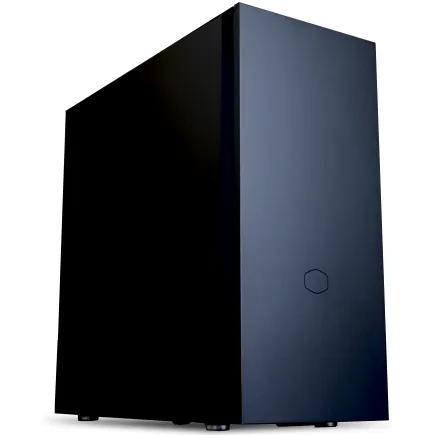
| ケース | CoolerMaster Silencio S600 |
| CPUクーラー | 空冷 DeepCool製 空冷CPUクーラー AK400 |
| マザーボード | AMD B850 チップセット ASRock製 B850M-X WiFi R2.0 |
| 電源ユニット | 650W 80Plus BRONZE認証 電源ユニット (COUGAR製) |
| 無線LAN | Wi-Fi 6E (IEEE802.11ax/11ad/11ac/11n/11a/11g/11b) |
| BlueTooth | BlueTooth 5 |
| OS | Microsoft Windows 11 Home |
パソコンショップSEVEN ZEFT Z56D

| 【ZEFT Z56D スペック】 | |
| CPU | Intel Core i7 14700F 20コア/28スレッド 5.30GHz(ブースト)/2.10GHz(ベース) |
| グラフィックボード | GeForce RTX5070 (VRAM:12GB) |
| メモリ | 32GB DDR5 (32GB x1枚 クルーシャル製) |
| ストレージ | SSD 1TB (m.2 nVMe READ/WRITE:7250Gbps/6900Gbps WD製) |
| ケース | ASUS Prime AP201 Tempered Glass ホワイト |
| マザーボード | intel B760 チップセット ASRock製 B760M Pro RS WiFi |
| 電源ユニット | 750W 80Plus GOLD認証 電源ユニット (Silverstone製) |
| 無線LAN | Wi-Fi 6E (IEEE802.11ax/11ad/11ac/11n/11a/11g/11b) |
| BlueTooth | BlueTooth 5 |
| OS | Microsoft Windows 11 Home |
Core Ultraシリーズの位置づけ
NPUを統合しているためAI関連の開発では優位性を発揮しますし、Thunderbolt 4が標準搭載されている点も魅力的。
コストパフォーマンスで選ぶなら
予算を抑えつつ十分な性能を確保したいならRyzen 7 9700Xが狙い目。
メモリ構成の決定
32GBが最低ライン
iOSエンジニアにとってメモリ容量は妥協してはいけない部分。
開発環境として快適に作業するには32GBが最低限必要で、複数プロジェクトを並行して扱うなら64GBを選択すべきです。
Xcodeだけで8GB程度のメモリを消費し、iOSシミュレータが4GB、Chromeブラウザで複数のタブを開けば6GB、Dockerコンテナを起動すれば8GB以上と、あっという間にメモリが逼迫してしまいますよね。


DDR5-5600が標準規格
現行のCore Ultra 200シリーズもRyzen 9000シリーズもDDR5メモリに対応しており、DDR5-5600が標準的な動作周波数となっています。
より高速なDDR5-6000やDDR5-6400も選択肢がいくつもありますが、開発用途では体感できるほどの性能差は出ませんし、価格が跳ね上がるため標準的なDDR5-5600で十分です。
信頼性の高いメーカーを選ぶ
BTOパソコンを購入する際は、メモリメーカーを指定できるショップを選ぶのが賢明です。
デュアルチャネル構成は必須
32GBのメモリを搭載する場合、16GB×2枚のデュアルチャネル構成にすることが絶対条件。
32GB×1枚のシングルチャネルと比較すると、メモリ帯域幅が2倍になり、ビルド速度やシミュレータの起動速度が目に見えて向上します。
64GBを選ぶ場合も32GB×2枚の構成が基本で、将来的に128GBへの拡張を考えているなら、メモリスロットが4本あるマザーボードを選択しておくと安心ですね。
パソコン おすすめモデル5選
パソコンショップSEVEN ZEFT R62E

| 【ZEFT R62E スペック】 | |
| CPU | AMD Ryzen7 9800X3D 8コア/16スレッド 5.20GHz(ブースト)/4.70GHz(ベース) |
| グラフィックボード | Radeon RX 9070XT (VRAM:16GB) |
| メモリ | 32GB DDR5 (16GB x2枚 クルーシャル製) |
| ストレージ | SSD 1TB (m.2 nVMe READ/WRITE:7250Gbps/6900Gbps WD製) |
| ケース | NZXT H6 Flow White |
| CPUクーラー | 空冷 DeepCool製 空冷CPUクーラー AK400 DIGITAL WH |
| マザーボード | AMD B850 チップセット ASRock製 B850M-X WiFi R2.0 |
| 電源ユニット | 850W 80Plus GOLD認証 電源ユニット (Silverstone製) |
| 無線LAN | Wi-Fi 6E (IEEE802.11ax/11ad/11ac/11n/11a/11g/11b) |
| BlueTooth | BlueTooth 5 |
| OS | Microsoft Windows 11 Home |
パソコンショップSEVEN ZEFT R66S

| 【ZEFT R66S スペック】 | |
| CPU | AMD Ryzen7 9700X 8コア/16スレッド 5.50GHz(ブースト)/3.80GHz(ベース) |
| グラフィックボード | GeForce RTX5070Ti (VRAM:16GB) |
| メモリ | 32GB DDR5 (32GB x1枚 クルーシャル製) |
| ストレージ | SSD 1TB (m.2 nVMe READ/WRITE:7250Gbps/6900Gbps WD製) |
| ケース | Okinos Mirage 4 ARGB Black |
| CPUクーラー | 水冷 240mmラジエータ CoolerMaster製 水冷CPUクーラー ML 240 Core II Black |
| マザーボード | AMD B850 チップセット ASRock製 B850M-X WiFi R2.0 |
| 電源ユニット | 850W 80Plus GOLD認証 電源ユニット (Silverstone製) |
| 無線LAN | Wi-Fi 6E (IEEE802.11ax/11ad/11ac/11n/11a/11g/11b) |
| BlueTooth | BlueTooth 5 |
| OS | Microsoft Windows 11 Home |
パソコンショップSEVEN ZEFT R61BL
| 【ZEFT R61BL スペック】 | |
| CPU | AMD Ryzen9 9950X3D 16コア/32スレッド 5.70GHz(ブースト)/4.30GHz(ベース) |
| グラフィックボード | GeForce RTX5070 (VRAM:12GB) |
| メモリ | 16GB DDR5 (16GB x1枚 クルーシャル製) |
| ストレージ | SSD 1TB (m.2 nVMe READ/WRITE:7250Gbps/6900Gbps WD製) |
| ケース | ASUS Prime AP201 Tempered Glass ホワイト |
| CPUクーラー | 空冷 サイズ製 空冷CPUクーラー SCYTHE() MUGEN6 BLACK EDITION |
| マザーボード | AMD X870 チップセット GIGABYTE製 X870M AORUS ELITE WIFI7 ICE |
| 電源ユニット | 850W 80Plus GOLD認証 電源ユニット (Silverstone製) |
| 無線LAN | Wi-Fi 6E (IEEE802.11ax/11ad/11ac/11n/11a/11g/11b) |
| BlueTooth | BlueTooth 5 |
| OS | Microsoft Windows 11 Home |
パソコンショップSEVEN ZEFT R61BH
| 【ZEFT R61BH スペック】 | |
| CPU | AMD Ryzen9 9950X3D 16コア/32スレッド 5.70GHz(ブースト)/4.30GHz(ベース) |
| グラフィックボード | GeForce RTX5050 (VRAM:8GB) |
| メモリ | 16GB DDR5 (16GB x1枚 クルーシャル製) |
| ストレージ | SSD 1TB (m.2 nVMe READ/WRITE:7250Gbps/6900Gbps WD製) |
| ケース | Thermaltake S100 TG |
| CPUクーラー | 空冷 サイズ製 空冷CPUクーラー SCYTHE() MUGEN6 BLACK EDITION |
| マザーボード | AMD B850 チップセット ASRock製 B850M Pro-A WiFi |
| 電源ユニット | 650W 80Plus BRONZE認証 電源ユニット (COUGAR製) |
| 無線LAN | Wi-Fi 6E (IEEE802.11ax/11ad/11ac/11n/11a/11g/11b) |
| BlueTooth | BlueTooth 5 |
| OS | Microsoft Windows 11 Home |
パソコンショップSEVEN SR-ar9-9070X/S9
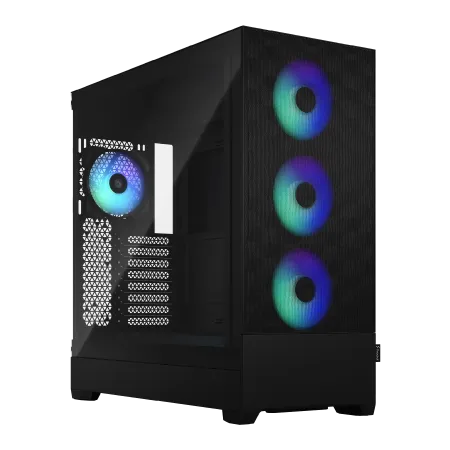
エンスージアストの夢を叶える、パフォーマンス極めるPC
高速ダイナミック、DDR5メモリ32GBとNVMe 1TB SSDが生むスピードの融合
RGBイルミネーション輝くFractal Pop XL Air、スタイルに彩りを加えるマシン
Ryzen 9 7900X搭載、コアの力で圧倒的な処理速度を実現
| 【SR-ar9-9070X/S9 スペック】 | |
| CPU | AMD Ryzen9 7900X 12コア/24スレッド 5.60GHz(ブースト)/4.70GHz(ベース) |
| メモリ | 32GB DDR5 (16GB x2枚 Micron製) |
| ストレージ | SSD 1TB (m.2 nVMe READ/WRITE:7250Gbps/6900Gbps WD製) |
| ケース | Fractal Design Pop XL Air RGB TG |
| CPUクーラー | 水冷 240mmラジエータ CoolerMaster製 水冷CPUクーラー ML 240 Core II Black |
| マザーボード | AMD B650 チップセット ASUS製 TUF GAMING B650-PLUS WIFI |
| 電源ユニット | 650W 80Plus BRONZE認証 電源ユニット (COUGAR製) |
| 無線LAN | Wi-Fi 6E (IEEE802.11ax/11ad/11ac/11n/11a/11g/11b) |
| BlueTooth | BlueTooth 5 |
| 光学式ドライブ | DVDスーパーマルチドライブ (内蔵) |
| OS | Microsoft Windows 11 Home |
ストレージ選択の重要性
NVMe SSDのGen.4とGen.5
ストレージ選びでは、PCIe Gen.4 SSDとGen.5 SSDのどちらを選ぶかが悩ましいところ。
Gen.5 SSDは最大14,000MB/sを超える読込速度を実現していますが、発熱が非常に高く大型ヒートシンクやアクティブ冷却が必要になります。
開発用途ではGen.4 SSDで十分な性能が得られますし、コストパフォーマンスを考えてもGen.4を選ぶのが現実的です。
容量は2TBを推奨
ストレージ容量については、最低でも1TB、推奨は2TBという基準で考えましょう。
Xcodeだけで30GB以上を消費し、複数のiOSバージョンに対応したシミュレータをインストールすると50GB以上、さらにDockerイメージやNode.jsのnode_modulesフォルダが積み重なっていくと、1TBでは半年も経たずに容量不足に陥ってしまいます。
4TBも選択肢としてはありますが、価格が大幅に上昇するため、2TBのメインSSDに加えて、後から2TBのセカンダリSSDを追加する方が柔軟性が高いといえます。
信頼できるメーカー製を選ぶ
SSDメーカーの選択では、WD(Western Digital)、Crucial、キオクシアといった実績のあるメーカーを選んでおけば間違いありません。
特にWDのBlackシリーズやCrucialのP5 Plusシリーズは、耐久性と性能のバランスが優れており、長時間の書き込み作業が発生する開発用途に最適です。
システムドライブとデータドライブの分離
可能であれば、システムドライブとデータドライブを物理的に分離する構成がおすすめ。


グラフィックボードの必要性
iOSエンジニアにGPUは必要か
パソコン おすすめモデル5選
パソコンショップSEVEN ZEFT R61GJ

| 【ZEFT R61GJ スペック】 | |
| CPU | AMD Ryzen7 9800X3D 8コア/16スレッド 5.20GHz(ブースト)/4.70GHz(ベース) |
| グラフィックボード | GeForce RTX5070 (VRAM:12GB) |
| メモリ | 32GB DDR5 (32GB x1枚 クルーシャル製) |
| ストレージ | SSD 1TB (m.2 nVMe READ/WRITE:7250Gbps/6900Gbps WD製) |
| ケース | Thermaltake S200 TG ARGB Plus ホワイト |
| CPUクーラー | 空冷 DeepCool製 空冷CPUクーラー AK400 DIGITAL WH |
| マザーボード | AMD B850 チップセット MSI製 PRO B850M-A WIFI |
| 電源ユニット | 850W 80Plus GOLD認証 電源ユニット (Silverstone製) |
| 無線LAN | Wi-Fi 6E (IEEE802.11ax/11ad/11ac/11n/11a/11g/11b) |
| BlueTooth | BlueTooth 5 |
| OS | Microsoft Windows 11 Home |
パソコンショップSEVEN ZEFT Z56U

| 【ZEFT Z56U スペック】 | |
| CPU | Intel Core Ultra5 245KF 14コア/14スレッド 5.20GHz(ブースト)/4.20GHz(ベース) |
| グラフィックボード | GeForce RTX5060Ti 16GB (VRAM:16GB) |
| メモリ | 32GB DDR5 (32GB x1枚 クルーシャル製) |
| ストレージ | SSD 1TB (m.2 nVMe READ/WRITE:7250Gbps/6900Gbps WD製) |
| ケース | Thermaltake Versa H26 |
| CPUクーラー | 空冷 DeepCool製 空冷CPUクーラー AK400 |
| マザーボード | intel B860 チップセット ASRock製 B860M Pro RS WiFi |
| 電源ユニット | 650W 80Plus BRONZE認証 電源ユニット (COUGAR製) |
| 無線LAN | Wi-Fi 6E (IEEE802.11ax/11ad/11ac/11n/11a/11g/11b) |
| BlueTooth | BlueTooth 5 |
| 光学式ドライブ | DVDスーパーマルチドライブ (内蔵) |
| OS | Microsoft Windows 11 Home |
パソコンショップSEVEN ZEFT Z56BM
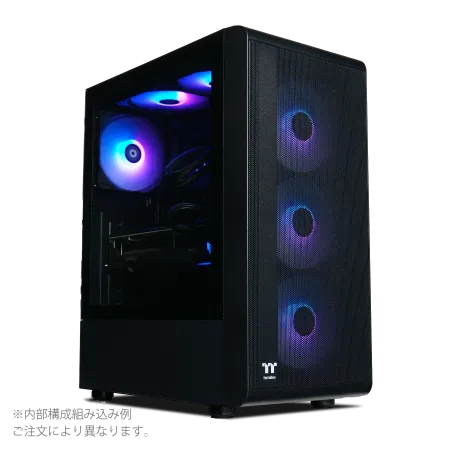
| 【ZEFT Z56BM スペック】 | |
| CPU | Intel Core Ultra5 245KF 14コア/14スレッド 5.20GHz(ブースト)/4.20GHz(ベース) |
| グラフィックボード | GeForce RTX5070 (VRAM:12GB) |
| メモリ | 32GB DDR5 (32GB x1枚 クルーシャル製) |
| ストレージ | SSD 1TB (m.2 nVMe READ/WRITE:7250Gbps/6900Gbps WD製) |
| ケース | Thermaltake S200 TG ARGB Plus ブラック |
| CPUクーラー | 空冷 DeepCool製 空冷CPUクーラー AK400 |
| マザーボード | intel B860 チップセット ASRock製 B860M Pro RS WiFi |
| 電源ユニット | 750W 80Plus GOLD認証 電源ユニット (Silverstone製) |
| 無線LAN | Wi-Fi 6E (IEEE802.11ax/11ad/11ac/11n/11a/11g/11b) |
| BlueTooth | BlueTooth 5 |
| OS | Microsoft Windows 11 Home |
パソコンショップSEVEN ZEFT Z58Q

| 【ZEFT Z58Q スペック】 | |
| CPU | Intel Core Ultra5 235 14コア/14スレッド 5.00GHz(ブースト)/3.40GHz(ベース) |
| グラフィックボード | GeForce RTX5060Ti 16GB (VRAM:16GB) |
| メモリ | 16GB DDR5 (16GB x1枚 クルーシャル製) |
| ストレージ | SSD 1TB (m.2 nVMe READ/WRITE:5000Gbps/3900Gbps KIOXIA製) |
| ケース | LianLi A3-mATX-WD Black |
| CPUクーラー | 水冷 240mmラジエータ CoolerMaster製 水冷CPUクーラー ML 240 Core II Black |
| マザーボード | intel B860 チップセット ASRock製 B860M Pro RS WiFi |
| 電源ユニット | 650W 80Plus BRONZE認証 電源ユニット (COUGAR製) |
| 無線LAN | Wi-Fi 6E (IEEE802.11ax/11ad/11ac/11n/11a/11g/11b) |
| BlueTooth | BlueTooth 5 |
| OS | Microsoft Windows 11 Home |
パソコンショップSEVEN ZEFT R60CS
| 【ZEFT R60CS スペック】 | |
| CPU | AMD Ryzen9 9900X 12コア/24スレッド 5.60GHz(ブースト)/4.40GHz(ベース) |
| グラフィックボード | GeForce RTX5070Ti (VRAM:16GB) |
| メモリ | 32GB DDR5 (16GB x2枚 クルーシャル製) |
| ストレージ | SSD 2TB (m.2 nVMe READ/WRITE:7250Gbps/6900Gbps WD製) |
| ケース | Thermaltake S200 TG ARGB Plus ブラック |
| CPUクーラー | 水冷 240mmラジエータ CoolerMaster製 水冷CPUクーラー ML 240 Core II Black |
| マザーボード | AMD B850 チップセット GIGABYTE製 B850 AORUS ELITE WIFI7 |
| 電源ユニット | 850W 80Plus GOLD認証 電源ユニット (CWT製) |
| 無線LAN | Wi-Fi 6E (IEEE802.11ax/11ad/11ac/11n/11a/11g/11b) |
| BlueTooth | BlueTooth 5 |
| 光学式ドライブ | DVDスーパーマルチドライブ (外付け) |
| OS | Microsoft Windows 11 Home |
GeForce RTX 5060Tiが最適
価格と性能のバランスが優れており、Metal APIのテストやCore MLモデルのトレーニングにも対応できる性能を持っています。
最新グラフィックボード(VGA)性能一覧
| GPU型番 | VRAM | 3DMarkスコア TimeSpy |
3DMarkスコア FireStrike |
TGP | 公式 URL |
価格com URL |
|---|---|---|---|---|---|---|
| GeForce RTX 5090 | 32GB | 48938 | 102249 | 575W | 公式 | 価格 |
| GeForce RTX 5080 | 16GB | 32314 | 78314 | 360W | 公式 | 価格 |
| Radeon RX 9070 XT | 16GB | 30305 | 66966 | 304W | 公式 | 価格 |
| Radeon RX 7900 XTX | 24GB | 30228 | 73652 | 355W | 公式 | 価格 |
| GeForce RTX 5070 Ti | 16GB | 27301 | 69142 | 300W | 公式 | 価格 |
| Radeon RX 9070 | 16GB | 26640 | 60425 | 220W | 公式 | 価格 |
| GeForce RTX 5070 | 12GB | 22061 | 56976 | 250W | 公式 | 価格 |
| Radeon RX 7800 XT | 16GB | 20020 | 50639 | 263W | 公式 | 価格 |
| Radeon RX 9060 XT 16GB | 16GB | 16645 | 39493 | 145W | 公式 | 価格 |
| GeForce RTX 5060 Ti 16GB | 16GB | 16075 | 38318 | 180W | 公式 | 価格 |
| GeForce RTX 5060 Ti 8GB | 8GB | 15937 | 38094 | 180W | 公式 | 価格 |
| Arc B580 | 12GB | 14713 | 35028 | 190W | 公式 | 価格 |
| Arc B570 | 10GB | 13813 | 30955 | 150W | 公式 | 価格 |
| GeForce RTX 5060 | 8GB | 13270 | 32461 | 145W | 公式 | 価格 |
| Radeon RX 7600 | 8GB | 10877 | 31840 | 165W | 公式 | 価格 |
| GeForce RTX 4060 | 8GB | 10705 | 28673 | 115W | 公式 | 価格 |
Radeon RX 9060XTという選択肢
AMD派ならRadeon RX 9060XTも検討に値します。
価格的にもGeForce RTX 5060Tiと競合する位置づけで、OpenCLを使った開発ではRadeonの方が優位性を発揮する場合もあります。
ハイエンドGPUは不要
その分の予算をCPUやメモリに回した方が、開発効率の向上に直結します。
冷却システムの選択
空冷と水冷の比較
CPUクーラーは空冷と水冷の2種類から選択することになりますが、Core Ultra 200シリーズもRyzen 9000シリーズも発熱が抑制されているため、高性能な空冷クーラーで十分に冷却できるのが実情です。
水冷クーラーは冷却性能が高く静音性にも優れていますが、メンテナンスの手間や故障リスクを考えると、開発用PCには空冷クーラーの方が適しているといえます。
おすすめの空冷クーラー
特にNoctuaのNH-D15シリーズは冷却性能と静音性のバランスが見事で、長時間のビルド作業でもCPU温度を適切に保ってくれるのです。
水冷を選ぶべきケース
Ryzen 9 9950X3DやCore Ultra 9 285Kといったハイエンドモデルを選択し、かつ常時高負荷な作業を行うなら、280mmまたは360mmラジエーターを搭載した水冷クーラーを検討する価値があります。
DEEPCOOLやCorsair、NZXTの簡易水冷クーラーなら、取り付けも比較的簡単で、メンテナンスフリーで数年間使用できるため、抵抗を覚える人もいるでしょうが実際には扱いやすいのです。
ケース選びのポイント
拡張性とメンテナンス性
ピラーレスケースは見た目が美しく人気がありますが、エアフローの面では従来型のケースに劣る場合もあるため、冷却性能を優先するなら慎重に選ぶ必要があります。
エアフローを重視した選択
フロントに大型ファンを3基搭載でき、トップとリアにも排気ファンを配置できる構成なら、内部の熱を効率的に排出できて、夏場の長時間作業でも安定した動作が期待できます。
静音性も考慮する
自宅で開発作業を行う場合、PCの動作音は意外と気になるもの。
防音材が内蔵されたケースや、低回転でも十分な風量を確保できる大型ファンを搭載したケースを選ぶことで、集中力を削がれることなく作業に没頭できる環境を構築できます。
Fractal DesignのDefineシリーズは静音性に優れており、木製パネルを採用したモデルはデザイン性も高く、仕事部屋に置いても違和感がないのが嬉しいですね。
電源ユニットの選定
必要な電源容量の計算
電源ユニットの容量は、搭載するパーツの消費電力を合計し、その1.5倍程度を目安に選ぶのが基本。
80 PLUS認証のグレード
信頼性の高いメーカー
電源ユニットは故障するとシステム全体に影響を及ぼす重要なパーツ。
Corsair、Seasonic、Antecといった定評のあるメーカー製を選んでおけば、長期間安定して使用できます。
マザーボードの選択基準
チップセットの違い
Ryzen 9000シリーズに対応するマザーボードは、X870E、X870、B850といったチップセットが用意されています。
X870EやX870は、オーバークロックや複数のGPUを搭載する場合に必要となる機能が追加されていますが、通常の開発作業では使用することもないですし、価格差を考えると無駄な投資になってしまいます。
拡張スロットとポート数
ネットワーク機能
Wi-Fi 6EやWi-Fi 7に対応したマザーボードも増えていますが、開発用PCでは有線接続が基本となるため、無線機能の有無は優先度が低いといえるでしょう。
BTOパソコンと自作PCの比較
BTOパソコンのメリット
BTOパソコンを選ぶ最大のメリットは、保証とサポートが充実している点です。
特に初めてWindows PCを開発機として導入する場合、BTOパソコンなら安心して使い始められます。
自作PCのメリット
パーツ選びから組み立てまで自分で行うことで、PCの内部構造を深く理解できますし、トラブルが発生した際も自力で解決できる知識が身につきます。
コストパフォーマンスの比較
特に開発業務で時間が貴重なエンジニアにとっては、BTOパソコンの利便性は価格差以上の価値があるといえます。
推奨構成例
スタンダード構成(予算20万円)
コストを抑えつつ快適な開発環境を実現するスタンダード構成は以下の通り。
| パーツ | 推奨モデル | 価格目安 |
|---|---|---|
| CPU | Ryzen 7 9700X | 45,000円 |
| メモリ | DDR5-5600 32GB (16GB×2) | 18,000円 |
| ストレージ | PCIe Gen.4 SSD 2TB | 22,000円 |
| GPU | CPU内蔵グラフィックス | 0円 |
| マザーボード | B850チップセット | 25,000円 |
| CPUクーラー | 空冷クーラー(DEEPCOOL等) | 8,000円 |
| 電源 | 650W 80 PLUS Gold | 12,000円 |
| ケース | ミドルタワーケース | 10,000円 |
| OS | Windows 11 Pro | 20,000円 |
| 合計 | 約160,000円 |
この構成なら、Xcodeのビルドも快適に行えますし、複数のシミュレータを同時起動しても余裕があります。
GPUを搭載していないため、3Dグラフィックスを多用するアプリ開発には向きませんが、一般的なiOSアプリ開発には充分な性能です。
ハイエンド構成(予算35万円)
本格的な開発環境を構築するハイエンド構成は以下の通り。
| パーツ | 推奨モデル | 価格目安 |
|---|---|---|
| CPU | Ryzen 7 9800X3D | 65,000円 |
| メモリ | DDR5-5600 64GB (32GB×2) | 35,000円 |
| ストレージ1 | PCIe Gen.4 SSD 1TB(システム用) | 12,000円 |
| ストレージ2 | PCIe Gen.4 SSD 2TB(データ用) | 22,000円 |
| GPU | GeForce RTX 5060Ti | 55,000円 |
| マザーボード | X870チップセット | 35,000円 |
| CPUクーラー | 簡易水冷280mm | 18,000円 |
| 電源 | 750W 80 PLUS Platinum | 18,000円 |
| ケース | 高品質ミドルタワーケース | 18,000円 |
| OS | Windows 11 Pro | 20,000円 |
| 合計 | 約298,000円 |
この構成なら、大規模プロジェクトのビルドも高速に処理できますし、Metal APIやCore MLを活用した開発も快適に行えます。
複数のプロジェクトを並行して扱う場合や、CI/CDパイプラインをローカルで実行する場合にも充分な性能を発揮するでしょう。
プロフェッショナル構成(予算50万円)
最高レベルの開発環境を求めるプロフェッショナル構成は以下の通り。
| パーツ | 推奨モデル | 価格目安 |
|---|---|---|
| CPU | Ryzen 9 9950X3D | 95,000円 |
| メモリ | DDR5-5600 128GB (32GB×4) | 70,000円 |
| ストレージ1 | PCIe Gen.4 SSD 2TB(システム用) | 22,000円 |
| ストレージ2 | PCIe Gen.4 SSD 4TB(データ用) | 45,000円 |
| GPU | GeForce RTX 5070Ti | 95,000円 |
| マザーボード | X870Eチップセット | 50,000円 |
| CPUクーラー | 簡易水冷360mm | 25,000円 |
| 電源 | 850W 80 PLUS Platinum | 22,000円 |
| ケース | プレミアムミドルタワーケース | 25,000円 |
| OS | Windows 11 Pro | 20,000円 |
| 合計 | 約469,000円 |
この構成は、複数の大規模プロジェクトを同時に扱い、ローカルでCI/CDパイプラインを実行し、さらに機械学習モデルのトレーニングまで行うという、最も要求の厳しい開発スタイルに対応できます。
16コア32スレッドのCPUと128GBのメモリにより、どんな開発タスクでもストレスを感じることはないでしょう。
周辺機器の選定
ディスプレイの選び方
iOSエンジニアにとってディスプレイ選びは作業効率に直結する重要な要素。
27インチ以上の4K解像度ディスプレイを2枚使用するデュアルモニター構成が理想的です。
色再現性を重視するなら、sRGBカバー率99%以上のIPSパネルを選びましょう。
キーボードとマウス
メカニカルキーボードの中でも、静音性に優れた赤軸や茶軸を採用したモデルがおすすめ。
バックアップストレージ
開発中のプロジェクトファイルは、定期的にバックアップを取ることが絶対に必要。
外付けSSDまたはNAS(ネットワークアタッチドストレージ)を用意し、自動バックアップの仕組みを構築しておけば、万が一のデータ損失リスクを最小限に抑えられます。
特にNASは複数のPCからアクセスできるため、MacとWindows PCを併用している場合に便利です。
Mac環境との連携方法
リモートビルドの活用
Windows PCをメイン開発機として使用する場合でも、最終的なビルドとApp Store申請にはMac環境が必要になります。
Mac miniやMac Studioを別途用意し、リモートビルド環境として活用するのが効率的です。
Windows PC上でコーディングとテストを行い、ビルドが必要なタイミングでMacにリモート接続してXcodeを実行するという流れを確立すれば、快適な開発環境を実現できます。
クラウドビルドサービス
月額料金は発生しますが、Mac本体を購入するよりも初期投資を抑えられるメリットがあります。
ファイル共有の最適化
WindowsとMacの間でプロジェクトファイルを共有する際は、Gitリポジトリを経由するのが最も確実。
ローカルネットワーク上でファイル共有を行う場合は、SMBプロトコルを使用することで、比較的スムーズにファイルのやり取りができます。
トラブルシューティング
ビルド速度が遅い場合
Xcodeのビルド速度が期待したほど出ない場合、まず確認すべきはCPU温度とメモリ使用率。
CPU温度が80度を超えている場合はサーマルスロットリングが発生している可能性があるため、CPUクーラーの見直しやケース内のエアフロー改善が必要です。
メモリ使用率が90%を超えている場合は、メモリ容量の増設を検討しましょう。
シミュレータの動作が不安定
また、シミュレータのキャッシュが肥大化している場合もあるため、定期的にクリーンアップを実行するのも効果的です。
ストレージ容量不足
開発を続けていると、Xcodeのキャッシュファイルやビルド成果物、古いシミュレータのイメージファイルなどが蓄積し、ストレージ容量を圧迫してしまいますよね。
長期的な運用とアップグレード計画
3年後を見据えた構成
PCを購入する際は、3年後も快適に使用できる構成を意識することが重要。
現時点で必要なスペックよりも1ランク上の構成を選んでおくことで、将来的なアップグレードの頻度を減らせます。
特にCPUとマザーボードは後から交換するのが面倒なため、初期投資として予算を割いておく価値があるのです。
アップグレードの優先順位
PCの性能に不満を感じた際、最も効果的なアップグレードはメモリ増設です。
32GBから64GBへ、64GBから128GBへと増設することで、体感的な快適さが大きく向上します。
次に効果的なのがストレージの追加で、プロジェクトファイルを複数のSSDに分散させることでI/O性能が改善されます。
GPUのアップグレードは、3Dグラフィックスや機械学習を扱う場合に有効ですが、一般的な開発作業では優先度は低いといえるでしょう。
保守とメンテナンス
PCを長期間快適に使用するには、定期的なメンテナンスが欠かせません。
3ヶ月に1度はケースを開けて内部の埃を除去し、CPUクーラーのファンやケースファンの動作を確認しましょう。
年に1度はCPUクーラーのグリスを塗り直すことで、冷却性能を維持できます。
また、SSDの健康状態を監視ツールで定期的にチェックし、書き込み寿命が近づいている場合は早めに交換することで、データ損失のリスクを回避できます。
BTOパソコンショップの選び方
カスタマイズの自由度
BTOパソコンを購入する際は、パーツの選択肢が豊富なショップを選ぶことが重要。
特にメモリメーカー、SSDメーカー、CPUクーラーメーカーを指定できるショップなら、自分の要件に合った最適な構成を実現できます。
一部のショップでは、パーツの選択肢が限られており、妥協した構成になってしまうこともあるため注意が必要です。
サポート体制の確認
電話サポートやチャットサポートが充実しているショップなら、トラブル発生時も迅速に対応してもらえます。
また、保証期間や保証内容も確認しておきましょう。
標準で3年保証が付いているショップや、有償で5年保証に延長できるショップもあり、長期的な安心感が得られます。
納期と配送
急ぎで必要な場合は、即納モデルを用意しているショップを選ぶか、在庫状況を事前に確認しておくことをおすすめします。
配送時の梱包も重要で、精密機器であるPCが輸送中に破損しないよう、しっかりとした梱包を行っているショップを選びましょう。
よくある質問
MacとWindows PCの両方を持つべきか
Mac Studioを1台購入するよりも、高性能なWindows PCとMac miniの組み合わせの方が、トータルの開発効率は高くなるのです。
メモリは32GBで足りるか
一般的なiOSアプリ開発なら32GBで充分ですが、大規模プロジェクトを扱う場合や、複数のプロジェクトを同時に開く場合は64GBあった方が快適です。
GPUは必須か
Metal APIやARKit、Core MLを使った開発を行わないなら、GPUは必須ではありません。
ただし、将来的に3Dグラフィックスを扱う可能性があるなら、最初からGeForce RTX 5060TiクラスのGPUを搭載しておくと安心でしょう。
ストレージは1TBで足りるか
Xcodeと複数のシミュレータをインストールし、いくつかのプロジェクトを並行して扱うなら、1TBでは半年程度で容量不足になる可能性が高いです。
最初から2TBを選んでおくか、1TBのシステムドライブに加えて2TBのデータドライブを追加する構成がおすすめです。
自作PCとBTOパソコンのどちらがいいか
しかし、初めてWindows PCを開発機として導入する場合や、トラブル対応に時間を取られたくない場合は、BTOパソコンの方が安心です。
保証とサポートの価値を考えると、BTOパソコンの方がトータルでは優れているケースが多いといえます。
Ryzen 7 9800X3DとCore Ultra 7 265Kのどちらを選ぶべきか
純粋なビルド速度を重視するならRyzen 7 9800X3Dが優れています。
3D V-Cache技術により、頻繁にアクセスするファイルの読み込みが高速化され、体感的な快適さが向上するのです。
電源容量は650Wで足りるか
Ryzen 7 9800X3DとGeForce RTX 5060Tiの組み合わせなら、650Wで充分です。
水冷クーラーは必要か
Ryzen 7 9800X3DやCore Ultra 7 265Kなら、高性能な空冷クーラーで充分に冷却できます。