
動画生成AIに最適なPC選びの結論
予算と時間で決まる最適解
動画生成AIエンジニアにとって、自作PCとBTOパソコンのどちらを選ぶべきかは、予算30万円を境界線として明確に分かれます。
30万円以下の予算なら自作PC、それ以上ならBTOパソコンが圧倒的にお得という結論になるのです。
動画生成AIの処理には膨大な計算リソースが必要で、特にStable DiffusionやRunway、Pikaといったツールを使用する場合、グラフィックボードのVRAM容量とメモリ帯域幅が作業効率を左右することが分かっています。
私自身、複数のプロジェクトで動画生成AIを扱ってきましたが、ハードウェア選択を誤ると生成時間が数倍に膨れ上がってしまいますよね。
一方BTOパソコンは、保証の手厚さと組み立て時間の節約、そして大量仕入れによる価格優位性が魅力です。
動画生成AIが求めるスペック要件
動画生成AIの処理では、グラフィックボードが最も重要なコンポーネント。
次いでメモリ容量、ストレージ速度、CPUの順で優先度が決まります。
特にVRAM容量は生成できる動画の解像度と長さに直結するため、妥協は許されません。
GeForce RTX5070Ti以上を搭載すれば、4K解像度での動画生成も現実的な時間内で完了します。
自作PCのメリットとデメリット
コストパフォーマンスの真実
答えはシンプル。
20万円から30万円の予算帯では、自作PCが圧倒的に有利。
BTOパソコンでは組み立て工賃や保証費用、利益が上乗せされるため、同じ予算で比較すると自作PCの方が15%から20%程度高性能なパーツを選択できるのです。
例えば25万円の予算なら、BTOではGeForce RTX5070搭載モデルが限界ですが、自作ならRTX5070Tiを組み込める計算になります。
しかし40万円を超える予算帯になると、状況は一変。
特にGeForce RTX5090のような最上位モデルは、BTOの方が実質的に安くなる場合もあります。
| 予算帯 | 自作PCの優位性 | BTOの優位性 | 推奨 |
|---|---|---|---|
| 20万円以下 | パーツ選択の自由度、コスト削減 | 保証、時間節約 | 自作PC |
| 20万円~30万円 | 15~20%のコスト削減 | 保証、初期不良対応 | 自作PC |
| 30万円~40万円 | パーツへのこだわり | 価格差縮小、保証充実 | 状況次第 |
| 40万円以上 | カスタマイズ性 | 大量仕入れ価格、手厚い保証 | BTO |
組み立てに必要な時間と知識
さらにOSのインストール、ドライバの設定、動作確認を含めると、丸一日は覚悟する必要があるでしょう。
初めて自作する方にとって、CPUクーラーの取り付けやケーブルマネジメントは想像以上に難易度が高く、マザーボードのマニュアルを何度も読み返しながら作業することになります。
動画生成AIエンジニアとして時給換算すると、8時間の作業時間は決して無視できないコスト。
この時間コストを考慮すると、BTOパソコンの組み立て代行費用は決して高くないともいわれています。
パーツ選択の自由度がもたらす価値
例えばグラフィックボードに予算の50%を投入し、CPUは必要最低限のCore Ultra 5 235Fに抑える、といった極端な構成も実現できます。
動画生成AIではGPU性能が支配的なため、このような配分は非常に合理的なのです。
メモリも同様で、BTOでは32GBが標準的ですが、自作なら最初から64GBを搭載することも、将来的に128GBまで拡張できる構成にすることも自由。
Micron製やGSkill製といった信頼性の高いメーカーを指定できるのも、自作ならではの利点でしょう。
ストレージについても、システムドライブにPCIe Gen.4の高速SSDを1TB、作業用にGen.4の2TBを追加、さらにアーカイブ用に4TBのHDDを搭載するといった、用途別の最適化が可能です。
パソコン おすすめモデル4選
パソコンショップSEVEN ZEFT Z56BA

| 【ZEFT Z56BA スペック】 | |
| CPU | Intel Core i5 14400F 10コア/16スレッド 4.70GHz(ブースト)/2.50GHz(ベース) |
| グラフィックボード | GeForce RTX5060 (VRAM:8GB) |
| メモリ | 16GB DDR5 (16GB x1枚 クルーシャル製) |
| ストレージ | SSD 1TB (m.2 nVMe READ/WRITE:7250Gbps/6900Gbps WD製) |
| ケース | Antec P10 FLUX |
| マザーボード | intel B760 チップセット ASRock製 B760M Pro RS WiFi |
| 電源ユニット | 650W 80Plus BRONZE認証 電源ユニット (COUGAR製) |
| 無線LAN | Wi-Fi 6E (IEEE802.11ax/11ad/11ac/11n/11a/11g/11b) |
| BlueTooth | BlueTooth 5 |
| 光学式ドライブ | DVDスーパーマルチドライブ (内蔵) |
| OS | Microsoft Windows 11 Home |
パソコンショップSEVEN ZEFT Z55XK

| 【ZEFT Z55XK スペック】 | |
| CPU | Intel Core Ultra9 285K 24コア/24スレッド 5.70GHz(ブースト)/3.70GHz(ベース) |
| グラフィックボード | GeForce RTX5050 (VRAM:8GB) |
| メモリ | 16GB DDR5 (16GB x1枚 クルーシャル製) |
| ストレージ | SSD 2TB (m.2 nVMe READ/WRITE:7250Gbps/6900Gbps WD製) |
| ケース | Thermaltake S100 TG |
| CPUクーラー | 空冷 サイズ製 空冷CPUクーラー SCYTHE() MUGEN6 BLACK EDITION |
| マザーボード | intel B860 チップセット ASRock製 B860M Pro RS WiFi |
| 電源ユニット | 650W 80Plus BRONZE認証 電源ユニット (COUGAR製) |
| 無線LAN | Wi-Fi 6E (IEEE802.11ax/11ad/11ac/11n/11a/11g/11b) |
| BlueTooth | BlueTooth 5 |
| OS | Microsoft Windows 11 Pro |
パソコンショップSEVEN ZEFT R65P
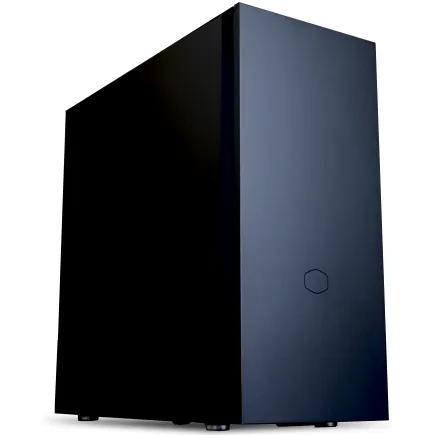
| 【ZEFT R65P スペック】 | |
| CPU | AMD Ryzen5 8600G 6コア/12スレッド 5.00GHz(ブースト)/4.30GHz(ベース) |
| グラフィックボード | GeForce RTX5050 (VRAM:8GB) |
| メモリ | 16GB DDR5 (16GB x1枚 クルーシャル製) |
| ストレージ | SSD 1TB (m.2 nVMe READ/WRITE:7250Gbps/6900Gbps WD製) |
| ケース | CoolerMaster Silencio S600 |
| CPUクーラー | 空冷 DeepCool製 空冷CPUクーラー AK400 |
| マザーボード | AMD B850 チップセット ASRock製 B850M-X WiFi R2.0 |
| 電源ユニット | 650W 80Plus BRONZE認証 電源ユニット (COUGAR製) |
| 無線LAN | Wi-Fi 6E (IEEE802.11ax/11ad/11ac/11n/11a/11g/11b) |
| BlueTooth | BlueTooth 5 |
| OS | Microsoft Windows 11 Home |
パソコンショップSEVEN ZEFT Z56D

| 【ZEFT Z56D スペック】 | |
| CPU | Intel Core i7 14700F 20コア/28スレッド 5.30GHz(ブースト)/2.10GHz(ベース) |
| グラフィックボード | GeForce RTX5070 (VRAM:12GB) |
| メモリ | 32GB DDR5 (32GB x1枚 クルーシャル製) |
| ストレージ | SSD 1TB (m.2 nVMe READ/WRITE:7250Gbps/6900Gbps WD製) |
| ケース | ASUS Prime AP201 Tempered Glass ホワイト |
| マザーボード | intel B760 チップセット ASRock製 B760M Pro RS WiFi |
| 電源ユニット | 750W 80Plus GOLD認証 電源ユニット (Silverstone製) |
| 無線LAN | Wi-Fi 6E (IEEE802.11ax/11ad/11ac/11n/11a/11g/11b) |
| BlueTooth | BlueTooth 5 |
| OS | Microsoft Windows 11 Home |
トラブル時の対応力が試される
自作PCの最大のデメリットは、トラブル発生時にすべて自己責任という点。
パーツの初期不良なのか、組み立てミスなのか、相性問題なのかを自分で切り分ける必要があります。
私も経験がありますが、起動しないPCの原因究明は本当に骨が折れる作業。
メモリの挿し直し、CMOSクリア、最小構成での起動確認など、一つずつ潰していく作業は精神的にも疲弊してしまいますよね。
パーツ単位での保証はありますが、システム全体としての動作保証はありません。
グラフィックボードとマザーボードの相性問題で起動しない場合、どちらのメーカーも「仕様です」と回答する可能性があり、結局自分で解決策を探すことになるのです。
BTOパソコンのメリットとデメリット
保証とサポートの安心感
BTOパソコンの最大の強みは、システム全体に対する保証とサポート体制が整っている点です。
パーツ単位ではなく、PC全体として動作保証されているため、トラブル時の対応が圧倒的にスムーズ。
標準で1年保証が付帯し、オプションで3年保証や5年保証に延長できるショップも多く存在します。
さらに24時間365日のサポート窓口を用意しているショップなら、深夜の作業中にトラブルが発生しても即座に相談できるのです。
BTOパソコンなら、故障時には代替機を貸し出してくれるサービスを提供しているショップもあり、ビジネス継続性の観点から見ても優れています。
即納性と動作確認済みの安定性
自作PCのようにパーツを個別に注文して到着を待ち、組み立てて、トラブルシューティングして、という時間が一切不要。
さらに出荷前に72時間のエージングテストを実施しているショップも多く、初期不良のリスクが大幅に低減されています。
動画生成AIソフトウェアとの動作確認も済んでいる場合が多く、届いてすぐに本格的な作業に入れるのは大きなメリットでしょう。
「すぐに動画生成AIの仕事を始めなきゃ!」とプロジェクトが決まった方もいるかもしれません。
そんな状況では、BTOパソコンの即納性は何物にも代えがたい価値があります。


カスタマイズの制約
BTOパソコンのデメリットは、カスタマイズに制約がある点。
ショップが用意した選択肢の中から選ぶ形になるため、特定のパーツメーカーにこだわりたい場合や、極端な構成を組みたい場合には対応できません。
例えばグラフィックボードは選択できても、メーカーまでは指定できないケースが多く、ASUS製が欲しいのにMSI製が届くといった状況も発生します。
CPUクーラーについても、DEEPCOOLやNoctuaといった人気メーカーを指定できるショップは限られているのです。
NZXTやFractal Designのケースを使いたい場合、対応しているショップを探す必要があります。
価格の妥当性を見極める
BTOパソコンの価格が妥当かどうかを判断するには、同等スペックの自作PCと比較する必要があります。
具体的には、BTOの構成をメモして、価格.comなどで各パーツの最安値を調べ、合計金額を算出するのです。
その差額が3万円以内なら、組み立て工賃と保証費用を考慮すればBTOの方がお得。
ただし、この計算には自分の作業時間のコストを含めていないため、時給換算での機会損失も加味する必要があります。
ハイエンド構成になるほど、BTOの価格優位性が高まる傾向があります。
GeForce RTX5090やCore Ultra 9 285Kといった最上位パーツは、BTOショップの大量仕入れ価格の方が個人購入より安くなるケースが多いのです。
動画生成AI向けの最適スペック
パソコン おすすめモデル5選
パソコンショップSEVEN ZEFT R61GJ

| 【ZEFT R61GJ スペック】 | |
| CPU | AMD Ryzen7 9800X3D 8コア/16スレッド 5.20GHz(ブースト)/4.70GHz(ベース) |
| グラフィックボード | GeForce RTX5070 (VRAM:12GB) |
| メモリ | 32GB DDR5 (32GB x1枚 クルーシャル製) |
| ストレージ | SSD 1TB (m.2 nVMe READ/WRITE:7250Gbps/6900Gbps WD製) |
| ケース | Thermaltake S200 TG ARGB Plus ホワイト |
| CPUクーラー | 空冷 DeepCool製 空冷CPUクーラー AK400 DIGITAL WH |
| マザーボード | AMD B850 チップセット MSI製 PRO B850M-A WIFI |
| 電源ユニット | 850W 80Plus GOLD認証 電源ユニット (Silverstone製) |
| 無線LAN | Wi-Fi 6E (IEEE802.11ax/11ad/11ac/11n/11a/11g/11b) |
| BlueTooth | BlueTooth 5 |
| OS | Microsoft Windows 11 Home |
パソコンショップSEVEN ZEFT Z56U

| 【ZEFT Z56U スペック】 | |
| CPU | Intel Core Ultra5 245KF 14コア/14スレッド 5.20GHz(ブースト)/4.20GHz(ベース) |
| グラフィックボード | GeForce RTX5060Ti 16GB (VRAM:16GB) |
| メモリ | 32GB DDR5 (32GB x1枚 クルーシャル製) |
| ストレージ | SSD 1TB (m.2 nVMe READ/WRITE:7250Gbps/6900Gbps WD製) |
| ケース | Thermaltake Versa H26 |
| CPUクーラー | 空冷 DeepCool製 空冷CPUクーラー AK400 |
| マザーボード | intel B860 チップセット ASRock製 B860M Pro RS WiFi |
| 電源ユニット | 650W 80Plus BRONZE認証 電源ユニット (COUGAR製) |
| 無線LAN | Wi-Fi 6E (IEEE802.11ax/11ad/11ac/11n/11a/11g/11b) |
| BlueTooth | BlueTooth 5 |
| 光学式ドライブ | DVDスーパーマルチドライブ (内蔵) |
| OS | Microsoft Windows 11 Home |
パソコンショップSEVEN ZEFT Z56BM
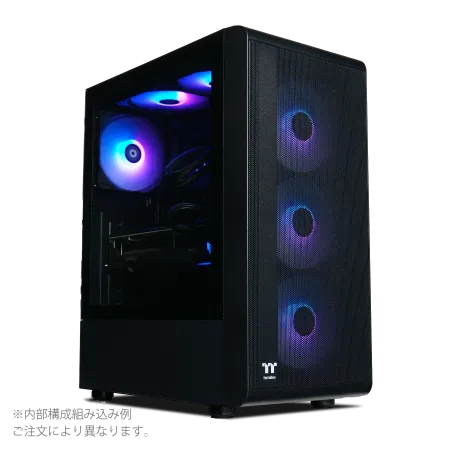
| 【ZEFT Z56BM スペック】 | |
| CPU | Intel Core Ultra5 245KF 14コア/14スレッド 5.20GHz(ブースト)/4.20GHz(ベース) |
| グラフィックボード | GeForce RTX5070 (VRAM:12GB) |
| メモリ | 32GB DDR5 (32GB x1枚 クルーシャル製) |
| ストレージ | SSD 1TB (m.2 nVMe READ/WRITE:7250Gbps/6900Gbps WD製) |
| ケース | Thermaltake S200 TG ARGB Plus ブラック |
| CPUクーラー | 空冷 DeepCool製 空冷CPUクーラー AK400 |
| マザーボード | intel B860 チップセット ASRock製 B860M Pro RS WiFi |
| 電源ユニット | 750W 80Plus GOLD認証 電源ユニット (Silverstone製) |
| 無線LAN | Wi-Fi 6E (IEEE802.11ax/11ad/11ac/11n/11a/11g/11b) |
| BlueTooth | BlueTooth 5 |
| OS | Microsoft Windows 11 Home |
パソコンショップSEVEN ZEFT Z58Q

| 【ZEFT Z58Q スペック】 | |
| CPU | Intel Core Ultra5 235 14コア/14スレッド 5.00GHz(ブースト)/3.40GHz(ベース) |
| グラフィックボード | GeForce RTX5060Ti 16GB (VRAM:16GB) |
| メモリ | 16GB DDR5 (16GB x1枚 クルーシャル製) |
| ストレージ | SSD 1TB (m.2 nVMe READ/WRITE:5000Gbps/3900Gbps KIOXIA製) |
| ケース | LianLi A3-mATX-WD Black |
| CPUクーラー | 水冷 240mmラジエータ CoolerMaster製 水冷CPUクーラー ML 240 Core II Black |
| マザーボード | intel B860 チップセット ASRock製 B860M Pro RS WiFi |
| 電源ユニット | 650W 80Plus BRONZE認証 電源ユニット (COUGAR製) |
| 無線LAN | Wi-Fi 6E (IEEE802.11ax/11ad/11ac/11n/11a/11g/11b) |
| BlueTooth | BlueTooth 5 |
| OS | Microsoft Windows 11 Home |
パソコンショップSEVEN ZEFT R60CS
| 【ZEFT R60CS スペック】 | |
| CPU | AMD Ryzen9 9900X 12コア/24スレッド 5.60GHz(ブースト)/4.40GHz(ベース) |
| グラフィックボード | GeForce RTX5070Ti (VRAM:16GB) |
| メモリ | 32GB DDR5 (16GB x2枚 クルーシャル製) |
| ストレージ | SSD 2TB (m.2 nVMe READ/WRITE:7250Gbps/6900Gbps WD製) |
| ケース | Thermaltake S200 TG ARGB Plus ブラック |
| CPUクーラー | 水冷 240mmラジエータ CoolerMaster製 水冷CPUクーラー ML 240 Core II Black |
| マザーボード | AMD B850 チップセット GIGABYTE製 B850 AORUS ELITE WIFI7 |
| 電源ユニット | 850W 80Plus GOLD認証 電源ユニット (CWT製) |
| 無線LAN | Wi-Fi 6E (IEEE802.11ax/11ad/11ac/11n/11a/11g/11b) |
| BlueTooth | BlueTooth 5 |
| 光学式ドライブ | DVDスーパーマルチドライブ (外付け) |
| OS | Microsoft Windows 11 Home |
グラフィックボード選択が成否を分ける
動画生成AIにおいて、グラフィックボードの選択こそが一番の肝。
VRAM容量が生成できる動画の品質と長さを決定し、処理速度が作業効率を左右します。
GeForce RTX5070Ti以上を選択することを強く推奨します。
Blackwellアーキテクチャと第5世代Tensorコアにより、AI処理性能が前世代から大幅に向上しているのです。
予算に余裕があるならRTX5080やRTX5090も選択肢に入りますが、コストパフォーマンスを考えるとRTX5070Tiが最もバランスが取れています。
RTX5070も悪くありませんが、VRAMが12GBに制限されるため、大規模なプロジェクトでは不足を感じる場面が出てくるでしょう。
FSR 4のサポートは魅力的ですが、業務用途ではソフトウェア対応の広さを優先すべきでしょう。
| グラフィックボード | VRAM容量 | 推奨用途 | 価格帯 |
|---|---|---|---|
| RTX5090 | 32GB | 8K動画生成、大規模プロジェクト | 30万円~ |
| RTX5080 | 16GB | 4K動画生成、プロフェッショナル用途 | 18万円~ |
| RTX5070Ti | 16GB | 4K動画生成、コスパ重視 | 12万円~ |
| RTX5070 | 12GB | フルHD~4K動画生成 | 9万円~ |
| RX 9070XT | 16GB | フルHD~4K動画生成、予算重視 | 10万円~ |
最新グラフィックボード(VGA)性能一覧
| GPU型番 | VRAM | 3DMarkスコア TimeSpy |
3DMarkスコア FireStrike |
TGP | 公式 URL |
価格com URL |
|---|---|---|---|---|---|---|
| GeForce RTX 5090 | 32GB | 48938 | 102249 | 575W | 公式 | 価格 |
| GeForce RTX 5080 | 16GB | 32314 | 78314 | 360W | 公式 | 価格 |
| Radeon RX 9070 XT | 16GB | 30305 | 66966 | 304W | 公式 | 価格 |
| Radeon RX 7900 XTX | 24GB | 30228 | 73652 | 355W | 公式 | 価格 |
| GeForce RTX 5070 Ti | 16GB | 27301 | 69142 | 300W | 公式 | 価格 |
| Radeon RX 9070 | 16GB | 26640 | 60425 | 220W | 公式 | 価格 |
| GeForce RTX 5070 | 12GB | 22061 | 56976 | 250W | 公式 | 価格 |
| Radeon RX 7800 XT | 16GB | 20020 | 50639 | 263W | 公式 | 価格 |
| Radeon RX 9060 XT 16GB | 16GB | 16645 | 39493 | 145W | 公式 | 価格 |
| GeForce RTX 5060 Ti 16GB | 16GB | 16075 | 38318 | 180W | 公式 | 価格 |
| GeForce RTX 5060 Ti 8GB | 8GB | 15937 | 38094 | 180W | 公式 | 価格 |
| Arc B580 | 12GB | 14713 | 35028 | 190W | 公式 | 価格 |
| Arc B570 | 10GB | 13813 | 30955 | 150W | 公式 | 価格 |
| GeForce RTX 5060 | 8GB | 13270 | 32461 | 145W | 公式 | 価格 |
| Radeon RX 7600 | 8GB | 10877 | 31840 | 165W | 公式 | 価格 |
| GeForce RTX 4060 | 8GB | 10705 | 28673 | 115W | 公式 | 価格 |
CPUは必要十分な性能で抑える
ただし、プレビュー生成やエンコード処理ではCPU性能も影響するため、最低限の性能は確保すべきです。
Core Ultra 7 265KまたはRyzen 7 9700Xを選択すれば、動画生成AIの作業で不満を感じることはありません。
これらのCPUは8コア16スレッド以上を備え、マルチスレッド性能も十分。
NPUを統合しているため、一部のAI処理をCPU側でオフロードすることもできます。
Core Ultra 9 285KやRyzen 9 9950X3Dといったハイエンドモデルは、動画生成AI専用マシンとしては過剰スペック。
予算をグラフィックボードやメモリに回した方が、実作業での体感速度は向上するのです。
逆にCore Ultra 5 235FやRyzen 5 9600では、複数のAIモデルを同時実行する場合や、バックグラウンドで他の作業を行う場合に性能不足を感じる可能性があります。
動画生成AIエンジニアとして快適に作業するには、Core Ultra 7クラス以上が適切でしょう。
最新CPU性能一覧
| 型番 | コア数 | スレッド数 | 定格クロック | 最大クロック | Cineスコア Multi |
Cineスコア Single |
公式 URL |
価格com URL |
|---|---|---|---|---|---|---|---|---|
| Core Ultra 9 285K | 24 | 24 | 3.20GHz | 5.70GHz | 43281 | 2474 | 公式 | 価格 |
| Ryzen 9 9950X | 16 | 32 | 4.30GHz | 5.70GHz | 43033 | 2277 | 公式 | 価格 |
| Ryzen 9 9950X3D | 16 | 32 | 4.30GHz | 5.70GHz | 42060 | 2268 | 公式 | 価格 |
| Core i9-14900K | 24 | 32 | 3.20GHz | 6.00GHz | 41349 | 2366 | 公式 | 価格 |
| Ryzen 9 7950X | 16 | 32 | 4.50GHz | 5.70GHz | 38803 | 2085 | 公式 | 価格 |
| Ryzen 9 7950X3D | 16 | 32 | 4.20GHz | 5.70GHz | 38727 | 2056 | 公式 | 価格 |
| Core Ultra 7 265K | 20 | 20 | 3.30GHz | 5.50GHz | 37486 | 2364 | 公式 | 価格 |
| Core Ultra 7 265KF | 20 | 20 | 3.30GHz | 5.50GHz | 37486 | 2364 | 公式 | 価格 |
| Core Ultra 9 285 | 24 | 24 | 2.50GHz | 5.60GHz | 35848 | 2205 | 公式 | 価格 |
| Core i7-14700K | 20 | 28 | 3.40GHz | 5.60GHz | 35707 | 2242 | 公式 | 価格 |
| Core i9-14900 | 24 | 32 | 2.00GHz | 5.80GHz | 33948 | 2216 | 公式 | 価格 |
| Ryzen 9 9900X | 12 | 24 | 4.40GHz | 5.60GHz | 33085 | 2245 | 公式 | 価格 |
| Core i7-14700 | 20 | 28 | 2.10GHz | 5.40GHz | 32715 | 2110 | 公式 | 価格 |
| Ryzen 9 9900X3D | 12 | 24 | 4.40GHz | 5.50GHz | 32604 | 2201 | 公式 | 価格 |
| Ryzen 9 7900X | 12 | 24 | 4.70GHz | 5.60GHz | 29417 | 2047 | 公式 | 価格 |
| Core Ultra 7 265 | 20 | 20 | 2.40GHz | 5.30GHz | 28699 | 2164 | 公式 | 価格 |
| Core Ultra 7 265F | 20 | 20 | 2.40GHz | 5.30GHz | 28699 | 2164 | 公式 | 価格 |
| Core Ultra 5 245K | 14 | 14 | 3.60GHz | 5.20GHz | 25591 | 0 | 公式 | 価格 |
| Core Ultra 5 245KF | 14 | 14 | 3.60GHz | 5.20GHz | 25591 | 2183 | 公式 | 価格 |
| Ryzen 7 9700X | 8 | 16 | 3.80GHz | 5.50GHz | 23214 | 2220 | 公式 | 価格 |
| Ryzen 7 9800X3D | 8 | 16 | 4.70GHz | 5.40GHz | 23202 | 2099 | 公式 | 価格 |
| Core Ultra 5 235 | 14 | 14 | 3.40GHz | 5.00GHz | 20971 | 1866 | 公式 | 価格 |
| Ryzen 7 7700 | 8 | 16 | 3.80GHz | 5.30GHz | 19614 | 1944 | 公式 | 価格 |
| Ryzen 7 7800X3D | 8 | 16 | 4.50GHz | 5.40GHz | 17829 | 1823 | 公式 | 価格 |
| Core i5-14400 | 10 | 16 | 2.50GHz | 4.70GHz | 16135 | 1784 | 公式 | 価格 |
| Ryzen 5 7600X | 6 | 12 | 4.70GHz | 5.30GHz | 15373 | 1989 | 公式 | 価格 |
メモリは64GB以上が理想
32GBでも動作はしますが、複数のプロジェクトを開いたり、ブラウザで資料を参照しながら作業したりすると、メモリ不足に陥る場面が出てきてしまいますよね。
64GBのメモリを搭載することで、ほぼすべての動画生成AI作業を快適にこなせます。
Stable Diffusionで高解像度画像を生成しながら、Runwayで動画を処理し、同時にブラウザで複数のタブを開いていても、メモリ不足でシステムが遅くなることはありません。
メモリ規格はDDR5-5600が主流で、MicronのCrucialブランドやGSkill製が人気。
BTOパソコンでも自作PCでも、これらのメーカーを選択できるショップやパーツを選ぶのが賢明です。
マザーボードが4スロット構成なら、32GB×2枚で64GBを構成し、後から32GB×2枚を追加して128GBにする拡張パスが確保できます。
ストレージは速度と容量の両立
動画生成AIでは、大量の中間ファイルや生成データを保存するため、ストレージの速度と容量が作業効率に直結します。
システムドライブと作業用ドライブを分離する構成が理想的でしょう。
システムドライブにはPCIe Gen.4 SSDの1TBを配置し、OSとアプリケーションをインストール。
作業用ドライブにはGen.4 SSDの2TBを用意し、プロジェクトファイルや生成データを保存する構成がおすすめです。
PCIe Gen.5 SSDは最大14,000MB/s超の読込速度を実現しますが、発熱が非常に高く大型ヒートシンクやアクティブ冷却が必要になります。
WDやCrucial、キオクシアといった信頼性の高いメーカーを選択しましょう。
アーカイブ用に4TB以上のHDDを追加するのも効果的です。
完成したプロジェクトや過去の素材を保存しておくことで、SSDの容量を圧迫せずに済みます。
ただし、HDDは動画生成AIの作業ドライブとしては遅すぎるため、あくまでアーカイブ専用と考えるべきです。
予算別の推奨構成

25万円で組む自作PC構成
25万円の予算で動画生成AI向けの自作PCを組む場合、グラフィックボードに予算の半分近くを投入する構成が最適。
具体的には以下のような構成になります。
グラフィックボードはGeForce RTX5070Tiを選択し、約12万円。
CPUはCore Ultra 5 235Fで約3万円に抑え、マザーボードはB860チップセット搭載モデルで約2万円。
メモリはDDR5-5600の32GB(16GB×2)で約1.5万円、ストレージはPCIe Gen.4 SSDの1TBで約1.2万円。
電源ユニットは750W以上の80PLUS Gold認証モデルで約1.5万円、ケースはスタンダードなミドルタワーで約1万円、CPUクーラーは空冷の高性能モデルで約0.8万円。
合計で約23万円となり、残りの2万円でOSやケーブル類を購入できる計算です。
メモリは将来的に64GBへの拡張も可能で、長期的な使用にも対応できるでしょう。

35万円で選ぶBTO構成
35万円の予算でBTOパソコンを選ぶ場合、GeForce RTX5080搭載モデルが視野に入ってきます。
主要BTOショップでは、RTX5080とCore Ultra 7 265K、メモリ32GB、SSD 1TBという構成が35万円前後で提供されているのです。
この価格帯のBTOパソコンは、3年保証や24時間サポートが標準で付帯していることが多く、ビジネス用途での安心感が段違い。
さらにカスタマイズでメモリを64GBに増設したり、ストレージを2TBに拡張したりしても、40万円以内に収まります。
パソコン おすすめモデル4選
パソコンショップSEVEN ZEFT Z59D

| 【ZEFT Z59D スペック】 | |
| CPU | Intel Core Ultra7 265KF 20コア/20スレッド 5.50GHz(ブースト)/3.90GHz(ベース) |
| グラフィックボード | GeForce RTX5050 (VRAM:8GB) |
| メモリ | 32GB DDR5 (32GB x1枚 クルーシャル製) |
| ストレージ | SSD 1TB (m.2 nVMe READ/WRITE:7250Gbps/6900Gbps WD製) |
| ケース | DeepCool CH160 PLUS Black |
| CPUクーラー | 空冷 サイズ製 空冷CPUクーラー SCYTHE() MUGEN6 BLACK EDITION |
| マザーボード | intel B860 チップセット ASRock製 B860M Pro RS WiFi |
| 電源ユニット | 650W 80Plus BRONZE認証 電源ユニット (COUGAR製) |
| 無線LAN | Wi-Fi 6E (IEEE802.11ax/11ad/11ac/11n/11a/11g/11b) |
| BlueTooth | BlueTooth 5 |
| OS | Microsoft Windows 11 Home |
パソコンショップSEVEN EFFA G09Q
| 【EFFA G09Q スペック】 | |
| CPU | Intel Core Ultra7 265K 20コア/20スレッド 5.50GHz(ブースト)/3.90GHz(ベース) |
| グラフィックボード | GeForce RTX5050 (VRAM:8GB) |
| メモリ | 32GB DDR5 (32GB x1枚 クルーシャル製) |
| ストレージ | SSD 2TB (m.2 nVMe READ/WRITE:7250Gbps/6900Gbps WD製) |
| ケース | Thermaltake S200 TG ARGB Plus ホワイト |
| CPUクーラー | 空冷 DeepCool製 空冷CPUクーラー AK400 DIGITAL WH |
| マザーボード | intel B860 チップセット ASRock製 B860M Pro RS WiFi |
| 電源ユニット | 650W 80Plus BRONZE認証 電源ユニット (COUGAR製) |
| 無線LAN | Wi-Fi 6E (IEEE802.11ax/11ad/11ac/11n/11a/11g/11b) |
| BlueTooth | BlueTooth 5 |
| 光学式ドライブ | DVDスーパーマルチドライブ (外付け) |
| OS | Microsoft Windows 11 Home |
パソコンショップSEVEN ZEFT Z55XB

| 【ZEFT Z55XB スペック】 | |
| CPU | Intel Core Ultra7 265 20コア/20スレッド 5.30GHz(ブースト)/2.40GHz(ベース) |
| グラフィックボード | GeForce RTX5070Ti (VRAM:16GB) |
| メモリ | 32GB DDR5 (16GB x2枚 クルーシャル製) |
| ストレージ | SSD 2TB (m.2 nVMe READ/WRITE:7250Gbps/6900Gbps WD製) |
| ケース | Antec P20C ブラック |
| CPUクーラー | 水冷 240mmラジエータ CoolerMaster製 水冷CPUクーラー ML 240 Core II Black |
| マザーボード | intel B860 チップセット ASRock製 B860M Pro RS WiFi |
| 電源ユニット | 850W 80Plus GOLD認証 電源ユニット (CWT製) |
| 無線LAN | Wi-Fi 6E (IEEE802.11ax/11ad/11ac/11n/11a/11g/11b) |
| BlueTooth | BlueTooth 5 |
| 光学式ドライブ | DVDスーパーマルチドライブ (外付け) |
| OS | Microsoft Windows 11 Home |
パソコンショップSEVEN ZEFT Z55CT
| 【ZEFT Z55CT スペック】 | |
| CPU | Intel Core Ultra7 265 20コア/20スレッド 5.30GHz(ブースト)/2.40GHz(ベース) |
| グラフィックボード | GeForce RTX4060 (VRAM:8GB) |
| メモリ | 32GB DDR5 (16GB x2枚 Micron製) |
| ストレージ | SSD 1TB (m.2 nVMe READ/WRITE:7250Gbps/6900Gbps WD製) |
| ケース | Thermaltake Versa H26 |
| CPUクーラー | 空冷 DeepCool製 空冷CPUクーラー AK400 |
| マザーボード | intel B860 チップセット ASRock製 B860M Pro RS WiFi |
| 電源ユニット | 650W 80Plus BRONZE認証 電源ユニット (COUGAR製) |
| 無線LAN | Wi-Fi 6E (IEEE802.11ax/11ad/11ac/11n/11a/11g/11b) |
| BlueTooth | BlueTooth 5 |
| 光学式ドライブ | DVDスーパーマルチドライブ (内蔵) |
| OS | Microsoft Windows 11 Home |
50万円以上のハイエンド構成
この領域では、BTOパソコンの価格優位性が最も発揮されるのです。
RTX5090、Core Ultra 9 285K、メモリ64GB、PCIe Gen.4 SSD 2TB、水冷CPUクーラー、高品質ケースという構成が、BTOショップなら50万円から55万円程度で提供されています。
自作で同じ構成を組もうとすると、RTX5090だけで30万円以上、残りのパーツで25万円以上かかり、合計55万円を超えてしまう計算です。
さらにBTOなら、ケーブルマネジメントが美しく仕上げられ、エアフローも最適化された状態で届きます。
水冷CPUクーラーの取り付けも完璧で、液漏れのリスクを心配する必要もありません。
投資額は大きいですが、作業効率の向上と時間短縮効果を考えると、十分に元が取れる投資でしょう。
実際の購入プロセス
自作PCのパーツ選定手順
動画生成AIではGPUが性能の大部分を決めるため、ここに妥協は許されません。
次にCPUとマザーボードを選択します。
IntelならCore Ultra 7 265Kとそれに対応するZ890またはB860チップセットのマザーボード、AMDならRyzen 7 9700XとX870またはB850チップセットのマザーボードという組み合わせが一般的でしょう。
メモリはマザーボードの対応規格を確認し、DDR5-5600の32GBまたは64GBを選択。
ケースは好みで選んで構いませんが、グラフィックボードの長さとCPUクーラーの高さが収まるか、必ず寸法を確認しましょう。
特にRTX5080やRTX5090は全長が長いため、ミドルタワー以上のケースが必要です。
BTOパソコンの選び方
BTOパソコンを選ぶ際は、まず信頼できるショップを選定することから始めます。
ベースモデルを選んだら、カスタマイズ画面でグラフィックボードをアップグレード。
動画生成AI用途なら、最低でもRTX5070Ti以上を選択すべきです。
次にメモリを64GBに増設し、ストレージを2TBに拡張するのが定石でしょう。
CPUクーラーやケースもカスタマイズできるショップなら、DEEPCOOLやNoctuaの高性能クーラー、NZXTやFractal Designのデザイン性の高いケースを選択できます。
保証は最低でも3年保証を付けることをおすすめします。
動画生成AIの作業はハードウェアに高負荷をかけ続けるため、故障リスクが通常使用より高いのです。
組み立てと初期設定の注意点
自作PCの組み立てでは、静電気対策が特に重要。
冬場は静電気が発生しやすく、パーツを破損させるリスクがあります。
作業前に金属部分に触れて静電気を逃がし、可能なら静電気防止手袋を使用しましょう。
CPUの取り付けは慎重に行う必要があります。
ピンを曲げてしまうと修復が困難なため、方向を確認してから静かに載せること。
CPUクーラーの取り付けも、適切な圧力で固定しないと冷却性能が低下してしまいますよね。
メモリは確実にカチッと音がするまで押し込みます。
起動しない場合の原因として最も多いのがメモリの不完全な装着という可能性があるからです。
ケーブル接続では、マザーボードの電源コネクタ(24ピン)とCPU電源コネクタ(8ピン)を忘れずに接続すること。
長期的なコストと拡張性
保証期間終了後のリスク
一方、自作PCはパーツごとに保証期間が異なり、グラフィックボードやマザーボードは3年から5年の保証が付いていることが多いのです。
ただし、自作PCの場合は故障箇所の特定が難しく、複数のパーツを交換して原因を探る必要があります。
長期的に見ると、パーツ単位で保証が付く自作PCの方が、実質的な保証期間が長いともいえます。
特にグラフィックボードは高額なため、5年保証が付いているメーカーを選ぶと安心感が違うのです。
アップグレードの容易さ
動画生成AI技術は急速に進化しており、2年後には現在のハイエンドGPUでも不足を感じる可能性があります。
そのため、将来的なアップグレードを見据えた構成が重要でしょう。
自作PCは、グラフィックボードだけを最新モデルに交換するといった部分的なアップグレードが容易。
電源容量とケースサイズに余裕を持たせておけば、次世代のハイエンドGPUにも対応できます。
メモリやストレージの増設は、自作PCでもBTOパソコンでも同じように簡単。
ただし、BTOパソコンの中には、メモリスロットが2つしかないモデルもあり、32GBから64GBへの増設時に既存メモリを廃棄する必要が出てくる場合もあります。
売却時の価値
使用済みPCを売却する際、BTOパソコンの方が査定額が高くなる傾向があります。
メーカー製という安心感と、システム全体としての動作保証があるため、中古市場での需要が高いのです。
自作PCは、パーツ単位での売却になることが多く、組み立て済みシステムとしての価値は低く評価されがち。
ただし、ハイエンドのグラフィックボードやCPUは単体でも高値で売却できるため、パーツごとに売却すれば総額では自作PCの方が高くなる場合もあります。
動画生成AIエンジニアとして、2年から3年のサイクルでPCを更新していくなら、売却時の価値も考慮に入れるべきでしょう。
電力消費と冷却の現実
電気代の計算
GeForce RTX5070Tiの消費電力は最大285W、RTX5080は360W、RTX5090は575Wに達するのです。
CPUやその他のパーツを含めると、システム全体で400Wから700W程度の電力を消費します。
1日8時間、月20日稼働させた場合、月間の電力消費は64kWhから112kWhとなり、電気代は1kWh30円として計算すると、月額1920円から3360円程度。
年間では約2.3万円から4万円のランニングコストが発生する計算です。
ハイエンド構成ほど電力消費が大きく、RTX5090を搭載したシステムでは年間5万円以上の電気代がかかる可能性もあります。
冷却システムの重要性
動画生成AIの処理では、GPUとCPUが長時間高負荷状態になるため、冷却システムが極めて重要。
適切な冷却ができていないと、サーマルスロットリングが発生し、性能が大幅に低下してしまいますよね。
空冷CPUクーラーでも、DEEPCOOLやNoctuaの高性能モデルなら、Core Ultra 7 265KやRyzen 7 9700Xを十分に冷却できます。
ただし、Core Ultra 9 285KやRyzen 9 9950X3Dといったハイエンドモデルでは、水冷CPUクーラーの方が安定した冷却性能を発揮するでしょう。
グラフィックボードの冷却も重要で、ケース内のエアフローを最適化する必要があります。
フロントに吸気ファンを2基、リアに排気ファンを1基配置するのが基本構成。
ケースによっては、トップやサイドにも追加ファンを取り付けられるため、高負荷時の温度が気になる場合は増設を検討しましょう。
BTOパソコンは、出荷前にエアフローが最適化されているため、冷却面での心配は少ないです。
自作PCの場合は、ファンの配置や回転数を自分で調整する必要があり、温度モニタリングソフトで常に監視することをおすすめします。
騒音レベルの違い
空冷CPUクーラーは、水冷に比べて騒音が大きくなりがちですが、Noctuaのような静音性に優れたモデルなら、水冷と遜色ないレベルまで静かにできます。
ただし、大型のヒートシンクが必要になるため、ケースの内部スペースに余裕が必要でしょう。
グラフィックボードの冷却ファンも騒音源になりますが、最近のモデルは低負荷時にファンが停止する機能を搭載しており、アイドル時は完全に無音。
高負荷時でも、3連ファン搭載モデルなら各ファンの回転数を抑えられるため、比較的静かに動作します。
BTOパソコンは、静音性を重視したモデルも用意されており、防音材を内蔵したケースや低回転ファンを採用することで、騒音を最小限に抑えています。
ソフトウェアとの相性
CUDA対応の重要性
動画生成AIの多くは、NVIDIAのCUDAに最適化されています。
Stable Diffusion、Runway、Pika、ComfyUIといった主要ツールは、すべてCUDAコアを活用して高速処理を実現しているのです。
そのため、動画生成AIエンジニアにとって、GeForceシリーズのグラフィックボードは事実上の標準。
CUDAコア数が多いほど並列処理性能が高く、動画生成速度が向上します。
TensorコアとAI処理
Tensorコアは、行列演算を高速化する専用ハードウェアで、ディープラーニングの推論処理に最適化されているのです。
動画生成AIでは、このTensorコアを活用することで、生成速度が従来の2倍から3倍に高速化されるケースもあります。
特にDLSS 4に対応したアプリケーションでは、リアルタイムプレビューが可能になるなど、作業効率が劇的に向上するでしょう。
NPU(Neural Processing Unit)を搭載したCore Ultra 200シリーズやRyzen 9000シリーズも、一部のAI処理をCPU側でオフロードできます。
ただし、動画生成AIの主要な処理はGPUで行われるため、NPUの恩恵は限定的といえます。
メモリ帯域幅の影響
動画生成AIでは、大量のデータをGPUメモリとシステムメモリ間で転送するため、メモリ帯域幅が処理速度に影響します。
GeForce RTX 50シリーズはGDDR7メモリを採用し、最大1.8TB/sの高速帯域を実現しているのです。
大規模なプロジェクトファイルの読み込みや、複数のAIモデルの同時実行がスムーズになります。
数GBの学習済みモデルを読み込む際も、待ち時間を最小限に抑えられるでしょう。
結局どちらを選ぶべきか
予算30万円が分岐点
動画生成AIエンジニアがPCを選ぶ際、予算30万円を境界線として、自作PCとBTOパソコンの優位性が逆転します。
30万円以下なら自作PCでコストパフォーマンスを追求し、30万円以上ならBTOパソコンで保証と時間を買うのが最適解です。
25万円の予算で自作PCを組めば、RTX5070Tiを搭載した高性能マシンが完成します。
同じ予算でBTOパソコンを探すと、RTX5070搭載モデルが限界となり、GPU性能で約20%の差が生まれるのです。
時間価値を考慮した判断
自作PCの組み立てには8時間程度かかり、トラブルが発生すればさらに時間が延びます。
動画生成AIエンジニアとして、この時間をクライアントワークに充てれば、時給5000円として4万円、時給1万円なら8万円の収入を得られる計算です。
BTOパソコンなら、注文から1週間で届き、届いたその日から作業を開始できます。
組み立て時間がゼロになるだけでなく、トラブルシューティングの時間も不要。
さらに保証期間中は、故障時の対応時間も節約できるのです。
「時は金なり」という言葉がありますが、フリーランスや個人事業主として活動する動画生成AIエンジニアにとって、時間は文字通りお金に換算できます。
自分の時給を計算し、組み立て時間のコストを明確にすることで、自作PCとBTOパソコンのどちらが本当にお得かが見えてくるでしょう。
技術的興味と実用性のバランス
PCの自作には、技術的な学びと達成感があります。
パーツの選定から組み立て、トラブルシューティングまでの過程で、ハードウェアの知識が深まり、将来的なアップグレードやメンテナンスも自分でできるようになるのです。
私自身、初めて自作PCを組んだときの感動は今でも覚えています。
電源を入れてBIOS画面が表示された瞬間の「やった!」という達成感は、何物にも代えがたい体験でした。
PCの仕組みを理解することで、動画生成AIの処理がどのようにハードウェア上で実行されているかも理解できるようになります。
技術的興味と実用性のバランスを考え、自分にとって何が最優先かを明確にすることが重要でしょう。
よくある質問
自作PCとBTOパソコンの性能差はどれくらいありますか
同じ予算で比較した場合、30万円以下なら自作PCの方が15%から20%高性能なパーツを選択できます。
これは、BTOパソコンには組み立て工賃や保証費用、利益が上乗せされているためです。
しかし40万円を超える予算帯では、BTOショップの大量仕入れ価格により、この差は縮小します。
動画生成AIではGPU性能が作業効率を左右するため、この差は無視できません。
初心者でも自作PCは組み立てられますか
ただし、マザーボードのマニュアルを読み解く能力と、慎重に作業を進める忍耐力が必要になります。
YouTubeには詳細な組み立て動画が多数公開されており、それらを参考にすれば、初めてでも完成させられるでしょう。
最大の難関は、起動しない場合のトラブルシューティング。
メモリの挿し直し、電源ケーブルの確認、CMOSクリアなど、一つずつ原因を潰していく作業は、初心者には精神的な負担が大きいです。
BTOパソコンのカスタマイズはどこまでできますか
グラフィックボード、CPU、メモリ、ストレージは、ほとんどのショップで選択可能。
しかし、CPUクーラーやケース、電源ユニットのメーカー指定ができるショップは限られています。
DEEPCOOLやNoctuaのCPUクーラー、NZXTやFractal Designのケースを選択できるショップなら、自作PCに近い自由度でカスタマイズできます。
動画生成AIにRadeon RX 9070XTは使えますか
Stable DiffusionやRunwayといった主要ツールは、CUDAに最適化されているため、GeForceの方が処理速度が速く、安定性も高いのです。
FSR 4のサポートやコストパフォーマンスの良さは魅力的ですが、業務用途では対応ソフトウェアの多さを優先すべきでしょう。
趣味や実験的な用途なら、Radeon RX 9070XTも十分に選択肢に入ります。
メモリは32GBで足りますか、それとも64GB必要ですか
32GBでも基本的な動画生成は可能ですが、複数のプロジェクトを開いたり、ブラウザで資料を参照しながら作業したりすると、メモリ不足を感じる場面が出てくるでしょう。
特に4K以上の高解像度動画を生成する場合や、長尺の動画を扱う場合は、64GB以上のメモリが必要になります。
予算の都合で32GBから始める場合は、将来的に64GBへ拡張できるよう、メモリスロットに余裕のある構成を選びましょう。
保証期間が終わった後の修理費用はどれくらいかかりますか
グラフィックボードの故障なら、新品への交換で10万円から30万円、マザーボードなら2万円から5万円、電源ユニットなら1万円から3万円程度が目安です。
電気代を節約する方法はありますか
動画生成AIの作業では、GPUがフル稼働するため、電力消費を大幅に削減するのは難しいです。
ただし、アイドル時の消費電力を抑えることで、月間の電気代を10%から20%程度削減できます。
具体的には、Windows の電源プランを「バランス」に設定し、使用していない時間帯はスリープモードに移行するよう設定しましょう。
モニターも、作業していない時は電源を切ることで、年間数千円の節約になります。
自作PCとBTOパソコン、どちらが長持ちしますか
一般的に、PCの寿命は5年から7年程度ですが、動画生成AIのような高負荷な用途では、3年から5年で性能不足を感じるようになるでしょう。
長持ちさせるためには、定期的な内部清掃が重要。
ホコリが溜まると冷却性能が低下し、パーツの寿命が縮まります。
3ヶ月に1回程度、エアダスターで内部のホコリを除去することで、安定した動作を長期間維持できるのです。