
グラフィックデザイナーに必要なPCスペックの考え方
作業内容で変わる要求性能
Adobe PhotoshopやIllustratorで高解像度の画像を扱う場合、メモリ容量とCPUの処理能力が作業効率を大きく左右することが分かっています。
特に印刷用データを作成する際には、CMYKモードでの作業や大容量ファイルの保存が頻繁に発生するため、ストレージの速度も重要な要素になってきますよね。
デザインソフトが求める最低ラインと推奨環境
実際の業務では複数のアプリケーションを同時に起動し、ブラウザで参考資料を開きながら作業する場面が当たり前になっています。
GPUの役割を理解する
「グラフィックデザインならグラフィックボードが最重要だっけ?」と考える方もいるかもしれませんが、実はCPUとメモリの方が優先度は高いのです。
ただしAfter Effectsで動画編集を行ったり、3Dレンダリングを伴うデザイン作業をする場合には、GPUの性能が作業時間に直結します。
印刷物メインのグラフィックデザイナー向けスペック
CPU選びの基準
これらのCPUはマルチスレッド性能に優れており、Illustratorでの複雑なパス処理やPhotoshopでのフィルタ適用時に威力を発揮するんです。
Zen5アーキテクチャを採用したRyzen 7 9700Xは、前世代と比較して電力効率が向上しており、長時間の作業でも発熱を抑えられるメリットがあります。
NPUを統合しているため、将来的にAI機能を活用したデザインツールが普及した際にも対応できる拡張性があるのが魅力的。
最新CPU性能一覧
| 型番 | コア数 | スレッド数 | 定格クロック | 最大クロック | Cineスコア Multi |
Cineスコア Single |
公式 URL |
価格com URL |
|---|---|---|---|---|---|---|---|---|
| Core Ultra 9 285K | 24 | 24 | 3.20GHz | 5.70GHz | 43281 | 2474 | 公式 | 価格 |
| Ryzen 9 9950X | 16 | 32 | 4.30GHz | 5.70GHz | 43033 | 2277 | 公式 | 価格 |
| Ryzen 9 9950X3D | 16 | 32 | 4.30GHz | 5.70GHz | 42060 | 2268 | 公式 | 価格 |
| Core i9-14900K | 24 | 32 | 3.20GHz | 6.00GHz | 41349 | 2366 | 公式 | 価格 |
| Ryzen 9 7950X | 16 | 32 | 4.50GHz | 5.70GHz | 38803 | 2085 | 公式 | 価格 |
| Ryzen 9 7950X3D | 16 | 32 | 4.20GHz | 5.70GHz | 38727 | 2056 | 公式 | 価格 |
| Core Ultra 7 265K | 20 | 20 | 3.30GHz | 5.50GHz | 37486 | 2364 | 公式 | 価格 |
| Core Ultra 7 265KF | 20 | 20 | 3.30GHz | 5.50GHz | 37486 | 2364 | 公式 | 価格 |
| Core Ultra 9 285 | 24 | 24 | 2.50GHz | 5.60GHz | 35848 | 2205 | 公式 | 価格 |
| Core i7-14700K | 20 | 28 | 3.40GHz | 5.60GHz | 35707 | 2242 | 公式 | 価格 |
| Core i9-14900 | 24 | 32 | 2.00GHz | 5.80GHz | 33948 | 2216 | 公式 | 価格 |
| Ryzen 9 9900X | 12 | 24 | 4.40GHz | 5.60GHz | 33085 | 2245 | 公式 | 価格 |
| Core i7-14700 | 20 | 28 | 2.10GHz | 5.40GHz | 32715 | 2110 | 公式 | 価格 |
| Ryzen 9 9900X3D | 12 | 24 | 4.40GHz | 5.50GHz | 32604 | 2201 | 公式 | 価格 |
| Ryzen 9 7900X | 12 | 24 | 4.70GHz | 5.60GHz | 29417 | 2047 | 公式 | 価格 |
| Core Ultra 7 265 | 20 | 20 | 2.40GHz | 5.30GHz | 28699 | 2164 | 公式 | 価格 |
| Core Ultra 7 265F | 20 | 20 | 2.40GHz | 5.30GHz | 28699 | 2164 | 公式 | 価格 |
| Core Ultra 5 245K | 14 | 14 | 3.60GHz | 5.20GHz | 25591 | 0 | 公式 | 価格 |
| Core Ultra 5 245KF | 14 | 14 | 3.60GHz | 5.20GHz | 25591 | 2183 | 公式 | 価格 |
| Ryzen 7 9700X | 8 | 16 | 3.80GHz | 5.50GHz | 23214 | 2220 | 公式 | 価格 |
| Ryzen 7 9800X3D | 8 | 16 | 4.70GHz | 5.40GHz | 23202 | 2099 | 公式 | 価格 |
| Core Ultra 5 235 | 14 | 14 | 3.40GHz | 5.00GHz | 20971 | 1866 | 公式 | 価格 |
| Ryzen 7 7700 | 8 | 16 | 3.80GHz | 5.30GHz | 19614 | 1944 | 公式 | 価格 |
| Ryzen 7 7800X3D | 8 | 16 | 4.50GHz | 5.40GHz | 17829 | 1823 | 公式 | 価格 |
| Core i5-14400 | 10 | 16 | 2.50GHz | 4.70GHz | 16135 | 1784 | 公式 | 価格 |
| Ryzen 5 7600X | 6 | 12 | 4.70GHz | 5.30GHz | 15373 | 1989 | 公式 | 価格 |
メモリ容量は妥協しない
最低でも32GB、予算が許すなら64GBのDDR5-5600メモリを搭載すべきです。
MicronのCrucialブランドやGSkillのメモリは信頼性が高く、BTOパソコンでも選択できるショップが多いため、カスタマイズ時の第一候補になります。
32GBあればPhotoshopで4K解像度の画像を複数開いても余裕がありますし、Illustratorで複雑なベクターデータを扱う際にもスワップが発生しません。
64GBまで増やすと、InDesignで100ページを超えるカタログ制作でも快適に作業できますし、バックグラウンドでブラウザやメールクライアントを起動していても動作が重くなることはないでしょう。
パソコン おすすめモデル4選
パソコンショップSEVEN SR-u5-4080J/S9

| 【SR-u5-4080J/S9 スペック】 | |
| CPU | Intel Core Ultra5 235 14コア/14スレッド 5.00GHz(ブースト)/3.40GHz(ベース) |
| メモリ | 64GB DDR5 (32GB x2枚 クルーシャル製) |
| ストレージ | SSD 1TB (m.2 nVMe READ/WRITE:7250Gbps/6900Gbps WD製) |
| ケース | INWIN IW-BL634B/300B2 |
| マザーボード | intel B860 チップセット ASRock製 B860M Pro RS WiFi |
| 電源ユニット | 300W 80Plus BRONZE認証 |
| 無線LAN | Wi-Fi 6E (IEEE802.11ax/11ad/11ac/11n/11a/11g/11b) |
| BlueTooth | BlueTooth 5 |
| 光学式ドライブ | DVDスーパーマルチドライブ (内蔵) |
| OS | Microsoft Windows 11 Home |
パソコンショップSEVEN ZEFT Z59M

| 【ZEFT Z59M スペック】 | |
| CPU | Intel Core Ultra9 285K 24コア/24スレッド 5.70GHz(ブースト)/3.70GHz(ベース) |
| グラフィックボード | GeForce RTX5060 (VRAM:8GB) |
| メモリ | 32GB DDR5 (32GB x1枚 クルーシャル製) |
| ストレージ | SSD 1TB (m.2 nVMe READ/WRITE:7250Gbps/6900Gbps WD製) |
| ケース | Corsair FRAME 4000D RS ARGB Black |
| CPUクーラー | 空冷 サイズ製 空冷CPUクーラー SCYTHE() MUGEN6 BLACK EDITION |
| マザーボード | intel B860 チップセット ASRock製 B860M Pro RS WiFi |
| 電源ユニット | 650W 80Plus BRONZE認証 電源ユニット (COUGAR製) |
| 無線LAN | Wi-Fi 6E (IEEE802.11ax/11ad/11ac/11n/11a/11g/11b) |
| BlueTooth | BlueTooth 5 |
| OS | Microsoft Windows 11 Home |
パソコンショップSEVEN ZEFT R60SC

| 【ZEFT R60SC スペック】 | |
| CPU | AMD Ryzen7 9700X 8コア/16スレッド 5.50GHz(ブースト)/3.80GHz(ベース) |
| グラフィックボード | GeForce RTX5070 (VRAM:12GB) |
| メモリ | 32GB DDR5 (32GB x1枚 クルーシャル製) |
| ストレージ | SSD 1TB (m.2 nVMe READ/WRITE:7250Gbps/6900Gbps WD製) |
| ケース | Thermaltake S100 TG |
| CPUクーラー | 水冷 240mmラジエータ CoolerMaster製 水冷CPUクーラー ML 240 Core II Black |
| マザーボード | AMD B850 チップセット ASRock製 B850I Lightning WiFi |
| 電源ユニット | 750W 80Plus GOLD認証 電源ユニット (Silverstone製) |
| 無線LAN | Wi-Fi 6E (IEEE802.11ax/11ad/11ac/11n/11a/11g/11b) |
| BlueTooth | BlueTooth 5 |
| OS | Microsoft Windows 11 Home |
パソコンショップSEVEN ZEFT R59YAB

| 【ZEFT R59YAB スペック】 | |
| CPU | AMD Ryzen7 9700X 8コア/16スレッド 5.50GHz(ブースト)/3.80GHz(ベース) |
| グラフィックボード | Radeon RX 7900XTX (VRAM:24GB) |
| メモリ | 32GB DDR5 (16GB x2枚 Micron製) |
| ストレージ | SSD 2TB (m.2 nVMe READ/WRITE:7400Gbps/7000Gbps Crucial製) |
| ケース | NZXT H6 Flow White |
| CPUクーラー | 空冷 DeepCool製 空冷CPUクーラー AK400 |
| マザーボード | AMD X870 チップセット ASRock製 X870 Steel Legend WiFi |
| 電源ユニット | 1000W 80Plus GOLD認証 電源ユニット (アスロック製) |
| 無線LAN | Wi-Fi 6E (IEEE802.11ax/11ad/11ac/11n/11a/11g/11b) |
| BlueTooth | BlueTooth 5 |
| 光学式ドライブ | DVDスーパーマルチドライブ (外付け) |
| OS | Microsoft Windows 11 Home |
ストレージ構成の最適解
システムドライブには1TBのPCIe Gen.4 NVMe SSDを選択し、作業用ファイルの保存先として2TBのGen.4 SSDを追加する構成が理想的です。
Gen.5 SSDは読み込み速度が14,000MB/sを超える魅力がありますが、発熱が非常に高く大型ヒートシンクが必要になるため、コストパフォーマンスを考えるとGen.4で十分に実用的。
WDのBlackシリーズやCrucialのP5 Plusは、連続読み込み速度が7,000MB/s前後で、大容量のPSDファイルやAIファイルの読み書きでストレスを感じることはありません。
キオクシアのEXCERIA PROシリーズも価格と性能のバランスが良く、BTOパソコンでカスタマイズ可能なショップを選ぶ際の選択肢に入れておきたいところ。
グラフィックボードは控えめでOK
印刷物メインの作業であれば、GeForce RTX5060TiやRadeon RX 9060XTで必要十分な性能が得られます。
PhotoshopのGPU高速化機能やIllustratorのGPUパフォーマンス設定を有効にすれば、画面の再描画やズーム操作が滑らかになり、作業効率が向上することを実感できるはず。
RTX5060TiはDLSS 4に対応しており、将来的にAdobe製品がAI機能を拡充した際にも対応できる余地があります。
Radeon RX 9060XTはFSR 4をサポートし、機械学習ベースのアップスケーリング技術により、低解像度のプレビュー表示から高解像度への変換がスムーズに行えるのが特徴的。
最新グラフィックボード(VGA)性能一覧
| GPU型番 | VRAM | 3DMarkスコア TimeSpy |
3DMarkスコア FireStrike |
TGP | 公式 URL |
価格com URL |
|---|---|---|---|---|---|---|
| GeForce RTX 5090 | 32GB | 48938 | 102249 | 575W | 公式 | 価格 |
| GeForce RTX 5080 | 16GB | 32314 | 78314 | 360W | 公式 | 価格 |
| Radeon RX 9070 XT | 16GB | 30305 | 66966 | 304W | 公式 | 価格 |
| Radeon RX 7900 XTX | 24GB | 30228 | 73652 | 355W | 公式 | 価格 |
| GeForce RTX 5070 Ti | 16GB | 27301 | 69142 | 300W | 公式 | 価格 |
| Radeon RX 9070 | 16GB | 26640 | 60425 | 220W | 公式 | 価格 |
| GeForce RTX 5070 | 12GB | 22061 | 56976 | 250W | 公式 | 価格 |
| Radeon RX 7800 XT | 16GB | 20020 | 50639 | 263W | 公式 | 価格 |
| Radeon RX 9060 XT 16GB | 16GB | 16645 | 39493 | 145W | 公式 | 価格 |
| GeForce RTX 5060 Ti 16GB | 16GB | 16075 | 38318 | 180W | 公式 | 価格 |
| GeForce RTX 5060 Ti 8GB | 8GB | 15937 | 38094 | 180W | 公式 | 価格 |
| Arc B580 | 12GB | 14713 | 35028 | 190W | 公式 | 価格 |
| Arc B570 | 10GB | 13813 | 30955 | 150W | 公式 | 価格 |
| GeForce RTX 5060 | 8GB | 13270 | 32461 | 145W | 公式 | 価格 |
| Radeon RX 7600 | 8GB | 10877 | 31840 | 165W | 公式 | 価格 |
| GeForce RTX 4060 | 8GB | 10705 | 28673 | 115W | 公式 | 価格 |
推奨スペック表
| パーツ | 推奨スペック | 代替案 |
|---|---|---|
| CPU | Ryzen 7 9700X / Core Ultra 7 265K | Ryzen 9 9900X / Core Ultra 9 285K |
| メモリ | DDR5-5600 32GB | DDR5-5600 64GB |
| GPU | GeForce RTX5060Ti | Radeon RX 9060XT |
| ストレージ1 | 1TB NVMe Gen.4 SSD | 2TB NVMe Gen.4 SSD |
| ストレージ2 | 2TB NVMe Gen.4 SSD | 4TB NVMe Gen.4 SSD |
| CPUクーラー | 空冷(DEEPCOOL製) | 簡易水冷240mm |

Web・UIデザイナー向けスペック
レスポンシブ対応で求められる性能
WebデザインやUIデザインを専門とする場合、印刷物とは異なる要求スペックになります。
CPUは効率重視で選ぶ
Core Ultra 7 265KまたはCore Ultra 5 235Fが、Webデザイナーにとってコストパフォーマンスに優れた選択肢。
Core Ultra 7 265Kは性能効率重視の設計により発熱が抑えられており、長時間のデザイン作業でもファンノイズが気にならないレベルを維持します。
NPUを統合しているため、ブラウザベースのAIツールやFigmaのAI機能を使用する際にも処理が高速化される可能性があるんです。
Core Ultra 5 235Fは内蔵GPUを持たないF付きモデルですが、別途グラフィックボードを搭載する前提であれば価格を抑えられます。
メモリとストレージのバランス
32GBのDDR5-5600メモリがあれば、Figmaで大規模なデザインシステムを構築する際にも余裕を持って作業できます。
Chrome系ブラウザは複数タブを開くとメモリ消費が激しくなるため、16GBでは不足する場面が出てくるんですよね。
GSkillやCrucialのメモリモジュールは動作安定性が高く、長期間の使用でもエラーが発生しにくい特性があります。
ストレージは1TBのNVMe Gen.4 SSDがあれば、Webサイトのアセット管理やバージョン管理に十分対応可能。
画像ファイルは印刷用ほど大容量にならないため、2TBまで増やす必要性は低いかもしれません。
ただしNode.jsの開発環境を構築したり、大量のnpmパッケージをインストールする場合は、2TBあると安心感があります。
パソコン おすすめモデル5選
パソコンショップSEVEN EFFA G09A

| 【EFFA G09A スペック】 | |
| CPU | Intel Core Ultra7 265KF 20コア/20スレッド 5.50GHz(ブースト)/3.90GHz(ベース) |
| グラフィックボード | GeForce RTX5060Ti 16GB (VRAM:16GB) |
| メモリ | 32GB DDR5 (32GB x1枚 クルーシャル製) |
| ストレージ | SSD 1TB (m.2 nVMe READ/WRITE:7250Gbps/6900Gbps WD製) |
| ケース | Antec P20C ブラック |
| CPUクーラー | 空冷 DeepCool製 空冷CPUクーラー AK400 |
| マザーボード | intel B860 チップセット ASRock製 B860M Pro RS WiFi |
| 電源ユニット | 750W 80Plus GOLD認証 電源ユニット (Silverstone製) |
| 無線LAN | Wi-Fi 6E (IEEE802.11ax/11ad/11ac/11n/11a/11g/11b) |
| BlueTooth | BlueTooth 5 |
| OS | Microsoft Windows 11 Home |
パソコンショップSEVEN ZEFT Z57D
| 【ZEFT Z57D スペック】 | |
| CPU | Intel Core Ultra7 265F 20コア/20スレッド 5.30GHz(ブースト)/2.40GHz(ベース) |
| グラフィックボード | GeForce RTX5060 (VRAM:8GB) |
| メモリ | 16GB DDR5 (16GB x1枚 クルーシャル製) |
| ストレージ | SSD 1TB (m.2 nVMe READ/WRITE:7250Gbps/6900Gbps WD製) |
| ケース | Thermaltake S100 TG |
| マザーボード | intel B860 チップセット ASRock製 B860M Pro RS WiFi |
| 電源ユニット | 650W 80Plus BRONZE認証 電源ユニット (COUGAR製) |
| 無線LAN | Wi-Fi 6E (IEEE802.11ax/11ad/11ac/11n/11a/11g/11b) |
| BlueTooth | BlueTooth 5 |
| OS | Microsoft Windows 11 Home |
パソコンショップSEVEN ZEFT Z54QJ
| 【ZEFT Z54QJ スペック】 | |
| CPU | Intel Core Ultra7 265KF 20コア/20スレッド 5.50GHz(ブースト)/3.90GHz(ベース) |
| グラフィックボード | GeForce RTX5060 (VRAM:8GB) |
| メモリ | 32GB DDR5 (32GB x1枚 クルーシャル製) |
| ストレージ | SSD 1TB (m.2 nVMe READ/WRITE:7250Gbps/6900Gbps WD製) |
| ケース | Antec P20C ブラック |
| CPUクーラー | 水冷 240mmラジエータ CoolerMaster製 水冷CPUクーラー ML 240 Core II Black |
| マザーボード | intel B860 チップセット ASRock製 B860M Pro RS WiFi |
| 電源ユニット | 650W 80Plus BRONZE認証 電源ユニット (COUGAR製) |
| 無線LAN | Wi-Fi 6E (IEEE802.11ax/11ad/11ac/11n/11a/11g/11b) |
| BlueTooth | BlueTooth 5 |
| 光学式ドライブ | DVDスーパーマルチドライブ (外付け) |
| OS | Microsoft Windows 11 Home |
パソコンショップSEVEN ZEFT Z55IW
| 【ZEFT Z55IW スペック】 | |
| CPU | Intel Core Ultra5 235 14コア/14スレッド 5.00GHz(ブースト)/3.40GHz(ベース) |
| グラフィックボード | GeForce RTX5070 (VRAM:12GB) |
| メモリ | 16GB DDR5 (16GB x1枚 クルーシャル製) |
| ストレージ | SSD 1TB (m.2 nVMe READ/WRITE:7250Gbps/6900Gbps WD製) |
| ケース | Thermaltake S100 TG |
| マザーボード | intel B860 チップセット ASRock製 B860M Pro RS WiFi |
| 電源ユニット | 750W 80Plus GOLD認証 電源ユニット (Silverstone製) |
| 無線LAN | Wi-Fi 6E (IEEE802.11ax/11ad/11ac/11n/11a/11g/11b) |
| BlueTooth | BlueTooth 5 |
| OS | Microsoft Windows 11 Home |
パソコンショップSEVEN SR-u5-4080J/S9
| 【SR-u5-4080J/S9 スペック】 | |
| CPU | Intel Core Ultra5 235 14コア/14スレッド 5.00GHz(ブースト)/3.40GHz(ベース) |
| メモリ | 64GB DDR5 (32GB x2枚 クルーシャル製) |
| ストレージ | SSD 1TB (m.2 nVMe READ/WRITE:7250Gbps/6900Gbps WD製) |
| ケース | INWIN IW-BL634B/300B2 |
| マザーボード | intel B860 チップセット ASRock製 B860M Pro RS WiFi |
| 電源ユニット | 300W 80Plus BRONZE認証 |
| 無線LAN | Wi-Fi 6E (IEEE802.11ax/11ad/11ac/11n/11a/11g/11b) |
| BlueTooth | BlueTooth 5 |
| 光学式ドライブ | DVDスーパーマルチドライブ (内蔵) |
| OS | Microsoft Windows 11 Home |
グラフィックボードの選び方
複数の4Kモニターを接続してデザイン作業を行う場合、DisplayPort 2.1bに対応したRTX50シリーズなら帯域幅に余裕があり、リフレッシュレートの高いモニターでも快適に表示できるのが魅力的。
After EffectsでWebサイト用のアニメーションを制作する機会があるなら、RTX5070まで性能を上げておくと、プレビュー再生やレンダリング時間が大幅に短縮されます。
Radeon RX 9070も選択肢に入りますが、Adobe製品との相性を考えるとGeForce系の方が安定性は高いといえるでしょう。
モニター環境も考慮する
RTX5060Ti以上であれば10bit出力に対応しているため、グラデーションの階調表現が滑らかになり、バンディングが発生しにくくなるメリットがあるんです。
推奨スペック表
| パーツ | 推奨スペック | 代替案 |
|---|---|---|
| CPU | Core Ultra 7 265K | Core Ultra 5 235F |
| メモリ | DDR5-5600 32GB | DDR5-5600 64GB |
| GPU | GeForce RTX5060Ti | GeForce RTX5070 |
| ストレージ | 1TB NVMe Gen.4 SSD | 2TB NVMe Gen.4 SSD |
| CPUクーラー | 空冷(サイズ製) | 空冷(Noctua製) |
動画編集も行うデザイナー向けスペック
マルチメディア対応の重要性
グラフィックデザインに加えて動画編集も手がけるクリエイターには、より高性能なスペックが求められます。
Premiere ProやAfter Effectsは、CPUとGPUの両方を活用するハイブリッド処理を行うため、どちらか一方が高性能でも全体のパフォーマンスは向上しません。
バランスの取れた構成こそが一番の肝になってくるわけです。
ハイエンドCPUの必要性
Ryzen 9 9950X3Dは3D V-Cacheを搭載しており、大容量のキャッシュメモリが動画エンコード時のデータアクセス速度を向上させます。
16コア32スレッドの処理能力により、4K動画の書き出しやカラーグレーディング処理が驚くほど高速化されるんです。
Core Ultra 9 285Kは最大24コア(Pコア8基+Eコア16基)の構成で、バックグラウンドタスクを効率的に処理しながらメインの動画編集作業を行えます。
メモリは64GB以上を確保
動画編集では複数のクリップを読み込み、エフェクトを適用し、プレビューをリアルタイムで確認する作業が連続します。
64GBのDDR5-5600メモリがあれば、4K 60fpsの動画編集でもメモリ不足に陥ることはほぼありません。
8K動画を扱う場合や、After Effectsで複雑なコンポジションを作成する際には、128GBまで増設することも視野に入れておいた方がいいでしょう。
パソコン おすすめモデル5選
パソコンショップSEVEN ZEFT R60GC
| 【ZEFT R60GC スペック】 | |
| CPU | AMD Ryzen7 9800X3D 8コア/16スレッド 5.20GHz(ブースト)/4.70GHz(ベース) |
| グラフィックボード | GeForce RTX5050 (VRAM:8GB) |
| メモリ | 16GB DDR5 (16GB x1枚 クルーシャル製) |
| ストレージ | SSD 1TB (m.2 nVMe READ/WRITE:7250Gbps/6900Gbps WD製) |
| ケース | Thermaltake S100 TG |
| CPUクーラー | 空冷 DeepCool製 空冷CPUクーラー AK400 |
| マザーボード | AMD B850 チップセット ASRock製 B850M-X WiFi R2.0 |
| 電源ユニット | 650W 80Plus BRONZE認証 電源ユニット (COUGAR製) |
| 無線LAN | Wi-Fi 6E (IEEE802.11ax/11ad/11ac/11n/11a/11g/11b) |
| BlueTooth | BlueTooth 5 |
| OS | Microsoft Windows 11 Home |
パソコンショップSEVEN ZEFT R60XT
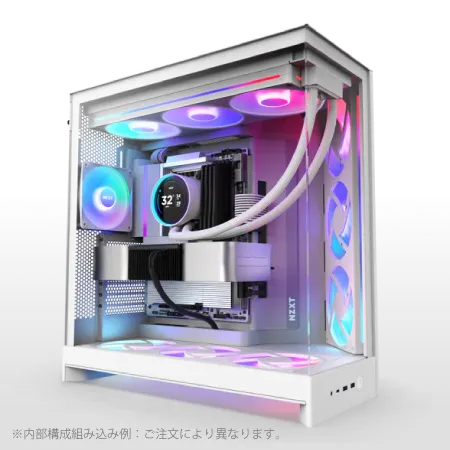
| 【ZEFT R60XT スペック】 | |
| CPU | AMD Ryzen7 9800X3D 8コア/16スレッド 5.20GHz(ブースト)/4.70GHz(ベース) |
| グラフィックボード | Radeon RX 9070XT (VRAM:16GB) |
| メモリ | 32GB DDR5 (16GB x2枚 クルーシャル製) |
| ストレージ | SSD 2TB (m.2 nVMe READ/WRITE:7250Gbps/6900Gbps WD製) |
| ケース | NZXT H9 FLOW RGB ホワイト |
| CPUクーラー | 水冷 360mmラジエータ NZXT製 水冷CPUクーラー Kraken Plus 360 RGB White |
| マザーボード | AMD X870 チップセット ASRock製 X870 Steel Legend WiFi |
| 電源ユニット | 850W 80Plus GOLD認証 電源ユニット (Silverstone製) |
| 無線LAN | Wi-Fi 6E (IEEE802.11ax/11ad/11ac/11n/11a/11g/11b) |
| BlueTooth | BlueTooth 5 |
| OS | Microsoft Windows 11 Home |
パソコンショップSEVEN ZEFT Z57J
| 【ZEFT Z57J スペック】 | |
| CPU | Intel Core Ultra5 245KF 14コア/14スレッド 5.20GHz(ブースト)/4.20GHz(ベース) |
| グラフィックボード | GeForce RTX5060Ti 16GB (VRAM:16GB) |
| メモリ | 32GB DDR5 (32GB x1枚 クルーシャル製) |
| ストレージ | SSD 1TB (m.2 nVMe READ/WRITE:7250Gbps/6900Gbps WD製) |
| ケース | Antec P20C ブラック |
| CPUクーラー | 空冷 DeepCool製 空冷CPUクーラー AK400 |
| マザーボード | intel B860 チップセット ASRock製 B860M Pro RS WiFi |
| 電源ユニット | 750W 80Plus GOLD認証 電源ユニット (Silverstone製) |
| 無線LAN | Wi-Fi 6E (IEEE802.11ax/11ad/11ac/11n/11a/11g/11b) |
| BlueTooth | BlueTooth 5 |
| OS | Microsoft Windows 11 Home |
パソコンショップSEVEN ZEFT R60IJ

| 【ZEFT R60IJ スペック】 | |
| CPU | AMD Ryzen5 9600 6コア/12スレッド 5.20GHz(ブースト)/3.80GHz(ベース) |
| グラフィックボード | Radeon RX 9070XT (VRAM:16GB) |
| メモリ | 32GB DDR5 (16GB x2枚 クルーシャル製) |
| ストレージ | SSD 1TB (m.2 nVMe READ/WRITE:7250Gbps/6900Gbps WD製) |
| ケース | ASUS Prime AP201 Tempered Glass ホワイト |
| マザーボード | AMD X870 チップセット GIGABYTE製 X870M AORUS ELITE WIFI7 ICE |
| 電源ユニット | 850W 80Plus GOLD認証 電源ユニット (Silverstone製) |
| 無線LAN | Wi-Fi 6E (IEEE802.11ax/11ad/11ac/11n/11a/11g/11b) |
| BlueTooth | BlueTooth 5 |
| OS | Microsoft Windows 11 Home |
パソコンショップSEVEN ZEFT Z55AT

| 【ZEFT Z55AT スペック】 | |
| CPU | Intel Core Ultra9 285 24コア/24スレッド 5.60GHz(ブースト)/2.50GHz(ベース) |
| グラフィックボード | GeForce RTX4060Ti (VRAM:8GB) |
| メモリ | 16GB DDR5 (8GB x2枚 Micron製) |
| ストレージ | SSD 1TB (m.2 nVMe READ/WRITE:7250Gbps/6900Gbps WD製) |
| ケース | Thermaltake S200 TG ARGB Plus ホワイト |
| CPUクーラー | 空冷 DeepCool製 空冷CPUクーラー AK400 DIGITAL WH |
| マザーボード | intel B860 チップセット ASRock製 B860M Pro RS WiFi |
| 電源ユニット | 650W 80Plus BRONZE認証 電源ユニット (COUGAR製) |
| 無線LAN | Wi-Fi 6E (IEEE802.11ax/11ad/11ac/11n/11a/11g/11b) |
| BlueTooth | BlueTooth 5 |
| 光学式ドライブ | DVDスーパーマルチドライブ (外付け) |
| OS | Microsoft Windows 11 Home |
ハイエンドGPUで時短を実現
GeForce RTX5070TiまたはRTX5080が、動画編集を行うデザイナーに推奨されるGPUになります。
RTX5070TiはBlackwellアーキテクチャと第4世代RTコアにより、OptiXレンダリングやCUDAアクセラレーションが前世代から大幅に高速化されています。
Premiere ProのGPUエフェクトやAfter Effectsのレイトレースレンダリングでは、RTX5070Tiの性能が作業時間の短縮に直結するでしょう。
RTX5080まで性能を上げると、8K動画の編集やリアルタイムプレビューが実用的なレベルで行えます。
DaVinci Resolveでカラーグレーディングを行う場合、GPUメモリ容量が多いほど処理が安定するため、16GB以上のVRAMを持つRTX5080は理想的な選択といえます。
ストレージは速度と容量を両立
システムドライブに1TB、作業用ドライブに4TBのNVMe Gen.4 SSDを搭載する構成が推奨されます。
動画ファイルは1プロジェクトで数十GBから数百GBになることも珍しくないため、2TBでは容量不足を感じる場面が出てくるんですよね。
WDのBlack SN850XやCrucialのP5 Plusの4TBモデルは、大容量でありながら書き込み速度が安定しており、長時間の動画キャプチャでもフレームドロップが発生しにくい特性があります。
Thunderbolt 4接続であれば、内蔵ストレージとほぼ同等の転送速度が得られるため、アーカイブしたプロジェクトを再度開く際にもストレスを感じません。
冷却システムの重要性
DEEPCOOLのLT720やCorsairのiCUE H150i ELITEは、冷却性能と静音性のバランスが優れており、長時間のレンダリング作業でもCPU温度を適切に管理できます。
推奨スペック表
| パーツ | 推奨スペック | 代替案 |
|---|---|---|
| CPU | Ryzen 9 9950X3D | Core Ultra 9 285K |
| メモリ | DDR5-5600 64GB | DDR5-5600 128GB |
| GPU | GeForce RTX5070Ti | GeForce RTX5080 |
| ストレージ1 | 1TB NVMe Gen.4 SSD | 2TB NVMe Gen.4 SSD |
| ストレージ2 | 4TB NVMe Gen.4 SSD | 4TB NVMe Gen.4 SSD×2 |
| CPUクーラー | 簡易水冷280mm | 簡易水冷360mm |
3DCG・モーショングラフィックス向けスペック
レンダリング性能が全てを決める
Cinema 4DやBlenderで3DCGを制作する場合、レンダリング時間が作業効率を大きく左右します。
CPUレンダリングとGPUレンダリングのどちらを主に使用するかで最適な構成が変わってきますが、近年はGPUレンダリングの高速化が進んでおり、ハイエンドGPUへの投資が最も効果的な時短手段になっているんです。
最高峰のCPUを選択
16コア32スレッドの処理能力に加えて、3D V-Cacheによる大容量キャッシュがレンダリング時のデータアクセスを高速化し、CPUレンダリングの時間を短縮します。
Zen5アーキテクチャの改良により、前世代のRyzen 9 7950X3Dと比較してシングルスレッド性能が向上しており、モデリング作業時のビューポート操作も快適になっているのが魅力的。
Core Ultra 9 285Kも選択肢に入りますが、3DCGのレンダリングではコア数とキャッシュ容量が重要になるため、Ryzen 9 9950X3Dの方が優位性があります。
メモリは128GBを視野に
3DCGでは高解像度のテクスチャや複雑なジオメトリを扱うため、メモリ容量が多いほど作業の自由度が上がります。
64GBを最低ラインとし、予算が許すなら128GBまで増設することで、大規模なシーンでもメモリ不足によるクラッシュを回避できるわけです。
DDR5-5600の128GBキット(32GB×4)は、マザーボードが4スロット構成であれば問題なく動作します。
最上位GPUで圧倒的な時短
32GBのGDDR7メモリを搭載し、CUDAコア数が大幅に増加したことで、CyclesレンダラーやRedshiftでのレンダリング時間が劇的に短縮されます。
OptiXレイトレーシングの性能向上により、リアルタイムプレビューの品質が向上し、ライティングやマテリアルの調整作業が効率化されるんです。
ストレージは大容量と高速性を確保
3DCGのプロジェクトファイルはテクスチャやキャッシュファイルを含めると数百GBに達することも珍しくないため、余裕を持った容量設計が必要になります。
PCIe Gen.4 SSDの4TBモデルを複数搭載することで、プロジェクトごとにドライブを分けて管理できますし、レンダリング時のキャッシュ書き込みを分散させることで速度低下を防げるんです。
キオクシアのEXCERIA PRO 4TBは、連続書き込み性能が高く、長時間のシミュレーションキャッシュ生成でも速度が落ちにくい特性があります。
電源とケースの選定
RTX5090の推奨電源容量は850W以上ですが、CPUやその他のパーツの消費電力を考慮すると、1000Wクラスを選択しておくと安心感があります。
ケースはピラーレスデザインのNZXT H9 ELITEやLian Li O11 VISION、木製パネルを採用したFractal Design Northなど、デザイン性と機能性を両立したモデルが人気。
特にピラーレスケースは内部が見渡しやすく、メンテナンス性に優れているため、定期的な清掃やパーツ交換が容易になるメリットがあるんです。
推奨スペック表
| パーツ | 推奨スペック | 代替案 |
|---|---|---|
| CPU | Ryzen 9 9950X3D | Core Ultra 9 285K |
| メモリ | DDR5-5600 128GB | DDR5-5600 64GB |
| GPU | GeForce RTX5090 | GeForce RTX5080 |
| ストレージ1 | 2TB NVMe Gen.4 SSD | 2TB NVMe Gen.5 SSD |
| ストレージ2 | 4TB NVMe Gen.4 SSD×2 | 4TB NVMe Gen.4 SSD×3 |
| CPUクーラー | 簡易水冷360mm | 簡易水冷420mm |
| 電源 | 1000W 80PLUS Gold | 1200W 80PLUS Platinum |
BTOパソコンと自作PCの選択基準
BTOパソコンのメリット
BTOパソコンは、パーツの相性問題を気にせず、保証付きで購入できるのが最大の利点。
特にグラフィックデザイナーは制作作業に集中したいため、PCの組み立てやトラブルシューティングに時間を割きたくない方も多いのではないでしょうか。
主要なBTOショップでは、CPUクーラーやケースのメーカーを選択できるカスタマイズオプションが用意されており、DEEPCOOLやNoctuaなどの人気メーカー製品を指定できます。
自作PCのメリット
自作PCは、パーツ選びの自由度が高く、予算配分を細かく調整できるのが魅力。
例えばGPUにRTX5090を選択し、その分ケースやCPUクーラーをコストパフォーマンスの高いモデルにするといった柔軟な構成が可能になります。
パーツの知識がある程度必要になりますが、マザーボードのBIOSアップデートやメモリのオーバークロック設定など、細かいチューニングを行いたい方には自作PCが向いているでしょう。
ただし初期不良対応や相性問題の解決は自己責任になるため、トラブル対応に時間を取られるリスクがあることは理解しておく必要があります。
コストパフォーマンスの比較
BTOパソコンは組み立て費用やサポート費用が価格に含まれるため、同じスペックの自作PCと比較すると2万円から5万円程度高くなる傾向があります。
しかし保証期間中の故障対応や、初期設定済みの状態で届くメリットを考えると、時間的コストを含めた総合的なコストパフォーマンスはBTOパソコンの方が優れている場合もあるんです。
自作PCは、セールやキャンペーンを活用してパーツを個別に購入することで、BTOパソコンよりも安く組める可能性があります。
特にメモリやストレージは価格変動が大きいため、安い時期を狙って購入すれば大幅なコストダウンが可能。
ただしパーツの在庫状況によっては、希望するモデルが手に入らないこともあるため、納期を重視する場合はBTOパソコンの方が確実でしょう。
保証とサポートの重要性
BTOパソコンは通常1年から3年の保証が付帯しており、故障時には修理や交換対応を受けられるため、安心して業務を継続できるんです。
マザーボードやCPUの故障は判別が難しく、原因究明に時間がかかることもあるため、PCの知識に自信がない場合はBTOパソコンを選択した方が無難といえるでしょう。
モニターとキャリブレーションの重要性
色再現性が作品の質を左右する
グラフィックデザイナーにとって、sRGBカバー率99%以上、Adobe RGBカバー率90%以上のモニターが必須条件になります。
キャリブレーションツールの選択
モニターの色は経年変化や環境光の影響で徐々にずれていくため、定期的なキャリブレーションが欠かせません。
X-Riteのi1Display ProやDatacolorのSpyderXは、ハードウェアキャリブレーションに対応したモニターと組み合わせることで、高精度な色管理が可能になります。
キャリブレーションツールは初期投資が必要ですが、長期的に見れば色校正のやり直しや印刷ミスによる損失を防げるため、十分に元が取れる投資といえるでしょう。
デュアルモニター構成の推奨
メインモニターには27インチ4K解像度のカラーマネジメントモニターを配置し、サブモニターには24インチのフルHDモニターを使用する構成が一般的です。
メインモニターでデザイン作業を行い、サブモニターには参考資料やツールパレット、タイムラインを表示することで、画面の切り替え回数が減り、作業の流れが途切れにくくなります。
周辺機器の選定ポイント
入力デバイスの重要性
メカニカルキーボードは打鍵感が明確で、ショートカットキーの入力ミスが減るため、作業効率の向上につながるんです。
LogicoolのMX Keysは、キー配列が標準的で打鍵音が静かなため、オフィス環境でも使いやすいモデル。
バックライト機能により、暗い環境でも快適に作業できます。
マウスはトラックボール式のLogicool MX ERGOや、高精度センサーを搭載したLogicool MX Master 3Sが、長時間使用でも手首への負担が少なく、デザイン作業に適しているでしょう。
ペンタブレットの選択
Illustratorでのパス作業やPhotoshopでのレタッチ作業には、ペンタブレットがあると作業精度が格段に向上します。
WacomのIntuos ProやXP-PenのArtist Proシリーズは、筆圧感知レベルが高く、細かいニュアンスの表現が可能。
バックアップ環境の構築
制作データの消失は致命的な損失になるため、バックアップ環境の構築は必須。
NAS(Network Attached Storage)を導入し、自動バックアップを設定しておくと、万が一のトラブル時にもデータを復旧できます。
クラウドストレージとの併用も効果的で、Google DriveやDropboxに重要なプロジェクトファイルを同期しておけば、外出先からでもアクセスできる利便性があるんです。
電力効率と静音性の考慮
消費電力とランニングコスト
RTX5090とRyzen 9 9950X3Dの組み合わせでは、高負荷時に600W以上の電力を消費するため、1日8時間の使用で月間の電気代が数千円増加する可能性があります。
80PLUS Gold以上の高効率電源を選択することで、電力変換効率が向上し、無駄な電力消費を抑えられます。
また、使用しない時間帯はスリープモードに移行する設定を行うことで、待機電力を削減できるんです。
静音性を重視した構成
Noctuaの空冷CPUクーラーは、低回転でも高い冷却性能を発揮し、動作音が非常に静かなことで知られています。
ケースファンも静音性の高いモデルに交換することで、全体的なノイズレベルを下げられます。
Be QuietのSilent Wings 4やNoctuaのNF-A14は、風量と静音性のバランスが優れており、高負荷時でもファンノイズが気にならないレベルを維持できるでしょう。
温度管理とパフォーマンスの関係
適切な冷却環境を整えることで、常に最大性能を引き出せるため、レンダリング時間の短縮につながるんです。
室温が高い環境では、エアコンを使用してPC周辺の温度を下げることも効果的。
特に夏場は室温が30度を超えることもあり、PC内部の温度が80度以上に達すると性能低下が顕著になります。
快適な作業環境を維持するためにも、室温管理は重要な要素といえるでしょう。
ソフトウェアとドライバーの最適化
Adobe Creative Cloudの設定
Photoshopのパフォーマンス設定では、メモリ使用量を70%から80%に設定することで、大容量ファイルの処理が高速化されます。
スクラッチディスクは、システムドライブとは別の高速SSDを指定することで、一時ファイルの読み書き速度が向上するんです。
Illustratorでは、GPUパフォーマンス設定を有効にすることで、ズーム操作やパン操作が滑らかになります。
グラフィックドライバーの管理
NVIDIAのGeForce Experienceやドライバー設定では、Studio Driverを選択することで、クリエイティブアプリケーションの安定性が向上します。
Game Ready Driverはゲーム向けに最適化されているため、デザイン作業ではStudio Driverの方が適しているんです。
OSの最適化設定
Windowsの視覚効果を無効にすることで、システムリソースの消費を抑えられます。
特にアニメーション効果や透明効果は、GPUリソースを消費するため、デザインアプリケーションの動作に影響を与える可能性があるんです。
スタートアップに登録されているアプリを見直し、必要最低限のものだけを起動するように設定すれば、メモリとCPUリソースに余裕が生まれ、デザインソフトの動作が快適になります。
予算別の推奨構成
15万円クラスの入門構成
初めてデザイン用PCを購入する場合や、予算を抑えたい場合には、Core Ultra 5 235FとGeForce RTX5060Tiの組み合わせが現実的。
メモリは32GB、ストレージは1TBのNVMe SSDを搭載すれば、印刷物メインのグラフィックデザイン業務には十分対応できます。
ただしケースやCPUクーラーは標準構成になることが多いため、静音性やデザイン性を重視する場合は、カスタマイズオプションで変更することを検討すべきです。
25万円クラスのミドル構成
メモリは64GB、ストレージは1TB+2TBの構成にすることで、複数のプロジェクトを並行して進められる余裕が生まれます。
この価格帯になると、CPUクーラーを簡易水冷に変更したり、ケースをピラーレスデザインのモデルに変更したりするカスタマイズが可能になるため、性能だけでなく見た目にもこだわれるんです。
40万円以上のハイエンド構成
3DCGや4K動画編集を本格的に行うなら、Ryzen 9 9950X3DとGeForce RTX5090の組み合わせが理想的。
メモリは128GB、ストレージは2TB+4TB×2の構成にすることで、大規模プロジェクトでもストレスなく作業できる環境が整います。
電源は1200W以上、CPUクーラーは360mm簡易水冷、ケースはエアフローに優れたハイエンドモデルを選択することで、長時間の高負荷作業でも安定した動作が期待できるでしょう。
この構成であれば、今後数年間は最新のソフトウェアにも対応できる拡張性があります。
| 予算 | CPU | GPU | メモリ | ストレージ | 用途 |
|---|---|---|---|---|---|
| 15万円 | Core Ultra 5 235F | RTX5060Ti | 32GB | 1TB | 印刷物デザイン |
| 25万円 | Core Ultra 7 265K | RTX5070 | 64GB | 1TB+2TB | Web・動画編集 |
| 40万円以上 | Ryzen 9 9950X3D | RTX5090 | 128GB | 2TB+4TB×2 | 3DCG・4K動画 |
将来的なアップグレードの考え方
パーツ交換の優先順位
PCの性能に不満を感じた場合、全てを買い替えるのではなく、ボトルネックになっているパーツを交換することで性能向上が図れます。
最も効果的なアップグレードは、メモリ容量の増設とストレージの追加です。
メモリは32GBから64GBへの増設が比較的容易で、コストも抑えられます。
GPUアップグレードのタイミング
RTX5060TiからRTX5070Tiへのアップグレードは、動画編集やレンダリング時間の短縮に直結するため、業務効率の向上が期待できます。
ただし電源容量が不足する場合は、電源ユニットも同時に交換する必要があるため、トータルコストを考慮して判断すべき。
BTOパソコンの場合、保証期間内のパーツ交換は保証対象外になる可能性があるため、事前に確認しておくことが重要です。
プラットフォームの世代交代
そのため、CPUの性能に不満を感じた場合は、新しいPCを購入する方が合理的な選択になるでしょう。
ただしメモリやストレージ、グラフィックボードは新しいPCに流用できる場合が多いため、将来的なアップグレードを見越して、汎用性の高いパーツを選択しておくと無駄が少なくなります。
DDR5メモリやPCIe Gen.4 SSDは、次世代のプラットフォームでも使用できる可能性が高いため、高品質なモデルを選んでおくのが賢明です。
よくある質問
MacとWindowsどちらを選ぶべきか
グラフィックデザイン業界ではMacが長年使われてきましたが、現在ではWindowsでも全く問題なく業務を遂行できます。
Adobe Creative CloudはMacとWindowsの両方で同等の機能を提供しており、ファイルの互換性も完全に保たれているため、OSの違いで作業効率が変わることはほとんどないでしょう。
Windowsの利点は、パーツの選択肢が豊富で、コストパフォーマンスに優れたPCを構築できることです。
ノートPCでも十分か
外出先での作業が多い場合や、スペースの制約がある場合には、ハイスペックなノートPCも選択肢に入ります。
GeForce RTX5070を搭載したゲーミングノートPCであれば、デスクトップに近い性能を発揮できますが、冷却性能の制約により長時間の高負荷作業では性能が低下する可能性があるんです。
ノートPCはメモリやストレージの増設が制限されることが多く、グラフィックボードの交換は不可能なため、購入時に十分なスペックを確保しておく必要があるでしょう。
中古PCや型落ちモデルは避けるべきか
中古PCは保証が限定的で、故障時の対応が困難になる可能性が高く、業務の継続性に影響を与えるリスクがあるんです。
特にグラフィックボードは世代間の性能差が大きいため、最新世代のRTX50シリーズやRadeon RX 90シリーズを選択することで、長期間にわたって快適に使用できるでしょう。
オーバークロックは必要か
業務用途では安定性が最優先されるため、オーバークロックを行う必要はほとんどないでしょう。
保証期間はどれくらい必要か
BTOパソコンの標準保証は1年間が一般的ですが、業務用途では3年保証への延長を検討すべき。
PCの故障は購入後2年から3年の間に発生することが多く、保証期間が切れた直後に高額な修理費用が発生するリスクを避けられます。
オンサイト保証や翌日修理対応などのオプションも、ダウンタイムを最小限に抑えるために有効。
特にフリーランスや小規模事業者の場合、PCが使えない期間は直接的な収入減につながるため、充実した保証サービスへの投資は長期的に見て合理的な判断といえるでしょう。