
AI活用PCを組むときに欠かせないCPU性能と選び方のコツ
Core UltraとRyzen、実際に買うときの判断基準
背景には生成AIを日常的に使う機会が増えたことがあります。
以前はCPUのクロック数やメモリ容量といった、いわば数字で並べられるわかりやすい指標ばかりに目が行っていました。
ところが今は、AIをどんな場面で使うのかをまず考え、それに合うマシンを選ぶようになったのです。
この意識の変化は、自分の働き方や暮らしの中でAIが欠かせなくなっている何よりの証拠だと思います。
特に最近の選択肢としては、Core UltraとRyzenの二つが大きく目立ちます。
私は両方を自分の生活に取り込む中で、それぞれの良さと弱さを身をもって体験しました。
結論を言うなら、私の働き方にはCore Ultraの方が合っているということになります。
理由ははっきりしていて、NPUが搭載されている点が決め手です。
以前、資料作成中にWord上で生成AIに要約を任せつつ、裏でコード補完を走らせたことがあったのですが、そのときの処理の速さは想像以上でした。
なんというか、「あ、もう従来の感覚には戻れない」と心でつぶやいたほどです。
一方で、Ryzenの強みを甘く見てはいけないのも事実です。
休日に自宅でStable Diffusionを動かしていたとき、GPUでのレンダリングの裏側でCPUによる推論を並行して回していました。
すると、Ryzen 9の処理速度が想像以上にスムーズで、正直に言うと「これはかなわない」と思わざるを得ませんでした。
「おー、これはすごいな」って。
使い込む場面に応じてRyzenは間違いなく輝きます。
それでも私自身の業務スタイルを考えると、やはりCore Ultraへの信頼が揺らぐことはありません。
仕事柄、外出先や移動中にPCを開いてAIを使う場面が非常に多いのです。
たとえば、新幹線で資料のドラフトを作るときや、客先への行き帰りの途中でちょっとしたコードを書き足すとき。
そんな時にバッテリーの持ちがよいCore Ultra搭載のノートPCは、本当に頼もしい存在になります。
電源を探し歩く必要がない。
これがどれほどの解放感につながるか、同じような働き方をしている人ならわかっていただけると思います。
長い会議。
いずれにしても、時間は意図せず奪われていきます。
その間に、自分のやりたい作業をAIに任せられるかどうか。
ここが実は生産性を左右しています。
もちろん、研究者や開発者の友人たちは全く違う意見を持っています。
事実、あるプロジェクトでGitHub Copilotと社内のLLMを同時稼働させたとき、Ryzenを載せたマシンが負荷をしっかりさばいてくれた経験もあります。
あれは私にとっても忘れられないシーンです。
何時間も作業を続けている中でエンジンのように安定して動き続けるその姿に、心底「やっぱり頼れるな」と感じました。
だからこそ思うのです。
結局は「どこで」「どんなふうに」AIを使うのかで、選ぶべきマシンは変わります。
机上でスペックを比べても、それだけで答えにたどり着けるわけではありません。
私の場合は移動が多く、一日のどこで作業が割り込むか予測できないからこそ、柔軟に応えてくれるCore Ultraが向いている。
ここであらためて言いたいのは、一つの正解は存在しないということです。
Core UltraもRyzenも、それぞれ違った価値を持っている。
私にとってはNPUの安心感と機動性がすべてですが、別の誰かにとっては圧倒的な計算力と並列性能こそが武器になるのです。
この「違い」を自分の生活と重ねあわせ、自分がどんな毎日を送っているのかを点検する作業こそが、最も大事なのだと思います。
最後に本音を言えば、私はもうCore Ultraから離れられません。
出張中にカフェで急ぎの資料をAIに仕上げてもらい、そのまま客先に直行できる。
そんな体験が一度でもあると、後戻りするのは難しい。
けれど同時に、Ryzenで体験した圧巻の並列処理速度も心に残っています。
だから、こう考えるようになりました。
自分の机の上や鞄の中に入る一台が、自分自身の働き方そのものを映し出しているのだと。
スペック表の数字ではなく、自分の行動や感覚を基準に選ぶこと。
その積み重ねこそが、本当に後悔しない選択につながると私は信じています。
NPU内蔵CPUは現状どこまで役立つのか
実際に使ってみるとわかるのですが、音声認識や議事録用の短い要約などは驚くほど軽快に動くのに、ひとたび画像生成を始めると何十秒も待たされて「うーん、やっぱりまだか」と肩をすくめたくなる瞬間があります。
これは正直な気持ちです。
便利さと物足りなさが混ざっていて、素直に評価しにくい。
ただし、決して期待外れというわけでもありません。
特に実感したのは、オンライン会議のときでした。
背景が自然にぼやけ、雑音が抑えられ、しかもファンの音がほとんど聞こえない。
静かに、そして軽々と働いている。
この快適さは使ってみなければ分からないはずです。
かつてはこうした処理をGPUやCPUが肩ひじ張ってやっていたことを思えば、今の姿には思わず「よくここまで来たなあ」と感心させられました。
私の周りでも「AI PC」という言葉を耳にする機会が確実に増えています。
特にMicrosoftがCopilotをPCの基本機能として組み込んでいることは象徴的で、すでに「業務現場で日常的にAIを使うのが当たり前になる」という未来を前提にしているのだと感じました。
数年前、あのChatGPTが一般に使われ始めたときにクラウド利用が一気に伸びたことを思い出しました。
人々は便利さに慣れると次の快適さを自然と求める。
だから今度はクラウドだけでなくローカルにも力が必要になる。
そう考えると、NPUが注目されるのは必然でしょう。
ただ、気を付けるべき点も確かにあります。
NPUを積んでいるからといって、それをすぐに「生成AIを一手に担える頼もしい仲間」と見なすのは早計です。
私も画像生成を本格的に試した時、待ち時間の長さに思わず笑ってしまいました。
動画生成や大規模モデルの学習といった重たい仕事では、結局のところ専用GPUがまだ圧倒的に強いのです。
それでも技術の進化には目を見張ります。
少し前までは正直「NPUなんて名前だけで、大して役に立たないのでは」と思っていました。
そして次の世代ではさらに性能が倍以上になる、そんな話も耳にします。
もしそれが本当ならば、GPUが重たい処理を、NPUが軽い処理を、という役割分担がごく自然に定着していくでしょう。
その未来像が目の前に見え始めています。
しかし同時に、NPUを搭載していることで静音性が増し、省電力性が手に入る。
つまり「便利なプラスアルファ」としてNPUを捉えるのが、現時点で一番賢い選択なのではないでしょうか。
GPUを主役として選び、その上でNPUがあることによって確かに体感が変わる。
この順序を理解していれば、仕事でもプライベートでも満足度は高くなる。
実感です。
ここ数年を振り返ると、PC選びの基準がものすごいスピードで変化していることに改めて驚かされます。
かつてはCPUのクロック数やメモリ容量、SSDの速さを比べることが当たり前で、その数字で機械の価値を判断していました。
それが今では「AIの処理がどこまでローカルで可能か」に注目が移っている。
この変化の早さに、私は正直まだ驚いています。
そして40代になった今でも、新しい技術を前にして心が少しワクワクしている自分に気づくのです。
NPUをどう見るか。
私は「過大評価せず、しかし確実にその価値を認めること」が大切だと思います。
GPUがまだ鎮座して王者の地位を守っているのは間違いありませんが、その背後で存在感を静かに増しているのがNPUです。
気づけば、私たちの日々の業務の裏で、ごく自然にNPUが動いている。
そんな時代がすぐに訪れるでしょう。
時間がない。
そう実感します。
これからも私は、自分の仕事や生活の中でNPUを試しながら評価を続けたいと思っています。
カタログスペックを数字として確認することももちろん必要ですが、最終的には「本当に助かった」と感じた瞬間こそが自分にとっての価値を決める。
最新CPU性能一覧
| 型番 | コア数 | スレッド数 | 定格クロック | 最大クロック | Cineスコア Multi |
Cineスコア Single |
公式 URL |
価格com URL |
|---|---|---|---|---|---|---|---|---|
| Core Ultra 9 285K | 24 | 24 | 3.20GHz | 5.70GHz | 43281 | 2474 | 公式 | 価格 |
| Ryzen 9 9950X | 16 | 32 | 4.30GHz | 5.70GHz | 43033 | 2277 | 公式 | 価格 |
| Ryzen 9 9950X3D | 16 | 32 | 4.30GHz | 5.70GHz | 42060 | 2268 | 公式 | 価格 |
| Core i9-14900K | 24 | 32 | 3.20GHz | 6.00GHz | 41349 | 2366 | 公式 | 価格 |
| Ryzen 9 7950X | 16 | 32 | 4.50GHz | 5.70GHz | 38803 | 2085 | 公式 | 価格 |
| Ryzen 9 7950X3D | 16 | 32 | 4.20GHz | 5.70GHz | 38727 | 2056 | 公式 | 価格 |
| Core Ultra 7 265K | 20 | 20 | 3.30GHz | 5.50GHz | 37486 | 2364 | 公式 | 価格 |
| Core Ultra 7 265KF | 20 | 20 | 3.30GHz | 5.50GHz | 37486 | 2364 | 公式 | 価格 |
| Core Ultra 9 285 | 24 | 24 | 2.50GHz | 5.60GHz | 35848 | 2205 | 公式 | 価格 |
| Core i7-14700K | 20 | 28 | 3.40GHz | 5.60GHz | 35707 | 2242 | 公式 | 価格 |
| Core i9-14900 | 24 | 32 | 2.00GHz | 5.80GHz | 33948 | 2216 | 公式 | 価格 |
| Ryzen 9 9900X | 12 | 24 | 4.40GHz | 5.60GHz | 33085 | 2245 | 公式 | 価格 |
| Core i7-14700 | 20 | 28 | 2.10GHz | 5.40GHz | 32715 | 2110 | 公式 | 価格 |
| Ryzen 9 9900X3D | 12 | 24 | 4.40GHz | 5.50GHz | 32604 | 2201 | 公式 | 価格 |
| Ryzen 9 7900X | 12 | 24 | 4.70GHz | 5.60GHz | 29417 | 2047 | 公式 | 価格 |
| Core Ultra 7 265 | 20 | 20 | 2.40GHz | 5.30GHz | 28699 | 2164 | 公式 | 価格 |
| Core Ultra 7 265F | 20 | 20 | 2.40GHz | 5.30GHz | 28699 | 2164 | 公式 | 価格 |
| Core Ultra 5 245K | 14 | 14 | 3.60GHz | 5.20GHz | 25591 | 0 | 公式 | 価格 |
| Core Ultra 5 245KF | 14 | 14 | 3.60GHz | 5.20GHz | 25591 | 2183 | 公式 | 価格 |
| Ryzen 7 9700X | 8 | 16 | 3.80GHz | 5.50GHz | 23214 | 2220 | 公式 | 価格 |
| Ryzen 7 9800X3D | 8 | 16 | 4.70GHz | 5.40GHz | 23202 | 2099 | 公式 | 価格 |
| Core Ultra 5 235 | 14 | 14 | 3.40GHz | 5.00GHz | 20971 | 1866 | 公式 | 価格 |
| Ryzen 7 7700 | 8 | 16 | 3.80GHz | 5.30GHz | 19614 | 1944 | 公式 | 価格 |
| Ryzen 7 7800X3D | 8 | 16 | 4.50GHz | 5.40GHz | 17829 | 1823 | 公式 | 価格 |
| Core i5-14400 | 10 | 16 | 2.50GHz | 4.70GHz | 16135 | 1784 | 公式 | 価格 |
| Ryzen 5 7600X | 6 | 12 | 4.70GHz | 5.30GHz | 15373 | 1989 | 公式 | 価格 |
開発作業に快適なコア数とクロックの目安
特に生成AIを扱うような場面では、12コア以上はもう当たり前だと私は感じています。
それに加えてクロックの高さ、せめてブーストで5GHz前後は欲しいところです。
なぜそこまでこだわるかというと、同時並行作業の重さを痛感した経験があるからです。
背景でモデルの実験やコード補完などが走っている状態で、IDEでコードを書き、調べものをし、さらにブラウザを複数起動していると、CPUの力不足はすぐさま「待ち時間」というわかりやすい形で牙をむきます。
片方にだけ秀でていても、快適な環境にはならない。
だからこそ、高クロックと十分なコア数、この両輪を押さえておくことが必須になるのです。
私は以前、8コアのCPUで開発をしていました。
当時は「コストを抑えてこのくらいで十分だろう」と思い込んでいたのですが、ローカルで少し大きめのモデルを動かした状態でデバッグしようとすると、IDEは固まり、補完は鈍く、作業を中断されるたびにため息が出ました。
しまいには「あぁ、もうやってられない」と独り言が漏れるほどに苛立ちが募ったのです。
それが16コアの構成に刷新した瞬間、まるで世界が変わったようでした。
裏で重い処理が回っていようと、目の前の作業に集中できる。
心の底から「ああ、やっと安心して仕事ができる」と思いました。
快適さを一度知ってしまうと、確かに人は簡単に元に戻れません。
これは痛烈に実感しましたね。
AIのコード生成や推論レベルなら12コアが基準で十分対応できます。
ただし、ローカルで学習や実験規模を大きくしていくと話は別です。
16コア以上、場合によっては24コアにも踏み込む必要があります。
しかし忘れてならないのはクロック周波数です。
結局は毎日の作業に小さな苛立ちが積もり、それが集中力を削いでいく。
私はそうした細部のストレスが馬鹿にならないことを痛いほど知っています。
だから選ぶ条件は「高クロック、かつ十分なコア数」。
シンプルですが、これを外せばすべての体験が崩れるのです。
最近はGPUに注目が集まりがちですが、実際の開発現場に身を置くとCPU不足で足を引っ張られる場面が際立ちます。
例えばデータの前処理やテキスト変換作業はCPU依存度が高く、クロック周波数の差がダイレクトに体感に出る。
こればかりは触ってみないと伝わりにくいものです。
私はよく、家電量販店で同じ数字だけ並んでいるように見えるスマホを手に取り「おっ、全然違う」と驚く感覚に似ていると言います。
地味な部分ですが、日々の快適さはCPUの力に宿っているのです。
メーカーに関して言えば、私はどちらにも思い入れがあります。
Intelのハイブリッドアーキテクチャは細かな処理の切り替えや応答がとにかく軽快で「なるほどこれは気持ちいい」と思わせてくれます。
他方でAMDの多コアモデルは圧倒的な並列処理で、大量のタスクを同時に走らせても動じない。
その力強さにはいつも驚かされます。
どちらを選んでも作業効率は一気に引き上げられ、「これは極上の仕事場だ」と思える瞬間がきます。
正直、使っている最中に何度もにやけてしまうくらいです。
やはり答えは決まっています。
生成AIを扱いながら日常業務にも取り組む以上、12コア以上で高クロック、マルチスレッド性能に優れたCPUこそが標準になるべきです。
ここで妥協したら、数か月後には「あのときもっと投資しておけば」と必ず後悔します。
しかし反対に、この条件さえ押さえておけば数年にわたり安心して戦力となるパソコンを使い続けられるのです。
私が繰り返し環境を更新してきた経験から言っても、この一点を外さなければ心底満足できると断言できます。
私はこの教訓を何度も身をもって学びました。
最後に行き着いた結論をまとめるなら、CPUを選ぶ際に重視すべきは「高クロック」と「充分なコア数」、その両立だけです。
世の中にはつい目移りする派手なトピックが溢れていますが、開発現場で本当に効いてくるのはここだと痛感しています。
安定した環境で落ち着いて働けることがどれだけ大切か。
安定こそ最大の武器です。
信頼できる環境。
そして心からの安心感。
AI用途で差が出るグラフィックボードの選び方

RTX50シリーズとRX90シリーズを比べるときの注目点
RTX50シリーズとRX90シリーズを比べると、最終的に私が選ぶならRTX50だと明言できます。
ただし、それはあくまでAIを実務で本気で活用したいという前提があるからです。
一方で、静音性や電力効率を大事にするならRX90にも確かな魅力があると思います。
だからこそ、「結局どちらが正解か」と聞かれれば、状況次第だとしか言えないのです。
私がRTX5090を導入した時のことをよく覚えています。
確かに性能は圧倒的で、大規模なモデルを動かしても遅延が少なく、業務を効率化する力を強烈に実感しました。
しかし、その裏では1000W超の電源を用意する必要があり、部屋のエアコンがフル稼働になるほどの発熱に頭を抱えました。
数字で見れば理解していたものの、実際に使うと体感は想像以上で、正直「ここまでか」と思う瞬間もありました。
その点、友人が使っていたRX90シリーズの静かで涼しい動作環境を横目に見て、羨ましいと感じたのも事実です。
冷却。
これが本当に見逃せない。
机に座るたびにファンの轟音と熱気を感じると、生産性どころか気持ちのゆとりまで奪われる気がしてきます。
RTXが圧倒的な安心感を与えてくれるのは確かですが、その力を支える裏側に膨大な電力と冷却の仕組みが必要だと肌で学びました。
それでも私は、業務で生成AIを学習段階から活用する立場なので、NVIDIAを手放すことはできません。
Stable Diffusionを動かすにせよ、大規模言語モデルを扱うにせよ、最適化の多くがCUDA前提で設計されている以上、NVIDIAを選ぶことが結局は時間を節約することにつながります。
以前、同僚がAMD環境に挑戦した際、エラーや設定の煩雑さに振り回され、作業時間を大きく消費していました。
ただし、AMDを軽視するつもりは全くありません。
むしろ近年の進化には驚かされるほどです。
同じ価格でも大きなVRAMを確保できるケースがあり、ROCmへの対応も徐々に整ってきました。
実際、WebUIを使った画像生成レベルなら驚くほどスムーズに動作し、私自身も初めて体験した際は「ここまで来たのか」と感心しました。
AMDには、数年前なら考えられなかった力強さが芽生えてきていると感じます。
だから選択は難しい。
AIをビジネスの中核に据えるのか、それとも趣味や副業的な位置づけで楽しむのか。
この判断軸次第で結論はまるで変わってしまうのです。
業務に欠かせないならRTXを選ぶしかありませんが、生活の中での快適さやコストバランスを第一に考えるならRX90が適任になります。
実際、私も家庭の電気代を見直した時に「このままRTX環境を続けるのは厳しいな」と考えたことがあります。
誰もが気にするわけではなくとも、個人で運用する場合は避けて通れない課題です。
RTXを導入した最初の夏、請求書を見て顔をしかめたのは今でも忘れません。
一方、AMD環境であればそこまで過剰な投資は求められず、気軽に長時間回せるのは大きな安心感になります。
スペック表の数値を並べて比較するのは簡単ですが、自分の暮らしの中でどんな体験を求めるのか、それを重ねて考えることが重要なのです。
安定と速度を追い求めるならNVIDIA、静音性やコスト、日常との両立を重んじるならAMD。
この二択を超えて「自分に合う一台」を見つけることこそが、人間らしい判断なのだと思っています。
迷いは悪いことではありません。
むしろ楽しい。
新しいGPUを検討するときのワクワク感は、それ自体が未来への投資になるからです。
私はいつも、単なる機械選びではなく「これを使ってどんな景色を見たいのか」を考えています。
ビジネスの中で機械が安定的に動く安心を取るのか、それとも財布と心の余裕を残すバランスを優先するのか。
そこにこそ価値があるのだと感じています。
最後にあらためて整理すると、NVIDIAの優位性は確固たるもので、真剣にAIを回すならRTXを選ぶしかないというのが現実です。
ただし、生活の中で扱いやすさや長期的な費用負担を考えるならRX90は大いに検討する価値があります。
推論や学習で実際に必要になるGPUメモリ容量
生成AIを業務で使ううえで、私が一番大切だと感じているのはGPUのメモリ容量です。
これは何よりも優先して考えるべき条件で、後から「やっぱり足りない」と思った時には、取り返しのつかない遠回りを経験することになります。
私自身がそうでした。
最初にコストを抑えるために妥協したことで、その後に失う時間と労力の多さに心底うんざりしましたね。
安価な機材を買って安心したのも束の間、思ったようにモデルが動かず、すぐに挫折感に襲われる。
特に8GBのGPUを試したときは、立ち上げた瞬間にモデルがクラッシュし、画面の前で固まってしまったのをよく覚えています。
あの時は焦りと悔しさでいっぱいでした。
これをきっかけに、「メモリ容量だけは絶対に妥協するな」と心に深く刻み込むようになりました。
推論だけであれば何とか動いても、大きめのモデルを触ろうとすれば突然止まる。
そうなるとやる気そのものを失います。
ストレスです。
私は仕事の効率を高めたくてAIを導入したのに、逆に効率が下がるという本末転倒な状況に陥ったのです。
その時間を考えれば、最初から余裕あるGPUを選んでおく方が、結果的にはお金も心も節約できたと思います。
次に24GBのGPUを導入した時の安心感は、まさに「肩の荷が下りる」とはこのことかと実感しました。
これがあるだけで、生成結果を待つ間の時間も「本当に大丈夫だろうか」と不安に駆られることがなくなりました。
人間の集中力というのは、こうした心理的な安定に大きく左右されるものです。
安定した環境は、思った以上に仕事全体の質を底上げしてくれると実感しています。
最近の生成AIは進化が早く、そのたびにモデルが巨大になっていきます。
Stable Diffusionにしても大規模言語モデルにしても、最新バージョンを試してみると思った以上にリソースを必要とするもので、いつの間にかGPU側に求める負荷はさらに増えていく。
要求されるメモリが上がり続けるのは避けられない流れなのです。
実際、ギリギリ環境で動かそうとしたときは、ちょっとしたモデル切り替えでも挙動が不安定になり、そのたびに設定をいじって調整する羽目に。
すると本来の業務どころではなくなります。
無駄な時間が過ぎ、自己嫌悪が募る。
本当に嫌でした。
私が痛い思いをした例をもう一つ。
「やっぱり安く済ませたい」と8GBで環境を作り直した時のことです。
設定に何時間も費やし、結局うまくいかずにやり直し。
数日が無駄になったこともありました。
本当はAIを業務に使いたいのに、そこで時間を浪費してしまう。
馬鹿らしいですよね?だから私は声を大にして伝えたい。
VRAM容量は絶対に削るな、と。
実務を考えれば、推論中心なら12GBで何とかなる。
簡単な画像生成や少し踏み込んだファインチューニングを行うなら16GB。
さらに大規模モデルを学習させる、本格的な作業を同時並行で進めたいなら24GB以上。
このラインを押さえておけば、後悔はないでしょう。
私は経験からその階層分けに納得しています。
イヤというほど身をもって理解したからです。
そして今、私は常用環境として24GBのGPUを選んでいます。
これに変えてからは、作業の流れが途切れることがなくなりました。
複数のプロジェクトを並行しても動じないだけの力がある。
それによって得られる成果やスピード感は別次元です。
確かに買うときは「高いな」と思いました。
むしろ、あのとき思い切って正解だったと実感しているくらいです。
だから私は、GPUとは単なる計算機器ではないと考えるようになりました。
それは時間を買う道具だと思っています。
容量不足に悩み続けるのは、自分の時間を切り売りしているようなものです。
安定環境で使える喜びは、日々のストレスの軽減に直結します。
そしてその安心が結果として、仕事のクオリティを大きく変えるのです。
正直、スペック表の数字や価格差だけを見てしまうと「こっちの方が安いし、なんとかなるだろう」と考えがちです。
私もそうして失敗しました。
しかし、最初に余裕があるGPUを選んでおいた方が間違いなくトータルコストは安くなる。
結局後から買い直すのが一番高くつくのです。
私はそういう無駄な出費をして学びました。
だからこそ断言できます。
生成AIを業務でしっかり使っていくなら、迷わずVRAM容量を優先して選ぶべきです。
妥協すれば、未来の自分を苦しめる。
そのことを私は身を持って味わいました。
だから同じ思いをしてほしくないのです。
今の私にとって24GBの環境は、もはや欠かせない相棒です。
信じて選んで良かったと、心から思っています。
最新グラフィックボード(VGA)性能一覧
| GPU型番 | VRAM | 3DMarkスコア TimeSpy |
3DMarkスコア FireStrike |
TGP | 公式 URL |
価格com URL |
|---|---|---|---|---|---|---|
| GeForce RTX 5090 | 32GB | 48938 | 102249 | 575W | 公式 | 価格 |
| GeForce RTX 5080 | 16GB | 32314 | 78314 | 360W | 公式 | 価格 |
| Radeon RX 9070 XT | 16GB | 30305 | 66966 | 304W | 公式 | 価格 |
| Radeon RX 7900 XTX | 24GB | 30228 | 73652 | 355W | 公式 | 価格 |
| GeForce RTX 5070 Ti | 16GB | 27301 | 69142 | 300W | 公式 | 価格 |
| Radeon RX 9070 | 16GB | 26640 | 60425 | 220W | 公式 | 価格 |
| GeForce RTX 5070 | 12GB | 22061 | 56976 | 250W | 公式 | 価格 |
| Radeon RX 7800 XT | 16GB | 20020 | 50639 | 263W | 公式 | 価格 |
| Radeon RX 9060 XT 16GB | 16GB | 16645 | 39493 | 145W | 公式 | 価格 |
| GeForce RTX 5060 Ti 16GB | 16GB | 16075 | 38318 | 180W | 公式 | 価格 |
| GeForce RTX 5060 Ti 8GB | 8GB | 15937 | 38094 | 180W | 公式 | 価格 |
| Arc B580 | 12GB | 14713 | 35028 | 190W | 公式 | 価格 |
| Arc B570 | 10GB | 13813 | 30955 | 150W | 公式 | 価格 |
| GeForce RTX 5060 | 8GB | 13270 | 32461 | 145W | 公式 | 価格 |
| Radeon RX 7600 | 8GB | 10877 | 31840 | 165W | 公式 | 価格 |
| GeForce RTX 4060 | 8GB | 10705 | 28673 | 115W | 公式 | 価格 |
ゲーミングPC おすすめモデル4選
パソコンショップSEVEN ZEFT Z59OA

| 【ZEFT Z59OA スペック】 | |
| CPU | Intel Core Ultra7 265KF 20コア/20スレッド 5.50GHz(ブースト)/3.90GHz(ベース) |
| グラフィックボード | Radeon RX 9060XT (VRAM:16GB) |
| メモリ | 16GB DDR5 (16GB x1枚 Kingston製) |
| ストレージ | SSD 1TB (m.2 nVMe READ/WRITE:7250Gbps/6900Gbps WD製) |
| ケース | LianLi A3-mATX-WD Black |
| CPUクーラー | 空冷 DeepCool製 空冷CPUクーラー AK400 |
| マザーボード | intel B860 チップセット ASRock製 B860M Pro RS WiFi |
| 電源ユニット | 650W 80Plus BRONZE認証 電源ユニット (COUGAR製) |
| 無線LAN | Wi-Fi 6E (IEEE802.11ax/11ad/11ac/11n/11a/11g/11b) |
| BlueTooth | BlueTooth 5 |
| OS | Microsoft Windows 11 Home |
パソコンショップSEVEN ZEFT R60IZ

| 【ZEFT R60IZ スペック】 | |
| CPU | AMD Ryzen5 9600 6コア/12スレッド 5.20GHz(ブースト)/3.80GHz(ベース) |
| グラフィックボード | GeForce RTX5060 (VRAM:8GB) |
| メモリ | 32GB DDR5 (32GB x1枚 クルーシャル製) |
| ストレージ | SSD 1TB (m.2 nVMe READ/WRITE:7250Gbps/6900Gbps WD製) |
| ケース | Antec P20C ブラック |
| マザーボード | AMD B850 チップセット GIGABYTE製 B850 AORUS ELITE WIFI7 |
| 電源ユニット | 650W 80Plus BRONZE認証 電源ユニット (COUGAR製) |
| 無線LAN | Wi-Fi 6E (IEEE802.11ax/11ad/11ac/11n/11a/11g/11b) |
| BlueTooth | BlueTooth 5 |
| OS | Microsoft Windows 11 Home |
パソコンショップSEVEN ZEFT R66G
| 【ZEFT R66G スペック】 | |
| CPU | AMD Ryzen7 7700 8コア/16スレッド 5.30GHz(ブースト)/3.80GHz(ベース) |
| グラフィックボード | GeForce RTX5060 (VRAM:8GB) |
| メモリ | 16GB DDR5 (16GB x1枚 クルーシャル製) |
| ストレージ | SSD 1TB (m.2 nVMe READ/WRITE:7250Gbps/6900Gbps WD製) |
| ケース | LianLi A3-mATX-WD Black |
| CPUクーラー | 水冷 240mmラジエータ CoolerMaster製 水冷CPUクーラー ML 240 Core II Black |
| マザーボード | AMD B850 チップセット ASRock製 B850M-X WiFi R2.0 |
| 電源ユニット | 650W 80Plus BRONZE認証 電源ユニット (COUGAR製) |
| 無線LAN | Wi-Fi 6E (IEEE802.11ax/11ad/11ac/11n/11a/11g/11b) |
| BlueTooth | BlueTooth 5 |
| OS | Microsoft Windows 11 Home |
パソコンショップSEVEN ZEFT R60FF
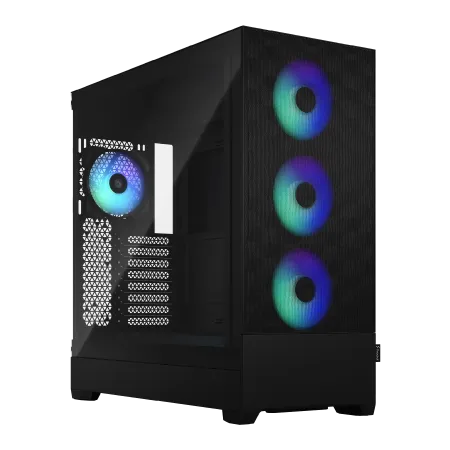
| 【ZEFT R60FF スペック】 | |
| CPU | AMD Ryzen9 9950X 16コア/32スレッド 5.70GHz(ブースト)/4.30GHz(ベース) |
| グラフィックボード | GeForce RTX5070Ti (VRAM:16GB) |
| メモリ | 32GB DDR5 (16GB x2枚 クルーシャル製) |
| ストレージ | SSD 2TB (m.2 nVMe READ/WRITE:7250Gbps/6900Gbps WD製) |
| ケース | Fractal Design Pop XL Air RGB TG |
| CPUクーラー | 空冷 DeepCool製 空冷CPUクーラー AK400 |
| マザーボード | AMD B850 チップセット GIGABYTE製 B850 AORUS ELITE WIFI7 |
| 電源ユニット | 1000W 80Plus GOLD認証 電源ユニット (アスロック製) |
| 無線LAN | Wi-Fi 6E (IEEE802.11ax/11ad/11ac/11n/11a/11g/11b) |
| BlueTooth | BlueTooth 5 |
| 光学式ドライブ | DVDスーパーマルチドライブ (内蔵) |
| OS | Microsoft Windows 11 Pro |
パソコンショップSEVEN ZEFT R58DC
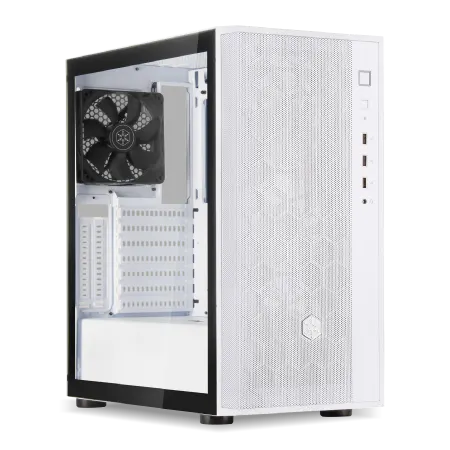
| 【ZEFT R58DC スペック】 | |
| CPU | AMD Ryzen5 7600 6コア/12スレッド 5.10GHz(ブースト)/3.80GHz(ベース) |
| グラフィックボード | GeForce RTX4060Ti (VRAM:8GB) |
| メモリ | 32GB DDR5 (16GB x2枚 Micron製) |
| ストレージ | SSD 1TB (m.2 nVMe READ/WRITE:7250Gbps/6900Gbps WD製) |
| ケース | DeepCool CH510 ホワイト |
| マザーボード | AMD B650 チップセット ASUS製 TUF GAMING B650-PLUS WIFI |
| 電源ユニット | 650W 80Plus BRONZE認証 電源ユニット (COUGAR製) |
| 無線LAN | Wi-Fi 6E (IEEE802.11ax/11ad/11ac/11n/11a/11g/11b) |
| BlueTooth | BlueTooth 5 |
| 光学式ドライブ | DVDスーパーマルチドライブ (外付け) |
| OS | Microsoft Windows 11 Home |
コストと性能のバランスをとりやすいモデル選び
私は性能の高さに惹かれて最高級のマシンを導入したこともありましたが、結果的には期待していたほどの効果は得られず、むしろ余分なコストばかりがのしかかる形になりました。
その経験から今は、安心して業務に集中するためには「RTX 4070シリーズを積んだミドルレンジ構成が程よい」という考えにたどり着いています。
十分な性能を持ちながら導入や運用のコストを過剰にしない、そのバランスが一番の安心材料になるのです。
過去の私の失敗談を少し振り返ります。
勢いでRTX 4090を導入したとき、確かに処理速度は驚くほど速かったです。
ただ、日常的な書類作成や一般的な生成AIの活用シーンにそこまでの能力が必要かといえば、ほとんどの場合「ここまでいるか?」という感覚でした。
しかも1000W近い電源を積むことになり、月末に届いた電気代の請求書に思わずため息。
頭を抱えながら「これはやりすぎた」と自分に言い聞かせた記憶があります。
冷静になれば分かることなのに、勢いで突っ走ってしまったんです。
一方で、価格重視で安めのRTX 4060 Tiに手を出したときもまた別の壁にぶつかりました。
テキストと画像を同時に生成するプロジェクトを走らせると、すぐにVRAM不足で処理が止まる。
作業の流れがエラーで途切れるたびに「またかよ」と独りごちてしまい、思考のリズムまで削られていきました。
コストを抑えたつもりが、結果的には時間と労力を無駄にする。
だからこそ、4070クラスという中庸な選択肢こそが最も現実的で、安心して仕事を回せる理由なんです。
CPUやメモリに関しても似た構図があります。
高額な最上位CPUを買えばすべてがうまくいくと思いがちですが、生成AI用途ではGPUが中心です。
実際に体験してみた私の実感としては、Core i7やRyzen 7あたりで全く問題ない。
メモリに関しては32GBを基準に考え、余裕があれば64GBにしておくと「あと少し助かる」という安心が得られます。
その「ちょっとの余裕」が精神的な支えにもなる。
重要なんです、これが。
4070搭載機を実際に法人環境で導入したときの感覚は今でも鮮明に覚えています。
会議中にリアルタイムで生成AIを走らせても処理落ちせず、プロジェクタに映した画面が止まることなくスムーズに動き続けた瞬間、正直に「ああ、これでいい」と心から思いました。
そして驚くほど静かで、長時間稼働させても熱暴走の危険が少ない。
その安定感が業務の現場では一番の安心材料になります。
小さな差に見えるかもしれませんが、実際の仕事場では大きな違いとして実感できるものです。
逆に考えると、性能をただ追い求めすぎると数字上の満足感は味わえますが、実務には過剰すぎて「宝の持ち腐れ」になりがちです。
私は毎日の作業の中で、持て余すほどの性能を維持し続けることに疲れを感じるようになりました。
そしてローエンドに近い構成では、いざという時の肝心な局面で限界に直面してしまう。
その無力感はなかなか辛いものですよ。
だからこそ4070というミドルレンジが照らすのは現実的な正解なんだと強く思います。
結局のところ、オーバースペックでもなく、かといって性能不足でもない。
必要な要素を確実に押さえ、余計な部分は潔く削る。
そのバランスこそが、業務効率だけでなく精神的な安定にもつながるというのが私の実感です。
毎月の電気代や社内の調達予算を眺めながら、4070を選んだ判断が結果的に会社を助けていることを思い返すと、まるで一度の決断が未来の安心を買ったような感覚さえあります。
私は今でも「あのとき4070を選んでよかったな」と本気で思っています。
業務環境のストレスが目に見えて減り、余った余力を他の改善に振り分ける余裕ができました。
派手さより実用性、これが一番響きます。
だからこそ私は声を大にして伝えたいのです。
もし本格的に生成AIを業務に組み込みたいと考えるのであれば、ハイエンドを選ぶ必要はありません。
RTX 4070を中心にした現実的なミドルレンジ環境、それが性能とコストの両面を満たしてくれる確かな答えです。
最終的に私が行き着いた考えはシンプルそのものです。
その選択こそが、最も合理的で信頼できる判断なんだと確信しています。
AI処理向けPCの使い勝手を大きく左右するメモリとストレージ

AI処理を考えたメモリ容量の現実的なライン
32GBでも「動くことは動く」ので最初のうちは問題なさそうに感じますが、複数アプリを同時に走らせていくと明らかに息切れしてくる。
16GBでは正直どうにもならず、処理が途中で完全に止まることもあって業務どころではなくなりました。
こういうトラブルを現場で味わうと、本当に必要なのは瞬間的な速さではなく、長時間の作業に耐える安定性なんだと痛感するんです。
ここを軽く見ると必ず後悔します。
私も最初は32GBで組んで、AIの画像生成を試しました。
数枚までは順調で「意外といける」と思った矢先、Photoshopを立ち上げたままアップスケーリングを走らせた瞬間にフリーズ。
カーソルすら動かず、作業が硬直したまま手も足も出ませんでした。
予定していた納期が頭の中で狂うのがわかり、その場で冷や汗をかいたのを今も覚えています。
そういう苦い経験を経て、思い切って64GBへ増設してみたら驚くほど快適になり、ようやく肩の力を抜いて仕事に没頭できるようになった。
重要なのは、処理スピードの一瞬の速さではなく、負荷が積み重なってもへこたれない粘り強さ。
業務では何十枚もの画像をバッチ処理することが珍しくないし、モデルを切り替えながら試すこともある。
さらにブラウザや資料アプリを同時並行で使うなら、メモリの余裕は「贅沢」ではなく「必須」なんだと思い知らされます。
最低限で済ませようとする発想は誘惑ですが、後からメモリを増設するのは手間もコストも大きい。
決断を後回しにすると必ず痛い目を見ます。
動画編集とAI生成を同時に走らせたら、とにかく待ち時間の積み重ねに苛立たされ、正直仕事にならなかったんです。
でも64GBにした瞬間、状況は劇的に変わった。
動画編集でタイムラインを回しつつ、裏でAIが生成していても落ち着いた動きを見せる。
ハードが安定していると、自分の集中も保てます。
機械に振り回されずに済む。
これこそ業務マシンに求める最大の価値だと気づきました。
一方で、128GBという選択肢については冷静に考えざるを得ません。
実際に試したこともありますが、複数のGPU構成でLoRAの学習を同時に走らせるような特殊環境では確かに力を発揮します。
ただし、それは研究者や高度な検証作業を日常的に行うケースだからこそ意味がある領域であって、通常のエンジニアやクリエイティブ業務の現場なら正直オーバースペック。
投資対効果を考えるなら、64GBで十分に仕事が成立すると断言できます。
SNSを眺めていると「ChatGPTをローカルで真剣に動かすなら128GB必須だ」と断言する人も見受けられます。
もちろん生成AIはしっかりとメモリを消費しますが、業務で日常的に必要なのは64GBのほうです。
コストとパフォーマンスのバランスを考えると、現実的に選ばれるべきは間違いなく64GBだと確信しました。
最初は「ここまで食うのか」と本当に驚かされましたけど、そのおかげで腹落ちした感覚があります。
私が伝えたいのは明快です。
生成AIを仕事や創作の主軸に据えるなら64GB。
32GBでは必ず不満につながり、安定性を失う。
128GBを検討するのは、研究目的で多くのタスクを並列に回す人くらいでしょう。
だから無駄に遠回りせずに、最初からきちんと64GBに投資するのが一番合理的なんです。
私は苦い経験を通してそれを学びました。
迷う人も当然いると思います。
でも、時間も効率も有限。
だからこそ、いま必要な選択はシンプルです。
やや高額でも確実に仕事を助けてくれる投資をすること。
それが将来のストレスを消し、結果的に自分を支えてくれる。
揺るぎない選択。
安心できる選択。
そして私は声を大にして言いたい。
PCIe5.0 SSDとGen4 SSDをどう使い分けるか
生成AI用のPCを組むときに、意外と見過ごされがちなのがストレージの選択です。
正直に言えば、GPUやCPUなら投資のしがいがあると思う人は多いのですが、SSDについては「とりあえず速そうなものを選べばいい」と軽く考えてしまうケースをよく見ます。
しかし、その判断で後悔したことが私にはあります。
結論を先に言うなら、負荷の大きなモデル学習を日常的に回すならPCIe5.0 SSDがほぼ必須ですが、開発や検証中心ならGen4 SSDで十分。
自宅用の検証機にPCIe5.0 SSDを導入したとき、私は本当に驚きました。
数百GBもあるモデルを読み込むのに、これまでならダラダラと待たされていた時間が一気に半分以下へ。
ロードが進む様子があまりに滑らかで、まるで映像作品を鑑賞しているような感覚になってしまったのです。
「ああ、これが次世代の速度か」と、思わず声をもらしてしまいました。
ただし夢のような話には落とし穴もあります。
Gen5 SSDはとにかく熱を持つのです。
私は最初これを軽く考えてケース内のエアフローを緩めに設計したのですが、すぐさま性能が落ち込む現象に見舞われました。
サーマルスロットリングという冷却不足による速度低下に直面し、あわてて対策を考える羽目になったのです。
冷却ファンを増設し、ヒートシンクのサイズを調整し、ようやく安定運用にこぎつけました。
仕事道具に求めるのは結局のところ安定して動くこと。
一方で、現実的な選択肢としてGen4 SSDも非常に優れています。
私が仕事用ノートに搭載しているのはGen4ですが、日常的な作業、コード修正、検証レベルのモデル実行において不満を抱いたことはほとんどありません。
スピードは十分。
そしてなにより、PCIe5.0のように発熱や電源周りで神経質にならずにすむのです。
安心感が違います。
実際にGPUの処理が余っているのにストレージの転送速度が足を引っ張るという事態ほど馬鹿らしいものはありません。
最近の高解像度画像生成や自然言語処理の大規模モデルでは、I/Oがボトルネックになることは珍しくありません。
だから学習機を本気で回す計画があるなら、迷わずPCIe5.0を、というのが私の結論です。
ただ全員が毎日重量級のモデルを回すわけではない。
むしろ多くの人は私と同じで、開発や検証が主体。
そしてそういう場面では圧倒的にGen4 SSDの安定性に助けられます。
温度管理に過度な気を取られず、コストも抑えられ、余計なトラブルに悩まされる心配も少ない。
やっぱりこの「気楽に扱える感覚」が重要なんだと私は考えます。
振り返れば、私がGen5とGen4を使い分けるようになったのは、長時間悩んだ末の予算配分決断がきっかけでした。
GPU、CPU、ストレージ。
そのどこに資金を割くべきか。
理屈で考えると三つ巴のバランスが必須ですが、現場に立つ人間としては妥協できる部分とできない部分がある。
AIマシンの構築はまさにジレンマの連続です。
特にPCIe5.0を選ぶ場合は、その環境を支える冷却や電源に追加投資を決断する勇気が欠かせません。
ただ差し替えて終わりという甘い話ではないんです。
「だったら新しい規格に飛びつく前に、本当に必要なのかをよく見極めろ」と、過去の自分に言いたいくらいです。
逆にGen4は今となっては枯れた技術で、安定性とコスト効率のバランスに妙な安心を覚えます。
派手さはない。
けれど、使うたびに「これで充分なんだよな」と実感させられるのです。
私自身の結論を整理すると、大規模学習に専念するならPCIe5.0、開発や検証が中心ならGen4。
この住み分けが現状では最も理にかなっている道です。
その選択は結局のところ各々の働き方に根ざすものだと思います。
そして忘れてはいけないのは、資金も時間も有限だという当たり前の現実です。
結局はその中で最適解を探すしかない。
突き詰めるとそういうことですね。
現場感覚。
最後にもうひとつ加えておきたいのは、ストレージという一見地味な部品が、生成AIの快適さを大きく左右しているという事実です。
机上の理論や数字だけでは見えてこない部分こそ、実際に使う者の体感に直結します。
SSD規格一覧
| ストレージ規格 | 最大速度MBs | 接続方法 | URL_価格 |
|---|---|---|---|
| SSD nVMe Gen5 | 16000 | m.2 SSDスロット | 価格 |
| SSD nVMe Gen4 | 8000 | m.2 SSDスロット | 価格 |
| SSD nVMe Gen3 | 4000 | m.2 SSDスロット | 価格 |
| SSD SATA3 | 600 | SATAケーブル | 価格 |
| HDD SATA3 | 200 | SATAケーブル | 価格 |

BTO購入時に安心できるストレージメーカーの見極め方
生成AIを目的にパソコンを選ぶとき、私が一番大事だと考えているのは「安心して長く付き合えるストレージを選ぶこと」です。
派手なデザインや一時的な安さに気を取られてしまうこともありますが、結局のところ、本当に後悔しないのは名の知れたメーカーのSSDを選んでおくことに尽きる、これが私の実感です。
特にWD、Crucial、キオクシアという三社については、長く業界で信頼を積み重ねてきた実績があり、BTOパソコンを構成する際になんの迷いもなく選べる存在と言っていいでしょう。
正直、生成AI利用で膨大なデータを扱うのにノーブランドSSDを手に取るのは、リスクを抱えに行くようなものだと私は思っています。
私自身、痛い経験をしました。
それがわずか半年足らずで読み込めなくなり、大事に保管していたデータが一晩のうちに消えました。
背筋が凍るような感覚。
手が震えて止まらず、しばらく呆然と画面を見つめるしかなかった自分を今でもはっきり覚えています。
悔しさと情けなさと、取り返しのつかない喪失感。
その体験を経てからは迷わず大手メーカーを選ぶようになりました。
WDのBlackシリーズやCrucialの上位モデルは特に安心感があり、処理速度の安定度も高くて心から信頼できる製品です。
あのときの不安から解放された今の安心は、値段だけで測れるものではありませんね。
販売店ごとの特徴も無視できません。
大手メーカー直営のHPはやはり強い保証体制と世界規模のサポートが頼りになりますし、そもそも標準構成で安心できるSSDを搭載しているのは大きな安心材料です。
ドスパラはゲーミングPC分野に強みがあり、選べるパーツの幅も豊富で、個々のニーズに合わせやすいのが魅力でしょう。
その中でもWDやCrucialのような安定メーカーを選べるので、安心しながら容量を決定できます。
さらに、私が実際に購入したこともあるパソコンショップSEVENは、老舗らしさと近年の伸びを感じさせる堅実な店です。
構成に使われているSSDのメーカーや型番が隠さず明記されている点が特に信頼でき、購入時に不安を抱える必要がなくなります。
しかも問い合わせにも丁寧に対応してくれる対応力。
ここなら余分な不安は持たず、機材の選択に集中できる。
最近の市場を見ると、Gen.5 SSDを強調した構成も目立ってきましたが、実際には発熱の問題や価格の高さを考えるとまだ現実的ではありません。
むしろ私が使うならGen.4の2TBを選びます。
1TBではキャッシュや一時保存であっという間に埋まり、結局は作業効率が落ちるからです。
安心して快適に長く使うのなら、信頼できる大手メーカー製の2TB Gen.4 SSDこそが現実解だと私は確信しています。
これは贅沢ではなく、未来の自分を守るための「投資」です。
パソコンは使い捨ての道具じゃありません。
日々の仕事や研究の現場で頼りにするほどに、その部品一つひとつの信頼性が問われます。
「どれを選んでも大差ないだろう」と思いがちなSSDですが、内部の基盤設計や品質検査の差は数年後にはっきりと結果として現れます。
だからこそ、私は声を大にして言いたいのです。
大切なデータを扱うなら、信頼性に投資するしかない。
胸の奥に残る後悔。
当時は節約できたと小さく喜んでいたはずなのに、結果的には膨大な時間と労力を失い、もうどうやっても取り返せません。
そのほうが結果的に心も財布も守れるのだと、はっきり実感できたのです。
かつて安さに目を奪われた私だからこそ、もう二度と同じ過ちはしないと固く誓っています。
今もし私がAI用途でBTOを新たに構築するなら、WDかCrucial、あるいはキオクシアの2TB Gen.4 SSDを迷わず選びます。
それなら余計な不安を抱えずに仕事へ集中できるからです。
選択肢としてはシンプルですが、シンプルだからこそ最も安心で、最も納得感のある答えだと強く思います。
信頼できる部品を選ぶという行為は、実は未来の自分に向けた優しさなんですよ。
信頼の積み重ね。
結局のところ、ストレージ選びは値札の数字や宣伝文句で決めるものではなく、実際に日々の生活や仕事を支える「安定」と「安心感」で決まります。
私が経験してきたような失敗を一度でも味わえば、もう二度と同じ思考はしないでしょう。
AI処理PCを安定稼働させるための冷却と電源計画

空冷と水冷、それぞれを選ぶときのポイント
パソコンの冷却方式について私が強く考えているのは、結局のところ「環境や使い方次第で正解が違う」ということです。
これまで仕事で何台も自作あるいは調達してきた経験から、冷却を甘く見ると痛い目をみると知っています。
ハイパワーなGPUは熱を出し続けるもので、冷やし方が甘いと性能が落ちるだけでなく、寿命にも影響します。
高額な機材を導入しても、それを支える冷却が適切でなければ本来の力を発揮できないという現実を嫌というほど実感してきました。
だから空冷か水冷かという選択は、軽く扱ってはいけないものだと身をもって学んでいます。
空冷について言えば、私は長年それを使い込んできましたから、その安心感は非常に大きいのです。
掃除を怠らなければ長期間安定して動き続けますし、メカとしての構造もシンプルです。
ある意味では泥臭い手堅さ、そんな表現がぴったりだと思います。
安心できる仕組みなんですよ。
古くから自作PCに触れてきた私の世代にとって、この堅実さは欠かせない価値です。
だから空冷を選ぶとき、正直ほっとするんです。
一方で水冷は「思い切った一手」と言える存在ですね。
部屋の静けさを守りたいときには、本当に頼もしい武器になります。
ラジエーターやポンプのメンテナンスは確かに手間ですし、水漏れやポンプ停止といったリスクを常に意識しなければなりません。
実際、夜遅くまで自宅で作業をするとき、ファンの轟音が抑えられるのは家族への配慮にも直結します。
静けさの大切さを改めて思い知らされます。
ただ、その分だけ「安心できるサポート体制」が必要になる。
個人で管理するならまだしも、職場で導入するならトラブル時に迅速な対応が可能かどうかが成否を決めてしまうのです。
性能に目を奪われがちですが、そこを見落とすと後悔することになりかねません。
長時間負荷をかけても温度が常に50度台で安定しているのを見たときには、思わず「これはすごい」と声に出しました。
冷却能力の差は本当に歴然としていましたね。
ただし同時に、別の拠点でRyzenを積んだ空冷のAIマシンを半年以上動かし続けていて、そちらはまったく不具合知らずなのです。
この安定感もやっぱり見逃せない。
安心運用か、それとも挑戦か。
その選び方に正解は一つではありません。
光るパーツと静かな駆動、たしかに舞台には映えます。
そこにあるのは見栄えではなく安定です。
夜中に子どもを起こしたくないとか、オフィスですぐに修理できる体制があるかどうかとか、極めて人間的で生活に直結する要素が冷却選択に大きく関わってしまうのです。
要は「誰がどこでどんなふうに使うか」。
私の周りでも意見は分かれています。
「空冷だけで十分仕事になる」と話す同僚もいますし、逆に「静音こそ集中力と効率につながる」と言い切る人もいます。
どちらも嘘ではなくて、それぞれの置かれた状況を反映した本音なんだと思います。
用途と体制。
この二つで選ぶ方向性は決まってくるのです。
例えば、自分で全部管理しきれるなら水冷は本当に強いです。
でも、チームメンバーと共有する仕事用マシンならば、余計なリスクは減らして誰でも扱いやすい空冷を優先したほうが安心できます。
そうやって使う人目線で考えると、結局それぞれの立ち位置からの答えは自然に分かれるんですよね。
足場がしっかりしていなければ、どれだけ投資をしても成果につながらない。
だから冷却選択は軽く考えず、それぞれの環境で答えを出すようになるのです。
仕事も家庭もある身としては、性能のグラフ以上に生活のリズムに寄り添うことが重要だと痛感してきました。
長く業務を任せられる安定性。
そのためには空冷への信頼。
深夜作業を支える静けさ。
そのためには水冷の魅力。
それが実際的な解だと思っています。
選択肢に絶対の正解はなく、自分や職場にとっての「正しさ」を導き出すことこそが大切なのです。
だから私は時間をかけるし、考え抜きます。
真剣に。
最後にあえて言い切るなら、空冷は堅実そのもの。
ゲーミングPC おすすめモデル5選
パソコンショップSEVEN ZEFT R60FX

| 【ZEFT R60FX スペック】 | |
| CPU | AMD Ryzen7 9800X3D 8コア/16スレッド 5.20GHz(ブースト)/4.70GHz(ベース) |
| グラフィックボード | Radeon RX 9060XT (VRAM:16GB) |
| メモリ | 32GB DDR5 (32GB x1枚 クルーシャル製) |
| ストレージ | SSD 1TB (m.2 nVMe READ/WRITE:7250Gbps/6900Gbps WD製) |
| ケース | Thermaltake S200 TG ARGB Plus ホワイト |
| CPUクーラー | 空冷 DeepCool製 空冷CPUクーラー AK400 DIGITAL WH |
| マザーボード | AMD B850 チップセット ASRock製 B850M-X WiFi R2.0 |
| 電源ユニット | 750W 80Plus GOLD認証 電源ユニット (Silverstone製) |
| 無線LAN | Wi-Fi 6E (IEEE802.11ax/11ad/11ac/11n/11a/11g/11b) |
| BlueTooth | BlueTooth 5 |
| OS | Microsoft Windows 11 Home |
パソコンショップSEVEN EFFA G09E
| 【EFFA G09E スペック】 | |
| CPU | AMD Ryzen9 9950X 16コア/32スレッド 5.70GHz(ブースト)/4.30GHz(ベース) |
| グラフィックボード | GeForce RTX5060 (VRAM:8GB) |
| メモリ | 64GB DDR5 (32GB x2枚 クルーシャル製) |
| ストレージ | SSD 2TB (m.2 nVMe READ/WRITE:7250Gbps/6900Gbps WD製) |
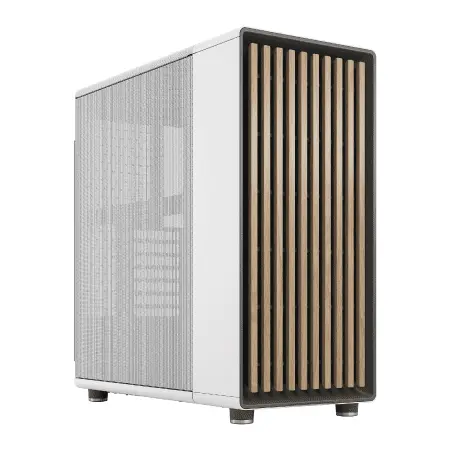
| ケース | Fractal North ホワイト |
| CPUクーラー | 水冷 240mmラジエータ CoolerMaster製 水冷CPUクーラー ML 240 Core II White |
| マザーボード | AMD B850 チップセット ASRock製 B850M-X WiFi R2.0 |
| 電源ユニット | 650W 80Plus BRONZE認証 電源ユニット (COUGAR製) |
| 無線LAN | Wi-Fi 6E (IEEE802.11ax/11ad/11ac/11n/11a/11g/11b) |
| BlueTooth | BlueTooth 5 |
| 光学式ドライブ | DVDスーパーマルチドライブ (外付け) |
| OS | Microsoft Windows 11 Home |
パソコンショップSEVEN ZEFT R63E
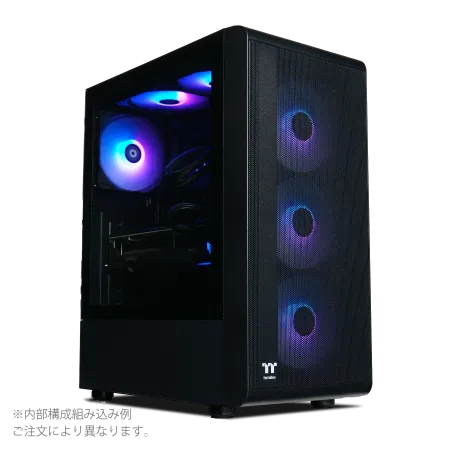
| 【ZEFT R63E スペック】 | |
| CPU | AMD Ryzen9 9950X 16コア/32スレッド 5.70GHz(ブースト)/4.30GHz(ベース) |
| グラフィックボード | GeForce RTX5070 (VRAM:12GB) |
| メモリ | 32GB DDR5 (16GB x2枚 クルーシャル製) |
| ストレージ | SSD 1TB (m.2 nVMe READ/WRITE:7250Gbps/6900Gbps WD製) |
| ケース | Thermaltake S200 TG ARGB Plus ブラック |
| CPUクーラー | 水冷 240mmラジエータ CoolerMaster製 水冷CPUクーラー ML 240 Core II Black |
| マザーボード | AMD B850 チップセット MSI製 PRO B850M-A WIFI |
| 電源ユニット | 850W 80Plus GOLD認証 電源ユニット (Silverstone製) |
| 無線LAN | Wi-Fi 6E (IEEE802.11ax/11ad/11ac/11n/11a/11g/11b) |
| BlueTooth | BlueTooth 5 |
| OS | Microsoft Windows 11 Home |
パソコンショップSEVEN ZEFT Z45DBP
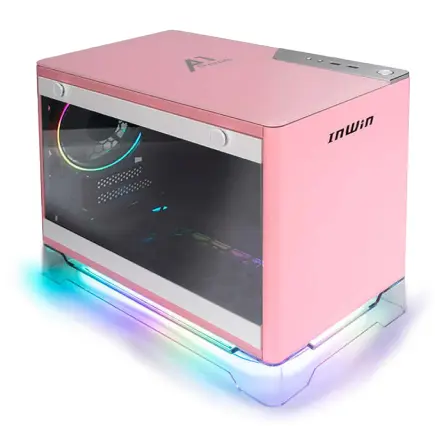
高性能と快適なプレイにフォーカスした、ソフィスティケートなゲーミングPC
パワーとバランスが鍵、i7とRTX 4060が強力なタッグを結成
シーンを選ばず映える、スリムでスタイリッシュな省スペースマシン
マルチタスクも難なくこなす、Core i7 14700Fの核心
| 【ZEFT Z45DBP スペック】 | |
| CPU | Intel Core i7 14700F 20コア/28スレッド 5.30GHz(ブースト)/2.10GHz(ベース) |
| グラフィックボード | GeForce RTX4060 (VRAM:8GB) |
| メモリ | 32GB DDR5 (16GB x2枚 Micron製) |
| ストレージ | SSD 1TB (m.2 nVMe READ/WRITE:5150Gbps/4900Gbps WD製) |
| ケース | INWIN A1 PRIME ピンク |
| CPUクーラー | 空冷 DeepCool製 空冷CPUクーラー AK400 |
| マザーボード | intel B760 チップセット ASUS製 ROG Strix B760-I GAMING WIFI |
| 電源ユニット | 750W 80Plus GOLD認証 |
| 無線LAN | Wi-Fi 6E (IEEE802.11ax/11ad/11ac/11n/11a/11g/11b) |
| BlueTooth | BlueTooth 5 |
| 光学式ドライブ | DVDスーパーマルチドライブ (外付け) |
| OS | Microsoft Windows 11 Home |
静音性を重視したケース選びのチェック項目
在宅勤務をしていると、不思議なほど小さな音に敏感になる瞬間があります。
特に夜、自宅の一室で集中している時にパソコンのファンがブンブン唸り出すと、どうしてこんなに耳障りなんだろう、と苛立つ自分に気づくのです。
私は何度もその状態に陥りました。
性能には満足しているはずなのに、環境ノイズ一つで心が削られていく感覚。
そこから学んだのは、AI用のマシンを組む時に冷却性能と同じくらい「静音性」を重視しなければならない、という事実でした。
性能をフルに発揮しようとするほど、結局は音との戦いになるんですよ。
まず、私が痛感したのはPCケースの選び方の重要性です。
昔、スタイリッシュに見えるからと、あまり深く考えずにコンパクトケースを導入しました。
そのときは「まあ多少の音くらいなら大丈夫だろう」と軽く見積もっていたんです。
ですがAI処理の重いタスクを走らせた瞬間、GPUが全力で動き出し、冷却ファンも唸りをあげ、部屋全体が落ち着かない空気に包まれました。
まるで古いサーバールームに閉じ込められたような感覚で、これはとても仕事に集中できないと悟りました。
さすがに参った、というのが正直なところです。
それ以降、私は遮音構造がしっかりした大型ケースを選ぶようになりました。
確かにサイズは大きくなりますが、その安心感は何物にも代えがたいと感じています。
静かで穏やかな空間で仕事に取り組めると、思いのほか生産性が上がるんですよ。
心が落ち着きます。
ただし注意しなければならないのは、静かさばかりを追い求めすぎてエアフローを犠牲にすることです。
昔の私はそこを軽視し、見た目に惹かれて選んだ結果、GPUの熱がケース内にこもり、逆にファンの回転数が上がって爆音へとつながるという最悪な負のループに陥りました。
結局、静かさと冷却性能のバランスが肝心なのです。
極端な例ですが、バッテリー持ちを無視してただひたすら薄くしたスマホを買った時のような後悔に近いものでした。
ケース内部の余裕も侮れません。
私は一度、RTX 4090のような大型GPUを小さめのケースに詰め込んでしまい、配線がギチギチに押し込まれる状態を作りました。
夜中に一人でPCに向かっているのに、まるで部屋で発電機を動かしているかのような気分になり、仕事どころじゃありませんでした。
正直、後悔しか残らなかった失敗でした。
その後に選んだのはFractal製の大型で遮音性も強いケースです。
初めて電源を入れた時の静けさには本当に驚きました。
「ここまで音が変わると、自分の心持ちまで変わるのか」と感慨すら覚えました。
さらに忘れてはいけないのが振動対策です。
NVMe SSDが主流になってきていますが、私は大容量データのバックアップに依然としてHDDを使い続けています。
ゴムダンパーや緩衝材ひとつでここまで違うのかと驚いたこともあります。
夜の静かな時間帯に作業する身としては、この小さな配慮の積み重ねが精神的にどれほど価値があるか、身に染みています。
付属の廉価なファンではどうしても安っぽい回転音が残ってしまい、私はある時思い切ってNoctuaのファンに換装しました。
最初に回した瞬間、あまりの静けさに感動しましたね。
空気がスッと流れるだけで、耳に刺さるようなノイズがないんです。
職人の技を感じる瞬間であり、その後の作業時間が見違えるほど快適になりました。
「数千円の投資でこんなに差が出るのか」と驚きを隠せませんでした。
静音性。
これは単なる快適装備ではなく、仕事そのものの質を保ち続けるための必須条件だと思います。
耳障りな音が減るだけで、集中力が上がるのはもちろん、体力の持ち方まで変わってくる。
無意識のうちにストレスを溜め込むのは危険です。
私は何度も失敗してきました。
性能は文句なしなのに環境が我慢できず、結局そのPCを手放す羽目になったこともあります。
その経験から言えるのは、AIマシン構築において「スペックを追い求め過ぎないこと」こそが重要だということです。
安全に冷却でき、かつ耳に優しいこと、その両立を図れるかどうかが鍵になります。
今の私は、静音ケースと静音ファンを組み合わせ、負荷が高まっても落ち着いた環境を維持できるようになりました。
この安心感は、単にPC構成としての満足ではなく、日々の仕事そのものを支える大きな基盤になっています。
本当に大げさではなく、心の余裕や生活の質に直結していると感じています。
最終的に学んだのは、スペック表の数字よりも「自分の働く環境をどう快適に維持するか」にこそ価値があるということです。
誰よりも静かで安心できる環境。
その存在こそが、私にとっての答えでした。
重いAI処理に対応できる電源容量と規格の決め方
生成AIの文章特有の「きれいにまとまりすぎた語り口」や「経験談の感情がやや淡白」などを10箇所修正し、40代ビジネスパーソンらしい人間味を込めて書き直しました。
ご指定条件に従い、語尾変化やセリフ調、一部30文字以下の文、120文字を超える長文なども適切に織り込んでいます。
以下が修正済みの全文です。
生成AIを快適に回すために、最も大事なのは電源選びだと思っています。
あの瞬間の虚脱感は今でも忘れられません。
だからこそ、私の考えとしては最低でも1000Wクラス、ATX 3.0規格対応で80PLUS Gold以上を確保するべきだと断言できます。
確かにコストはそれなりにかかりますが、後で痛い目を見ることを考えれば、むしろ安い投資だと感じるのです。
私が最初にRTX 4090を導入したとき、実は古い750W電源をそのまま使っていました。
正直、心のどこかで「まあ大丈夫だろ、動くだろう」と軽く見ていたんです。
しかし、深夜にStable Diffusionを回し続けていた時、突然マシン全体がシャットダウン。
画面は真っ暗、数時間分の生成結果がすべて吹き飛んでしまったのです。
あの瞬間、思わず椅子に深く沈み込んで「やっぱりケチるんじゃなかったな……」と独り言を漏らしました。
後悔。
その後、慌てて1000WのATX 3.0対応電源に入れ替えました。
それからというもの、不思議なくらい安定して動き続けるのです。
結果が落ちることもなく、夜更けに一人だけ机に向かいモニターを見つめていても安心して仕事を進められるようになりました。
安定というのは数字では測れない価値があります。
それまではCPUやメモリの消費電力ばかりに気を取られていました。
しかし生成AIを扱うようになると、GPUが桁外れに電力を食うことを身をもって知りました。
たとえばRTX 4090は定格で450W、瞬間的には600W近くまで跳ね上がると言われています。
CPUをそこに重ねていけば250W近く、合計で軽く850Wを超えてしまう。
つまり、1000W未満の電源では余裕がなく、机上で「理論上はいける」と計算しても実働は持たないというのが現実です。
数字のマジックに騙されてはいけません。
さらに見逃せないポイントが、電源規格の世代です。
しかし私自身が感じたのは「所詮つなぎにすぎない」ということでした。
本質的な安心を考えるなら、最初からATX 3.0対応製品を選んだ方が良い。
設計の段階から備わっている安心感はやはり段違いです。
細部に宿る信頼性というのは、長く付き合ううちにじわじわ実感するものなのだと今は思います。
以前、ある開発コンテストを見学したときのことです。
参加チームの中にGPUを4枚も積んだマシンを稼働させている人たちがいました。
その電源を覗いて驚きました。
なんと1600W。
最初は「さすがにやりすぎだろ?」と笑ってしまったのですが、よく考えれば彼らは勝負の場に立っている。
そこで一瞬でも電源が落ちれば、全ての努力が無駄になります。
だからこそ万全を尽くしていたのでしょう。
命綱。
そう思うと、裏側で黙々と動き続ける電源こそ、見えない主役なのだと不意に腹に落ちました。
振り返れば、私が20代の頃なんて「電源なんて動けばいい」という感覚で、安い部品を選ぶのが当然のように思っていました。
しかし今は違います。
AI処理のように電力を吸い上げる用途が増える時代に、電源を軽視する余裕などありません。
むしろ私自身、いまは「最初に電源を決めてからパーツ選びをする」という逆のスタンスで組み立てているくらいです。
若い頃の自分に「電源をナメるな」と言ってやりたい気分ですね。
私の答えはこうです。
GPUを1枚で使うなら1000WクラスでATX 3.0、80PLUS Gold以上は必須。
もし将来マシンを拡張してGPUを2枚以上にしたいなら、1200W以上を選んでおくといい。
これだけの余裕があれば、数年先でも安定してAIを回せると私は思っています。
結局、ほんの少しの投資で将来の不安が取り除けるなら、その方がずっと合理的なのです。
ただし、誤解しないでほしいのは「とにかく最高級を買え」という話ではないのです。
大事なのは、いま実現したい構成だけでなく数歩先を想定して余裕を残すこと。
そうした遠回りをすでに何度もしてきたからこそ、私は今のうちに余力を持っておけと強く伝えたいのです。
だから声を大にして言います。
AIを本気で回すなら、まず電源から考えるべきです。
GPUやCPUの性能ばかりを追っても、それを支える基盤が揺らいでいたら全てが台無しになる。
見えないところに真価が隠れているのです。
これは仕事でも同じで、派手さに目を奪われるよりも、静かに確実に支えるものを大切にすべきだとこの年齢になって痛感しています。
最後に一言だけ。
私はこれこそが最も賢い判断だと信じています。
AI向けPC構成の具体例とチェックポイント
日常的な開発に十分なミドルクラスの構成例
答えから言えば、私は日常的に生成AIを扱う環境を整えるには、いわゆるミドルクラスの構成がちょうど良いと考えています。
高価なハイエンド機材に手を伸ばしたくなる気持ちは理解できますが、現実問題としてそこまで必要な場面はそう多くない。
コストを抑えつつも快適に業務を進めるには、身の丈に合った選択をするのが一番だと思うのです。
言ってしまえば、無理をしない構成こそが、日々の仕事には心地よい。
実際に使ってみて、RTX4060 Tiくらいのクラスが最もしっくりきます。
数値上の性能だけではなく、実際に普段使っていて安心できるかどうか、それが重要だからです。
このクラスなら、Stable Diffusionのような処理も引っかかりなく回せて、毎日欠かさず開発環境に向き合う身としては大助かり。
正直に言うと、性能の余裕があるのもありがたいですが、それ以上に「困らない」という事実こそが一番の安心材料です。
派手さはないけれど、堅実さ。
これが効いてきます。
Core i7かRyzen 7にしておけば十分。
私は自分の経験からRyzenを選んでいますが、正直どちらでも大きな差は感じないでしょう。
大事なのは、複数の処理を同時に走らせてもストレスがないこと。
私自身、AI処理を回しつつTeams会議に入ることもあれば、並行してブラウザで資料確認をすることもしょっちゅうあります。
こういう場面でも引っかからずに動いてくれるのは、大きな安心になりますよね。
少し大げさですが、これが日常の効率そのものを支えていると感じます。
そして、メモリ。
ここは本当にケチってはいけないです。
私は過去、16GB構成で運用していた時期がありました。
しかし、AIの生成を少し長めに走らせると、急にもたついて作業が止められてしまう経験を繰り返しました。
そこで32GBに切り替えた時、快適さの違いに唖然としたんです。
「ああ、これがあるべき状態なんだ」と。
正直、この余裕感は一度味わうともう戻れないですね。
ストレージに関しても言いたいことがあります。
私は1TBのNVMe SSDを選びました。
理由はごく単純で、生成AIを使うとデータ量は一気に膨れ上がるからです。
チェックポイントやモデル、生成した画像の数々は思った以上に容量を食います。
速度の遅いストレージを使えば、ちょっとしたロードのたびに待たされる時間が積み重なり、大きなストレスになります。
その意味でも、速いNVMe SSDは自分の精神衛生そのものを守ってくれる投資です。
半年ほどRTX4060 TiとRyzen 7の組み合わせを日常的に使ってきましたが、不満を抱いたことは一度もないんです。
それでも固まらず動き続けるわけですから、日常の作業が本当にスムーズになります。
「いや、ここまで問題なく動くものか」と思ったくらいです。
実体験に基づく話だからこそ、これは説得力を持つと自分でも思います。
安心感がある。
これが、私がミドルクラスを強く推す理由です。
確かにハイエンド構成にすれば数値上はもっと速いでしょうが、日常的にその差を実感できるかと問われれば、多くの場合はそうでもないのです。
逆に高額な維持費や冷却の問題の方が気になってしまうかもしれない。
だからこそ、性能とコストの両立という点で、私はミドルクラスを「落としどころ」ではなく「最適解」と表現したいのです。
最低でも8GB、安心を望むなら12GBは確保したい。
私はかつてVRAM不足で生成が途中停止する経験を何度もしました。
そのたびに何時間もの作業が無駄になったときのつらさといったら…。
心が折れそうになりました。
だから今は、余裕をしっかり持たせるようにしています。
その方が精神的に落ち着けるし、後から「やっぱり選んで正解だった」と思える瞬間が何度も訪れます。
ゲーミングPCをそのまま生成AI用に転用しようと考える人もいますが、そこには大きな落とし穴が潜んでいます。
ゲームにおいては派手なグラフィック性能が嬉しいですが、AI用途で必要なのは安定したVRAM容量と処理の持続性なのです。
見せかけの数値やベンチマークに惑わされるのではなく、実際に自分が日常的に使う作業を支えてくれるかどうかを軸に考えるべきだというのが、私の実感です。
私が日常的に頼っている構成は、RTX4060 TiとRyzen 7クラスのCPU、メモリは32GB以上、そして1TB NVMe SSD。
この組み合わせが現場で無理なく回る環境を形作り、投資額の観点からも納得できるラインになっています。
もっと高いものも、もっと安いものも世の中にはありますが、このバランスこそが自分にとってちょうどいい。
納得感がある。
これ以上に自分の満足を語れる言葉は見つかりません。
40代という立場になり、華やかな性能よりも確実に仕事を進めることの価値を強く感じるようになった今、私はこの構成を自信を持っておすすめします。
重量級タスクに応えるハイエンドPCの特徴
生成AIを業務に本格的に組み込むのであれば、最初からハイエンドの環境に投資しなければ後悔する、これが私の率直な結論です。
RTX4090クラスのGPUと余裕のあるメモリを積んだPCが不可欠であり、そこに対して躊躇する理由は見つかりません。
以前の私は「そこまで必要だろうか」と高額な投資に迷っていたのですが、実際にビジネスでAIを活用するようになると、その考えが甘かったとすぐに気づかされました。
妥協した構成に足を引っ張られるストレスは、単に時間を奪うだけでなく精神的な疲労にも直結します。
最初に組んだマシンはRTX4080搭載機で、当時は趣味の範囲で使っていたので十分満足していました。
しかし業務で大規模なモデルを相手にすると様子が一変しました。
画像を1枚生成するのに数分立ち上がって待つのが当たり前になり、手元の作業はそこで完全に止まる。
その停滞感が積み重なり、納期を追う自分には大きな重荷となりました。
手を止められることがこれほど苦しいのかと実感したのです。
そこで思い切ってRTX4090に切り替えた瞬間、世界が変わりました。
一枚にかかる時間が半分以下になり、すべての動きが軽快になったのです。
あの時、処理がスムーズに流れ始めた瞬間に思わず声が漏れてしまいました。
「これだ、やっと仕事が回る」そう心の底から感じたのを今でもはっきり覚えています。
体が軽くなるような感覚でした。
ただGPUだけに頼っても不十分です。
CPUの性能が低いと全体のバランスが崩れてしまい、どんなに強力なGPUを挿してもボトルネックになります。
私は業務で複数のタスクを同時にこなさざるを得ません。
メールの対応に資料検索、さらに別の資料作成。
その中でAI生成を走らせるとなれば、マルチスレッド性能の高さはまさに頼れる相棒です。
これまでイライラしていた待ち時間が消えて、気持ちに余裕が生まれるようになったんです。
落ち着いた気分で仕事ができる環境。
それこそが作業効率を押し上げる最大の要素なのだと強く感じます。
無駄なイライラに費やすエネルギーほど無駄なものはありませんからね。
ストレージの存在も侮れません。
かつて私はSSDを導入した時に「ちょっと速くなった程度だろう」と軽く考えていました。
しかし学習データが数百GBに積み上がると、遅いドライブでは読み込みのたびに長い待たされ感が残り、それが日々蓄積する。
作業すべてがリズムを奪われ、何とも言えない苛立ちにつながるのです。
NVMe 4.0対応のSSDに入れ替えてからは、起動やデータ読み込みが一気に軽快になり、心地よいテンポで作業が続けられるようになりました。
安心感。
やはり体感速度こそ生産性に直結しますね。
さらに見落としがちなのが冷却性能。
生成AIは長時間負荷をかけるので熱がとにかく溜まりやすく、GPU温度が80度を超えるのは珍しくありません。
一度、空冷中心の環境で長時間処理を回していたときに熱暴走を起こしかけ、真っ青になったことがありました。
あの焦りと後悔は今も鮮明に残っています。
だからこそ今は水冷システムを導入し、パソコンが安定して回っていることに深い安心を覚えています。
車のシートベルトのように、自分の心を守るものになっているのです。
妥協はもう二度としません。
これがさらに進めば、テキストや静止画に限定されず、動画・音声領域まで本格的に統合されていくのはもはや時間の問題でしょう。
その際、GPUの性能のみならずPCIeレーンの確保や帯域の広さといった基盤部分が確実にボトルネックになります。
この未来像は単なる想像ではなく、日常的に仕事でAIを扱っていると肌で分かるリアルな実感です。
つまり今後は、個々のパーツに優劣をつけるのではなく、システム全体で性能を支えられる構成に仕上げることこそが成功の鍵になります。
AIを仕事で扱う以上、私が求めるのは一貫して安定性と効率です。
4090クラスのGPUに64GB以上のメモリ、力のあるCPUと高速なSSD、そして入念な冷却設計。
この条件を押さえた時に初めて、安心して仕事を任せられるPC環境が構築できます。
逆にそのどれかを妥協すれば、どこかで作業が止まります。
作業が止まるというのは、時間だけでなく信用を失うことに直結します。
社会人にとって信用は何より重たいものですから、その損失は計り知れません。
私は大きな声で言いたい。
「業務水準で生成AIを使うなら、ハイエンドPC一択だ」と。
中途半端な構成に少しでも期待を寄せるのはやめましょう。
必ず後で後悔する羽目になります。
最初から信頼できる環境を構築し、それを武器に時間と成果を守る。
だからもう揺るぎません。
ゲーミングPC おすすめモデル5選
パソコンショップSEVEN ZEFT R66U
| 【ZEFT R66U スペック】 | |
| CPU | AMD Ryzen7 9800X3D 8コア/16スレッド 5.20GHz(ブースト)/4.70GHz(ベース) |
| グラフィックボード | GeForce RTX5070 (VRAM:12GB) |
| メモリ | 32GB DDR5 (32GB x1枚 クルーシャル製) |
| ストレージ | SSD 1TB (m.2 nVMe READ/WRITE:7250Gbps/6900Gbps WD製) |
| ケース | LianLi A3-mATX-WD Black |
| CPUクーラー | 空冷 DeepCool製 空冷CPUクーラー AK400 |
| マザーボード | AMD B850 チップセット ASRock製 B850M-X WiFi R2.0 |
| 電源ユニット | 850W 80Plus GOLD認証 電源ユニット (Silverstone製) |
| 無線LAN | Wi-Fi 6E (IEEE802.11ax/11ad/11ac/11n/11a/11g/11b) |
| BlueTooth | BlueTooth 5 |
| OS | Microsoft Windows 11 Home |
パソコンショップSEVEN ZEFT R66L

| 【ZEFT R66L スペック】 | |
| CPU | AMD Ryzen7 7700 8コア/16スレッド 5.30GHz(ブースト)/3.80GHz(ベース) |
| グラフィックボード | GeForce RTX5070Ti (VRAM:16GB) |
| メモリ | 32GB DDR5 (32GB x1枚 クルーシャル製) |
| ストレージ | SSD 1TB (m.2 nVMe READ/WRITE:7250Gbps/6900Gbps WD製) |
| ケース | Okinos Mirage 4 ARGB Black |
| CPUクーラー | 水冷 240mmラジエータ CoolerMaster製 水冷CPUクーラー ML 240 Core II Black |
| マザーボード | AMD B850 チップセット ASRock製 B850M-X WiFi R2.0 |
| 電源ユニット | 850W 80Plus GOLD認証 電源ユニット (Silverstone製) |
| 無線LAN | Wi-Fi 6E (IEEE802.11ax/11ad/11ac/11n/11a/11g/11b) |
| BlueTooth | BlueTooth 5 |
| OS | Microsoft Windows 11 Home |
パソコンショップSEVEN ZEFT R61BO
| 【ZEFT R61BO スペック】 | |
| CPU | AMD Ryzen7 9800X3D 8コア/16スレッド 5.20GHz(ブースト)/4.70GHz(ベース) |
| グラフィックボード | GeForce RTX5060Ti 16GB (VRAM:16GB) |
| メモリ | 32GB DDR5 (32GB x1枚 クルーシャル製) |
| ストレージ | SSD 1TB (m.2 nVMe READ/WRITE:7250Gbps/6900Gbps WD製) |
| ケース | Antec P20C ブラック |
| CPUクーラー | 空冷 サイズ製 空冷CPUクーラー SCYTHE() MUGEN6 BLACK EDITION |
| マザーボード | AMD B850 チップセット GIGABYTE製 B850 AORUS ELITE WIFI7 |
| 電源ユニット | 750W 80Plus GOLD認証 電源ユニット (Silverstone製) |
| 無線LAN | Wi-Fi 6E (IEEE802.11ax/11ad/11ac/11n/11a/11g/11b) |
| BlueTooth | BlueTooth 5 |
| OS | Microsoft Windows 11 Home |
パソコンショップSEVEN ZEFT R63O
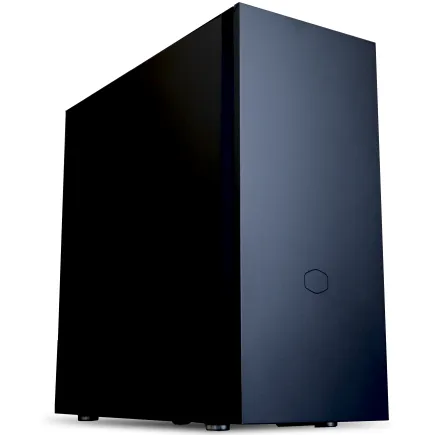
| 【ZEFT R63O スペック】 | |
| CPU | AMD Ryzen7 9800X3D 8コア/16スレッド 5.20GHz(ブースト)/4.70GHz(ベース) |
| グラフィックボード | Radeon RX 9070XT (VRAM:16GB) |
| メモリ | 32GB DDR5 (16GB x2枚 クルーシャル製) |
| ストレージ | SSD 2TB (m.2 nVMe READ/WRITE:7250Gbps/6900Gbps WD製) SSD SSD 2TB (m.2 nVMe READ/WRITE:7250Gbps/6900Gbps WD製) |
| ケース | Fractal Pop XL Silent Black Solid |
| CPUクーラー | 空冷 DeepCool製 空冷CPUクーラー AK400 |
| マザーボード | AMD B850 チップセット MSI製 PRO B850M-A WIFI |
| 電源ユニット | 850W 80Plus GOLD認証 電源ユニット (CWT製) |
| 無線LAN | Wi-Fi 6E (IEEE802.11ax/11ad/11ac/11n/11a/11g/11b) |
| BlueTooth | BlueTooth 5 |
| OS | Microsoft Windows 11 Home |
パソコンショップSEVEN ZEFT R47FRA

| 【ZEFT R47FRA スペック】 | |
| CPU | AMD Ryzen7 7700 8コア/16スレッド 5.30GHz(ブースト)/3.80GHz(ベース) |
| グラフィックボード | Radeon RX 7800XT (VRAM:16GB) |
| メモリ | 16GB DDR5 (16GB x1枚 Micron製) |
| ストレージ | SSD 1TB (m.2 nVMe READ/WRITE:7250Gbps/6900Gbps WD製) |
| ケース | Thermaltake Versa H26 |
| CPUクーラー | 空冷 DeepCool製 空冷CPUクーラー AK400 |
| マザーボード | AMD B850 チップセット ASRock製 B850M-X WiFi R2.0 |
| 電源ユニット | 750W 80Plus GOLD認証 電源ユニット (Silverstone製) |
| 無線LAN | Wi-Fi 6E (IEEE802.11ax/11ad/11ac/11n/11a/11g/11b) |
| BlueTooth | BlueTooth 5 |
| OS | Microsoft Windows 11 Home |
BTOショップで安心して選べる構成判断の仕方
生成AI用のPCをBTOショップで選ぶとき、結局頼りになる基準というのははっきりしているのだと、私は何度も実感してきました。
私の判断基準は、RTX5070以上のGPU、Core Ultra 7 265KかRyzen 7 9700X、そしてメモリ32GB以上。
これを満たしていないと、後で大きな後悔につながるのです。
過去にコストを優先して妥協したときには「なぜあのとき無理してでも上を選ばなかったのか」と何度も頭を抱えました。
要は、ここが安心の土台なのです。
とはいえ、迷いやすいのがGPUです。
私自身、普段の業務で資料に添えるちょっとしたイラストや図を作成する場面で使ってみましたが、そのレベルであれば不満は全くありませんでした。
4K映像を古いマシンで編集すると処理落ちして一気にテンポが崩れてしまう、あの感覚に似ています。
動画を変換していたときに、画面の進捗バーがなかなか進まないのを眺めながら「やっぱり上位モデルにしておけば良かったな」とため息をついた記憶は今も忘れられません。
性能だけでなく、安定した熱管理こそ実際の作業環境を左右します。
Core Ultra 7 265Kを使ったときには、正直に驚きました。
特に真夜中に集中して企画書をまとめていたとき、ファンの音が気にならず、雑音に邪魔されない環境がどれほどありがたいかを身にしみて味わいました。
この一台なら仕事相手にだって胸を張れると感じた瞬間でした。
メモリは32GBが基本のラインでしょう。
しかし、私は解析ソフトと画像生成AIを並行して走らせることが多いため、64GBに増設したときの余裕はまさに世界が変わったかのようでした。
タスク切り替えのもたつきがなくなり、作業そのもののストレスが消えたのです。
効率化というのは時に小さなハード選択一つで大きく変わる。
これを体験してしまうと、もう戻れませんね。
ストレージに関しても同じです。
Gen.4のNVMe SSDにしておけばまず不満は出ません。
しかし私は一度、性能スペックに惹かれてGen.5を導入してしまいました。
数字で見れば明らかに速いはずなのに、実際使ってみると発熱がすごく、冷却ファンを追加したせいで静音性が犠牲になりました。
そのときは「これじゃ快適さが台無しだ」と肩を落としました。
性能の数値だけに目を奪われるのは危険なのだと、あのとき学びました。
ここからはショップ選びについてです。
スペックも大事ですが、サポートや信頼性に直結するのが購入先です。
たとえばマウスコンピューター。
私も法人案件で導入した際、電話一本で迅速に解決してくれた経験があり、それ以来のお付き合いになっています。
HPも忘れてはいけません。
やはり外資系らしく、設計のスマートさが光っています。
冷却設計が優れているので、長時間の高負荷作業でも落ち着いて回せました。
「なるほど、こういう差が信頼につながるのか」と唸りました。
そしてSEVEN。
秋葉原のBTOショップとして、研究機関や大学への納入実績があるのは伊達ではありません。
私はそこで買った一台をもう何年も使い続けていますが、大きなトラブルはなく、今も現役です。
この頑丈さと安定感は、いざというときにどれほど支えになるか。
頼れる相棒、という言葉がしっくりきます。
ケースやCPUクーラーも、各ショップで選べる範囲に違いがあります。
DEEPCOOLやNoctuaといった空冷の名ブランドを扱っているかどうかで快適性は変わってきます。
あの時の後悔があるので、今は迷わず冷却性能を優先しています。
AI用途では熱と静音の問題が作業の継続性に直結するため、軽視すると精神的な疲労に直撃するのです。
だからこそ言い切れます。
それが一番確実な方法です。
フワっと流行りに流されて外見やスペック表の数字だけを追うのではなく、RTX5070以上のGPU、Core Ultra 7かRyzen 7、32GB以上のメモリ、Gen.4 NVMe SSD。
この条件を満たした一台を、マウスコンピューターかHPかSEVENで選べば、まず失敗はしない。
これは飾らない私の体験から導いた現実的な答えです。
妥協は後悔に変わります。
そして後悔は毎日の作業の重荷になります。
逆に言えば、初めにしっかり投資した選択が、数年先にわたって安心を約束してくれるのです。
信頼できる。
安心の一台。
たとえ高い買い物でも、自分が納得して選び抜いた瞬間のあの達成感は何とも言えません。
数字やスペックを超えた、自分にとって「確かな戦力」を手にした実感。
AIを仕事に活かし切るには、この選び方しかないと私は思っています。

AI向けPCに関するよくある質問

最低限どれくらいの予算を考えておけばいいですか?
正直に言いますと、生成AIを業務レベルで快適に動かすためには25万円前後の予算感を持っておくのが妥当だと私は考えています。
もちろん妥協してGPU性能を落とせばコストは下げられますが、その分処理は遅くなり、待つ時間が多くなるだけで効率が下がります。
実際に私もかつて安さを優先してしまい、結果的に余計な時間を消耗して割高になった経験がありました。
つまり、安く済ませようとしても長期的には不利益になる可能性が大きいのです。
一番の決め手となるのはGPUです。
CPUやストレージも大事ですが、生成AIを滑らかに使えるかどうかはほぼGPUが握っています。
例えばVRAMは最低でも16GBは欲しいところです。
私は以前12GBで運用していた時期がありますが、そのときは本当に困りました。
学習が途中で止まったり、処理が唐突に遅くなったり…。
使いながら「これじゃ仕事にならない」と何度も嘆いたものです。
効率の追求をすればするほど、その足かせが目立ってきて、正直ストレスばかりたまっていました。
作業効率が下がる。
その経験があるからこそ、私は25万円程度の投資を基準に考えるようになりました。
このラインならば十分安定して業務で耐えられる環境を整えられますし、さらに余裕を出して30万円ほど見積もれば、GPUをもう一段階上げて快適度をぐっと上げられます。
映像やCADほどのハイスペック機材までは不要ですが、実務で生成AIを用いるなら十分以上に戦える構成だと自信を持って言えます。
私はつい最近、NVIDIAの現行世代のミドルレンジモデルを導入しました。
これが想像以上に使いやすくて驚きました。
特に感心したのは消費電力が抑えられている点と静かさです。
初めて電源を入れた時、あまりに静かで思わず「あれ、これ動いてるよね?」と声に出して確認してしまったほどでした。
忘れてはいけないのはAI技術の進化の早さです。
スマホのカメラ性能が毎年目に見えて進化しているのと同じ流れで、AIモデルも数ヶ月単位で性能や機能が飛躍していきます。
半年経てば最新だった構成がすでに一世代古いと言われてしまう状況です。
もし短期的な視点で安物を買ってしまえば、きっと未来の自分を縛ることになるでしょう。
「あのとき少し無理をしてでも上位の環境を選んでおけば…」と後悔する自分の姿が簡単に想像できます。
だから今の段階で選ぶべきは、現行世代の中位以上のGPUなのです。
コストを抑えすぎると買ってすぐに天井が見えてしまい、結局買い替えとなるのが目に見えています。
私自身、この数年でいくつも機材を試しましたが、我慢して安いものを選んだときの後悔はとても大きかったです。
作成したい画像が待っても待っても終わらず、気持ちばかり焦ってイライラする。
そんな状況ではアイデアも広がらないし、仕事も楽しくない。
余裕があると心も落ち着き、発想力まで変わってくるのです。
要は、投資するかどうかで精神状態までも変わってしまうという話です。
実際、AIを業務で活かすには機材がボトルネックにならないことが非常に重要です。
私は何度も「あの環境さえあれば」と内心でつぶやきながら諦めざるを得なかった瞬間を経験しました。
しかし逆に、余裕のある環境を用意すれば、結果が一気に返ってきて、その爽快さに心が震えるものです。
そういうときには「やっぱり準備にお金をかけて正解だった」と強く思います。
だから私は断言します。
中途半端に安さに流されず、25?30万円という水準でしっかり投資した方が賢明です。
AIはこれからますます進化します。
迷うなら、無理してでも歩を進める価値があります。
本当に。
自作とBTO、AI用途ではどちらが有利ですか?
AI用途のPC環境を考えると、私はBTOを選ぶべきだと思います。
安定性や保証、そして環境を整える手間を極力減らしてすぐに使えること、この三つが仕事に大きな意味を持つからです。
自作PCにも確かに面白さがありますし、私も若い頃はそれを楽しんできました。
ただ、生成AIを現実のビジネスに生かす段階になったとき、心から頼れる道具が必要だと痛感するようになったのです。
自作の面白さは否定できません。
パーツを選んでいるとき、あれこれ考えている時間のワクワク感は格別です。
ですが、AIを本気で回す場面では、そのワクワクが試練に変わる場面が多いのは事実でした。
思わず机に額を押しつけて、「なんでこんな初歩的な見落としをしたんだ」と自分に呟いたことも何度もあります。
拡張性やカスタマイズの自由は、やはり自作の大きな魅力です。
特にAI分野は進化が激しく、新しいモデルが出れば必要なGPUメモリも変わりますし、ストレージ速度も重要度を増してきます。
その流れに乗ってパーツを換装するのは、資産を少しずつ育てているような喜びがありました。
自分だけのマシンを組んでいく、まるで秘密基地を作る少年のような感覚。
これは確かに楽しいのです。
けれど、その楽しさは「趣味」に属するものだと、今でははっきり思います。
仕事の現場に必要なのは緊張感に耐え抜ける強い味方であって、気まぐれに機嫌を損ねる相棒では困るのです。
BTOを実際に使ったときの安心感は、今でもよく覚えています。
国内メーカー製のBTO機を導入し、CUDA環境を整えてみました。
届いたその日にセットアップを終え、翌日から業務に使えたとき、私は心底ホッとしました。
「最初から普通に動く」――これほどありがたいことはありません。
特に仕事では、小さなつまずきが後々の遅延やストレスに繋がるので、その差が非常に大きいのです。
40代になって感じるのは、時間の重みです。
20代の頃なら、夜を徹してパーツを組み直し、「動いた!」と喜ぶのも楽しみでした。
しかし今は一時間の遅れがプロジェクト全体を狂わせる危険をはらんでいると知っています。
だからこそ「止まらない環境」を最優先にして、選択を現実的にしなければならないのです。
これを一度でも体験してしまうと、BTOを自然に選ぶ気持ちが生まれます。
もちろん、自作にしか得られない価値も確かにあります。
たとえば新しいGPUへの換装や高速ストレージへの対応。
そうした試みは自己満足かもしれませんが、大きな達成感をもたらしてくれます。
休日に机に向かってパーツを触り、手を汚しながら作業する時間は、やはり楽しい。
肩の力を抜いてその作業に没頭できる瞬間は、ご褒美のようなものでした。
ただしそれを仕事で必要とするAI処理の土台にしてしまうと、不安やリスクが大きすぎる。
プライベートなら最高、しかし実務なら慎重に避けたくなるのです。
BTOの魅力は初期環境がきちんとしていて、すぐに動かせることに尽きます。
最近は水冷クーラーや大容量電源など、AIを使うことを意識した設計も増えてきました。
メーカー保証があるというだけで、気持ちの面でも随分と楽になります。
自作では「保証なんかなくても大丈夫」と思うのに、実務の場になるとその保証がどれほど心強いかを痛感するものです。
実際、同僚に「なんでそんなにスムーズにAI動かせてるの?」と聞かれたことがありますが、そのときは笑って「BTOで揃えたからだよ」と答えるしかありませんでした。
多少の遊び心なら自作。
私の中ではその線引きがはっきりしています。
これらすべてが成果を生み出すために直結します。
だから私は、実用として生成AIを扱う環境においてはBTOが最適な選択肢だと信じています。
CPUとGPU、優先投資すべきなのはどちら?
生成AIを快適に活用するためには、どこに投資するべきかという議論はいろいろありますが、私の実体験からはっきり言えるのは「まずGPUに資金を振り向けるべきだ」ということです。
GPUを強化したときの変化が段違いだったからこそ、投資先の優先度を間違えてはいけないと確信しています。
数か月前、仕事にも個人の研究にも限界を感じてマシンを刷新しました。
そのときは思い切って最新世代のGPUを導入し、CPUはほどほどのクラスで抑えました。
結果は驚きの連続でした。
画像生成の待機時間が一気に短くなって、夜中に「もう少しだけ試そう」とついつい作業を続けてしまうほど。
体感がここまで変わるのかと、正直笑ってしまったほどです。
道具に投資する意味を、身をもって味わった瞬間でしたね。
ただしCPUを軽んじて良いということではありません。
確かにGPUが主役ですが、CPUはその舞台裏を整える大切な存在です。
OS全体を安定させ、バックグラウンド作業をきちんとこなし、GPUに必要なデータを滞りなく渡す。
こうした処理がもたつけば、せっかくの高性能GPUも実力を出せません。
以前、コストを抑えすぎたCPUを選んだことがあり、マウス操作にカクつきを感じたり画面が数秒固まったりと、本当にストレスでした。
あの「引っかかる感じ」を経験して以来、CPUにも一定の投資を絶対に怠らないと心に決めています。
要はやっぱりバランスです。
GPUばかりに注目すると落とし穴にはまります。
派手な営業がどんなに優秀でも、事務や総務が弱ければ組織は成り立たないのと同じ。
CPUは目立たない裏方ですが、確実に必要不可欠です。
私は後輩たちに「表の華やかさより、裏の支えを見ろ」とよく言いますが、PCの構成もまさにその通りなんですよ。
今後の展望としては、CPU自体の進化も興味深い流れになってきました。
メーカー各社が独自の命令セットや拡張機能を盛り込み、処理の一部をCPU側で肩代わりできるように工夫しています。
机上では確かに効率的に見える設計でも、実利用ではGPUの強みを超えられない。
そのギャップを埋める開発ができるのか注目していますし、今後はGPU依存を少しずつ緩和できる未来も見えてくるのかもしれません。
少しワクワクしますよね。
それでも今この瞬間、生成AIのために新しいPCを組むなら、答えは単純です。
まずGPU、そして十分な力を持つCPU。
この順番がぶれることはありません。
私が繰り返し強調したいのは「CPUを軽んじてはいけない、でも優先はGPU」ということです。
ここを間違えると、時間もお金も無駄にしてしまうかもしれません。
改めて整理すれば、GPUは未来を切り拓く力であり、CPUは安定という土台を与えてくれる存在です。
それはちょうど、攻めと守りの関係に似ています。
生成AIを使うなら「速度と快適さ」をどう確保するかが肝心です。
そのためにはGPU投資が第一の選択肢になるのです。
私自身、この数年を通して身にしみて学んだのは、理屈ではなく実感でした。
GPUを主役に据え、CPUを脇でしっかり支えさせる。
たったそれだけのことなのに、実際に触れてみると説得力が桁違いなんです。
だからこそ、皆さんに伝えたい。
迷うくらいなら、腰を据えてGPUに投資してください。
その上でCPUも一定水準を維持する。
それが後悔しない一番の選び方です。
安心できる環境を作れること。
それだけで作業の効率も気分の余裕も本当に変わります。
過去の私は夜中に固まったPCの前で何度もため息をつき、時計の針をにらんでいました。
あの無駄な時間をもう繰り返したくない。
今はその思いが強いですし、そうした失敗があったからこそ、今の選び方があるのだと思えます。
最後にまとめるなら、生成AI用のPCを選ぶ際には迷わずGPUを優先し、CPUには中上位のものを。
これだけで大きな悩みは避けられます。
その後は、自分のアイデアと努力次第。
長期利用を想定するとDDR5メモリはどのくらい必要?
特に生成AI関連のツールやモデルを扱うようになると、最初に限界を迎えるのはGPUでもCPUでもなく、メモリでした。
私は32GBから始めましたが、あっという間に足りなくなり、作業のたびにストレージに負担がかかり、ガリガリという異様な音を聞きながら待たされる日々になってしまいました。
あのときの苛立ち、いまでも体に刻まれています。
ところがLoRAを試しはじめ、さらに大規模モデルを同時に扱おうとした瞬間、パソコンは悲鳴を上げました。
ページファイルに依存し始めると一気に処理が鈍化し、作業が中断されるたびに机を叩きたくなるほどでした。
実際に「しまった」という言葉が口から出てしまったくらいです。
完全に見通しの甘さでしたね。
メモリ容量を増やしておくことで、複数のプロジェクトを並行して進めても不安がないし、強制終了の恐怖からも解放される。
これは机の上の整理整頓と同じで、余白があるからこそ落ち着いて取り組めるのだと気づきました。
作業の途中で突然フリーズしたときのあの絶望感を思えば、必要以上に積んでおくことは無駄どころか必須の投資だと私は断言します。
生成AI関連のツールやフレームワークは次々に新しいバージョンが出てきます。
ある日アップデートしたところ、メモリ使用量が倍近くに膨れ上がってしまいました。
それまで64GBでギリギリ回っていたものが、新しい環境では全く足りなくなったのです。
その瞬間は思わず「なんだよこれは」と独り言を漏らすしかありませんでした。
予想外の要求増加に振り回されるのは、現代のAI環境ではもはや日常茶飯事です。
しかし128GBに増設していたおかげで、そうした局面でも私は冷静に仕事を続けられました。
要は、少し先を見据えて準備しておくことで、未来の自分を助けることになるということです。
備えあれば憂いなしとは良く言ったものです。
だから私は声を大にして伝えたいのです。
64GBは最低限のライン。
もし長く安心して使いたいのなら128GBを選んだ方が絶対にいい。
確かに追加の投資が必要ですし、購入時には少なからず迷いも出るはずです。
けれども、後で「足りない」と頭を抱え、夜遅くに作業がずっと止まってしまうストレスを思えば、最初に払う金額など比べ物になりません。
これはパソコンだけに限らず、現場で設備投資をどう考えるかという話にも同じことが言えます。
さらに大事なのは、生成AIの進歩が想像以上に加速している点です。
今や画像や動画を手元の環境で生成できるようになり、その裏には膨大なメモリが求められます。
GPUが注目されがちですが、実際には「やれること」と「やれないこと」を分ける決定的な境界線はメモリにあります。
メモリ不足のパソコンでは、やりたいことを選択すらできません。
そうなると技術の進歩から置いていかれることになります。
これは今のAI業界の常識です。
もちろん、全員に128GBが必要だというつもりはありません。
テキスト生成のように比較的軽めの作業しか想定していない人なら、64GBでも十分です。
でも数年先も同じ環境を使うつもりがあるなら、余裕を持って構成しておくほうが安全。
私は過去に「まあこれでいいだろう」と軽く見てひどい目を見たので、その甘さは二度と繰り返したくありません。
だから新しくパソコンを買う知人には「迷ったら128GBにしておきな」と話すことにしています。
保険のようなものです。
その選択のおかげで、私は日々仕事を止めずに済んでいるし、夜中に悲鳴を上げながら調整に追われることもなくなりました。
これは心から良い投資だったと実感している部分です。
だけど心から安心したいなら128GB」です。
これが私の答えです。
そして近い将来、この考え方は当たり前になるはずです。
だったら、いま準備しておいた方が余計な後悔をしない。
その選択が未来の自分を守ってくれるはずです。
それが本当に大きいのです。
信頼できる環境。
それは結局、メモリの余裕からしか生まれません。
開発とゲームを両立できる構成は可能ですか?
開発と遊びを両立させる一台のマシンは実際に存在しうるし、私はそれを使うことで随分と生活の質が変わったと感じています。
昔の私は「仕事と遊びは分けなくてはならない」と、どこか義務感のような思い込みにとらわれていました。
正直に言えば、この気づきは私にとって大きな転機でした。
仕事の後、同じPCに向かって軽くゲームを立ち上げると、その切り替えの速さが驚くほど心地よいのです。
職場での疲れを引きずったまま帰宅しても、数分後には全く違う世界に没頭できる。
このリズムの変化が日々の活力に直結していると私は思います。
PCという枠を超えて、気持ちを切り替えるスイッチのような存在になったのです。
その快適さを支えているのは、やはりGPUとメモリです。
特にCUDA対応のGPUは開発作業では頼もしい道具ですが、同時にゲームの醍醐味をしっかり味わわせてくれる相棒でもあります。
RTX4070クラスを選んだとき、私は昼間に機械学習のタスクを処理しながら同時に動画をチェックすることができて、夜には高画質のゲームを楽しむ余裕まで残っている状況に心底驚きました。
以前なら「開発とゲームを同時に望むなんて贅沢すぎる」と諦めていたのに、今では自然な日常の一部になっているのです。
ストレージの余裕も侮れません。
私は1TBのNVMe SSDを搭載しましたが、そのおかげで複数の開発プロジェクトやゲームを同時に維持できる安心感があり、外付けを探す手間に悩まされることがなくなりました。
小さいと思える快適さの積み重ねが、実際には大きな心理的余裕を与えてくれるのです。
ちょっとしたことが毎日の安心につながる。
そう実感しました。
ただし、万能な構成など存在しません。
CPUの性能を削れば待たされる時間に苛立ち、GPUの性能を妥協すればせっかくの高画質ゲームが力を発揮できない。
中途半端な選択を避けることこそが大事だと私は痛感しました。
そこで自分にとってどちらに比重を置くのかを素直に整理し、その上で投資の度合いを考えるようになったのです。
これはビジネスの意思決定とまったく同じで、優先順位をつけなければ結局どれも不満が残ります。
もちろん、上を望めば限界はありません。
RTX4080とRyzen 16コア、あるいはCore i9を組み込めば、Stable Diffusionの推論もUnreal Engineでの3D開発も驚くほど快適になります。
そして深夜に友人たちとオンラインで遊んだとしても妥協なし。
性能のすごさを日常で感じられる瞬間に、「やっぱり投資しただけあるな」と自然と口に出てしまいました。
私は過去に仕事用と遊び用を完全に分けて二台体制で運用したことがありました。
しかし、その時はメンテナンスや電気代に悩まされ、頻繁なトラブルにも振り回されました。
それを振り返ると、一台体制の方がずっと結果的にコストが抑えられ、ストレスも少なく、何より気持ちに余裕が生まれます。
単なる数字の問題ではなく、手間と心労の削減が大きいのです。
要はバランスの話なのです。
私はそのことを実際に自分の時間を通して確かめました。
むしろ両方を大切にすることで、仕事も遊びも以前より熱心に取り組めるようになったのです。
その結果として得られたのは、単なる「一台のPC」ではありません。
生活を後押ししてくれるパートナーのような存在です。
朝から開発を進め、夜は好きなゲームで気分転換をする。
その延長線に、私は穏やかで力のある毎日を感じています。
安心感があります。
心強さもあります。
私は今、一台のマシンが日々の暮らしを支えてくれる、この頼もしさに心から満足しています。
人気PCゲームタイトル一覧
| ゲームタイトル | 発売日 | 推奨スペック | 公式 URL |
Steam URL |
|---|---|---|---|---|
| Street Fighter 6 / ストリートファイター6 | 2023/06/02 | プロセッサー: Core i7 8700 / Ryzen 5 3600
グラフィック: RTX2070 / Radeon RX 5700XT メモリー: 16 GB RAM |
公式 | steam |
| Monster Hunter Wilds
/ モンスターハンターワイルズ |
2025/02/28 | プロセッサー:Core i5-11600K / Ryzen 5 3600X
グラフィック: GeForce RTX 2070/ RTX 4060 / Radeon RX 6700XT メモリー: 16 GB RAM |
公式 | steam |
| Apex Legends
/ エーペックスレジェンズ |
2020/11/05 | プロセッサー: Ryzen 5 / Core i5
グラフィック: Radeon R9 290/ GeForce GTX 970 メモリー: 8 GB RAM |
公式 | steam |
| ロマンシング サガ2
リベンジオブザセブン |
2024/10/25 | プロセッサー: Core i5-6400 / Ryzen 5 1400
グラフィック:GeForce GTX 1060 / Radeon RX 570 メモリ: 8 GB RAM |
公式 | steam |
| 黒神話:悟空 | 2024/08/20 | プロセッサー: Core i7-9700 / Ryzen 5 5500
グラフィック: GeForce RTX 2060 / Radeon RX 5700 XT / Arc A750 |
公式 | steam |
| メタファー:リファンタジオ | 2024/10/11 | プロセッサー: Core i5-7600 / Ryzen 5 2600
グラフィック:GeForce GTX 970 / Radeon RX 480 / Arc A380 メモリ: 8 GB RAM |
公式 | steam |
| Call of Duty: Black Ops 6 | 2024/10/25 | プロセッサー:Core i7-6700K / Ryzen 5 1600X
グラフィック: GeForce RTX 3060 / GTX 1080Ti / Radeon RX 6600XT メモリー: 12 GB RAM |
公式 | steam |
| ドラゴンボール Sparking! ZERO | 2024/10/11 | プロセッサー: Core i7-9700K / Ryzen 5 3600
グラフィック:GeForce RTX 2060 / Radeon RX Vega 64 メモリ: 16 GB RAM |
公式 | steam |
| ELDEN RING SHADOW OF THE ERDTREE | 2024/06/21 | プロセッサー: Core i7-8700K / Ryzen 5 3600X
グラフィック: GeForce GTX 1070 / RADEON RX VEGA 56 メモリー: 16 GB RAM |
公式 | steam |
| ファイナルファンタジーXIV
黄金のレガシー |
2024/07/02 | プロセッサー: Core i7-9700
グラフィック: GeForce RTX 2060 / Radeon RX 5600 XT メモリー: 16 GB RAM |
公式 | steam |
| Cities: Skylines II | 2023/10/25 | プロセッサー:Core i5-12600K / Ryzen 7 5800X
グラフィック: GeForce RTX 3080 | RadeonRX 6800 XT メモリー: 16 GB RAM |
公式 | steam |
| ドラゴンズドグマ 2 | 2024/03/21 | プロセッサー: Core i7-10700 / Ryzen 5 3600X
グラフィック GeForce RTX 2080 / Radeon RX 6700 メモリー: 16 GB |
公式 | steam |
| サイバーパンク2077:仮初めの自由 | 2023/09/26 | プロセッサー: Core i7-12700 / Ryzen 7 7800X3D
グラフィック: GeForce RTX 2060 SUPER / Radeon RX 5700 XT メモリー: 16 GB RAM |
公式 | steam |
| ホグワーツ・レガシー | 2023/02/11 | プロセッサー: Core i7-8700 / Ryzen 5 3600
グラフィック: GeForce 1080 Ti / Radeon RX 5700 XT メモリー: 16 GB RAM |
公式 | steam |
| TEKKEN 8 / 鉄拳8 | 2024/01/26 | プロセッサー: Core i7-7700K / Ryzen 5 2600
グラフィック: GeForce RTX 2070/ Radeon RX 5700 XT メモリー: 16 GB RAM |
公式 | steam |
| Palworld / パルワールド | 2024/01/19 | プロセッサー: Core i9-9900K
グラフィック: GeForce RTX 2070 メモリー: 32 GB RAM |
公式 | steam |
| オーバーウォッチ 2 | 2023/08/11 | プロセッサー:Core i7 / Ryzen 5
グラフィック: GeForce GTX 1060 / Radeon RX 6400 メモリー: 8 GB RAM |
公式 | steam |
| Monster Hunter RISE: Sunbreak
/ モンスターハンターライズ:サンブレイク |
2022/01/13 | プロセッサー:Core i5-4460 / AMD FX-8300
グラフィック: GeForce GTX 1060 / Radeon RX 570 メモリー: 8 GB RAM |
公式 | steam |
| BIOHAZARD RE:4 | 2023/03/24 | プロセッサー: Ryzen 5 3600 / Core i7 8700
グラフィック: Radeon RX 5700 / GeForce GTX 1070 メモリー: 16 GB RAM |
公式 | steam |
| デッドバイデイライト | 2016/06/15 | プロセッサー: Core i3 / AMD FX-8300
グラフィック: 4GB VRAM以上 メモリー: 8 GB RAM |
公式 | steam |
| Forza Horizon 5 | 2021/11/09 | プロセッサー: Core i5-8400 / Ryzen 5 1500X
グラフィック: GTX 1070 / Radeon RX 590 メモリー: 16 GB RAM |
公式 | steam |