
Pythonエンジニアに必要なPCスペックの考え方
開発用途によって求められる性能は大きく異なる
Pythonエンジニアとして活動するフリーランスの方にとって、PC選びは収益に直結する重要な投資です。
Web開発やスクレイピング程度であれば控えめなスペックでも問題ありませんが、機械学習やデータサイエンス、画像処理といった分野では高性能なハードウェアが必須になります。
特にディープラーニングのモデル訓練を行う場合、GPUの性能が作業効率を左右するため、グラフィックボード選びが最も重要な要素になってくるわけです。
私自身、複数のPython案件を並行して進める中で、スペック不足による待ち時間のストレスを何度も経験してきました。
フリーランスにとって時間は文字通りお金ですから、適切なスペックのPCを選ぶことで投資回収は想像以上に早く実現します。
用途別に3つのスペックレベルを定義する
Python開発の用途は大きく分けて3つのレベルに分類できます。
まず軽量開発向けとして、Webアプリケーション開発やAPI開発、自動化スクリプト作成などが該当。
次に中量開発向けとして、データ分析やビジュアライゼーション、中規模なデータ処理が含まれます。
そして重量開発向けとして、機械学習モデルの訓練、ディープラーニング、大規模データ処理、コンピュータビジョンなどが位置づけられるのです。
自分がどのレベルの開発を中心に行うのかを明確にすることで、無駄な出費を避けつつ、必要十分な性能を確保できるというわけです。
軽量開発向けの推奨スペック
CPUは6コア以上あれば十分
Webアプリケーション開発やスクレイピング、自動化スクリプトといった軽量な開発作業では、極端に高性能なCPUは必要ありません。
Core Ultra 5 235またはRyzen 5 9600で十分な性能を発揮します。
これらのCPUは6コアを搭載しており、複数のコンテナを同時に起動したり、開発サーバーとテストを並行して実行したりする程度の負荷には余裕で対応できます。
特にCore Ultra 5 235はNPUを統合しているため、将来的にAI支援コーディングツールがより高度化した際にも対応できる拡張性があります。
どちらを選んでも、DjangoやFlaskでのWeb開発、Seleniumを使ったスクレイピング、Pandasでの小規模データ処理などは快適に動作します。
最新CPU性能一覧
| 型番 | コア数 | スレッド数 | 定格クロック | 最大クロック | Cineスコア Multi |
Cineスコア Single |
公式 URL |
価格com URL |
|---|---|---|---|---|---|---|---|---|
| Core Ultra 9 285K | 24 | 24 | 3.20GHz | 5.70GHz | 43281 | 2474 | 公式 | 価格 |
| Ryzen 9 9950X | 16 | 32 | 4.30GHz | 5.70GHz | 43033 | 2277 | 公式 | 価格 |
| Ryzen 9 9950X3D | 16 | 32 | 4.30GHz | 5.70GHz | 42060 | 2268 | 公式 | 価格 |
| Core i9-14900K | 24 | 32 | 3.20GHz | 6.00GHz | 41349 | 2366 | 公式 | 価格 |
| Ryzen 9 7950X | 16 | 32 | 4.50GHz | 5.70GHz | 38803 | 2085 | 公式 | 価格 |
| Ryzen 9 7950X3D | 16 | 32 | 4.20GHz | 5.70GHz | 38727 | 2056 | 公式 | 価格 |
| Core Ultra 7 265K | 20 | 20 | 3.30GHz | 5.50GHz | 37486 | 2364 | 公式 | 価格 |
| Core Ultra 7 265KF | 20 | 20 | 3.30GHz | 5.50GHz | 37486 | 2364 | 公式 | 価格 |
| Core Ultra 9 285 | 24 | 24 | 2.50GHz | 5.60GHz | 35848 | 2205 | 公式 | 価格 |
| Core i7-14700K | 20 | 28 | 3.40GHz | 5.60GHz | 35707 | 2242 | 公式 | 価格 |
| Core i9-14900 | 24 | 32 | 2.00GHz | 5.80GHz | 33948 | 2216 | 公式 | 価格 |
| Ryzen 9 9900X | 12 | 24 | 4.40GHz | 5.60GHz | 33085 | 2245 | 公式 | 価格 |
| Core i7-14700 | 20 | 28 | 2.10GHz | 5.40GHz | 32715 | 2110 | 公式 | 価格 |
| Ryzen 9 9900X3D | 12 | 24 | 4.40GHz | 5.50GHz | 32604 | 2201 | 公式 | 価格 |
| Ryzen 9 7900X | 12 | 24 | 4.70GHz | 5.60GHz | 29417 | 2047 | 公式 | 価格 |
| Core Ultra 7 265 | 20 | 20 | 2.40GHz | 5.30GHz | 28699 | 2164 | 公式 | 価格 |
| Core Ultra 7 265F | 20 | 20 | 2.40GHz | 5.30GHz | 28699 | 2164 | 公式 | 価格 |
| Core Ultra 5 245K | 14 | 14 | 3.60GHz | 5.20GHz | 25591 | 0 | 公式 | 価格 |
| Core Ultra 5 245KF | 14 | 14 | 3.60GHz | 5.20GHz | 25591 | 2183 | 公式 | 価格 |
| Ryzen 7 9700X | 8 | 16 | 3.80GHz | 5.50GHz | 23214 | 2220 | 公式 | 価格 |
| Ryzen 7 9800X3D | 8 | 16 | 4.70GHz | 5.40GHz | 23202 | 2099 | 公式 | 価格 |
| Core Ultra 5 235 | 14 | 14 | 3.40GHz | 5.00GHz | 20971 | 1866 | 公式 | 価格 |
| Ryzen 7 7700 | 8 | 16 | 3.80GHz | 5.30GHz | 19614 | 1944 | 公式 | 価格 |
| Ryzen 7 7800X3D | 8 | 16 | 4.50GHz | 5.40GHz | 17829 | 1823 | 公式 | 価格 |
| Core i5-14400 | 10 | 16 | 2.50GHz | 4.70GHz | 16135 | 1784 | 公式 | 価格 |
| Ryzen 5 7600X | 6 | 12 | 4.70GHz | 5.30GHz | 15373 | 1989 | 公式 | 価格 |
メモリは16GBが最低ライン
ブラウザで技術ドキュメントを開きながら、VSCodeでコードを書き、ローカルサーバーを起動し、データベースを動かすという一般的な開発スタイルでは、16GBでようやく快適に作業できるレベルです。
規格はDDR5-5600が標準となっており、これ以外を選ぶ理由はありません。
BTOパソコンを購入する際は、メモリメーカーを指定できるショップを選ぶと安心感があります。
ストレージは500GB以上のNVMe SSD
ストレージについては、PCIe Gen.4接続のNVMe SSDで500GB以上を推奨します。
Pythonの仮想環境を複数作成し、各種ライブラリをインストールしていくと、意外と容量を消費してしまうもの。
特にNode.jsなども併用する場合、node_modulesフォルダだけで数GBになることも珍しくありません。
Gen.5 SSDは確かに高速ですが、発熱が非常に高く価格も高額なため、軽量開発では過剰スペック。
Gen.4 SSDでも読込速度は7,000MB/s前後あり、プロジェクトの読み込みやビルド時間は十分に短縮されます。
容量は1TBあれば余裕を持って使えますが、予算次第では500GBでスタートし、後から増設する選択肢もあります。
パソコン おすすめモデル4選
パソコンショップSEVEN ZEFT Z56BA

| 【ZEFT Z56BA スペック】 | |
| CPU | Intel Core i5 14400F 10コア/16スレッド 4.70GHz(ブースト)/2.50GHz(ベース) |
| グラフィックボード | GeForce RTX5060 (VRAM:8GB) |
| メモリ | 16GB DDR5 (16GB x1枚 クルーシャル製) |
| ストレージ | SSD 1TB (m.2 nVMe READ/WRITE:7250Gbps/6900Gbps WD製) |
| ケース | Antec P10 FLUX |
| マザーボード | intel B760 チップセット ASRock製 B760M Pro RS WiFi |
| 電源ユニット | 650W 80Plus BRONZE認証 電源ユニット (COUGAR製) |
| 無線LAN | Wi-Fi 6E (IEEE802.11ax/11ad/11ac/11n/11a/11g/11b) |
| BlueTooth | BlueTooth 5 |
| 光学式ドライブ | DVDスーパーマルチドライブ (内蔵) |
| OS | Microsoft Windows 11 Home |
パソコンショップSEVEN ZEFT Z55XK

| 【ZEFT Z55XK スペック】 | |
| CPU | Intel Core Ultra9 285K 24コア/24スレッド 5.70GHz(ブースト)/3.70GHz(ベース) |
| グラフィックボード | GeForce RTX5050 (VRAM:8GB) |
| メモリ | 16GB DDR5 (16GB x1枚 クルーシャル製) |
| ストレージ | SSD 2TB (m.2 nVMe READ/WRITE:7250Gbps/6900Gbps WD製) |
| ケース | Thermaltake S100 TG |
| CPUクーラー | 空冷 サイズ製 空冷CPUクーラー SCYTHE() MUGEN6 BLACK EDITION |
| マザーボード | intel B860 チップセット ASRock製 B860M Pro RS WiFi |
| 電源ユニット | 650W 80Plus BRONZE認証 電源ユニット (COUGAR製) |
| 無線LAN | Wi-Fi 6E (IEEE802.11ax/11ad/11ac/11n/11a/11g/11b) |
| BlueTooth | BlueTooth 5 |
| OS | Microsoft Windows 11 Pro |
パソコンショップSEVEN ZEFT R65P
| 【ZEFT R65P スペック】 | |
| CPU | AMD Ryzen5 8600G 6コア/12スレッド 5.00GHz(ブースト)/4.30GHz(ベース) |
| グラフィックボード | GeForce RTX5050 (VRAM:8GB) |
| メモリ | 16GB DDR5 (16GB x1枚 クルーシャル製) |
| ストレージ | SSD 1TB (m.2 nVMe READ/WRITE:7250Gbps/6900Gbps WD製) |
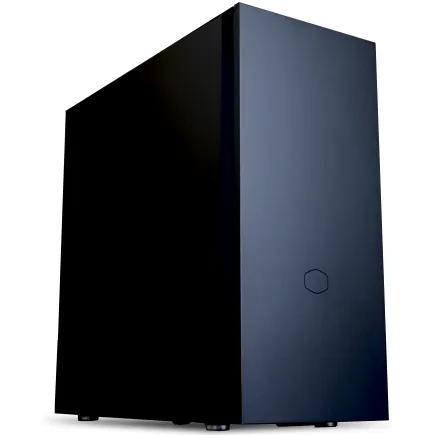
| ケース | CoolerMaster Silencio S600 |
| CPUクーラー | 空冷 DeepCool製 空冷CPUクーラー AK400 |
| マザーボード | AMD B850 チップセット ASRock製 B850M-X WiFi R2.0 |
| 電源ユニット | 650W 80Plus BRONZE認証 電源ユニット (COUGAR製) |
| 無線LAN | Wi-Fi 6E (IEEE802.11ax/11ad/11ac/11n/11a/11g/11b) |
| BlueTooth | BlueTooth 5 |
| OS | Microsoft Windows 11 Home |
パソコンショップSEVEN ZEFT Z56D

| 【ZEFT Z56D スペック】 | |
| CPU | Intel Core i7 14700F 20コア/28スレッド 5.30GHz(ブースト)/2.10GHz(ベース) |
| グラフィックボード | GeForce RTX5070 (VRAM:12GB) |
| メモリ | 32GB DDR5 (32GB x1枚 クルーシャル製) |
| ストレージ | SSD 1TB (m.2 nVMe READ/WRITE:7250Gbps/6900Gbps WD製) |
| ケース | ASUS Prime AP201 Tempered Glass ホワイト |
| マザーボード | intel B760 チップセット ASRock製 B760M Pro RS WiFi |
| 電源ユニット | 750W 80Plus GOLD認証 電源ユニット (Silverstone製) |
| 無線LAN | Wi-Fi 6E (IEEE802.11ax/11ad/11ac/11n/11a/11g/11b) |
| BlueTooth | BlueTooth 5 |
| OS | Microsoft Windows 11 Home |
グラフィックボードは基本的に不要
軽量開発においては、専用グラフィックボードを搭載する必要はほとんどないでしょう。
CPUに統合されているグラフィック機能で十分です。
Core Ultra 5シリーズもRyzen 5 9600もRDNA 2ベースの統合GPUを搭載しており、マルチモニター環境での開発作業には何の問題もありません。
ただし、将来的に機械学習にも手を出す可能性があるなら、拡張性を考慮してグラフィックボードを後付けできるケースとマザーボードを選んでおくのは賢明な判断。
BTOパソコンであれば、最初はグラフィックボードなしで注文し、必要になった段階で追加するという柔軟な対応も可能です。
最新グラフィックボード(VGA)性能一覧
| GPU型番 | VRAM | 3DMarkスコア TimeSpy |
3DMarkスコア FireStrike |
TGP | 公式 URL |
価格com URL |
|---|---|---|---|---|---|---|
| GeForce RTX 5090 | 32GB | 48938 | 102249 | 575W | 公式 | 価格 |
| GeForce RTX 5080 | 16GB | 32314 | 78314 | 360W | 公式 | 価格 |
| Radeon RX 9070 XT | 16GB | 30305 | 66966 | 304W | 公式 | 価格 |
| Radeon RX 7900 XTX | 24GB | 30228 | 73652 | 355W | 公式 | 価格 |
| GeForce RTX 5070 Ti | 16GB | 27301 | 69142 | 300W | 公式 | 価格 |
| Radeon RX 9070 | 16GB | 26640 | 60425 | 220W | 公式 | 価格 |
| GeForce RTX 5070 | 12GB | 22061 | 56976 | 250W | 公式 | 価格 |
| Radeon RX 7800 XT | 16GB | 20020 | 50639 | 263W | 公式 | 価格 |
| Radeon RX 9060 XT 16GB | 16GB | 16645 | 39493 | 145W | 公式 | 価格 |
| GeForce RTX 5060 Ti 16GB | 16GB | 16075 | 38318 | 180W | 公式 | 価格 |
| GeForce RTX 5060 Ti 8GB | 8GB | 15937 | 38094 | 180W | 公式 | 価格 |
| Arc B580 | 12GB | 14713 | 35028 | 190W | 公式 | 価格 |
| Arc B570 | 10GB | 13813 | 30955 | 150W | 公式 | 価格 |
| GeForce RTX 5060 | 8GB | 13270 | 32461 | 145W | 公式 | 価格 |
| Radeon RX 7600 | 8GB | 10877 | 31840 | 165W | 公式 | 価格 |
| GeForce RTX 4060 | 8GB | 10705 | 28673 | 115W | 公式 | 価格 |
軽量開発向け推奨スペック一覧
| パーツ | 推奨スペック | 備考 |
|---|---|---|
| CPU | Core Ultra 5 235 / Ryzen 5 9600 | 6コアで十分な処理能力 |
| メモリ | DDR5-5600 16GB | 最低ライン、余裕があれば32GB |
| ストレージ | NVMe SSD 500GB~1TB (Gen.4) | WDまたはCrucial推奨 |
| GPU | 統合GPU | 専用グラフィックボード不要 |
| 電源 | 500W Bronze認証以上 | 将来の拡張性を考慮 |
中量開発向けの推奨スペック

CPUは8コア以上で処理速度が向上
データ分析やビジュアライゼーション、中規模なデータ処理を行う場合、Core Ultra 7 265KまたはRyzen 7 9700Xが最適な選択になります。
これらは8コア以上を搭載しており、Pandasでの大規模データフレーム操作やNumPyでの行列計算、複数のJupyter Notebookを同時に実行するといった作業で真価を発揮します。
特にRyzen 7 9700XはZen5アーキテクチャの恩恵で、マルチスレッド性能が非常に高く、データ処理のバッチ実行では目を見張る速度を実現。
一方、Core Ultra 7 265KはNPUを統合しているため、AI支援機能を活用したコーディングや、将来的なAI機能の統合を見据えるなら魅力的な選択肢です。


メモリは32GBが快適ラインになる
数百万行のCSVファイルをPandasで読み込んだり、複数のデータセットを同時にメモリ上で処理したりする場合、16GBではスワップが発生して著しく速度が低下してしまいますよね。
特にJupyter Notebookで試行錯誤しながらデータ分析を進める際、メモリ不足によるカーネルのクラッシュは本当にストレスになります。
DDR5-5600の32GBであれば、大抵のデータ分析作業は快適に進められます。
ただし、BTOパソコンでは標準的なMicron製やSamsung製が選ばれることが多く、これらでも実用上は全く問題ありません。
ストレージは1TB以上、できれば2TBが理想
データ分析では、ストレージは1TB以上、できれば2TBを確保したいところです。
生データ、加工済みデータ、分析結果、可視化した画像ファイルなど、プロジェクトが進むにつれてデータ量は膨大になっていきます。
特に時系列データや画像データを扱う場合、あっという間に数百GBに達することも珍しくありません。
PCIe Gen.4のNVMe SSDで2TBあれば、複数のプロジェクトを並行して進めても容量不足に悩まされることはないでしょう。
Gen.5 SSDは確かに高速ですが、データ分析においてはGen.4で十分な速度が出ますし、発熱対策のコストを考えるとGen.4の方が現実的な選択です。
エントリーグラフィックボードがあると便利
中量開発では、GeForce RTX 5060またはRadeon RX 9060XTクラスのエントリーグラフィックボードがあると作業効率が向上します。
RTX 5060は8GBのVRAMを搭載しており、小規模なディープラーニングモデルの訓練には十分な容量。
Tensorコアを活用することで、CPUのみの場合と比較して数倍から数十倍の高速化が期待できます。
一方、Radeon RX 9060XTはFSR 4に対応しており、AMD製CPUとの組み合わせで相性が良く、コストパフォーマンスに優れています。
予算に余裕があれば追加する、くらいの位置づけで考えるのが妥当です。
パソコン おすすめモデル4選
パソコンショップSEVEN SR-u5-4080J/S9

| 【SR-u5-4080J/S9 スペック】 | |
| CPU | Intel Core Ultra5 235 14コア/14スレッド 5.00GHz(ブースト)/3.40GHz(ベース) |
| メモリ | 64GB DDR5 (32GB x2枚 クルーシャル製) |
| ストレージ | SSD 1TB (m.2 nVMe READ/WRITE:7250Gbps/6900Gbps WD製) |
| ケース | INWIN IW-BL634B/300B2 |
| マザーボード | intel B860 チップセット ASRock製 B860M Pro RS WiFi |
| 電源ユニット | 300W 80Plus BRONZE認証 |
| 無線LAN | Wi-Fi 6E (IEEE802.11ax/11ad/11ac/11n/11a/11g/11b) |
| BlueTooth | BlueTooth 5 |
| 光学式ドライブ | DVDスーパーマルチドライブ (内蔵) |
| OS | Microsoft Windows 11 Home |
パソコンショップSEVEN ZEFT Z59M

| 【ZEFT Z59M スペック】 | |
| CPU | Intel Core Ultra9 285K 24コア/24スレッド 5.70GHz(ブースト)/3.70GHz(ベース) |
| グラフィックボード | GeForce RTX5060 (VRAM:8GB) |
| メモリ | 32GB DDR5 (32GB x1枚 クルーシャル製) |
| ストレージ | SSD 1TB (m.2 nVMe READ/WRITE:7250Gbps/6900Gbps WD製) |
| ケース | Corsair FRAME 4000D RS ARGB Black |
| CPUクーラー | 空冷 サイズ製 空冷CPUクーラー SCYTHE() MUGEN6 BLACK EDITION |
| マザーボード | intel B860 チップセット ASRock製 B860M Pro RS WiFi |
| 電源ユニット | 650W 80Plus BRONZE認証 電源ユニット (COUGAR製) |
| 無線LAN | Wi-Fi 6E (IEEE802.11ax/11ad/11ac/11n/11a/11g/11b) |
| BlueTooth | BlueTooth 5 |
| OS | Microsoft Windows 11 Home |
パソコンショップSEVEN ZEFT R60SC
| 【ZEFT R60SC スペック】 | |
| CPU | AMD Ryzen7 9700X 8コア/16スレッド 5.50GHz(ブースト)/3.80GHz(ベース) |
| グラフィックボード | GeForce RTX5070 (VRAM:12GB) |
| メモリ | 32GB DDR5 (32GB x1枚 クルーシャル製) |
| ストレージ | SSD 1TB (m.2 nVMe READ/WRITE:7250Gbps/6900Gbps WD製) |
| ケース | Thermaltake S100 TG |
| CPUクーラー | 水冷 240mmラジエータ CoolerMaster製 水冷CPUクーラー ML 240 Core II Black |
| マザーボード | AMD B850 チップセット ASRock製 B850I Lightning WiFi |
| 電源ユニット | 750W 80Plus GOLD認証 電源ユニット (Silverstone製) |
| 無線LAN | Wi-Fi 6E (IEEE802.11ax/11ad/11ac/11n/11a/11g/11b) |
| BlueTooth | BlueTooth 5 |
| OS | Microsoft Windows 11 Home |
パソコンショップSEVEN ZEFT R59YAB

| 【ZEFT R59YAB スペック】 | |
| CPU | AMD Ryzen7 9700X 8コア/16スレッド 5.50GHz(ブースト)/3.80GHz(ベース) |
| グラフィックボード | Radeon RX 7900XTX (VRAM:24GB) |
| メモリ | 32GB DDR5 (16GB x2枚 Micron製) |
| ストレージ | SSD 2TB (m.2 nVMe READ/WRITE:7400Gbps/7000Gbps Crucial製) |
| ケース | NZXT H6 Flow White |
| CPUクーラー | 空冷 DeepCool製 空冷CPUクーラー AK400 |
| マザーボード | AMD X870 チップセット ASRock製 X870 Steel Legend WiFi |
| 電源ユニット | 1000W 80Plus GOLD認証 電源ユニット (アスロック製) |
| 無線LAN | Wi-Fi 6E (IEEE802.11ax/11ad/11ac/11n/11a/11g/11b) |
| BlueTooth | BlueTooth 5 |
| 光学式ドライブ | DVDスーパーマルチドライブ (外付け) |
| OS | Microsoft Windows 11 Home |
中量開発向け推奨スペック一覧
| パーツ | 推奨スペック | 備考 |
|---|---|---|
| CPU | Core Ultra 7 265K / Ryzen 7 9700X | 8コアでデータ処理が快適 |
| メモリ | DDR5-5600 32GB | 大規模データ処理に対応 |
| ストレージ | NVMe SSD 1TB~2TB (Gen.4) | データ保存に余裕を持たせる |
| GPU | RTX 5060 / RX 9060XT (オプション) | 小規模な機械学習に対応 |
| 電源 | 650W Bronze認証以上 | グラフィックボード搭載を考慮 |
重量開発向けの推奨スペック
CPUはハイエンドモデルが必須
これらは16コア以上を搭載し、データの前処理やハイパーパラメータの探索、複数モデルの並列訓練といった重い処理を高速にこなせます。
Ryzen 9 9950X3Dは3D V-Cacheを搭載しており、大容量のキャッシュメモリが大規模データセットの処理で威力を発揮します。
特にデータベースからの読み込みやメモリアクセスが頻繁に発生する処理では、キャッシュヒット率の向上により体感速度が大きく改善。
一方、Core Ultra 9 285KはNPUによるAI処理の高速化が期待でき、将来的なAIツールの進化を見据えた選択といえます。
正直、ここまで高性能なCPUだとは思っていませんでしたが、実際にモデル訓練の前処理で数時間かかっていた作業が数十分に短縮されるのを体験すると、投資する価値は十分にあると実感します。
メモリは64GB以上が必須、128GBも視野に
重量開発では、メモリは64GBを最低ラインとし、予算が許せば128GBを検討すべきです。
大規模なディープラーニングモデルを訓練する際、データセット全体をメモリに展開できるかどうかで学習速度が劇的に変わります。
特にComputer Visionの分野で高解像度画像を大量に扱う場合や、自然言語処理で大規模なコーパスを読み込む場合、64GBでもギリギリになることがあります。
DDR5-5600の64GBであれば、ほとんどのディープラーニングフレームワークを快適に動作させられます。
メーカーはGSkillまたはMicronのCrucialブランドが安定性に優れており、長時間の学習処理でもエラーが発生しにくい。
128GBまで拡張する場合は、マザーボードが対応しているか事前に確認することが重要です。
ストレージは2TB以上、データ用に追加ドライブも検討
学習済みモデル、チェックポイントファイル、ログデータ、元データセットなど、プロジェクトが進むにつれてストレージ消費は加速度的に増加していきます。
システムドライブにはPCIe Gen.4の高速SSDを使用し、データドライブには容量重視でGen.4の大容量モデルや、コストを抑えたい場合はGen.3のSSDを追加する構成が現実的。
WDのBlack SN850Xの2TBをシステム用に、Crucialの4TBをデータ用にという組み合わせは、速度と容量のバランスが取れた構成です。


ハイエンドグラフィックボードが作業効率を決定づける
ディープラーニングのモデル訓練では、GPUの演算能力とVRAM容量が作業時間を直接左右します。
GeForce RTX 5070Ti以上、予算が許せばRTX 5080またはRTX 5090を選ぶべきでしょう。
RTX 5070Tiは16GBのVRAMを搭載しており、中規模なディープラーニングモデルの訓練には十分な容量です。
ResNetやEfficientNetといった画像認識モデル、BERTやGPT系の自然言語処理モデルの訓練も快適に行えます。
Tensorコアの性能向上により、混合精度訓練を活用すれば、さらに高速化が可能。
特にTransformerベースの大規模言語モデルのファインチューニングや、高解像度画像を扱うComputer Visionタスクでは、VRAM容量が多いほど柔軟な実験が可能になります。
複数のモデルを同時に訓練したり、研究レベルの大規模実験を行ったりする場合は、これ一択になりますが、価格も相応に高額なため、本当に必要かどうかは慎重に判断すべきです。
AMD製のRadeon RX 9070XTも選択肢に入りますが、ディープラーニングフレームワークの対応状況を考えると、現状ではNVIDIA製のGeForceシリーズの方が安定して動作します。
電源とケースも重要な要素
RTX 5080やRTX 5090は消費電力が非常に高く、CPU、メモリ、ストレージなどの消費電力を合わせると、システム全体で600Wを超えることも珍しくありません。
余裕を持った電源容量を確保することで、安定動作と将来の拡張性を確保できます。
ケースについては、エアフローに優れたモデルを選ぶことが重要です。
ハイエンドグラフィックボードは発熱が大きいため、適切な冷却ができないと性能が低下してしまいますよね。
DEEPCOOLやCOOLER MASTERのエアフロー重視モデルは、複数のファンを搭載し、効率的に熱を排出できる設計になっています。
見た目にこだわるなら、NZXTやLian Liのピラーレスケースも魅力的。
強化ガラスで内部が見えるデザインは、高性能パーツを組み込んだ満足感を視覚的にも味わえます。
パソコン おすすめモデル5選
パソコンショップSEVEN ZEFT R61GJ

| 【ZEFT R61GJ スペック】 | |
| CPU | AMD Ryzen7 9800X3D 8コア/16スレッド 5.20GHz(ブースト)/4.70GHz(ベース) |
| グラフィックボード | GeForce RTX5070 (VRAM:12GB) |
| メモリ | 32GB DDR5 (32GB x1枚 クルーシャル製) |
| ストレージ | SSD 1TB (m.2 nVMe READ/WRITE:7250Gbps/6900Gbps WD製) |
| ケース | Thermaltake S200 TG ARGB Plus ホワイト |
| CPUクーラー | 空冷 DeepCool製 空冷CPUクーラー AK400 DIGITAL WH |
| マザーボード | AMD B850 チップセット MSI製 PRO B850M-A WIFI |
| 電源ユニット | 850W 80Plus GOLD認証 電源ユニット (Silverstone製) |
| 無線LAN | Wi-Fi 6E (IEEE802.11ax/11ad/11ac/11n/11a/11g/11b) |
| BlueTooth | BlueTooth 5 |
| OS | Microsoft Windows 11 Home |
パソコンショップSEVEN ZEFT Z56U

| 【ZEFT Z56U スペック】 | |
| CPU | Intel Core Ultra5 245KF 14コア/14スレッド 5.20GHz(ブースト)/4.20GHz(ベース) |
| グラフィックボード | GeForce RTX5060Ti 16GB (VRAM:16GB) |
| メモリ | 32GB DDR5 (32GB x1枚 クルーシャル製) |
| ストレージ | SSD 1TB (m.2 nVMe READ/WRITE:7250Gbps/6900Gbps WD製) |
| ケース | Thermaltake Versa H26 |
| CPUクーラー | 空冷 DeepCool製 空冷CPUクーラー AK400 |
| マザーボード | intel B860 チップセット ASRock製 B860M Pro RS WiFi |
| 電源ユニット | 650W 80Plus BRONZE認証 電源ユニット (COUGAR製) |
| 無線LAN | Wi-Fi 6E (IEEE802.11ax/11ad/11ac/11n/11a/11g/11b) |
| BlueTooth | BlueTooth 5 |
| 光学式ドライブ | DVDスーパーマルチドライブ (内蔵) |
| OS | Microsoft Windows 11 Home |
パソコンショップSEVEN ZEFT Z56BM
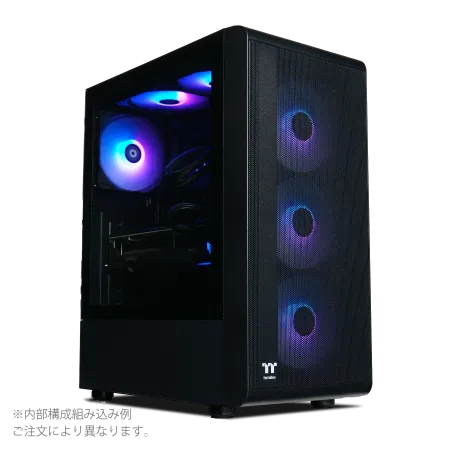
| 【ZEFT Z56BM スペック】 | |
| CPU | Intel Core Ultra5 245KF 14コア/14スレッド 5.20GHz(ブースト)/4.20GHz(ベース) |
| グラフィックボード | GeForce RTX5070 (VRAM:12GB) |
| メモリ | 32GB DDR5 (32GB x1枚 クルーシャル製) |
| ストレージ | SSD 1TB (m.2 nVMe READ/WRITE:7250Gbps/6900Gbps WD製) |
| ケース | Thermaltake S200 TG ARGB Plus ブラック |
| CPUクーラー | 空冷 DeepCool製 空冷CPUクーラー AK400 |
| マザーボード | intel B860 チップセット ASRock製 B860M Pro RS WiFi |
| 電源ユニット | 750W 80Plus GOLD認証 電源ユニット (Silverstone製) |
| 無線LAN | Wi-Fi 6E (IEEE802.11ax/11ad/11ac/11n/11a/11g/11b) |
| BlueTooth | BlueTooth 5 |
| OS | Microsoft Windows 11 Home |
パソコンショップSEVEN ZEFT Z58Q

| 【ZEFT Z58Q スペック】 | |
| CPU | Intel Core Ultra5 235 14コア/14スレッド 5.00GHz(ブースト)/3.40GHz(ベース) |
| グラフィックボード | GeForce RTX5060Ti 16GB (VRAM:16GB) |
| メモリ | 16GB DDR5 (16GB x1枚 クルーシャル製) |
| ストレージ | SSD 1TB (m.2 nVMe READ/WRITE:5000Gbps/3900Gbps KIOXIA製) |
| ケース | LianLi A3-mATX-WD Black |
| CPUクーラー | 水冷 240mmラジエータ CoolerMaster製 水冷CPUクーラー ML 240 Core II Black |
| マザーボード | intel B860 チップセット ASRock製 B860M Pro RS WiFi |
| 電源ユニット | 650W 80Plus BRONZE認証 電源ユニット (COUGAR製) |
| 無線LAN | Wi-Fi 6E (IEEE802.11ax/11ad/11ac/11n/11a/11g/11b) |
| BlueTooth | BlueTooth 5 |
| OS | Microsoft Windows 11 Home |
パソコンショップSEVEN ZEFT R60CS
| 【ZEFT R60CS スペック】 | |
| CPU | AMD Ryzen9 9900X 12コア/24スレッド 5.60GHz(ブースト)/4.40GHz(ベース) |
| グラフィックボード | GeForce RTX5070Ti (VRAM:16GB) |
| メモリ | 32GB DDR5 (16GB x2枚 クルーシャル製) |
| ストレージ | SSD 2TB (m.2 nVMe READ/WRITE:7250Gbps/6900Gbps WD製) |
| ケース | Thermaltake S200 TG ARGB Plus ブラック |
| CPUクーラー | 水冷 240mmラジエータ CoolerMaster製 水冷CPUクーラー ML 240 Core II Black |
| マザーボード | AMD B850 チップセット GIGABYTE製 B850 AORUS ELITE WIFI7 |
| 電源ユニット | 850W 80Plus GOLD認証 電源ユニット (CWT製) |
| 無線LAN | Wi-Fi 6E (IEEE802.11ax/11ad/11ac/11n/11a/11g/11b) |
| BlueTooth | BlueTooth 5 |
| 光学式ドライブ | DVDスーパーマルチドライブ (外付け) |
| OS | Microsoft Windows 11 Home |
重量開発向け推奨スペック一覧
| パーツ | 推奨スペック | 備考 |
|---|---|---|
| CPU | Core Ultra 9 285K / Ryzen 9 9950X3D | 16コア以上で大規模処理に対応 |
| メモリ | DDR5-5600 64GB~128GB | 大規模データセットに必須 |
| ストレージ | NVMe SSD 2TB以上 (Gen.4) + データ用追加ドライブ | 高速アクセスと大容量を両立 |
| GPU | RTX 5070Ti / RTX 5080 / RTX 5090 | VRAM容量と演算性能が重要 |
| 電源 | 850W~1000W Gold認証以上 | 高消費電力に対応 |
| ケース | エアフロー重視モデル | 冷却性能を最優先 |
BTOパソコンと自作PCの選択基準
BTOパソコンは時間を買う選択
フリーランスのPythonエンジニアにとって、BTOパソコンは時間を買う選択といえます。
自作PCは確かにパーツ選びの自由度が高く、コストを抑えられる可能性もありますが、パーツの相性問題やトラブルシューティングに時間を取られるリスクがあります。
特に初めて高性能PCを組む場合、BIOS設定やドライバのインストール、動作確認などで丸一日以上かかることも珍しくありません。
BTOパソコンであれば、注文から数日で動作確認済みのシステムが届き、すぐに開発作業を始められます。
時給換算で考えれば、自作PCで節約できる数万円よりも、すぐに仕事を始められることの価値の方が高いケースが多いのです。
自作PCはカスタマイズ性と拡張性が魅力
一方で、自作PCはカスタマイズ性と拡張性が魅力です。
特定のパーツにこだわりたい場合や、将来的に段階的にアップグレードしていく予定がある場合、自作PCの方が柔軟に対応できます。
例えば、最初はグラフィックボードをミドルレンジにしておき、収益が上がってからハイエンドモデルに交換するといった戦略が取りやすい。
また、PCパーツの知識が深まることで、トラブル時の対処能力も向上します。
フリーランスとして長期的に活動するなら、自分のメイン機材について深く理解しておくことは決して無駄にはなりません。
結局どちらを選ぶべきか
答えはシンプル。
すぐに仕事を始めたい、安定動作を最優先したいならBTOパソコン、パーツにこだわりたい、段階的にアップグレードしたいなら自作PCという判断基準で選べば間違いありません。
私自身は、メイン機はBTOパソコンで安定性を確保し、実験用のサブ機を自作PCで組むという使い分けをしています。
一方、新しいパーツを試したり、実験的な構成を組んだりするのは自作PCで楽しむという形です。
おすすめのBTOパソコンショップ
パーツメーカーを選べるショップが理想
特にメモリ、ストレージ、CPUクーラー、ケースなどは、メーカーによって品質や性能に差があります。
人気のBTOショップとしては、サイコムやツクモのeX.computerシリーズが、パーツメーカーの選択肢が豊富で評価が高い。
特にサイコムは、マザーボード、メモリ、ストレージ、CPUクーラー、ケースまで細かく指定でき、ほぼ自作PCに近い自由度があります。
納期とサポート体制も確認すべき
BTOパソコンを選ぶ際は、納期とサポート体制も確認しておくべきでしょう。
繁忙期には納期が数週間かかることもあり、すぐに仕事を始めたい場合には致命的。
在庫状況や生産体制を事前に確認し、納期が明確に提示されているショップを選ぶのが賢明です。
サポート体制については、電話サポートの対応時間や、修理時の代替機貸出サービスの有無などをチェックしましょう。
フリーランスにとって、PCが使えない期間は収益の損失に直結しますから、迅速なサポートが受けられるかどうかは重要な判断材料になります。
Pythonエンジニアが見落としがちなポイント
モニター環境も生産性に直結する
PCスペックばかりに注目しがちですが、モニター環境も生産性に直結する重要な要素です。
コードエディタ、ブラウザ、ターミナル、ドキュメントを同時に表示するには、最低でもフルHDの24インチモニター2枚は欲しいところ。
できれば27インチのWQHDモニターを2枚、または4Kモニターを1枚という構成が理想的です。
特にデータ分析やビジュアライゼーションを行う場合、高解像度モニターがあると作業効率が大きく向上します。
バックアップ体制は必須
フリーランスとして活動する以上、バックアップ体制は絶対に避けたいですよね。
クライアントのデータや自分の成果物が消失すれば、信頼を失うだけでなく、損害賠償のリスクもあります。
外付けSSDやNASによる定期的なバックアップ、クラウドストレージへの同期など、多重のバックアップ体制を構築すべきです。
特に機械学習のモデル訓練では、数日かけて学習させたモデルが突然のトラブルで消失するリスクがあります。
電気代とランニングコストも考慮する
ハイエンドPCは消費電力が大きく、電気代とランニングコストも考慮する必要があります。
RTX 5090を搭載したシステムを1日8時間稼働させると、月の電気代は数千円単位で増加します。
フリーランスの経費として計上できるとはいえ、ランニングコストは無視できない金額です。
省電力設定を活用したり、使わない時間帯はシャットダウンしたりといった工夫で、電気代を抑えることができます。
また、夏場のエアコン代も考慮すべき。
高性能PCは発熱が大きいため、部屋の温度が上がりやすく、エアコンの稼働時間が増えてしまいますよね。
予算別の推奨構成
予算15万円:軽量開発向けエントリー構成
Core Ultra 5 235、DDR5-5600 16GB、NVMe SSD 500GB、統合GPUという構成で、Web開発やスクレイピングには十分な性能を発揮します。
BTOパソコンであれば、この価格帯でも保証とサポートが付いてくるため、初めてのフリーランス活動には安心感があります。
将来的にグラフィックボードを追加する可能性を考えて、電源は650W程度のものを選んでおくと拡張性が確保できます。
予算25万円:中量開発向けバランス構成
予算25万円あれば、中量開発向けのバランスの取れた構成が組めます。
Ryzen 7 9700X、DDR5-5600 32GB、NVMe SSD 1TB、RTX 5060という構成で、データ分析から小規模な機械学習まで幅広くカバーできます。
この価格帯になると、パーツメーカーの選択肢も広がり、品質の高いコンポーネントを選べるようになります。
CPUクーラーは空冷の高性能モデル、ケースはエアフロー重視のミドルタワーを選ぶことで、冷却性能と静音性を両立できます。
予算40万円:重量開発向けハイエンド構成
予算40万円を投じるなら、重量開発向けのハイエンド構成が実現できます。
Ryzen 9 9950X3D、DDR5-5600 64GB、NVMe SSD 2TB、RTX 5080という構成で、本格的なディープラーニングのモデル訓練にも対応できる性能です。
この価格帯になると、BTOパソコンでも細かいカスタマイズが可能になり、自作PCに近い自由度が得られます。
CPUクーラーは水冷の360mmラジエーターモデル、ケースはピラーレスの高級モデルを選ぶことで、性能と見た目の両方を満足させられます。
電源は850W以上のGold認証モデルを選び、将来的なアップグレードにも対応できる余裕を持たせましょう。
予算60万円以上:プロフェッショナル向け最高峰構成
予算60万円以上を投資できるなら、プロフェッショナル向けの最高峰構成が視野に入ります。
Ryzen 9 9950X3D、DDR5-5600 128GB、NVMe SSD 4TB、RTX 5090という構成で、研究レベルの大規模実験にも対応できる圧倒的な性能を実現。
この構成であれば、複数のディープラーニングモデルを同時に訓練したり、超高解像度の画像処理を行ったりしても余裕があります。
ただし、本当にこのレベルのスペックが必要かどうかは慎重に判断すべきです。
フリーランスとして受注する案件の規模や、投資回収の見込みを現実的に計算し、過剰投資にならないよう注意しましょう。
場合によっては、クラウドのGPUインスタンスを必要な時だけ使う方が、コストパフォーマンスに優れることもあります。
クラウドGPUとの使い分け
常時使用するならローカルPCが有利
ディープラーニングのモデル訓練を頻繁に行う場合、常時使用するならローカルPCの方がコストパフォーマンスに優れます。
例えば、AWS EC2のp4d.24xlargeインスタンス(A100 GPU×8搭載)は、1時間あたり数千円のコストがかかります。
大規模実験や短期集中ならクラウドが便利
ローカルPCでは実現できない規模の計算リソースを、必要な時だけ使えるのは大きなメリット。
特に、クライアントからの依頼で一時的に大規模な処理が必要になった場合、クラウドを活用することで柔軟に対応できます。
また、最新のGPUをすぐに試せるのもクラウドの利点。
使い分けの基本戦略
基本的には、日常的な開発や小中規模のモデル訓練はローカルPC、大規模実験や短期集中の処理はクラウドGPUという使い分けが理想的です。
ローカルPCで開発とデバッグを行い、最終的な大規模訓練だけクラウドで実行するという戦略を取れば、コストと利便性のバランスが取れます。
この使い分けにより、年間のインフラコストを大幅に抑えられています。
購入後のセットアップとメンテナンス
初期セットアップで必ずやるべきこと
PCが届いたら、初期セットアップで必ずやるべきことがいくつかあります。
まず、Windowsのアップデートを最新の状態にすること。
セキュリティパッチや安定性の向上が含まれているため、開発作業を始める前に必ず実行しましょう。
次に、グラフィックボードのドライバを最新版にアップデートすること。
特にNVIDIA製GPUの場合、CUDAやcuDNNのバージョンとの相性があるため、開発環境に合わせたドライバを選ぶ必要があります。
Python環境のセットアップでは、Anacondaまたはminicondaを使った仮想環境の構築が推奨されます。
プロジェクトごとに独立した環境を作ることで、ライブラリのバージョン競合を避けられます。
PyTorchやTensorFlowをインストールする際は、CUDA対応版を選ぶことで、GPUの性能を最大限に活用できます。
定期的なメンテナンスが長寿命化の鍵
PCを長く快適に使うためには、定期的なメンテナンスが長寿命化の鍵になります。
特に重要なのが、内部の清掃。
ハイエンドPCは発熱が大きいため、ホコリが溜まるとエアフローが悪化し、冷却性能が低下してしまいますよね。
3ヶ月に1回程度、ケースを開けてエアダスターでホコリを除去することで、安定した冷却性能を維持できます。
ストレージの健康状態も定期的にチェックしましょう。
SSDの寿命が近づいてきたら、早めに交換することで、突然のデータ損失を防げます。
トラブル時の対処法を知っておく
フリーランスとして活動する以上、トラブル時の対処法を知っておくことは必須です。
よくあるトラブルとして、GPUドライバのクラッシュ、メモリエラー、ストレージの認識不良などがあります。
これらのトラブルに対して、基本的な切り分け方法を知っておくことで、ダウンタイムを最小限に抑えられます。
例えば、GPUドライバがクラッシュした場合、DDU(Display Driver Uninstaller)を使って完全にドライバを削除してから再インストールすることで、多くの場合は解決します。
BTOパソコンであれば、サポートに連絡することで専門的なアドバイスを受けられますが、基本的なトラブルシューティングができると、解決までの時間を大幅に短縮できます。
よくある質問
MacとWindowsどちらがPython開発に適していますか
NVIDIA製GPUのCUDAサポートが充実しており、PyTorchやTensorFlowの動作も安定しています。
Macの場合、Apple SiliconのGPU性能は向上していますが、CUDAが使えないため、ディープラーニングフレームワークの対応状況に制限があります。
Web開発やデータ分析が中心であれば、Macでも全く問題ありません。
グラフィックボードは後から追加できますか
ただし、マザーボードにPCIe x16スロットがあること、電源容量に余裕があること、ケース内にグラフィックボードを収めるスペースがあることが条件です。
BTOパソコンを購入する際は、将来の拡張を見越して、これらの条件を満たす構成を選んでおくと安心です。
メモリは16GBで足りますか
用途によります。
Web開発やスクレイピングなど軽量な開発であれば16GBで足りますが、データ分析や機械学習を行うなら32GB以上を推奨します。
特にJupyter Notebookで大規模なデータセットを扱う場合、16GBではメモリ不足になる可能性が高い。
予算に余裕があれば、最初から32GBにしておくことをおすすめします。
CPUクーラーは水冷と空冷どちらがいいですか
最新のCore Ultra 200シリーズやRyzen 9000シリーズは発熱が抑制されており、高性能な空冷クーラーで十分に冷却できます。
BTOパソコンの保証は延長すべきですか
フリーランスとして仕事で使用するなら、保証の延長は検討する価値があります。
標準保証は1年間のことが多いですが、3年保証に延長することで、長期的な安心感が得られます。
特にハイエンド構成の場合、修理費用が高額になる可能性があるため、保証延長のコストは保険として妥当な範囲です。
SSDの容量が足りなくなったらどうすればいいですか
SSDの容量が足りなくなったら、追加のSSDを増設するのが最も簡単な解決策です。
最近のマザーボードは複数のM.2スロットを搭載しているため、2台目、3台目のSSDを追加できます。
既存のSSDはシステムドライブとして使い続け、新しいSSDをデータドライブとして使う構成が一般的。