
DTM制作に求められるPCスペックの本質
音楽制作の負荷を理解する
マルチトラック制作では、複数のソフトウェア音源やエフェクトプラグインを同時に動作させるため、CPUの演算能力だけでなく、メモリへの瞬時アクセスが制作の快適性を左右することが分かっています。
特にオーケストラ音源やサンプリング音源を多用する場合、数十GBのサンプルデータをメモリに展開しながら、リアルタイムでエフェクト処理を行う必要があります。
プロジェクトの規模で変わる要求スペック
小規模制作なら16GBメモリでも対応できますが、大規模制作では64GB以上が必須。
これは単なる推奨値ではなく、実際の制作現場で快適に作業できるかどうかの分岐点なのです。
CPU選択の決定的な基準
マルチコア性能こそが制作の生命線
DTM制作ではマルチコア性能が特に重要。
なぜなら、DAWソフトウェアは複数のトラックやプラグインを並列処理するからです。
Ryzen 7 9800X3Dは大容量キャッシュにより、プラグインの読み込み速度が向上し、レイテンシーを抑えられる点で優れています。
クロック数とコア数のバランス
シングルコア性能も無視できません。
一部のプラグインはマルチコア最適化されておらず、高クロックのコアで処理される方が効率的だからです。
Ryzen 9 9950X3Dは16コア32スレッドという圧倒的なコア数を持ちながら、ブーストクロックも高く、両方の要求を満たします。
Core Ultra 9 285Kも24コア構成で、Performance-coreとEfficient-coreのハイブリッドアーキテクチャにより、重い処理と軽い処理を適切に振り分けてくれる。
この設計は、バックグラウンドでサンプルライブラリをロードしながら、フロントでMIDI入力を処理するような、DTM特有の複合的な負荷に対応できるのです。
推奨CPUの具体的な選択肢
エントリークラスならRyzen 5 9600で充分ですが、本格的なマルチトラック制作を行うのであればRyzen 7 9800X3D一択になりますが、予算に余裕があればRyzen 9 9950X3Dを選ぶことで、将来的な拡張性も確保できます。
Intel系ではCore Ultra 7 265KまたはCore Ultra 9 285Kが有力な選択肢。
特にThunderbolt 4を活用したオーディオインターフェース接続を考えているなら、Intel系の方が相性面で安心感があります。
最新CPU性能一覧
| 型番 | コア数 | スレッド数 | 定格クロック | 最大クロック | Cineスコア Multi |
Cineスコア Single |
公式 URL |
価格com URL |
|---|---|---|---|---|---|---|---|---|
| Core Ultra 9 285K | 24 | 24 | 3.20GHz | 5.70GHz | 43281 | 2474 | 公式 | 価格 |
| Ryzen 9 9950X | 16 | 32 | 4.30GHz | 5.70GHz | 43033 | 2277 | 公式 | 価格 |
| Ryzen 9 9950X3D | 16 | 32 | 4.30GHz | 5.70GHz | 42060 | 2268 | 公式 | 価格 |
| Core i9-14900K | 24 | 32 | 3.20GHz | 6.00GHz | 41349 | 2366 | 公式 | 価格 |
| Ryzen 9 7950X | 16 | 32 | 4.50GHz | 5.70GHz | 38803 | 2085 | 公式 | 価格 |
| Ryzen 9 7950X3D | 16 | 32 | 4.20GHz | 5.70GHz | 38727 | 2056 | 公式 | 価格 |
| Core Ultra 7 265K | 20 | 20 | 3.30GHz | 5.50GHz | 37486 | 2364 | 公式 | 価格 |
| Core Ultra 7 265KF | 20 | 20 | 3.30GHz | 5.50GHz | 37486 | 2364 | 公式 | 価格 |
| Core Ultra 9 285 | 24 | 24 | 2.50GHz | 5.60GHz | 35848 | 2205 | 公式 | 価格 |
| Core i7-14700K | 20 | 28 | 3.40GHz | 5.60GHz | 35707 | 2242 | 公式 | 価格 |
| Core i9-14900 | 24 | 32 | 2.00GHz | 5.80GHz | 33948 | 2216 | 公式 | 価格 |
| Ryzen 9 9900X | 12 | 24 | 4.40GHz | 5.60GHz | 33085 | 2245 | 公式 | 価格 |
| Core i7-14700 | 20 | 28 | 2.10GHz | 5.40GHz | 32715 | 2110 | 公式 | 価格 |
| Ryzen 9 9900X3D | 12 | 24 | 4.40GHz | 5.50GHz | 32604 | 2201 | 公式 | 価格 |
| Ryzen 9 7900X | 12 | 24 | 4.70GHz | 5.60GHz | 29417 | 2047 | 公式 | 価格 |
| Core Ultra 7 265 | 20 | 20 | 2.40GHz | 5.30GHz | 28699 | 2164 | 公式 | 価格 |
| Core Ultra 7 265F | 20 | 20 | 2.40GHz | 5.30GHz | 28699 | 2164 | 公式 | 価格 |
| Core Ultra 5 245K | 14 | 14 | 3.60GHz | 5.20GHz | 25591 | 0 | 公式 | 価格 |
| Core Ultra 5 245KF | 14 | 14 | 3.60GHz | 5.20GHz | 25591 | 2183 | 公式 | 価格 |
| Ryzen 7 9700X | 8 | 16 | 3.80GHz | 5.50GHz | 23214 | 2220 | 公式 | 価格 |
| Ryzen 7 9800X3D | 8 | 16 | 4.70GHz | 5.40GHz | 23202 | 2099 | 公式 | 価格 |
| Core Ultra 5 235 | 14 | 14 | 3.40GHz | 5.00GHz | 20971 | 1866 | 公式 | 価格 |
| Ryzen 7 7700 | 8 | 16 | 3.80GHz | 5.30GHz | 19614 | 1944 | 公式 | 価格 |
| Ryzen 7 7800X3D | 8 | 16 | 4.50GHz | 5.40GHz | 17829 | 1823 | 公式 | 価格 |
| Core i5-14400 | 10 | 16 | 2.50GHz | 4.70GHz | 16135 | 1784 | 公式 | 価格 |
| Ryzen 5 7600X | 6 | 12 | 4.70GHz | 5.30GHz | 15373 | 1989 | 公式 | 価格 |
パソコン おすすめモデル4選
パソコンショップSEVEN ZEFT Z56BA

| 【ZEFT Z56BA スペック】 | |
| CPU | Intel Core i5 14400F 10コア/16スレッド 4.70GHz(ブースト)/2.50GHz(ベース) |
| グラフィックボード | GeForce RTX5060 (VRAM:8GB) |
| メモリ | 16GB DDR5 (16GB x1枚 クルーシャル製) |
| ストレージ | SSD 1TB (m.2 nVMe READ/WRITE:7250Gbps/6900Gbps WD製) |
| ケース | Antec P10 FLUX |
| マザーボード | intel B760 チップセット ASRock製 B760M Pro RS WiFi |
| 電源ユニット | 650W 80Plus BRONZE認証 電源ユニット (COUGAR製) |
| 無線LAN | Wi-Fi 6E (IEEE802.11ax/11ad/11ac/11n/11a/11g/11b) |
| BlueTooth | BlueTooth 5 |
| 光学式ドライブ | DVDスーパーマルチドライブ (内蔵) |
| OS | Microsoft Windows 11 Home |
パソコンショップSEVEN ZEFT Z55XK

| 【ZEFT Z55XK スペック】 | |
| CPU | Intel Core Ultra9 285K 24コア/24スレッド 5.70GHz(ブースト)/3.70GHz(ベース) |
| グラフィックボード | GeForce RTX5050 (VRAM:8GB) |
| メモリ | 16GB DDR5 (16GB x1枚 クルーシャル製) |
| ストレージ | SSD 2TB (m.2 nVMe READ/WRITE:7250Gbps/6900Gbps WD製) |
| ケース | Thermaltake S100 TG |
| CPUクーラー | 空冷 サイズ製 空冷CPUクーラー SCYTHE() MUGEN6 BLACK EDITION |
| マザーボード | intel B860 チップセット ASRock製 B860M Pro RS WiFi |
| 電源ユニット | 650W 80Plus BRONZE認証 電源ユニット (COUGAR製) |
| 無線LAN | Wi-Fi 6E (IEEE802.11ax/11ad/11ac/11n/11a/11g/11b) |
| BlueTooth | BlueTooth 5 |
| OS | Microsoft Windows 11 Pro |
パソコンショップSEVEN ZEFT R65P
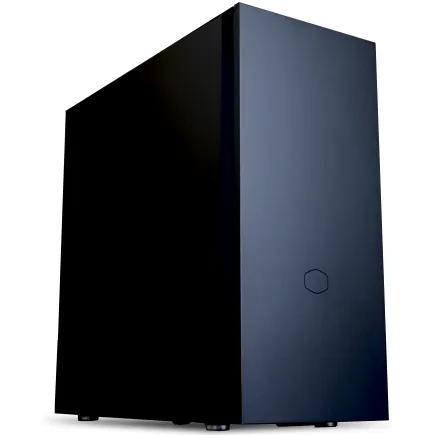
| 【ZEFT R65P スペック】 | |
| CPU | AMD Ryzen5 8600G 6コア/12スレッド 5.00GHz(ブースト)/4.30GHz(ベース) |
| グラフィックボード | GeForce RTX5050 (VRAM:8GB) |
| メモリ | 16GB DDR5 (16GB x1枚 クルーシャル製) |
| ストレージ | SSD 1TB (m.2 nVMe READ/WRITE:7250Gbps/6900Gbps WD製) |
| ケース | CoolerMaster Silencio S600 |
| CPUクーラー | 空冷 DeepCool製 空冷CPUクーラー AK400 |
| マザーボード | AMD B850 チップセット ASRock製 B850M-X WiFi R2.0 |
| 電源ユニット | 650W 80Plus BRONZE認証 電源ユニット (COUGAR製) |
| 無線LAN | Wi-Fi 6E (IEEE802.11ax/11ad/11ac/11n/11a/11g/11b) |
| BlueTooth | BlueTooth 5 |
| OS | Microsoft Windows 11 Home |
パソコンショップSEVEN ZEFT Z56D

| 【ZEFT Z56D スペック】 | |
| CPU | Intel Core i7 14700F 20コア/28スレッド 5.30GHz(ブースト)/2.10GHz(ベース) |
| グラフィックボード | GeForce RTX5070 (VRAM:12GB) |
| メモリ | 32GB DDR5 (32GB x1枚 クルーシャル製) |
| ストレージ | SSD 1TB (m.2 nVMe READ/WRITE:7250Gbps/6900Gbps WD製) |
| ケース | ASUS Prime AP201 Tempered Glass ホワイト |
| マザーボード | intel B760 チップセット ASRock製 B760M Pro RS WiFi |
| 電源ユニット | 750W 80Plus GOLD認証 電源ユニット (Silverstone製) |
| 無線LAN | Wi-Fi 6E (IEEE802.11ax/11ad/11ac/11n/11a/11g/11b) |
| BlueTooth | BlueTooth 5 |
| OS | Microsoft Windows 11 Home |
メモリ容量は妥協できない要素
32GBが最低ライン、64GBが快適ライン
メモリ容量はDTM制作において最も妥協してはいけない部分です。
オーケストラ音源の代表格であるSpitfire AudioやVienna Symphonic Libraryは、フルロード時に30GB以上のメモリを消費することも珍しくありません。
OSやDAWソフト自体も数GBのメモリを使用するため、32GBでは実質的に音源に割り当てられるのは20GB程度。
DDR5メモリの速度が与える影響
DDR5-5600が主流となった現在、メモリ速度もDTM制作に影響を与える要素になっています。
サンプルライブラリの読み込み速度が向上し、プロジェクトファイルを開く時間が短縮される効果を実感できるはず。
特に大容量のサンプルを使用するシネマティック系の制作では、この差が積み重なって作業効率に直結します。
デュアルチャネル構成は必須。
16GB×2枚や32GB×2枚という構成で、メモリ帯域を最大限に活用しましょう。
シングルチャネルでは帯域が半減し、せっかくの高速メモリも性能を発揮できません。
将来の拡張性を考慮した選択
今は32GBで足りていても、半年後には64GBが必要になる可能性があります。


ストレージ構成の戦略的設計
システムドライブとサンプルドライブの分離
DTM制作ではストレージを最低2台に分けることが基本戦略となります。
システムドライブにはOSとDAWソフト、プラグインをインストールし、サンプルドライブには音源ライブラリを配置する構成です。
システムドライブにはPCIe Gen.4 SSDの1TBを推奨します。
Gen.5 SSDは発熱が高く、大型ヒートシンクが必要になるため、コストパフォーマンスを考えるとGen.4で充分。
サンプルライブラリ用ストレージの容量設計
サンプルドライブには2TB以上を確保したいところ。
Spitfire AudioのBBC Symphony Orchestraだけで600GB以上、Native InstrumentsのKomplete 15 Ultimateは1TB以上を消費します。
複数の音源を導入すると、あっという間に1TBを超えてしまいますよね。
4TBのSSDを選べば、当面は容量不足に悩まされることはないでしょう。
価格は2TBの2倍近くになりますが、後から追加する手間とコストを考えると、最初から大容量を選ぶ方が結果的に経済的です。
パソコン おすすめモデル4選
パソコンショップSEVEN SR-u5-4080J/S9

| 【SR-u5-4080J/S9 スペック】 | |
| CPU | Intel Core Ultra5 235 14コア/14スレッド 5.00GHz(ブースト)/3.40GHz(ベース) |
| メモリ | 64GB DDR5 (32GB x2枚 クルーシャル製) |
| ストレージ | SSD 1TB (m.2 nVMe READ/WRITE:7250Gbps/6900Gbps WD製) |
| ケース | INWIN IW-BL634B/300B2 |
| マザーボード | intel B860 チップセット ASRock製 B860M Pro RS WiFi |
| 電源ユニット | 300W 80Plus BRONZE認証 |
| 無線LAN | Wi-Fi 6E (IEEE802.11ax/11ad/11ac/11n/11a/11g/11b) |
| BlueTooth | BlueTooth 5 |
| 光学式ドライブ | DVDスーパーマルチドライブ (内蔵) |
| OS | Microsoft Windows 11 Home |
パソコンショップSEVEN ZEFT Z59M

| 【ZEFT Z59M スペック】 | |
| CPU | Intel Core Ultra9 285K 24コア/24スレッド 5.70GHz(ブースト)/3.70GHz(ベース) |
| グラフィックボード | GeForce RTX5060 (VRAM:8GB) |
| メモリ | 32GB DDR5 (32GB x1枚 クルーシャル製) |
| ストレージ | SSD 1TB (m.2 nVMe READ/WRITE:7250Gbps/6900Gbps WD製) |
| ケース | Corsair FRAME 4000D RS ARGB Black |
| CPUクーラー | 空冷 サイズ製 空冷CPUクーラー SCYTHE() MUGEN6 BLACK EDITION |
| マザーボード | intel B860 チップセット ASRock製 B860M Pro RS WiFi |
| 電源ユニット | 650W 80Plus BRONZE認証 電源ユニット (COUGAR製) |
| 無線LAN | Wi-Fi 6E (IEEE802.11ax/11ad/11ac/11n/11a/11g/11b) |
| BlueTooth | BlueTooth 5 |
| OS | Microsoft Windows 11 Home |
パソコンショップSEVEN ZEFT R60SC
| 【ZEFT R60SC スペック】 | |
| CPU | AMD Ryzen7 9700X 8コア/16スレッド 5.50GHz(ブースト)/3.80GHz(ベース) |
| グラフィックボード | GeForce RTX5070 (VRAM:12GB) |
| メモリ | 32GB DDR5 (32GB x1枚 クルーシャル製) |
| ストレージ | SSD 1TB (m.2 nVMe READ/WRITE:7250Gbps/6900Gbps WD製) |
| ケース | Thermaltake S100 TG |
| CPUクーラー | 水冷 240mmラジエータ CoolerMaster製 水冷CPUクーラー ML 240 Core II Black |
| マザーボード | AMD B850 チップセット ASRock製 B850I Lightning WiFi |
| 電源ユニット | 750W 80Plus GOLD認証 電源ユニット (Silverstone製) |
| 無線LAN | Wi-Fi 6E (IEEE802.11ax/11ad/11ac/11n/11a/11g/11b) |
| BlueTooth | BlueTooth 5 |
| OS | Microsoft Windows 11 Home |
パソコンショップSEVEN ZEFT R59YAB

| 【ZEFT R59YAB スペック】 | |
| CPU | AMD Ryzen7 9700X 8コア/16スレッド 5.50GHz(ブースト)/3.80GHz(ベース) |
| グラフィックボード | Radeon RX 7900XTX (VRAM:24GB) |
| メモリ | 32GB DDR5 (16GB x2枚 Micron製) |
| ストレージ | SSD 2TB (m.2 nVMe READ/WRITE:7400Gbps/7000Gbps Crucial製) |
| ケース | NZXT H6 Flow White |
| CPUクーラー | 空冷 DeepCool製 空冷CPUクーラー AK400 |
| マザーボード | AMD X870 チップセット ASRock製 X870 Steel Legend WiFi |
| 電源ユニット | 1000W 80Plus GOLD認証 電源ユニット (アスロック製) |
| 無線LAN | Wi-Fi 6E (IEEE802.11ax/11ad/11ac/11n/11a/11g/11b) |
| BlueTooth | BlueTooth 5 |
| 光学式ドライブ | DVDスーパーマルチドライブ (外付け) |
| OS | Microsoft Windows 11 Home |
プロジェクトファイル用の高速ストレージ
制作中のプロジェクトファイルは、システムドライブとは別に、もう1台の高速SSDに保存する構成も効果的です。
これにより、オートセーブやバックアップ処理がシステムの動作を妨げることがなくなります。
500GB程度のGen.4 SSDを追加すれば、数百のプロジェクトを保存できる容量が確保できます。
完成したプロジェクトのアーカイブには、外付けHDDやNASを活用する方法もあります。
HDDではサンプルの読み込みが間に合わず、音切れやノイズの原因になってしまいます。
グラフィックボードの必要性を見極める
DTM制作にGPUは必須ではない
音楽制作においてグラフィックボードは必須ではありません。
CPUの内蔵グラフィックスで充分に対応できるからです。
Ryzen 9000シリーズはRDNA 2統合GPUを搭載しており、DAWソフトの画面表示やプラグインのGUIを動かすには何の問題もない性能を持っています。
Core Ultra 200シリーズも統合グラフィックスを備えており、デュアルディスプレイ環境も構築可能。
映像制作も行うなら話は別
ただし、ミュージックビデオの編集やモーショングラフィックスの制作も行うなら、グラフィックボードの導入を検討すべきでしょう。
DaVinci ResolveやAdobe Premiere Proは、GPUアクセラレーションにより書き出し時間が大幅に短縮されます。
GeForce RTX 5070やRadeon RX 9070XTクラスなら、4K映像の編集も快適に行えます。
予算に余裕があれば、将来的な用途拡大を見越してグラフィックボードを搭載しておくのも一つの選択肢。
ただし、純粋にDTMだけを行うなら、その予算をメモリやストレージに回した方が制作環境の向上につながります。
マザーボード選択の重要ポイント
拡張性と安定性のバランス
DTM制作では、オーディオインターフェースやMIDIコントローラーなど、複数のUSB機器を接続するため、USB端子の数と配置が重要になります。
USB 3.2 Gen2以上の高速端子が複数あれば、外付けSSDを接続してサンプルライブラリを拡張する際にも便利です。
オーディオ品質に影響するノイズ対策
専用のオーディオインターフェースを使用するからです。
しかし、マザーボードの電源回路の品質は、USB接続されたオーディオインターフェースにもノイズとして影響を与える可能性があるという点は覚えておきたいところ。
高品質なコンデンサを使用し、電源フェーズ数が多いモデルを選ぶことで、クリーンな電源供給が実現され、結果的にオーディオ品質の向上につながります。
ASUSのProArtシリーズやMSIのCreatorシリーズは、クリエイター向けに設計されており、安定性とノイズ対策に優れています。
パソコン おすすめモデル5選
パソコンショップSEVEN ZEFT R62E
| 【ZEFT R62E スペック】 | |
| CPU | AMD Ryzen7 9800X3D 8コア/16スレッド 5.20GHz(ブースト)/4.70GHz(ベース) |
| グラフィックボード | Radeon RX 9070XT (VRAM:16GB) |
| メモリ | 32GB DDR5 (16GB x2枚 クルーシャル製) |
| ストレージ | SSD 1TB (m.2 nVMe READ/WRITE:7250Gbps/6900Gbps WD製) |
| ケース | NZXT H6 Flow White |
| CPUクーラー | 空冷 DeepCool製 空冷CPUクーラー AK400 DIGITAL WH |
| マザーボード | AMD B850 チップセット ASRock製 B850M-X WiFi R2.0 |
| 電源ユニット | 850W 80Plus GOLD認証 電源ユニット (Silverstone製) |
| 無線LAN | Wi-Fi 6E (IEEE802.11ax/11ad/11ac/11n/11a/11g/11b) |
| BlueTooth | BlueTooth 5 |
| OS | Microsoft Windows 11 Home |
パソコンショップSEVEN ZEFT R66S

| 【ZEFT R66S スペック】 | |
| CPU | AMD Ryzen7 9700X 8コア/16スレッド 5.50GHz(ブースト)/3.80GHz(ベース) |
| グラフィックボード | GeForce RTX5070Ti (VRAM:16GB) |
| メモリ | 32GB DDR5 (32GB x1枚 クルーシャル製) |
| ストレージ | SSD 1TB (m.2 nVMe READ/WRITE:7250Gbps/6900Gbps WD製) |
| ケース | Okinos Mirage 4 ARGB Black |
| CPUクーラー | 水冷 240mmラジエータ CoolerMaster製 水冷CPUクーラー ML 240 Core II Black |
| マザーボード | AMD B850 チップセット ASRock製 B850M-X WiFi R2.0 |
| 電源ユニット | 850W 80Plus GOLD認証 電源ユニット (Silverstone製) |
| 無線LAN | Wi-Fi 6E (IEEE802.11ax/11ad/11ac/11n/11a/11g/11b) |
| BlueTooth | BlueTooth 5 |
| OS | Microsoft Windows 11 Home |
パソコンショップSEVEN ZEFT R61BL
| 【ZEFT R61BL スペック】 | |
| CPU | AMD Ryzen9 9950X3D 16コア/32スレッド 5.70GHz(ブースト)/4.30GHz(ベース) |
| グラフィックボード | GeForce RTX5070 (VRAM:12GB) |
| メモリ | 16GB DDR5 (16GB x1枚 クルーシャル製) |
| ストレージ | SSD 1TB (m.2 nVMe READ/WRITE:7250Gbps/6900Gbps WD製) |
| ケース | ASUS Prime AP201 Tempered Glass ホワイト |
| CPUクーラー | 空冷 サイズ製 空冷CPUクーラー SCYTHE() MUGEN6 BLACK EDITION |
| マザーボード | AMD X870 チップセット GIGABYTE製 X870M AORUS ELITE WIFI7 ICE |
| 電源ユニット | 850W 80Plus GOLD認証 電源ユニット (Silverstone製) |
| 無線LAN | Wi-Fi 6E (IEEE802.11ax/11ad/11ac/11n/11a/11g/11b) |
| BlueTooth | BlueTooth 5 |
| OS | Microsoft Windows 11 Home |
パソコンショップSEVEN ZEFT R61BH
| 【ZEFT R61BH スペック】 | |
| CPU | AMD Ryzen9 9950X3D 16コア/32スレッド 5.70GHz(ブースト)/4.30GHz(ベース) |
| グラフィックボード | GeForce RTX5050 (VRAM:8GB) |
| メモリ | 16GB DDR5 (16GB x1枚 クルーシャル製) |
| ストレージ | SSD 1TB (m.2 nVMe READ/WRITE:7250Gbps/6900Gbps WD製) |
| ケース | Thermaltake S100 TG |
| CPUクーラー | 空冷 サイズ製 空冷CPUクーラー SCYTHE() MUGEN6 BLACK EDITION |
| マザーボード | AMD B850 チップセット ASRock製 B850M Pro-A WiFi |
| 電源ユニット | 650W 80Plus BRONZE認証 電源ユニット (COUGAR製) |
| 無線LAN | Wi-Fi 6E (IEEE802.11ax/11ad/11ac/11n/11a/11g/11b) |
| BlueTooth | BlueTooth 5 |
| OS | Microsoft Windows 11 Home |
パソコンショップSEVEN SR-ar9-9070X/S9
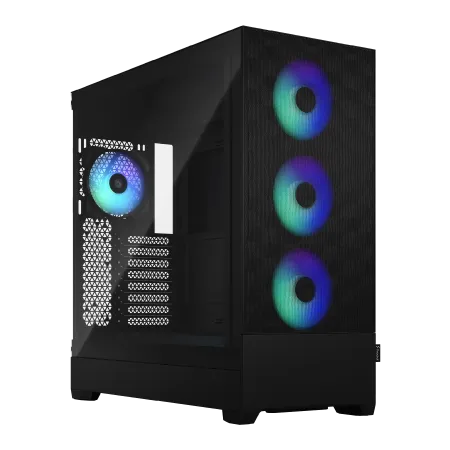
エンスージアストの夢を叶える、パフォーマンス極めるPC
高速ダイナミック、DDR5メモリ32GBとNVMe 1TB SSDが生むスピードの融合
RGBイルミネーション輝くFractal Pop XL Air、スタイルに彩りを加えるマシン
Ryzen 9 7900X搭載、コアの力で圧倒的な処理速度を実現
| 【SR-ar9-9070X/S9 スペック】 | |
| CPU | AMD Ryzen9 7900X 12コア/24スレッド 5.60GHz(ブースト)/4.70GHz(ベース) |
| メモリ | 32GB DDR5 (16GB x2枚 Micron製) |
| ストレージ | SSD 1TB (m.2 nVMe READ/WRITE:7250Gbps/6900Gbps WD製) |
| ケース | Fractal Design Pop XL Air RGB TG |
| CPUクーラー | 水冷 240mmラジエータ CoolerMaster製 水冷CPUクーラー ML 240 Core II Black |
| マザーボード | AMD B650 チップセット ASUS製 TUF GAMING B650-PLUS WIFI |
| 電源ユニット | 650W 80Plus BRONZE認証 電源ユニット (COUGAR製) |
| 無線LAN | Wi-Fi 6E (IEEE802.11ax/11ad/11ac/11n/11a/11g/11b) |
| BlueTooth | BlueTooth 5 |
| 光学式ドライブ | DVDスーパーマルチドライブ (内蔵) |
| OS | Microsoft Windows 11 Home |
Thunderbolt 4対応の価値
Thunderbolt 4対応マザーボードは、高級オーディオインターフェースとの接続において大きなアドバンテージを持ちます。
Universal AudioのApolloシリーズやRMEのFirefaceシリーズなど、プロフェッショナル向けインターフェースの多くがThunderbolt接続に対応しており、低レイテンシーでの録音・再生が可能になるのです。
USB接続でも充分な性能は得られますが、32チャンネル以上の同時録音を行う場合や、DSPプラグインをリアルタイムで使用する場合は、Thunderbolt 4の帯域幅が必要になります。
電源ユニットの容量と品質
安定した電源供給が音質を守る
電源ユニットは、システム全体に安定した電力を供給する心臓部。
DTM制作では、グラフィックボードを搭載しない構成が多いため、消費電力は比較的低めです。
Ryzen 7 9800X3D搭載システムなら、650Wの電源で充分に対応できます。
ただし、容量よりも重要なのは品質。
将来の拡張を見越した容量選択
現時点では650Wで充分でも、将来的にグラフィックボードを追加する可能性があるなら、750Wクラスを選んでおくと安心です。
電源ユニットは一度購入すると5年以上使い続けることが多いため、少し余裕を持った容量を選ぶのが賢明な判断といえます。
ファンノイズが小さいモデルを選ぶことで、録音時のノイズ混入リスクも低減できますね。
冷却システムの最適化
静音性と冷却性能の両立
DTM制作では、録音時のノイズを最小限に抑える必要があるため、冷却システムの静音性が極めて重要です。
Core Ultra 200シリーズやRyzen 9000シリーズは、前世代よりも発熱が抑えられており、空冷CPUクーラーでも充分に冷却できます。
DEEPCOOLのAK620やNoctuaのNH-D15は、大型ヒートシンクと低回転ファンにより、優れた冷却性能と静音性を実現しています。
これらのクーラーを使用すれば、高負荷時でもファンノイズを気にすることなく制作に集中できるでしょう。
水冷クーラーという選択肢
より高い冷却性能を求めるなら、簡易水冷クーラーも選択肢に入ります。
CorsairのiCUEシリーズやNZXTのKrakenシリーズは、240mmや280mmのラジエーターにより、CPUを低温に保ちながら静音性も確保できる。
ポンプ音が気になる場合もありますが、最新モデルは改善が進んでおり、録音に支障をきたすレベルではありません。
ケースのエアフローも重要。
ファンの回転数を制御できるマザーボードを選べば、負荷に応じて自動的にファン速度を調整し、静音性と冷却性能のバランスを取ってくれます。
ケース選択で変わる作業環境
機能性とデザイン性の融合
PCケースは、単なる箱ではなく、作業環境の一部。
スタジオに設置するなら、デザイン性も重要な要素になります。
Fractal DesignのNorthシリーズは、フロントパネルに木材を使用した高級感のあるデザインで、音楽スタジオの雰囲気にも調和します。
メンテナンス性と拡張性
ツールレスで側面パネルを開けられるモデルや、ドライブベイが豊富なモデルなら、パーツの交換や追加が容易に行えます。
COOLER MASTERのMasterCaseシリーズは、モジュラー設計により、内部レイアウトを自由にカスタマイズできる点が魅力。
推奨スペック別の具体的構成
エントリークラス:16トラック程度の制作向け
小規模なトラック制作や、趣味でDTMを始める方には、以下の構成で充分な性能が得られます。
CPUはRyzen 5 9600またはCore Ultra 5 235F、メモリは16GB(8GB×2)、ストレージはシステム用500GB SSD+サンプル用1TB SSDという構成。
この構成でも、Cubase ProやStudio Oneといった主要DAWソフトを快適に動作させられます。
ソフトウェア音源も、Kontaktで数個のインストゥルメントを同時に使用する程度なら問題なく対応可能。
予算を抑えながらも、実用的な制作環境を構築できるのです。
ミドルクラス:50トラック程度の本格制作向け
CPUはRyzen 7 9800X3DまたはCore Ultra 7 265K、メモリは32GB(16GB×2)、ストレージはシステム用1TB SSD+サンプル用2TB SSD+プロジェクト用500GB SSDという構成が理想的。
この構成なら、オーケストラ音源を複数立ち上げても余裕があり、エフェクトプラグインも惜しみなく使用できます。
バッファサイズを128サンプルに設定しても、音切れやノイズが発生することはほとんどないでしょう。
プロフェッショナルな制作にも対応できる性能を持っています。
ハイエンドクラス:100トラック超の大規模制作向け
CPUはRyzen 9 9950X3DまたはCore Ultra 9 285K、メモリは64GB(32GB×2)以上、ストレージはシステム用1TB SSD+サンプル用4TB SSD+プロジェクト用1TB SSDという構成を推奨します。
この構成なら、Spitfire Audioのフルオーケストラテンプレートを開いても、メモリ不足に陥ることはありません。
複数のプロジェクトを同時に開いて作業することも可能で、制作効率が飛躍的に向上します。
BTOパソコンと自作の選択基準

BTOパソコンのメリットと選び方
BTOパソコンは、パーツ選択の手間を省きながら、自分の用途に合わせたカスタマイズができる点が魅力です。
特にDTM初心者にとっては、パーツの相性問題を気にせず、動作保証のあるシステムを手に入れられる安心感は大きいですね。
マウスコンピューターのDAIVシリーズやパソコン工房のクリエイターPCは、DTM制作に適した構成をベースモデルとして提供しており、そこからメモリやストレージを増設する形でカスタマイズできます。
自作PCの自由度と注意点
自作PCは、すべてのパーツを自分で選択できる自由度が最大の魅力。
特定のメーカーのマザーボードやケースにこだわりたい場合や、将来的なアップグレードを見越して拡張性を重視したい場合は、自作が有利です。
ただし、パーツの相性問題やトラブルシューティングは自己責任。
メモリとマザーボードの相性が悪く、起動しないといったトラブルに遭遇する可能性もあります。
パーツ選択の知識と、トラブル対応の経験がある方には自作をおすすめしますが、初めてのDTM用PCなら、BTOパソコンから始める方が無難でしょう。
オーディオインターフェースとの相性
レイテンシーを左右するドライバー対応
DTM制作において、PCとオーディオインターフェースの相性は極めて重要です。
ASIOドライバーの安定性が、レイテンシーと音質を左右するからです。
Windowsの場合、Steinberg製のUR22CやYamaha AG03などは、ドライバーの完成度が高く、幅広いPC構成で安定動作することが確認されています。
USB接続とThunderbolt接続の違い
USB 3.2接続のインターフェースは、コストパフォーマンスに優れ、多くの製品が選択できます。
8チャンネル程度の同時録音なら、USB接続で充分な帯域が確保できるでしょう。
Focusrite ScarlettシリーズやPreSonus Studioシリーズは、USB接続ながら低レイテンシーを実現しています。
Thunderbolt接続は、より多くのチャンネル数と低レイテンシーが必要な場合に威力を発揮。
モニター環境の最適化
デュアルディスプレイの生産性向上効果
メインディスプレイにアレンジ画面、サブディスプレイにミキサー画面やプラグインのGUIを表示することで、画面の切り替え回数が減り、作業効率が飛躍的に上がるのです。
27インチのWQHD(2560×1440)ディスプレイを2台並べる構成が、DTM制作には最適。
4Kディスプレイも選択肢ですが、プラグインのGUIが小さくなりすぎて操作しづらい場合があります。
色精度とリフレッシュレートの優先順位
映像編集も行うなら色精度の高いIPSパネルを選ぶべきですが、音楽制作のみならTNパネルでも問題なし。
リフレッシュレートも60Hzで充分です。
むしろ重要なのは、フリッカーフリー機能とブルーライト軽減機能。
BenQのGWシリーズやDellのPシリーズは、クリエイター向けに設計されており、目に優しい機能が充実しています。
周辺機器との統合的な考え方
MIDIコントローラーとキーボード
これらのデバイスは、USBバスパワーで動作するものが多く、PCのUSB端子を複数占有することになります。
マザーボードのUSB端子数が不足する場合は、セルフパワー型のUSBハブを追加することで解決できます。
ただし、オーディオインターフェースは必ずマザーボード直結のUSB端子に接続すること。
外部ストレージとバックアップ戦略
外付けSSDやNASを活用し、自動バックアップを設定しておけば、万が一のデータ損失を防げます。
Synology NASやQNAP NASは、自動バックアップ機能が充実しており、指定した時間に自動的にプロジェクトフォルダをバックアップしてくれます。
具体的な構成例と価格帯
エントリー構成の詳細スペック
この構成なら、総額15万円程度で実用的なDTM環境が構築できます。
| パーツ | 製品例 | 価格目安 |
|---|---|---|
| CPU | Ryzen 5 9600 | 28,000円 |
| マザーボード | ASRock B650M Pro RS | 18,000円 |
| メモリ | Crucial DDR5-5600 16GB(8GB×2) | 12,000円 |
| システムSSD | WD Blue SN580 500GB | 7,000円 |
| サンプルSSD | Crucial P3 Plus 1TB | 11,000円 |
| 電源 | Corsair RM650 | 13,000円 |
| CPUクーラー | DEEPCOOL AK400 | 4,000円 |
| ケース | Thermaltake Versa H26 | 6,000円 |
| 合計 | – | 約99,000円 |
この構成に、WindowsライセンスとDAWソフトを加えても、15万円以内に収まります。
初めてのDTM用PCとして、充分な性能を持った構成といえるでしょう。
ミドルクラス構成の詳細スペック
本格的な制作を行うミドルクラスの構成は、以下のようになります。
総額25万円程度の投資で、プロフェッショナルな制作環境が手に入ります。
| パーツ | 製品例 | 価格目安 |
|---|---|---|
| CPU | Ryzen 7 9800X3D | 68,000円 |
| マザーボード | ASUS TUF Gaming X870-PLUS WIFI | 38,000円 |
| メモリ | G.Skill Trident Z5 DDR5-5600 32GB(16GB×2) | 22,000円 |
| システムSSD | WD Black SN850X 1TB | 16,000円 |
| サンプルSSD | Crucial P3 Plus 2TB | 20,000円 |
| プロジェクトSSD | WD Blue SN580 500GB | 7,000円 |
| 電源 | Corsair RM750e | 15,000円 |
| CPUクーラー | Noctua NH-D15 | 14,000円 |
| ケース | Fractal Design North | 18,000円 |
| 合計 | – | 約218,000円 |
この構成なら、大規模なオーケストラプロジェクトにも対応でき、長期間にわたって快適に使用できます。
ハイエンド構成の詳細スペック
総額40万円を超える投資になりますが、制作における一切の妥協を排除できます。
| パーツ | 製品例 | 価格目安 |
|---|---|---|
| CPU | Ryzen 9 9950X3D | 98,000円 |
| マザーボード | ASUS ProArt X870E-CREATOR WIFI | 68,000円 |
| メモリ | G.Skill Trident Z5 DDR5-5600 64GB(32GB×2) | 42,000円 |
| システムSSD | Samsung 990 PRO 1TB | 20,000円 |
| サンプルSSD | WD Black SN850X 4TB | 58,000円 |
| プロジェクトSSD | Samsung 990 PRO 1TB | 20,000円 |
| 電源 | Corsair RM850x | 18,000円 |
| CPUクーラー | Noctua NH-D15 chromax.black | 16,000円 |
| ケース | Fractal Design North XL | 25,000円 |
| 合計 | – | 約365,000円 |
この構成は、映画音楽やゲーム音楽など、最高レベルの制作を行うプロフェッショナルに相応しい性能を持っています。
OSとDAWソフトの選択
WindowsとMacの実用的な比較
Cubase、Studio One、FL Studioなどは両OS対応ですが、Logic ProはMac専用。
Windowsの方が同じ予算でより高性能なハードウェアを組めるため、コストパフォーマンスを重視するならWindows一択です。
Macの利点は、Core Audioによる低レイテンシーと、OSレベルでの安定性。
ただし、最新のMac Studioでも、メモリやストレージのアップグレードは購入時にしか選択できず、後から増設できない点がネック。
Windowsなら、必要に応じてメモリやストレージを追加できる柔軟性があります。
DAWソフトの選択基準
DAWソフトの選択は、制作するジャンルと個人の好みによって変わります。
Cubase Proは、オールラウンドに使える定番ソフトで、MIDI編集機能が充実しています。
Ableton Liveは、エレクトロニックミュージック制作に特化した機能を持っています。
Pro Toolsは、レコーディングスタジオの標準ソフトとして君臨していますが、サブスクリプション料金が高額。
趣味の制作なら、買い切り型のCubaseやStudio Oneの方が長期的なコストを抑えられます。
体験版を試用して、自分のワークフローに合ったソフトを選ぶことが重要です。
電源管理とノイズ対策
クリーンな電源供給の重要性
DTM制作では、電源の質がオーディオ品質に直結します。
家庭用コンセントから供給される電力には、様々なノイズが含まれており、これがオーディオ信号に混入する可能性があるのです。
電源タップは、ノイズフィルター付きの製品を選びましょう。
FurmanのPower Conditionerやオーディオテクニカのノイズフィルター付き電源タップは、電源ノイズを効果的に除去し、クリーンな電力を供給してくれます。
価格は通常の電源タップより高くなりますが、音質向上効果を考えると投資する価値があります。
アース接続の効果
3ピンコンセントを使用し、アース端子を確実に接続することが基本。
古い建物で2ピンコンセントしかない場合は、アース工事を検討する価値があります。
ただし、複数の機器を異なるコンセントに接続すると、グラウンドループが発生する可能性があるため、PC、オーディオインターフェース、モニタースピーカーは、同じ電源タップから電力を取るようにしましょう。
これだけで、ハムノイズが劇的に減少することもあります。
将来のアップグレード戦略
段階的な性能向上の計画
DTM用PCは、一度に完璧な構成を目指すのではなく、段階的にアップグレードしていく戦略も有効です。
最初はエントリー構成で始めて、制作規模が大きくなったらメモリを増設、さらにストレージを追加していく方法なら、初期投資を抑えられます。
技術進化への対応
DDR5メモリやPCIe 5.0対応マザーボードを選んでおけば、将来的に新しいストレージやグラフィックボードが登場した際にも、そのまま活用できる可能性が高まります。
ただし、最新技術を追いかけすぎると、コストが跳ね上がってしまいますよね。
よくある質問
DTM用PCにグラフィックボードは必要ですか
CPUの内蔵グラフィックスで充分に対応できます。
予算に余裕があれば、将来的な用途拡大を見越して搭載しておくのも一つの選択肢です。
最新グラフィックボード(VGA)性能一覧
| GPU型番 | VRAM | 3DMarkスコア TimeSpy |
3DMarkスコア FireStrike |
TGP | 公式 URL |
価格com URL |
|---|---|---|---|---|---|---|
| GeForce RTX 5090 | 32GB | 48938 | 102249 | 575W | 公式 | 価格 |
| GeForce RTX 5080 | 16GB | 32314 | 78314 | 360W | 公式 | 価格 |
| Radeon RX 9070 XT | 16GB | 30305 | 66966 | 304W | 公式 | 価格 |
| Radeon RX 7900 XTX | 24GB | 30228 | 73652 | 355W | 公式 | 価格 |
| GeForce RTX 5070 Ti | 16GB | 27301 | 69142 | 300W | 公式 | 価格 |
| Radeon RX 9070 | 16GB | 26640 | 60425 | 220W | 公式 | 価格 |
| GeForce RTX 5070 | 12GB | 22061 | 56976 | 250W | 公式 | 価格 |
| Radeon RX 7800 XT | 16GB | 20020 | 50639 | 263W | 公式 | 価格 |
| Radeon RX 9060 XT 16GB | 16GB | 16645 | 39493 | 145W | 公式 | 価格 |
| GeForce RTX 5060 Ti 16GB | 16GB | 16075 | 38318 | 180W | 公式 | 価格 |
| GeForce RTX 5060 Ti 8GB | 8GB | 15937 | 38094 | 180W | 公式 | 価格 |
| Arc B580 | 12GB | 14713 | 35028 | 190W | 公式 | 価格 |
| Arc B570 | 10GB | 13813 | 30955 | 150W | 公式 | 価格 |
| GeForce RTX 5060 | 8GB | 13270 | 32461 | 145W | 公式 | 価格 |
| Radeon RX 7600 | 8GB | 10877 | 31840 | 165W | 公式 | 価格 |
| GeForce RTX 4060 | 8GB | 10705 | 28673 | 115W | 公式 | 価格 |
メモリは32GBと64GBのどちらを選ぶべきですか
使用する音源ライブラリの規模によって判断しましょう。
後からメモリを増設することも可能ですが、相性問題を避けるなら最初から目標容量を搭載した方が安全といえます。
SSDの容量はどれくらい必要ですか
システムドライブには1TB、サンプルライブラリ用には最低2TB、できれば4TBを推奨します。
音源ライブラリは増え続けるため、余裕を持った容量を選ぶことが重要です。
BTOパソコンと自作PCのどちらがおすすめですか
動作保証があり、トラブル時のサポートも受けられる安心感は大きいですね。
自分の技術レベルと、どこまでカスタマイズしたいかによって選択しましょう。
オーディオインターフェースとの相性で注意すべき点は何ですか
USB接続のインターフェースを使用する場合、マザーボードのUSBコントローラーとの相性が重要です。
ASMedia製のUSBコントローラーは、一部のインターフェースで不具合が報告されているため、Intel製またはAMD製のUSBコントローラーを搭載したマザーボードを選ぶと安心です。
CPUはIntelとAMDのどちらを選ぶべきですか
DTM制作においては、どちらを選んでも大きな差はありません。
Ryzen 7 9800X3Dは大容量キャッシュにより、サンプルライブラリの読み込みが速く、レイテンシーを抑えられる点で優れています。
Core Ultra 7 265Kは、Thunderbolt 4との相性が良く、高級オーディオインターフェースを使用する場合に有利です。
予算とマザーボードの機能を比較して、総合的に判断しましょう。
静音性を重視する場合の構成はどうすればいいですか
録音時のノイズを最小限に抑えるには、静音性の高いパーツ選びが重要です。
CPUクーラーはNoctuaのNH-D15やDEEPCOOLのAK620など、大型ヒートシンクと低回転ファンを搭載したモデルを選びましょう。
プロジェクトファイルのバックアップはどうすればいいですか
制作中のプロジェクトは、自動バックアップ機能を活用しましょう。
DAWソフトには自動保存機能が搭載されており、一定時間ごとにプロジェクトを保存してくれます。
さらに、NASを導入して定期的に自動バックアップを取る設定にすれば、万が一のデータ損失を防げます。