
学生がゲーミングPCを手に入れるための現実的な道筋
予算10万円台から始められる時代が到来
学生の限られた予算でゲーミングPCを手に入れるのは無理だと諦めていませんか。
実は最新のグラフィックボードやCPUの登場により、15万円前後から本格的なゲーミング環境を構築できる時代になっています。
アルバイト代を数ヶ月貯めれば手が届く価格帯で、フルHD解像度なら最新ゲームも快適にプレイできる性能を確保できるのです。
私が学生時代にゲーミングPCを購入したときは、最低でも25万円以上の予算が必要でした。
しかし技術の進歩とパーツの価格競争により、現在では当時のハイエンド機に匹敵する性能を半額以下で実現できてしまいますよね。
特にBTOパソコンを活用すれば、自作PCの知識がなくても最適な構成を選べる環境が整っています。
完成品とBTOパソコンの違いを理解する
家電量販店で販売されている完成品のゲーミングPCと、BTOパソコンショップで購入できるカスタマイズ可能なPCには大きな違いがあります。
完成品は箱を開けてすぐに使える手軽さが魅力ですが、構成の自由度が低く、同じ予算でもBTOパソコンと比較すると性能面で劣る場合が多いのです。
BTOパソコンは「Build To Order」の略で、注文を受けてから組み立てる受注生産方式を採用しています。
CPUやグラフィックボード、メモリ容量などを自分の用途に合わせて選択できるため、ゲームプレイに必要な部分には予算を割き、不要な部分はコストを抑えるという賢い選択が可能になるわけです。
学生にとってこの柔軟性は非常に重要で、限られた予算を最大限に活かせる方法といえます。
予算別に見る学生向けゲーミングPCの構成
15万円で組む入門構成の実力
この価格帯で狙うべきは、グラフィックボードにGeForce RTX5060を搭載した構成になります。
RTX5060は最新のBlackwellアーキテクチャを採用し、DLSS 4に対応することで、実際のハードウェア性能以上のフレームレートを引き出せる優れたコストパフォーマンスを発揮することが分かっています。
CPUについてはAMDのRyzen 5 9600が最適な選択肢。
6コア12スレッドの処理能力は、現行のゲームタイトルを動かすには充分ですが、配信や動画編集を同時に行うには力不足。
ゲームプレイに特化するなら必要十分な性能を持っています。
メモリは16GBを選択することになりますが、多くのゲームタイトルでは問題なく動作します。
ストレージは1TBのGen.4 SSDを選べば、ゲームのロード時間も快適です。
この構成なら『Apex Legends』や『VALORANT』といった人気の対戦ゲームをフルHD解像度、高設定で100fps以上を維持できる性能を確保できます。
20万円で狙うバランス重視構成
予算を20万円まで引き上げると、選択肢がいくつもあります。
グラフィックボードをGeForce RTX5060TiまたはRTX5070にアップグレードすることで、より高いフレームレートや高解像度でのゲームプレイが現実的になってきます。
RTX5060TiはRTX5060と比較して約30パーセント高い性能を持ち、フルHD環境での最高設定プレイや、WQHDでの快適なゲーミングも視野に入ってくるのです。
CPUはRyzen 7 9700XまたはCore Ultra 7 265Fを選択することで、ゲーム配信や動画編集といったマルチタスク処理にも対応できる余裕が生まれます。
8コア16スレッドの処理能力は、ゲームを起動しながらDiscordで通話し、バックグラウンドで音楽を流すといった使い方でも快適性を損ないません。
メモリは32GBに増やすことで、複数のアプリケーションを同時に動かしても動作が重くなることもないですし、将来的なゲームの要求スペック上昇にも対応できます。
ストレージは2TBのGen.4 SSDを選択すれば、大容量化が進む最新ゲームタイトルを複数インストールしても容量不足に悩まされることはありません。
最近のAAAタイトルは1本で100GBを超える容量を要求するものも珍しくなく、ストレージ容量は多めに確保しておいた方がいいでしょう。
| 構成パーツ | 15万円構成 | 20万円構成 |
|---|---|---|
| グラフィックボード | GeForce RTX5060 | GeForce RTX5060Ti / RTX5070 |
| CPU | Ryzen 5 9600 | Ryzen 7 9700X / Core Ultra 7 265F |
| メモリ | DDR5-5600 16GB | DDR5-5600 32GB |
| ストレージ | Gen.4 SSD 1TB | Gen.4 SSD 2TB |
| 電源 | 650W 80PLUS Bronze | 750W 80PLUS Gold |
25万円で実現する快適ゲーミング環境
グラフィックボードはGeForce RTX5070またはRTX5070Tiを選択することで、WQHD解像度での高フレームレートゲーミングや、4K解像度でのゲームプレイも現実的になってきます。
RTX5070TiはDLSS 4とフレーム生成技術を活用することで、重量級のゲームタイトルでも滑らかな映像を実現できる実力を持っているのです。
CPUはRyzen 7 9800X3DまたはCore Ultra 7 265Kを選択すれば、ゲーミング性能を最大限に引き出せます。
特にRyzen 7 9800X3Dは3D V-Cacheを搭載することでゲーム性能に特化した設計となっており、多くのゲームタイトルで最高のフレームレートを叩き出すことができるかどうか。
この選択がゲーミングPCの真価を決めるといっても過言ではありません。
ゲーム実況や動画編集を本格的に行いたい学生にとって、録画データの保存先として大容量ストレージは必須になってきます。
CPUクーラーも空冷の高性能モデルまたは簡易水冷を選択することで、長時間のゲームプレイでも安定した動作を維持できる環境が整うわけです。
パソコン おすすめモデル4選
パソコンショップSEVEN ZEFT Z54QU

| 【ZEFT Z54QU スペック】 | |
| CPU | Intel Core Ultra7 265KF 20コア/20スレッド 5.50GHz(ブースト)/3.90GHz(ベース) |
| グラフィックボード | GeForce RTX5070Ti (VRAM:16GB) |
| メモリ | 32GB DDR5 (32GB x1枚 クルーシャル製) |
| ストレージ | SSD 1TB (m.2 nVMe READ/WRITE:7250Gbps/6900Gbps WD製) |
| ケース | Thermaltake S200 TG ARGB Plus ホワイト |
| CPUクーラー | 空冷 DeepCool製 空冷CPUクーラー AK400 DIGITAL WH |
| マザーボード | intel B860 チップセット ASRock製 B860M Pro RS WiFi |
| 電源ユニット | 850W 80Plus GOLD認証 電源ユニット (Silverstone製) |
| 無線LAN | Wi-Fi 6E (IEEE802.11ax/11ad/11ac/11n/11a/11g/11b) |
| BlueTooth | BlueTooth 5 |
| OS | Microsoft Windows 11 Home |
パソコンショップSEVEN ZEFT Z55XG

| 【ZEFT Z55XG スペック】 | |
| CPU | Intel Core Ultra7 265F 20コア/20スレッド 5.30GHz(ブースト)/2.40GHz(ベース) |
| グラフィックボード | GeForce RTX5060Ti 16GB (VRAM:16GB) |
| メモリ | 32GB DDR5 (32GB x1枚 クルーシャル製) |
| ストレージ | SSD 1TB (m.2 nVMe READ/WRITE:7250Gbps/6900Gbps WD製) |
| ケース | Antec P20C ブラック |
| マザーボード | intel B860 チップセット ASRock製 B860M Pro RS WiFi |
| 電源ユニット | 750W 80Plus GOLD認証 電源ユニット (Silverstone製) |
| 無線LAN | Wi-Fi 6E (IEEE802.11ax/11ad/11ac/11n/11a/11g/11b) |
| BlueTooth | BlueTooth 5 |
| OS | Microsoft Windows 11 Home |
パソコンショップSEVEN ZEFT R60FQ
| 【ZEFT R60FQ スペック】 | |
| CPU | AMD Ryzen7 9700X 8コア/16スレッド 5.50GHz(ブースト)/3.80GHz(ベース) |
| グラフィックボード | Radeon RX 9060XT (VRAM:16GB) |
| メモリ | 16GB DDR5 (16GB x1枚 クルーシャル製) |
| ストレージ | SSD 1TB (m.2 nVMe READ/WRITE:7250Gbps/6900Gbps WD製) |
| ケース | Antec P20C ブラック |
| CPUクーラー | 空冷 DeepCool製 空冷CPUクーラー AK400 |
| マザーボード | AMD B850 チップセット ASRock製 B850M-X WiFi R2.0 |
| 電源ユニット | 750W 80Plus GOLD認証 電源ユニット (Silverstone製) |
| 無線LAN | Wi-Fi 6E (IEEE802.11ax/11ad/11ac/11n/11a/11g/11b) |
| BlueTooth | BlueTooth 5 |
| OS | Microsoft Windows 11 Home |
パソコンショップSEVEN ZEFT Z55V
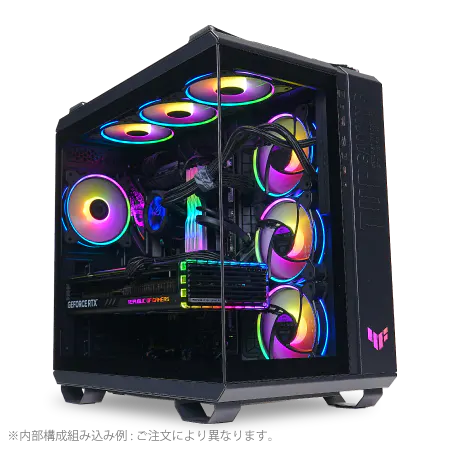
| 【ZEFT Z55V スペック】 | |
| CPU | Intel Core Ultra7 265 20コア/20スレッド 5.30GHz(ブースト)/2.40GHz(ベース) |
| グラフィックボード | GeForce RTX4060 (VRAM:8GB) |
| メモリ | 32GB DDR5 (16GB x2枚 Micron製) |
| ストレージ | SSD 1TB (m.2 nVMe READ/WRITE:7250Gbps/6900Gbps WD製) |
| ケース | ASUS TUF Gaming GT502 Black |
| CPUクーラー | 空冷 DeepCool製 空冷CPUクーラー AK400 |
| マザーボード | intel B860 チップセット ASRock製 B860M Pro RS WiFi |
| 電源ユニット | 650W 80Plus BRONZE認証 電源ユニット (COUGAR製) |
| 無線LAN | Wi-Fi 6E (IEEE802.11ax/11ad/11ac/11n/11a/11g/11b) |
| BlueTooth | BlueTooth 5 |
| 光学式ドライブ | DVDスーパーマルチドライブ (外付け) |
| OS | Microsoft Windows 11 Home |
BTOパソコンショップの選び方と注意点
大手BTOショップの特徴を把握する
BTOパソコンを購入する際、どのショップを選ぶかは非常に重要な判断になります。
各ショップには独自の強みがあり、学生の予算や目的に合わせて最適な選択肢は変わってくるのです。
大手BTOショップは一般的に、パーツの選択肢が豊富で、カスタマイズの自由度が高く、サポート体制も充実しているという特徴を持っています。
価格重視で選ぶなら、定期的にセールを実施しているショップをチェックするのが賢明です。
特に新学期シーズンや夏休み、年末年始といった時期には、学生向けの特別価格で販売されることも多く、通常価格から1万円から3万円程度安く購入できるチャンスが巡ってきます。
私も学生時代、夏のボーナスセール時期を狙ってPCを購入し、予算内でワンランク上の構成を手に入れた経験があります。
納期についても確認が必要で、BTOパソコンは受注生産のため、注文から手元に届くまで1週間から2週間程度かかる場合があります。
また保証期間やサポート内容も比較検討すべきポイントで、初期不良対応や修理時の代替機貸出サービスの有無などは、トラブル時の安心感に直結してきます。
カスタマイズで優先すべきパーツの順序
ゲーミングPCにおいて最も重要なのはグラフィックボードであり、次いでCPU、メモリ、ストレージの順で予算を配分するのが基本戦略になります。
グラフィックボードはゲームのフレームレートに直結するパーツで、ここをケチると後悔することになりかねません。
CPUについては、グラフィックボードの性能を引き出せる程度のモデルを選べば充分で、必ずしも最上位モデルを選択する必要はほとんどないでしょう。
例えばRTX5060を搭載するならRyzen 5 9600で充分ですし、RTX5070Tiを選ぶならRyzen 7 9700XやCore Ultra 7 265Fを組み合わせるのが適切なバランスといえます。
CPUとグラフィックボードのバランスが崩れると、どちらかがボトルネックになって性能を発揮できない状況に陥ってしまいますよね。
メモリは16GBを最低ラインとし、予算に余裕があれば32GBに増やすのが理想的です。
ストレージは1TBあれば当面は困りませんが、2TBあると安心感が違います。
電源ユニットは構成に対して充分な容量と、80PLUS Bronze以上の変換効率を持つモデルを選択しましょう。
ケースやCPUクーラーは標準構成でも問題ありませんが、静音性や冷却性能にこだわりたいなら、人気メーカーのパーツに変更するのも一つの選択肢です。
| 優先順位 | パーツ名 | 予算配分の目安 | 理由 |
|---|---|---|---|
| 1位 | グラフィックボード | 全体の35から40パーセント | ゲーム性能を直接左右する最重要パーツ |
| 2位 | CPU | 全体の20から25パーセント | グラフィックボードの性能を引き出すために必要 |
| 3位 | メモリ | 全体の10から15パーセント | 16GB以上あればゲームプレイに支障なし |
| 4位 | ストレージ | 全体の10から15パーセント | 1TB以上あれば複数のゲームをインストール可能 |
| 5位 | その他 | 全体の15から20パーセント | 電源、ケース、CPUクーラーなど |
保証とサポートの重要性を理解する
学生がゲーミングPCを購入する際、見落としがちなのが保証とサポートの内容です。
PCパーツは精密機器であり、初期不良や経年劣化による故障のリスクは常に存在します。
特に初めてゲーミングPCを購入する学生にとって、トラブル発生時に頼れるサポート体制があるかどうかは、購入後の安心感に大きく影響してくるのです。
標準保証は1年間が一般的ですが、有償で3年保証に延長できるショップも多く存在します。
3年保証に加入すると追加で5千円から1万円程度のコストがかかりますが、大学在学中の故障リスクをカバーできると考えれば、決して高い投資ではありません。
私の知人は保証に入らずにPCを購入し、1年半後にマザーボードが故障して修理費用に3万円以上かかったという苦い経験をしています。
サポート内容も重要で、電話やメール、チャットでの問い合わせに対応しているか、修理時の送料負担はどちらが持つのか、代替機の貸出サービスはあるのかといった点を事前に確認しておくべきです。
学生の場合、レポート作成や課題提出にPCを使用することも多いため、故障時に長期間PCが使えない状況は避けたいですよね。
BTOショップによっては、修理期間中の代替機を無償で貸し出してくれるサービスを提供しているところもあり、そうしたショップを選ぶのは賢い判断といえます。


学生が知っておくべきゲーミングPCの基礎知識
グラフィックボードの選び方と性能の見極め
ゲーミングPCの心臓部ともいえるグラフィックボードは、ゲームの快適性を決定づける最も重要なパーツです。
現在の市場ではNVIDIAのGeForce RTXシリーズとAMDのRadeon RXシリーズが主流となっており、それぞれに特徴があります。
GeForce RTX 50シリーズは最新のBlackwellアーキテクチャを採用し、レイトレーシング性能とAI機能に優れているのが特徴です。
学生の予算で現実的に選択できるのは、GeForce RTX5060からRTX5070Tiまでの範囲になります。
RTX5060は15万円クラスのエントリー構成に最適で、フルHD解像度でのゲームプレイなら充分な性能を発揮します。
RTX5060TiとRTX5070は20万円前後の構成で人気が高く、WQHD解像度でも快適にゲームを楽しめる実力を持っているのです。
RTX5070Tiは25万円クラスの構成に組み込まれることが多く、4K解像度でのゲーミングも視野に入ってくる高性能モデルといえます。
RX 9060XTはRTX5060と競合する価格帯で、FSR 4という独自のアップスケーリング技術に対応しています。
ただしゲーム配信を考えているなら、NVIDIAのエンコーダー性能が優れているため、GeForce RTXシリーズを選んだ方が無難です。
最新グラフィックボード(VGA)性能一覧
| GPU型番 | VRAM | 3DMarkスコア TimeSpy |
3DMarkスコア FireStrike |
TGP | 公式 URL |
価格com URL |
|---|---|---|---|---|---|---|
| GeForce RTX 5090 | 32GB | 48938 | 102249 | 575W | 公式 | 価格 |
| GeForce RTX 5080 | 16GB | 32314 | 78314 | 360W | 公式 | 価格 |
| Radeon RX 9070 XT | 16GB | 30305 | 66966 | 304W | 公式 | 価格 |
| Radeon RX 7900 XTX | 24GB | 30228 | 73652 | 355W | 公式 | 価格 |
| GeForce RTX 5070 Ti | 16GB | 27301 | 69142 | 300W | 公式 | 価格 |
| Radeon RX 9070 | 16GB | 26640 | 60425 | 220W | 公式 | 価格 |
| GeForce RTX 5070 | 12GB | 22061 | 56976 | 250W | 公式 | 価格 |
| Radeon RX 7800 XT | 16GB | 20020 | 50639 | 263W | 公式 | 価格 |
| Radeon RX 9060 XT 16GB | 16GB | 16645 | 39493 | 145W | 公式 | 価格 |
| GeForce RTX 5060 Ti 16GB | 16GB | 16075 | 38318 | 180W | 公式 | 価格 |
| GeForce RTX 5060 Ti 8GB | 8GB | 15937 | 38094 | 180W | 公式 | 価格 |
| Arc B580 | 12GB | 14713 | 35028 | 190W | 公式 | 価格 |
| Arc B570 | 10GB | 13813 | 30955 | 150W | 公式 | 価格 |
| GeForce RTX 5060 | 8GB | 13270 | 32461 | 145W | 公式 | 価格 |
| Radeon RX 7600 | 8GB | 10877 | 31840 | 165W | 公式 | 価格 |
| GeForce RTX 4060 | 8GB | 10705 | 28673 | 115W | 公式 | 価格 |
CPUの性能とゲームへの影響を把握する
CPUはゲーミングPCにおいてグラフィックボードに次ぐ重要なパーツで、ゲームの処理だけでなく、配信や録画、動画編集といった作業にも大きく影響します。
現在の主流はIntelのCore Ultra 200シリーズとAMDのRyzen 9000シリーズで、どちらも高い性能を持っていますが、特性には違いがあるのです。
Ryzen 9000シリーズはZen5アーキテクチャを採用し、マルチスレッド性能に優れています。
特にRyzen 7 9800X3Dは3D V-Cacheを搭載することでゲーム性能に特化しており、多くのゲームタイトルで最高のフレームレートを記録することが分かっています。
Ryzen 7 9700XとRyzen 5 9600は価格と性能のバランスが良く、学生の予算内で充分な性能を確保できるモデルです。
Intel Core Ultra 200シリーズは最新のLion Coveアーキテクチャを採用し、発熱を抑えながら高い性能を実現しています。
Core Ultra 7 265KとCore Ultra 7 265Fは、ゲームプレイと配信を同時に行うような用途でも安定した動作を見せる優秀なモデルです。
Core Ultra 5 235Fは予算を抑えたい学生に適しており、エントリークラスのゲーミングPCに組み込むには充分な性能を持っています。
CPUを選ぶ際の注意点として、グラフィックボードとのバランスを考慮することが特に重要。
逆にCPUだけ高性能にしてもグラフィックボードが弱ければゲーム性能は向上しないため、バランスの取れた構成を心がけることこそが一番の肝。
最新CPU性能一覧
| 型番 | コア数 | スレッド数 | 定格クロック | 最大クロック | Cineスコア Multi |
Cineスコア Single |
公式 URL |
価格com URL |
|---|---|---|---|---|---|---|---|---|
| Core Ultra 9 285K | 24 | 24 | 3.20GHz | 5.70GHz | 43281 | 2474 | 公式 | 価格 |
| Ryzen 9 9950X | 16 | 32 | 4.30GHz | 5.70GHz | 43033 | 2277 | 公式 | 価格 |
| Ryzen 9 9950X3D | 16 | 32 | 4.30GHz | 5.70GHz | 42060 | 2268 | 公式 | 価格 |
| Core i9-14900K | 24 | 32 | 3.20GHz | 6.00GHz | 41349 | 2366 | 公式 | 価格 |
| Ryzen 9 7950X | 16 | 32 | 4.50GHz | 5.70GHz | 38803 | 2085 | 公式 | 価格 |
| Ryzen 9 7950X3D | 16 | 32 | 4.20GHz | 5.70GHz | 38727 | 2056 | 公式 | 価格 |
| Core Ultra 7 265K | 20 | 20 | 3.30GHz | 5.50GHz | 37486 | 2364 | 公式 | 価格 |
| Core Ultra 7 265KF | 20 | 20 | 3.30GHz | 5.50GHz | 37486 | 2364 | 公式 | 価格 |
| Core Ultra 9 285 | 24 | 24 | 2.50GHz | 5.60GHz | 35848 | 2205 | 公式 | 価格 |
| Core i7-14700K | 20 | 28 | 3.40GHz | 5.60GHz | 35707 | 2242 | 公式 | 価格 |
| Core i9-14900 | 24 | 32 | 2.00GHz | 5.80GHz | 33948 | 2216 | 公式 | 価格 |
| Ryzen 9 9900X | 12 | 24 | 4.40GHz | 5.60GHz | 33085 | 2245 | 公式 | 価格 |
| Core i7-14700 | 20 | 28 | 2.10GHz | 5.40GHz | 32715 | 2110 | 公式 | 価格 |
| Ryzen 9 9900X3D | 12 | 24 | 4.40GHz | 5.50GHz | 32604 | 2201 | 公式 | 価格 |
| Ryzen 9 7900X | 12 | 24 | 4.70GHz | 5.60GHz | 29417 | 2047 | 公式 | 価格 |
| Core Ultra 7 265 | 20 | 20 | 2.40GHz | 5.30GHz | 28699 | 2164 | 公式 | 価格 |
| Core Ultra 7 265F | 20 | 20 | 2.40GHz | 5.30GHz | 28699 | 2164 | 公式 | 価格 |
| Core Ultra 5 245K | 14 | 14 | 3.60GHz | 5.20GHz | 25591 | 0 | 公式 | 価格 |
| Core Ultra 5 245KF | 14 | 14 | 3.60GHz | 5.20GHz | 25591 | 2183 | 公式 | 価格 |
| Ryzen 7 9700X | 8 | 16 | 3.80GHz | 5.50GHz | 23214 | 2220 | 公式 | 価格 |
| Ryzen 7 9800X3D | 8 | 16 | 4.70GHz | 5.40GHz | 23202 | 2099 | 公式 | 価格 |
| Core Ultra 5 235 | 14 | 14 | 3.40GHz | 5.00GHz | 20971 | 1866 | 公式 | 価格 |
| Ryzen 7 7700 | 8 | 16 | 3.80GHz | 5.30GHz | 19614 | 1944 | 公式 | 価格 |
| Ryzen 7 7800X3D | 8 | 16 | 4.50GHz | 5.40GHz | 17829 | 1823 | 公式 | 価格 |
| Core i5-14400 | 10 | 16 | 2.50GHz | 4.70GHz | 16135 | 1784 | 公式 | 価格 |
| Ryzen 5 7600X | 6 | 12 | 4.70GHz | 5.30GHz | 15373 | 1989 | 公式 | 価格 |
パソコン おすすめモデル4選
パソコンショップSEVEN ZEFT Z56BA

| 【ZEFT Z56BA スペック】 | |
| CPU | Intel Core i5 14400F 10コア/16スレッド 4.70GHz(ブースト)/2.50GHz(ベース) |
| グラフィックボード | GeForce RTX5060 (VRAM:8GB) |
| メモリ | 16GB DDR5 (16GB x1枚 クルーシャル製) |
| ストレージ | SSD 1TB (m.2 nVMe READ/WRITE:7250Gbps/6900Gbps WD製) |
| ケース | Antec P10 FLUX |
| マザーボード | intel B760 チップセット ASRock製 B760M Pro RS WiFi |
| 電源ユニット | 650W 80Plus BRONZE認証 電源ユニット (COUGAR製) |
| 無線LAN | Wi-Fi 6E (IEEE802.11ax/11ad/11ac/11n/11a/11g/11b) |
| BlueTooth | BlueTooth 5 |
| 光学式ドライブ | DVDスーパーマルチドライブ (内蔵) |
| OS | Microsoft Windows 11 Home |
パソコンショップSEVEN ZEFT Z55XK

| 【ZEFT Z55XK スペック】 | |
| CPU | Intel Core Ultra9 285K 24コア/24スレッド 5.70GHz(ブースト)/3.70GHz(ベース) |
| グラフィックボード | GeForce RTX5050 (VRAM:8GB) |
| メモリ | 16GB DDR5 (16GB x1枚 クルーシャル製) |
| ストレージ | SSD 2TB (m.2 nVMe READ/WRITE:7250Gbps/6900Gbps WD製) |
| ケース | Thermaltake S100 TG |
| CPUクーラー | 空冷 サイズ製 空冷CPUクーラー SCYTHE() MUGEN6 BLACK EDITION |
| マザーボード | intel B860 チップセット ASRock製 B860M Pro RS WiFi |
| 電源ユニット | 650W 80Plus BRONZE認証 電源ユニット (COUGAR製) |
| 無線LAN | Wi-Fi 6E (IEEE802.11ax/11ad/11ac/11n/11a/11g/11b) |
| BlueTooth | BlueTooth 5 |
| OS | Microsoft Windows 11 Pro |
パソコンショップSEVEN ZEFT R65P
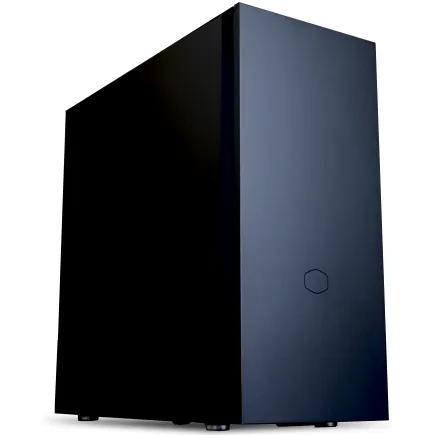
| 【ZEFT R65P スペック】 | |
| CPU | AMD Ryzen5 8600G 6コア/12スレッド 5.00GHz(ブースト)/4.30GHz(ベース) |
| グラフィックボード | GeForce RTX5050 (VRAM:8GB) |
| メモリ | 16GB DDR5 (16GB x1枚 クルーシャル製) |
| ストレージ | SSD 1TB (m.2 nVMe READ/WRITE:7250Gbps/6900Gbps WD製) |
| ケース | CoolerMaster Silencio S600 |
| CPUクーラー | 空冷 DeepCool製 空冷CPUクーラー AK400 |
| マザーボード | AMD B850 チップセット ASRock製 B850M-X WiFi R2.0 |
| 電源ユニット | 650W 80Plus BRONZE認証 電源ユニット (COUGAR製) |
| 無線LAN | Wi-Fi 6E (IEEE802.11ax/11ad/11ac/11n/11a/11g/11b) |
| BlueTooth | BlueTooth 5 |
| OS | Microsoft Windows 11 Home |
パソコンショップSEVEN ZEFT Z56D

| 【ZEFT Z56D スペック】 | |
| CPU | Intel Core i7 14700F 20コア/28スレッド 5.30GHz(ブースト)/2.10GHz(ベース) |
| グラフィックボード | GeForce RTX5070 (VRAM:12GB) |
| メモリ | 32GB DDR5 (32GB x1枚 クルーシャル製) |
| ストレージ | SSD 1TB (m.2 nVMe READ/WRITE:7250Gbps/6900Gbps WD製) |
| ケース | ASUS Prime AP201 Tempered Glass ホワイト |
| マザーボード | intel B760 チップセット ASRock製 B760M Pro RS WiFi |
| 電源ユニット | 750W 80Plus GOLD認証 電源ユニット (Silverstone製) |
| 無線LAN | Wi-Fi 6E (IEEE802.11ax/11ad/11ac/11n/11a/11g/11b) |
| BlueTooth | BlueTooth 5 |
| OS | Microsoft Windows 11 Home |
メモリとストレージの適切な容量を決める
現在のゲーミングPCではDDR5メモリが標準となっており、DDR5-5600という規格が主流です。
容量については16GBを最低ラインとし、予算に余裕があれば32GBを選択するのが理想的な構成になります。
16GBでも多くのゲームタイトルは問題なく動作しますが、最新のAAAタイトルや、ゲームをプレイしながら配信ソフトやブラウザを同時に起動する使い方をすると、メモリ不足を感じる場面が出てくるかもしれません。
32GBあれば、ゲーム、配信、ブラウザ、Discordなどを同時に動かしても余裕があり、将来的なゲームの要求スペック上昇にも対応できます。
ストレージについては、nVMe m.2規格のSSDが標準となっており、Gen.4 SSDが主流です。
Gen.5 SSDは最大14,000MB毎秒を超える読込速度を実現していますが、発熱が高く価格も高額なため、コストパフォーマンスを考えるとGen.4 SSDを選択するのが現実的です。
容量は1TBを最低ラインとし、予算が許せば2TBを選ぶことで、複数の大容量ゲームをインストールしても容量不足に悩まされることはありません。
最近のゲームタイトルは容量が大きく、例えば『Call of Duty』シリーズは1本で150GB以上、『Cyberpunk 2077』も100GB以上の容量を要求します。
5本から10本のゲームをインストールすると、あっという間に500GBから1TBの容量を消費してしまうため、ストレージ容量は多めに確保しておいた方が後悔しない選択になるのです。
予算を抑えるための具体的なテクニック
セールとキャンペーンを活用する戦略
BTOパソコンを少しでも安く購入するには、セールやキャンペーンのタイミングを狙うのが最も効果的な方法です。
多くのBTOショップは、新学期シーズンの3月から4月、夏のボーナス時期の6月から7月、年末年始の12月から1月といった時期に大規模なセールを実施しており、通常価格から5パーセントから15パーセント程度の割引が適用されることがあります。
私が実際に確認した事例では、通常18万円のゲーミングPCが、夏のセール期間中に15万8千円で販売されていたケースがありました。
2万2千円の差額は学生にとって決して小さくない金額で、この差額でメモリを16GBから32GBにアップグレードしたり、ストレージを1TBから2TBに増やしたりできるわけです。
セール情報はBTOショップの公式サイトやメールマガジン、SNSアカウントで告知されるため、購入を検討し始めたら早めに登録しておくことをおすすめします。
また学生限定の割引を提供しているショップも存在します。
学生証の提示や学校のメールアドレスでの登録により、通常価格から追加で3パーセントから5パーセントの割引が受けられる場合があり、セールと組み合わせることでさらにお得に購入できる可能性が高まります。
こうした制度を活用しない手はありませんね。
不要なオプションを見極めて削減する
例えば光学ドライブは、現在のゲーム環境ではほとんど使用する機会がなく、ゲームのインストールもダウンロード配信が主流になっています。
光学ドライブを削除することで3千円から5千円程度のコストを削減でき、その分を他のパーツに回せるのです。
オフィスソフトも同様で、学生なら大学が提供するMicrosoft 365を無料で利用できるケースが多く、わざわざPCに付属させる必要はありません。
オフィスソフトのライセンスは1万5千円から2万円程度するため、これを削減できれば予算の余裕が大きく広がります。
セキュリティソフトについても、Windows標準のWindows Defenderで充分な保護性能があり、有償のセキュリティソフトを追加する必要性は低いといえます。
RGBライティングや強化ガラスパネルは確かに魅力的ですが、ゲーム性能には一切影響しないため、予算が限られている学生なら優先順位は低くなります。
中古パーツという選択肢のリスクと利点
予算を抑える方法として中古パーツの活用を考える方もいるのではないでしょうか。
確かに中古市場では新品の半額程度で高性能なパーツが手に入ることもあり、魅力的に見えます。
しかし学生が初めてゲーミングPCを購入する場合、中古パーツの選択にはリスクが伴うことを理解しておく必要があるのです。
グラフィックボードやCPUといった主要パーツの中古品は、前の所有者がどのような使い方をしていたか分からず、マイニングで酷使されていたり、オーバークロックで負荷をかけられていたりする可能性があります。
こうしたパーツは寿命が短くなっている場合があり、購入後すぐに故障するリスクを抱えることになってしまいますよね。
また中古パーツには基本的にメーカー保証が残っていないため、故障時の修理費用は全額自己負担になります。
それでも中古パーツを活用するなら、比較的リスクの低いパーツに限定するのが賢明です。
例えばケースやCPUクーラー、電源ユニットなどは、使用状況による劣化が少なく、中古でも問題なく使える可能性が高いパーツといえます。
ゲームジャンル別の推奨スペック
対戦ゲームで勝つための構成
『VALORANT』『Apex Legends』『Fortnite』といった対戦ゲームでは、高いフレームレートを維持することが勝敗を分ける重要な要素になります。
プロゲーマーの多くは240fps以上の環境でプレイしており、一般的なプレイヤーでも最低144fps以上を確保したいところです。
フレームレートが高いほど画面の更新が滑らかになり、敵の動きを正確に捉えられるため、エイムの精度が向上することが分かっています。
対戦ゲームに特化するなら、グラフィックボードはGeForce RTX5060で充分な性能を発揮します。
これらのゲームタイトルは比較的軽量で、RTX5060でもフルHD解像度、高設定で200fps以上を安定して出せる実力があるのです。
CPUはRyzen 5 9600またはCore Ultra 5 235Fを選択すれば、ゲームの処理に充分な性能を確保できます。
メモリは16GBあれば問題なく、ストレージも1TBで充分です。
この構成なら15万円前後で実現可能で、学生でも手が届く価格帯ながら、競技シーンで戦える環境を構築できます。
対戦ゲームで上位ランクを目指すなら、この構成が最もコストパフォーマンスに優れた選択といえるでしょう。
人気PCゲームタイトル一覧
| ゲームタイトル | 発売日 | 推奨スペック | 公式 URL |
Steam URL |
|---|---|---|---|---|
| Street Fighter 6 / ストリートファイター6 | 2023/06/02 | プロセッサー: Core i7 8700 / Ryzen 5 3600
グラフィック: RTX2070 / Radeon RX 5700XT メモリー: 16 GB RAM |
公式 | steam |
| Monster Hunter Wilds
/ モンスターハンターワイルズ |
2025/02/28 | プロセッサー:Core i5-11600K / Ryzen 5 3600X
グラフィック: GeForce RTX 2070/ RTX 4060 / Radeon RX 6700XT メモリー: 16 GB RAM |
公式 | steam |
| Apex Legends
/ エーペックスレジェンズ |
2020/11/05 | プロセッサー: Ryzen 5 / Core i5
グラフィック: Radeon R9 290/ GeForce GTX 970 メモリー: 8 GB RAM |
公式 | steam |
| ロマンシング サガ2
リベンジオブザセブン |
2024/10/25 | プロセッサー: Core i5-6400 / Ryzen 5 1400
グラフィック:GeForce GTX 1060 / Radeon RX 570 メモリ: 8 GB RAM |
公式 | steam |
| 黒神話:悟空 | 2024/08/20 | プロセッサー: Core i7-9700 / Ryzen 5 5500
グラフィック: GeForce RTX 2060 / Radeon RX 5700 XT / Arc A750 |
公式 | steam |
| メタファー:リファンタジオ | 2024/10/11 | プロセッサー: Core i5-7600 / Ryzen 5 2600
グラフィック:GeForce GTX 970 / Radeon RX 480 / Arc A380 メモリ: 8 GB RAM |
公式 | steam |
| Call of Duty: Black Ops 6 | 2024/10/25 | プロセッサー:Core i7-6700K / Ryzen 5 1600X
グラフィック: GeForce RTX 3060 / GTX 1080Ti / Radeon RX 6600XT メモリー: 12 GB RAM |
公式 | steam |
| ドラゴンボール Sparking! ZERO | 2024/10/11 | プロセッサー: Core i7-9700K / Ryzen 5 3600
グラフィック:GeForce RTX 2060 / Radeon RX Vega 64 メモリ: 16 GB RAM |
公式 | steam |
| ELDEN RING SHADOW OF THE ERDTREE | 2024/06/21 | プロセッサー: Core i7-8700K / Ryzen 5 3600X
グラフィック: GeForce GTX 1070 / RADEON RX VEGA 56 メモリー: 16 GB RAM |
公式 | steam |
| ファイナルファンタジーXIV
黄金のレガシー |
2024/07/02 | プロセッサー: Core i7-9700
グラフィック: GeForce RTX 2060 / Radeon RX 5600 XT メモリー: 16 GB RAM |
公式 | steam |
| Cities: Skylines II | 2023/10/25 | プロセッサー:Core i5-12600K / Ryzen 7 5800X
グラフィック: GeForce RTX 3080 | RadeonRX 6800 XT メモリー: 16 GB RAM |
公式 | steam |
| ドラゴンズドグマ 2 | 2024/03/21 | プロセッサー: Core i7-10700 / Ryzen 5 3600X
グラフィック GeForce RTX 2080 / Radeon RX 6700 メモリー: 16 GB |
公式 | steam |
| サイバーパンク2077:仮初めの自由 | 2023/09/26 | プロセッサー: Core i7-12700 / Ryzen 7 7800X3D
グラフィック: GeForce RTX 2060 SUPER / Radeon RX 5700 XT メモリー: 16 GB RAM |
公式 | steam |
| ホグワーツ・レガシー | 2023/02/11 | プロセッサー: Core i7-8700 / Ryzen 5 3600
グラフィック: GeForce 1080 Ti / Radeon RX 5700 XT メモリー: 16 GB RAM |
公式 | steam |
| TEKKEN 8 / 鉄拳8 | 2024/01/26 | プロセッサー: Core i7-7700K / Ryzen 5 2600
グラフィック: GeForce RTX 2070/ Radeon RX 5700 XT メモリー: 16 GB RAM |
公式 | steam |
| Palworld / パルワールド | 2024/01/19 | プロセッサー: Core i9-9900K
グラフィック: GeForce RTX 2070 メモリー: 32 GB RAM |
公式 | steam |
| オーバーウォッチ 2 | 2023/08/11 | プロセッサー:Core i7 / Ryzen 5
グラフィック: GeForce GTX 1060 / Radeon RX 6400 メモリー: 8 GB RAM |
公式 | steam |
| Monster Hunter RISE: Sunbreak
/ モンスターハンターライズ:サンブレイク |
2022/01/13 | プロセッサー:Core i5-4460 / AMD FX-8300
グラフィック: GeForce GTX 1060 / Radeon RX 570 メモリー: 8 GB RAM |
公式 | steam |
| BIOHAZARD RE:4 | 2023/03/24 | プロセッサー: Ryzen 5 3600 / Core i7 8700
グラフィック: Radeon RX 5700 / GeForce GTX 1070 メモリー: 16 GB RAM |
公式 | steam |
| デッドバイデイライト | 2016/06/15 | プロセッサー: Core i3 / AMD FX-8300
グラフィック: 4GB VRAM以上 メモリー: 8 GB RAM |
公式 | steam |
| Forza Horizon 5 | 2021/11/09 | プロセッサー: Core i5-8400 / Ryzen 5 1500X
グラフィック: GTX 1070 / Radeon RX 590 メモリー: 16 GB RAM |
公式 | steam |

パソコン おすすめモデル5選
パソコンショップSEVEN ZEFT R61GJ
| 【ZEFT R61GJ スペック】 | |
| CPU | AMD Ryzen7 9800X3D 8コア/16スレッド 5.20GHz(ブースト)/4.70GHz(ベース) |
| グラフィックボード | GeForce RTX5070 (VRAM:12GB) |
| メモリ | 32GB DDR5 (32GB x1枚 クルーシャル製) |
| ストレージ | SSD 1TB (m.2 nVMe READ/WRITE:7250Gbps/6900Gbps WD製) |
| ケース | Thermaltake S200 TG ARGB Plus ホワイト |
| CPUクーラー | 空冷 DeepCool製 空冷CPUクーラー AK400 DIGITAL WH |
| マザーボード | AMD B850 チップセット MSI製 PRO B850M-A WIFI |
| 電源ユニット | 850W 80Plus GOLD認証 電源ユニット (Silverstone製) |
| 無線LAN | Wi-Fi 6E (IEEE802.11ax/11ad/11ac/11n/11a/11g/11b) |
| BlueTooth | BlueTooth 5 |
| OS | Microsoft Windows 11 Home |
パソコンショップSEVEN ZEFT Z56U

| 【ZEFT Z56U スペック】 | |
| CPU | Intel Core Ultra5 245KF 14コア/14スレッド 5.20GHz(ブースト)/4.20GHz(ベース) |
| グラフィックボード | GeForce RTX5060Ti 16GB (VRAM:16GB) |
| メモリ | 32GB DDR5 (32GB x1枚 クルーシャル製) |
| ストレージ | SSD 1TB (m.2 nVMe READ/WRITE:7250Gbps/6900Gbps WD製) |
| ケース | Thermaltake Versa H26 |
| CPUクーラー | 空冷 DeepCool製 空冷CPUクーラー AK400 |
| マザーボード | intel B860 チップセット ASRock製 B860M Pro RS WiFi |
| 電源ユニット | 650W 80Plus BRONZE認証 電源ユニット (COUGAR製) |
| 無線LAN | Wi-Fi 6E (IEEE802.11ax/11ad/11ac/11n/11a/11g/11b) |
| BlueTooth | BlueTooth 5 |
| 光学式ドライブ | DVDスーパーマルチドライブ (内蔵) |
| OS | Microsoft Windows 11 Home |
パソコンショップSEVEN ZEFT Z56BM
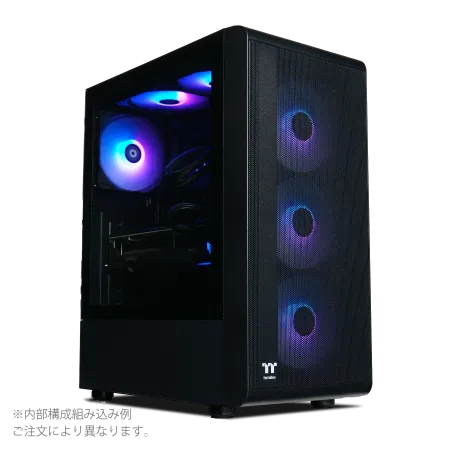
| 【ZEFT Z56BM スペック】 | |
| CPU | Intel Core Ultra5 245KF 14コア/14スレッド 5.20GHz(ブースト)/4.20GHz(ベース) |
| グラフィックボード | GeForce RTX5070 (VRAM:12GB) |
| メモリ | 32GB DDR5 (32GB x1枚 クルーシャル製) |
| ストレージ | SSD 1TB (m.2 nVMe READ/WRITE:7250Gbps/6900Gbps WD製) |
| ケース | Thermaltake S200 TG ARGB Plus ブラック |
| CPUクーラー | 空冷 DeepCool製 空冷CPUクーラー AK400 |
| マザーボード | intel B860 チップセット ASRock製 B860M Pro RS WiFi |
| 電源ユニット | 750W 80Plus GOLD認証 電源ユニット (Silverstone製) |
| 無線LAN | Wi-Fi 6E (IEEE802.11ax/11ad/11ac/11n/11a/11g/11b) |
| BlueTooth | BlueTooth 5 |
| OS | Microsoft Windows 11 Home |
パソコンショップSEVEN ZEFT Z58Q

| 【ZEFT Z58Q スペック】 | |
| CPU | Intel Core Ultra5 235 14コア/14スレッド 5.00GHz(ブースト)/3.40GHz(ベース) |
| グラフィックボード | GeForce RTX5060Ti 16GB (VRAM:16GB) |
| メモリ | 16GB DDR5 (16GB x1枚 クルーシャル製) |
| ストレージ | SSD 1TB (m.2 nVMe READ/WRITE:5000Gbps/3900Gbps KIOXIA製) |
| ケース | LianLi A3-mATX-WD Black |
| CPUクーラー | 水冷 240mmラジエータ CoolerMaster製 水冷CPUクーラー ML 240 Core II Black |
| マザーボード | intel B860 チップセット ASRock製 B860M Pro RS WiFi |
| 電源ユニット | 650W 80Plus BRONZE認証 電源ユニット (COUGAR製) |
| 無線LAN | Wi-Fi 6E (IEEE802.11ax/11ad/11ac/11n/11a/11g/11b) |
| BlueTooth | BlueTooth 5 |
| OS | Microsoft Windows 11 Home |
パソコンショップSEVEN ZEFT R60CS
| 【ZEFT R60CS スペック】 | |
| CPU | AMD Ryzen9 9900X 12コア/24スレッド 5.60GHz(ブースト)/4.40GHz(ベース) |
| グラフィックボード | GeForce RTX5070Ti (VRAM:16GB) |
| メモリ | 32GB DDR5 (16GB x2枚 クルーシャル製) |
| ストレージ | SSD 2TB (m.2 nVMe READ/WRITE:7250Gbps/6900Gbps WD製) |
| ケース | Thermaltake S200 TG ARGB Plus ブラック |
| CPUクーラー | 水冷 240mmラジエータ CoolerMaster製 水冷CPUクーラー ML 240 Core II Black |
| マザーボード | AMD B850 チップセット GIGABYTE製 B850 AORUS ELITE WIFI7 |
| 電源ユニット | 850W 80Plus GOLD認証 電源ユニット (CWT製) |
| 無線LAN | Wi-Fi 6E (IEEE802.11ax/11ad/11ac/11n/11a/11g/11b) |
| BlueTooth | BlueTooth 5 |
| 光学式ドライブ | DVDスーパーマルチドライブ (外付け) |
| OS | Microsoft Windows 11 Home |
オープンワールドゲームを楽しむ構成
これらのゲームを快適にプレイするには、対戦ゲームよりもワンランク上の構成が必要になってきます。
フレームレートは60fps以上を安定して維持できれば充分で、むしろ画質設定を高めて美しい世界を堪能することに重点を置くべきです。
グラフィックボードはGeForce RTX5060TiまたはRTX5070を選択することで、フルHD解像度なら最高設定でも快適にプレイできます。
WQHD解像度でプレイしたい場合はRTX5070以上が推奨され、レイトレーシングを有効にして遊びたいならRTX5070Tiを選ぶのが理想的です。
CPUはRyzen 7 9700XまたはCore Ultra 7 265Fを選択することで、広大なマップの読み込みやNPCの処理もスムーズに行えます。
メモリは32GBに増やすことで、大規模なマップデータを効率的に処理でき、ロード時間の短縮にも貢献します。
ストレージは2TB以上を推奨し、これらのゲームタイトルは1本で100GB以上の容量を要求するため、複数のタイトルをインストールするなら充分な容量が必要です。
この構成は20万円から25万円の予算帯になりますが、最新のオープンワールドゲームを最高の環境で楽しみたいなら、これ一択。
配信と録画を前提とした構成
ゲームプレイを配信したり、プレイ動画を録画して編集したりする用途を考えているなら、ゲームプレイだけの構成よりも高いスペックが求められます。
配信ソフトのOBS Studioやゲーム録画ソフトは、CPUやGPUに追加の負荷をかけるため、余裕のある構成を組む必要があるのです。
特にCPUの性能は配信品質に直結し、エンコード処理に充分なコア数とスレッド数を持つモデルを選ばなければなりません。
グラフィックボードはGeForce RTX5070以上を推奨します。
NVIDIAのグラフィックボードに搭載されているNVENCエンコーダーは、CPUに負荷をかけずに高品質な配信を実現できる優れた機能で、配信者にとって必須の機能といえます。
RTX5070以上のモデルなら、ゲームを高設定でプレイしながら1080p60fpsの配信を行っても、フレームレートの低下を最小限に抑えられるのです。
CPUはRyzen 7 9700X以上、できればRyzen 7 9800X3DやCore Ultra 7 265Kを選択することで、配信中のゲームプレイも快適に行えます。
ストレージは2TB以上を推奨し、録画データは容量が大きいため、充分な保存領域を確保しておくことが重要です。
この構成は25万円前後の予算が必要になりますが、配信活動を本格的に行いたい学生には必要な投資といえます。
| ゲームジャンル | 推奨グラフィックボード | 推奨CPU | 推奨メモリ | 推奨ストレージ | 予算目安 |
|---|---|---|---|---|---|
| 対戦ゲーム | RTX5060 | Ryzen 5 9600 | 16GB | 1TB | 15万円 |
| オープンワールド | RTX5060Ti / RTX5070 | Ryzen 7 9700X | 32GB | 2TB | 20から25万円 |
| 配信・録画 | RTX5070以上 | Ryzen 7 9800X3D | 32GB | 2TB以上 | 25万円以上 |
購入後のセットアップと最適化
初回起動時に行うべき設定
BTOパソコンが届いたら、まず初回起動時に必要な設定を行う必要があります。
Windowsの初期設定では、ユーザーアカウントの作成、プライバシー設定の確認、Windows Updateの実行などを順番に進めていくことになります。
Windows Updateは必ず実行し、最新のセキュリティパッチとドライバーを適用することで、安定した動作環境を確保できるのです。
次にグラフィックボードのドライバーを最新版に更新しましょう。
NVIDIAのGeForce RTXシリーズならGeForce Experience、AMDのRadeon RXシリーズならAMD Software Adrenalin Editionをダウンロードしてインストールします。
グラフィックドライバーは頻繁に更新され、新しいゲームタイトルへの最適化や性能向上が含まれているため、定期的な更新が重要です。
BIOSの設定も確認しておくべきポイントで、XMPまたはEXPOプロファイルを有効にすることで、メモリが定格速度で動作するようになります。
多くのBTOパソコンでは初期状態でメモリが低速モードで動作しているため、この設定を変更するだけで数パーセントの性能向上が見込めます。
BIOSの起動方法はマザーボードによって異なりますが、起動時にDeleteキーやF2キーを押すことで入れる場合が多いです。
ゲームプラットフォームのインストールと設定
Steamは最も多くのゲームタイトルを扱うプラットフォームで、定期的に大規模なセールを開催しており、学生の限られた予算でも多くのゲームを楽しめる環境を提供しています。
アカウント作成は無料で、メールアドレスがあれば簡単に登録できます。
Epic Games Storeは毎週無料ゲームを配布しており、アカウントを作成しておくだけで、定期的に無料でゲームを入手できるメリットがあります。
過去には『GTA V』や『Civilization VI』といった人気タイトルが無料配布されたこともあり、学生にとって非常にありがたいサービスです。
Battle.netは『Overwatch 2』や『Call of Duty』シリーズをプレイするために必要なプラットフォームになります。
各プラットフォームのインストール先は、できればシステムドライブと同じSSDに設定することで、ゲームのロード時間を短縮できます。
ダウンロード設定では、帯域制限を解除し、最大速度でダウンロードできるように設定しておくことで、大容量ゲームのインストール時間を短縮できます。
パフォーマンスモニタリングと温度管理
これらの情報を把握しておくことで、異常な発熱や性能低下を早期に発見できるのです。
GPUの温度は、ゲームプレイ中に70度から80度程度が正常な範囲で、85度を超えるようなら冷却が不充分な可能性があります。
温度が高すぎる場合は、ケース内のエアフローを改善したり、CPUクーラーのファン速度を上げたり、サーマルグリスを塗り直したりする対策が効果的です。
フレームレートのモニタリングも重要で、ゲーム内のFPS表示機能やGeForce ExperienceのパフォーマンスオーバーレイをONにすることで、常にフレームレートを確認できます。
フレームレートが不安定な場合は、グラフィック設定を下げたり、バックグラウンドで動作している不要なアプリケーションを終了したりすることで改善できる場合があります。
周辺機器の選び方と予算配分

ゲーミングモニターの重要性
せっかく高性能なゲーミングPCを購入しても、モニターの性能が低ければその実力を発揮できません。
一般的な60Hzモニターでは、PCが200fpsを出力していても画面には60fpsしか表示されず、残りの性能が無駄になってしまいますよね。
ゲーミングモニターは144Hz以上のリフレッシュレートに対応しており、滑らかな映像表示を実現できるのです。
予算が限られている学生なら、まずはフルHD解像度で144Hzまたは165Hzのモニターを選ぶのが現実的な選択になります。
価格は2万円から3万円程度で、対戦ゲームを快適にプレイするには充分な性能を持っています。
応答速度は1ms以下のモデルを選ぶことで、残像感のない鮮明な映像を得られます。
予算に余裕があるなら、WQHD解像度で165Hzまたは240Hzのモニターを検討する価値があります。
価格は4万円から6万円程度になりますが、より高精細な映像と滑らかな動きを両立できる環境が手に入ります。
キーボードとマウスの選択基準
ゲーミングキーボードとマウスは、プレイの快適性と操作精度に直結する重要な周辺機器です。
特にマウスは、FPSゲームやMOBAゲームでのエイム精度を左右するため、妥協せずに選びたいところ。
ゲーミングマウスの価格帯は3千円から1万5千円程度で、センサー性能、ボタン数、重量、形状などが選択基準になります。
センサーは光学式が主流で、DPI(感度)を細かく調整できるモデルを選ぶことで、自分のプレイスタイルに合わせた設定が可能になります。
重量は好みが分かれるポイントで、軽量モデル(70g以下)は素早い操作に向いており、重量のあるモデル(100g以上)は安定した操作感を得られます。
キーボードについては、メカニカルキーボードが人気で、打鍵感が良く、耐久性も高いのが特徴です。
スイッチの種類によって打鍵感が異なり、赤軸は静音性に優れ、青軸はクリック感が強く、茶軸はその中間的な特性を持っています。
ヘッドセットとスピーカーの使い分け
ゲーム内の音響は、敵の位置を把握したり、雰囲気を楽しんだりする上で重要な要素です。
対戦ゲームでは足音や銃声の方向を正確に聞き取ることが勝敗を分けるため、ゲーミングヘッドセットの使用が推奨されます。
ヘッドセットの価格帯は3千円から2万円程度で、サラウンド機能、マイク性能、装着感などが選択基準になるのです。
7.1chバーチャルサラウンド機能を搭載したヘッドセットなら、音の方向を立体的に把握でき、FPSゲームでの索敵能力が向上します。
マイクについては、ボイスチャットや配信を行うなら、ノイズキャンセリング機能を持つモデルを選ぶことで、クリアな音声を相手に届けられます。
装着感は長時間使用する上で重要で、イヤーパッドの素材や締め付け具合を確認してから購入するのが理想的です。
一方、オープンワールドゲームやシングルプレイのゲームを楽しむなら、スピーカーでプレイするのも良い選択です。
ヘッドセットのような密閉感がなく、長時間のプレイでも疲れにくいメリットがあります。
ゲーミングスピーカーは1万円から3万円程度で、2.0chまたは2.1ch構成が一般的です。
ただし深夜のプレイや家族と同居している環境では、音漏れの問題からヘッドセットの方が適している場合もあり、使い分けが重要になります。
| 周辺機器 | 推奨スペック | 価格帯 | 優先度 |
|---|---|---|---|
| モニター | フルHD 144Hz以上 IPS | 2万から3万円 | 最優先 |
| マウス | 光学センサー 5ボタン以上 | 5千から1万円 | 高 |
| キーボード | メカニカル 赤軸または茶軸 | 5千から1万5千円 | 中 |
| ヘッドセット | 7.1chサラウンド対応 | 5千から1万5千円 | 中 |
長期的な視点でのアップグレード計画
最初にアップグレードすべきパーツ
ゲーミングPCは購入後も、パーツを交換することで性能を向上させられるのが大きな魅力です。
ただし全てのパーツを同時にアップグレードするのは現実的ではなく、優先順位をつけて計画的に進める必要があります。
最も効果的なアップグレードは、メモリ容量の増設とストレージの追加で、これらは比較的低コストで実施でき、体感できる性能向上が得られるのです。
メモリを16GBから32GBに増設することで、複数のアプリケーションを同時に動かしても快適性が損なわれなくなります。
メモリの増設は、同じ規格のメモリモジュールを追加するだけで完了し、特別な知識も必要ありません。
価格は8千円から1万5千円程度で、学生でも比較的手が届きやすい投資といえます。
ただし既存のメモリと同じメーカー、同じ規格のモジュールを選ぶことで、互換性の問題を避けられます。
ストレージの追加も効果的なアップグレードで、ゲームの本数が増えてきたら2TBまたは4TBのSSDを追加することで、容量不足の問題を解決できます。
最近のマザーボードは複数のM.2スロットを搭載しているため、既存のストレージはそのままに、新しいSSDを追加するだけで拡張が完了します。
グラフィックボードの交換タイミング
ただし交換タイミングの見極めが重要で、購入から1年や2年で交換するのはコストパフォーマンスが悪く、3年から4年程度使用してから次世代モデルに交換するのが理想的といえます。
例えばフルHD高設定で60fpsを維持できていたのが、新しいゲームでは中設定でも50fpsを下回るようになったら、交換を考える時期といえます。
また新しい技術に対応したい場合、例えばレイトレーシングやDLSS 4といった機能を使いたいなら、対応するグラフィックボードへの交換が必要です。
交換時の注意点として、電源容量の確認が必須になります。
より高性能なグラフィックボードは消費電力も増加するため、現在の電源ユニットで対応できるか確認しなければなりません。
例えばRTX5060からRTX5070Tiに交換する場合、電源容量を650Wから750W以上に増やす必要が出てくる可能性があります。
CPUとマザーボードの同時交換
CPUのアップグレードは、グラフィックボードほど頻繁に行う必要はありませんが、5年程度経過すると世代交代が進み、新しいCPUへの交換を検討する時期が来ます。
ただしCPUの交換は、多くの場合マザーボードの交換も伴うため、比較的大規模なアップグレードになることを理解しておく必要があります。
これはCPUソケットの規格が世代ごとに変更されることが多く、古いマザーボードに新しいCPUを装着できないケースが一般的だからです。
CPUとマザーボードを同時に交換する場合、メモリの規格も変更になる可能性があります。
例えば古いシステムがDDR4メモリを使用していた場合、新しいシステムではDDR5メモリが必要になるため、メモリも新規購入しなければなりません。
このように連鎖的にパーツ交換が必要になるため、CPUのアップグレードは10万円以上の予算を見込んでおく必要があるのです。
それでもCPUのアップグレードには大きなメリットがあり、ゲーム性能の向上だけでなく、配信や動画編集といった作業の効率も大幅に改善されます。
特に4コアから8コアへ、8コアから16コアへとコア数が増えることで、マルチタスク性能が飛躍的に向上し、複数の作業を同時に行っても快適性が維持されるのです。
学生のうちに購入したゲーミングPCを、社会人になってからも使い続けるなら、このタイミングでのアップグレードは有効な投資といえます。
トラブルシューティングと対処法
ゲームが起動しない場合の確認事項
ゲームをインストールしたのに起動しない、または起動してもすぐにクラッシュするといったトラブルは、ゲーミングPC初心者が遭遇しやすい問題です。
まず確認すべきは、グラフィックドライバーが最新版に更新されているかどうかをチェックしましょう。
古いドライバーでは新しいゲームタイトルに対応できず、起動時にエラーが発生する可能性があるからです。
次に確認すべきは、ゲームの必要スペックを満たしているかという点です。
Steamやその他のプラットフォームでは、各ゲームの商品ページに最低スペックと推奨スペックが記載されており、自分のPCがこれを満たしているか確認する必要があります。
特にVRAM(ビデオメモリ)の容量が不足していると、ゲームが起動しても正常に動作しない場合があります。
Windows Defenderやセキュリティソフトがゲームの実行をブロックしている可能性も考えられます。
またDirectXやVisual C++ランタイムといった必要なコンポーネントがインストールされていない場合もあり、ゲームのインストールフォルダ内にあるredistフォルダから手動でインストールすることで解決できることもあります。
フレームレートが低い場合の対策
ゲームは起動するものの、期待していたフレームレートが出ない場合、いくつかの原因が考えられます。
最も一般的な原因は、グラフィック設定が高すぎることで、ゲーム内の設定を中設定または低設定に変更することで、フレームレートが大幅に改善する場合があります。
特にアンチエイリアシングや影の品質、描画距離といった設定は、フレームレートに大きな影響を与える項目です。
バックグラウンドで動作しているアプリケーションも、フレームレートを低下させる原因になります。
タスクマネージャーを開いて、不要なアプリケーションを終了することで、CPUとメモリのリソースをゲームに集中させられます。
特にブラウザで複数のタブを開いている場合や、配信ソフトを起動したままにしている場合は、これらを終了するだけで10fpsから20fps程度の改善が見られることもあるのです。
電源プランの設定も確認すべきポイントで、Windowsの電源オプションが「省電力」や「バランス」になっていると、CPUやGPUが最大性能を発揮できません。
電源プランを「高パフォーマンス」に変更することで、ハードウェアが常に最大クロックで動作するようになり、フレームレートの向上が期待できます。
またNVIDIAコントロールパネルやAMD Radeon Softwareの設定で、電源管理モードを「最大パフォーマンス優先」に変更するのも効果的です。
異音や異常な発熱への対応
PCから異音が聞こえる場合、ファンの故障やケーブルの接触が原因である可能性が高いです。
ブーンという低い音が続く場合は、ファンのベアリングが劣化している可能性があり、該当するファンの交換が必要になるかもしれません。
異常な発熱については、まずケース内部の埃を確認しましょう。
エアダスターやブロワーを使用して、ファンやヒートシンクに付着した埃を除去することで、温度が5度から10度程度下がることもあります。
特にグラフィックボードのファンやCPUクーラーは埃が溜まりやすく、定期的な清掃が重要です。
それでも温度が下がらない場合は、サーマルグリスの塗り直しを検討する必要があります。
CPUとCPUクーラーの間に塗布されているサーマルグリスは、経年劣化により熱伝導性が低下するため、2年から3年に一度は塗り直すことが推奨されます。
自信がない場合は、PCショップの有償サービスを利用するのも一つの選択肢といえます。
よくある質問
中古のゲーミングPCは買っても大丈夫ですか
中古のゲーミングPCは新品より安く購入できる魅力がありますが、学生が初めて購入するPCとしては推奨できません。
中古PCは前の所有者の使用状況が不明で、パーツの劣化具合や残り寿命を判断するのが難しいからです。
特にグラフィックボードやストレージは使用時間によって性能が低下したり、突然故障したりするリスクがあります。
また保証期間が残っていないことが多く、購入後すぐに故障しても修理費用は全額自己負担になってしまいますよね。
新品のBTOパソコンなら1年から3年の保証が付いており、初期不良や故障時のサポートも受けられるため、初心者には新品の購入を強く推奨します。
ノートPCとデスクトップPCどちらを選ぶべきですか
学生生活では持ち運びの利便性からノートPCを選びたくなる方もいるのではないでしょうか。
しかし本格的なゲームプレイを目的とするなら、デスクトップPCの方が圧倒的に有利です。
同じ予算で比較した場合、デスクトップPCはノートPCの1.5倍から2倍程度の性能を持ち、冷却性能も優れているため、長時間のゲームプレイでも安定した動作を維持できます。
またデスクトップPCはパーツの交換やアップグレードが容易で、将来的に性能を向上させたいときにも対応しやすいのです。
大学の課題やレポート作成用には別途安価なノートPCを用意し、自宅でのゲームプレイにはデスクトップPCを使用するという使い分けが、最もコストパフォーマンスに優れた選択といえます。
自作PCとBTOパソコンどちらがお得ですか
自作PCは全てのパーツを自分で選択できる自由度の高さが魅力で、同じ予算ならBTOパソコンより若干高性能な構成を組める可能性があります。
しかし初心者が自作PCに挑戦する場合、パーツの相性問題やトラブルシューティングに時間を取られるリスクがあり、組み立てに失敗してパーツを破損させる可能性もゼロではありません。
BTOパソコンは専門スタッフが組み立てと動作確認を行っており、保証も付いているため、初めてゲーミングPCを購入する学生には安心感があります。
ゲーミングPCで普段の勉強や作業もできますか
ゲーミングPCは高性能なCPUと充分なメモリを搭載しているため、大学の課題やレポート作成、プログラミング、動画編集といった作業も快適に行えます。
むしろ一般的な学習用PCよりも高性能なため、重い処理を伴う作業でもストレスなく進められるメリットがあるのです。
Microsoft Officeをインストールすれば、WordやExcel、PowerPointといったソフトウェアも問題なく動作しますし、Adobe Creative Cloudを使用した本格的なクリエイティブ作業にも対応できます。
ただしデスクトップPCの場合は持ち運びができないため、大学の講義でPCを使用する必要がある場合は、別途安価なノートPCやタブレットを用意することも検討しましょう。
分割払いやローンは利用できますか
多くのBTOパソコンショップでは、クレジットカードの分割払いやショッピングローンに対応しています。
学生の場合、親権者の同意があれば18歳以上でもローンを組める場合がありますが、審査基準はショップによって異なります。
分割払いを利用すれば、月々5千円から1万円程度の支払いで高性能なゲーミングPCを手に入れられるため、一括での支払いが難しい学生にとって有効な選択肢です。
ただし分割手数料が発生する場合があり、総支払額が一括払いより高くなることを理解しておく必要があります。
金利手数料無料のキャンペーンを実施しているショップもあるため、購入時期を見計らって利用するのも賢い方法です。
アルバイト収入がある学生なら、計画的に返済できる範囲で分割払いを活用することで、早い段階でゲーミングPCを手に入れ、充実した学生生活を送れるでしょう。