
グラフィックデザイナーに必要なPCスペックとは
作業内容で変わる要求性能
Adobe PhotoshopやIllustratorといった定番ソフトウェアを快適に動作させるには、CPUの処理能力だけでなく、メモリ容量やストレージの速度、そしてGPUの性能が重要になってきます。
特に近年のAdobe製品はGPUアクセラレーションを積極的に活用しており、グラフィックボードの選択が作業効率を大きく左右することが分かっています。
デザイン作業の内容によって必要なスペックは変動します。
ロゴデザインやポスター制作といった2Dグラフィックス中心の業務であれば、ミドルレンジのスペックでも十分に対応可能。
一方で、3Dモデリングや動画編集、エフェクト処理を含む業務では、ハイエンドクラスの性能が求められるでしょう。
完成品PCとBTOパソコンの違い
メーカー製の完成品は一般ユーザー向けに最適化されており、クリエイティブ作業に必要な大容量メモリやハイエンドGPUを搭載したモデルは高額になりがち。
BTOパソコンは必要なパーツを自分で選択できるため、予算配分を最適化できます。
例えばグラフィックボードに予算を多く割り当て、ケースはシンプルなものを選ぶといった調整が可能。
さらに将来的なアップグレードも視野に入れた構成を組めるのは、長期的に見て大きなメリットといえるのです。
CPUの選び方
IntelとAMDの現行ラインナップ
Intel Core Ultraシリーズは最新のLion Cove+Skymontアーキテクチャを採用し、NPUによるAI処理強化が特徴。
グラフィックデザイン業務では、フィルター処理やエフェクト適用時のマルチスレッド性能が重要になるため、コア数とクロック周波数のバランスが取れたモデルを選択する必要があります。
AMD Ryzen 9000シリーズはZen5アーキテクチャにより、前世代から大幅な性能向上を実現。
特にX3Dモデルは3D V-Cacheにより、大容量ファイルの処理やプレビュー生成で優れたパフォーマンスを発揮します。
Photoshopのような大規模なPSDファイルを扱う場合、キャッシュ容量の多さが体感速度に直結するでしょう。
最新CPU性能一覧
| 型番 | コア数 | スレッド数 | 定格クロック | 最大クロック | Cineスコア Multi |
Cineスコア Single |
公式 URL |
価格com URL |
|---|---|---|---|---|---|---|---|---|
| Core Ultra 9 285K | 24 | 24 | 3.20GHz | 5.70GHz | 43281 | 2474 | 公式 | 価格 |
| Ryzen 9 9950X | 16 | 32 | 4.30GHz | 5.70GHz | 43033 | 2277 | 公式 | 価格 |
| Ryzen 9 9950X3D | 16 | 32 | 4.30GHz | 5.70GHz | 42060 | 2268 | 公式 | 価格 |
| Core i9-14900K | 24 | 32 | 3.20GHz | 6.00GHz | 41349 | 2366 | 公式 | 価格 |
| Ryzen 9 7950X | 16 | 32 | 4.50GHz | 5.70GHz | 38803 | 2085 | 公式 | 価格 |
| Ryzen 9 7950X3D | 16 | 32 | 4.20GHz | 5.70GHz | 38727 | 2056 | 公式 | 価格 |
| Core Ultra 7 265K | 20 | 20 | 3.30GHz | 5.50GHz | 37486 | 2364 | 公式 | 価格 |
| Core Ultra 7 265KF | 20 | 20 | 3.30GHz | 5.50GHz | 37486 | 2364 | 公式 | 価格 |
| Core Ultra 9 285 | 24 | 24 | 2.50GHz | 5.60GHz | 35848 | 2205 | 公式 | 価格 |
| Core i7-14700K | 20 | 28 | 3.40GHz | 5.60GHz | 35707 | 2242 | 公式 | 価格 |
| Core i9-14900 | 24 | 32 | 2.00GHz | 5.80GHz | 33948 | 2216 | 公式 | 価格 |
| Ryzen 9 9900X | 12 | 24 | 4.40GHz | 5.60GHz | 33085 | 2245 | 公式 | 価格 |
| Core i7-14700 | 20 | 28 | 2.10GHz | 5.40GHz | 32715 | 2110 | 公式 | 価格 |
| Ryzen 9 9900X3D | 12 | 24 | 4.40GHz | 5.50GHz | 32604 | 2201 | 公式 | 価格 |
| Ryzen 9 7900X | 12 | 24 | 4.70GHz | 5.60GHz | 29417 | 2047 | 公式 | 価格 |
| Core Ultra 7 265 | 20 | 20 | 2.40GHz | 5.30GHz | 28699 | 2164 | 公式 | 価格 |
| Core Ultra 7 265F | 20 | 20 | 2.40GHz | 5.30GHz | 28699 | 2164 | 公式 | 価格 |
| Core Ultra 5 245K | 14 | 14 | 3.60GHz | 5.20GHz | 25591 | 0 | 公式 | 価格 |
| Core Ultra 5 245KF | 14 | 14 | 3.60GHz | 5.20GHz | 25591 | 2183 | 公式 | 価格 |
| Ryzen 7 9700X | 8 | 16 | 3.80GHz | 5.50GHz | 23214 | 2220 | 公式 | 価格 |
| Ryzen 7 9800X3D | 8 | 16 | 4.70GHz | 5.40GHz | 23202 | 2099 | 公式 | 価格 |
| Core Ultra 5 235 | 14 | 14 | 3.40GHz | 5.00GHz | 20971 | 1866 | 公式 | 価格 |
| Ryzen 7 7700 | 8 | 16 | 3.80GHz | 5.30GHz | 19614 | 1944 | 公式 | 価格 |
| Ryzen 7 7800X3D | 8 | 16 | 4.50GHz | 5.40GHz | 17829 | 1823 | 公式 | 価格 |
| Core i5-14400 | 10 | 16 | 2.50GHz | 4.70GHz | 16135 | 1784 | 公式 | 価格 |
| Ryzen 5 7600X | 6 | 12 | 4.70GHz | 5.30GHz | 15373 | 1989 | 公式 | 価格 |
デザイン作業に最適なCPUモデル
価格と性能のバランスが優れており、ミドルハイクラスのグラフィックデザイナー向けPCを構築するなら最有力候補。
マルチタスク性能も高く、複数のAdobe製品を同時起動しても快適に作業できます。
Core Ultra 7 265Kは発熱抑制と静音性に優れた設計。
オフィス環境で使用する場合、ファンノイズが気になる方もいるのではないでしょうか。
予算に余裕があるならRyzen 9 9950X3Dを選択肢に入れるべき。
16コア32スレッドの圧倒的な処理能力は、4K解像度での作業や大量の画像バッチ処理で真価を発揮します。
After EffectsやPremiere Proも併用するデザイナーには、このクラスの性能が必要になってくるでしょう。
コストパフォーマンスを重視するならRyzen 7 9700Xが狙い目。
それでも日常的なIllustratorやPhotoshopの使用では不満を感じることはほとんどないでしょう。
| CPU | コア/スレッド | 主な特徴 | 推奨用途 |
|---|---|---|---|
| Ryzen 9 9950X3D | 16C/32T | 大容量3D V-Cache、最高峰の処理能力 | 4K作業、動画編集併用、3Dレンダリング |
| Ryzen 7 9800X3D | 8C/16T | 3D V-Cache、優れたコスパ | 一般的なグラフィックデザイン全般 |
| Core Ultra 7 265K | 8P+12E | 低発熱、静音性、Thunderbolt 4内蔵 | オフィス環境での使用、マルチタスク |
| Ryzen 7 9700X | 8C/16T | 高コスパ、バランス型 | 2D中心のデザイン作業 |
グラフィックボードの選定
パソコン おすすめモデル4選
パソコンショップSEVEN ZEFT Z59D

| 【ZEFT Z59D スペック】 | |
| CPU | Intel Core Ultra7 265KF 20コア/20スレッド 5.50GHz(ブースト)/3.90GHz(ベース) |
| グラフィックボード | GeForce RTX5050 (VRAM:8GB) |
| メモリ | 32GB DDR5 (32GB x1枚 クルーシャル製) |
| ストレージ | SSD 1TB (m.2 nVMe READ/WRITE:7250Gbps/6900Gbps WD製) |
| ケース | DeepCool CH160 PLUS Black |
| CPUクーラー | 空冷 サイズ製 空冷CPUクーラー SCYTHE() MUGEN6 BLACK EDITION |
| マザーボード | intel B860 チップセット ASRock製 B860M Pro RS WiFi |
| 電源ユニット | 650W 80Plus BRONZE認証 電源ユニット (COUGAR製) |
| 無線LAN | Wi-Fi 6E (IEEE802.11ax/11ad/11ac/11n/11a/11g/11b) |
| BlueTooth | BlueTooth 5 |
| OS | Microsoft Windows 11 Home |
パソコンショップSEVEN EFFA G09Q

| 【EFFA G09Q スペック】 | |
| CPU | Intel Core Ultra7 265K 20コア/20スレッド 5.50GHz(ブースト)/3.90GHz(ベース) |
| グラフィックボード | GeForce RTX5050 (VRAM:8GB) |
| メモリ | 32GB DDR5 (32GB x1枚 クルーシャル製) |
| ストレージ | SSD 2TB (m.2 nVMe READ/WRITE:7250Gbps/6900Gbps WD製) |
| ケース | Thermaltake S200 TG ARGB Plus ホワイト |
| CPUクーラー | 空冷 DeepCool製 空冷CPUクーラー AK400 DIGITAL WH |
| マザーボード | intel B860 チップセット ASRock製 B860M Pro RS WiFi |
| 電源ユニット | 650W 80Plus BRONZE認証 電源ユニット (COUGAR製) |
| 無線LAN | Wi-Fi 6E (IEEE802.11ax/11ad/11ac/11n/11a/11g/11b) |
| BlueTooth | BlueTooth 5 |
| 光学式ドライブ | DVDスーパーマルチドライブ (外付け) |
| OS | Microsoft Windows 11 Home |
パソコンショップSEVEN ZEFT Z55XB

| 【ZEFT Z55XB スペック】 | |
| CPU | Intel Core Ultra7 265 20コア/20スレッド 5.30GHz(ブースト)/2.40GHz(ベース) |
| グラフィックボード | GeForce RTX5070Ti (VRAM:16GB) |
| メモリ | 32GB DDR5 (16GB x2枚 クルーシャル製) |
| ストレージ | SSD 2TB (m.2 nVMe READ/WRITE:7250Gbps/6900Gbps WD製) |
| ケース | Antec P20C ブラック |
| CPUクーラー | 水冷 240mmラジエータ CoolerMaster製 水冷CPUクーラー ML 240 Core II Black |
| マザーボード | intel B860 チップセット ASRock製 B860M Pro RS WiFi |
| 電源ユニット | 850W 80Plus GOLD認証 電源ユニット (CWT製) |
| 無線LAN | Wi-Fi 6E (IEEE802.11ax/11ad/11ac/11n/11a/11g/11b) |
| BlueTooth | BlueTooth 5 |
| 光学式ドライブ | DVDスーパーマルチドライブ (外付け) |
| OS | Microsoft Windows 11 Home |
パソコンショップSEVEN ZEFT Z55CT

| 【ZEFT Z55CT スペック】 | |
| CPU | Intel Core Ultra7 265 20コア/20スレッド 5.30GHz(ブースト)/2.40GHz(ベース) |
| グラフィックボード | GeForce RTX4060 (VRAM:8GB) |
| メモリ | 32GB DDR5 (16GB x2枚 Micron製) |
| ストレージ | SSD 1TB (m.2 nVMe READ/WRITE:7250Gbps/6900Gbps WD製) |
| ケース | Thermaltake Versa H26 |
| CPUクーラー | 空冷 DeepCool製 空冷CPUクーラー AK400 |
| マザーボード | intel B860 チップセット ASRock製 B860M Pro RS WiFi |
| 電源ユニット | 650W 80Plus BRONZE認証 電源ユニット (COUGAR製) |
| 無線LAN | Wi-Fi 6E (IEEE802.11ax/11ad/11ac/11n/11a/11g/11b) |
| BlueTooth | BlueTooth 5 |
| 光学式ドライブ | DVDスーパーマルチドライブ (内蔵) |
| OS | Microsoft Windows 11 Home |
NVIDIAとAMDの最新世代
NVIDIA GeForce RTX 50シリーズはBlackwellアーキテクチャを採用し、第4世代RTコアと第5世代Tensorコアにより、AI機能を活用したフィルター処理やアップスケーリングで圧倒的な性能を見せます。
GDDR7メモリの採用で最大1.8TB/sという驚異的な帯域幅を実現しており、4K以上の高解像度作業でもスムーズなプレビューが可能。
AMD Radeon RX 90シリーズはRDNA 4アーキテクチャにより、コストパフォーマンスに優れた選択肢を提供。
デザイナーに推奨するGPUモデル
GeForce RTX 5070Tiは16GBのVRAMを搭載し、大容量のPSDファイルや複数のアートボードを扱う際に余裕のある性能を発揮します。
Adobe製品のGPUアクセラレーション機能をフルに活用でき、ぼかしギャラリーやゆがみフィルターの適用が劇的に高速化。
DLSS 4対応により、3Dプレビューやレンダリング時のパフォーマンスも向上しています。
GeForce RTX 5060Tiはコストパフォーマンスが特に優れたモデル。
予算を抑えつつ、快適な作業環境を構築したい初心者デザイナーにとって最適な選択。
Radeon RX 9070XTは価格対性能比で見ると非常に魅力的。
NVIDIAのミドルハイモデルと比較して2割程度安価でありながら、実用性能では大きな差を感じません。
ただしAdobe製品の一部機能はNVIDIA GPUに最適化されているため、最新のAI機能を積極的に使用する場合はGeForceシリーズを選んだ方がいいでしょう。
動画編集やモーショングラフィックスも頻繁に扱うなら、GeForce RTX 5080以上を検討する価値があります。
24GBという大容量VRAMは、After Effectsでの複雑なコンポジション作業やDaVinci Resolveでのカラーグレーディングで威力を発揮。
プロフェッショナルな制作環境を求めるなら、このクラスの投資は決して無駄にはなりません。
| GPU | VRAM | 主な特徴 | 推奨用途 |
|---|---|---|---|
| GeForce RTX 5080 | 24GB | 大容量VRAM、最高性能 | 動画編集併用、3D制作、プロユース |
| GeForce RTX 5070Ti | 16GB | バランス型、DLSS 4対応 | 4K作業、AI機能活用 |
| GeForce RTX 5060Ti | 8GB | 高コスパ、省電力 | 2D中心、初心者向け |
| Radeon RX 9070XT | 16GB | 価格対性能比優秀、FSR 4対応 | コスト重視、汎用的な用途 |
メモリ容量の決め方
DDR5時代のメモリ選択
DDR5-5600が標準規格となっており、Intel Core UltraシリーズもAMD Ryzen 9000シリーズも、この速度を基準に設計されています。
メモリ速度が作業効率に与える影響は、CPUやGPUほど劇的ではありませんが、大容量ファイルの読み込みやフィルター適用時の体感速度には確実に影響するでしょう。
BTOパソコンでメモリを選択する際は、メーカーにも注目したいところ。
Micron(Crucial)、GSkill、Samsungといった信頼性の高いメーカー製品を選択できるショップを選ぶことで、長期的な安定性が確保できます。
安価な無名メーカーのメモリは初期不良率が高く、トラブルの原因になりやすいため避けるべき。
作業内容別の推奨容量
グラフィックデザイナーには32GBのメモリ容量を強く推奨します。
Photoshopは大容量のPSDファイルを扱う際、メモリを大量に消費することが分かっています。
特に複数のレイヤーやスマートオブジェクトを含むファイルでは、16GBでは明らかに不足。
作業中にメモリ不足の警告が表示されたり、スワップファイルへの書き込みが頻発して動作が遅くなったりするのは絶対に避けたいですよね。
32GBあれば、Photoshop、Illustrator、InDesignを同時に起動し、さらにChromeで複数のタブを開いた状態でも快適に作業できます。
メモリに余裕があると、OSがファイルキャッシュを積極的に保持するため、頻繁にアクセスするファイルの読み込み速度も向上。
体感的な快適さが大きく変わってきます。
64GBは動画編集やAfter Effectsを併用する場合に検討すべき容量。
4K動画のタイムライン編集や、複雑なエフェクト処理を行う際、32GBでは限界を感じる場面が出てくるでしょう。
また、仮想マシンを使用したり、大量のブラウザタブを開きながら作業する習慣がある方にも64GBは有効。
16GBは予算が厳しい場合の最低ラインですが、将来的なアップグレードを前提に考えるべき。
BTOパソコンを注文する際は、メモリスロットに空きがある構成を選び、後から増設できるようにしておくと安心。


ストレージ構成の最適解
NVMe SSDの世代選択
ストレージはPCの体感速度を決定する重要な要素。
現在の主流はNVMe M.2規格のSSDで、PCIe Gen.4とGen.5の2つの世代が市場に存在します。
価格も高額なため、コストパフォーマンスを考えるとGen.4 SSDが現実的な選択。
Gen.4 SSDでも7,000MB/s前後の速度が出るため、グラフィックデザイン作業では充分すぎる性能。
WD(WESTERN DIGITAL)、Crucial、キオクシアといった信頼性の高いメーカーの製品を選べるBTOショップを利用することで、長期的な安定性が確保できます。
パソコン おすすめモデル5選
パソコンショップSEVEN ZEFT R65Z

| 【ZEFT R65Z スペック】 | |
| CPU | AMD Ryzen5 8500G 6コア/12スレッド 5.00GHz(ブースト)/3.50GHz(ベース) |
| グラフィックボード | GeForce RTX5050 (VRAM:8GB) |
| メモリ | 16GB DDR5 (16GB x1枚 クルーシャル製) |
| ストレージ | SSD 1TB (m.2 nVMe READ/WRITE:7250Gbps/6900Gbps WD製) |
| ケース | Okinos Mirage 4 ARGB Black |
| マザーボード | AMD B850 チップセット ASRock製 B850M-X WiFi R2.0 |
| 電源ユニット | 650W 80Plus BRONZE認証 電源ユニット (COUGAR製) |
| 無線LAN | Wi-Fi 6E (IEEE802.11ax/11ad/11ac/11n/11a/11g/11b) |
| BlueTooth | BlueTooth 5 |
| OS | Microsoft Windows 11 Home |
パソコンショップSEVEN ZEFT Z56S

| 【ZEFT Z56S スペック】 | |
| CPU | Intel Core i5 14400F 10コア/16スレッド 4.70GHz(ブースト)/2.50GHz(ベース) |
| グラフィックボード | GeForce RTX5060Ti 16GB (VRAM:16GB) |
| メモリ | 16GB DDR5 (16GB x1枚 クルーシャル製) |
| ストレージ | SSD 1TB (m.2 nVMe READ/WRITE:7250Gbps/6900Gbps WD製) |
| ケース | Antec P10 FLUX |
| マザーボード | intel B760 チップセット ASRock製 B760M Pro RS WiFi |
| 電源ユニット | 650W 80Plus BRONZE認証 電源ユニット (COUGAR製) |
| 無線LAN | Wi-Fi 6E (IEEE802.11ax/11ad/11ac/11n/11a/11g/11b) |
| BlueTooth | BlueTooth 5 |
| 光学式ドライブ | DVDスーパーマルチドライブ (内蔵) |
| OS | Microsoft Windows 11 Home |
パソコンショップSEVEN ZEFT Z58T
| 【ZEFT Z58T スペック】 | |
| CPU | Intel Core Ultra5 235 14コア/14スレッド 5.00GHz(ブースト)/3.40GHz(ベース) |
| グラフィックボード | GeForce RTX5070Ti (VRAM:16GB) |
| メモリ | 16GB DDR5 (16GB x1枚 クルーシャル製) |
| ストレージ | SSD 1TB (m.2 nVMe READ/WRITE:7250Gbps/6900Gbps WD製) |
| ケース | Okinos Mirage 4 ARGB Black |
| CPUクーラー | 水冷 240mmラジエータ CoolerMaster製 水冷CPUクーラー ML 240 Core II Black |
| マザーボード | intel B860 チップセット ASRock製 B860M Pro RS WiFi |
| 電源ユニット | 850W 80Plus GOLD認証 電源ユニット (Silverstone製) |
| 無線LAN | Wi-Fi 6E (IEEE802.11ax/11ad/11ac/11n/11a/11g/11b) |
| BlueTooth | BlueTooth 5 |
| OS | Microsoft Windows 11 Home |
パソコンショップSEVEN SR-ar5-5580H/S9
| 【SR-ar5-5580H/S9 スペック】 | |
| CPU | AMD Ryzen5 8600G 6コア/12スレッド 5.00GHz(ブースト)/4.30GHz(ベース) |
| メモリ | 64GB DDR5 (32GB x2枚 クルーシャル製) |
| ストレージ | SSD 1TB (m.2 nVMe READ/WRITE:7250Gbps/6900Gbps WD製) |
| ケース | Thermaltake Versa H26 |
| マザーボード | AMD B850 チップセット ASRock製 B850M-X WiFi R2.0 |
| 電源ユニット | 650W 80Plus BRONZE認証 電源ユニット (COUGAR製) |
| 無線LAN | Wi-Fi 6E (IEEE802.11ax/11ad/11ac/11n/11a/11g/11b) |
| BlueTooth | BlueTooth 5 |
| 光学式ドライブ | DVDスーパーマルチドライブ (内蔵) |
| OS | Microsoft Windows 11 Home |
パソコンショップSEVEN ZEFT Z55DA

| 【ZEFT Z55DA スペック】 | |
| CPU | Intel Core i9 14900F 24コア/32スレッド 5.40GHz(ブースト)/2.00GHz(ベース) |
| グラフィックボード | GeForce RTX4060 (VRAM:8GB) |
| メモリ | 32GB DDR5 (16GB x2枚 Micron製) |
| ストレージ | SSD 1TB (m.2 nVMe READ/WRITE:7250Gbps/6900Gbps WD製) |
| ケース | ASUS Prime AP201 Tempered Glass ホワイト |
| CPUクーラー | 水冷 240mmラジエータ CoolerMaster製 水冷CPUクーラー ML 240 Core II Black |
| マザーボード | intel B760 チップセット ASRock製 B760M Pro RS WiFi |
| 電源ユニット | 650W 80Plus BRONZE認証 電源ユニット (COUGAR製) |
| 無線LAN | Wi-Fi 6E (IEEE802.11ax/11ad/11ac/11n/11a/11g/11b) |
| BlueTooth | BlueTooth 5 |
| 光学式ドライブ | DVDスーパーマルチドライブ (外付け) |
| OS | Microsoft Windows 11 Home |
容量とパーティション構成
システムドライブには最低でも1TBのSSDを割り当てるべきです。
OSとアプリケーションだけでなく、作業中のプロジェクトファイルやキャッシュファイルもシステムドライブに保存されるため、500GB程度では数ヶ月で容量不足に陥ってしまいますよね。
特にAdobe Creative Cloudは複数のアプリケーションをインストールすると、それだけで50GB以上を消費します。
2TBのSSDは価格と容量のバランスが最も優れた選択肢。
システムとアプリケーションに500GB程度を使用し、残りを作業ファイルの保存に充てることで、快適な環境が構築できます。
プロジェクトファイルをSSDに保存することで、ファイルを開く際の待ち時間がほぼゼロになり、作業効率が大幅に向上するでしょう。
完成したプロジェクトや過去の素材ファイルは、セカンダリストレージに移動することで、システムドライブの空き容量を確保できます。
コストを抑えつつ、大容量のストレージ環境を実現できます。
HDDは大容量のバックアップ用途では依然として有効ですが、作業ドライブとしての使用は推奨しません。
読み込み速度が遅く、Photoshopのスクラッチディスクとして使用すると、フィルター適用やレイヤー操作が著しく遅延。
ストレスフルな作業環境になってしまうため、メインの作業領域は必ずSSDを使用しましょう。
| 容量 | 推奨用途 | 価格帯の特徴 |
|---|---|---|
| 1TB | システム+アプリ+作業領域(最低限) | エントリー向け、コスト重視 |
| 2TB | システム+アプリ+作業領域(推奨) | 最もバランスが良い |
| 4TB | システム+大量の作業ファイル保管 | プロユース、余裕のある構成 |
| 2TB×2 | システム用+データ保管用の分離構成 | 効率的な運用が可能 |
冷却システムの選択
空冷と水冷の比較
CPUクーラーの選択は、システムの安定性と静音性に直結します。
Core Ultra 200シリーズとRyzen 9000シリーズは、前世代と比較して発熱が抑制されており、適切な空冷クーラーでも充分に冷却可能。
特にグラフィックデザイン作業では、ゲーミングPCのような長時間の高負荷が継続することは少ないため、過剰な冷却性能は必要ないでしょう。
空冷クーラーはメンテナンスフリーで長期的な信頼性が高いのが魅力。
DEEPCOOLやサイズ、Noctuaといったメーカーの大型タワークーラーは、静音性と冷却性能を高いレベルで両立しています。
特にNoctuaのNH-D15シリーズは、多くのベンチマークで水冷クーラーに匹敵する冷却性能を示しており、空冷の限界を押し上げた製品といえます。
水冷クーラーは冷却能力の高さとビジュアル面での魅力があります。
DEEPCOOL、Corsair、NZXTといったメーカーの簡易水冷は、240mmや280mmのラジエーターにより、高負荷時でもCPU温度を低く抑えることが可能。
ただしポンプの動作音や、経年劣化による冷却液の蒸発といったリスクも存在するため、メンテナンスを考慮する必要があります。
デザイナー向けの推奨構成
静音性を重視するなら、大型の空冷クーラーが最適解です。
特にNH-U12Aは120mmファンながら140mmクラスの冷却性能を持ち、静音性にもスキがありません。
DEEPCOOLのAK620は、コストパフォーマンスに優れた選択肢。
デュアルタワー構成で冷却性能は高く、それでいて価格は抑えられています。
Ryzen 7 9800X3DやCore Ultra 7 265Kクラスであれば、このクーラーで充分に冷却できるでしょう。
水冷を選択するなら、280mmラジエーターのモデルが推奨。
240mmでも冷却性能は充分ですが、280mmの方がファン回転数を低く抑えられるため、結果的に静音性が向上します。
CorsairのiCUE H115i ELITEやNZXTのKraken 280は、RGB照明も美しく、機能性とデザイン性を両立した製品。
見た目にこだわりたい方にもおすすめです。
BTOパソコンでクーラーをカスタマイズする際は、ケースとの互換性を確認することが重要。
大型の空冷クーラーは高さが160mmを超えるモデルもあり、コンパクトなケースでは物理的に搭載できない場合があります。
購入前にケースの仕様を確認し、クリアランスに余裕があるか確認しましょう。
ケース選びのポイント
デザインと機能性の両立
NZXTやLian Li、Antecといったメーカーが、洗練されたデザインのモデルを展開。
木製パネルを採用したケースも注目を集めています。
Fractal DesignやCorsair、Lian Liが展開する木製パネルモデルは、オフィスや自宅のインテリアに自然に溶け込むデザイン。
エアフローと静音性
フロントとリアに充分なファン搭載スペースがあり、メッシュパネルで通気性が確保されているケースを選ぶことが重要。
静音性を重視するなら、防音材が内蔵されたケースや、厚みのあるパネルを採用したモデルを検討すべき。
Fractal DesignのDefineシリーズは、静音性とエアフローのバランスが優れており、長時間の作業でもファンノイズが気になりません。
ただし完全に密閉された構造は冷却性能を犠牲にするため、適度な通気性は確保する必要があります。
拡張性も重要な要素。
将来的にストレージを増設したり、追加のファンを搭載したりする可能性を考えると、3.5インチベイや2.5インチベイが複数あるケースが便利です。
またケーブルマネジメント用のスペースが充分に確保されているモデルは、内部の配線を整理しやすく、メンテナンス性も向上するでしょう。
BTOパソコンでケースを選択する際は、標準構成で搭載されるファンの数と位置を確認しましょう。
適切なエアフローが確保できれば、パーツの温度が下がり、ファンの回転数も抑えられるため、結果的に静音性が向上します。
パソコン おすすめモデル5選
パソコンショップSEVEN ZEFT R60GC

| 【ZEFT R60GC スペック】 | |
| CPU | AMD Ryzen7 9800X3D 8コア/16スレッド 5.20GHz(ブースト)/4.70GHz(ベース) |
| グラフィックボード | GeForce RTX5050 (VRAM:8GB) |
| メモリ | 16GB DDR5 (16GB x1枚 クルーシャル製) |
| ストレージ | SSD 1TB (m.2 nVMe READ/WRITE:7250Gbps/6900Gbps WD製) |
| ケース | Thermaltake S100 TG |
| CPUクーラー | 空冷 DeepCool製 空冷CPUクーラー AK400 |
| マザーボード | AMD B850 チップセット ASRock製 B850M-X WiFi R2.0 |
| 電源ユニット | 650W 80Plus BRONZE認証 電源ユニット (COUGAR製) |
| 無線LAN | Wi-Fi 6E (IEEE802.11ax/11ad/11ac/11n/11a/11g/11b) |
| BlueTooth | BlueTooth 5 |
| OS | Microsoft Windows 11 Home |
パソコンショップSEVEN ZEFT R60XT
| 【ZEFT R60XT スペック】 | |
| CPU | AMD Ryzen7 9800X3D 8コア/16スレッド 5.20GHz(ブースト)/4.70GHz(ベース) |
| グラフィックボード | Radeon RX 9070XT (VRAM:16GB) |
| メモリ | 32GB DDR5 (16GB x2枚 クルーシャル製) |
| ストレージ | SSD 2TB (m.2 nVMe READ/WRITE:7250Gbps/6900Gbps WD製) |
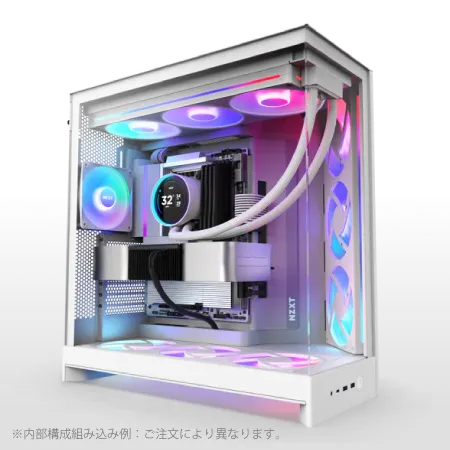
| ケース | NZXT H9 FLOW RGB ホワイト |
| CPUクーラー | 水冷 360mmラジエータ NZXT製 水冷CPUクーラー Kraken Plus 360 RGB White |
| マザーボード | AMD X870 チップセット ASRock製 X870 Steel Legend WiFi |
| 電源ユニット | 850W 80Plus GOLD認証 電源ユニット (Silverstone製) |
| 無線LAN | Wi-Fi 6E (IEEE802.11ax/11ad/11ac/11n/11a/11g/11b) |
| BlueTooth | BlueTooth 5 |
| OS | Microsoft Windows 11 Home |
パソコンショップSEVEN ZEFT Z57J
| 【ZEFT Z57J スペック】 | |
| CPU | Intel Core Ultra5 245KF 14コア/14スレッド 5.20GHz(ブースト)/4.20GHz(ベース) |
| グラフィックボード | GeForce RTX5060Ti 16GB (VRAM:16GB) |
| メモリ | 32GB DDR5 (32GB x1枚 クルーシャル製) |
| ストレージ | SSD 1TB (m.2 nVMe READ/WRITE:7250Gbps/6900Gbps WD製) |
| ケース | Antec P20C ブラック |
| CPUクーラー | 空冷 DeepCool製 空冷CPUクーラー AK400 |
| マザーボード | intel B860 チップセット ASRock製 B860M Pro RS WiFi |
| 電源ユニット | 750W 80Plus GOLD認証 電源ユニット (Silverstone製) |
| 無線LAN | Wi-Fi 6E (IEEE802.11ax/11ad/11ac/11n/11a/11g/11b) |
| BlueTooth | BlueTooth 5 |
| OS | Microsoft Windows 11 Home |
パソコンショップSEVEN ZEFT R60IJ
| 【ZEFT R60IJ スペック】 | |
| CPU | AMD Ryzen5 9600 6コア/12スレッド 5.20GHz(ブースト)/3.80GHz(ベース) |
| グラフィックボード | Radeon RX 9070XT (VRAM:16GB) |
| メモリ | 32GB DDR5 (16GB x2枚 クルーシャル製) |
| ストレージ | SSD 1TB (m.2 nVMe READ/WRITE:7250Gbps/6900Gbps WD製) |
| ケース | ASUS Prime AP201 Tempered Glass ホワイト |
| マザーボード | AMD X870 チップセット GIGABYTE製 X870M AORUS ELITE WIFI7 ICE |
| 電源ユニット | 850W 80Plus GOLD認証 電源ユニット (Silverstone製) |
| 無線LAN | Wi-Fi 6E (IEEE802.11ax/11ad/11ac/11n/11a/11g/11b) |
| BlueTooth | BlueTooth 5 |
| OS | Microsoft Windows 11 Home |
パソコンショップSEVEN ZEFT Z55AT
| 【ZEFT Z55AT スペック】 | |
| CPU | Intel Core Ultra9 285 24コア/24スレッド 5.60GHz(ブースト)/2.50GHz(ベース) |
| グラフィックボード | GeForce RTX4060Ti (VRAM:8GB) |
| メモリ | 16GB DDR5 (8GB x2枚 Micron製) |
| ストレージ | SSD 1TB (m.2 nVMe READ/WRITE:7250Gbps/6900Gbps WD製) |
| ケース | Thermaltake S200 TG ARGB Plus ホワイト |
| CPUクーラー | 空冷 DeepCool製 空冷CPUクーラー AK400 DIGITAL WH |
| マザーボード | intel B860 チップセット ASRock製 B860M Pro RS WiFi |
| 電源ユニット | 650W 80Plus BRONZE認証 電源ユニット (COUGAR製) |
| 無線LAN | Wi-Fi 6E (IEEE802.11ax/11ad/11ac/11n/11a/11g/11b) |
| BlueTooth | BlueTooth 5 |
| 光学式ドライブ | DVDスーパーマルチドライブ (外付け) |
| OS | Microsoft Windows 11 Home |
電源ユニットの重要性
必要な電源容量の計算
必要な電源容量は、搭載するCPUとGPUの消費電力から算出します。
例えばRyzen 7 9800X3D(TDP 120W)とGeForce RTX 5070Ti(TDP 285W)を組み合わせる場合、これだけで405Wの消費電力。
これにマザーボード、メモリ、ストレージ、冷却ファンなどの消費電力を加えると、システム全体で500W程度になるでしょう。
電源容量は最大消費電力の1.5倍から2倍を確保するのが基本です。
上記の構成であれば、750Wから850Wの電源ユニットが適切。
余裕を持った容量にすることで、電源ユニットの負荷率が下がり、効率が向上します。
また電源ユニットは負荷率50%前後で最も効率が良くなるよう設計されているため、過剰に大容量のモデルを選ぶ必要はほとんどないでしょう。

80 PLUS認証とモジュラー構造
Bronze、Silver、Gold、Platinum、Titaniumの5段階があり、上位グレードほど変換効率が高く、無駄な発熱が少なくなります。
グラフィックデザイナー向けPCでは、最低でもGold認証以上を選択すべき。
電気代の節約になるだけでなく、発熱が抑えられることで、ケース内の温度上昇も緩和されます。
モジュラー構造の電源ユニットは、必要なケーブルだけを接続できるため、ケース内の配線がすっきりします。
フルモジュラーとセミモジュラーがあり、フルモジュラーは全てのケーブルが着脱可能。
セミモジュラーはメインの24ピンとCPU用8ピンが固定されており、その他のケーブルが着脱可能です。
価格差は小さいため、フルモジュラーを選択した方が取り回しが良いでしょう。
信頼性の高いメーカーとしては、Corsair、Seasonic、EVGA、Thermaltakeなどが挙げられます。
ディスプレイとの接続
色域と解像度の選択
PCのスペックがどれだけ高くても、ディスプレイの色再現性が低ければ、正確な色調整はできません。
sRGBカバー率100%は最低限の要件で、Adobe RGBカバー率が高いモデルを選択することで、印刷物の色を正確にプレビューできます。
解像度は作業効率に直結します。
フルHD(1920×1080)では、Photoshopのパネルやツールバーを表示すると、実際の作業領域が狭くなってしまいますよね。
4K(3840×2160)は画面が広大ですが、UIのスケーリング設定を調整しないと、文字が小さすぎて読みにくくなる場合もあります。
マルチディスプレイ構成
デュアルディスプレイはグラフィックデザイナーの作業効率を劇的に向上させます。
メインディスプレイで作業を行い、サブディスプレイに参考資料やカラーパレット、レイヤーパネルを表示することで、画面の切り替えが不要になります。
GeForce RTX 50シリーズやRadeon RX 90シリーズは、DisplayPort 2.1に対応しており、4Kディスプレイを複数接続しても充分な帯域幅が確保できるでしょう。
ディスプレイの配置も重要な要素。
横並びの配置が一般的ですが、縦置きのサブディスプレイを追加すると、縦長のWebデザインやポスターデザインの全体像を確認しやすくなります。
また色校正用のディスプレイとして、キャリブレーション済みの高品質モデルを1台用意し、通常作業は別のディスプレイで行うという使い分けも効果的です。
接続方式はDisplayPortを優先すべき。
HDMIも使用できますが、DisplayPortの方が帯域幅が広く、高解像度・高リフレッシュレートに対応しています。
特に4K 60Hz以上で使用する場合、HDMI 2.1以上が必要になるため、ケーブルの規格にも注意が必要。
古いHDMIケーブルを使用すると、解像度やリフレッシュレートが制限される可能性があるからです。
BTOパソコンショップの選び方
大手BTOショップの特徴
BTOパソコンを購入する際、ショップ選びは非常に重要。
各ショップには独自の強みがあり、カスタマイズの自由度やサポート体制、納期などが異なります。
マウスコンピューターは国内生産で品質管理が厳格、納期も比較的短いのが特徴。
標準構成でもバランスが取れており、初心者でも安心して選択できるでしょう。
パソコン工房は店舗数が多く、実機を確認してから購入できるのが強み。
カスタマイズの選択肢も豊富で、CPUクーラーやケースなど、細かい部分まで指定できます。
サポート体制も充実しており、初期不良や故障時の対応が迅速。
店舗に持ち込めば、その場で診断してもらえるのも安心感があります。
最短翌日出荷のモデルもあり、急ぎでPCが必要な場合には有力な選択肢。
ただしカスタマイズの自由度は他のショップと比較するとやや限定的で、標準構成から大きく変更できない場合もあります。
カスタマイズ時の注意点
BTOパソコンをカスタマイズする際は、各パーツの互換性を確認することが重要。
特にCPUクーラーとケースの組み合わせは、物理的なクリアランスの問題が発生しやすい部分。
大型の空冷クーラーを選択した場合、ケースの高さが不足していると搭載できません。
ショップの構成確認画面で警告が表示される場合もありますが、表示されないケースもあるため、自分で仕様を確認する必要があります。
メモリの選択では、容量だけでなく速度とメーカーも確認しましょう。
DDR5-5600が標準ですが、ショップによってはDDR5-4800の安価なモデルが選択肢に含まれている場合があります。
速度の違いは体感しにくいものの、せっかく新しいPCを組むなら、標準的な速度のメモリを選択した方がいいでしょう。
メーカーについては、前述のMicron、GSkill、Samsungが選択できるショップを優先すべき。
ストレージのカスタマイズでは、メーカーと世代を確認することが重要。
また無名メーカーのSSDは、公称スペックと実際の性能に乖離がある場合も。
信頼性の高いメーカーの製品を選択できるショップを利用することで、長期的な安定性が確保できます。
保証期間とサポート内容も比較ポイント。
標準保証は1年間が一般的ですが、有償で3年保証や5年保証に延長できるショップもあります。
特にオンサイト保守サービスがあれば、故障時に技術者が訪問して修理してくれるため、ダウンタイムを最小限に抑えられます。
予算別の推奨構成
エントリークラス(15万円~20万円)
このクラスではCPUにRyzen 7 9700X、GPUにGeForce RTX 5060Ti、メモリ32GB、ストレージ1TB Gen.4 SSDという構成が現実的。
ケースやCPUクーラーは標準的なモデルを選択し、コストを抑えます。
この構成でも、IllustratorやPhotoshopの一般的な使用には充分な性能。
ただし4K解像度での作業や、大量のレイヤーを含む複雑なファイルでは、動作が重くなる場面もあるでしょう。
将来的なアップグレードを前提に、メモリスロットに空きがある構成を選び、必要に応じて64GBに増設できるようにしておくと安心。
電源ユニットは650W Gold認証以上を選択。
この構成であれば充分な容量ですが、将来的にGPUをアップグレードする可能性を考えると、750Wにしておいた方が選択肢が広がります。
電源ユニットは一度購入すると長期間使用するパーツなので、少し余裕を持った容量にしておくのが賢明。
| パーツ | 推奨モデル | 概算価格 |
|---|---|---|
| CPU | Ryzen 7 9700X | 4.5万円 |
| GPU | GeForce RTX 5060Ti | 5.5万円 |
| メモリ | DDR5-5600 32GB | 1.5万円 |
| ストレージ | 1TB Gen.4 SSD | 1.2万円 |
| その他 | マザーボード、電源、ケース等 | 3.3万円 |
ミドルクラス(25万円~35万円)
このクラスになると、快適なグラフィックデザイン環境を構築できます。
CPUはRyzen 7 9800X3DまたはCore Ultra 7 265K、GPUはGeForce RTX 5070Ti、メモリ64GB、ストレージ2TB Gen.4 SSDという構成が推奨。
CPUクーラーは大型の空冷クーラーまたは280mm水冷クーラーを選択し、冷却性能と静音性を確保します。
複数のAdobe製品を同時起動し、Chromeで大量のタブを開いた状態でも、動作が重くなることはほとんどないでしょう。
After EffectsやPremiere Proといった動画編集ソフトも、フルHDであれば充分に使用可能。
プロフェッショナルな制作環境として、長期間使用できる構成といえます。
ケースは2面強化ガラスのピラーレスケースや、木製パネルを採用したデザイン性の高いモデルを選択できます。
作業環境の雰囲気を重視する方にとって、ケースのデザインは重要な要素。
毎日目にするものだからこそ、気に入ったデザインを選ぶことで、作業へのモチベーションも向上するでしょう。
この容量があれば、将来的にGPUをRTX 5080にアップグレードしても充分に対応できます。
また電源ユニットの負荷率が適切な範囲に収まるため、効率が良く、発熱も抑えられます。
ハイエンドクラス(40万円以上)
CPUはRyzen 9 9950X3D、GPUはGeForce RTX 5080、メモリ64GB(または128GB)、ストレージは2TB Gen.4 SSDをシステム用、4TB Gen.4 SSDをデータ用という2ドライブ構成が理想的。
CPUクーラーは360mm水冷クーラーを選択し、高負荷時でも安定した冷却を実現します。
この構成は、4K動画編集や3Dレンダリングを含む、あらゆるクリエイティブ作業に対応できます。
複雑なAfter Effectsのコンポジションも、プレビューがスムーズに再生され、レンダリング時間も大幅に短縮。
Cinema 4DやBlenderといった3DCGソフトウェアも快適に動作し、プロフェッショナルな制作環境として申し分ない性能を発揮するでしょう。
ケースは3面強化ガラスのピラーレスケースや、高級木材を使用したプレミアムモデルを選択できます。
内部のパーツが美しく見えるデザインは、所有する喜びを感じさせてくれます。
RGB照明を搭載したメモリやCPUクーラーを組み合わせれば、機能性とビジュアルを両立した、見事なシステムが完成。
この構成では最大消費電力が700Wを超える可能性があるため、充分な余裕を持った容量が必要です。
また高効率なPlatinum認証により、電気代の節約にもなります。
UPS(無停電電源装置)の導入も検討する価値があり、突然の停電から作業中のデータを守ることができます。
ソフトウェアとの相性
Adobe Creative Cloudの動作要件
Photoshopは主にCPUとメモリに依存し、GPUアクセラレーションは一部の機能でのみ使用されます。
特にエフェクト処理やカラーグレーディングでは、CUDA対応のNVIDIA GPUが有利です。
Illustratorはベクターグラフィックスを扱うため、CPUのシングルスレッド性能が重要。
複雑なパスやアンカーポイントを含むファイルでは、クロック周波数の高いCPUが有利になります。
AI機能の活用
Photoshopのジェネレーティブ塗りつぶしやニューラルフィルターは、GPUのAI処理能力を活用。
GeForce RTX 50シリーズのTensorコアは、これらの機能を高速に処理できます。
特にDLSS 4対応により、プレビュー生成の速度が劇的に向上しており、試行錯誤の回数が増やせるため、クリエイティブな作業の幅が広がります。
Illustratorのテキストからベクター生成機能や、Premiere Proの自動字幕生成機能も、AI処理を活用。
これらの機能を頻繁に使用するなら、NPUを搭載したCore Ultraシリーズや、AIアクセラレーションに対応したRyzen 9000シリーズが有利。
ただし現時点では、GPUのAI処理能力の方が重要度が高いため、CPUのNPU性能を過度に重視する必要はほとんどないでしょう。
周辺機器の選択
入力デバイスの重要性
精密な作業が求められるため、高解像度センサーを搭載したマウスが必須。
ロジクールのMX Master 3Sは、エルゴノミクスデザインで長時間使用しても疲れにくく、カスタマイズ可能なボタンにショートカットを割り当てることで、作業効率が向上します。
ペンタブレットはWacomが業界標準。
Intuos ProシリーズやCintiq Proシリーズは、筆圧感知レベルが高く、自然な描画感覚を実現しています。
特にCintiq Proは液晶ディスプレイ一体型で、直接画面に描画できるため、紙に描くような感覚で作業できます。
Adobe RGBカバー率も高く、色再現性も優れているため、カラーワークにも対応できるでしょう。
キーボードはショートカットキーを多用するため、打鍵感の良いメカニカルキーボードが推奨。
テンキーレスモデルを選択すれば、デスクスペースを広く使えます。
カラーマネジメント機器
正確な色再現を実現するには、ディスプレイのキャリブレーションが不可欠。
X-Rite i1Display ProやDatacolor SpyderXといったキャリブレーターを使用することで、ディスプレイの色温度や輝度を正確に調整できます。
印刷物を扱う場合、カラープルーフ用のプリンターも重要。
EPSONのSureColor P700シリーズやCanonのimagePROGRAF PRO-300は、広色域に対応し、印刷結果を正確にプレビューできます。
クライアントへの提案時に、実際の印刷物に近い色で出力できるため、認識のずれを防ぐことができるでしょう。
メンテナンスとアップグレード
定期的な清掃の重要性
PCの性能を長期間維持するには、定期的な清掃が欠かせません。
特にケース内部にホコリが溜まると、冷却効率が低下し、パーツの温度が上昇。
サーマルスロットリングが発生して性能が低下したり、最悪の場合は故障の原因になったりするかもしれません。
3ヶ月に1回程度、エアダスターでケース内部のホコリを除去することで、安定した動作が維持できます。
CPUクーラーのファンやヒートシンクも、ホコリが溜まりやすい部分。
特に空冷クーラーのフィンの間にホコリが詰まると、冷却性能が著しく低下します。
ファンを取り外してヒートシンクを清掃することで、購入時の冷却性能を取り戻せるでしょう。
水冷クーラーの場合は、ラジエーターのフィンを清掃することが重要。
グラフィックボードのファンも清掃が必要。
特に高性能なGPUは発熱量が多く、ファンが高速回転するため、ホコリが溜まりやすい。
ファンを清掃することで、回転数が下がり、静音性が向上します。
ただしグラフィックボードの分解は保証対象外になる場合があるため、外側から清掃できる範囲に留めるのが安全。
将来的なアップグレード計画
ソフトウェアのアップデートにより要求スペックが上がったり、扱うファイルのサイズが大きくなったりすることで、徐々に性能不足を感じるようになります。
ただし全てのパーツを一度に交換する必要はなく、ボトルネックになっている部分から段階的にアップグレードすることで、コストを抑えながら性能を向上できます。
最も効果的なアップグレードはメモリの増設。
32GBから64GBに増設するだけで、大容量ファイルの処理速度が劇的に向上します。
メモリスロットに空きがあれば、追加で同じ規格のメモリを挿すだけなので、作業も簡単。
ただし異なるメーカーやタイミングのメモリを混在させると、相性問題が発生する可能性があるため、できれば同じ製品を追加するのが理想的。
ストレージの増設も効果的なアップグレード。
システムドライブとは別に、データ保管用のSSDを追加することで、作業ファイルの整理がしやすくなります。
GPUのアップグレードは、3D制作や動画編集の頻度が増えた場合に検討すべき。
ただしGPUは高額なパーツなので、本当に必要かどうかを慎重に判断する必要があります。
現在のGPUで作業が完結しているなら、無理にアップグレードする必要はありません。
一方で、レンダリング時間が長すぎて業務に支障が出ている場合は、上位モデルへの交換を検討する価値があります。
トラブルシューティング
よくある問題と対処法
PCを使用していると、様々なトラブルに遭遇することがあります。
最も多いのが、突然の動作不良やフリーズ。
これらの原因は多岐にわたりますが、まずはメモリの接触不良を疑うべき。
メモリを一度取り外して、接点をクリーニングしてから再度装着することで、問題が解決する場合があります。
複数枚のメモリを搭載している場合は、1枚ずつ動作確認することで、不良メモリを特定できるでしょう。
起動しない場合は、電源ユニットの故障を疑います。
電源ユニットのファンが回転しているか、マザーボードのLEDが点灯しているかを確認しましょう。
電源が入らない場合は、電源ケーブルの接続を確認し、コンセント側とPC側の両方がしっかり挿さっているかチェック。
それでも起動しない場合は、電源ユニット自体の故障が考えられます。
PCIeスロットにしっかり挿さっているか、補助電源ケーブルが接続されているかをチェックしましょう。
またディスプレイケーブルが、マザーボードではなくグラフィックボードに接続されているかも確認が必要。
パフォーマンスが出ない場合
PCのスペックは充分なはずなのに、動作が遅いと感じる場合があります。
まず確認すべきは、バックグラウンドで動作しているアプリケーション。
タスクマネージャーを開いて、CPU使用率やメモリ使用率を確認しましょう。
ストレージの空き容量不足も、パフォーマンス低下の原因になります。
特にシステムドライブの空き容量が10%を切ると、Windowsの動作が不安定になることが分かっています。
不要なファイルを削除したり、大容量のファイルを別のドライブに移動したりすることで、空き容量を確保しましょう。
ディスククリーンアップツールを使用すると、一時ファイルやキャッシュファイルを一括削除できます。
グラフィックボードのドライバーが古い場合も、パフォーマンスが低下します。
NVIDIAやAMDの公式サイトから、最新のドライバーをダウンロードしてインストールすることで、性能が向上する場合があります。
特にAdobe製品は、最新のドライバーに最適化されているため、定期的なアップデートが推奨。
ただしドライバーの更新後に不具合が発生する場合もあるため、重要な作業の直前には更新を避けた方が安全でしょう。
よくある質問
グラフィックデザイナーにゲーミングPCは使えますか
高性能なGPUと大容量メモリを搭載しているため、Adobe製品も快適に動作するでしょう。
ただしゲーミングPCは派手なRGB照明やデザインが特徴的なモデルが多く、オフィス環境では浮いてしまう可能性があります。
落ち着いたデザインのクリエイター向けモデルを選択するか、ケースをシンプルなものにカスタマイズすることで、業務用として違和感なく使用できます。
最新グラフィックボード(VGA)性能一覧
| GPU型番 | VRAM | 3DMarkスコア TimeSpy |
3DMarkスコア FireStrike |
TGP | 公式 URL |
価格com URL |
|---|---|---|---|---|---|---|
| GeForce RTX 5090 | 32GB | 48938 | 102249 | 575W | 公式 | 価格 |
| GeForce RTX 5080 | 16GB | 32314 | 78314 | 360W | 公式 | 価格 |
| Radeon RX 9070 XT | 16GB | 30305 | 66966 | 304W | 公式 | 価格 |
| Radeon RX 7900 XTX | 24GB | 30228 | 73652 | 355W | 公式 | 価格 |
| GeForce RTX 5070 Ti | 16GB | 27301 | 69142 | 300W | 公式 | 価格 |
| Radeon RX 9070 | 16GB | 26640 | 60425 | 220W | 公式 | 価格 |
| GeForce RTX 5070 | 12GB | 22061 | 56976 | 250W | 公式 | 価格 |
| Radeon RX 7800 XT | 16GB | 20020 | 50639 | 263W | 公式 | 価格 |
| Radeon RX 9060 XT 16GB | 16GB | 16645 | 39493 | 145W | 公式 | 価格 |
| GeForce RTX 5060 Ti 16GB | 16GB | 16075 | 38318 | 180W | 公式 | 価格 |
| GeForce RTX 5060 Ti 8GB | 8GB | 15937 | 38094 | 180W | 公式 | 価格 |
| Arc B580 | 12GB | 14713 | 35028 | 190W | 公式 | 価格 |
| Arc B570 | 10GB | 13813 | 30955 | 150W | 公式 | 価格 |
| GeForce RTX 5060 | 8GB | 13270 | 32461 | 145W | 公式 | 価格 |
| Radeon RX 7600 | 8GB | 10877 | 31840 | 165W | 公式 | 価格 |
| GeForce RTX 4060 | 8GB | 10705 | 28673 | 115W | 公式 | 価格 |
MacとWindowsどちらを選ぶべきですか
グラフィックデザイン業界では、かつてMacが主流でしたが、現在はWindowsでも全く問題ありません。
Adobe Creative CloudはMacとWindowsの両方で同等の機能を提供しており、ファイルの互換性も完全に保たれています。
一方でMacは、ディスプレイの色再現性が優れており、OSの安定性も高いため、予算に余裕があればMacも良い選択といえます。
BTOと自作PCどちらがおすすめですか
初心者にはBTOパソコンを強く推奨します。
パーツの互換性を気にする必要がなく、組み立てや初期設定も完了した状態で届くため、すぐに作業を開始できます。
保証も充実しており、トラブル時のサポートも受けられるため、安心感があるでしょう。
自作PCは、パーツ選びや組み立ての知識が必要で、トラブル時も自分で対処する必要があります。
ただしパーツを自由に選択できるため、こだわりの構成を組みたい方や、PC自体に興味がある方には自作も良い選択。
メモリは32GBで足りますか
IllustratorやPhotoshopを同時に使用し、Chromeで複数のタブを開いた状態でも、快適に作業できるでしょう。
ただし4K解像度での作業や、数百レイヤーを含む大規模なPSDファイルを扱う場合は、64GBあった方が安心。
また動画編集やAfter Effectsを併用する場合も、64GB以上を推奨します。
予算が限られている場合は、まず32GBで構成し、必要に応じて後から増設するという方法も効果的です。
グラフィックボードは必須ですか
Adobe製品はGPUアクセラレーションを積極的に活用しており、フィルター処理やエフェクト適用の速度が大幅に向上します。
特にPhotoshopのぼかしギャラリーやゆがみフィルター、Illustratorの3D効果などは、GPUの性能が作業効率に直結。
CPUの内蔵グラフィックスでも動作はしますが、快適性は大きく損なわれるため、専用のグラフィックボードを搭載することを強く推奨します。
電源容量はどのくらい必要ですか
Ryzen 7 9800X3DとGeForce RTX 5070Tiの組み合わせであれば、750Wで充分。
Ryzen 9 9950X3DとGeForce RTX 5080の組み合わせなら、850Wから1000Wが推奨。
また将来的なアップグレードも考慮し、少し余裕を持った容量を選択することで、長期的に使用できるでしょう。
ストレージは何TBあれば足りますか
システムとアプリケーション用に1TB、作業ファイル用に1TBの合計2TBが推奨。
ただし動画素材や大量の写真素材を扱う場合は、4TB以上あった方が安心です。
NASを導入すれば、複数のPCからアクセスできる共有ストレージとして活用でき、バックアップ体制も強化できるでしょう。
冷却は空冷と水冷どちらがいいですか
大型のタワークーラーは、水冷に匹敵する冷却性能を持ちながら、メンテナンスフリーで長期間使用できます。
水冷クーラーは冷却能力が高く、ビジュアル面でも魅力的ですが、ポンプの動作音や経年劣化のリスクがあります。
グラフィックデザイン作業では、ゲーミングPCのような長時間の高負荷が継続することは少ないため、過剰な冷却性能は必要ないでしょう。
予算と好みに応じて選択すれば問題ありません。