
専門家が選ぶYouTuber向け最高のPCとは?
編集に強いPCの重要性
YouTubeを始めたての方でも、編集のためのPC選びには悩ましいところではないでしょうか。
というのも、多くの動画クリエイターがその作業時間を大幅に短縮するために、編集に強いPCを求めているからです。
まずは、編集作業に必要なPCのスペックが肝心です。
動画編集は、特に4Kや60fpsといった高解像度の素材を取り扱う場合、PCに多大な負荷がかかります。
そのため、高性能なCPUと大容量のRAMを備えたPCが求められるのです。
たとえば、高品質な動画を迅速にレンダリングするためには、少なくとも16GB以上のRAMがあると良いでしょう。
一方で、映像の細部に注意を払いたい場合は、高解像度のディスプレイも重要です。
高輝度で色再現性の高いディスプレイを選ぶことで、編集中に色調や明るさを適切に調整することができます。
この点に気をつけると、完成した動画の視覚的な魅力が一段と増すこと間違いありません。
SSDも編集作業には欠かせませんね。
SSDはデータの読み書き速度がHDDに比べて格段に速いため、作業中のファイルの読み込みや保存がスムーズになり、「ああ、これでいいのだ」と感じる瞬間が増えてきます。
なぜなら、ストレスなくファイルを扱える環境が整えば、動画編集そのものを楽しめるようになるからです。
編集ソフトとの相性や、実際の作業スタイルに合わせたPCの選び方も重要です。
要するに、編集に強いPCを選ぶことは、自分のクリエイティブなビジョンを実現するための第一歩です。
YouTuberが求めるPCの機能
YouTuber活動におけるPC選びは、まるで「海千山千」のような複雑さを帯びています。
動画編集やストリーミングを行うには、すべての機能が揃ったPCが必要です。
まず、動画編集には高速なプロセッサが欠かせません。
なぜかというと、動画編集ソフトは膨大な量のデータを処理するからです。
したがって、Core i9やRyzen 9といった高性能なCPUが理想的です。
一方で、ストリーミングを行う場合は、グラフィックスカードの性能も重要です。
というのも、映像の質を維持しつつスムーズに配信するためにはGPUの力が必須だからです。
最新のNVIDIA RTXシリーズやAMDのRadeon RXシリーズが選ばれやすい理由もここにあります。
高いフレームレートと美しい画質を保つことで、視聴者も心地よい視聴体験が得られますよね。
また、ストレージも検討の余地があります。
動画というのはデータサイズが大きいため、大容量かつ高速なSSDが望ましいです。
なぜなら、編集プロジェクトを迅速に保存・読み込むことで、効率的な作業が可能になるからです。
しかしながら、必ずしも最大全てを揃える必要はありません。
自分にとってどの機能が最も優先すべきかを考えることが大切です。
例えば、編集に特化するのか、生配信に特化するのかで、選ぶべきPCも変わってきます。
そして、拡張性も見逃せないポイントです。
将来的なアップグレードを視野に入れるのであれば、メモリの増設やストレージの追加が可能なマザーボードが重要になります。
これにより、技術の進歩にも対応でき、新たなニーズにも柔軟に応えられるわけです。
2024年最新! 動画編集に最適なPCランキング
選定基準と比較ポイント
実は、単にスペックの高いPCを選べば良いというわけでもないのです。
まず考慮すべきは、編集する動画の種類やスタイルによってPCの求められる性能が変わってくるということです。
たとえば、4K動画を編集するのであれば、高性能なCPUや十分なメモリ容量、そして強力なグラフィックスカードが必要になります。
しかしながら、それがすべてではありません。
その他にも重要な要素があります。
ひとつ目に考慮すべきは、ストレージの速度と容量です。
動画編集をする方なら分かるかと思いますが、スムーズな作業には高速なSSDが欠かせません。
というのも、大容量の動画ファイルを扱うためには、読み書き速度が作業効率に直結するからです。
つまり、高速なストレージを選ぶことが快適な編集環境の基盤となります。
次に、ディスプレイの品質も見逃せないポイントです。
細部まで精細に表示できる高解像度のモニターは、色の確認など細かい作業を行う場合に必要不可欠です。
優美高妙な映像作品を目指す場合、モニター選びも重要となり、多くのYouTuberもこの点を重視しています。
要するに、PC本体のスペックだけではなく、周辺機器との組み合わせが大切だということです。
さらに、冷却性能のチェックも重要です。
高性能なPCは熱を持ちやすく、大量のデータを処理する編集作業では特に発熱問題が懸念されます。
これにより、パフォーマンスが低下したり、PCの寿命が短くなることも考えられます。
それゆえに、冷却性能がしっかりしていることも選定基準として外せません。
最後に、価格対性能も見過ごせない要素です。
編集に使うPCは高価になりがちですが、予算内で最大限の性能を得られるかどうかが肝心です。
選択肢がいくつもありますが、無理をして高額なPCを購入する必要はほとんどないでしょう。
ランキングに含まれるブランド
そこで、一度立ち止まって冷静に考えてみましょう。
さて、まず頭に浮かべるのがAppleでしょう。
彼らの製品は洗練されたデザインと信頼性の高さが人気の秘訣です。
というのは、AppleのソフトウェアであるFinal Cut Pro Xがスムーズに動作し、かつ高い処理能力を誇るからです。
とはいうものの、価格が高めであるのも事実です。
「予算が限られている」という方には、次の選択肢も考えるべきかもしれません。
次に注目すべきは、DellのXPSシリーズです。
こちらは、ハイスペックでありながらコストパフォーマンスに優れている点が特徴です。
特に動画編集に必要なパワーはもちろん、スタイリッシュなデザインも兼ね備えています。
つまり、Dellは価格と性能のバランスが非常に優れているのです。
さらに、おしゃれなデザインと高性能を兼ね備えたASUSのROGシリーズも見逃せません。
特にROGブランドはゲーミングに強いイメージがありますが、その性能の高さは動画編集にもピッタリです。
HPのOMENシリーズも、選択肢としては外せません。
高いグラフィック能力を必要とする編集作業において、HPの製品は多くのYouTuberに支持されています。
というのも、OMENシリーズは拡張性にも優れており、後々の性能アップも見据えた使い方が可能だからです。
このように、多くのブランドがそれぞれの強みを持ち、市場に存在しています。
今回ご紹介したブランドたちは、いずれも百戦錬磨の実力を持つ製品です。
クリエイター向けPC おすすめモデル4選
パソコンショップSEVEN ZEFT Z59M

| 【ZEFT Z59M スペック】 | |
| CPU | Intel Core Ultra9 285K 24コア/24スレッド 5.70GHz(ブースト)/3.70GHz(ベース) |
| グラフィックボード | GeForce RTX5060 (VRAM:8GB) |
| メモリ | 32GB DDR5 (32GB x1枚 クルーシャル製) |
| ストレージ | SSD 1TB (m.2 nVMe READ/WRITE:7250Gbps/6900Gbps WD製) |
| ケース | Corsair FRAME 4000D RS ARGB Black |
| CPUクーラー | 空冷 サイズ製 空冷CPUクーラー SCYTHE() MUGEN6 BLACK EDITION |
| マザーボード | intel B860 チップセット ASRock製 B860M Pro RS WiFi |
| 電源ユニット | 650W 80Plus BRONZE認証 電源ユニット (COUGAR製) |
| 無線LAN | Wi-Fi 6E (IEEE802.11ax/11ad/11ac/11n/11a/11g/11b) |
| BlueTooth | BlueTooth 5 |
| OS | Microsoft Windows 11 Home |
パソコンショップSEVEN ZEFT R62Q

| 【ZEFT R62Q スペック】 | |
| CPU | AMD Ryzen9 9950X 16コア/32スレッド 5.70GHz(ブースト)/4.30GHz(ベース) |
| グラフィックボード | GeForce RTX5070 (VRAM:12GB) |
| メモリ | 32GB DDR5 (16GB x2枚 クルーシャル製) |
| ストレージ | SSD 1TB (m.2 nVMe READ/WRITE:7250Gbps/6900Gbps WD製) |
| ケース | Antec P20C ブラック |
| CPUクーラー | 水冷 240mmラジエータ CoolerMaster製 水冷CPUクーラー ML 240 Core II Black |
| マザーボード | AMD B850 チップセット ASRock製 B850M-X WiFi R2.0 |
| 電源ユニット | 850W 80Plus GOLD認証 電源ユニット (Silverstone製) |
| 無線LAN | Wi-Fi 6E (IEEE802.11ax/11ad/11ac/11n/11a/11g/11b) |
| BlueTooth | BlueTooth 5 |
| OS | Microsoft Windows 11 Home |
パソコンショップSEVEN ZEFT Z56AE

| 【ZEFT Z56AE スペック】 | |
| CPU | Intel Core i5 14400F 10コア/16スレッド 4.70GHz(ブースト)/2.50GHz(ベース) |
| グラフィックボード | GeForce RTX5060Ti 16GB (VRAM:16GB) |
| メモリ | 16GB DDR5 (16GB x1枚 クルーシャル製) |
| ストレージ | SSD 1TB (m.2 nVMe READ/WRITE:7250Gbps/6900Gbps WD製) |
| ケース | Thermaltake S100 TG |
| マザーボード | intel B760 チップセット ASRock製 B760M Pro RS WiFi |
| 電源ユニット | 650W 80Plus BRONZE認証 電源ユニット (COUGAR製) |
| 無線LAN | Wi-Fi 6E (IEEE802.11ax/11ad/11ac/11n/11a/11g/11b) |
| BlueTooth | BlueTooth 5 |
| OS | Microsoft Windows 11 Home |
パソコンショップSEVEN ZEFT R60CQ
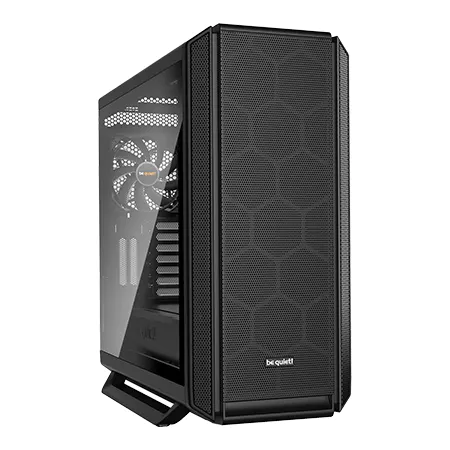
| 【ZEFT R60CQ スペック】 | |
| CPU | AMD Ryzen7 9800X3D 8コア/16スレッド 5.20GHz(ブースト)/4.70GHz(ベース) |
| グラフィックボード | GeForce RTX5070Ti (VRAM:16GB) |
| メモリ | 64GB DDR5 (32GB x2枚 クルーシャル製) |
| ストレージ | SSD 2TB (m.2 nVMe READ/WRITE:7250Gbps/6900Gbps WD製) |
| ケース | be quiet! SILENT BASE 802 Black |
| CPUクーラー | 水冷 240mmラジエータ CoolerMaster製 水冷CPUクーラー ML 240 Core II Black |
| マザーボード | AMD B850 チップセット GIGABYTE製 B850 AORUS ELITE WIFI7 |
| 電源ユニット | 1000W 80Plus GOLD認証 電源ユニット (アスロック製) |
| 無線LAN | Wi-Fi 6E (IEEE802.11ax/11ad/11ac/11n/11a/11g/11b) |
| BlueTooth | BlueTooth 5 |
| 光学式ドライブ | DVDスーパーマルチドライブ (外付け) |
| OS | Microsoft Windows 11 Home |
YouTuber必見! コストパフォーマンスに優れたPC
予算別おすすめPCリスト
パソコン選びにおいて「良いものを見つけたいけれど、予算が限られている」という方は少なくないでしょう。
これは、YouTuberの方々にとっても大切な要素です。
予算が限られている場合、まず考えたいのは自分がどの程度の編集を行う予定なのかということ。
HD動画の簡単な編集をする方と、4Kの重い映像を扱う方では求められるスペックが大きく異なるため、注意が必要です。
予算の範囲内で最良の選択をするには、自分のニーズをしっかりと把握することが重要ですね。
一方で、最新のPCを購入したからといって、必ずしも最高のパフォーマンスが得られるわけではありません。
新進気鋭のPCモデルにも古いモデルに優れるものが存在します。
型落ちであっても、十分に性能が高く、予算内で手に入るモデルもあります。
こうしたPCを探してみるのも一策ですよ。
たとえば、編集においてはCPUとメモリが重要な役割を果たします。
これらのスペックをよくチェックし、余裕のある選択をすることで、編集作業の効率が大きく向上します。
ただし、グラフィック性能も忘れてはなりません。
特に動画編集を行うYouTuberの方は、GPUが高い能力を発揮できるモデルを選びたいところです。
こういった要素を踏まえたうえで、コストパフォーマンスに優れたPCを探すことは、一石二鳥の投資といえるでしょう。
コストを抑えつつも高性能なPCを手に入れ、創作の幅を広げることができるのです。
コスパ重視の選び方
YouTuberとして成功を目指すなら、コストパフォーマンスに優れたPC選びは重要です。
しかし、数ある選択肢の中から最適な一台を見つけ出すのはなかなかの難題ですよね。
ここでは、コスパ重視でPCを選ぶポイントについて、実際の経験を交えてお伝えします。
まず、チェックすべきはCPUとメモリです。
「編集に使うならハイスペックが必須では?」と疑問に思う方もいるかもしれませんが、必ずしもそれが全てではありません。
実は、編集作業においても、そこそこの性能で十分な場合が多いです。
なぜなら、動画編集ソフトによっては、そこまで最新の高性能機能をフル活用する必要がないからです。
次に重要なのはストレージです。
HDDよりもSSDを選ぶと、読み込みや書き込み速度が格段に向上します。
しかも今では価格も下がり、手が届く範囲に入ってきました。
しかし、容量には注意が必要です。
動画ファイルは意外と容量を食いますので、最低でも500GB以上は欲しいところです。
そこで注目したいのが、グラフィックボードです。
中にはない方がコスパが良い場合もありますが、特定のソフトでは支援があると編集効率が大幅にアップします。
つまり、そのソフトがグラフィックボードをどの程度利用するかを確認することが大切なのです。
こうして見ると、必要な性能に見合ったPCを選ぶことができれば、コストを抑えつつもパフォーマンスを最大限に引き出すことができるわけです。
一石二鳥を狙って、賢く選択をしてみてはいかがでしょうか。
その結果、編集がスムーズにできる環境を手に入れることができて初めて「効率的なYouTuberライフ」といえるのです。
高性能GPU搭載! ゲーム実況に最適なPC

ゲーム実況用PCのスペックとは
ゲーム実況を成功させるためには、まずPCのスペックが重要です。
多くの方がゲーム実況を始める際に「どのPCを選べばいいのか?」と疑問をお持ちの方は多いのではないでしょうか。
とはいえ、すべてのPCがゲーム実況に向いているわけではありません。
まず注目すべきは、高性能GPUです。
GPU、いわばグラフィックスカードは、映像処理を行う心臓部といえるのです。
この性能が高いほど、高品質なゲームプレイを他の人に見せることができ、視聴者も増える可能性大です。
要件としては、最低でもNVIDIA GeForce RTXシリーズやAMD Radeon RXシリーズの採用が推奨されます。
これにより、複雑な映像処理もスムーズになりますよ。
次に大切なのは、CPUの処理能力です。
どんなにグラフィックが美しくても、それを最適に処理する脳が追いついていなければ意味がありません。
ゲーム実況をするには、Intel Core i7以上やAMD Ryzen 7以上のCPUが理想的です。
ところで、RAMも無視できない要素です。
多くのゲーム実況者が16GB以上のRAMを備えたPCを使用していることが分かっています。
というのは、RAMが多いと、マルチタスクが容易で、ゲームをしながらの配信やチャットへの対応もスムーズに運べるからです。
観る人を飽きさせないためにも、RAMにはこだわるべきですね。
そして、ストレージも見逃せません。
要するに、速さと大量保存を両立するSSDが必須です。
HDDに比べ、SSDは電光石火のごとくスピーディにデータの読み書きができるため、ロード時間の短縮に直結します。
これにより、視聴者を無駄に待たせることがなく、より良い視聴体験を提供できるわけです。
これらの要素を全て兼ね備えたPCを選ぶことは、まさに一挙両得。
ゲーム実況も編集も快適に行え、視聴者を増やす手段としても効果的です。
クリエイター向けPC おすすめモデル5選
パソコンショップSEVEN ZEFT Z56Z

| 【ZEFT Z56Z スペック】 | |
| CPU | Intel Core Ultra5 245KF 14コア/14スレッド 5.20GHz(ブースト)/4.20GHz(ベース) |
| グラフィックボード | GeForce RTX5060Ti 16GB (VRAM:16GB) |
| メモリ | 32GB DDR5 (32GB x1枚 クルーシャル製) |
| ストレージ | SSD 1TB (m.2 nVMe READ/WRITE:7250Gbps/6900Gbps WD製) |
| ケース | Thermaltake S200 TG ARGB Plus ホワイト |
| CPUクーラー | 空冷 DeepCool製 空冷CPUクーラー AK400 DIGITAL WH |
| マザーボード | intel B860 チップセット ASRock製 B860M Pro RS WiFi |
| 電源ユニット | 750W 80Plus GOLD認証 電源ユニット (Silverstone製) |
| 無線LAN | Wi-Fi 6E (IEEE802.11ax/11ad/11ac/11n/11a/11g/11b) |
| BlueTooth | BlueTooth 5 |
| OS | Microsoft Windows 11 Home |
パソコンショップSEVEN ZEFT Z54FC
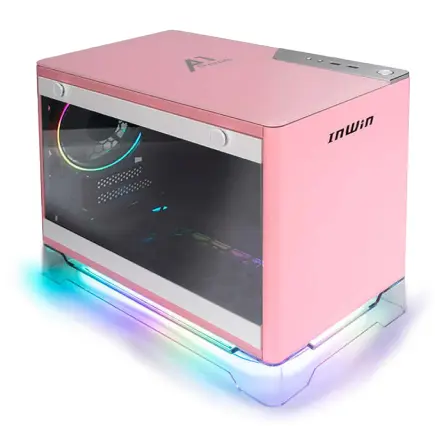
| 【ZEFT Z54FC スペック】 | |
| CPU | Intel Core Ultra5 245KF 14コア/14スレッド 5.20GHz(ブースト)/4.20GHz(ベース) |
| グラフィックボード | GeForce RTX5060Ti 16GB (VRAM:16GB) |
| メモリ | 32GB DDR5 (32GB x1枚 クルーシャル製) |
| ストレージ | SSD 1TB (m.2 nVMe READ/WRITE:7250Gbps/6900Gbps WD製) |
| ケース | INWIN A1 PRIME ピンク |
| CPUクーラー | 空冷 DeepCool製 空冷CPUクーラー AK400 |
| マザーボード | intel B860 チップセット ASRock製 B860I WiFi |
| 電源ユニット | 750W 80Plus GOLD認証 |
| 無線LAN | Wi-Fi 6E (IEEE802.11ax/11ad/11ac/11n/11a/11g/11b) |
| BlueTooth | BlueTooth 5 |
| OS | Microsoft Windows 11 Home |
パソコンショップSEVEN ZEFT Z58H
| 【ZEFT Z58H スペック】 | |
| CPU | Intel Core Ultra5 235 14コア/14スレッド 5.00GHz(ブースト)/3.40GHz(ベース) |
| グラフィックボード | GeForce RTX5050 (VRAM:8GB) |
| メモリ | 16GB DDR5 (16GB x1枚 クルーシャル製) |
| ストレージ | SSD 1TB (m.2 nVMe READ/WRITE:7250Gbps/6900Gbps WD製) |
| ケース | Thermaltake S200 TG ARGB Plus ホワイト |
| CPUクーラー | 空冷 DeepCool製 空冷CPUクーラー AK400 DIGITAL WH |
| マザーボード | intel B860 チップセット ASRock製 B860M Pro RS WiFi |
| 電源ユニット | 650W 80Plus BRONZE認証 電源ユニット (COUGAR製) |
| 無線LAN | Wi-Fi 6E (IEEE802.11ax/11ad/11ac/11n/11a/11g/11b) |
| BlueTooth | BlueTooth 5 |
| OS | Microsoft Windows 11 Home |
パソコンショップSEVEN ZEFT Z55A
| 【ZEFT Z55A スペック】 | |
| CPU | Intel Core Ultra5 235 14コア/14スレッド 5.00GHz(ブースト)/3.40GHz(ベース) |
| グラフィックボード | GeForce RTX4060 (VRAM:8GB) |
| メモリ | 16GB DDR5 (8GB x2枚 Micron製) |
| ストレージ | SSD 1TB (m.2 nVMe READ/WRITE:7250Gbps/6900Gbps WD製) |
| ケース | Antec P20C ブラック |
| マザーボード | intel B860 チップセット ASRock製 B860M Pro RS WiFi |
| 電源ユニット | 650W 80Plus BRONZE認証 電源ユニット (COUGAR製) |
| 無線LAN | Wi-Fi 6E (IEEE802.11ax/11ad/11ac/11n/11a/11g/11b) |
| BlueTooth | BlueTooth 5 |
| 光学式ドライブ | DVDスーパーマルチドライブ (外付け) |
| OS | Microsoft Windows 11 Home |
人気モデルの特徴
YouTuberとして人気を誇るためには、動画編集だけでなく、ゲーム実況のパフォーマンスも重要です。
高性能GPUを搭載したPCは、まさにその理想の環境を提供してくれます。
そんな中で、特に注目すべき人気モデルの特徴についてご紹介していきます。
まず、ゲーム実況用PCの中でも特に支持を集めているのは、最新のGPUを搭載したモデルです。
なぜかというと、これらのPCはリアルタイムでのレンダリング速度が非常に速く、ゲームプレイ中のラグを効果的に回避できるからです。
これにより、リアルでスムーズな実況映像を視聴者に提供することができます。
結果的に、ゲームの臨場感をそのまま視聴者に届けたいと考える方には、最適な選択といえるでしょう。
さらに、これらのPCは、処理能力だけでなく、拡張性にも優れています。
というのも、ストレージやメモリを後からアップグレードすることが簡単にできる設計がされているため、将来的にさらなる高性能を追求することができるわけです。
また、冷却性能も優れており、長時間の使用でも安定した動作を実現します。
そして、音質面でも優れた製品が多いのが特長です。
内蔵のオーディオシステムが高品質なサウンド体験を提供し、ゲーミングヘッドセットを使用することで、一層の音場感を楽しむことができます。
これにより、視聴者も実況者自身も、より深くゲームの世界に没入できるわけです。
ストレージの選び方で変わるPC性能
動画データの保存とバックアップ
動画データの保存とバックアップは、YouTuberにとって重要な課題です。
したがって、効率的なストレージ選びが求められます。
まず、保存先の選択肢としてクラウドストレージを検討する方もいるでしょう。
実はクラウドにバックアップを取ることで、万が一PCや外付けストレージが故障した場合でもデータが失われる心配がありません。
すなわち、一挙両得と言えるのです。
しかし、クラウドサービスの選び方は慎重にしなければなりません。
というのも、アップロードやダウンロードの速度、料金プランが大きく異なるためです。
ですので、実際に使う前にサービスの比較は欠かせません。
それでも「コストを抑えたい」とお悩みの方は、外付けのHDDやSSDを選んでも良いでしょう。
ストレージの速度と容量を考えると、日進月歩で進化するSSDに目を向ける方も増えています。
とはいえ、寿命の問題もあり、定期的なバックアップが必要です。
特に、大切な動画は二重三重のバックアップを取っておくのは賢明な方法でしょう。
とはいうものの、全てのデータを丁寧にバックアップする必要はありません。
優先順位をつけて、長期間保存するものとそうでないものを分けると良いでしょう。
SSDとHDDの違いと選び方
この性能を左右する大きな要因の一つに、ストレージ選びがあります。
「SSDとHDD、どちらを選ぶべき?」と疑問をお持ちの方も多いのではないでしょうか。
この選択が編集作業を円滑に進める鍵となるのです。
まずSSDですが、速さが命です。
データの読み書き速度が速いので、動画編集ソフトがサクサク動きます。
これにより、大容量の動画素材を扱う際でもストレスフリーです。
「時間は金なり」といわれている現代、スピーディーな作業ができることはまさに一石二鳥といえるでしょう。
膨大なデータを安価に保存したいという方には向いています。
とはいえ、読み書き速度が遅いため、編集作業でのストレスを感じる方もいるかもしれません。
それでも「大容量が必要ならHDD」という考え方も根強いのです。
要するに、SSDを選ぶことで時間効率を重視し、快適な編集環境を手に入れることができます。
ただし、予算に限りがある場合はHDDも考慮に入れるとよいかと思います。
どちらを選ぶにしても、最終的には自分の使用目的と求める性能をしっかりと考慮して、最適な選択をした方がいいでしょう。
ストレージ選びが編集作業の快適さを大きく変えるのは間違いありません。
SSD規格一覧
| ストレージ規格 | 最大速度MBs | 接続方法 | URL_価格 |
|---|---|---|---|
| SSD nVMe Gen5 | 16000 | m.2 SSDスロット | 価格 |
| SSD nVMe Gen4 | 8000 | m.2 SSDスロット | 価格 |
| SSD nVMe Gen3 | 4000 | m.2 SSDスロット | 価格 |
| SSD SATA3 | 600 | SATAケーブル | 価格 |
| HDD SATA3 | 200 | SATAケーブル | 価格 |
クリエイター向けPC おすすめモデル4選
パソコンショップSEVEN ZEFT R60FQ
| 【ZEFT R60FQ スペック】 | |
| CPU | AMD Ryzen7 9700X 8コア/16スレッド 5.50GHz(ブースト)/3.80GHz(ベース) |
| グラフィックボード | Radeon RX 9060XT (VRAM:16GB) |
| メモリ | 16GB DDR5 (16GB x1枚 クルーシャル製) |
| ストレージ | SSD 1TB (m.2 nVMe READ/WRITE:7250Gbps/6900Gbps WD製) |
| ケース | Antec P20C ブラック |
| CPUクーラー | 空冷 DeepCool製 空冷CPUクーラー AK400 |
| マザーボード | AMD B850 チップセット ASRock製 B850M-X WiFi R2.0 |
| 電源ユニット | 750W 80Plus GOLD認証 電源ユニット (Silverstone製) |
| 無線LAN | Wi-Fi 6E (IEEE802.11ax/11ad/11ac/11n/11a/11g/11b) |
| BlueTooth | BlueTooth 5 |
| OS | Microsoft Windows 11 Home |
パソコンショップSEVEN ZEFT R64M
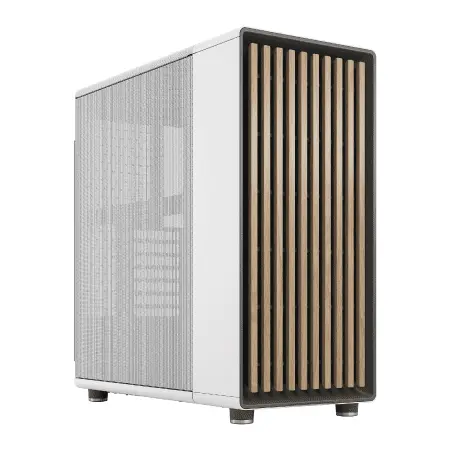
| 【ZEFT R64M スペック】 | |
| CPU | AMD Ryzen7 9800X3D 8コア/16スレッド 5.20GHz(ブースト)/4.70GHz(ベース) |
| グラフィックボード | Radeon RX 9070XT (VRAM:16GB) |
| メモリ | 32GB DDR5 (16GB x2枚 クルーシャル製) |
| ストレージ | SSD 2TB (m.2 nVMe READ/WRITE:7250Gbps/6900Gbps WD製) SSD SSD 2TB (m.2 nVMe READ/WRITE:7250Gbps/6900Gbps WD製) |
| ケース | Fractal North ホワイト |
| CPUクーラー | 空冷 DeepCool製 空冷CPUクーラー AK400 DIGITAL WH |
| マザーボード | AMD B850 チップセット MSI製 PRO B850M-A WIFI |
| 電源ユニット | 850W 80Plus GOLD認証 電源ユニット (Silverstone製) |
| 無線LAN | Wi-Fi 6E (IEEE802.11ax/11ad/11ac/11n/11a/11g/11b) |
| BlueTooth | BlueTooth 5 |
| OS | Microsoft Windows 11 Home |
パソコンショップSEVEN ZEFT R62P
| 【ZEFT R62P スペック】 | |
| CPU | AMD Ryzen7 7700 8コア/16スレッド 5.30GHz(ブースト)/3.80GHz(ベース) |
| グラフィックボード | GeForce RTX5070 (VRAM:12GB) |
| メモリ | 32GB DDR5 (32GB x1枚 クルーシャル製) |
| ストレージ | SSD 1TB (m.2 nVMe READ/WRITE:7250Gbps/6900Gbps WD製) |
| ケース | Antec P20C ブラック |
| マザーボード | AMD B850 チップセット ASRock製 B850M-X WiFi R2.0 |
| 電源ユニット | 750W 80Plus GOLD認証 電源ユニット (Silverstone製) |
| 無線LAN | Wi-Fi 6E (IEEE802.11ax/11ad/11ac/11n/11a/11g/11b) |
| BlueTooth | BlueTooth 5 |
| OS | Microsoft Windows 11 Home |
パソコンショップSEVEN ZEFT R61GQ
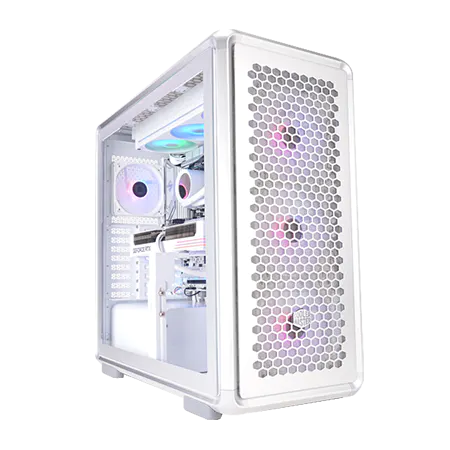
| 【ZEFT R61GQ スペック】 | |
| CPU | AMD Ryzen7 9800X3D 8コア/16スレッド 5.20GHz(ブースト)/4.70GHz(ベース) |
| グラフィックボード | GeForce RTX5070 (VRAM:12GB) |
| メモリ | 32GB DDR5 (32GB x1枚 クルーシャル製) |
| ストレージ | SSD 1TB (m.2 nVMe READ/WRITE:7250Gbps/6900Gbps WD製) |
| ケース | CoolerMaster MasterFrame 600 Silver |
| CPUクーラー | 空冷 DeepCool製 空冷CPUクーラー AK400 DIGITAL WH |
| マザーボード | AMD B850 チップセット GIGABYTE製 B850 AORUS ELITE WIFI7 |
| 電源ユニット | 850W 80Plus GOLD認証 電源ユニット (Silverstone製) |
| 無線LAN | Wi-Fi 6E (IEEE802.11ax/11ad/11ac/11n/11a/11g/11b) |
| BlueTooth | BlueTooth 5 |
| OS | Microsoft Windows 11 Home |
パソコンショップSEVEN ZEFT R59Y
| 【ZEFT R59Y スペック】 | |
| CPU | AMD Ryzen7 9700X 8コア/16スレッド 5.50GHz(ブースト)/3.80GHz(ベース) |
| グラフィックボード | Radeon RX 7800XT (VRAM:16GB) |
| メモリ | 32GB DDR5 (16GB x2枚 Micron製) |
| ストレージ | SSD 1TB (m.2 nVMe READ/WRITE:7250Gbps/6900Gbps WD製) |
| ケース | Antec P20C ブラック |
| CPUクーラー | 空冷 DeepCool製 空冷CPUクーラー AK400 |
| マザーボード | AMD X870 チップセット ASRock製 X870 Steel Legend WiFi |
| 電源ユニット | 750W 80Plus GOLD認証 電源ユニット (Silverstone製) |
| 無線LAN | Wi-Fi 6E (IEEE802.11ax/11ad/11ac/11n/11a/11g/11b) |
| BlueTooth | BlueTooth 5 |
| 光学式ドライブ | DVDスーパーマルチドライブ (外付け) |
| OS | Microsoft Windows 11 Home |
YouTuberのためのノートPC vs デスクトップPC
モビリティを考慮した選び方
編集作業をどこでも行える自由度が高い環境を求めるなら、ノートPCが最適かもしれません。
それでも「デスクトップPCの性能には敵わないのでは?」と疑問をお持ちの方も多いのではないでしょうか。
デスクトップPCは、パフォーマンス面ではしばしば優位に立ちますが、持ち運びのしやすさではノートPCに軍配が上がります。
そこで、モビリティを重視した選び方について具体的に考えていきましょう。
たとえば、高性能なノートPCを選べば、どこでもプロ並みの動画編集が可能になります。
つまり、一挙両得な選択が可能というわけです。
ただし、ノートPCを選ぶ際にはバッテリーの持ちやディスプレイのサイズ、そして重さも同時に確認するべきポイントです。
軽量でバッテリー持ちが良ければ、どんな場所でも快適に編集作業ができますからね。
優れたモビリティを持つノートPCを使用することで、多忙な日々を送るYouTuberの皆さんも時間を有効に活用することができます。
しかし、優れた性能を持つデスクトップPCを据え置きで使うという選択も捨てがたいところです。
要するに、モビリティを考慮することで、自分のライフスタイルや制作スタイルに最適なPCを選び取れるようになるのです。
ですから、どちらが優れているかという議論に固執する必要はほとんどないでしょう。
これにより、YouTuberとしての活動がより充実し、自由度の高いクリエイティブな生活を楽しむことができるでしょう。
用途に応じたPCタイプの選択
特にノートPCとデスクトップPCのどちらを選ぶべきか悩む方も多いのではないでしょうか。
実際のところ、用途に応じた適切な選択が求められます。
つまり、そのPCで一体何をするのかが大事なのです。
たとえば、日常的に移動が多い場合は、やはりノートPCの方が便利です。
それは、持ち運びが楽で、スペースを取らないという利点があるからです。
しかし、動画編集やレンダリングなど、高いパフォーマンスが求められるタスクを頻繁に行う場合、デスクトップPCの方がパフォーマンスを発揮しやすいでしょう。
具体的には、ノートPCはそのコンパクトさゆえに発熱問題が存在します。
長時間の動画編集を行うと、その熱がパフォーマンスに影響を及ぼす可能性があります。
対して、デスクトップPCは比較的余裕のある冷却機構を備えているため、長時間のハードな作業でも安定した性能を発揮します。
さらに、デスクトップPCではカスタマイズ性が高く、必要に応じて性能を強化できるのが大きな魅力です。
そんな方には、デスクトップPCとノートPC両方を持つという、一挙両得的なアプローチも考えられます。
しかし、これは予算に余裕がある場合に限りますので、考慮の必要があります。
要するに、使い方によって最適なPCタイプは異なるということです。
自分がどんな作業を多くするのか、どの程度の移動があるのかをしっかり考えた上で、それに合ったPCを選ぶことが重要です。
初心者YouTuberが見落としがちなPCスペック
プロセッサの重要性
というのも、プロセッサはコンピュータの頭脳ともいうべき存在で、動画編集の性能に大きく影響を与える要素だからです。
とはいえ、「プロセッサは高ければ高いほど良い」と単純に考えるのも、本末転倒です。
価格は上がりますし、自分の用途にぴったりの選択をすることが重要です。
たとえば、4K動画を頻繁に編集する方なら、マルチコアの高性能プロセッサが必要ですし、フルHD程度の動画編集がメインならば、そこまでハイスペックなプロセッサは必要ないかもしれません。
要するに、求める編集の質によって、プロセッサ選びの基準も変わるということです。
また、プロセッサの選び方には将来を見据えた視点も欠かせません。
日進月歩の技術の進化を考慮すると、少し余裕のあるスペックを選ぶことも賢明です。
アップデートや新しいソフトウェアの要件に対応し続けるためには、今の最必要なスペックよりも少し上のものを選んでおくと、長い目で見て便利です。
これは、プロとして活動を続けたいと考えるなら、避けて通れないポイントともいえます。
動画編集におけるプロセッサのパフォーマンスはシステム全体の効率にも直結します。
つまり、プロセッサが速いと、他の作業、たとえばエフェクトのレンダリングや、映像のエクスポートも電光石火のごとく短時間でこなせるのです。
これにより、余った時間を他のクリエイティブな活動に充てることができる、まさに「一挙両得」といえるわけです。
初心者YouTuberなら、一度自分が今考えているプロセッサの選択が本当に適しているのか、千思万考の末に納得のいく決断をすることをおすすめします。
それができて初めて「プロ仕様の編集環境」と言えるのです。
最新CPU性能一覧
| 型番 | コア数 | スレッド数 | 定格クロック | 最大クロック | Cineスコア Multi |
Cineスコア Single |
公式 URL |
価格com URL |
|---|---|---|---|---|---|---|---|---|
| Core Ultra 9 285K | 24 | 24 | 3.20GHz | 5.70GHz | 43281 | 2474 | 公式 | 価格 |
| Ryzen 9 9950X | 16 | 32 | 4.30GHz | 5.70GHz | 43033 | 2277 | 公式 | 価格 |
| Ryzen 9 9950X3D | 16 | 32 | 4.30GHz | 5.70GHz | 42060 | 2268 | 公式 | 価格 |
| Core i9-14900K | 24 | 32 | 3.20GHz | 6.00GHz | 41349 | 2366 | 公式 | 価格 |
| Ryzen 9 7950X | 16 | 32 | 4.50GHz | 5.70GHz | 38803 | 2085 | 公式 | 価格 |
| Ryzen 9 7950X3D | 16 | 32 | 4.20GHz | 5.70GHz | 38727 | 2056 | 公式 | 価格 |
| Core Ultra 7 265K | 20 | 20 | 3.30GHz | 5.50GHz | 37486 | 2364 | 公式 | 価格 |
| Core Ultra 7 265KF | 20 | 20 | 3.30GHz | 5.50GHz | 37486 | 2364 | 公式 | 価格 |
| Core Ultra 9 285 | 24 | 24 | 2.50GHz | 5.60GHz | 35848 | 2205 | 公式 | 価格 |
| Core i7-14700K | 20 | 28 | 3.40GHz | 5.60GHz | 35707 | 2242 | 公式 | 価格 |
| Core i9-14900 | 24 | 32 | 2.00GHz | 5.80GHz | 33948 | 2216 | 公式 | 価格 |
| Ryzen 9 9900X | 12 | 24 | 4.40GHz | 5.60GHz | 33085 | 2245 | 公式 | 価格 |
| Core i7-14700 | 20 | 28 | 2.10GHz | 5.40GHz | 32715 | 2110 | 公式 | 価格 |
| Ryzen 9 9900X3D | 12 | 24 | 4.40GHz | 5.50GHz | 32604 | 2201 | 公式 | 価格 |
| Ryzen 9 7900X | 12 | 24 | 4.70GHz | 5.60GHz | 29417 | 2047 | 公式 | 価格 |
| Core Ultra 7 265 | 20 | 20 | 2.40GHz | 5.30GHz | 28699 | 2164 | 公式 | 価格 |
| Core Ultra 7 265F | 20 | 20 | 2.40GHz | 5.30GHz | 28699 | 2164 | 公式 | 価格 |
| Core Ultra 5 245K | 14 | 14 | 3.60GHz | 5.20GHz | 25591 | 0 | 公式 | 価格 |
| Core Ultra 5 245KF | 14 | 14 | 3.60GHz | 5.20GHz | 25591 | 2183 | 公式 | 価格 |
| Ryzen 7 9700X | 8 | 16 | 3.80GHz | 5.50GHz | 23214 | 2220 | 公式 | 価格 |
| Ryzen 7 9800X3D | 8 | 16 | 4.70GHz | 5.40GHz | 23202 | 2099 | 公式 | 価格 |
| Core Ultra 5 235 | 14 | 14 | 3.40GHz | 5.00GHz | 20971 | 1866 | 公式 | 価格 |
| Ryzen 7 7700 | 8 | 16 | 3.80GHz | 5.30GHz | 19614 | 1944 | 公式 | 価格 |
| Ryzen 7 7800X3D | 8 | 16 | 4.50GHz | 5.40GHz | 17829 | 1823 | 公式 | 価格 |
| Core i5-14400 | 10 | 16 | 2.50GHz | 4.70GHz | 16135 | 1784 | 公式 | 価格 |
| Ryzen 5 7600X | 6 | 12 | 4.70GHz | 5.30GHz | 15373 | 1989 | 公式 | 価格 |
メモリが動画編集に与える影響
メモリは、動画編集において一つの重要な要素です。
なぜかというと、動画編集ソフトは大量のデータを一時的にメモリ上に読み込んで作業を行うため、その速度と容量が作業効率に直結するからです。
特に、4K動画や高解像度のクリップを扱う方にとっては、メモリ不足が作業ペースを大きく妨げる可能性があるでしょう。
そして、メモリに余裕があれば、複数のソフトを同時に使用することもスムーズに行えますよね。
16GB以上のメモリがあれば、高負荷な作業でも快適に進めることができるため、動画編集をストレスなく行いたいのであれば、16GBを目安に選ぶとよいかと思います。
「メモリがないとどうなるの?」と疑問に思われる方もいるでしょう。
実際、メモリが不足すると、ソフトの動作が遅くなり、最悪の場合フリーズすることもあります。
このような状況は、せっかくのクリエイティブな作業を台無しにしてしまいますよね。
それだけに、快適な作業環境を維持するためには、ある程度のメモリは不可欠と言えます。
また、メモリのクロック速度も無視できないポイントです。
たとえば、動画編集中にタイムラインをスムーズにスクロールできたり、プレビューがスムーズに動作したりすることが期待できます。
これにより、編集作業のフローが改善され、時間の節約にもつながります。
「じゃあ、どのくらいのメモリが必要なの?」と迷う方も多いのではないでしょうか。
どうしても最初の資金に限りがある方には、まず16GBを目指しつつ、後々増設できるモデルを選ぶと良いと思います。
収益化を目指すYouTuberのための投資PC
長期的な視点で選ぶ高性能PC
収益化を目指すYouTuberの皆さんにとって、長期的な視点での高性能PC選びは非常に重要なポイントですよね。
動画編集というクリエイティブな作業には、やはりパワフルなPCが欠かせません。
とはいうものの、一度に全ての機能が必要というわけではありません。
しかし、アップグレード可能なスペックを備えたPCであれば、一挙両得といえるのです。
「今の仕様で十分」と思っている方も、ちょっと待ってください。
日進月歩の技術革新に追いつくためには、将来的な需要を見据えた選択が必要です。
特に、4Kや8Kといった高解像度動画を編集することになった時、必要な処理速度やメモリ量は大きく変わる可能性があります。
それを見越してCPUやGPUの性能が優れたものを選ぶべきです。
「いつかは挑戦したい!」と高みを目指すのであれば、性能に妥協しないPC選びを心がけましょう。
それにしても、高機能なPCはどうしても値が張りますよね。
そんな時の選び方のコツは、いわばコストパフォーマンスを考慮すること。
たとえば、同じ値段でも少し古いモデルだと割安な場合があります。
また、気になる新機能があったとしても本当に必要かどうか、自分のやりたいことに直結するのかを慎重に考えることも大切です。
豪華絢爛なスペックにばかり目を奪われると、本末転倒な結果になることもありますから。
日々様々な動画を編集し、収益化を目指していると、つい「安さ」を追求しすぎて性能に妥協してしまう方も多いでしょう。
しかし、YouTuberとしての活動が長期的に継続することを見据えるならば、やはり一台のPCを最大限に活用できるよう、賢い選択を心がけるべきです。
「このPCでよかった!」と心から思えるような投資をして、充実したYouTubeライフを送りましょう。
ROIを考慮したPC選び
収益化を目指すYouTuberとして、PC選びは重要な投資です。
やはり、高性能なPCを購入することは、投稿する動画の質や編集の効率を大幅に向上させるだけでなく、その後の収益にも大きく影響します。
ROI(投資利益率)を考慮したPC選びについてお話ししましょう。
まず、意識したいのがPCのスペックです。
強力なCPUや十分なメモリは動画編集のスムーズさを左右します。
特に、多くのフィルターやエフェクトを使用する場合、処理速度が遅いと編集作業にストレスがたまり、効率が悪くなってしまいます。
ついつい価格に目が行きがちですが、高性能なPCはその分、短期間で投資を回収できる可能性があります。
なぜかというと、高品質なコンテンツは視聴者を引きつけ、チャンネル登録者数や視聴時間の増加をもたらします。
つまり、動画の再生回数が増えれば広告収入も増えるため、一石二鳥の効果が期待できるのです。
さらに、スムーズな編集工程はクリエイティブな作業に集中できる時間を増やし、結果的に新しいコンテンツの制作を加速させることになります。
最新のグラフィックスカードを備えたPCは動画のエンコード時間を大幅に短縮し、時間コストを削減できます。
さらに、広範なストレージオプションを持つPCは、大容量の動画データを保持できるため、頻繁にデータを移動させる手間を省きます。
「そんな高価なPCは手が出せない!」と考える方も多いでしょう。
本末転倒にならないように、予算内で最高のパフォーマンスを発揮できるPCを選ぶことが重要です。
また、中古市場にも注目してみてください。
それは一挙両得といえる選択です。
YouTube編集ソフト対応PC選びの秘訣
人気編集ソフトの動作環境
YouTube動画編集において、多くの方が「どの編集ソフトを使えばいいんだろう?」と頭を悩ませることがあるでしょう。
しかし、編集ソフトの選択だけでなく、それに対応するPCの選び方も重要ですよね。
気になる編集ソフトの動作環境について、分かりやすくご説明します。
まず、Adobe Premiere Proを利用する方が多いと思います。
Premiere Proは多機能であるため、要求されるスペックも相応に高いです。
例えば、8GB以上のRAMが必要とされていますが、快適に動作させるためには、16GB以上を選択肢に入れると良いでしょう。
このソフトを利用するなら、しっかりと予算を組んで、メモリを増強する「投資」をするのも効果的です。
一方、Final Cut Proを愛用している方もいるでしょう。
動作環境としては、最低でも8GB以上のメモリ、そしてMetal対応のグラフィックカードが推奨されています。
特に、最新のMacBook ProやiMacを使用すれば、一石二鳥のパフォーマンスを発揮します。
DaVinci Resolveも今や人気の編集ソフトです。
なぜかというと、無料版でもかなりの機能を利用できるためです。
とはいうものの、プロフェッショナルな編集作業を行うためには、16GB以上のRAM、そして強力なGPUが必要です。
これこそが「百戦錬磨」の編集者に求められるスペックといえるのではないでしょうか。
そして、初心者の方が選びたくなるFilmoraも選択肢です。
Filmoraは比較的軽量ですが、それでも8GB以上のRAMが推奨されています。
価格も手頃なので、初めての動画編集を試す方にはうってつけです。
どの編集ソフトを選んでも、この2点をしっかりチェックすることが鍵となります。
互換性を確認する方法
YouTubeで活躍するために重要なのは、動画編集ソフトの互換性をしっかり確認することです。
「最新のPCだから大丈夫」と思い込んでしまう方もいるかもしれませんが、それでは不十分です。
互換性の確認は、編集作業の効率を左右する重要なポイントです。
まず、編集ソフトが求める最低限のシステム要件を確認することから始めましょう。
そして、その要件を満たしているかどうかを、自分のPCスペックと照らし合わせてみてください。
「いきなりそんなこと言われても…」と抵抗を感じる方もいるでしょう。
しかし、これは要注目です。
なぜかというと、スペックが合わなければ、ソフトの動作が遅くなったり、最悪の場合ソフトが起動しないこともあるからです。
ここで、注意したいのがグラフィックボードの性能です。
最近の編集ソフトは、高度な映像編集を行うために専用のグラフィックボードを必要とすることが多いです。
つまり、快適に編集を行いたいのであれば、グラフィックボードの選び方は非常に重要なのです。
「ソフトの公式サイトで動作確認ができる」と考えるとよいかと思います。
あらかじめ動作確認ができれば、事半功倍で作業を進められるわけです。
しかしながら、公式サイトの情報だけを鵜呑みにするのも危険です。
なぜならソフトのアップデートによって必要なスペックが変わる場合もあります。
常に最新情報をチェックし、必要であればPCのアップグレードも検討しましょう。
そして、一度導入したら安泰というわけではありません。
新しいバージョンのソフトをインストールする際も、再度スペックの確認を行うことをおすすめします。