
Blenderで副業を始めるなら、PCスペックが収益を左右する
副業クリエイターにとってのPC投資の意味
本業の合間に効率よく作業を進めるためには、レンダリング待ち時間を最小限に抑え、ビューポートでの作業が快適に行えるマシンが必要です。
クライアントワークで納期に追われる場面も出てくるでしょうし、趣味の延長で始めたとしても、いずれ収益化を目指すなら時間効率が収入に直結することが分かっています。
結局適切なスペックのマシンに買い替えたことで、作業効率が3倍以上になり、受注できる案件数も増えたのです。
Blenderが要求するハードウェアの特性
特にCyclesやEeveeといったレンダリングエンジンを使用する際、GPUの性能が作業時間に直結するため、グラフィックボードの選択が最も重要。
なぜなら、モデリング段階でのビューポート表示からレンダリング、さらにはジオメトリノードやシミュレーション処理まで、あらゆる場面でGPU性能が影響を与えるからです。
CPUもマルチコア性能が高いものを選ぶ必要があります。
物理シミュレーションやモディファイアの計算、そしてCPUレンダリングを併用する場合には、コア数とスレッド数が多いほど有利になるでしょう。
メモリについても、複雑なシーンを扱うなら32GB以上は確保したいところ。
グラフィックボードの選び方が作業効率を決定づける
GeForce RTX 50シリーズとRadeon RX 90シリーズの比較
特にRTX 5070TiやRTX 5070は、Blackwellアーキテクチャと第4世代RTコア、第5世代Tensorコアを搭載し、レイトレーシング性能が大幅に向上しています。
DLSS 4やニューラルシェーダにも対応しているため、リアルタイムプレビューの品質と速度が飛躍的に改善されました。
一方、Radeon RX 90シリーズも見逃せない選択肢です。
最新グラフィックボード(VGA)性能一覧
| GPU型番 | VRAM | 3DMarkスコア TimeSpy |
3DMarkスコア FireStrike |
TGP | 公式 URL |
価格com URL |
|---|---|---|---|---|---|---|
| GeForce RTX 5090 | 32GB | 48938 | 102249 | 575W | 公式 | 価格 |
| GeForce RTX 5080 | 16GB | 32314 | 78314 | 360W | 公式 | 価格 |
| Radeon RX 9070 XT | 16GB | 30305 | 66966 | 304W | 公式 | 価格 |
| Radeon RX 7900 XTX | 24GB | 30228 | 73652 | 355W | 公式 | 価格 |
| GeForce RTX 5070 Ti | 16GB | 27301 | 69142 | 300W | 公式 | 価格 |
| Radeon RX 9070 | 16GB | 26640 | 60425 | 220W | 公式 | 価格 |
| GeForce RTX 5070 | 12GB | 22061 | 56976 | 250W | 公式 | 価格 |
| Radeon RX 7800 XT | 16GB | 20020 | 50639 | 263W | 公式 | 価格 |
| Radeon RX 9060 XT 16GB | 16GB | 16645 | 39493 | 145W | 公式 | 価格 |
| GeForce RTX 5060 Ti 16GB | 16GB | 16075 | 38318 | 180W | 公式 | 価格 |
| GeForce RTX 5060 Ti 8GB | 8GB | 15937 | 38094 | 180W | 公式 | 価格 |
| Arc B580 | 12GB | 14713 | 35028 | 190W | 公式 | 価格 |
| Arc B570 | 10GB | 13813 | 30955 | 150W | 公式 | 価格 |
| GeForce RTX 5060 | 8GB | 13270 | 32461 | 145W | 公式 | 価格 |
| Radeon RX 7600 | 8GB | 10877 | 31840 | 165W | 公式 | 価格 |
| GeForce RTX 4060 | 8GB | 10705 | 28673 | 115W | 公式 | 価格 |
予算別のグラフィックボード推奨モデル
これらのモデルは、フルHD解像度でのモデリング作業やシンプルなシーンのレンダリングには充分ですが、複雑なシーンや4K解像度での作業をするには力不足。
それでも副業の初期段階で案件を選びながら進めるなら、充分なスタートラインに立てます。
予算20万円から25万円のミドルレンジなら、GeForce RTX 5070が最もバランスの取れた選択といえます。
VRAMも充分に搭載されており、中規模のプロジェクトでもストレスなく作業できるでしょう。
Blenderでアニメーションレンダリングを行う場合でも、1フレームあたりの処理時間が大幅に短縮され、納期に余裕を持って対応できます。
予算30万円以上を投資できるなら、GeForce RTX 5070TiやRTX 5080を検討する価値があります。
特にRTX 5070Tiは、プロフェッショナルな案件にも対応できる性能を持ち、複雑なジオメトリや高解像度テクスチャを扱う際にも余裕があります。
副業から本業への移行を視野に入れているなら、この価格帯への投資は将来的なリターンを考えると充分に正当化できるのではないでしょうか。
| グラフィックボード | 推奨予算帯 | 適した用途 | レンダリング速度目安 |
|---|---|---|---|
| RTX 5060Ti / RX 9060XT | 15万円前後 | シンプルなモデリング、フルHD作業 | 標準的なシーンで1フレーム3-5分 |
| RTX 5070 | 20-25万円 | 中規模プロジェクト、アニメーション | 標準的なシーンで1フレーム1-2分 |
| RTX 5070Ti | 30万円以上 | プロフェッショナル案件、4K作業 | 複雑なシーンでも1フレーム1分以内 |
VRAMの容量が制作の自由度を左右する
グラフィックボードを選ぶ際、GPU性能だけでなくVRAM容量も重要な判断基準になります。
Blenderで大規模なシーンを扱う場合、テクスチャやジオメトリデータがVRAMに読み込まれるため、容量不足はレンダリングエラーやパフォーマンス低下の原因になってしまいますよね。
RTX 5070以上のモデルなら12GB以上のVRAMを搭載しており、ほとんどの副業案件には対応できます。
建築ビジュアライゼーションや製品レンダリングなど、高解像度テクスチャを多用するプロジェクトでは、16GB以上のVRAMがあると安心です。
逆に8GB以下のVRAMでは、シーンの規模に制限が出てくるため、受注できる案件の幅が狭まる可能性があります。
パソコン おすすめモデル4選
パソコンショップSEVEN ZEFT Z59D

| 【ZEFT Z59D スペック】 | |
| CPU | Intel Core Ultra7 265KF 20コア/20スレッド 5.50GHz(ブースト)/3.90GHz(ベース) |
| グラフィックボード | GeForce RTX5050 (VRAM:8GB) |
| メモリ | 32GB DDR5 (32GB x1枚 クルーシャル製) |
| ストレージ | SSD 1TB (m.2 nVMe READ/WRITE:7250Gbps/6900Gbps WD製) |
| ケース | DeepCool CH160 PLUS Black |
| CPUクーラー | 空冷 サイズ製 空冷CPUクーラー SCYTHE() MUGEN6 BLACK EDITION |
| マザーボード | intel B860 チップセット ASRock製 B860M Pro RS WiFi |
| 電源ユニット | 650W 80Plus BRONZE認証 電源ユニット (COUGAR製) |
| 無線LAN | Wi-Fi 6E (IEEE802.11ax/11ad/11ac/11n/11a/11g/11b) |
| BlueTooth | BlueTooth 5 |
| OS | Microsoft Windows 11 Home |
パソコンショップSEVEN EFFA G09Q

| 【EFFA G09Q スペック】 | |
| CPU | Intel Core Ultra7 265K 20コア/20スレッド 5.50GHz(ブースト)/3.90GHz(ベース) |
| グラフィックボード | GeForce RTX5050 (VRAM:8GB) |
| メモリ | 32GB DDR5 (32GB x1枚 クルーシャル製) |
| ストレージ | SSD 2TB (m.2 nVMe READ/WRITE:7250Gbps/6900Gbps WD製) |
| ケース | Thermaltake S200 TG ARGB Plus ホワイト |
| CPUクーラー | 空冷 DeepCool製 空冷CPUクーラー AK400 DIGITAL WH |
| マザーボード | intel B860 チップセット ASRock製 B860M Pro RS WiFi |
| 電源ユニット | 650W 80Plus BRONZE認証 電源ユニット (COUGAR製) |
| 無線LAN | Wi-Fi 6E (IEEE802.11ax/11ad/11ac/11n/11a/11g/11b) |
| BlueTooth | BlueTooth 5 |
| 光学式ドライブ | DVDスーパーマルチドライブ (外付け) |
| OS | Microsoft Windows 11 Home |
パソコンショップSEVEN ZEFT Z55XB

| 【ZEFT Z55XB スペック】 | |
| CPU | Intel Core Ultra7 265 20コア/20スレッド 5.30GHz(ブースト)/2.40GHz(ベース) |
| グラフィックボード | GeForce RTX5070Ti (VRAM:16GB) |
| メモリ | 32GB DDR5 (16GB x2枚 クルーシャル製) |
| ストレージ | SSD 2TB (m.2 nVMe READ/WRITE:7250Gbps/6900Gbps WD製) |
| ケース | Antec P20C ブラック |
| CPUクーラー | 水冷 240mmラジエータ CoolerMaster製 水冷CPUクーラー ML 240 Core II Black |
| マザーボード | intel B860 チップセット ASRock製 B860M Pro RS WiFi |
| 電源ユニット | 850W 80Plus GOLD認証 電源ユニット (CWT製) |
| 無線LAN | Wi-Fi 6E (IEEE802.11ax/11ad/11ac/11n/11a/11g/11b) |
| BlueTooth | BlueTooth 5 |
| 光学式ドライブ | DVDスーパーマルチドライブ (外付け) |
| OS | Microsoft Windows 11 Home |
パソコンショップSEVEN ZEFT Z55CT

| 【ZEFT Z55CT スペック】 | |
| CPU | Intel Core Ultra7 265 20コア/20スレッド 5.30GHz(ブースト)/2.40GHz(ベース) |
| グラフィックボード | GeForce RTX4060 (VRAM:8GB) |
| メモリ | 32GB DDR5 (16GB x2枚 Micron製) |
| ストレージ | SSD 1TB (m.2 nVMe READ/WRITE:7250Gbps/6900Gbps WD製) |
| ケース | Thermaltake Versa H26 |
| CPUクーラー | 空冷 DeepCool製 空冷CPUクーラー AK400 |
| マザーボード | intel B860 チップセット ASRock製 B860M Pro RS WiFi |
| 電源ユニット | 650W 80Plus BRONZE認証 電源ユニット (COUGAR製) |
| 無線LAN | Wi-Fi 6E (IEEE802.11ax/11ad/11ac/11n/11a/11g/11b) |
| BlueTooth | BlueTooth 5 |
| 光学式ドライブ | DVDスーパーマルチドライブ (内蔵) |
| OS | Microsoft Windows 11 Home |
CPUの選択でマルチタスク性能が変わる
IntelとAMD、Blender用途での選び方
特に物理シミュレーション、モディファイアの計算、そしてCPUレンダリングを併用する場合には、マルチコア性能が高いCPUが必要になります。
Intel Core Ultra 200シリーズとAMD Ryzen 9000シリーズは、どちらもBlenderに適した性能を持っていますが、用途によって最適な選択が変わってくるのです。
AMD Ryzen 7 9800X3Dは、Blenderでのレンダリング性能とコストパフォーマンスのバランスが最も優れているといえます。
副業クリエイターにとって、投資対効果が高い選択になるでしょう。
Intel Core Ultra 7 265Kや265KFは、NPUを統合しAI処理を強化しており、将来的にBlenderがAI機能を拡張した際に有利になる可能性があります。
また、Thunderbolt 4やPCIe 5.0などの高速I/Oを内蔵しているため、外部ストレージや周辺機器との接続で優位性があります。
最新CPU性能一覧
| 型番 | コア数 | スレッド数 | 定格クロック | 最大クロック | Cineスコア Multi |
Cineスコア Single |
公式 URL |
価格com URL |
|---|---|---|---|---|---|---|---|---|
| Core Ultra 9 285K | 24 | 24 | 3.20GHz | 5.70GHz | 43281 | 2474 | 公式 | 価格 |
| Ryzen 9 9950X | 16 | 32 | 4.30GHz | 5.70GHz | 43033 | 2277 | 公式 | 価格 |
| Ryzen 9 9950X3D | 16 | 32 | 4.30GHz | 5.70GHz | 42060 | 2268 | 公式 | 価格 |
| Core i9-14900K | 24 | 32 | 3.20GHz | 6.00GHz | 41349 | 2366 | 公式 | 価格 |
| Ryzen 9 7950X | 16 | 32 | 4.50GHz | 5.70GHz | 38803 | 2085 | 公式 | 価格 |
| Ryzen 9 7950X3D | 16 | 32 | 4.20GHz | 5.70GHz | 38727 | 2056 | 公式 | 価格 |
| Core Ultra 7 265K | 20 | 20 | 3.30GHz | 5.50GHz | 37486 | 2364 | 公式 | 価格 |
| Core Ultra 7 265KF | 20 | 20 | 3.30GHz | 5.50GHz | 37486 | 2364 | 公式 | 価格 |
| Core Ultra 9 285 | 24 | 24 | 2.50GHz | 5.60GHz | 35848 | 2205 | 公式 | 価格 |
| Core i7-14700K | 20 | 28 | 3.40GHz | 5.60GHz | 35707 | 2242 | 公式 | 価格 |
| Core i9-14900 | 24 | 32 | 2.00GHz | 5.80GHz | 33948 | 2216 | 公式 | 価格 |
| Ryzen 9 9900X | 12 | 24 | 4.40GHz | 5.60GHz | 33085 | 2245 | 公式 | 価格 |
| Core i7-14700 | 20 | 28 | 2.10GHz | 5.40GHz | 32715 | 2110 | 公式 | 価格 |
| Ryzen 9 9900X3D | 12 | 24 | 4.40GHz | 5.50GHz | 32604 | 2201 | 公式 | 価格 |
| Ryzen 9 7900X | 12 | 24 | 4.70GHz | 5.60GHz | 29417 | 2047 | 公式 | 価格 |
| Core Ultra 7 265 | 20 | 20 | 2.40GHz | 5.30GHz | 28699 | 2164 | 公式 | 価格 |
| Core Ultra 7 265F | 20 | 20 | 2.40GHz | 5.30GHz | 28699 | 2164 | 公式 | 価格 |
| Core Ultra 5 245K | 14 | 14 | 3.60GHz | 5.20GHz | 25591 | 0 | 公式 | 価格 |
| Core Ultra 5 245KF | 14 | 14 | 3.60GHz | 5.20GHz | 25591 | 2183 | 公式 | 価格 |
| Ryzen 7 9700X | 8 | 16 | 3.80GHz | 5.50GHz | 23214 | 2220 | 公式 | 価格 |
| Ryzen 7 9800X3D | 8 | 16 | 4.70GHz | 5.40GHz | 23202 | 2099 | 公式 | 価格 |
| Core Ultra 5 235 | 14 | 14 | 3.40GHz | 5.00GHz | 20971 | 1866 | 公式 | 価格 |
| Ryzen 7 7700 | 8 | 16 | 3.80GHz | 5.30GHz | 19614 | 1944 | 公式 | 価格 |
| Ryzen 7 7800X3D | 8 | 16 | 4.50GHz | 5.40GHz | 17829 | 1823 | 公式 | 価格 |
| Core i5-14400 | 10 | 16 | 2.50GHz | 4.70GHz | 16135 | 1784 | 公式 | 価格 |
| Ryzen 5 7600X | 6 | 12 | 4.70GHz | 5.30GHz | 15373 | 1989 | 公式 | 価格 |
コア数とクロック速度のバランス
Blenderでは、シングルスレッド性能とマルチスレッド性能の両方が求められます。
ビューポートでの操作やモデリング作業では、シングルスレッド性能が高いほど快適になりますが、レンダリングやシミュレーションではマルチスレッド性能が重要になってくるのです。
Core Ultra 7やRyzen 7クラスなら、8コア16スレッド以上を搭載しており、両方の要求をバランスよく満たせます。
より高度な案件を扱うなら、Core Ultra 9やRyzen 9の12コア以上のモデルも検討する価値があります。
特にアニメーションレンダリングで複数フレームを並列処理する場合や、本業の仕事をしながらバックグラウンドでレンダリングを走らせる場合には、コア数が多いほど有利になるでしょう。
ただし、価格も上がるため、受注する案件の規模と予算のバランスを考える必要があります。
| CPU | コア/スレッド | 推奨用途 | 価格帯 |
|---|---|---|---|
| Ryzen 7 9700X | 8/16 | 標準的なモデリング・レンダリング | ミドル |
| Ryzen 7 9800X3D | 8/16 | 高速レンダリング重視 | ミドルハイ |
| Core Ultra 7 265K | 8/16 | AI機能・高速I/O重視 | ミドルハイ |
| Ryzen 9 9950X3D | 16/32 | プロフェッショナル案件 | ハイエンド |
メモリとストレージで作業の快適性が決まる
DDR5メモリの容量と速度
Blenderで快適に作業するには、メモリ容量が非常に重要になります。
シンプルなモデリングなら16GBでも対応できますが、テクスチャを多用するシーンや、複数のアプリケーションを同時に開いて作業する副業スタイルでは、32GBが最低ラインで、64GBあれば余裕を持って作業できると考えるとよいかと思います。
DDR5-5600が現在の主流規格であり、Intel Core Ultra 200シリーズもAMD Ryzen 9000シリーズも対応しています。
メモリ速度がBlenderのパフォーマンスに与える影響は、CPUやGPUほど劇的ではありませんが、大規模なシーンを扱う際にはデータの読み書き速度が効いてくるため、標準的なDDR5-5600以上を選んでおけば問題ないでしょう。
安価なノーブランドメモリは、長時間のレンダリング中にエラーが発生するリスクがあり、副業で納期を守る必要がある場合には避けた方がいいでしょう。


SSDの速度と容量の選び方
ストレージは、NVMe M.2規格のPCIe Gen.4 SSDが現在の主流であり、コストパフォーマンスに優れています。
PCIe Gen.5 SSDは最大14,000MB/s超の読込速度を実現していますが、発熱が非常に高く大型ヒートシンクやアクティブ冷却が必要になるため、現時点では価格とのバランスを考えるとGen.4で充分です。
容量については、Blenderのプロジェクトファイルやテクスチャ、レンダリング結果を保存することを考えると、最低でも1TB、できれば2TB以上を確保したいところ。
副業で複数のクライアント案件を並行して進める場合、プロジェクトごとにバージョン管理をしたり、レンダリング結果を複数パターン保存したりするため、容量不足はすぐに発生してしまいますよね。
特にWDのBlackシリーズやCrucialのP5 Plusシリーズは、長時間の書き込みでも性能が安定しており、レンダリング結果の保存時にも速度低下が少ないのが特徴です。
冷却システムとケースの重要性
パソコン おすすめモデル4選
パソコンショップSEVEN ZEFT R60XT
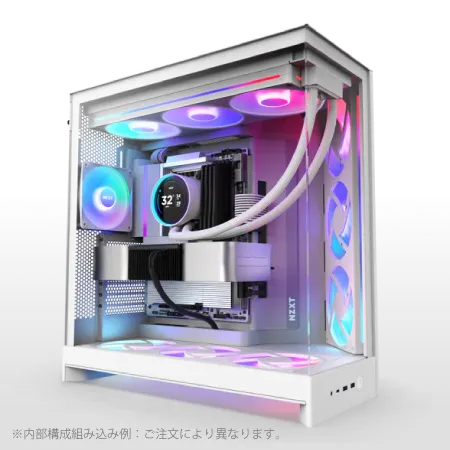
| 【ZEFT R60XT スペック】 | |
| CPU | AMD Ryzen7 9800X3D 8コア/16スレッド 5.20GHz(ブースト)/4.70GHz(ベース) |
| グラフィックボード | Radeon RX 9070XT (VRAM:16GB) |
| メモリ | 32GB DDR5 (16GB x2枚 クルーシャル製) |
| ストレージ | SSD 2TB (m.2 nVMe READ/WRITE:7250Gbps/6900Gbps WD製) |
| ケース | NZXT H9 FLOW RGB ホワイト |
| CPUクーラー | 水冷 360mmラジエータ NZXT製 水冷CPUクーラー Kraken Plus 360 RGB White |
| マザーボード | AMD X870 チップセット ASRock製 X870 Steel Legend WiFi |
| 電源ユニット | 850W 80Plus GOLD認証 電源ユニット (Silverstone製) |
| 無線LAN | Wi-Fi 6E (IEEE802.11ax/11ad/11ac/11n/11a/11g/11b) |
| BlueTooth | BlueTooth 5 |
| OS | Microsoft Windows 11 Home |
パソコンショップSEVEN ZEFT R60CM
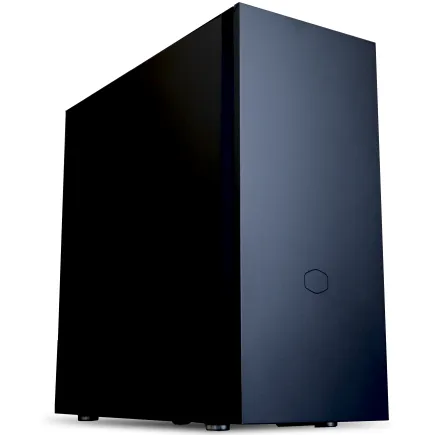
| 【ZEFT R60CM スペック】 | |
| CPU | AMD Ryzen7 9700X 8コア/16スレッド 5.50GHz(ブースト)/3.80GHz(ベース) |
| グラフィックボード | GeForce RTX5070Ti (VRAM:16GB) |
| メモリ | 32GB DDR5 (16GB x2枚 クルーシャル製) |
| ストレージ | SSD 1TB (m.2 nVMe READ/WRITE:7250Gbps/6900Gbps WD製) |
| ケース | Fractal Pop XL Silent Black Solid |
| CPUクーラー | 水冷 240mmラジエータ CoolerMaster製 水冷CPUクーラー ML 240 Core II Black |
| マザーボード | AMD B850 チップセット GIGABYTE製 B850 AORUS ELITE WIFI7 |
| 電源ユニット | 850W 80Plus GOLD認証 電源ユニット (CWT製) |
| 無線LAN | Wi-Fi 6E (IEEE802.11ax/11ad/11ac/11n/11a/11g/11b) |
| BlueTooth | BlueTooth 5 |
| 光学式ドライブ | DVDスーパーマルチドライブ (内蔵) |
| OS | Microsoft Windows 11 Home |
パソコンショップSEVEN ZEFT R60GS

| 【ZEFT R60GS スペック】 | |
| CPU | AMD Ryzen9 9950X 16コア/32スレッド 5.70GHz(ブースト)/4.30GHz(ベース) |
| グラフィックボード | GeForce RTX5060Ti 16GB (VRAM:16GB) |
| メモリ | 32GB DDR5 (32GB x1枚 クルーシャル製) |
| ストレージ | SSD 1TB (m.2 nVMe READ/WRITE:7250Gbps/6900Gbps WD製) |
| ケース | ASUS Prime AP201 Tempered Glass ホワイト |
| CPUクーラー | 水冷 240mmラジエータ CoolerMaster製 水冷CPUクーラー ML 240 Core II White |
| マザーボード | AMD X870 チップセット GIGABYTE製 X870M AORUS ELITE WIFI7 ICE |
| 電源ユニット | 650W 80Plus BRONZE認証 電源ユニット (COUGAR製) |
| 無線LAN | Wi-Fi 6E (IEEE802.11ax/11ad/11ac/11n/11a/11g/11b) |
| BlueTooth | BlueTooth 5 |
| OS | Microsoft Windows 11 Home |
パソコンショップSEVEN ZEFT R60AL
| 【ZEFT R60AL スペック】 | |
| CPU | AMD Ryzen7 9800X3D 8コア/16スレッド 5.20GHz(ブースト)/4.70GHz(ベース) |
| グラフィックボード | GeForce RTX4060 (VRAM:8GB) |
| メモリ | 32GB DDR5 (16GB x2枚 Micron製) |
| ストレージ | SSD 1TB (m.2 nVMe READ/WRITE:7250Gbps/6900Gbps WD製) |
| ケース | Thermaltake S200 TG ARGB Plus ホワイト |
| CPUクーラー | 空冷 DeepCool製 空冷CPUクーラー AK400 DIGITAL WH |
| マザーボード | AMD B650 チップセット ASRock製 B650M Pro X3D WiFi |
| 電源ユニット | 650W 80Plus BRONZE認証 電源ユニット (COUGAR製) |
| 無線LAN | Wi-Fi 6E (IEEE802.11ax/11ad/11ac/11n/11a/11g/11b) |
| BlueTooth | BlueTooth 5 |
| 光学式ドライブ | DVDスーパーマルチドライブ (外付け) |
| OS | Microsoft Windows 11 Home |
CPUクーラーの選択で静音性と安定性を確保
Core Ultra 200シリーズやRyzen 9000シリーズは、旧モデルよりも発熱が抑制されているため、空冷CPUクーラーでも充分に冷却できますが、静音性を重視するなら高性能な空冷クーラーや水冷クーラーを検討する価値があります。
副業で自宅作業をする場合、深夜や早朝に作業することも多いでしょうし、家族がいる環境では騒音が問題になることもあります。
DEEPCOOLやNoctuaの高性能空冷クーラーなら、冷却性能と静音性を両立できるため、長時間のレンダリングでも快適な環境を維持できます。
水冷クーラーは、さらに静音性と冷却性能を高められますが、メンテナンスや初期コストが上がる点は考慮が必要です。
ケースのエアフローとデザイン性
2面または3面が強化ガラス製のピラーレスケースは、内部が見えるデザイン性の高さで人気があり、NZXTやLian Liのモデルが特に支持されています。
エアフローを重視するなら、スタンダードな側面1面が強化ガラス製で、前面と上面にメッシュパネルを配置したケースが効果的です。
DEEPCOOLやCOOLER MASTERのケースは、冷却性能とコストパフォーマンスのバランスが良く、長時間のレンダリングでも内部温度を適切に保てます。
木製パネルを使用したFractal DesignやCorsairのケースは、落ち着いた雰囲気を好む方におすすめなのが特徴です。
BTOパソコンと自作PCの選択基準
BTOパソコンのメリットと選び方
パーツの相性問題や組み立ての手間を省けるだけでなく、保証やサポートが付いているため、トラブル時にも安心です。
特に本業が忙しく、PC組み立てに時間を割けない方にとって、BTOパソコンは最短で作業環境を整えられる方法といえます。
BTOパソコンを選ぶ際は、カスタマイズの自由度が高いショップを選ぶことが重要です。
また、人気メーカーのパーツを選べるショップなら、信頼性とパフォーマンスの両面で満足度が高くなるでしょう。
自作PCのメリットと注意点
自作PCは、パーツ選びから組み立てまで自分でコントロールできるため、最もコストパフォーマンスに優れた選択肢になります。
特にPCハードウェアに詳しく、組み立て作業を楽しめる方なら、BTOパソコンよりも1割から2割程度安く同等の性能を実現できるでしょう。
また、将来的なアップグレードも自由に行えるため、予算に応じて段階的に性能を向上させることもできます。
ただし、自作PCにはパーツの相性問題やトラブルシューティングを自分で行う必要があるというリスクもあります。
副業で納期が迫っている状況で、PCが起動しないといったトラブルに見舞われると、収入に直結する損失になってしまいますよね。
そのため、PCハードウェアに関する知識と経験が充分にあり、トラブル対応に時間を割ける方以外は、BTOパソコンを選択した方が安全です。
| 選択肢 | メリット | デメリット | 推奨する人 |
|---|---|---|---|
| BTOパソコン | 保証・サポート付き、組み立て不要、相性問題なし | 自作より1-2割高い、カスタマイズに制限 | PC初心者、時間がない人、安定性重視 |
| 自作PC | コスパ最高、完全な自由度、アップグレード容易 | 相性問題リスク、トラブル対応必要、保証なし | PC上級者、時間に余裕、コスト重視 |
予算別の推奨構成
15万円前後のエントリー構成
副業を始めたばかりで、まずは小規模な案件から受注していく段階なら、15万円前後の予算でも充分なスタートが切れます。
この価格帯では、GeForce RTX 5060TiまたはRadeon RX 9060XTをグラフィックボードに選び、CPUはRyzen 7 9700XまたはCore Ultra 5 235Fを組み合わせるのが現実的です。
メモリは32GB、ストレージは1TBのNVMe SSDを確保すれば、フルHD解像度でのモデリングやシンプルなシーンのレンダリングには対応できます。
この構成では、複雑なシーンや4K解像度での作業は厳しいですが、ポートフォリオ作成や小規模な商品レンダリング、シンプルなアニメーション制作には充分です。
パソコン おすすめモデル4選
パソコンショップSEVEN ZEFT Z54QU
| 【ZEFT Z54QU スペック】 | |
| CPU | Intel Core Ultra7 265KF 20コア/20スレッド 5.50GHz(ブースト)/3.90GHz(ベース) |
| グラフィックボード | GeForce RTX5070Ti (VRAM:16GB) |
| メモリ | 32GB DDR5 (32GB x1枚 クルーシャル製) |
| ストレージ | SSD 1TB (m.2 nVMe READ/WRITE:7250Gbps/6900Gbps WD製) |
| ケース | Thermaltake S200 TG ARGB Plus ホワイト |
| CPUクーラー | 空冷 DeepCool製 空冷CPUクーラー AK400 DIGITAL WH |
| マザーボード | intel B860 チップセット ASRock製 B860M Pro RS WiFi |
| 電源ユニット | 850W 80Plus GOLD認証 電源ユニット (Silverstone製) |
| 無線LAN | Wi-Fi 6E (IEEE802.11ax/11ad/11ac/11n/11a/11g/11b) |
| BlueTooth | BlueTooth 5 |
| OS | Microsoft Windows 11 Home |
パソコンショップSEVEN ZEFT Z55XG
| 【ZEFT Z55XG スペック】 | |
| CPU | Intel Core Ultra7 265F 20コア/20スレッド 5.30GHz(ブースト)/2.40GHz(ベース) |
| グラフィックボード | GeForce RTX5060Ti 16GB (VRAM:16GB) |
| メモリ | 32GB DDR5 (32GB x1枚 クルーシャル製) |
| ストレージ | SSD 1TB (m.2 nVMe READ/WRITE:7250Gbps/6900Gbps WD製) |
| ケース | Antec P20C ブラック |
| マザーボード | intel B860 チップセット ASRock製 B860M Pro RS WiFi |
| 電源ユニット | 750W 80Plus GOLD認証 電源ユニット (Silverstone製) |
| 無線LAN | Wi-Fi 6E (IEEE802.11ax/11ad/11ac/11n/11a/11g/11b) |
| BlueTooth | BlueTooth 5 |
| OS | Microsoft Windows 11 Home |
パソコンショップSEVEN ZEFT R60FQ
| 【ZEFT R60FQ スペック】 | |
| CPU | AMD Ryzen7 9700X 8コア/16スレッド 5.50GHz(ブースト)/3.80GHz(ベース) |
| グラフィックボード | Radeon RX 9060XT (VRAM:16GB) |
| メモリ | 16GB DDR5 (16GB x1枚 クルーシャル製) |
| ストレージ | SSD 1TB (m.2 nVMe READ/WRITE:7250Gbps/6900Gbps WD製) |
| ケース | Antec P20C ブラック |
| CPUクーラー | 空冷 DeepCool製 空冷CPUクーラー AK400 |
| マザーボード | AMD B850 チップセット ASRock製 B850M-X WiFi R2.0 |
| 電源ユニット | 750W 80Plus GOLD認証 電源ユニット (Silverstone製) |
| 無線LAN | Wi-Fi 6E (IEEE802.11ax/11ad/11ac/11n/11a/11g/11b) |
| BlueTooth | BlueTooth 5 |
| OS | Microsoft Windows 11 Home |
パソコンショップSEVEN ZEFT Z55V
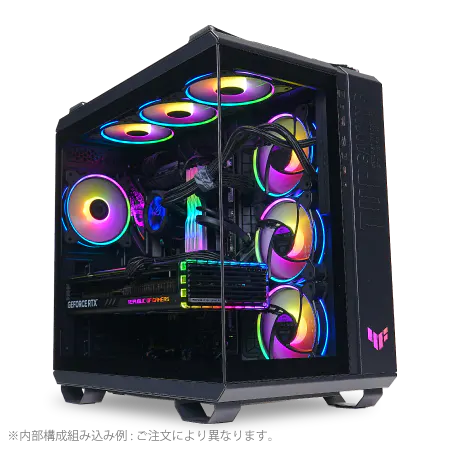
| 【ZEFT Z55V スペック】 | |
| CPU | Intel Core Ultra7 265 20コア/20スレッド 5.30GHz(ブースト)/2.40GHz(ベース) |
| グラフィックボード | GeForce RTX4060 (VRAM:8GB) |
| メモリ | 32GB DDR5 (16GB x2枚 Micron製) |
| ストレージ | SSD 1TB (m.2 nVMe READ/WRITE:7250Gbps/6900Gbps WD製) |
| ケース | ASUS TUF Gaming GT502 Black |
| CPUクーラー | 空冷 DeepCool製 空冷CPUクーラー AK400 |
| マザーボード | intel B860 チップセット ASRock製 B860M Pro RS WiFi |
| 電源ユニット | 650W 80Plus BRONZE認証 電源ユニット (COUGAR製) |
| 無線LAN | Wi-Fi 6E (IEEE802.11ax/11ad/11ac/11n/11a/11g/11b) |
| BlueTooth | BlueTooth 5 |
| 光学式ドライブ | DVDスーパーマルチドライブ (外付け) |
| OS | Microsoft Windows 11 Home |
25万円前後のミドルレンジ構成
GeForce RTX 5070とRyzen 7 9800X3Dの組み合わせは、Blender用途で最もバランスが取れた構成といえるでしょう。
メモリは32GBから64GBに増やし、ストレージは2TBのNVMe SSDを選択すれば、中規模のプロジェクトにも余裕を持って対応できます。
この構成なら、建築ビジュアライゼーション、製品レンダリング、キャラクターアニメーションなど、幅広い案件に対応できるため、受注の幅が広がります。

35万円以上のハイエンド構成
副業から本業への移行を視野に入れている、または高単価な案件を安定して受注できる段階なら、35万円以上の投資も検討する価値があります。
GeForce RTX 5070TiまたはRTX 5080と、Ryzen 9 9950X3Dまたは9900X3Dを組み合わせることで、プロフェッショナルレベルの作業環境が実現できます。
メモリは64GB以上、ストレージは2TBのメインSSDに加えて、4TBのサブストレージを追加すれば、大規模プロジェクトにも対応できるでしょう。
クライアントからの急な修正依頼にも迅速に対応できるため、信頼性が高まり、継続的な受注につながる可能性が高まります。
周辺機器とモニター選びも重要
モニターの解像度と色域
最低でもフルHD(1920×1080)解像度は必要ですが、WQHD(2560×1440)または4K(3840×2160)解像度のモニターがあれば、細部まで確認しながら作業できるため、ミスや手戻りが減少します。
特に製品レンダリングや建築ビジュアライゼーションでは、高解像度モニターの恩恵が大きいです。
色域についても、sRGBカバー率99%以上のモニターを選ぶことで、レンダリング結果の色を正確に確認できます。
IPSパネルのモニターなら、視野角が広く色の変化も少ないため、長時間の作業でも目の疲労が軽減されます。
入力デバイスとタブレット
Blenderでのモデリング作業では、マウスとキーボードの品質も重要です。
特にマウスは、精密な操作が求められるため、DPI調整機能があり、手にフィットするモデルを選ぶことが大切です。
ペンタブレットやペンディスプレイは、スカルプトモデリングやテクスチャペイントを行う際に非常に有効です。
WacomのIntuosシリーズやXP-Penのモデルなら、筆圧感知と傾き検知に対応しており、直感的な操作が可能になります。
電力供給と拡張性の確保
電源ユニットの容量と効率
GeForce RTX 5070クラスのグラフィックボードとRyzen 7クラスのCPUを搭載する構成なら、750W以上の電源ユニットが推奨されます。
RTX 5070TiやRTX 5080を使用する場合は、850W以上を確保した方が安全です。
将来的なアップグレードを見据えた選択
BTOパソコンや自作PCを選ぶ際は、将来的なアップグレードの余地を残しておくことも重要です。
マザーボードのPCIeスロットやメモリスロットに空きがあれば、後からグラフィックボードの追加やメモリの増設が可能になります。
特にメモリは、32GBでスタートして、必要に応じて64GBに増設するという段階的なアップグレードが現実的です。
ストレージについても、M.2スロットが複数あるマザーボードなら、後から高速SSDを追加することで、プロジェクトファイルとレンダリング結果を分けて保存できます。
ソフトウェアとハードウェアの最適化
Blenderの設定でパフォーマンスを引き出す
まず、Edit > Preferences > Systemから、CyclesレンダリングデバイスをCUDAまたはOptiX(NVIDIAの場合)、HIP(AMDの場合)に設定することで、GPUレンダリングが有効になります。
この設定だけで、レンダリング速度が数倍から10倍以上になることもあるため、必ず確認しましょう。
タイルサイズの設定も重要です。
GPUレンダリングでは、タイルサイズを大きくすることで効率が向上しますが、VRAMの容量によって最適なサイズが変わります。
また、デノイジング機能を活用することで、サンプル数を減らしてもノイズの少ないレンダリング結果が得られるため、レンダリング時間を大幅に短縮できます。
OSとドライバーの管理
Blenderのパフォーマンスを最大化するには、OSとグラフィックドライバーを常に最新の状態に保つことが重要です。
NVIDIAのGeForce Game Ready DriverやStudio Driverは、Blenderを含むクリエイティブアプリケーションに最適化されており、定期的なアップデートでパフォーマンスが向上することが分かっています。
AMDのAdrenalin Editionドライバーも同様に、定期的な更新が推奨されます。
Windows 11は、Blenderとの互換性も良好で、DirectStorageなどの新機能により、ストレージからのデータ読み込みが高速化されています。
ただし、バックグラウンドで動作するアプリケーションやサービスが多いと、レンダリング中のパフォーマンスに影響を与える可能性があるため、不要なスタートアップアプリケーションは無効化しておくことをおすすめします。
副業クリエイターとしての投資回収計画
PC投資と収益のバランス
副業でBlenderを使う場合、PC投資をどのように回収するかを計画することが重要です。
例えば、25万円のPCを購入した場合、月5万円の副業収入があれば5ヶ月で回収できる計算になります。
ただし、実際には電気代や周辺機器、ソフトウェアのライセンス費用なども考慮する必要があるため、余裕を持った計画を立てることが大切です。
高性能なPCは、作業時間の短縮だけでなく、受注できる案件の幅を広げる効果もあります。
つまり、PC投資は単なるコストではなく、収益を増やすための戦略的な投資と考えるべきなのです。
スキルアップとハードウェアの関係
Blenderのスキルが向上するにつれて、扱うプロジェクトの規模や複雑さも増していきます。
最初はシンプルなモデリングから始めても、いずれはシミュレーション、アニメーション、コンポジットなど、より高度な技術を使う案件に挑戦することになるでしょう。
そのタイミングで、ハードウェアがボトルネックにならないよう、段階的なアップグレードを計画することが重要です。
例えば、最初は15万円のエントリー構成でスタートし、副業収入が安定してきたらグラフィックボードをアップグレードする、さらに収益が増えたらメモリを64GBに増やす、といった段階的な投資が現実的です。
実際の案件で求められるスペック
建築ビジュアライゼーション案件
ただし、大規模なシーンと高解像度テクスチャを扱うため、ハードウェアへの要求も高くなります。
GeForce RTX 5070以上のグラフィックボードと、32GB以上のメモリが最低ラインになるでしょう。
特に外観パースでは、植栽や周辺環境を含めた広範囲のシーンを作成するため、VRAMの容量が重要になります。
12GB以上のVRAMがあれば、ほとんどの案件に対応できますが、超高解像度のレンダリングを求められる場合は、16GB以上あると安心です。
また、複数のアングルをレンダリングする必要があるため、レンダリング速度が速いほど納期に余裕を持って対応できます。
製品レンダリング案件
ただし、クライアントからの細かい修正要求が多い傾向があるため、レンダリング速度が速いほど効率的に作業を進められます。
製品レンダリングでは、マテリアルの質感表現が重要になるため、Cyclesレンダリングエンジンを使用することが多く、GPUレンダリングの恩恵が大きいです。
GeForce RTX 5060TiやRTX 5070なら、充分な品質とスピードを実現できるでしょう。
また、複数の製品バリエーションをレンダリングする場合、バッチレンダリングを活用することで、夜間や外出中に自動でレンダリングを進めることもできます。
キャラクターアニメーション案件
特にリギングやアニメーション作業では、ビューポートでのリアルタイムプレビューが重要になるため、グラフィックボードの性能が作業効率に直結します。
アニメーションのレンダリングでは、数百から数千フレームを処理する必要があるため、1フレームあたりのレンダリング時間が短いほど、プロジェクト全体の完成が早くなります。
GeForce RTX 5070以上のグラフィックボードと、Ryzen 7 9800X3DやCore Ultra 7 265Kといった高性能CPUの組み合わせなら、効率的にアニメーション制作を進められるでしょう。
トラブルシューティングとメンテナンス
レンダリング中のクラッシュ対策
Blenderでレンダリング中にクラッシュが発生する原因は、主にVRAM不足、メモリ不足、熱暴走の3つです。
VRAMやメモリが不足している場合は、シーンの最適化やタイルサイズの調整、レンダリング解像度の見直しが必要になります。
また、テクスチャの解像度を下げたり、不要なオブジェクトを非表示にしたりすることで、メモリ使用量を削減できます。
熱暴走については、PCケース内の温度を監視し、適切な冷却が行われているかを確認することが重要です。
また、定期的にケース内部の清掃を行い、ホコリの蓄積を防ぐことも、安定動作のために必要です。
定期的なバックアップとデータ管理
副業でBlenderを使う場合、プロジェクトファイルやレンダリング結果のバックアップは絶対に欠かせません。
クライアントワークでデータを失うことは、信頼を失うだけでなく、損害賠償のリスクにもつながります。
外付けSSDやクラウドストレージを活用して、定期的にバックアップを取る習慣をつけることが重要です。
プロジェクトファイルは、バージョン管理を行うことで、過去の状態に戻したり、複数のバリエーションを管理したりできます。
Blenderには自動保存機能がありますが、手動でのバージョン保存も併用することで、より安全にデータを管理できるでしょう。
また、レンダリング結果は、クライアントへの納品後も一定期間保存しておくことで、追加の修正依頼にも迅速に対応できます。
よくある質問
BlenderにはGeForceとRadeonのどちらが適していますか
BlenderのCyclesレンダリングエンジンは、NVIDIAのOptiXに最適化されているため、GeForce RTX 50シリーズの方が一般的にレンダリング速度で有利です。
特にRTX 5070以上のモデルなら、レイトレーシング性能が高く、リアルタイムプレビューも快適に動作します。
メモリは32GBと64GBのどちらを選ぶべきですか
また、Blenderと同時にPhotoshopやAfter Effectsなど他のアプリケーションを開いて作業する場合も、64GBあれば余裕を持って作業できます。
BTOパソコンと自作PCのどちらがおすすめですか
ただし、副業で時間が限られている場合や、トラブル時のダウンタイムを最小限にしたい場合は、保証とサポートが付いているBTOパソコンの方が安全です。
特に納期が厳しいクライアントワークを抱えている場合、BTOパソコンの安定性は大きなメリットになります。
レンダリング時間を短縮するにはどうすればいいですか
レンダリング時間を短縮する方法は複数あります。
まず、GPUレンダリングを有効にし、デノイジング機能を活用することで、サンプル数を減らしても高品質な結果が得られます。
また、シーンの最適化として、不要なポリゴンの削減、テクスチャ解像度の見直し、ライティングの簡素化なども効果的です。
ハードウェア面では、より高性能なグラフィックボードにアップグレードすることが最も直接的な解決策になります。
副業でBlenderを使う場合、どのくらいの予算が必要ですか
副業の規模や目標によって必要な予算は変わりますが、最低でも15万円程度の投資は必要です。
この予算でエントリーレベルの構成を組み、小規模な案件から始めることができます。
本格的にプロフェッショナルレベルの案件を受注するなら、35万円以上の投資も検討する価値があります。
Blender以外のソフトウェアも使う場合、スペックは変わりますか
また、複数のアプリケーションを同時に動作させるため、CPUのマルチコア性能も重要になります。
ストレージについても、アプリケーションごとにプロジェクトファイルを保存するため、2TB以上の容量があると安心です。