

PRAGMATA を快適にプレイするために必要なスペックとは

推奨スペックから見る必要なパーツ構成
カプコンが満を持して送り出す PRAGMATA は、次世代ゲーム体験を予感させる画期的なタイトルとして注目を集めています。
このゲームを快適に動かすには、グラフィックボード選びが特に重要になってきますね。
推奨環境として GeForce RTX5070Ti 以上、または Radeon RX 9070XT 以上のグラフィックボードが必要とされており、レイトレーシングを活用した美麗なグラフィックスを堪能するには相応のマシンパワーが求められることが分かっています。
CPU については Core Ultra 7 265K 以上、または Ryzen 7 9700X 以上が推奨されています。
PRAGMATA は物理演算やAI処理が複雑に絡み合うゲームデザインになっているため、マルチスレッド性能の高いCPUを選択することで、フレームレートの安定性が大きく向上するのです。
メモリは 32GB が推奨環境として明記されており、16GB では場面によってメモリ不足に陥る可能性があるため、最初から 32GB を搭載しておいた方がいいでしょう。
ストレージについては、高速読み込みが要求されるオープンワールド構造を採用しているため、PCIe Gen.4 以上の nVMe SSD が必須となります。
容量は本体だけで 150GB 以上を消費するため、最低でも 1TB、できれば 2TB 以上の SSD を用意することをおすすめします。
最小スペックでのプレイは可能なのか
最小スペックとして GeForce RTX5060Ti または Radeon RX 9060XT が提示されていますが、これはあくまで「起動して動作する」レベルの基準です。
実際に 1080p 解像度、中設定でプレイした場合、平均 45fps 前後の動作になることが予想され、アクションシーンでは 30fps 台まで落ち込むこともあるでしょう。
「PRAGMATA を体験したい」という最低限の目的であれば達成できますが、快適性を求めるなら推奨スペック以上を目指すべきです。
最小スペックでの構成では、CPU は Core Ultra 5 235 または Ryzen 5 9600、メモリは 16GB という組み合わせになります。
この構成でも起動はしますが、ロード時間の長さやテクスチャの読み込み遅延、フレームレートの不安定さなど、ストレスを感じる場面が増えてしまいますよね。
特にオンラインマルチプレイを楽しみたい場合、フレームレートの低下は致命的なハンデとなるため、最小スペックでの運用は避けた方が賢明といえます。
BTOパソコンで PRAGMATA 環境を構築する方法

推奨構成のBTOパソコンを選ぶポイント
BTOパソコンで PRAGMATA 環境を構築する最大のメリットは、パーツの相性問題を気にせず、動作保証された状態で届くという安心感にあります。
グラフィックボードは GeForce RTX5070Ti を選択することで、1440p 解像度・高設定で平均 85fps 前後、レイトレーシングを有効にしても 65fps 前後を維持できるため、快適なゲーム体験が約束されるのです。
予算に余裕があれば GeForce RTX5080 を選ぶことで、4K 解像度でも高設定 60fps 以上を狙えますが、価格差を考えると RTX5070Ti のコストパフォーマンスが際立ちます。
CPU については Core Ultra 7 265K または Ryzen 7 9800X3D を選択するのが理想的です。
一方で Core Ultra 7 265K は発熱が抑えられており、静音性を重視する方には魅力的な選択肢になるでしょう。
メモリは DDR5-5600 の 32GB を選択することが基本となります。
BTOパソコンでは Micron(Crucial)製または Samsung 製のメモリが採用されることが多く、これらは信頼性と安定性に優れているため安心です。
一部のショップでは Gskill 製メモリも選択できますが、オーバークロックメモリを選ぶ必要はほとんどないでしょう。
標準的な DDR5-5600 で十分なパフォーマンスが得られます。
ストレージについては、システムドライブとして PCIe Gen.4 SSD の 2TB を選択するのが最適解です。
PCIe Gen.5 SSD も選択肢として登場していますが、発熱が非常に高く大型ヒートシンクが必要になる上、価格も高額なため、現時点では Gen.4 で十分と考えるとよいかと思います。
カスタマイズで注意すべき項目
BTOパソコンをカスタマイズする際、見落としがちなのが CPUクーラーの選択です。
標準構成では簡易的な空冷クーラーが搭載されることが多いのですが、Core Ultra 7 265K や Ryzen 7 9800X3D を長時間高負荷で動かす場合、冷却性能が不足する可能性があります。
電源ユニットの容量も重要なチェックポイントになります。
GeForce RTX5070Ti を搭載する場合、最低でも 750W、できれば 850W 以上の電源ユニットを選択しておくと安心です。
将来的にグラフィックボードをアップグレードする可能性を考えると、余裕を持った容量設定が賢明といえますね。
80PLUS Gold 以上の認証を取得した製品を選ぶことで、電力効率と安定性が向上します。
ケースの選択も快適性に直結する要素です。
ピラーレスケースは見た目の美しさだけでなく、内部の視認性が高くメンテナンスがしやすいというメリットがあります。
NZXT 製や Lian Li 製のピラーレスケースは特に人気が高く、エアフローも考慮された設計になっているため、冷却性能と静音性のバランスが取れているのです。
おすすめのBTOショップと構成例
主要なBTOショップでは、グラフィックボードやCPUの選択肢が充実しており、予算に応じた最適な構成を組むことができます。
具体的な構成例として、ミドルハイクラスの推奨構成を提示しましょう。
CPU は Ryzen 7 9800X3D、グラフィックボードは GeForce RTX5070Ti、メモリは DDR5-5600 32GB、ストレージは PCIe Gen.4 SSD 2TB、CPUクーラーは 240mm 水冷クーラー、電源は 850W 80PLUS Gold、ケースは NZXT 製ピラーレスケースという組み合わせです。
この構成であれば、1440p 解像度・最高設定でレイトレーシングを有効にしても平均 70fps 前後を維持でき、DLSS 4 を活用すれば 90fps 以上も狙えるため、極上のゲーム体験を楽しみたいなら、これ一択になります。
予算を抑えたい場合は、CPU を Ryzen 7 9700X、グラフィックボードを GeForce RTX5070 にダウングレードする選択肢があります。
この構成でも 1440p 解像度・高設定で平均 65fps 前後は確保できるため、コストパフォーマンスを重視する方には十分な性能です。
メモリは 32GB を維持し、ストレージも 2TB を確保することで、快適性を損なわない範囲でコストダウンが実現できます。
パソコン おすすめモデル5選
パソコンショップSEVEN ZEFT R65Z

| 【ZEFT R65Z スペック】 | |
| CPU | AMD Ryzen5 8500G 6コア/12スレッド 5.00GHz(ブースト)/3.50GHz(ベース) |
| グラフィックボード | GeForce RTX5050 (VRAM:8GB) |
| メモリ | 16GB DDR5 (16GB x1枚 クルーシャル製) |
| ストレージ | SSD 1TB (m.2 nVMe READ/WRITE:7250Gbps/6900Gbps WD製) |
| ケース | Okinos Mirage 4 ARGB Black |
| マザーボード | AMD B850 チップセット ASRock製 B850M-X WiFi R2.0 |
| 電源ユニット | 650W 80Plus BRONZE認証 電源ユニット (COUGAR製) |
| 無線LAN | Wi-Fi 6E (IEEE802.11ax/11ad/11ac/11n/11a/11g/11b) |
| BlueTooth | BlueTooth 5 |
| OS | Microsoft Windows 11 Home |
パソコンショップSEVEN ZEFT Z56S
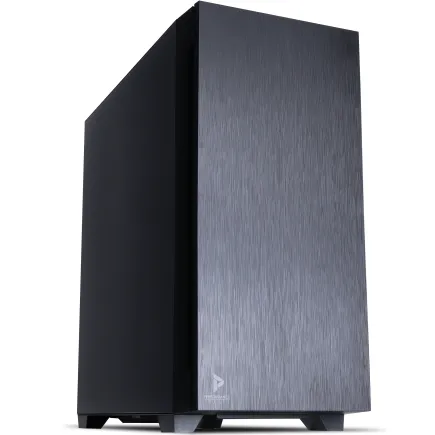
| 【ZEFT Z56S スペック】 | |
| CPU | Intel Core i5 14400F 10コア/16スレッド 4.70GHz(ブースト)/2.50GHz(ベース) |
| グラフィックボード | GeForce RTX5060Ti 16GB (VRAM:16GB) |
| メモリ | 16GB DDR5 (16GB x1枚 クルーシャル製) |
| ストレージ | SSD 1TB (m.2 nVMe READ/WRITE:7250Gbps/6900Gbps WD製) |
| ケース | Antec P10 FLUX |
| マザーボード | intel B760 チップセット ASRock製 B760M Pro RS WiFi |
| 電源ユニット | 650W 80Plus BRONZE認証 電源ユニット (COUGAR製) |
| 無線LAN | Wi-Fi 6E (IEEE802.11ax/11ad/11ac/11n/11a/11g/11b) |
| BlueTooth | BlueTooth 5 |
| 光学式ドライブ | DVDスーパーマルチドライブ (内蔵) |
| OS | Microsoft Windows 11 Home |
パソコンショップSEVEN ZEFT Z58T
| 【ZEFT Z58T スペック】 | |
| CPU | Intel Core Ultra5 235 14コア/14スレッド 5.00GHz(ブースト)/3.40GHz(ベース) |
| グラフィックボード | GeForce RTX5070Ti (VRAM:16GB) |
| メモリ | 16GB DDR5 (16GB x1枚 クルーシャル製) |
| ストレージ | SSD 1TB (m.2 nVMe READ/WRITE:7250Gbps/6900Gbps WD製) |
| ケース | Okinos Mirage 4 ARGB Black |
| CPUクーラー | 水冷 240mmラジエータ CoolerMaster製 水冷CPUクーラー ML 240 Core II Black |
| マザーボード | intel B860 チップセット ASRock製 B860M Pro RS WiFi |
| 電源ユニット | 850W 80Plus GOLD認証 電源ユニット (Silverstone製) |
| 無線LAN | Wi-Fi 6E (IEEE802.11ax/11ad/11ac/11n/11a/11g/11b) |
| BlueTooth | BlueTooth 5 |
| OS | Microsoft Windows 11 Home |
パソコンショップSEVEN SR-ar5-5580H/S9
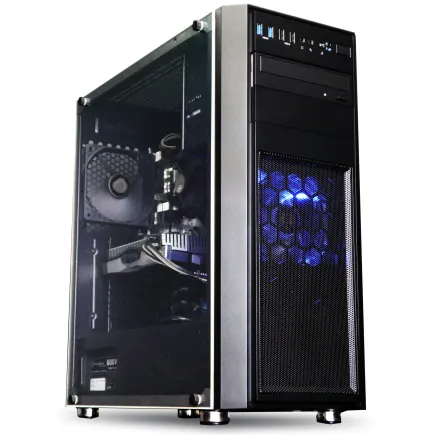
| 【SR-ar5-5580H/S9 スペック】 | |
| CPU | AMD Ryzen5 8600G 6コア/12スレッド 5.00GHz(ブースト)/4.30GHz(ベース) |
| メモリ | 64GB DDR5 (32GB x2枚 クルーシャル製) |
| ストレージ | SSD 1TB (m.2 nVMe READ/WRITE:7250Gbps/6900Gbps WD製) |
| ケース | Thermaltake Versa H26 |
| マザーボード | AMD B850 チップセット ASRock製 B850M-X WiFi R2.0 |
| 電源ユニット | 650W 80Plus BRONZE認証 電源ユニット (COUGAR製) |
| 無線LAN | Wi-Fi 6E (IEEE802.11ax/11ad/11ac/11n/11a/11g/11b) |
| BlueTooth | BlueTooth 5 |
| 光学式ドライブ | DVDスーパーマルチドライブ (内蔵) |
| OS | Microsoft Windows 11 Home |
パソコンショップSEVEN ZEFT Z55DA
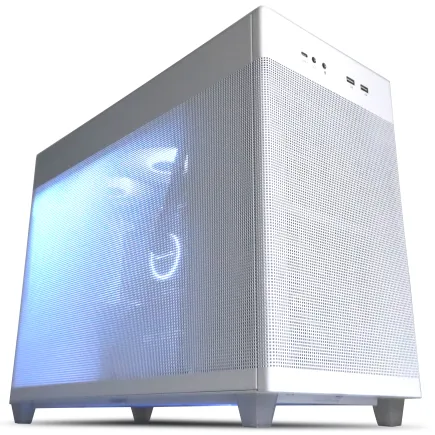
| 【ZEFT Z55DA スペック】 | |
| CPU | Intel Core i9 14900F 24コア/32スレッド 5.40GHz(ブースト)/2.00GHz(ベース) |
| グラフィックボード | GeForce RTX4060 (VRAM:8GB) |
| メモリ | 32GB DDR5 (16GB x2枚 Micron製) |
| ストレージ | SSD 1TB (m.2 nVMe READ/WRITE:7250Gbps/6900Gbps WD製) |
| ケース | ASUS Prime AP201 Tempered Glass ホワイト |
| CPUクーラー | 水冷 240mmラジエータ CoolerMaster製 水冷CPUクーラー ML 240 Core II Black |
| マザーボード | intel B760 チップセット ASRock製 B760M Pro RS WiFi |
| 電源ユニット | 650W 80Plus BRONZE認証 電源ユニット (COUGAR製) |
| 無線LAN | Wi-Fi 6E (IEEE802.11ax/11ad/11ac/11n/11a/11g/11b) |
| BlueTooth | BlueTooth 5 |
| 光学式ドライブ | DVDスーパーマルチドライブ (外付け) |
| OS | Microsoft Windows 11 Home |
完成品パソコンで PRAGMATA をプレイする選択肢

ゲーミングPCメーカーの完成品を選ぶメリット
完成品のゲーミングPCを選ぶ最大のメリットは、届いたその日からすぐにプレイできる手軽さにあります。
特に大手ゲーミングPCメーカーの製品は、冷却性能やケーブル配線、BIOS設定などが最適化されており、購入後のトラブルが少ないという安心感があります。
完成品ゲーミングPCでは、独自のユーティリティソフトウェアが付属することも多く、パフォーマンスモードの切り替えや RGB ライティングの制御、システム監視などが簡単に行えます。
これらのソフトウェアは初心者にとって非常に便利で、難しい設定をしなくても PC の性能を最大限引き出せるように設計されているのです。
PRAGMATA 推奨モデルの選び方
ゲーミングPCメーカーから発売される PRAGMATA 推奨モデルは、ゲームの動作が保証されているという点で大きな安心材料になります。
これらのモデルは開発元のカプコンと協力してテストが行われており、最適な設定やパフォーマンスが事前に検証されているため、購入後に「思ったより動かない」という失敗を避けられるのです。
推奨モデルには専用の特典が付属することもあり、ゲーム内アイテムや壁紙、サウンドトラックなどが入手できる場合もあります。
推奨モデルを選ぶ際は、搭載されているグラフィックボードとCPUの組み合わせを確認することが重要です。
GeForce RTX5070Ti 以上を搭載したモデルであれば、1440p 解像度で快適にプレイできることが保証されていますが、4K 解像度を視野に入れるなら RTX5080 搭載モデルを選択する必要があります。
CPU については Ryzen 7 9800X3D または Core Ultra 7 265K 以上が搭載されていることを確認しましょう。
一部のエントリーモデルでは 16GB メモリや 1TB ストレージで構成されている場合があり、これでは PRAGMATA を快適にプレイするには不足する可能性が高いのです。
完成品パソコンのコストパフォーマンス
完成品ゲーミングPCは BTOパソコンと比較すると、やや価格が高めに設定されていることが多いのですが、その差額には理由があります。
メーカー独自の冷却システム、最適化されたケーブル配線、専用ユーティリティソフトウェア、充実したサポート体制などが含まれており、これらの付加価値を考慮すると必ずしも割高とは言えません。
特に初心者の方にとっては、トラブル時のサポートが受けられる安心感は金額以上の価値があるでしょう。
ただし、完成品パソコンは構成の変更ができないため、将来的なアップグレードを考えている方には不向きな面もあります。
長期的な視点でパーツ交換を楽しみたい方は、BTOパソコンや自作PCの方が柔軟性が高いといえます。



パーツ別の詳細な選び方と性能比較

グラフィックボードの選択基準
PRAGMATA において最も重要なパーツがグラフィックボードであることは間違いありません。
GeForce RTX5070Ti は 1440p 解像度でのゲーミングに最適化されており、レイトレーシングを有効にした状態でも高いフレームレートを維持できる性能を持っています。
DLSS 4 技術により、ネイティブ解像度よりも高いパフォーマンスを引き出せるため、画質とフレームレートの両立が可能になるのです。
Radeon RX 9070XT は GeForce RTX5070Ti の競合モデルとして位置づけられており、FSR 4 技術によるアップスケーリングとフレーム生成に対応しています。
価格面では GeForce よりもやや安価に設定されることが多く、コストパフォーマンスを重視する方には魅力的な選択肢です。
4K 解像度でのゲーミングを視野に入れる場合、GeForce RTX5080 以上が必要になってきます。
RTX5080 であれば 4K 解像度・高設定で平均 55fps 前後、DLSS 4 を活用すれば 75fps 前後まで引き上げることが可能です。
RTX5090 になると 4K 解像度・最高設定でも平均 80fps 以上を維持できるため、最高の環境を求める方にはこれ以上ない選択肢になりますが、価格も相応に高額になることを覚悟する必要があります。
| グラフィックボード | 1080p 最高設定 | 1440p 最高設定 | 4K 高設定 | レイトレ 1440p | 推奨用途 |
|---|---|---|---|---|---|
| GeForce RTX5060Ti | 95fps | 62fps | 38fps | 45fps | エントリー |
| GeForce RTX5070 | 125fps | 82fps | 48fps | 58fps | ミドル |
| GeForce RTX5070Ti | 145fps | 95fps | 58fps | 72fps | ミドルハイ |
| GeForce RTX5080 | 175fps | 118fps | 72fps | 88fps | ハイエンド |
| Radeon RX 9060XT | 88fps | 58fps | 35fps | 42fps | エントリー |
| Radeon RX 9070 | 118fps | 78fps | 45fps | 55fps | ミドル |
| Radeon RX 9070XT | 138fps | 90fps | 55fps | 68fps | ミドルハイ |
最新グラフィックボード(VGA)性能一覧
| GPU型番 | VRAM | 3DMarkスコア TimeSpy |
3DMarkスコア FireStrike |
TGP | 公式 URL |
価格com URL |
|---|---|---|---|---|---|---|
| GeForce RTX 5090 | 32GB | 48938 | 102249 | 575W | 公式 | 価格 |
| GeForce RTX 5080 | 16GB | 32314 | 78314 | 360W | 公式 | 価格 |
| Radeon RX 9070 XT | 16GB | 30305 | 66966 | 304W | 公式 | 価格 |
| Radeon RX 7900 XTX | 24GB | 30228 | 73652 | 355W | 公式 | 価格 |
| GeForce RTX 5070 Ti | 16GB | 27301 | 69142 | 300W | 公式 | 価格 |
| Radeon RX 9070 | 16GB | 26640 | 60425 | 220W | 公式 | 価格 |
| GeForce RTX 5070 | 12GB | 22061 | 56976 | 250W | 公式 | 価格 |
| Radeon RX 7800 XT | 16GB | 20020 | 50639 | 263W | 公式 | 価格 |
| Radeon RX 9060 XT 16GB | 16GB | 16645 | 39493 | 145W | 公式 | 価格 |
| GeForce RTX 5060 Ti 16GB | 16GB | 16075 | 38318 | 180W | 公式 | 価格 |
| GeForce RTX 5060 Ti 8GB | 8GB | 15937 | 38094 | 180W | 公式 | 価格 |
| Arc B580 | 12GB | 14713 | 35028 | 190W | 公式 | 価格 |
| Arc B570 | 10GB | 13813 | 30955 | 150W | 公式 | 価格 |
| GeForce RTX 5060 | 8GB | 13270 | 32461 | 145W | 公式 | 価格 |
| Radeon RX 7600 | 8GB | 10877 | 31840 | 165W | 公式 | 価格 |
| GeForce RTX 4060 | 8GB | 10705 | 28673 | 115W | 公式 | 価格 |
CPUの選択基準とゲーミング性能
PRAGMATA は CPU 負荷も高いタイトルであり、物理演算や AI 処理、大量の NPC 制御などがマルチスレッドで処理されます。
Ryzen 7 9800X3D は 3D V-Cache 技術により、ゲーミング性能で他の CPU を圧倒する場面が多く、特にオープンワールドゲームでは顕著な差が現れることが分かっています。
平均フレームレートだけでなく、1% Low フレームレート(最も重い場面でのフレームレート)も高く維持できるため、カクつきの少ない滑らかなゲーム体験が得られるのです。
また、NPU を統合しているため、将来的に AI 機能を活用したゲームやアプリケーションが登場した際に、その性能を活かせる可能性があるのです。
マルチタスク性能も高く、ゲームをしながら配信や録画を行う場合には、Core Ultra 7 265K の方が安定したパフォーマンスを発揮する場面もあります。
予算を抑えたい場合、Ryzen 7 9700X は非常にコストパフォーマンスの高い選択肢になります。
3D V-Cache は搭載していませんが、基本的なゲーミング性能は高く、PRAGMATA を 1440p 解像度でプレイするには充分な処理能力を持っているのです。
Core Ultra 5 235 も同様にコスパに優れた CPU ですが、ゲーミング性能では Ryzen 7 9700X に軍配が上がるため、PRAGMATA 専用機として考えるなら Ryzen を選択した方が満足度は高いでしょう。
| CPU | ゲーミング性能 | マルチスレッド性能 | 消費電力 | 発熱 | コスパ |
|---|---|---|---|---|---|
| Ryzen 7 9800X3D | 最高 | 高 | 中 | 中 | 高 |
| Ryzen 7 9700X | 高 | 高 | 低 | 低 | 最高 |
| Ryzen 9 9950X3D | 最高 | 最高 | 高 | 高 | 中 |
| Core Ultra 7 265K | 高 | 高 | 低 | 低 | 高 |
| Core Ultra 9 285K | 高 | 最高 | 中 | 中 | 中 |
| Core Ultra 5 235 | 中 | 中 | 低 | 低 | 高 |
最新CPU性能一覧
| 型番 | コア数 | スレッド数 | 定格クロック | 最大クロック | Cineスコア Multi |
Cineスコア Single |
公式 URL |
価格com URL |
|---|---|---|---|---|---|---|---|---|
| Core Ultra 9 285K | 24 | 24 | 3.20GHz | 5.70GHz | 43281 | 2474 | 公式 | 価格 |
| Ryzen 9 9950X | 16 | 32 | 4.30GHz | 5.70GHz | 43033 | 2277 | 公式 | 価格 |
| Ryzen 9 9950X3D | 16 | 32 | 4.30GHz | 5.70GHz | 42060 | 2268 | 公式 | 価格 |
| Core i9-14900K | 24 | 32 | 3.20GHz | 6.00GHz | 41349 | 2366 | 公式 | 価格 |
| Ryzen 9 7950X | 16 | 32 | 4.50GHz | 5.70GHz | 38803 | 2085 | 公式 | 価格 |
| Ryzen 9 7950X3D | 16 | 32 | 4.20GHz | 5.70GHz | 38727 | 2056 | 公式 | 価格 |
| Core Ultra 7 265K | 20 | 20 | 3.30GHz | 5.50GHz | 37486 | 2364 | 公式 | 価格 |
| Core Ultra 7 265KF | 20 | 20 | 3.30GHz | 5.50GHz | 37486 | 2364 | 公式 | 価格 |
| Core Ultra 9 285 | 24 | 24 | 2.50GHz | 5.60GHz | 35848 | 2205 | 公式 | 価格 |
| Core i7-14700K | 20 | 28 | 3.40GHz | 5.60GHz | 35707 | 2242 | 公式 | 価格 |
| Core i9-14900 | 24 | 32 | 2.00GHz | 5.80GHz | 33948 | 2216 | 公式 | 価格 |
| Ryzen 9 9900X | 12 | 24 | 4.40GHz | 5.60GHz | 33085 | 2245 | 公式 | 価格 |
| Core i7-14700 | 20 | 28 | 2.10GHz | 5.40GHz | 32715 | 2110 | 公式 | 価格 |
| Ryzen 9 9900X3D | 12 | 24 | 4.40GHz | 5.50GHz | 32604 | 2201 | 公式 | 価格 |
| Ryzen 9 7900X | 12 | 24 | 4.70GHz | 5.60GHz | 29417 | 2047 | 公式 | 価格 |
| Core Ultra 7 265 | 20 | 20 | 2.40GHz | 5.30GHz | 28699 | 2164 | 公式 | 価格 |
| Core Ultra 7 265F | 20 | 20 | 2.40GHz | 5.30GHz | 28699 | 2164 | 公式 | 価格 |
| Core Ultra 5 245K | 14 | 14 | 3.60GHz | 5.20GHz | 25591 | 0 | 公式 | 価格 |
| Core Ultra 5 245KF | 14 | 14 | 3.60GHz | 5.20GHz | 25591 | 2183 | 公式 | 価格 |
| Ryzen 7 9700X | 8 | 16 | 3.80GHz | 5.50GHz | 23214 | 2220 | 公式 | 価格 |
| Ryzen 7 9800X3D | 8 | 16 | 4.70GHz | 5.40GHz | 23202 | 2099 | 公式 | 価格 |
| Core Ultra 5 235 | 14 | 14 | 3.40GHz | 5.00GHz | 20971 | 1866 | 公式 | 価格 |
| Ryzen 7 7700 | 8 | 16 | 3.80GHz | 5.30GHz | 19614 | 1944 | 公式 | 価格 |
| Ryzen 7 7800X3D | 8 | 16 | 4.50GHz | 5.40GHz | 17829 | 1823 | 公式 | 価格 |
| Core i5-14400 | 10 | 16 | 2.50GHz | 4.70GHz | 16135 | 1784 | 公式 | 価格 |
| Ryzen 5 7600X | 6 | 12 | 4.70GHz | 5.30GHz | 15373 | 1989 | 公式 | 価格 |
パソコン おすすめモデル4選
パソコンショップSEVEN ZEFT R60XT
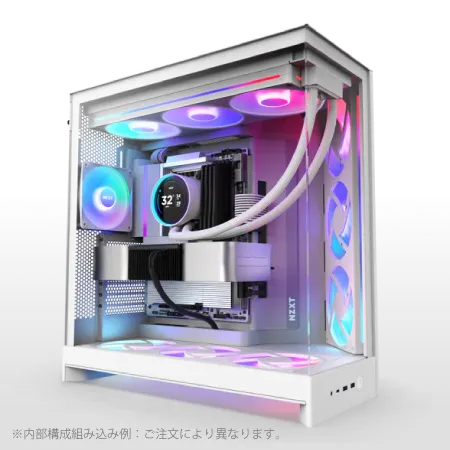
| 【ZEFT R60XT スペック】 | |
| CPU | AMD Ryzen7 9800X3D 8コア/16スレッド 5.20GHz(ブースト)/4.70GHz(ベース) |
| グラフィックボード | Radeon RX 9070XT (VRAM:16GB) |
| メモリ | 32GB DDR5 (16GB x2枚 クルーシャル製) |
| ストレージ | SSD 2TB (m.2 nVMe READ/WRITE:7250Gbps/6900Gbps WD製) |
| ケース | NZXT H9 FLOW RGB ホワイト |
| CPUクーラー | 水冷 360mmラジエータ NZXT製 水冷CPUクーラー Kraken Plus 360 RGB White |
| マザーボード | AMD X870 チップセット ASRock製 X870 Steel Legend WiFi |
| 電源ユニット | 850W 80Plus GOLD認証 電源ユニット (Silverstone製) |
| 無線LAN | Wi-Fi 6E (IEEE802.11ax/11ad/11ac/11n/11a/11g/11b) |
| BlueTooth | BlueTooth 5 |
| OS | Microsoft Windows 11 Home |
パソコンショップSEVEN ZEFT R60CM
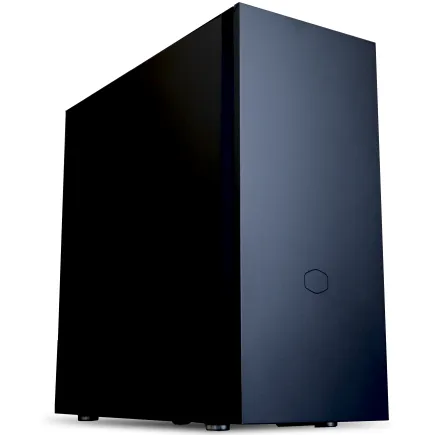
| 【ZEFT R60CM スペック】 | |
| CPU | AMD Ryzen7 9700X 8コア/16スレッド 5.50GHz(ブースト)/3.80GHz(ベース) |
| グラフィックボード | GeForce RTX5070Ti (VRAM:16GB) |
| メモリ | 32GB DDR5 (16GB x2枚 クルーシャル製) |
| ストレージ | SSD 1TB (m.2 nVMe READ/WRITE:7250Gbps/6900Gbps WD製) |
| ケース | Fractal Pop XL Silent Black Solid |
| CPUクーラー | 水冷 240mmラジエータ CoolerMaster製 水冷CPUクーラー ML 240 Core II Black |
| マザーボード | AMD B850 チップセット GIGABYTE製 B850 AORUS ELITE WIFI7 |
| 電源ユニット | 850W 80Plus GOLD認証 電源ユニット (CWT製) |
| 無線LAN | Wi-Fi 6E (IEEE802.11ax/11ad/11ac/11n/11a/11g/11b) |
| BlueTooth | BlueTooth 5 |
| 光学式ドライブ | DVDスーパーマルチドライブ (内蔵) |
| OS | Microsoft Windows 11 Home |
パソコンショップSEVEN ZEFT R60GS
| 【ZEFT R60GS スペック】 | |
| CPU | AMD Ryzen9 9950X 16コア/32スレッド 5.70GHz(ブースト)/4.30GHz(ベース) |
| グラフィックボード | GeForce RTX5060Ti 16GB (VRAM:16GB) |
| メモリ | 32GB DDR5 (32GB x1枚 クルーシャル製) |
| ストレージ | SSD 1TB (m.2 nVMe READ/WRITE:7250Gbps/6900Gbps WD製) |
| ケース | ASUS Prime AP201 Tempered Glass ホワイト |
| CPUクーラー | 水冷 240mmラジエータ CoolerMaster製 水冷CPUクーラー ML 240 Core II White |
| マザーボード | AMD X870 チップセット GIGABYTE製 X870M AORUS ELITE WIFI7 ICE |
| 電源ユニット | 650W 80Plus BRONZE認証 電源ユニット (COUGAR製) |
| 無線LAN | Wi-Fi 6E (IEEE802.11ax/11ad/11ac/11n/11a/11g/11b) |
| BlueTooth | BlueTooth 5 |
| OS | Microsoft Windows 11 Home |
パソコンショップSEVEN ZEFT R60AL
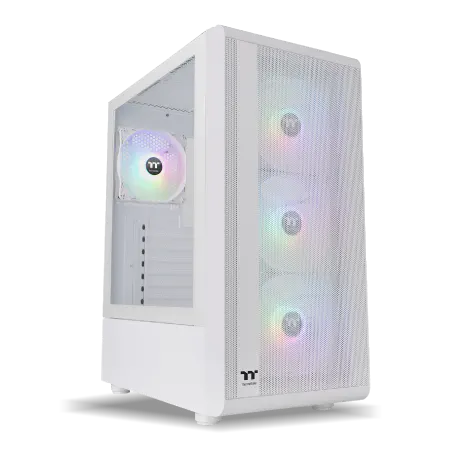
| 【ZEFT R60AL スペック】 | |
| CPU | AMD Ryzen7 9800X3D 8コア/16スレッド 5.20GHz(ブースト)/4.70GHz(ベース) |
| グラフィックボード | GeForce RTX4060 (VRAM:8GB) |
| メモリ | 32GB DDR5 (16GB x2枚 Micron製) |
| ストレージ | SSD 1TB (m.2 nVMe READ/WRITE:7250Gbps/6900Gbps WD製) |
| ケース | Thermaltake S200 TG ARGB Plus ホワイト |
| CPUクーラー | 空冷 DeepCool製 空冷CPUクーラー AK400 DIGITAL WH |
| マザーボード | AMD B650 チップセット ASRock製 B650M Pro X3D WiFi |
| 電源ユニット | 650W 80Plus BRONZE認証 電源ユニット (COUGAR製) |
| 無線LAN | Wi-Fi 6E (IEEE802.11ax/11ad/11ac/11n/11a/11g/11b) |
| BlueTooth | BlueTooth 5 |
| 光学式ドライブ | DVDスーパーマルチドライブ (外付け) |
| OS | Microsoft Windows 11 Home |
メモリとストレージの最適な組み合わせ
メモリについては DDR5-5600 の 32GB が PRAGMATA における標準構成となります。
16GB でも起動はしますが、ゲーム中にバックグラウンドで動作するアプリケーションやシステムプロセスを考慮すると、メモリ使用量が 20GB を超える場面も珍しくありません。
32GB あれば余裕を持った運用ができ、将来的に他の重いゲームをプレイする際にも困ることはないでしょう。
メモリメーカーについては、Micron(Crucial)製、Gskill 製、Samsung 製のいずれを選んでも、実用上の差はほとんど感じられません。
重要なのはメーカーよりも、デュアルチャネル構成になっているかどうかです。
16GB×2 の構成であれば、シングルチャネルの 32GB×1 と比較して、メモリ帯域幅が倍になるため、ゲーミング性能が向上します。
BTOパソコンでは通常デュアルチャネル構成が標準ですが、念のため確認しておくことをおすすめします。
PRAGMATA 本体で 150GB 以上、シェーダーキャッシュやセーブデータを含めると 180GB 程度を消費するため、1TB では他のゲームやアプリケーションをインストールするスペースが限られてしまいますよね。
PCIe Gen.5 SSD は理論上の読み込み速度が Gen.4 の倍以上になりますが、実際のゲームロード時間では数秒程度の差しか生まれません。
発熱も Gen.5 は非常に高く、大型ヒートシンクやアクティブ冷却が必要になるため、メンテナンスの手間も増えてしまうのです。
冷却システムとケースの重要性
PRAGMATA のような高負荷ゲームを長時間プレイする場合、冷却システムの重要性は非常に高くなります。
CPU と GPU が同時に高負荷状態になると、ケース内の温度は急激に上昇し、適切な冷却が行われていないとサーマルスロットリング(熱による性能低下)が発生してしまいますよね。
これを防ぐためには、CPU クーラーだけでなく、ケース全体のエアフローを考慮した構成が必要になるのです。
CPU クーラーについては、Ryzen 7 9800X3D や Core Ultra 7 265K クラスの CPU であれば、高性能な空冷クーラーでも十分に冷却できます。
DEEPCOOL 製や Noctua 製の大型タワークーラーは、静音性と冷却性能のバランスに優れており、長時間のゲームプレイでも CPU 温度を 70度前後に抑えることが可能です。
水冷クーラーを選択する場合は、240mm 以上のラジエーターを持つモデルを選ぶことで、より低い温度で安定した動作が期待できます。
ケースの選択も冷却性能に直結する重要な要素です。
ピラーレスケースは見た目の美しさが魅力ですが、エアフローの面では従来型のケースに劣る場合もあります。
NZXT 製や Lian Li 製のピラーレスケースは、この問題を解決するために前面と上面に大型のファン取り付けスペースを確保しており、適切にファンを配置することで優れた冷却性能を実現しているのです。
フロントに 3基、トップに 3基のファンを配置することで、ケース内の空気を効率的に循環させることができます。
解像度別の推奨構成と予算プラン

1080p 環境での構成
グラフィックボードは GeForce RTX5060Ti または Radeon RX 9060XT で十分であり、最高設定でも平均 90fps 以上を維持できるため、滑らかなゲーム体験が得られるのです。
レイトレーシングを有効にしても 45fps 前後は確保できるため、画質を重視したい方でも満足できる性能といえます。
1080p 解像度ではグラフィックボードがボトルネックになりやすく、CPU の性能差がフレームレートに与える影響は限定的です。
メモリは 32GB を確保しておくことで、将来的に解像度を上げたり、より重いゲームをプレイする際にも対応できる柔軟性が生まれます。
ストレージは 1TB でも運用可能ですが、2TB を選択しておくと安心です。
この構成での予算は、BTOパソコンで 18万円から 22万円程度、完成品ゲーミングPCで 20万円から 25万円程度が目安になります。
周辺機器を含めた総額では、モニター、キーボード、マウスを合わせて 25万円から 30万円程度を見込んでおく必要があります。
1440p 環境での構成
PRAGMATA においても、開発者が最も力を入れて最適化している解像度が 1440p であり、この解像度でプレイすることで、ゲームの美しさと快適性を最高のバランスで体験できるのです。
グラフィックボードは GeForce RTX5070Ti が最適な選択肢であり、最高設定で平均 95fps、レイトレーシング有効で 72fps という高いパフォーマンスを発揮します。
CPU は Ryzen 7 9800X3D を選択することで、グラフィックボードの性能を最大限引き出すことができます。
1440p 解像度では CPU の性能がフレームレートに与える影響が大きくなるため、ゲーミング性能に特化した CPU を選ぶことが重要なのです。
メモリは DDR5-5600 32GB、ストレージは PCIe Gen.4 SSD 2TB という構成が標準となり、これで長期的に快適な環境を維持できます。
この構成での予算は、BTOパソコンで 28万円から 35万円程度、完成品ゲーミングPCで 32万円から 40万円程度が目安です。
1080p 構成と比較すると 10万円程度の価格差がありますが、得られる体験の質は大きく向上するため、予算が許すのであれば 1440p 環境を強くおすすめします。
144Hz または 165Hz の高リフレッシュレートモニターと組み合わせることで、PRAGMATA の魅力を最大限に引き出せるでしょう。
4K 環境での構成
RTX5080 であれば 4K 高設定で平均 72fps、DLSS 4 を活用すれば 95fps 前後まで引き上げることが可能であり、60fps を安定して維持できるため快適なプレイが約束されるのです。
最高の環境を求めるなら GeForce RTX5090 を選択することになりますが、価格は RTX5080 の 1.5倍以上になることを覚悟する必要があります。
RTX5090 であれば 4K 最高設定でも平均 95fps、レイトレーシングを最大限有効にしても 75fps 前後を維持できるため、妥協のない環境を構築できます。
CPU は Ryzen 9 9950X3D または Core Ultra 9 285K を選択することで、4K 解像度でもボトルネックを最小限に抑えられるでしょう。
この構成での予算は、BTOパソコンで 45万円から 60万円程度、完成品ゲーミングPCで 50万円から 70万円程度が目安となります。
4K 120Hz または 144Hz の高性能モニターも必要になるため、周辺機器を含めた総額では 60万円から 85万円程度の投資が必要です。
これは決して安い金額ではありませんが、PRAGMATA が提供する圧倒的な映像美を最高の環境で体験できることを考えると、価値のある投資といえます。
| 解像度 | GPU | CPU | メモリ | SSD | 予算目安 | 平均fps |
|---|---|---|---|---|---|---|
| 1080p | RTX5060Ti | Ryzen 5 9600 | 32GB | 1TB | 18-22万円 | 95fps |
| 1440p | RTX5070Ti | Ryzen 7 9800X3D | 32GB | 2TB | 28-35万円 | 95fps |
| 4K | RTX5080 | Ryzen 9 9950X3D | 32GB | 2TB | 45-60万円 | 72fps |
| 4K 最高 | RTX5090 | Ryzen 9 9950X3D | 64GB | 4TB | 60-80万円 | 95fps |


セットアップと初期設定の手順

パソコン おすすめモデル5選
パソコンショップSEVEN ZEFT R60GC
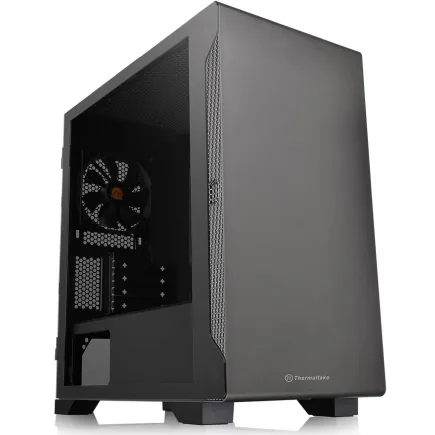
| 【ZEFT R60GC スペック】 | |
| CPU | AMD Ryzen7 9800X3D 8コア/16スレッド 5.20GHz(ブースト)/4.70GHz(ベース) |
| グラフィックボード | GeForce RTX5050 (VRAM:8GB) |
| メモリ | 16GB DDR5 (16GB x1枚 クルーシャル製) |
| ストレージ | SSD 1TB (m.2 nVMe READ/WRITE:7250Gbps/6900Gbps WD製) |
| ケース | Thermaltake S100 TG |
| CPUクーラー | 空冷 DeepCool製 空冷CPUクーラー AK400 |
| マザーボード | AMD B850 チップセット ASRock製 B850M-X WiFi R2.0 |
| 電源ユニット | 650W 80Plus BRONZE認証 電源ユニット (COUGAR製) |
| 無線LAN | Wi-Fi 6E (IEEE802.11ax/11ad/11ac/11n/11a/11g/11b) |
| BlueTooth | BlueTooth 5 |
| OS | Microsoft Windows 11 Home |
パソコンショップSEVEN ZEFT R60XT
| 【ZEFT R60XT スペック】 | |
| CPU | AMD Ryzen7 9800X3D 8コア/16スレッド 5.20GHz(ブースト)/4.70GHz(ベース) |
| グラフィックボード | Radeon RX 9070XT (VRAM:16GB) |
| メモリ | 32GB DDR5 (16GB x2枚 クルーシャル製) |
| ストレージ | SSD 2TB (m.2 nVMe READ/WRITE:7250Gbps/6900Gbps WD製) |
| ケース | NZXT H9 FLOW RGB ホワイト |
| CPUクーラー | 水冷 360mmラジエータ NZXT製 水冷CPUクーラー Kraken Plus 360 RGB White |
| マザーボード | AMD X870 チップセット ASRock製 X870 Steel Legend WiFi |
| 電源ユニット | 850W 80Plus GOLD認証 電源ユニット (Silverstone製) |
| 無線LAN | Wi-Fi 6E (IEEE802.11ax/11ad/11ac/11n/11a/11g/11b) |
| BlueTooth | BlueTooth 5 |
| OS | Microsoft Windows 11 Home |
パソコンショップSEVEN ZEFT Z57J
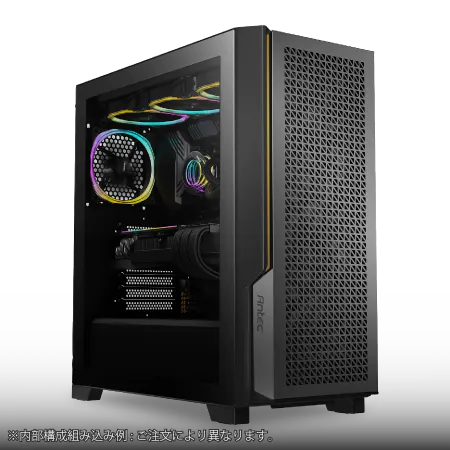
| 【ZEFT Z57J スペック】 | |
| CPU | Intel Core Ultra5 245KF 14コア/14スレッド 5.20GHz(ブースト)/4.20GHz(ベース) |
| グラフィックボード | GeForce RTX5060Ti 16GB (VRAM:16GB) |
| メモリ | 32GB DDR5 (32GB x1枚 クルーシャル製) |
| ストレージ | SSD 1TB (m.2 nVMe READ/WRITE:7250Gbps/6900Gbps WD製) |
| ケース | Antec P20C ブラック |
| CPUクーラー | 空冷 DeepCool製 空冷CPUクーラー AK400 |
| マザーボード | intel B860 チップセット ASRock製 B860M Pro RS WiFi |
| 電源ユニット | 750W 80Plus GOLD認証 電源ユニット (Silverstone製) |
| 無線LAN | Wi-Fi 6E (IEEE802.11ax/11ad/11ac/11n/11a/11g/11b) |
| BlueTooth | BlueTooth 5 |
| OS | Microsoft Windows 11 Home |
パソコンショップSEVEN ZEFT R60IJ
| 【ZEFT R60IJ スペック】 | |
| CPU | AMD Ryzen5 9600 6コア/12スレッド 5.20GHz(ブースト)/3.80GHz(ベース) |
| グラフィックボード | Radeon RX 9070XT (VRAM:16GB) |
| メモリ | 32GB DDR5 (16GB x2枚 クルーシャル製) |
| ストレージ | SSD 1TB (m.2 nVMe READ/WRITE:7250Gbps/6900Gbps WD製) |
| ケース | ASUS Prime AP201 Tempered Glass ホワイト |
| マザーボード | AMD X870 チップセット GIGABYTE製 X870M AORUS ELITE WIFI7 ICE |
| 電源ユニット | 850W 80Plus GOLD認証 電源ユニット (Silverstone製) |
| 無線LAN | Wi-Fi 6E (IEEE802.11ax/11ad/11ac/11n/11a/11g/11b) |
| BlueTooth | BlueTooth 5 |
| OS | Microsoft Windows 11 Home |
パソコンショップSEVEN ZEFT Z55AT
| 【ZEFT Z55AT スペック】 | |
| CPU | Intel Core Ultra9 285 24コア/24スレッド 5.60GHz(ブースト)/2.50GHz(ベース) |
| グラフィックボード | GeForce RTX4060Ti (VRAM:8GB) |
| メモリ | 16GB DDR5 (8GB x2枚 Micron製) |
| ストレージ | SSD 1TB (m.2 nVMe READ/WRITE:7250Gbps/6900Gbps WD製) |
| ケース | Thermaltake S200 TG ARGB Plus ホワイト |
| CPUクーラー | 空冷 DeepCool製 空冷CPUクーラー AK400 DIGITAL WH |
| マザーボード | intel B860 チップセット ASRock製 B860M Pro RS WiFi |
| 電源ユニット | 650W 80Plus BRONZE認証 電源ユニット (COUGAR製) |
| 無線LAN | Wi-Fi 6E (IEEE802.11ax/11ad/11ac/11n/11a/11g/11b) |
| BlueTooth | BlueTooth 5 |
| 光学式ドライブ | DVDスーパーマルチドライブ (外付け) |
| OS | Microsoft Windows 11 Home |
パソコン到着後の初期確認
BTOパソコンや完成品ゲーミングPCが到着したら、まず外箱の状態を確認することから始めます。
問題がなければ、慎重に開梱してパソコン本体を取り出します。
この際、付属品がすべて揃っているかも確認する必要があります。
電源ケーブル、マニュアル、ドライバディスク、保証書などが同梱されているはずです。
初回起動前に、グラフィックボードの補助電源ケーブルが正しく接続されているか、メモリがしっかりと挿さっているか、ケース内の配線が冷却ファンに干渉していないかを確認することをおすすめします。
BTOパソコンでは通常これらの確認は不要ですが、配送中の振動で接続が緩むこともあるため、念のためチェックしておくと安心です。
モニター、キーボード、マウスを接続する際は、グラフィックボードの映像出力端子にモニターケーブルを接続することが絶対に必要です。
マザーボードの映像出力端子に接続してしまうと、グラフィックボードが認識されず、本来の性能を発揮できません。
DisplayPort ケーブルを使用することで、高リフレッシュレートでの表示が可能になるため、HDMI よりも DisplayPort を優先して使用しましょう。
Windows とドライバのセットアップ
初回起動時には Windows のセットアップが始まります。
言語設定、地域設定、アカウント作成などの基本的な設定を進めていきますが、ここで重要なのはインターネット接続を確立することです。
有線 LAN 接続が最も安定しているため、可能であれば有線で接続することをおすすめします。
Windows のセットアップが完了したら、まず Windows Update を実行して最新の状態にします。
これには 30分から 1時間程度かかる場合がありますが、セキュリティパッチや重要な更新プログラムが含まれているため、必ず実行しましょう。
更新が完了したら、グラフィックボードのドライバをインストールします。
マザーボードのチップセットドライバも重要です。
その他、オーディオドライバ、LAN ドライバなども最新版に更新しておくことで、トラブルを未然に防ぐことができます。
PRAGMATA のインストールと最適化
ドライバのインストールが完了したら、いよいよ PRAGMATA をインストールします。
インストールが完了したら、初回起動時にグラフィック設定の自動検出が行われます。
システムのスペックに応じて最適な設定が提案されますが、これはあくまで目安であり、実際にプレイしながら微調整する必要があります。
レイトレーシングは視覚的なインパクトが大きい一方で、フレームレートへの影響も大きいため、DLSS 4 を必ず有効にすることで、画質とパフォーマンスの両立が可能になるのです。
グラフィック設定で特に重要なのは、解像度、テクスチャ品質、シャドウ品質、レイトレーシング設定、DLSS/FSR 設定の 5項目です。
解像度はモニターのネイティブ解像度に合わせ、テクスチャ品質は VRAM 容量に余裕があれば最高設定にします。
シャドウ品質はフレームレートへの影響が大きいため、60fps を安定して維持できない場合は高設定に下げることを検討しましょう。
トラブルシューティングとパフォーマンス改善

よくある問題と解決方法
PRAGMATA をプレイしていると、様々な問題に直面することがあります。
最も多いのがフレームレートの不安定さで、特定の場面で急激にフレームレートが低下する現象です。
この原因として考えられるのは、グラフィックドライバの問題、バックグラウンドで動作するアプリケーションの影響、CPU や GPU の温度上昇によるサーマルスロットリングなどがあります。
まずはグラフィックドライバを最新版に更新することから始めましょう。
NVIDIA や AMD は定期的にゲーム最適化ドライバをリリースしており、特に新作ゲームでは最新ドライバを使用することで大幅なパフォーマンス向上が期待できます。
次に、タスクマネージャーを開いてバックグラウンドで動作しているアプリケーションを確認し、不要なものは終了させます。
特にブラウザやチャットアプリケーションは、意外と CPU やメモリを消費しているため注意が必要です。
温度問題については、GPU-Z や HWiNFO などの監視ソフトウェアを使用して、CPU と GPU の温度を確認しましょう。
CPU が 90度以上、GPU が 85度以上になっている場合は、冷却が不十分である可能性が高いのです。
ケース内の埃を清掃する、ケースファンを追加する、CPU クーラーを高性能なものに交換するなどの対策が効果的です。
それでも改善しない場合は、ケースのエアフローを見直す必要があるかもしれません。
パフォーマンスを最大化する設定
PRAGMATA のパフォーマンスを最大化するには、ゲーム内設定だけでなく、Windows の設定も最適化する必要があります。
まず、Windows の電源プランを「高パフォーマンス」に設定することで、CPU が常に最大クロックで動作するようになり、フレームレートの安定性が向上します。
次に、ゲームモードを有効にすることで、Windows がゲームを優先的に処理するようになり、バックグラウンドタスクの影響を最小限に抑えられるのです。
NVIDIA GeForce を使用している場合は、NVIDIA コントロールパネルで「最大パフォーマンス優先」を選択し、「低遅延モード」を「ウルトラ」に設定することで、入力遅延を最小化できます。
AMD Radeon の場合は、AMD Software で「Radeon Anti-Lag」を有効にすることで、同様の効果が得られます。
これらの設定は、特に競技性の高いマルチプレイモードで威力を発揮するでしょう。
ゲーム内設定では、フレームレート制限を解除するか、モニターのリフレッシュレートに合わせて設定することが重要です。
144Hz モニターを使用している場合は、フレームレート上限を 144fps に設定することで、画面のティアリング(映像のズレ)を防ぎつつ、GPU の負荷を適切にコントロールできます。
V-Sync は入力遅延が増加するため、基本的には無効にし、代わりに G-SYNC や FreeSync を使用することをおすすめします。
アップグレードを検討すべきタイミング
PRAGMATA を快適にプレイできていても、将来的にはパーツのアップグレードを検討する時期が来ます。
最も効果的なアップグレードはグラフィックボードの交換であり、2年から 3年のサイクルで新世代のグラフィックボードに交換することで、常に最新のゲームを快適にプレイできる環境を維持できるのです。
GeForce RTX5070Ti を使用している場合、次世代の RTX6070Ti が登場したタイミングでの交換を検討するとよいでしょう。
CPU のアップグレードは、グラフィックボードほど頻繁に行う必要はありません。
Ryzen 7 9800X3D や Core Ultra 7 265K クラスの CPU であれば、4年から 5年は現役で使用できる性能を持っています。
ただし、新しいゲームが要求するスペックが大幅に上昇した場合や、マルチタスク性能に不満を感じるようになった場合は、アップグレードを検討する価値があります。
メモリとストレージのアップグレードは比較的容易で、効果も実感しやすいため、最初に検討すべき項目です。
特にストレージは、新しいゲームをインストールするたびに古いゲームを削除するという作業が面倒になってきたら、容量アップのタイミングといえるでしょう。
よくある質問

PRAGMATA を快適にプレイするための最低予算はいくらですか
PRAGMATA を 1080p 解像度、中設定で平均 60fps を維持できる最低限の構成として、GeForce RTX5060Ti、Ryzen 5 9600、DDR5-5600 32GB、PCIe Gen.4 SSD 1TB という組み合わせが必要になります。
BTOパソコンと完成品パソコン、どちらを選ぶべきですか
初心者の方で、パソコンの知識に自信がない場合は完成品ゲーミングPCを選択した方が安心です。
メーカーのサポートが充実しており、トラブル時にも迅速な対応が期待できるからです。
価格差は 2万円から 5万円程度ですが、サポートの充実度を考えると、初心者の方にとっては完成品パソコンの方が総合的な満足度は高いでしょう。
GeForce と Radeon、どちらを選ぶべきですか
PRAGMATA においては GeForce RTX 50シリーズを選択することをおすすめします。
DLSS 4 技術が PRAGMATA に最適化されている可能性が高く、同価格帯の Radeon と比較してフレームレートで優位に立てる場面が多いと予想されるからです。
また、レイトレーシング性能も GeForce の方が優れており、美麗なグラフィックスを最大限楽しみたい場合は GeForce 一択になります。
メモリは 16GB で足りますか、それとも 32GB 必要ですか
PRAGMATA を快適にプレイするには 32GB メモリが必要です。
16GB でも起動はしますが、ゲーム中のメモリ使用量が 18GB から 22GB に達する場面があり、バックグラウンドで動作するアプリケーションを含めると、メモリ不足によるパフォーマンス低下が発生する可能性が高いのです。
特に、ゲームをしながら配信や録画を行う場合、Discord などのチャットアプリケーションを起動している場合は、32GB が必須となります。
将来的な拡張性も考慮すると、最初から 32GB を搭載しておくことが賢明な選択です。
4K モニターは必要ですか、1440p で十分ですか
1440p モニターで十分です。
PRAGMATA は 1440p 解像度で最も最適化されており、画質とパフォーマンスのバランスが最高の状態で楽しめます。
4K 解像度は確かに美しいのですが、必要なグラフィックボードの性能が大幅に上がり、予算も跳ね上がってしまいますよね。
水冷クーラーは必要ですか、空冷で十分ですか
Ryzen 7 9800X3D や Core Ultra 7 265K クラスの CPU であれば、高性能な空冷クーラーで十分に冷却できます。
DEEPCOOL 製や Noctua 製の大型タワークーラーは、240mm 水冷クーラーに匹敵する冷却性能を持ちながら、メンテナンスフリーで静音性にも優れているため、実用性が高いのです。
水冷クーラーは見た目の美しさやケース内のスペース効率では優れていますが、ポンプの故障リスクや定期的なメンテナンスが必要になる点を考慮すると、初心者の方には空冷クーラーをおすすめします。
冷却性能を最優先する場合や、オーバークロックを楽しみたい場合は、280mm 以上の水冷クーラーを検討する価値があるでしょう。