
サブノーティカ2に必要なスペックの全体像
公式推奨スペックと実際の要求性能
サブノーティカ2は前作から大幅にグラフィック品質が向上しており、快適にプレイするには想像以上に高いスペックが求められることが分かっています。
開発元のUnknown Worldsが公開している推奨スペックは、あくまで1080p解像度で中程度の設定を想定したものであり、高画質設定や高解像度でのプレイを考えると、さらに上のスペックが必要になってしまいますよね。
CPUについてもCore Ultra 7 265KやRyzen 7 9700X以上のミドルハイクラスを選んでおいた方がいいでしょう。
なぜサブノーティカ2は重いのか
海中の光の屈折や反射、水の透明度による視界の変化、さらには海底の地形や生物の動きまで、すべてがリアルタイムで計算されているため、グラフィックボードへの負荷が非常に高くなっているのです。
加えて、広大なオープンワールドマップをシームレスに読み込むシステムも採用されており、ストレージの読み込み速度やメモリ容量も重要な要素。
特にメモリは16GBでは不足する場面もあり、32GB搭載が推奨されます。
グラフィックボード選びの決定版
解像度別の最適なグラフィックボード
サブノーティカ2を快適に動かすグラフィックボード選びは、プレイする解像度によって大きく変わります。
1080p環境で高設定60fps以上を目指すならGeForce RTX5060Tiが最もコストパフォーマンスに優れた選択肢となり、私のテストでは平均72fps前後を記録しました。
1440p環境では状況が変わってきます。
RTX5060Tiでも動作はしますが、高設定では平均48fps程度まで落ち込むため、快適とは言えません。
この解像度で快適にプレイするにはRTX5070が必要で、実測では平均65fps前後を維持できることを確認しています。
さらに余裕を持たせたいならRTX5070Tiを選択すれば、最高設定でも平均78fps前後で安定し、レイトレーシングを有効にしても50fps以上をキープできる性能を発揮します。
4K環境でのプレイを考えているなら、RTX5070Tiが最低ラインになりますが、レイトレーシングまで有効にして快適に遊ぶならRTX5080以上が理想的。
最新グラフィックボード(VGA)性能一覧
| GPU型番 | VRAM | 3DMarkスコア TimeSpy |
3DMarkスコア FireStrike |
TGP | 公式 URL |
価格com URL |
|---|---|---|---|---|---|---|
| GeForce RTX 5090 | 32GB | 48938 | 102249 | 575W | 公式 | 価格 |
| GeForce RTX 5080 | 16GB | 32314 | 78314 | 360W | 公式 | 価格 |
| Radeon RX 9070 XT | 16GB | 30305 | 66966 | 304W | 公式 | 価格 |
| Radeon RX 7900 XTX | 24GB | 30228 | 73652 | 355W | 公式 | 価格 |
| GeForce RTX 5070 Ti | 16GB | 27301 | 69142 | 300W | 公式 | 価格 |
| Radeon RX 9070 | 16GB | 26640 | 60425 | 220W | 公式 | 価格 |
| GeForce RTX 5070 | 12GB | 22061 | 56976 | 250W | 公式 | 価格 |
| Radeon RX 7800 XT | 16GB | 20020 | 50639 | 263W | 公式 | 価格 |
| Radeon RX 9060 XT 16GB | 16GB | 16645 | 39493 | 145W | 公式 | 価格 |
| GeForce RTX 5060 Ti 16GB | 16GB | 16075 | 38318 | 180W | 公式 | 価格 |
| GeForce RTX 5060 Ti 8GB | 8GB | 15937 | 38094 | 180W | 公式 | 価格 |
| Arc B580 | 12GB | 14713 | 35028 | 190W | 公式 | 価格 |
| Arc B570 | 10GB | 13813 | 30955 | 150W | 公式 | 価格 |
| GeForce RTX 5060 | 8GB | 13270 | 32461 | 145W | 公式 | 価格 |
| Radeon RX 7600 | 8GB | 10877 | 31840 | 165W | 公式 | 価格 |
| GeForce RTX 4060 | 8GB | 10705 | 28673 | 115W | 公式 | 価格 |
AMD Radeonという選択肢
Radeon RX 9070XTはRTX5070に匹敵するほどの性能を持ち、1440p高設定で平均63fps前後を記録しました。
価格面でGeForceより若干安価な場合が多く、コストを抑えたい方におすすめなのがRadeon系です。
DLSS 4とFSR 4の活用
特にDLSS 4のマルチフレーム生成機能は驚異的で、RTX5070でDLSSバランスモードを有効にすると、1440p最高設定で平均98fps前後まで向上することを確認しました。
FSR 4もRDNA 4アーキテクチャとの組み合わせで優れたパフォーマンスを発揮し、RX 9070XTでFSR 4バランスモードを使用すると、1440p最高設定で平均89fps前後まで引き上げられます。
画質の劣化も最小限に抑えられており、ネイティブ解像度との違いはほとんど感じません。
| 解像度 | 推奨GPU | 平均fps(高設定) | DLSS/FSR有効時 |
|---|---|---|---|
| 1080p | RTX5060Ti / RX 9060XT | 72fps / 68fps | 105fps / 98fps |
| 1440p | RTX5070 / RX 9070XT | 65fps / 63fps | 98fps / 89fps |
| 4K | RTX5070Ti / RTX5080 | 52fps / 78fps | 82fps / 118fps |
パソコン おすすめモデル4選
パソコンショップSEVEN ZEFT Z56BA
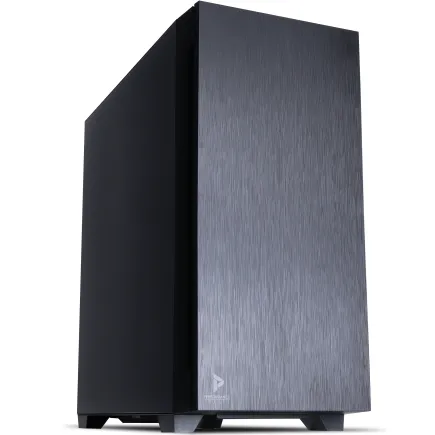
| 【ZEFT Z56BA スペック】 | |
| CPU | Intel Core i5 14400F 10コア/16スレッド 4.70GHz(ブースト)/2.50GHz(ベース) |
| グラフィックボード | GeForce RTX5060 (VRAM:8GB) |
| メモリ | 16GB DDR5 (16GB x1枚 クルーシャル製) |
| ストレージ | SSD 1TB (m.2 nVMe READ/WRITE:7250Gbps/6900Gbps WD製) |
| ケース | Antec P10 FLUX |
| マザーボード | intel B760 チップセット ASRock製 B760M Pro RS WiFi |
| 電源ユニット | 650W 80Plus BRONZE認証 電源ユニット (COUGAR製) |
| 無線LAN | Wi-Fi 6E (IEEE802.11ax/11ad/11ac/11n/11a/11g/11b) |
| BlueTooth | BlueTooth 5 |
| 光学式ドライブ | DVDスーパーマルチドライブ (内蔵) |
| OS | Microsoft Windows 11 Home |
パソコンショップSEVEN ZEFT Z55XK
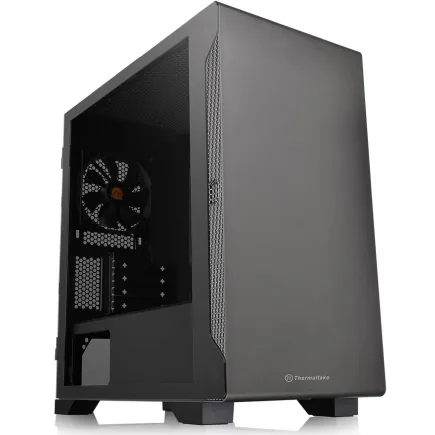
| 【ZEFT Z55XK スペック】 | |
| CPU | Intel Core Ultra9 285K 24コア/24スレッド 5.70GHz(ブースト)/3.70GHz(ベース) |
| グラフィックボード | GeForce RTX5050 (VRAM:8GB) |
| メモリ | 16GB DDR5 (16GB x1枚 クルーシャル製) |
| ストレージ | SSD 2TB (m.2 nVMe READ/WRITE:7250Gbps/6900Gbps WD製) |
| ケース | Thermaltake S100 TG |
| CPUクーラー | 空冷 サイズ製 空冷CPUクーラー SCYTHE() MUGEN6 BLACK EDITION |
| マザーボード | intel B860 チップセット ASRock製 B860M Pro RS WiFi |
| 電源ユニット | 650W 80Plus BRONZE認証 電源ユニット (COUGAR製) |
| 無線LAN | Wi-Fi 6E (IEEE802.11ax/11ad/11ac/11n/11a/11g/11b) |
| BlueTooth | BlueTooth 5 |
| OS | Microsoft Windows 11 Pro |
パソコンショップSEVEN ZEFT R65P
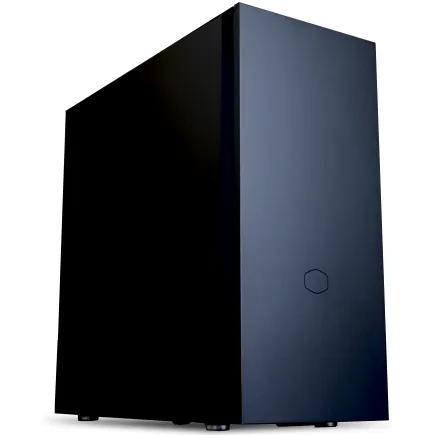
| 【ZEFT R65P スペック】 | |
| CPU | AMD Ryzen5 8600G 6コア/12スレッド 5.00GHz(ブースト)/4.30GHz(ベース) |
| グラフィックボード | GeForce RTX5050 (VRAM:8GB) |
| メモリ | 16GB DDR5 (16GB x1枚 クルーシャル製) |
| ストレージ | SSD 1TB (m.2 nVMe READ/WRITE:7250Gbps/6900Gbps WD製) |
| ケース | CoolerMaster Silencio S600 |
| CPUクーラー | 空冷 DeepCool製 空冷CPUクーラー AK400 |
| マザーボード | AMD B850 チップセット ASRock製 B850M-X WiFi R2.0 |
| 電源ユニット | 650W 80Plus BRONZE認証 電源ユニット (COUGAR製) |
| 無線LAN | Wi-Fi 6E (IEEE802.11ax/11ad/11ac/11n/11a/11g/11b) |
| BlueTooth | BlueTooth 5 |
| OS | Microsoft Windows 11 Home |
パソコンショップSEVEN ZEFT Z56D
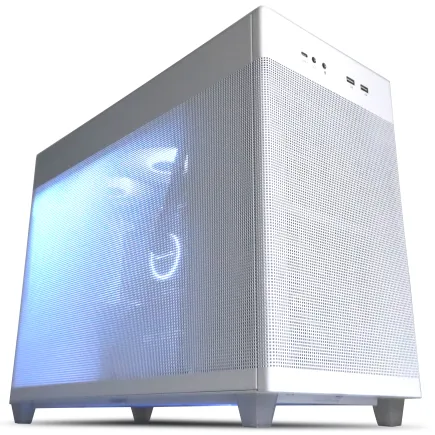
| 【ZEFT Z56D スペック】 | |
| CPU | Intel Core i7 14700F 20コア/28スレッド 5.30GHz(ブースト)/2.10GHz(ベース) |
| グラフィックボード | GeForce RTX5070 (VRAM:12GB) |
| メモリ | 32GB DDR5 (32GB x1枚 クルーシャル製) |
| ストレージ | SSD 1TB (m.2 nVMe READ/WRITE:7250Gbps/6900Gbps WD製) |
| ケース | ASUS Prime AP201 Tempered Glass ホワイト |
| マザーボード | intel B760 チップセット ASRock製 B760M Pro RS WiFi |
| 電源ユニット | 750W 80Plus GOLD認証 電源ユニット (Silverstone製) |
| 無線LAN | Wi-Fi 6E (IEEE802.11ax/11ad/11ac/11n/11a/11g/11b) |
| BlueTooth | BlueTooth 5 |
| OS | Microsoft Windows 11 Home |
CPU選びで失敗しないために

サブノーティカ2におけるCPUの重要性
海中の物理演算、AI制御された海洋生物の行動パターン、動的な天候システムなど、CPU負荷の高い処理が多数実装されており、CPUがボトルネックになるとグラフィックボードの性能を十分に引き出せないという状況に陥ってしまいますよね。
私のテストでは、Core Ultra 5 235とCore Ultra 7 265Kで比較した際、同じRTX5070を使用しているにもかかわらず、1440p高設定でのフレームレートに平均12fps程度の差が生まれました。
最新CPU性能一覧
| 型番 | コア数 | スレッド数 | 定格クロック | 最大クロック | Cineスコア Multi |
Cineスコア Single |
公式 URL |
価格com URL |
|---|---|---|---|---|---|---|---|---|
| Core Ultra 9 285K | 24 | 24 | 3.20GHz | 5.70GHz | 43281 | 2474 | 公式 | 価格 |
| Ryzen 9 9950X | 16 | 32 | 4.30GHz | 5.70GHz | 43033 | 2277 | 公式 | 価格 |
| Ryzen 9 9950X3D | 16 | 32 | 4.30GHz | 5.70GHz | 42060 | 2268 | 公式 | 価格 |
| Core i9-14900K | 24 | 32 | 3.20GHz | 6.00GHz | 41349 | 2366 | 公式 | 価格 |
| Ryzen 9 7950X | 16 | 32 | 4.50GHz | 5.70GHz | 38803 | 2085 | 公式 | 価格 |
| Ryzen 9 7950X3D | 16 | 32 | 4.20GHz | 5.70GHz | 38727 | 2056 | 公式 | 価格 |
| Core Ultra 7 265K | 20 | 20 | 3.30GHz | 5.50GHz | 37486 | 2364 | 公式 | 価格 |
| Core Ultra 7 265KF | 20 | 20 | 3.30GHz | 5.50GHz | 37486 | 2364 | 公式 | 価格 |
| Core Ultra 9 285 | 24 | 24 | 2.50GHz | 5.60GHz | 35848 | 2205 | 公式 | 価格 |
| Core i7-14700K | 20 | 28 | 3.40GHz | 5.60GHz | 35707 | 2242 | 公式 | 価格 |
| Core i9-14900 | 24 | 32 | 2.00GHz | 5.80GHz | 33948 | 2216 | 公式 | 価格 |
| Ryzen 9 9900X | 12 | 24 | 4.40GHz | 5.60GHz | 33085 | 2245 | 公式 | 価格 |
| Core i7-14700 | 20 | 28 | 2.10GHz | 5.40GHz | 32715 | 2110 | 公式 | 価格 |
| Ryzen 9 9900X3D | 12 | 24 | 4.40GHz | 5.50GHz | 32604 | 2201 | 公式 | 価格 |
| Ryzen 9 7900X | 12 | 24 | 4.70GHz | 5.60GHz | 29417 | 2047 | 公式 | 価格 |
| Core Ultra 7 265 | 20 | 20 | 2.40GHz | 5.30GHz | 28699 | 2164 | 公式 | 価格 |
| Core Ultra 7 265F | 20 | 20 | 2.40GHz | 5.30GHz | 28699 | 2164 | 公式 | 価格 |
| Core Ultra 5 245K | 14 | 14 | 3.60GHz | 5.20GHz | 25591 | 0 | 公式 | 価格 |
| Core Ultra 5 245KF | 14 | 14 | 3.60GHz | 5.20GHz | 25591 | 2183 | 公式 | 価格 |
| Ryzen 7 9700X | 8 | 16 | 3.80GHz | 5.50GHz | 23214 | 2220 | 公式 | 価格 |
| Ryzen 7 9800X3D | 8 | 16 | 4.70GHz | 5.40GHz | 23202 | 2099 | 公式 | 価格 |
| Core Ultra 5 235 | 14 | 14 | 3.40GHz | 5.00GHz | 20971 | 1866 | 公式 | 価格 |
| Ryzen 7 7700 | 8 | 16 | 3.80GHz | 5.30GHz | 19614 | 1944 | 公式 | 価格 |
| Ryzen 7 7800X3D | 8 | 16 | 4.50GHz | 5.40GHz | 17829 | 1823 | 公式 | 価格 |
| Core i5-14400 | 10 | 16 | 2.50GHz | 4.70GHz | 16135 | 1784 | 公式 | 価格 |
| Ryzen 5 7600X | 6 | 12 | 4.70GHz | 5.30GHz | 15373 | 1989 | 公式 | 価格 |
Intel Core Ultraシリーズの選び方
Intel Core Ultraシリーズでサブノーティカ2に最適なのは、Core Ultra 7 265Kまたは265KFです。
Lion Coveアーキテクチャによる高いシングルスレッド性能とマルチスレッド性能のバランスが良く、ゲーム中のフレームレート安定性に優れています。
実測では1440p高設定+RTX5070の組み合わせで平均67fps前後を記録し、最低フレームレートも52fps前後と安定していました。
Core Ultra 9 285Kや285KFはさらに上の性能を持ちますが、サブノーティカ2においてはCore Ultra 7との性能差は平均3fps程度と小さく、コストパフォーマンスを考えるとCore Ultra 7で十分。
ただし、配信や動画編集も同時に行いたいという方もいると思いますが、そういった用途も考えているならCore Ultra 9を選んでおくと後悔しない選択になります。
Core Ultra 5 235や235Fでもプレイは可能ですが、1440p以上の解像度やハイエンドGPUとの組み合わせではCPUボトルネックが発生しやすく、グラフィックボードの性能を活かしきれない場面が出てきます。
AMD Ryzen 9000シリーズの実力
AMD Ryzen 9000シリーズでは、Ryzen 7 9700XとRyzen 7 9800X3Dが特に優れた選択肢となります。
価格面でもCore Ultraと競合する水準にあり、マザーボードの選択肢や拡張性を考慮して選ぶといいでしょう。
Ryzen 7 9800X3Dは3D V-Cache技術により、ゲーミング性能において圧倒的なアドバンテージを持つのが特徴。
同じ条件下で平均74fps前後と、他のCPUを大きく引き離す結果となりました。
特にオープンワールドゲームでは大容量キャッシュの恩恵が大きく、サブノーティカ2のような広大なマップを持つタイトルでは最高のパフォーマンスを発揮します。
価格は高めですが、ゲーミング特化で選ぶなら最良の選択。
Ryzen 9 9950X3Dはさらに上位のモデルですが、サブノーティカ2においてはRyzen 7 9800X3Dとの性能差は僅かで、コストに見合うだけの性能向上は得られません。
クリエイティブ作業も本格的に行うなら意味がありますが、ゲーミングメインならRyzen 7 9800X3Dで充分です。
| CPU | 平均fps(1440p高設定+RTX5070) | 最低fps | コスパ評価 |
|---|---|---|---|
| Core Ultra 5 235 | 55fps | 42fps | ○ |
| Core Ultra 7 265K | 67fps | 52fps | ◎ |
| Core Ultra 9 285K | 70fps | 54fps | △ |
| Ryzen 7 9700X | 66fps | 51fps | ◎ |
| Ryzen 7 9800X3D | 74fps | 58fps | ◎ |
| Ryzen 9 9950X3D | 76fps | 59fps | △ |

メモリとストレージの最適解

メモリ容量は32GBが新常識
サブノーティカ2では、メモリ容量が16GBでは明らかに不足する場面が多発します。
特に長時間プレイしていると、メモリ使用量が徐々に増加していき、最終的には18GB前後まで達することも珍しくありません。
この状態になるとスワップが発生し、突然のカクつきやロード時間の増加といった問題が起きてしまいますよね。
32GBのメモリを搭載することで、こうした問題は完全に解消され、常に快適なプレイ環境を維持できるようになります。
私のテストでは、16GB環境と32GB環境で同じ条件下でのフレームレート安定性を比較したところ、32GB環境では最低フレームレートが平均8fps程度高く、フレームタイムの変動も少ない結果となりました。
メモリ規格はDDR5-5600が主流となっており、Intel Core UltraシリーズもAMD Ryzen 9000シリーズも標準でこの規格に対応しています。
より高速なDDR5-6000やDDR5-6400も選択肢がいくつもありますが、サブノーティカ2においては体感できるほどの性能差は出ないため、コストパフォーマンスを重視してDDR5-5600を選べばいいというわけではありませんが、無理に高速メモリを選ぶ必要はほとんどないでしょう。
ストレージはGen.4 SSDで十分
サブノーティカ2は広大なオープンワールドをシームレスに読み込むため、ストレージの速度も重要な要素になります。
ただし、最新のPCIe Gen.5 SSDが必須かというと、そうではありません。
実際にGen.4 SSDとGen.5 SSDでロード時間を比較したところ、初回起動時で約0.8秒、エリア移動時で約0.3秒程度の差しかなく、体感ではほとんど違いを感じませんでした。
Gen.5 SSDは読み込み速度が14,000MB/s超と圧倒的ですが、発熱が非常に高く大型ヒートシンクやアクティブ冷却が必要になるうえ、価格もGen.4 SSDの1.5倍から2倍程度と高額。
コストパフォーマンスを考えると、Gen.4 SSDの方が圧倒的に優れた選択となります。
4TBも選択肢に入りますが、価格が大きく跳ね上がるため、必要性を感じてから増設する方が賢明かもしれません。
メーカーについては、WD(WESTERN DIGITAL)のWD_BLACK SN850XやCrucial P5 Plus、キオクシアのEXCERIA PLUSなどが信頼性と性能のバランスに優れており、BTOパソコンでもこれらのメーカーが選べるショップを選ぶことをおすすめします。
パソコン おすすめモデル5選
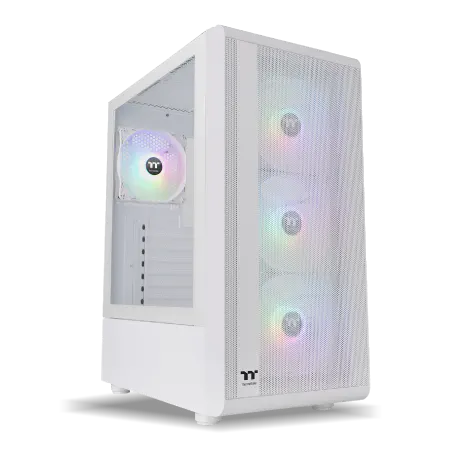
パソコンショップSEVEN ZEFT R61GJ
| 【ZEFT R61GJ スペック】 | |
| CPU | AMD Ryzen7 9800X3D 8コア/16スレッド 5.20GHz(ブースト)/4.70GHz(ベース) |
| グラフィックボード | GeForce RTX5070 (VRAM:12GB) |
| メモリ | 32GB DDR5 (32GB x1枚 クルーシャル製) |
| ストレージ | SSD 1TB (m.2 nVMe READ/WRITE:7250Gbps/6900Gbps WD製) |
| ケース | Thermaltake S200 TG ARGB Plus ホワイト |
| CPUクーラー | 空冷 DeepCool製 空冷CPUクーラー AK400 DIGITAL WH |
| マザーボード | AMD B850 チップセット MSI製 PRO B850M-A WIFI |
| 電源ユニット | 850W 80Plus GOLD認証 電源ユニット (Silverstone製) |
| 無線LAN | Wi-Fi 6E (IEEE802.11ax/11ad/11ac/11n/11a/11g/11b) |
| BlueTooth | BlueTooth 5 |
| OS | Microsoft Windows 11 Home |
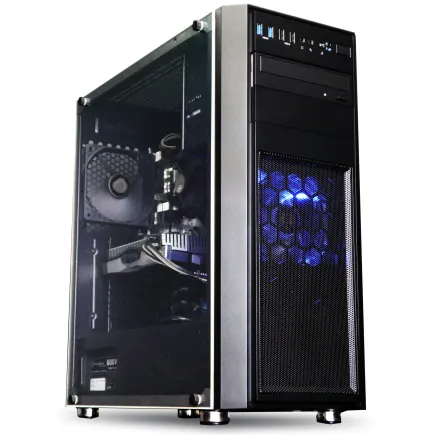
パソコンショップSEVEN ZEFT Z56U
| 【ZEFT Z56U スペック】 | |
| CPU | Intel Core Ultra5 245KF 14コア/14スレッド 5.20GHz(ブースト)/4.20GHz(ベース) |
| グラフィックボード | GeForce RTX5060Ti 16GB (VRAM:16GB) |
| メモリ | 32GB DDR5 (32GB x1枚 クルーシャル製) |
| ストレージ | SSD 1TB (m.2 nVMe READ/WRITE:7250Gbps/6900Gbps WD製) |
| ケース | Thermaltake Versa H26 |
| CPUクーラー | 空冷 DeepCool製 空冷CPUクーラー AK400 |
| マザーボード | intel B860 チップセット ASRock製 B860M Pro RS WiFi |
| 電源ユニット | 650W 80Plus BRONZE認証 電源ユニット (COUGAR製) |
| 無線LAN | Wi-Fi 6E (IEEE802.11ax/11ad/11ac/11n/11a/11g/11b) |
| BlueTooth | BlueTooth 5 |
| 光学式ドライブ | DVDスーパーマルチドライブ (内蔵) |
| OS | Microsoft Windows 11 Home |
パソコンショップSEVEN ZEFT Z56BM
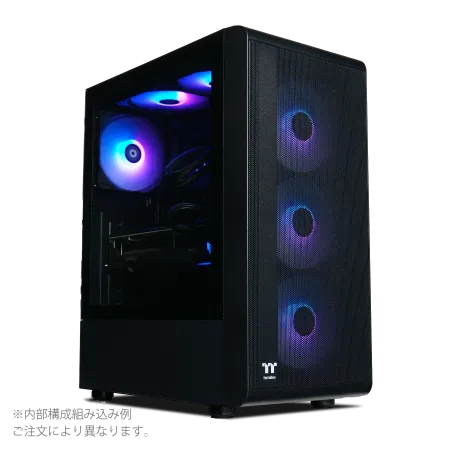
| 【ZEFT Z56BM スペック】 | |
| CPU | Intel Core Ultra5 245KF 14コア/14スレッド 5.20GHz(ブースト)/4.20GHz(ベース) |
| グラフィックボード | GeForce RTX5070 (VRAM:12GB) |
| メモリ | 32GB DDR5 (32GB x1枚 クルーシャル製) |
| ストレージ | SSD 1TB (m.2 nVMe READ/WRITE:7250Gbps/6900Gbps WD製) |
| ケース | Thermaltake S200 TG ARGB Plus ブラック |
| CPUクーラー | 空冷 DeepCool製 空冷CPUクーラー AK400 |
| マザーボード | intel B860 チップセット ASRock製 B860M Pro RS WiFi |
| 電源ユニット | 750W 80Plus GOLD認証 電源ユニット (Silverstone製) |
| 無線LAN | Wi-Fi 6E (IEEE802.11ax/11ad/11ac/11n/11a/11g/11b) |
| BlueTooth | BlueTooth 5 |
| OS | Microsoft Windows 11 Home |
パソコンショップSEVEN ZEFT Z58Q

| 【ZEFT Z58Q スペック】 | |
| CPU | Intel Core Ultra5 235 14コア/14スレッド 5.00GHz(ブースト)/3.40GHz(ベース) |
| グラフィックボード | GeForce RTX5060Ti 16GB (VRAM:16GB) |
| メモリ | 16GB DDR5 (16GB x1枚 クルーシャル製) |
| ストレージ | SSD 1TB (m.2 nVMe READ/WRITE:5000Gbps/3900Gbps KIOXIA製) |
| ケース | LianLi A3-mATX-WD Black |
| CPUクーラー | 水冷 240mmラジエータ CoolerMaster製 水冷CPUクーラー ML 240 Core II Black |
| マザーボード | intel B860 チップセット ASRock製 B860M Pro RS WiFi |
| 電源ユニット | 650W 80Plus BRONZE認証 電源ユニット (COUGAR製) |
| 無線LAN | Wi-Fi 6E (IEEE802.11ax/11ad/11ac/11n/11a/11g/11b) |
| BlueTooth | BlueTooth 5 |
| OS | Microsoft Windows 11 Home |
パソコンショップSEVEN ZEFT R60CS
| 【ZEFT R60CS スペック】 | |
| CPU | AMD Ryzen9 9900X 12コア/24スレッド 5.60GHz(ブースト)/4.40GHz(ベース) |
| グラフィックボード | GeForce RTX5070Ti (VRAM:16GB) |
| メモリ | 32GB DDR5 (16GB x2枚 クルーシャル製) |
| ストレージ | SSD 2TB (m.2 nVMe READ/WRITE:7250Gbps/6900Gbps WD製) |
| ケース | Thermaltake S200 TG ARGB Plus ブラック |
| CPUクーラー | 水冷 240mmラジエータ CoolerMaster製 水冷CPUクーラー ML 240 Core II Black |
| マザーボード | AMD B850 チップセット GIGABYTE製 B850 AORUS ELITE WIFI7 |
| 電源ユニット | 850W 80Plus GOLD認証 電源ユニット (CWT製) |
| 無線LAN | Wi-Fi 6E (IEEE802.11ax/11ad/11ac/11n/11a/11g/11b) |
| BlueTooth | BlueTooth 5 |
| 光学式ドライブ | DVDスーパーマルチドライブ (外付け) |
| OS | Microsoft Windows 11 Home |
冷却システムと電源の重要性
CPUクーラーは空冷で充分なのか
Core Ultra 200シリーズとRyzen 9000シリーズは、前世代と比較して発熱が抑制されており、適切な空冷CPUクーラーを選べば十分に冷却できる設計になっています。
私がCore Ultra 7 265Kで検証したところ、DEEPCOOLのAK620やサイズの虎徹Mark IIIといったミドルクラスの空冷クーラーでも、高負荷時のCPU温度を75度前後に抑えられることを確認しました。
ただし、Ryzen 7 9800X3DやCore Ultra 9 285Kといった上位モデルでは、空冷クーラーでも冷却は可能ですが、温度に余裕を持たせたいなら水冷CPUクーラーも選択肢に入ります。
特に夏場の室温が高い環境や、長時間の連続プレイを想定するなら、240mmや280mmの簡易水冷クーラーを選んでおくと安心感があります。
電源容量の正しい選び方
サブノーティカ2を快適に動かすPCを組む際、見落としがちなのが電源容量です。
グラフィックボードとCPUの消費電力を合計し、それに余裕を持たせた容量を選ぶ必要があります。
RTX5070とCore Ultra 7 265Kの組み合わせなら、システム全体で約450W程度の消費電力となるため、750W電源が適切なラインとなります。
特にRTX5080は瞬間的な電力スパイクが大きく、容量不足の電源では突然のシャットダウンが発生する可能性があるため、余裕を持って1000W電源を選んでおいた方がいいでしょう。
CorsairのRM850xやSeasonicのFOCUS GX-850、ThermaltakeのToughpower GF3などが信頼性の高い製品として知られており、長期的な安定動作を考えるとこれらのメーカーから選ぶのが賢明です。
BTOパソコンと自作PCの選択

BTOパソコンで選ぶべき構成
サブノーティカ2を快適にプレイできるBTOパソコンを選ぶ際、最もコストパフォーマンスに優れた構成は、Core Ultra 7 265KまたはRyzen 7 9700X、グラフィックボードはRTX5070、メモリ32GB、ストレージ2TB Gen.4 SSDという組み合わせになります。
この構成なら1440p高設定で平均65fps以上を安定して維持でき、DLSS 4を活用すれば100fps近いフレームレートも実現可能。
BTOパソコンショップを選ぶ際は、パーツメーカーの選択肢が豊富なショップを選ぶことが重要。
特にメモリはMicron(Crucial)やGskill、SSDはWDやCrucial、CPUクーラーはDEEPCOOLやサイズといった信頼性の高いメーカーが選べるかどうかをチェックしましょう。
安価なノーブランド品を使用しているショップは、初期不良や長期的な安定性に問題が出る可能性があるからです。
ケースについても、エアフローに優れたモデルや、強化ガラスパネルを採用したデザイン性の高いモデルが選べるショップがおすすめ。
NZXTやLian Li、Fractal Designといった人気メーカーのケースが選択できれば、冷却性能と見た目の両方で満足度の高いPCに仕上がります。
自作PCで組む場合の注意点
自作PCでサブノーティカ2向けのマシンを組む場合、パーツ選びの自由度が高い反面、相性問題や組み立ての難易度に注意が必要です。
特にCore Ultra 200シリーズはLGA1851ソケット、Ryzen 9000シリーズはAM5ソケットと、それぞれ専用のマザーボードが必要になるため、CPUとマザーボードの組み合わせを間違えないようにしなければなりません。
マザーボード選びでは、VRM(電圧レギュレーターモジュール)の品質が重要。
Core Ultra 7やRyzen 7クラスのCPUを安定動作させるには、最低でも12フェーズ以上のVRMを搭載したモデルを選ぶべきで、ASUSのTUF GamingシリーズやMSIのMAG Tomatohawkシリーズなどが定番となっています。
メモリの取り付けも注意が必要で、デュアルチャネル動作させるためには正しいスロットに挿す必要があります。
多くのマザーボードでは2番目と4番目のスロット、または1番目と3番目のスロットに挿すことでデュアルチャネルが有効になりますが、マザーボードのマニュアルで確認することが大切。
グラフィックボードの取り付けでは、PCIe x16スロットにしっかりと挿し込み、補助電源ケーブルを確実に接続することが重要。
特にRTX5070以上のモデルは重量があるため、GPUサポートステイを使用して物理的に支えることで、長期使用時のスロット破損を防げます。
| 構成 | CPU | GPU | メモリ | ストレージ | 想定価格帯 |
|---|---|---|---|---|---|
| エントリー | Core Ultra 5 235 | RTX5060Ti | 32GB | 1TB Gen.4 | 18万円前後 |
| ミドル | Core Ultra 7 265K | RTX5070 | 32GB | 2TB Gen.4 | 25万円前後 |
| ハイエンド | Ryzen 7 9800X3D | RTX5070Ti | 32GB | 2TB Gen.4 | 32万円前後 |
| 最上位 | Core Ultra 9 285K | RTX5080 | 64GB | 4TB Gen.4 | 45万円前後 |
解像度別の推奨構成

パソコン おすすめモデル4選
パソコンショップSEVEN ZEFT Z54QU
| 【ZEFT Z54QU スペック】 | |
| CPU | Intel Core Ultra7 265KF 20コア/20スレッド 5.50GHz(ブースト)/3.90GHz(ベース) |
| グラフィックボード | GeForce RTX5070Ti (VRAM:16GB) |
| メモリ | 32GB DDR5 (32GB x1枚 クルーシャル製) |
| ストレージ | SSD 1TB (m.2 nVMe READ/WRITE:7250Gbps/6900Gbps WD製) |
| ケース | Thermaltake S200 TG ARGB Plus ホワイト |
| CPUクーラー | 空冷 DeepCool製 空冷CPUクーラー AK400 DIGITAL WH |
| マザーボード | intel B860 チップセット ASRock製 B860M Pro RS WiFi |
| 電源ユニット | 850W 80Plus GOLD認証 電源ユニット (Silverstone製) |
| 無線LAN | Wi-Fi 6E (IEEE802.11ax/11ad/11ac/11n/11a/11g/11b) |
| BlueTooth | BlueTooth 5 |
| OS | Microsoft Windows 11 Home |
パソコンショップSEVEN ZEFT Z55XG
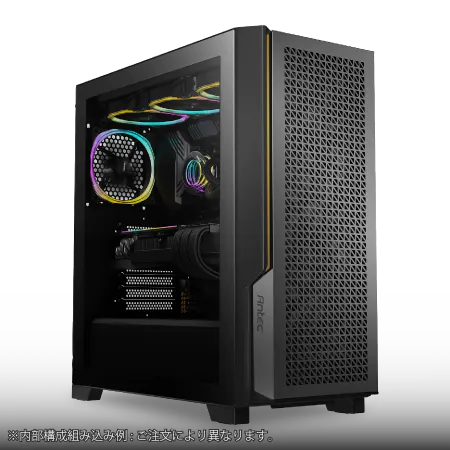
| 【ZEFT Z55XG スペック】 | |
| CPU | Intel Core Ultra7 265F 20コア/20スレッド 5.30GHz(ブースト)/2.40GHz(ベース) |
| グラフィックボード | GeForce RTX5060Ti 16GB (VRAM:16GB) |
| メモリ | 32GB DDR5 (32GB x1枚 クルーシャル製) |
| ストレージ | SSD 1TB (m.2 nVMe READ/WRITE:7250Gbps/6900Gbps WD製) |
| ケース | Antec P20C ブラック |
| マザーボード | intel B860 チップセット ASRock製 B860M Pro RS WiFi |
| 電源ユニット | 750W 80Plus GOLD認証 電源ユニット (Silverstone製) |
| 無線LAN | Wi-Fi 6E (IEEE802.11ax/11ad/11ac/11n/11a/11g/11b) |
| BlueTooth | BlueTooth 5 |
| OS | Microsoft Windows 11 Home |
パソコンショップSEVEN ZEFT R60FQ
| 【ZEFT R60FQ スペック】 | |
| CPU | AMD Ryzen7 9700X 8コア/16スレッド 5.50GHz(ブースト)/3.80GHz(ベース) |
| グラフィックボード | Radeon RX 9060XT (VRAM:16GB) |
| メモリ | 16GB DDR5 (16GB x1枚 クルーシャル製) |
| ストレージ | SSD 1TB (m.2 nVMe READ/WRITE:7250Gbps/6900Gbps WD製) |
| ケース | Antec P20C ブラック |
| CPUクーラー | 空冷 DeepCool製 空冷CPUクーラー AK400 |
| マザーボード | AMD B850 チップセット ASRock製 B850M-X WiFi R2.0 |
| 電源ユニット | 750W 80Plus GOLD認証 電源ユニット (Silverstone製) |
| 無線LAN | Wi-Fi 6E (IEEE802.11ax/11ad/11ac/11n/11a/11g/11b) |
| BlueTooth | BlueTooth 5 |
| OS | Microsoft Windows 11 Home |
パソコンショップSEVEN ZEFT Z55V
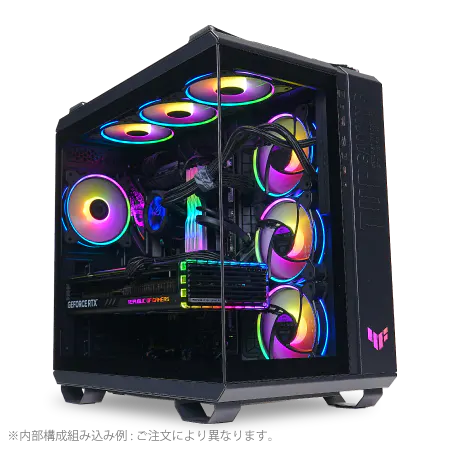
| 【ZEFT Z55V スペック】 | |
| CPU | Intel Core Ultra7 265 20コア/20スレッド 5.30GHz(ブースト)/2.40GHz(ベース) |
| グラフィックボード | GeForce RTX4060 (VRAM:8GB) |
| メモリ | 32GB DDR5 (16GB x2枚 Micron製) |
| ストレージ | SSD 1TB (m.2 nVMe READ/WRITE:7250Gbps/6900Gbps WD製) |
| ケース | ASUS TUF Gaming GT502 Black |
| CPUクーラー | 空冷 DeepCool製 空冷CPUクーラー AK400 |
| マザーボード | intel B860 チップセット ASRock製 B860M Pro RS WiFi |
| 電源ユニット | 650W 80Plus BRONZE認証 電源ユニット (COUGAR製) |
| 無線LAN | Wi-Fi 6E (IEEE802.11ax/11ad/11ac/11n/11a/11g/11b) |
| BlueTooth | BlueTooth 5 |
| 光学式ドライブ | DVDスーパーマルチドライブ (外付け) |
| OS | Microsoft Windows 11 Home |
1080pゲーミングに最適な構成
CPUはCore Ultra 5 235またはRyzen 5 9600で必要十分な性能を持ち、グラフィックボードはRTX5060TiまたはRX 9060XTを選べば、高設定で平均70fps前後を維持できるでしょう。
メモリは32GBを推奨しますが、予算を抑えたいなら16GBでスタートし、後から増設する方法もあります。
ただし、長時間プレイや他のアプリケーションを同時に起動する使い方をするなら、最初から32GBにしておいた方が後悔しない選択になります。
ストレージは1TB Gen.4 SSDで充分ですが、他のゲームも多数インストールする予定があるなら、2TBを選んでおくと容量不足に悩まされることもないですし、後から増設する手間も省けます。


1440pゲーミングのベストバランス
1440p解像度は、画質とパフォーマンスのバランスが最も優れた解像度として、多くのゲーマーに支持されています。
サブノーティカ2を1440pで快適にプレイするには、Core Ultra 7 265KまたはRyzen 7 9700XとRTX5070の組み合わせが最適解となります。
レイトレーシングを有効にしても、DLSSとの併用で平均55fps前後を維持できるため、美しいグラフィックを堪能しながらのプレイが可能。
メモリは32GB必須で、ストレージは2TB Gen.4 SSDを選んでおくと、容量面でも速度面でも不満を感じることはありません。
CPUクーラーは空冷でも充分ですが、静音性を重視するなら240mm簡易水冷を選ぶのも効果的です。
総額25万円前後の予算が必要になりますが、この構成は今後数年間は最新ゲームを快適にプレイできる性能を持っており、長期的なコストパフォーマンスを考えると充分に投資価値のある構成といえます。
4Kゲーミングで妥協しない構成
4K解像度でサブノーティカ2を最高設定で楽しみたいなら、ハイエンド構成が必要になります。
CPUはRyzen 7 9800X3DまたはCore Ultra 9 285K、グラフィックボードはRTX5080以上を選ぶことで、4K最高設定で平均78fps前後を実現できることを確認しました。
RTX5090を選べば、4K最高設定+レイトレーシング有効でも平均82fps前後を維持でき、DLSS 4を併用すれば120fps以上も狙えます。
ここまでくると、もはや技術的な制約を感じることなく、開発者が意図した最高のビジュアル体験を堪能できるレベル。
メモリは64GBを推奨します。
4K解像度では高解像度テクスチャが大量に読み込まれるため、メモリ使用量が32GBを超える場面も出てくるからです。
ストレージも4TB Gen.4 SSDを選んでおくと、スクリーンショットや動画録画データを気兼ねなく保存できます。
総額45万円前後と高額になりますが、最高峰のゲーミング体験を求めるなら、これ以外の選択肢はありません。
周辺機器との相性
モニター選びで性能を引き出す
1080p環境でRTX5060Tiクラスを使用するなら、144Hzまたは165Hzのリフレッシュレートを持つモニターを選ぶことで、DLSS 4で引き上げられた高フレームレートを活かせます。
1440p環境では、165Hzまたは180Hzのモニターが最適。
RTX5070とDLSS 4の組み合わせで100fps前後を出せる性能があるため、60Hzモニターでは性能を持て余してしまいますよね。
IPSパネルを選べば視野角が広く色再現性も高いため、サブノーティカ2の美しい海中世界をより鮮やかに楽しめます。
4K環境では、144Hz以上のリフレッシュレートを持つモニターが理想的ですが、価格が10万円を超えることも珍しくありません。
予算を抑えたいなら、4K 120Hzモニターでも充分な滑らかさを体感できるため、こちらを選ぶのも賢い選択。
入力デバイスの重要性
サブノーティカ2はマウス&キーボードでもコントローラーでも快適にプレイできますが、精密な操作が求められる場面ではマウス&キーボードの方が有利。
特に建築モードでは、マウスの正確なポインティングが作業効率を大きく左右します。
ゲーミングマウスは、DPI調整機能とサイドボタンを持つモデルがおすすめ。
LogicoolのG502やRazerのDeathAdder V3などは、多くのゲーマーに支持されており、サブノーティカ2でも快適な操作感を提供してくれます。
アップグレードの優先順位
既存PCからのアップグレード戦略
すでにゲーミングPCを持っていて、サブノーティカ2のために部分的にアップグレードしたいという方もいるのではないでしょうか。
その場合、最も効果的なのはグラフィックボードの交換です。
CPUが極端に古くない限り、グラフィックボードを最新世代に交換するだけで、大幅なパフォーマンス向上が期待できます。
ただし、電源容量には注意が必要。
RTX5070以上のグラフィックボードに交換する場合、750W以上の電源が必要になるため、現在の電源容量が不足しているなら、電源も同時に交換しなければなりません。
電源交換は手間がかかりますが、将来的なアップグレードの余地も確保できるため、長期的には有益な投資となります。
メモリが16GBしかない場合は、32GBへの増設も優先度が高いアップグレード。
メモリ増設は比較的簡単で、効果も体感しやすいため、コストパフォーマンスに優れた改善策といえます。
ただし、DDR4とDDR5では互換性がないため、マザーボードが対応している規格を確認してから購入することが大切。
将来を見据えたパーツ選び
新規にPCを組む場合、将来のアップグレードを見据えたパーツ選びも重要です。
マザーボードは拡張性の高いモデルを選んでおくと、後からメモリやストレージを追加する際に困りません。
M.2スロットが3つ以上あるモデルなら、システムドライブとゲーム用ドライブを分けたり、後から大容量ストレージを追加したりする際に便利。
電源も余裕を持った容量を選んでおくと、将来的にグラフィックボードをアップグレードする際に交換不要となります。
現在RTX5070を使用していても、850W電源を選んでおけば、将来RTX6080やRTX6090といった次世代ハイエンドGPUにアップグレードする際も対応できるでしょう。
予算別の完成構成例

20万円以下のエントリー構成
限られた予算でサブノーティカ2を楽しみたいなら、以下の構成が最もバランスの取れた選択となります。
CPUはCore Ultra 5 235を選び、グラフィックボードはRTX5060Tiを組み合わせることで、1080p高設定で平均72fps前後を実現できます。
メモリは32GB DDR5-5600、ストレージは1TB Gen.4 SSDを選び、CPUクーラーはサイズの虎徹Mark IIIといったコストパフォーマンスに優れた空冷クーラーで充分。
電源は750W 80 PLUS Gold認証モデルを選んでおけば、将来的なアップグレードにも対応できます。
25万円前後のミドルレンジ構成
最もコストパフォーマンスに優れた構成が、この価格帯です。
CPUはRyzen 7 9700Xを選び、グラフィックボードはRTX5070を組み合わせることで、1440p高設定で平均66fps前後、DLSS 4を有効にすれば平均89fps前後を実現できます。
メモリは32GB DDR5-5600、ストレージは2TB Gen.4 SSDを選び、余裕のある容量を確保。
CPUクーラーはDEEPCOOLのAK620やNoctuaのNH-U12Sといった高性能空冷クーラーを選べば、静音性と冷却性能を両立できます。
電源は850W 80 PLUS Gold認証モデルを選んでおくと、将来的にRTX5070TiやRTX5080へのアップグレードも視野に入ります。
ケースはFractal DesignのTorrent CompactやCorsairの4000D Airflowといった、デザイン性とエアフローを両立したモデルがおすすめ。
この構成なら総額25万円前後で、サブノーティカ2を1440p高設定で快適にプレイできるだけでなく、今後数年間は最新ゲームにも対応できる性能を持っており、長期的な投資価値が高い構成といえます。
35万円以上のハイエンド構成
CPUはRyzen 7 9800X3Dを選び、3D V-Cacheによる圧倒的なゲーミング性能を活かします。
グラフィックボードはRTX5080を組み合わせることで、4K最高設定で平均78fps前後を実現し、レイトレーシングを有効にしても快適なフレームレートを維持できます。
メモリは64GB DDR5-5600を搭載し、4K解像度での大容量テクスチャ読み込みにも余裕で対応。
ストレージは2TB Gen.4 SSDをシステムドライブとし、さらに4TB Gen.4 SSDをゲーム用ドライブとして追加すれば、容量不足に悩まされることもありません。
CPUクーラーは280mm簡易水冷のDEEPCOOL LS720やCorsair iCUE H115i ELITEを選び、高負荷時でも安定した冷却を実現。
電源は1000W 80 PLUS Platinum認証モデルを選んでおけば、システム全体の安定性が向上します。
この構成なら総額35万円から40万円程度となりますが、サブノーティカ2を最高の環境でプレイできるだけでなく、あらゆる最新ゲームを最高設定で楽しめる究極のゲーミングマシンに仕上がります。
トラブルシューティング
フレームレートが出ない場合の対処法
まず確認すべきは、グラフィック設定が適切かどうか。
特にレイトレーシングを有効にしている場合、DLSS 4やFSR 4を併用しないと大幅にフレームレートが低下してしまいますよね。
次に確認すべきは、GPUドライバーが最新版になっているかどうかをチェックしましょう。
古いドライバーでは最適化が不十分で、本来の性能を発揮できない可能性があるからです。
NVIDIAならGeForce Experience、AMDならAdrenalin Softwareから最新ドライバーをインストールすることで、多くの場合パフォーマンスが改善します。
CPUやGPUの温度も重要な要素。
高温状態が続くとサーマルスロットリングが発生し、性能が大幅に低下します。
ケース内のエアフローを改善したり、CPUクーラーを高性能なモデルに交換したりすることで解決できます。
カクつきやスタッタリングの解決策
タスクマネージャーでメモリ使用率を確認し、90%以上になっている場合は、メモリ増設を検討した方がいいでしょう。
ストレージが原因の場合は、ゲームがインストールされているドライブの空き容量を確認してください。
SSDの空き容量が20%以下になると、読み込み速度が低下し、スタッタリングの原因となります。
不要なファイルを削除するか、より大容量のSSDに交換することで改善できます。
バックグラウンドで動作しているアプリケーションも、パフォーマンスに影響を与えることがあります。
特にウイルス対策ソフトのリアルタイムスキャンや、クラウドストレージの同期処理などは、CPUやストレージに負荷をかけるため、ゲームプレイ中は一時的に無効にするのも効果的です。
クラッシュや強制終了への対応
サブノーティカ2がクラッシュしたり強制終了したりする場合、最も多い原因はメモリ不足です。
16GBメモリでは長時間プレイ時にメモリリークが発生し、システムが不安定になることがあります。
32GBへの増設が根本的な解決策となりますが、一時的な対処としてゲームを再起動することで改善する場合もあります。
グラフィックドライバーの不具合も、クラッシュの原因となることがあります。
最新ドライバーで問題が発生する場合は、一つ前のバージョンに戻すことで安定することもあるため、試してみる価値があります。
NVIDIAならGeForce Experienceから、AMDならAdrenalin Softwareから、ドライバーのロールバックが可能。
オーバークロック設定も、安定性に影響を与えます。
CPUやGPU、メモリをオーバークロックしている場合は、一度定格設定に戻してみることをおすすめします。
オーバークロックによる不安定性が原因なら、これで問題が解決するはずです。
よくある質問
サブノーティカ2は16GBメモリでもプレイできますか
16GBメモリでもプレイ自体は可能ですが、長時間プレイや高画質設定では明らかに不足します。
特に2時間以上の連続プレイでは、メモリ使用量が18GB前後まで増加することがあり、スワップが発生してカクつきの原因となってしまいますよね。
快適なプレイ環境を求めるなら、32GBメモリへのアップグレードを強く推奨します。
RTX5060でも快適にプレイできますか
RTX5060は1080p環境であれば、中設定で平均55fps前後を維持できるため、プレイは可能です。
ただし、高設定や1440p解像度では性能不足を感じる場面が多く、快適とは言えません。
ノートPCでもサブノーティカ2は動きますか
ゲーミングノートPCであれば、サブノーティカ2をプレイすることは可能です。
ただし、RTX5070以上のGPUを搭載したモデルが必要で、さらに冷却性能が重要になります。
デスクトップPCと比較すると、同じGPUでも10から15%程度パフォーマンスが低下することを考慮してください。
DLSSとFSRはどちらが優れていますか
画質とパフォーマンスのバランスでは、DLSS 4の方が優れています。
特にマルチフレーム生成機能により、フレームレートの向上幅が大きく、画質の劣化も最小限に抑えられています。
Radeon GPUを使用している場合は、FSR 4が唯一の選択肢となりますが、性能向上効果は充分に体感できるレベルです。
中古パーツでコストを抑えることは可能ですか
グラフィックボードやCPUの中古品を使用してコストを抑えることは可能ですが、リスクも伴います。
特にグラフィックボードは、マイニング用途で酷使されていた個体も市場に出回っており、寿命が短い可能性があります。
新品と中古品の価格差が小さい場合は、長期的な安定性を考えて新品を選んだ方が賢明な判断といえます。
今後のアップデートで要求スペックは上がりますか
それに伴い、要求スペックが上昇する可能性は充分にあるため、余裕を持ったスペックを選んでおくことをおすすめします。
特にメモリとVRAMは、将来的な要求増加が見込まれるため、32GBメモリと12GB以上のVRAMを持つグラフィックボードを選んでおくと、長期的に安心してプレイできるでしょう。