
イラスト制作に必要なPCスペックの考え方
制作ソフトの動作要件から逆算する
イラスト制作用PCを選ぶ際には、使用するソフトウェアの要求スペックを基準に考える必要があります。
CLIP STUDIO PAINTやPhotoshop、SAIといった定番ソフトは、それぞれ推奨環境が異なるため、自分の制作スタイルに合わせた選択が重要になってきます。
特に高解像度のイラストや多数のレイヤーを使用する場合、メモリ容量とCPU性能が作業効率を大きく左右することが分かっています。
同人活動の規模で変わるスペック要件
趣味で年に数枚描く程度なのか、コミケやBOOTHで定期的に作品を発表するのか、あるいは商業案件も受けるのかによって、必要なスペックは大きく変わります。
ミドルレンジのCore Ultra 7 265KFとGeForce RTX5070Tiの組み合わせなら、ほとんどの同人作家の要求を満たせるでしょう。
完成品PCとBTOパソコンの選択基準
家電量販店で販売されている完成品PCは、グラフィック性能が不足しているケースが多く、イラスト制作には向いていません。
BTOパソコンなら予算に応じてグラフィックボードやメモリを自由にカスタマイズできるため、クリエイター向けPCとして最適です。
特にマウスコンピューターやパソコン工房、ドスパラといった国内BTOメーカーは、クリエイター向けモデルを豊富に展開しており、サポート体制も充実しています。
CPUの選び方と推奨モデル
IntelとAMDどちらを選ぶべきか
一方、動画編集も並行して行う場合は、コア数の多いRyzen 9 9900Xも魅力的な選択肢になります。
最新CPU性能一覧
| 型番 | コア数 | スレッド数 | 定格クロック | 最大クロック | Cineスコア Multi |
Cineスコア Single |
公式 URL |
価格com URL |
|---|---|---|---|---|---|---|---|---|
| Core Ultra 9 285K | 24 | 24 | 3.20GHz | 5.70GHz | 43281 | 2474 | 公式 | 価格 |
| Ryzen 9 9950X | 16 | 32 | 4.30GHz | 5.70GHz | 43033 | 2277 | 公式 | 価格 |
| Ryzen 9 9950X3D | 16 | 32 | 4.30GHz | 5.70GHz | 42060 | 2268 | 公式 | 価格 |
| Core i9-14900K | 24 | 32 | 3.20GHz | 6.00GHz | 41349 | 2366 | 公式 | 価格 |
| Ryzen 9 7950X | 16 | 32 | 4.50GHz | 5.70GHz | 38803 | 2085 | 公式 | 価格 |
| Ryzen 9 7950X3D | 16 | 32 | 4.20GHz | 5.70GHz | 38727 | 2056 | 公式 | 価格 |
| Core Ultra 7 265K | 20 | 20 | 3.30GHz | 5.50GHz | 37486 | 2364 | 公式 | 価格 |
| Core Ultra 7 265KF | 20 | 20 | 3.30GHz | 5.50GHz | 37486 | 2364 | 公式 | 価格 |
| Core Ultra 9 285 | 24 | 24 | 2.50GHz | 5.60GHz | 35848 | 2205 | 公式 | 価格 |
| Core i7-14700K | 20 | 28 | 3.40GHz | 5.60GHz | 35707 | 2242 | 公式 | 価格 |
| Core i9-14900 | 24 | 32 | 2.00GHz | 5.80GHz | 33948 | 2216 | 公式 | 価格 |
| Ryzen 9 9900X | 12 | 24 | 4.40GHz | 5.60GHz | 33085 | 2245 | 公式 | 価格 |
| Core i7-14700 | 20 | 28 | 2.10GHz | 5.40GHz | 32715 | 2110 | 公式 | 価格 |
| Ryzen 9 9900X3D | 12 | 24 | 4.40GHz | 5.50GHz | 32604 | 2201 | 公式 | 価格 |
| Ryzen 9 7900X | 12 | 24 | 4.70GHz | 5.60GHz | 29417 | 2047 | 公式 | 価格 |
| Core Ultra 7 265 | 20 | 20 | 2.40GHz | 5.30GHz | 28699 | 2164 | 公式 | 価格 |
| Core Ultra 7 265F | 20 | 20 | 2.40GHz | 5.30GHz | 28699 | 2164 | 公式 | 価格 |
| Core Ultra 5 245K | 14 | 14 | 3.60GHz | 5.20GHz | 25591 | 0 | 公式 | 価格 |
| Core Ultra 5 245KF | 14 | 14 | 3.60GHz | 5.20GHz | 25591 | 2183 | 公式 | 価格 |
| Ryzen 7 9700X | 8 | 16 | 3.80GHz | 5.50GHz | 23214 | 2220 | 公式 | 価格 |
| Ryzen 7 9800X3D | 8 | 16 | 4.70GHz | 5.40GHz | 23202 | 2099 | 公式 | 価格 |
| Core Ultra 5 235 | 14 | 14 | 3.40GHz | 5.00GHz | 20971 | 1866 | 公式 | 価格 |
| Ryzen 7 7700 | 8 | 16 | 3.80GHz | 5.30GHz | 19614 | 1944 | 公式 | 価格 |
| Ryzen 7 7800X3D | 8 | 16 | 4.50GHz | 5.40GHz | 17829 | 1823 | 公式 | 価格 |
| Core i5-14400 | 10 | 16 | 2.50GHz | 4.70GHz | 16135 | 1784 | 公式 | 価格 |
| Ryzen 5 7600X | 6 | 12 | 4.70GHz | 5.30GHz | 15373 | 1989 | 公式 | 価格 |
コストパフォーマンス重視の選択
6コア12スレッドという構成ながら、CLIP STUDIO PAINTやPhotoshopでの作業には充分な性能を発揮します。
ただし、4K解像度での作業や100枚以上のレイヤーを使用する場合は、Core Ultra 7以上を選んだ方が快適に作業できるでしょう。
パソコン おすすめモデル4選
パソコンショップSEVEN ZEFT R60XT
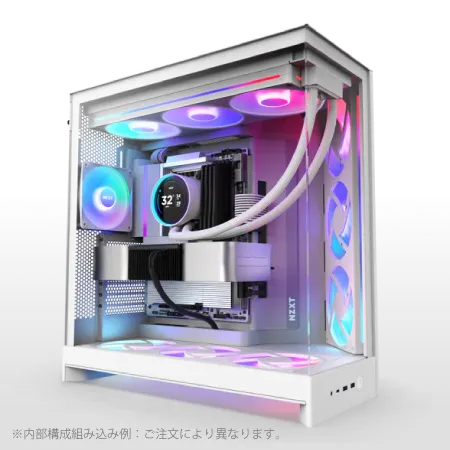
| 【ZEFT R60XT スペック】 | |
| CPU | AMD Ryzen7 9800X3D 8コア/16スレッド 5.20GHz(ブースト)/4.70GHz(ベース) |
| グラフィックボード | Radeon RX 9070XT (VRAM:16GB) |
| メモリ | 32GB DDR5 (16GB x2枚 クルーシャル製) |
| ストレージ | SSD 2TB (m.2 nVMe READ/WRITE:7250Gbps/6900Gbps WD製) |
| ケース | NZXT H9 FLOW RGB ホワイト |
| CPUクーラー | 水冷 360mmラジエータ NZXT製 水冷CPUクーラー Kraken Plus 360 RGB White |
| マザーボード | AMD X870 チップセット ASRock製 X870 Steel Legend WiFi |
| 電源ユニット | 850W 80Plus GOLD認証 電源ユニット (Silverstone製) |
| 無線LAN | Wi-Fi 6E (IEEE802.11ax/11ad/11ac/11n/11a/11g/11b) |
| BlueTooth | BlueTooth 5 |
| OS | Microsoft Windows 11 Home |
パソコンショップSEVEN ZEFT R60CM
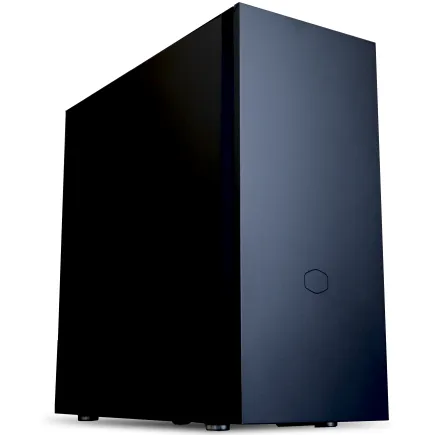
| 【ZEFT R60CM スペック】 | |
| CPU | AMD Ryzen7 9700X 8コア/16スレッド 5.50GHz(ブースト)/3.80GHz(ベース) |
| グラフィックボード | GeForce RTX5070Ti (VRAM:16GB) |
| メモリ | 32GB DDR5 (16GB x2枚 クルーシャル製) |
| ストレージ | SSD 1TB (m.2 nVMe READ/WRITE:7250Gbps/6900Gbps WD製) |
| ケース | Fractal Pop XL Silent Black Solid |
| CPUクーラー | 水冷 240mmラジエータ CoolerMaster製 水冷CPUクーラー ML 240 Core II Black |
| マザーボード | AMD B850 チップセット GIGABYTE製 B850 AORUS ELITE WIFI7 |
| 電源ユニット | 850W 80Plus GOLD認証 電源ユニット (CWT製) |
| 無線LAN | Wi-Fi 6E (IEEE802.11ax/11ad/11ac/11n/11a/11g/11b) |
| BlueTooth | BlueTooth 5 |
| 光学式ドライブ | DVDスーパーマルチドライブ (内蔵) |
| OS | Microsoft Windows 11 Home |
パソコンショップSEVEN ZEFT R60GS

| 【ZEFT R60GS スペック】 | |
| CPU | AMD Ryzen9 9950X 16コア/32スレッド 5.70GHz(ブースト)/4.30GHz(ベース) |
| グラフィックボード | GeForce RTX5060Ti 16GB (VRAM:16GB) |
| メモリ | 32GB DDR5 (32GB x1枚 クルーシャル製) |
| ストレージ | SSD 1TB (m.2 nVMe READ/WRITE:7250Gbps/6900Gbps WD製) |
| ケース | ASUS Prime AP201 Tempered Glass ホワイト |
| CPUクーラー | 水冷 240mmラジエータ CoolerMaster製 水冷CPUクーラー ML 240 Core II White |
| マザーボード | AMD X870 チップセット GIGABYTE製 X870M AORUS ELITE WIFI7 ICE |
| 電源ユニット | 650W 80Plus BRONZE認証 電源ユニット (COUGAR製) |
| 無線LAN | Wi-Fi 6E (IEEE802.11ax/11ad/11ac/11n/11a/11g/11b) |
| BlueTooth | BlueTooth 5 |
| OS | Microsoft Windows 11 Home |
パソコンショップSEVEN ZEFT R60AL

| 【ZEFT R60AL スペック】 | |
| CPU | AMD Ryzen7 9800X3D 8コア/16スレッド 5.20GHz(ブースト)/4.70GHz(ベース) |
| グラフィックボード | GeForce RTX4060 (VRAM:8GB) |
| メモリ | 32GB DDR5 (16GB x2枚 Micron製) |
| ストレージ | SSD 1TB (m.2 nVMe READ/WRITE:7250Gbps/6900Gbps WD製) |
| ケース | Thermaltake S200 TG ARGB Plus ホワイト |
| CPUクーラー | 空冷 DeepCool製 空冷CPUクーラー AK400 DIGITAL WH |
| マザーボード | AMD B650 チップセット ASRock製 B650M Pro X3D WiFi |
| 電源ユニット | 650W 80Plus BRONZE認証 電源ユニット (COUGAR製) |
| 無線LAN | Wi-Fi 6E (IEEE802.11ax/11ad/11ac/11n/11a/11g/11b) |
| BlueTooth | BlueTooth 5 |
| 光学式ドライブ | DVDスーパーマルチドライブ (外付け) |
| OS | Microsoft Windows 11 Home |
ハイエンド志向なら迷わずこれ
16コア24スレッドという圧倒的なマルチスレッド性能により、大容量ファイルの処理やAI機能を使った自動彩色、3Dレンダリングまでストレスなくこなせます。
グラフィックボードの重要性と選定基準
イラスト制作にGPUは本当に必要か
PhotoshopのニューラルフィルターやCLIP STUDIO PAINTの3D機能、Procreateのブラシエンジンなど、GPU性能が高いほど快適に動作する機能が増えているのです。
特にキャンバスの回転やズーム、レイヤーのプレビュー表示といった基本操作でも、GPUの恩恵を受けることができます。
GeForceとRadeonの違い
NVIDIAのGeForce RTX 50シリーズとAMDのRadeon RX 90シリーズが現行の選択肢ですが、クリエイティブ用途ではGeForce RTX 50シリーズの方が優位性が高いと言えます。
Adobe製品やCLIP STUDIO PAINTは、NVIDIAのCUDAコアに最適化されており、AI機能やフィルタ処理の速度が明らかに速いからです。
最新グラフィックボード(VGA)性能一覧
| GPU型番 | VRAM | 3DMarkスコア TimeSpy |
3DMarkスコア FireStrike |
TGP | 公式 URL |
価格com URL |
|---|---|---|---|---|---|---|
| GeForce RTX 5090 | 32GB | 48938 | 102249 | 575W | 公式 | 価格 |
| GeForce RTX 5080 | 16GB | 32314 | 78314 | 360W | 公式 | 価格 |
| Radeon RX 9070 XT | 16GB | 30305 | 66966 | 304W | 公式 | 価格 |
| Radeon RX 7900 XTX | 24GB | 30228 | 73652 | 355W | 公式 | 価格 |
| GeForce RTX 5070 Ti | 16GB | 27301 | 69142 | 300W | 公式 | 価格 |
| Radeon RX 9070 | 16GB | 26640 | 60425 | 220W | 公式 | 価格 |
| GeForce RTX 5070 | 12GB | 22061 | 56976 | 250W | 公式 | 価格 |
| Radeon RX 7800 XT | 16GB | 20020 | 50639 | 263W | 公式 | 価格 |
| Radeon RX 9060 XT 16GB | 16GB | 16645 | 39493 | 145W | 公式 | 価格 |
| GeForce RTX 5060 Ti 16GB | 16GB | 16075 | 38318 | 180W | 公式 | 価格 |
| GeForce RTX 5060 Ti 8GB | 8GB | 15937 | 38094 | 180W | 公式 | 価格 |
| Arc B580 | 12GB | 14713 | 35028 | 190W | 公式 | 価格 |
| Arc B570 | 10GB | 13813 | 30955 | 150W | 公式 | 価格 |
| GeForce RTX 5060 | 8GB | 13270 | 32461 | 145W | 公式 | 価格 |
| Radeon RX 7600 | 8GB | 10877 | 31840 | 165W | 公式 | 価格 |
| GeForce RTX 4060 | 8GB | 10705 | 28673 | 115W | 公式 | 価格 |


推奨グラフィックボードとその理由
イラスト制作用途で最もバランスが良いのはGeForce RTX5070Tiです。
GDDR7メモリを16GB搭載し、4K解像度での作業も快適にこなせる性能を持っています。
Photoshopで100レイヤー以上の複雑なファイルを扱う場合や、Live2Dでのモデリング作業を行う際にも、このクラスのGPUなら処理落ちすることはほとんどないでしょう。
価格と性能のバランスを考えると、多くの同人作家にとって最適な選択になります。
予算に余裕がある方や、3DCGも本格的に取り組みたい方には、GeForce RTX5080やRTX5090という選択肢もあります。
ただし、純粋なイラスト制作だけを考えるなら、RTX5070Tiで充分な性能が得られるため、差額を他のパーツやペンタブレット、モニターのグレードアップに回した方が賢明かもしれません。
コストを抑えたい方にはGeForce RTX5060Tiが現実的な選択肢。
VRAM 8GBという容量はやや心許ない感じもありますが、フルHD解像度でのイラスト制作なら問題なく使えます。
ただし、将来的に4K制作に移行する予定があるなら、最初からRTX5070以上を選んでおいた方が後悔しないでしょう。
| グラフィックボード | VRAM容量 | 推奨用途 | 価格帯 |
|---|---|---|---|
| GeForce RTX5090 | 32GB | 3DCG・動画編集併用 | 最高価格帯 |
| GeForce RTX5080 | 16GB | 4K制作・Live2D | 高価格帯 |
| GeForce RTX5070Ti | 16GB | 4K制作・多レイヤー作業 | 中高価格帯 |
| GeForce RTX5070 | 12GB | フルHD~4K制作 | 中価格帯 |
| GeForce RTX5060Ti | 8GB | フルHD制作 | 低中価格帯 |
| Radeon RX 9070XT | 16GB | コスパ重視の4K制作 | 中価格帯 |
メモリ容量の決め方
16GBでは足りない現実
「メモリは16GBあれば充分」という時代は完全に終わりました。
現代のイラスト制作では、Photoshopだけで8GB以上のメモリを消費することも珍しくありませんし、CLIP STUDIO PAINTで大判ポスター用の高解像度データを扱う場合、さらに多くのメモリが必要になります。
パソコン おすすめモデル5選
パソコンショップSEVEN ZEFT R60GC

| 【ZEFT R60GC スペック】 | |
| CPU | AMD Ryzen7 9800X3D 8コア/16スレッド 5.20GHz(ブースト)/4.70GHz(ベース) |
| グラフィックボード | GeForce RTX5050 (VRAM:8GB) |
| メモリ | 16GB DDR5 (16GB x1枚 クルーシャル製) |
| ストレージ | SSD 1TB (m.2 nVMe READ/WRITE:7250Gbps/6900Gbps WD製) |
| ケース | Thermaltake S100 TG |
| CPUクーラー | 空冷 DeepCool製 空冷CPUクーラー AK400 |
| マザーボード | AMD B850 チップセット ASRock製 B850M-X WiFi R2.0 |
| 電源ユニット | 650W 80Plus BRONZE認証 電源ユニット (COUGAR製) |
| 無線LAN | Wi-Fi 6E (IEEE802.11ax/11ad/11ac/11n/11a/11g/11b) |
| BlueTooth | BlueTooth 5 |
| OS | Microsoft Windows 11 Home |
パソコンショップSEVEN ZEFT R60XT
| 【ZEFT R60XT スペック】 | |
| CPU | AMD Ryzen7 9800X3D 8コア/16スレッド 5.20GHz(ブースト)/4.70GHz(ベース) |
| グラフィックボード | Radeon RX 9070XT (VRAM:16GB) |
| メモリ | 32GB DDR5 (16GB x2枚 クルーシャル製) |
| ストレージ | SSD 2TB (m.2 nVMe READ/WRITE:7250Gbps/6900Gbps WD製) |
| ケース | NZXT H9 FLOW RGB ホワイト |
| CPUクーラー | 水冷 360mmラジエータ NZXT製 水冷CPUクーラー Kraken Plus 360 RGB White |
| マザーボード | AMD X870 チップセット ASRock製 X870 Steel Legend WiFi |
| 電源ユニット | 850W 80Plus GOLD認証 電源ユニット (Silverstone製) |
| 無線LAN | Wi-Fi 6E (IEEE802.11ax/11ad/11ac/11n/11a/11g/11b) |
| BlueTooth | BlueTooth 5 |
| OS | Microsoft Windows 11 Home |
パソコンショップSEVEN ZEFT Z57J

| 【ZEFT Z57J スペック】 | |
| CPU | Intel Core Ultra5 245KF 14コア/14スレッド 5.20GHz(ブースト)/4.20GHz(ベース) |
| グラフィックボード | GeForce RTX5060Ti 16GB (VRAM:16GB) |
| メモリ | 32GB DDR5 (32GB x1枚 クルーシャル製) |
| ストレージ | SSD 1TB (m.2 nVMe READ/WRITE:7250Gbps/6900Gbps WD製) |
| ケース | Antec P20C ブラック |
| CPUクーラー | 空冷 DeepCool製 空冷CPUクーラー AK400 |
| マザーボード | intel B860 チップセット ASRock製 B860M Pro RS WiFi |
| 電源ユニット | 750W 80Plus GOLD認証 電源ユニット (Silverstone製) |
| 無線LAN | Wi-Fi 6E (IEEE802.11ax/11ad/11ac/11n/11a/11g/11b) |
| BlueTooth | BlueTooth 5 |
| OS | Microsoft Windows 11 Home |
パソコンショップSEVEN ZEFT R60IJ
| 【ZEFT R60IJ スペック】 | |
| CPU | AMD Ryzen5 9600 6コア/12スレッド 5.20GHz(ブースト)/3.80GHz(ベース) |
| グラフィックボード | Radeon RX 9070XT (VRAM:16GB) |
| メモリ | 32GB DDR5 (16GB x2枚 クルーシャル製) |
| ストレージ | SSD 1TB (m.2 nVMe READ/WRITE:7250Gbps/6900Gbps WD製) |
| ケース | ASUS Prime AP201 Tempered Glass ホワイト |
| マザーボード | AMD X870 チップセット GIGABYTE製 X870M AORUS ELITE WIFI7 ICE |
| 電源ユニット | 850W 80Plus GOLD認証 電源ユニット (Silverstone製) |
| 無線LAN | Wi-Fi 6E (IEEE802.11ax/11ad/11ac/11n/11a/11g/11b) |
| BlueTooth | BlueTooth 5 |
| OS | Microsoft Windows 11 Home |
パソコンショップSEVEN ZEFT Z55AT
| 【ZEFT Z55AT スペック】 | |
| CPU | Intel Core Ultra9 285 24コア/24スレッド 5.60GHz(ブースト)/2.50GHz(ベース) |
| グラフィックボード | GeForce RTX4060Ti (VRAM:8GB) |
| メモリ | 16GB DDR5 (8GB x2枚 Micron製) |
| ストレージ | SSD 1TB (m.2 nVMe READ/WRITE:7250Gbps/6900Gbps WD製) |
| ケース | Thermaltake S200 TG ARGB Plus ホワイト |
| CPUクーラー | 空冷 DeepCool製 空冷CPUクーラー AK400 DIGITAL WH |
| マザーボード | intel B860 チップセット ASRock製 B860M Pro RS WiFi |
| 電源ユニット | 650W 80Plus BRONZE認証 電源ユニット (COUGAR製) |
| 無線LAN | Wi-Fi 6E (IEEE802.11ax/11ad/11ac/11n/11a/11g/11b) |
| BlueTooth | BlueTooth 5 |
| 光学式ドライブ | DVDスーパーマルチドライブ (外付け) |
| OS | Microsoft Windows 11 Home |
32GBと64GBの境界線
趣味で同人活動をする程度なら32GBで充分ですが、商業案件を受ける場合や、複数のソフトを同時に立ち上げて作業する場合は64GBを検討した方がいいでしょう。
特にLive2Dモデリングとイラスト制作を並行して行う方や、動画編集ソフトも使用する方にとって、64GBのメモリは作業効率を大幅に向上させる投資になります。
メモリ不足によるスワップが発生すると、SSDの寿命を縮めることにもつながるため、余裕を持った容量を選ぶことが重要です。
DDR5メモリの選択
DDR5-5600が標準規格となっており、BTOパソコンでもこの規格が採用されています。
メモリメーカーにこだわるなら、MicronのCrucialブランドやGSkillが信頼性と性能のバランスに優れています。
ストレージ構成の最適解
システムドライブは高速SSDを
OSとアプリケーションをインストールするシステムドライブには、NVMe M.2規格のSSDが必須です。
PCIe Gen.4 SSDが現在の主流で、読み込み速度7,000MB/s前後の製品が手頃な価格で入手できます。
Photoshopのスクラッチディスクやキャッシュファイルは想像以上に容量を消費するため、500GBでは数ヶ月で容量不足に陥ってしまいますよね。
データ保存用のストレージ戦略
イラストデータやPSDファイルは、システムドライブとは別のストレージに保存するのが賢明です。
作業中のファイルは高速なSSDに置き、完成した作品や過去の作品はHDDや外付けストレージに移動するという運用が効率的。
PCIe Gen.5は必要か
最新のPCIe Gen.5 SSDは読み込み速度14,000MB/s超という驚異的な性能を持っていますが、イラスト制作においてGen.4との体感差はほとんどありません。
発熱も非常に高く、大型ヒートシンクやアクティブ冷却が必要になるため、コストパフォーマンスを考えるとGen.4 SSDで充分でしょう。
差額をメモリやグラフィックボードのグレードアップに回した方が、実際の作業効率向上につながります。
| ストレージ構成 | システムドライブ | データドライブ | 総容量 | 推奨用途 |
|---|---|---|---|---|
| エントリー構成 | 1TB Gen.4 SSD | なし | 1TB | 趣味のイラスト制作 |
| スタンダード構成 | 1TB Gen.4 SSD | 2TB Gen.4 SSD | 3TB | 同人活動・定期投稿 |
| ハイエンド構成 | 2TB Gen.4 SSD | 4TB Gen.4 SSD | 6TB | 商業案件・Live2D併用 |
| プロ仕様構成 | 2TB Gen.5 SSD | 4TB Gen.4 SSD + 外付けNAS | 6TB以上 | プロイラストレーター |

冷却システムの選択
パソコン おすすめモデル4選
パソコンショップSEVEN SR-u5-4080J/S9

| 【SR-u5-4080J/S9 スペック】 | |
| CPU | Intel Core Ultra5 235 14コア/14スレッド 5.00GHz(ブースト)/3.40GHz(ベース) |
| メモリ | 64GB DDR5 (32GB x2枚 クルーシャル製) |
| ストレージ | SSD 1TB (m.2 nVMe READ/WRITE:7250Gbps/6900Gbps WD製) |
| ケース | INWIN IW-BL634B/300B2 |
| マザーボード | intel B860 チップセット ASRock製 B860M Pro RS WiFi |
| 電源ユニット | 300W 80Plus BRONZE認証 |
| 無線LAN | Wi-Fi 6E (IEEE802.11ax/11ad/11ac/11n/11a/11g/11b) |
| BlueTooth | BlueTooth 5 |
| 光学式ドライブ | DVDスーパーマルチドライブ (内蔵) |
| OS | Microsoft Windows 11 Home |
パソコンショップSEVEN ZEFT Z59M

| 【ZEFT Z59M スペック】 | |
| CPU | Intel Core Ultra9 285K 24コア/24スレッド 5.70GHz(ブースト)/3.70GHz(ベース) |
| グラフィックボード | GeForce RTX5060 (VRAM:8GB) |
| メモリ | 32GB DDR5 (32GB x1枚 クルーシャル製) |
| ストレージ | SSD 1TB (m.2 nVMe READ/WRITE:7250Gbps/6900Gbps WD製) |
| ケース | Corsair FRAME 4000D RS ARGB Black |
| CPUクーラー | 空冷 サイズ製 空冷CPUクーラー SCYTHE() MUGEN6 BLACK EDITION |
| マザーボード | intel B860 チップセット ASRock製 B860M Pro RS WiFi |
| 電源ユニット | 650W 80Plus BRONZE認証 電源ユニット (COUGAR製) |
| 無線LAN | Wi-Fi 6E (IEEE802.11ax/11ad/11ac/11n/11a/11g/11b) |
| BlueTooth | BlueTooth 5 |
| OS | Microsoft Windows 11 Home |
パソコンショップSEVEN ZEFT R60SC
| 【ZEFT R60SC スペック】 | |
| CPU | AMD Ryzen7 9700X 8コア/16スレッド 5.50GHz(ブースト)/3.80GHz(ベース) |
| グラフィックボード | GeForce RTX5070 (VRAM:12GB) |
| メモリ | 32GB DDR5 (32GB x1枚 クルーシャル製) |
| ストレージ | SSD 1TB (m.2 nVMe READ/WRITE:7250Gbps/6900Gbps WD製) |
| ケース | Thermaltake S100 TG |
| CPUクーラー | 水冷 240mmラジエータ CoolerMaster製 水冷CPUクーラー ML 240 Core II Black |
| マザーボード | AMD B850 チップセット ASRock製 B850I Lightning WiFi |
| 電源ユニット | 750W 80Plus GOLD認証 電源ユニット (Silverstone製) |
| 無線LAN | Wi-Fi 6E (IEEE802.11ax/11ad/11ac/11n/11a/11g/11b) |
| BlueTooth | BlueTooth 5 |
| OS | Microsoft Windows 11 Home |
パソコンショップSEVEN ZEFT R59YAB

| 【ZEFT R59YAB スペック】 | |
| CPU | AMD Ryzen7 9700X 8コア/16スレッド 5.50GHz(ブースト)/3.80GHz(ベース) |
| グラフィックボード | Radeon RX 7900XTX (VRAM:24GB) |
| メモリ | 32GB DDR5 (16GB x2枚 Micron製) |
| ストレージ | SSD 2TB (m.2 nVMe READ/WRITE:7400Gbps/7000Gbps Crucial製) |
| ケース | NZXT H6 Flow White |
| CPUクーラー | 空冷 DeepCool製 空冷CPUクーラー AK400 |
| マザーボード | AMD X870 チップセット ASRock製 X870 Steel Legend WiFi |
| 電源ユニット | 1000W 80Plus GOLD認証 電源ユニット (アスロック製) |
| 無線LAN | Wi-Fi 6E (IEEE802.11ax/11ad/11ac/11n/11a/11g/11b) |
| BlueTooth | BlueTooth 5 |
| 光学式ドライブ | DVDスーパーマルチドライブ (外付け) |
| OS | Microsoft Windows 11 Home |
空冷と水冷の使い分け
Core Ultra 200シリーズやRyzen 9000シリーズは、前世代と比較して発熱が抑えられており、空冷CPUクーラーでも充分に冷却できます。
一方、ケース内のエアフローを改善したい場合や、見た目にこだわりたい場合は、簡易水冷クーラーも魅力的な選択肢になります。
BTOパソコンでの冷却カスタマイズ
特にCore Ultra 9やRyzen 9といったハイエンドCPUを選択する場合、標準クーラーでは冷却性能が不足する場合もありますが、DEEPCOOLやCorsairの280mm簡易水冷クーラーにアップグレードすれば、長時間のレンダリング作業でも安定した動作が期待できます。
静音性とのバランス
サイズの「虎徹」シリーズやNoctuaのNH-D15といった定番モデルは、静音性と冷却性能のバランスが取れており、多くのクリエイターに支持されています。
ケース選びのポイント
見た目と機能性の両立
最近は2面または3面が強化ガラス製のピラーレスケースが人気で、NZXTやLian Liから魅力的なモデルが多数リリースされています。
エアフローを重視した選択
DEEPCOOLやCOOLER MASTERのスタンダードなケースは、エアフロー設計に優れており、夏場の高負荷作業でも安定した冷却性能を発揮します。
木製パネルケースという選択肢
作業部屋のインテリアにこだわる方には、Fractal DesignやCorsairの木製パネルケースが注目を集めています。
RGBライティングの派手さに抵抗を覚える人もいるでしょうが、木製パネルケースならそうした心配もありません。
推奨スペック構成例
エントリーモデル:予算15万円前後
- CPU:Core Ultra 5 235F または Ryzen 5 9600
- GPU:GeForce RTX5060Ti
- メモリ:DDR5-5600 32GB
- ストレージ:1TB Gen.4 SSD
- 冷却:標準空冷クーラー
- ケース:スタンダードなミドルタワー
この構成なら、CLIP STUDIO PAINTでのフルHDイラスト制作は快適にこなせます。
Photoshopでも50レイヤー程度までなら問題なく作業できるでしょう。
ただし、4K解像度での制作や、Live2Dモデリングを行う場合は、次のスタンダードモデル以上を検討した方がいいでしょう。
スタンダードモデル:予算25万円前後
同人活動を定期的に行う方や、コミケやBOOTHで作品を販売する方には、このクラスの構成が最適です。
- CPU:Core Ultra 7 265KF または Ryzen 7 9800X3D
- GPU:GeForce RTX5070Ti
- メモリ:DDR5-5600 32GB
- ストレージ:1TB Gen.4 SSD + 2TB Gen.4 SSD
- 冷却:大型空冷クーラーまたは240mm簡易水冷
- ケース:ピラーレスケースまたはエアフロー重視ケース
この構成こそが一番の肝で、ほとんどの同人作家のニーズを満たす万能スペックと言えます。
4K解像度での制作も快適ですし、Live2Dモデリングや簡単な動画編集も並行して行えます。
長期的に使用できる構成のため、コストパフォーマンスも優秀です。
ハイエンドモデル:予算40万円以上
- CPU:Core Ultra 9 285KF または Ryzen 9 9950X3D
- GPU:GeForce RTX5080 または RTX5090
- メモリ:DDR5-5600 64GB
- ストレージ:2TB Gen.4 SSD + 4TB Gen.4 SSD
- 冷却:280mm以上の簡易水冷クーラー
- ケース:高品質なピラーレスケースまたは木製パネルケース
この構成なら、8K解像度でのイラスト制作や、複数のソフトを同時起動しての作業も余裕でこなせます。
AIを活用した自動彩色やフィルタ処理も高速に動作し、作業効率が飛躍的に向上するでしょう。
プロのイラストレーターとして活動するなら、このクラスの投資は決して無駄にはなりません。
BTOパソコンショップの選び方
大手BTOメーカーの特徴
マウスコンピューターは、クリエイター向けの「DAIV」シリーズを展開しており、イラスト制作に最適化された構成を選びやすいのが特徴です。
サポート体制も充実しており、初めてBTOパソコンを購入する方でも安心して選べます。
パソコン工房は、カスタマイズの自由度が高く、細かいパーツまで指定できるため、こだわりのある方に向いています。
カスタマイズで注目すべきポイント
BTOパソコンを注文する際は、以下の点に注意してカスタマイズしましょう。
まずメモリは必ず32GB以上を選択すること。
標準構成では16GBのことが多いため、必ずアップグレードが必要です。
次にストレージは、システムドライブとデータドライブを分けられる構成を選ぶこと。
保証とサポートの重要性
BTOパソコンは、購入後のサポートが重要になります。
標準保証は1年間のことが多いですが、3年保証にアップグレードできるショップを選ぶと安心です。
特にグラフィックボードやSSDは故障のリスクがあるため、延長保証に加入しておくと、万が一のトラブルにも対応できます。
オンサイト修理サービスがあるショップなら、自宅まで技術者が来てくれるため、PCに詳しくない方でも安心して使い続けられます。
モニター選びも重要な要素
色域カバー率を確認する
イラスト制作用のモニターは、色の再現性が最も重要です。
sRGBカバー率100%は最低条件で、できればAdobe RGBカバー率90%以上のモニターを選びたいところ。
EIZOのColorEdgeシリーズやBenQのPDシリーズは、クリエイター向けに色校正機能を搭載しており、印刷物との色の差異を最小限に抑えられます。
ただし、価格は10万円以上と高額になるため、予算と相談しながら決めましょう。
解像度とサイズのバランス
解像度は4K(3840×2160)が理想的ですが、フルHD(1920×1080)でも27インチなら充分に作業できます。
リフレッシュレートは気にしなくていい
ゲーミングモニターでは144Hzや240Hzといった高リフレッシュレートが重視されますが、イラスト制作では60Hzで充分です。
むしろリフレッシュレートよりも、色域カバー率やパネルの種類(IPSパネル推奨)、視野角の広さを重視した方が、実際の作業では役立ちます。
ペンタブレットとの相性
液タブを使う場合の注意点
液晶ペンタブレット(液タブ)を使用する場合、PCのグラフィックボードから液タブへの映像出力が必要になります。
GeForce RTX 50シリーズは、DisplayPort 2.1bとHDMI 2.1bに対応しており、4K解像度の液タブでも問題なく接続できます。
ただし、液タブとメインモニターの両方を4K解像度で使用する場合は、グラフィックボードの負荷が高くなるため、RTX5070Ti以上を選んでおくと安心です。
板タブ派のPC選び
板タブレット(板タブ)を使用する場合は、液タブほどグラフィックボードの性能を気にする必要はありません。
ただし、筆圧レベルが8192段階以上の高性能な板タブを使用する場合、CPUの処理能力が重要になってきます。
Wacomの Intuos ProやXP-Penの Deco Proといった高性能板タブは、細かい筆圧変化をリアルタイムで処理するため、Core Ultra 7以上のCPUを搭載したPCと組み合わせると、遅延のない快適な描画が可能になります。
USB接続の帯域幅
マザーボードによっては、USB Type-Cポートも搭載されており、将来的に新しいペンタブレットに買い替える際にも対応できます。
AI機能の活用を見据えた選択
生成AIとイラスト制作の融合
Stable DiffusionやMidjourneyといった画像生成AIが普及し、イラスト制作のワークフローも変化しています。
ラフ案の作成やポーズ参考の生成、背景素材の作成など、AIを補助的に活用する同人作家が増えているのです。
Photoshopのニューラルフィルター
Photoshopに搭載されているニューラルフィルターは、AIを活用した画像処理機能で、肌のレタッチや表情の変更、背景のぼかしなどを自動で行えます。
特にRTX5070Ti以上のモデルなら、ニューラルフィルターの処理時間が大幅に短縮され、試行錯誤しながらの作業が捗ります。
CLIP STUDIO PAINTのAI機能
これらの機能は、CPUとGPUの両方を使用するため、バランスの取れたスペック構成が重要です。
Core Ultra 7 265KFとGeForce RTX5070Tiの組み合わせなら、AI機能を使用しても快適に作業できるでしょう。
将来的にさらに高度なAI機能が追加される可能性を考えると、余裕を持ったスペックを選んでおくことが賢明です。
電源ユニットの選定
必要な電源容量の計算
Core Ultra 7 265KFの消費電力は最大125W、GeForce RTX5070Tiは最大285W程度なので、その他のパーツを含めると500W程度の消費電力になります。
電源ユニットは余裕を持って750W以上の80PLUS Gold認証モデルを選ぶと安心です。
将来的にグラフィックボードをアップグレードする可能性も考慮すると、850Wクラスを選んでおくと柔軟性が高まります。
電源の品質と寿命
安価な電源ユニットは、電圧の変動が大きく、他のパーツに悪影響を与える可能性があります。
CorsairやSeasonicといった信頼性の高いメーカーの電源ユニットを選ぶと、長期的に安定した動作が期待できます。
BTOパソコンを購入する際は、電源ユニットのメーカーと型番を確認し、レビューをチェックしてから決定しましょう。
静音性への配慮
電源ユニットのファンノイズも、長時間作業では気になる要素です。
特に深夜の作業が多い方や、録音環境を整えたい方には、こうした静音性に配慮した電源ユニットがおすすめです。
実際の作業シーンでの性能差
レイヤー数と処理速度の関係
CLIP STUDIO PAINTで100レイヤー以上を使用した複雑なイラストを制作する場合、メモリ容量とCPU性能が直結します。
特にレイヤー効果を多用する場合や、クリッピングマスクを重ねる場合は、充分なメモリ容量が必須です。
フィルタ処理の待ち時間
4K解像度(3840×2160ピクセル)の画像に対してフィルタを適用する場合、Core Ultra 5では10秒程度かかる処理が、Core Ultra 7なら5秒程度に短縮されます。
ファイル保存時間の短縮
大容量のPSDファイルやCLIPファイルを保存する際、SSDの書き込み速度が重要になります。
頻繁に上書き保存を行う作業スタイルの方にとって、この差は作業のリズムに影響を与えるため、高速なNVMe SSDを選ぶ価値は充分にあります。
長期的な視点でのPC選び
3年後も現役で使えるスペック
PCは購入後3年から5年は使い続けることを前提に選ぶべきです。
現在のミドルハイスペックは、3年後にはミドルスペックになっているため、少し余裕を持ったスペックを選んでおくと、長期的にコストパフォーマンスが高くなります。
Core Ultra 7 265KFと32GBメモリ、GeForce RTX5070Tiの組み合わせなら、今後3年間は最新のイラスト制作ソフトにも対応できるでしょう。
アップグレードの可能性
メモリは32GBから64GBへの増設が容易ですし、ストレージも空きスロットがあれば追加できます。
グラフィックボードは比較的交換しやすいパーツなので、予算が限られている場合は、まずCPUとメモリに投資し、後からGPUをアップグレードするという戦略も有効です。
ソフトウェアの進化に対応する
イラスト制作ソフトは、毎年のようにアップデートされ、新機能が追加されています。
AI機能や3D機能の強化により、要求スペックも年々上がっているのが現状です。
将来的にVRイラスト制作やリアルタイムレンダリングといった新しい技術が普及する可能性を考えると、現時点で余裕のあるスペックを選んでおくことが、長期的な投資として賢明な判断になります。
完成品PCを選ぶ場合の注意点
家電量販店のPCは避けるべき理由
イラスト制作には不向きな構成が多いため、クリエイター向けと明記されたモデル以外は選択肢から外した方が無難です。
メーカー製クリエイターPCの選択肢
DellのXPSシリーズやHPのENVYシリーズ、LenovoのThinkPadシリーズには、クリエイター向けモデルが存在します。
Macという選択肢
MacBook ProやMac Studioは、クリエイターに人気の選択肢ですが、イラスト制作においてはWindowsの方が有利な面が多いのが実情です。
ただし、iPadとの連携を重視する方や、Procreateを主に使用する方には、Macも魅力的な選択肢になるでしょう。
予算別の最適な購入戦略
10万円以下で始める場合
この価格帯では、中古のゲーミングPCを探すか、型落ちのBTOパソコンのセール品を狙うのが現実的な選択肢になります。
ただし、中古PCを購入する場合は、保証期間や使用年数を必ず確認し、SSDの残り寿命やメモリの動作確認を行ってから購入しましょう。
15万円から20万円の予算
この価格帯なら、Core Ultra 5とGeForce RTX5060Ti、32GBメモリという構成が現実的です。
BTOパソコンのセール時期を狙えば、さらにコストパフォーマンスの高い構成を手に入れられる可能性もあります。
25万円から30万円の予算
最もバランスが取れた価格帯で、Core Ultra 7とGeForce RTX5070Ti、32GBメモリという理想的な構成が組めます。
この構成なら、4K解像度でのイラスト制作も快適ですし、Live2Dモデリングや動画編集も並行して行えます。
長期的に使用できるスペックのため、結果的にコストパフォーマンスが最も高い選択になるでしょう。
40万円以上の予算
プロのイラストレーターとして活動する方や、妥協のないスペックを求める方には、Core Ultra 9とGeForce RTX5080、64GBメモリという最高峰の構成がおすすめです。
この構成なら、どんな作業でもストレスを感じることはありませんし、今後数年間は最新のソフトウェアにも対応できます。
高額な投資になりますが、作業効率の向上と時間の節約を考えれば、充分に価値のある選択です。
| 予算帯 | CPU | GPU | メモリ | 推奨用途 |
|---|---|---|---|---|
| 10万円以下 | 中古または型落ち | 中古GPU | 16GB | 入門用・練習用 |
| 15~20万円 | Core Ultra 5 235F | RTX5060Ti | 32GB | 趣味のイラスト制作 |
| 25~30万円 | Core Ultra 7 265KF | RTX5070Ti | 32GB | 同人活動・定期投稿 |
| 40万円以上 | Core Ultra 9 285KF | RTX5080/5090 | 64GB | プロ・商業案件 |
BTOパソコンの注文から納品までの流れ
構成の決定とカスタマイズ
BTOパソコンを注文する際は、まずベースとなるモデルを選び、そこからカスタマイズを行います。
マウスコンピューターのDAIVシリーズやパソコン工房のクリエイターPCシリーズなら、イラスト制作に適した構成がベースになっているため、カスタマイズの手間が少なくて済みます。
納期と配送
ドスパラは納期が早く、最短で翌日出荷のモデルもあります。
初期設定とソフトウェアのインストール
Windowsのセットアップを完了させたら、グラフィックドライバとペンタブレットのドライバを最新版にアップデートしましょう。
次にCLIP STUDIO PAINTやPhotoshopといったイラスト制作ソフトをインストールし、設定を行います。
ブラシのカスタマイズやショートカットキーの設定も、この段階で済ませておくと、すぐに作業を始められます。
よくある質問
イラスト制作にゲーミングPCは使えますか
ゲーミングPCはイラスト制作にも充分使えます。
ただし、ゲーミングPCは派手なRGBライティングやゲーミングデザインのケースが多いため、落ち着いた作業環境を求める方には、クリエイター向けPCの方が適しているかもしれません。
メモリは後から増設できますか
デスクトップPCなら、メモリスロットに空きがあれば後から増設できます。
ただし、同じ規格・同じ速度のメモリを使用する必要があるため、最初から充分な容量を搭載しておく方が確実です。
ノートPCの場合、メモリがオンボード実装されていて増設できないモデルもあるため、購入前に確認が必要です。
グラフィックボードは本当に必要ですか
特にPhotoshopのニューラルフィルターやCLIP STUDIO PAINTの3D機能を使用する場合、グラフィックボードの性能が作業効率に直結します。
SSDの容量は後から増やせますか
液タブとモニターは同時に使えますか
グラフィックボードに複数の映像出力端子があれば、液タブとモニターを同時に使用できます。
GeForce RTX 50シリーズは、DisplayPortとHDMIを複数搭載しているため、液タブとメインモニター、さらにサブモニターまで接続できます。
BTOパソコンと自作PCどちらがいいですか
PC初心者や、組み立てに自信がない方にはBTOパソコンがおすすめです。
保証が付いており、トラブル時のサポートも受けられます。
一方、PCの知識があり、細かいパーツまでこだわりたい方には自作PCが向いています。
ただし、自作PCは組み立てやトラブルシューティングを自分で行う必要があるため、時間と手間がかかることを覚悟しましょう。
Macでイラスト制作はできますか
中古PCでイラスト制作は可能ですか
ただし、SSDの残り寿命やメモリの動作確認、グラフィックボードの状態を必ず確認してから購入しましょう。
保証期間が残っているか、返品・交換が可能かも重要なチェックポイントです。
可能であれば、信頼できるショップの整備済み中古品を選ぶと安心です。