
Androidエンジニアに必要なPCスペックとは
開発環境が要求する基本性能を理解する
Androidエンジニアとして快適に開発を進めるには、Android Studioとエミュレータを同時に動かせる性能が必須です。
特にGradleビルドやインデックス作成時には、マルチコアの性能がフルに活用されるため、コア数とスレッド数の多いCPUを選ぶことが重要になってきます。
エミュレータを複数起動したり、実機デバッグと並行してエミュレータを動かす場合、メモリ容量が開発のボトルネックになる可能性があります。
Android Studioだけで4GB以上のメモリを消費することも珍しくなく、エミュレータ1台あたり2GB以上を割り当てる必要があるため、最低でも16GBのメモリは確保したいところ。
ただし、複数のプロジェクトを同時に開いたり、ChromeでStackOverflowやドキュメントを大量のタブで開く開発スタイルの方は、32GB以上を選択した方がいいでしょう。
容量は最低でも512GB、できれば1TB以上を確保することで、複数のプロジェクトやSDKバージョンを管理しやすくなります。
グラフィック性能は本当に必要か
単純なアプリ開発であれば、CPUに統合されたグラフィック機能で十分に対応できますし、コストを抑えることもできます。
しかし、ゲーム開発やUnity、Unreal Engineを使った3D開発を行う場合は、専用のグラフィックボードが必要になってきます。
また、機械学習を活用したアプリ開発や、TensorFlow Liteのモデル学習を行う場合も、GPUの演算能力が開発速度を大きく左右することになるでしょう。
さらに、Android Studioのプレビュー機能やレイアウトエディタも、グラフィック性能が高いほど快適に動作するため、予算に余裕があれば検討する価値はあります。
最新グラフィックボード(VGA)性能一覧
| GPU型番 | VRAM | 3DMarkスコア TimeSpy |
3DMarkスコア FireStrike |
TGP | 公式 URL |
価格com URL |
|---|---|---|---|---|---|---|
| GeForce RTX 5090 | 32GB | 48938 | 102249 | 575W | 公式 | 価格 |
| GeForce RTX 5080 | 16GB | 32314 | 78314 | 360W | 公式 | 価格 |
| Radeon RX 9070 XT | 16GB | 30305 | 66966 | 304W | 公式 | 価格 |
| Radeon RX 7900 XTX | 24GB | 30228 | 73652 | 355W | 公式 | 価格 |
| GeForce RTX 5070 Ti | 16GB | 27301 | 69142 | 300W | 公式 | 価格 |
| Radeon RX 9070 | 16GB | 26640 | 60425 | 220W | 公式 | 価格 |
| GeForce RTX 5070 | 12GB | 22061 | 56976 | 250W | 公式 | 価格 |
| Radeon RX 7800 XT | 16GB | 20020 | 50639 | 263W | 公式 | 価格 |
| Radeon RX 9060 XT 16GB | 16GB | 16645 | 39493 | 145W | 公式 | 価格 |
| GeForce RTX 5060 Ti 16GB | 16GB | 16075 | 38318 | 180W | 公式 | 価格 |
| GeForce RTX 5060 Ti 8GB | 8GB | 15937 | 38094 | 180W | 公式 | 価格 |
| Arc B580 | 12GB | 14713 | 35028 | 190W | 公式 | 価格 |
| Arc B570 | 10GB | 13813 | 30955 | 150W | 公式 | 価格 |
| GeForce RTX 5060 | 8GB | 13270 | 32461 | 145W | 公式 | 価格 |
| Radeon RX 7600 | 8GB | 10877 | 31840 | 165W | 公式 | 価格 |
| GeForce RTX 4060 | 8GB | 10705 | 28673 | 115W | 公式 | 価格 |
開発スタイルで変わる最適構成
リモートワークが当たり前になっています。
自宅とオフィスの両方で開発する方は、デスクトップPCとノートPCの使い分けも検討する必要があります。
ただし、この記事ではデスクトップPCを中心に、コスパを重視した構成について詳しく解説していきます。
開発の中心がネイティブアプリなのか、FlutterやReact Nativeなどのクロスプラットフォーム開発なのかによっても、求められる性能は変わってきます。
コスパ最強のCPU選択術
IntelとAMD、どちらを選ぶべきか
Androidエンジニアにとって最もコスパが良いCPUは、AMD Ryzen 7 9700XまたはIntel Core Ultra 7 265Kです。
この2つのCPUは、開発に必要な性能を十分に満たしながら、価格も抑えられているため、予算を他のパーツに回すことができます。
Ryzen 7 9700Xは、8コア16スレッドという構成で、Gradleビルドやマルチタスク処理に優れた性能を発揮します。
Zen5アーキテクチャの恩恵により、前世代と比較してシングルスレッド性能も向上しており、Android Studioのインデックス作成やホットリロードもスムーズに動作するでしょう。
さらに、消費電力が抑えられているため、冷却コストも削減できるのが魅力。
Core Ultra 7 265Kは、Lion CoveとSkymontのハイブリッドアーキテクチャを採用しており、効率的なタスク処理が可能です。
最新CPU性能一覧
| 型番 | コア数 | スレッド数 | 定格クロック | 最大クロック | Cineスコア Multi |
Cineスコア Single |
公式 URL |
価格com URL |
|---|---|---|---|---|---|---|---|---|
| Core Ultra 9 285K | 24 | 24 | 3.20GHz | 5.70GHz | 43281 | 2474 | 公式 | 価格 |
| Ryzen 9 9950X | 16 | 32 | 4.30GHz | 5.70GHz | 43033 | 2277 | 公式 | 価格 |
| Ryzen 9 9950X3D | 16 | 32 | 4.30GHz | 5.70GHz | 42060 | 2268 | 公式 | 価格 |
| Core i9-14900K | 24 | 32 | 3.20GHz | 6.00GHz | 41349 | 2366 | 公式 | 価格 |
| Ryzen 9 7950X | 16 | 32 | 4.50GHz | 5.70GHz | 38803 | 2085 | 公式 | 価格 |
| Ryzen 9 7950X3D | 16 | 32 | 4.20GHz | 5.70GHz | 38727 | 2056 | 公式 | 価格 |
| Core Ultra 7 265K | 20 | 20 | 3.30GHz | 5.50GHz | 37486 | 2364 | 公式 | 価格 |
| Core Ultra 7 265KF | 20 | 20 | 3.30GHz | 5.50GHz | 37486 | 2364 | 公式 | 価格 |
| Core Ultra 9 285 | 24 | 24 | 2.50GHz | 5.60GHz | 35848 | 2205 | 公式 | 価格 |
| Core i7-14700K | 20 | 28 | 3.40GHz | 5.60GHz | 35707 | 2242 | 公式 | 価格 |
| Core i9-14900 | 24 | 32 | 2.00GHz | 5.80GHz | 33948 | 2216 | 公式 | 価格 |
| Ryzen 9 9900X | 12 | 24 | 4.40GHz | 5.60GHz | 33085 | 2245 | 公式 | 価格 |
| Core i7-14700 | 20 | 28 | 2.10GHz | 5.40GHz | 32715 | 2110 | 公式 | 価格 |
| Ryzen 9 9900X3D | 12 | 24 | 4.40GHz | 5.50GHz | 32604 | 2201 | 公式 | 価格 |
| Ryzen 9 7900X | 12 | 24 | 4.70GHz | 5.60GHz | 29417 | 2047 | 公式 | 価格 |
| Core Ultra 7 265 | 20 | 20 | 2.40GHz | 5.30GHz | 28699 | 2164 | 公式 | 価格 |
| Core Ultra 7 265F | 20 | 20 | 2.40GHz | 5.30GHz | 28699 | 2164 | 公式 | 価格 |
| Core Ultra 5 245K | 14 | 14 | 3.60GHz | 5.20GHz | 25591 | 0 | 公式 | 価格 |
| Core Ultra 5 245KF | 14 | 14 | 3.60GHz | 5.20GHz | 25591 | 2183 | 公式 | 価格 |
| Ryzen 7 9700X | 8 | 16 | 3.80GHz | 5.50GHz | 23214 | 2220 | 公式 | 価格 |
| Ryzen 7 9800X3D | 8 | 16 | 4.70GHz | 5.40GHz | 23202 | 2099 | 公式 | 価格 |
| Core Ultra 5 235 | 14 | 14 | 3.40GHz | 5.00GHz | 20971 | 1866 | 公式 | 価格 |
| Ryzen 7 7700 | 8 | 16 | 3.80GHz | 5.30GHz | 19614 | 1944 | 公式 | 価格 |
| Ryzen 7 7800X3D | 8 | 16 | 4.50GHz | 5.40GHz | 17829 | 1823 | 公式 | 価格 |
| Core i5-14400 | 10 | 16 | 2.50GHz | 4.70GHz | 16135 | 1784 | 公式 | 価格 |
| Ryzen 5 7600X | 6 | 12 | 4.70GHz | 5.30GHz | 15373 | 1989 | 公式 | 価格 |
ハイエンドCPUは本当に必要か
「開発速度を最優先したい!」と考えて、Ryzen 9 9950X3DやCore Ultra 9 285Kを選ぶ方もいるかもしれません。
例えば、CPUをミドルハイクラスに抑えることで浮いた予算を、メモリを32GBから64GBに増やすことや、より高速なSSDに投資することができます。
実際の開発現場では、メモリ不足によるスワップ発生や、ストレージの読み書き速度がボトルネックになるケースの方が多いため、バランスの取れた構成を目指すことが重要。
ただし、大規模なプロジェクトで頻繁にフルビルドを行う場合や、CI/CDパイプラインをローカルで検証する必要がある場合は、ハイエンドCPUの投資効果が高まります。
パソコン おすすめモデル5選
パソコンショップSEVEN ZEFT R61GJ

| 【ZEFT R61GJ スペック】 | |
| CPU | AMD Ryzen7 9800X3D 8コア/16スレッド 5.20GHz(ブースト)/4.70GHz(ベース) |
| グラフィックボード | GeForce RTX5070 (VRAM:12GB) |
| メモリ | 32GB DDR5 (32GB x1枚 クルーシャル製) |
| ストレージ | SSD 1TB (m.2 nVMe READ/WRITE:7250Gbps/6900Gbps WD製) |
| ケース | Thermaltake S200 TG ARGB Plus ホワイト |
| CPUクーラー | 空冷 DeepCool製 空冷CPUクーラー AK400 DIGITAL WH |
| マザーボード | AMD B850 チップセット MSI製 PRO B850M-A WIFI |
| 電源ユニット | 850W 80Plus GOLD認証 電源ユニット (Silverstone製) |
| 無線LAN | Wi-Fi 6E (IEEE802.11ax/11ad/11ac/11n/11a/11g/11b) |
| BlueTooth | BlueTooth 5 |
| OS | Microsoft Windows 11 Home |
パソコンショップSEVEN ZEFT Z56U

| 【ZEFT Z56U スペック】 | |
| CPU | Intel Core Ultra5 245KF 14コア/14スレッド 5.20GHz(ブースト)/4.20GHz(ベース) |
| グラフィックボード | GeForce RTX5060Ti 16GB (VRAM:16GB) |
| メモリ | 32GB DDR5 (32GB x1枚 クルーシャル製) |
| ストレージ | SSD 1TB (m.2 nVMe READ/WRITE:7250Gbps/6900Gbps WD製) |
| ケース | Thermaltake Versa H26 |
| CPUクーラー | 空冷 DeepCool製 空冷CPUクーラー AK400 |
| マザーボード | intel B860 チップセット ASRock製 B860M Pro RS WiFi |
| 電源ユニット | 650W 80Plus BRONZE認証 電源ユニット (COUGAR製) |
| 無線LAN | Wi-Fi 6E (IEEE802.11ax/11ad/11ac/11n/11a/11g/11b) |
| BlueTooth | BlueTooth 5 |
| 光学式ドライブ | DVDスーパーマルチドライブ (内蔵) |
| OS | Microsoft Windows 11 Home |
パソコンショップSEVEN ZEFT Z56BM
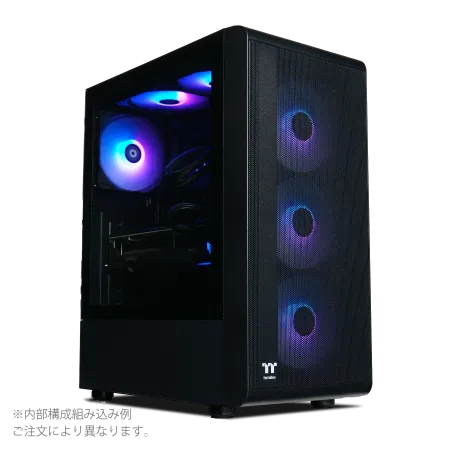
| 【ZEFT Z56BM スペック】 | |
| CPU | Intel Core Ultra5 245KF 14コア/14スレッド 5.20GHz(ブースト)/4.20GHz(ベース) |
| グラフィックボード | GeForce RTX5070 (VRAM:12GB) |
| メモリ | 32GB DDR5 (32GB x1枚 クルーシャル製) |
| ストレージ | SSD 1TB (m.2 nVMe READ/WRITE:7250Gbps/6900Gbps WD製) |
| ケース | Thermaltake S200 TG ARGB Plus ブラック |
| CPUクーラー | 空冷 DeepCool製 空冷CPUクーラー AK400 |
| マザーボード | intel B860 チップセット ASRock製 B860M Pro RS WiFi |
| 電源ユニット | 750W 80Plus GOLD認証 電源ユニット (Silverstone製) |
| 無線LAN | Wi-Fi 6E (IEEE802.11ax/11ad/11ac/11n/11a/11g/11b) |
| BlueTooth | BlueTooth 5 |
| OS | Microsoft Windows 11 Home |
パソコンショップSEVEN ZEFT Z58Q

| 【ZEFT Z58Q スペック】 | |
| CPU | Intel Core Ultra5 235 14コア/14スレッド 5.00GHz(ブースト)/3.40GHz(ベース) |
| グラフィックボード | GeForce RTX5060Ti 16GB (VRAM:16GB) |
| メモリ | 16GB DDR5 (16GB x1枚 クルーシャル製) |
| ストレージ | SSD 1TB (m.2 nVMe READ/WRITE:5000Gbps/3900Gbps KIOXIA製) |
| ケース | LianLi A3-mATX-WD Black |
| CPUクーラー | 水冷 240mmラジエータ CoolerMaster製 水冷CPUクーラー ML 240 Core II Black |
| マザーボード | intel B860 チップセット ASRock製 B860M Pro RS WiFi |
| 電源ユニット | 650W 80Plus BRONZE認証 電源ユニット (COUGAR製) |
| 無線LAN | Wi-Fi 6E (IEEE802.11ax/11ad/11ac/11n/11a/11g/11b) |
| BlueTooth | BlueTooth 5 |
| OS | Microsoft Windows 11 Home |
パソコンショップSEVEN ZEFT R60CS
| 【ZEFT R60CS スペック】 | |
| CPU | AMD Ryzen9 9900X 12コア/24スレッド 5.60GHz(ブースト)/4.40GHz(ベース) |
| グラフィックボード | GeForce RTX5070Ti (VRAM:16GB) |
| メモリ | 32GB DDR5 (16GB x2枚 クルーシャル製) |
| ストレージ | SSD 2TB (m.2 nVMe READ/WRITE:7250Gbps/6900Gbps WD製) |
| ケース | Thermaltake S200 TG ARGB Plus ブラック |
| CPUクーラー | 水冷 240mmラジエータ CoolerMaster製 水冷CPUクーラー ML 240 Core II Black |
| マザーボード | AMD B850 チップセット GIGABYTE製 B850 AORUS ELITE WIFI7 |
| 電源ユニット | 850W 80Plus GOLD認証 電源ユニット (CWT製) |
| 無線LAN | Wi-Fi 6E (IEEE802.11ax/11ad/11ac/11n/11a/11g/11b) |
| BlueTooth | BlueTooth 5 |
| 光学式ドライブ | DVDスーパーマルチドライブ (外付け) |
| OS | Microsoft Windows 11 Home |
エントリークラスで妥協できるライン
予算を極限まで抑えたい場合、Ryzen 5 9600やCore Ultra 5 235Fという選択肢もあります。
これらのCPUでも、小規模から中規模のAndroidアプリ開発には十分な性能を持っていますが、エミュレータを複数起動したり、バックグラウンドで重い処理を走らせると、動作が重くなる可能性があります。
また、将来的なアップグレードを見据えて、マザーボードは上位CPUに対応したものを選んでおくと、後から交換する際の手間が省けます。
メモリ容量は妥協するな
16GBで足りるのか、32GBが必要か
結論から言えば、最低でも32GBのメモリを搭載することを強く推奨します。
16GBでも開発自体は可能ですが、快適性という点では大きく劣ることになるでしょう。
Android Studioを起動し、エミュレータを1台動かし、Chromeでドキュメントを開いた状態で、すでに12GB前後のメモリを消費してしまいますよね。
この状態でGradleビルドが走ると、メモリ使用量はさらに増加し、16GBではスワップが発生して動作が極端に遅くなる可能性があります。
特に、複数のプロジェクトを同時に開いたり、DockerでバックエンドAPIをローカルで動かしながら開発する場合、16GBでは明らかに不足します。
メモリ不足によるストレスから解放されることで、開発に集中できる環境が整うわけです。
64GBは過剰投資なのか
確かに、一般的な開発であれば32GBで事足りますが、以下のような用途がある場合は64GBを検討する価値があります。
まず、仮想マシンを使った開発環境を構築する場合です。
VirtualBoxやVMwareで複数のAndroidバージョンをテストしたり、異なるOS環境を再現する必要がある場合、仮想マシンに割り当てるメモリが必要になります。
また、機械学習モデルの学習をローカルで行う場合も、大量のメモリを消費するため、64GBあると作業効率が大幅に向上するでしょう。
さらに、動画編集やデザイン作業も並行して行う方は、64GBの恩恵を受けることができます。


メモリの規格と速度について
DDR5-5600が主流となっており、新規でPCを組む場合はDDR5を選択することになります。
DDR4との互換性はないため、マザーボードとセットで考える必要があります。
メモリの速度については、DDR5-5600とDDR5-6000の体感差はほとんどないため、コスパを重視するならDDR5-5600で十分です。
それよりも、容量を優先した方が開発環境の快適性は向上します。
また、デュアルチャネル構成にすることで、メモリ帯域幅が倍増するため、16GB×2枚や32GB×2枚という構成を選ぶことが重要。
メモリメーカーについては、MicronのCrucialブランドやGSkill、Samsungなどが信頼性が高く、BTOパソコンでもよく採用されています。
特にCrucialは価格と品質のバランスが良く、コスパ重視の構成には最適な選択肢と言えるでしょう。
ストレージ選びで開発速度が変わる
Gen.4とGen.5、どちらを選ぶべきか
現時点でコスパを重視するなら、PCIe Gen.4 SSDを選択するのが最適解となります。
Gen.5 SSDは最大14,000MB/sという驚異的な速度を実現していますが、価格がGen.4の1.5倍から2倍程度になるため、コストパフォーマンスの観点からは推奨しにくい状況です。
また、Gen.5 SSDは発熱が非常に高く、大型のヒートシンクやアクティブ冷却が必要になるため、ケースのエアフローや冷却コストも考慮しなければなりません。
一方、Gen.4 SSDは7,000MB/s前後の読み込み速度を持ち、Android開発においては十分すぎる性能を発揮します。
Gradleビルドやインデックス作成、エミュレータの起動速度など、あらゆる場面でSATA SSDやHDDとは比較にならない快適性を提供してくれるでしょう。
価格も1TBで1万円前後と手頃になっており、コスパは非常に高いと言えます。
パソコン おすすめモデル5選
パソコンショップSEVEN ZEFT R62E

| 【ZEFT R62E スペック】 | |
| CPU | AMD Ryzen7 9800X3D 8コア/16スレッド 5.20GHz(ブースト)/4.70GHz(ベース) |
| グラフィックボード | Radeon RX 9070XT (VRAM:16GB) |
| メモリ | 32GB DDR5 (16GB x2枚 クルーシャル製) |
| ストレージ | SSD 1TB (m.2 nVMe READ/WRITE:7250Gbps/6900Gbps WD製) |
| ケース | NZXT H6 Flow White |
| CPUクーラー | 空冷 DeepCool製 空冷CPUクーラー AK400 DIGITAL WH |
| マザーボード | AMD B850 チップセット ASRock製 B850M-X WiFi R2.0 |
| 電源ユニット | 850W 80Plus GOLD認証 電源ユニット (Silverstone製) |
| 無線LAN | Wi-Fi 6E (IEEE802.11ax/11ad/11ac/11n/11a/11g/11b) |
| BlueTooth | BlueTooth 5 |
| OS | Microsoft Windows 11 Home |
パソコンショップSEVEN ZEFT R66S

| 【ZEFT R66S スペック】 | |
| CPU | AMD Ryzen7 9700X 8コア/16スレッド 5.50GHz(ブースト)/3.80GHz(ベース) |
| グラフィックボード | GeForce RTX5070Ti (VRAM:16GB) |
| メモリ | 32GB DDR5 (32GB x1枚 クルーシャル製) |
| ストレージ | SSD 1TB (m.2 nVMe READ/WRITE:7250Gbps/6900Gbps WD製) |
| ケース | Okinos Mirage 4 ARGB Black |
| CPUクーラー | 水冷 240mmラジエータ CoolerMaster製 水冷CPUクーラー ML 240 Core II Black |
| マザーボード | AMD B850 チップセット ASRock製 B850M-X WiFi R2.0 |
| 電源ユニット | 850W 80Plus GOLD認証 電源ユニット (Silverstone製) |
| 無線LAN | Wi-Fi 6E (IEEE802.11ax/11ad/11ac/11n/11a/11g/11b) |
| BlueTooth | BlueTooth 5 |
| OS | Microsoft Windows 11 Home |
パソコンショップSEVEN ZEFT R61BL

| 【ZEFT R61BL スペック】 | |
| CPU | AMD Ryzen9 9950X3D 16コア/32スレッド 5.70GHz(ブースト)/4.30GHz(ベース) |
| グラフィックボード | GeForce RTX5070 (VRAM:12GB) |
| メモリ | 16GB DDR5 (16GB x1枚 クルーシャル製) |
| ストレージ | SSD 1TB (m.2 nVMe READ/WRITE:7250Gbps/6900Gbps WD製) |
| ケース | ASUS Prime AP201 Tempered Glass ホワイト |
| CPUクーラー | 空冷 サイズ製 空冷CPUクーラー SCYTHE() MUGEN6 BLACK EDITION |
| マザーボード | AMD X870 チップセット GIGABYTE製 X870M AORUS ELITE WIFI7 ICE |
| 電源ユニット | 850W 80Plus GOLD認証 電源ユニット (Silverstone製) |
| 無線LAN | Wi-Fi 6E (IEEE802.11ax/11ad/11ac/11n/11a/11g/11b) |
| BlueTooth | BlueTooth 5 |
| OS | Microsoft Windows 11 Home |
パソコンショップSEVEN ZEFT R61BH

| 【ZEFT R61BH スペック】 | |
| CPU | AMD Ryzen9 9950X3D 16コア/32スレッド 5.70GHz(ブースト)/4.30GHz(ベース) |
| グラフィックボード | GeForce RTX5050 (VRAM:8GB) |
| メモリ | 16GB DDR5 (16GB x1枚 クルーシャル製) |
| ストレージ | SSD 1TB (m.2 nVMe READ/WRITE:7250Gbps/6900Gbps WD製) |
| ケース | Thermaltake S100 TG |
| CPUクーラー | 空冷 サイズ製 空冷CPUクーラー SCYTHE() MUGEN6 BLACK EDITION |
| マザーボード | AMD B850 チップセット ASRock製 B850M Pro-A WiFi |
| 電源ユニット | 650W 80Plus BRONZE認証 電源ユニット (COUGAR製) |
| 無線LAN | Wi-Fi 6E (IEEE802.11ax/11ad/11ac/11n/11a/11g/11b) |
| BlueTooth | BlueTooth 5 |
| OS | Microsoft Windows 11 Home |
パソコンショップSEVEN SR-ar9-9070X/S9
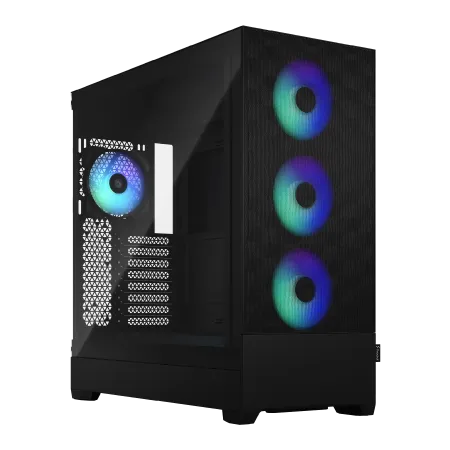
エンスージアストの夢を叶える、パフォーマンス極めるPC
高速ダイナミック、DDR5メモリ32GBとNVMe 1TB SSDが生むスピードの融合
RGBイルミネーション輝くFractal Pop XL Air、スタイルに彩りを加えるマシン
Ryzen 9 7900X搭載、コアの力で圧倒的な処理速度を実現
| 【SR-ar9-9070X/S9 スペック】 | |
| CPU | AMD Ryzen9 7900X 12コア/24スレッド 5.60GHz(ブースト)/4.70GHz(ベース) |
| メモリ | 32GB DDR5 (16GB x2枚 Micron製) |
| ストレージ | SSD 1TB (m.2 nVMe READ/WRITE:7250Gbps/6900Gbps WD製) |
| ケース | Fractal Design Pop XL Air RGB TG |
| CPUクーラー | 水冷 240mmラジエータ CoolerMaster製 水冷CPUクーラー ML 240 Core II Black |
| マザーボード | AMD B650 チップセット ASUS製 TUF GAMING B650-PLUS WIFI |
| 電源ユニット | 650W 80Plus BRONZE認証 電源ユニット (COUGAR製) |
| 無線LAN | Wi-Fi 6E (IEEE802.11ax/11ad/11ac/11n/11a/11g/11b) |
| BlueTooth | BlueTooth 5 |
| 光学式ドライブ | DVDスーパーマルチドライブ (内蔵) |
| OS | Microsoft Windows 11 Home |
容量は1TBか2TBか
Android開発に必要なストレージ容量は、開発するアプリの規模や、保持するSDKのバージョン数によって変わってきます。
コスパと実用性のバランスを考えると、1TBのSSDをメインストレージとして選択するのが最も合理的です。
Android SDKだけで20GB以上、Android Studioやその他の開発ツールで10GB程度、Gradleキャッシュやビルド成果物で数十GBと、開発環境だけでかなりの容量を消費してしまいますよね。
さらに、複数のプロジェクトを管理したり、過去のバージョンを保持する場合、500GBでは心もとない状況になります。
1TBあれば、開発環境に加えて、OS、各種アプリケーション、個人ファイルを余裕を持って保存できます。
予算を抑えたい場合は、1TBのGen.4 SSDを選び、将来的に容量が不足したら2台目のSSDを増設するという戦略も有効でしょう。
おすすめのSSDメーカーと選び方
WD(Western Digital)のWD_BLACK SN850XやCrucialのP5 Plus、キオクシアのEXCERIA PROなどが、性能と価格のバランスに優れた製品として人気を集めています。
WDのSSDは、耐久性と安定性に定評があり、5年保証が付いているモデルも多いため、長期的な使用を考えると安心感があります。
CrucialはMicron製のNANDフラッシュを使用しており、品質管理が徹底されているため、信頼性が高いのが特徴。
キオクシアは日本メーカーということもあり、サポート体制が充実しているのが魅力です。
また、ヒートシンク付きのモデルを選ぶことで、長時間の高負荷作業でも安定した性能を維持できるため、開発環境としては理想的な選択となるでしょう。
グラフィックボードは必要か不要か
統合グラフィックで十分なケース
Androidエンジニアの多くは、専用のグラフィックボードを必要としない場合が多いのが実情です。
Core Ultra 7 265KやRyzen 7 9700Xに統合されているグラフィック機能は、Android Studioのプレビュー表示やエミュレータの画面出力には十分な性能を持っています。
統合グラフィックで対応できる開発内容としては、一般的なアプリ開発、UIデザインの確認、軽量なゲーム開発などが挙げられます。
特に、業務系アプリやユーティリティアプリの開発であれば、グラフィックボードに予算を割くよりも、CPUやメモリ、ストレージに投資した方が開発効率は向上するでしょう。
また、グラフィックボードを搭載しないことで、消費電力や発熱を抑えられるため、静音性の高いPC環境を構築できるメリットもあります。
リモートワークで自宅作業が中心の方にとって、静かな作業環境は集中力の維持に貢献するため、見逃せないポイントです。
グラフィックボードが必要になる開発内容
一方で、以下のような開発を行う場合は、専用のグラフィックボードの導入を検討する必要があります。
まず、UnityやUnreal Engineを使った3Dゲーム開発では、エディタの動作やリアルタイムプレビューにGPU性能が直結するため、グラフィックボードは必須と言えます。
TensorFlowやPyTorchでモデルの学習を行う場合、CPUだけでは処理時間が膨大になるため、CUDAコアを持つNVIDIAのグラフィックボードが必要になるでしょう。
また、画像認識や自然言語処理を組み込んだアプリの開発では、ローカルでのテストや検証にGPUがあると作業効率が大幅に向上します。
さらに、ARアプリの開発やVRコンテンツの制作を行う場合も、高性能なグラフィックボードが求められます。
これらの開発では、リアルタイムレンダリングや複雑な3D処理が必要になるため、統合グラフィックでは性能不足になる可能性が高いです。
コスパ重視のグラフィックボード選択
これらのミドルレンジGPUは、3D開発や機械学習の入門には十分な性能を持ちながら、価格も抑えられているため、予算を圧迫しません。
GeForce RTX5060Tiは、DLSS 4やニューラルシェーダに対応しており、AI関連の開発では特に有利です。
CUDAコアを活用した機械学習フレームワークとの相性も良く、TensorFlowやPyTorchでの学習速度を大幅に向上させることができます。
また、レイトレーシング性能も向上しているため、リアルな光の表現が必要なゲーム開発にも対応可能です。
Radeon RX 9060XTは、FSR 4に対応しており、AMDのエコシステムを活用した開発に適しています。
価格面ではGeForceよりも若干安価な場合が多く、純粋なコストパフォーマンスではRadeonに軍配が上がることもあるでしょう。
ただし、機械学習フレームワークの対応状況を考えると、NVIDIAの方が選択肢が広いのが現状です。
より高性能を求める場合は、GeForce RTX5070やRadeon RX 9070XTという選択肢もありますが、価格が跳ね上がるため、本当にその性能が必要かを慎重に検討する必要があります。
開発内容と予算のバランスを見極めることが重要。

BTOパソコンと自作、どちらを選ぶか
パソコン おすすめモデル4選
パソコンショップSEVEN ZEFT R60XT
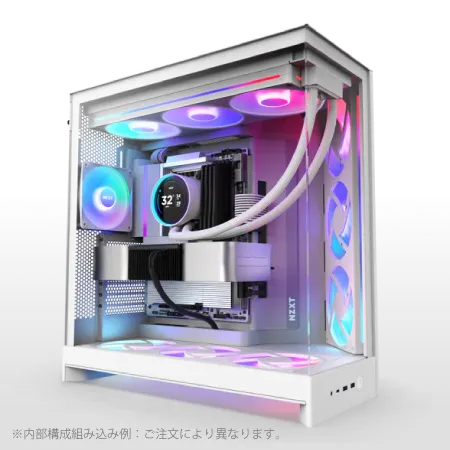
| 【ZEFT R60XT スペック】 | |
| CPU | AMD Ryzen7 9800X3D 8コア/16スレッド 5.20GHz(ブースト)/4.70GHz(ベース) |
| グラフィックボード | Radeon RX 9070XT (VRAM:16GB) |
| メモリ | 32GB DDR5 (16GB x2枚 クルーシャル製) |
| ストレージ | SSD 2TB (m.2 nVMe READ/WRITE:7250Gbps/6900Gbps WD製) |
| ケース | NZXT H9 FLOW RGB ホワイト |
| CPUクーラー | 水冷 360mmラジエータ NZXT製 水冷CPUクーラー Kraken Plus 360 RGB White |
| マザーボード | AMD X870 チップセット ASRock製 X870 Steel Legend WiFi |
| 電源ユニット | 850W 80Plus GOLD認証 電源ユニット (Silverstone製) |
| 無線LAN | Wi-Fi 6E (IEEE802.11ax/11ad/11ac/11n/11a/11g/11b) |
| BlueTooth | BlueTooth 5 |
| OS | Microsoft Windows 11 Home |
パソコンショップSEVEN ZEFT R60CM
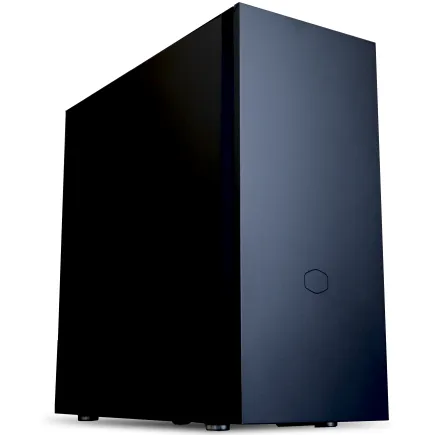
| 【ZEFT R60CM スペック】 | |
| CPU | AMD Ryzen7 9700X 8コア/16スレッド 5.50GHz(ブースト)/3.80GHz(ベース) |
| グラフィックボード | GeForce RTX5070Ti (VRAM:16GB) |
| メモリ | 32GB DDR5 (16GB x2枚 クルーシャル製) |
| ストレージ | SSD 1TB (m.2 nVMe READ/WRITE:7250Gbps/6900Gbps WD製) |
| ケース | Fractal Pop XL Silent Black Solid |
| CPUクーラー | 水冷 240mmラジエータ CoolerMaster製 水冷CPUクーラー ML 240 Core II Black |
| マザーボード | AMD B850 チップセット GIGABYTE製 B850 AORUS ELITE WIFI7 |
| 電源ユニット | 850W 80Plus GOLD認証 電源ユニット (CWT製) |
| 無線LAN | Wi-Fi 6E (IEEE802.11ax/11ad/11ac/11n/11a/11g/11b) |
| BlueTooth | BlueTooth 5 |
| 光学式ドライブ | DVDスーパーマルチドライブ (内蔵) |
| OS | Microsoft Windows 11 Home |
パソコンショップSEVEN ZEFT R60GS
| 【ZEFT R60GS スペック】 | |
| CPU | AMD Ryzen9 9950X 16コア/32スレッド 5.70GHz(ブースト)/4.30GHz(ベース) |
| グラフィックボード | GeForce RTX5060Ti 16GB (VRAM:16GB) |
| メモリ | 32GB DDR5 (32GB x1枚 クルーシャル製) |
| ストレージ | SSD 1TB (m.2 nVMe READ/WRITE:7250Gbps/6900Gbps WD製) |
| ケース | ASUS Prime AP201 Tempered Glass ホワイト |
| CPUクーラー | 水冷 240mmラジエータ CoolerMaster製 水冷CPUクーラー ML 240 Core II White |
| マザーボード | AMD X870 チップセット GIGABYTE製 X870M AORUS ELITE WIFI7 ICE |
| 電源ユニット | 650W 80Plus BRONZE認証 電源ユニット (COUGAR製) |
| 無線LAN | Wi-Fi 6E (IEEE802.11ax/11ad/11ac/11n/11a/11g/11b) |
| BlueTooth | BlueTooth 5 |
| OS | Microsoft Windows 11 Home |
パソコンショップSEVEN ZEFT R60AL
| 【ZEFT R60AL スペック】 | |
| CPU | AMD Ryzen7 9800X3D 8コア/16スレッド 5.20GHz(ブースト)/4.70GHz(ベース) |
| グラフィックボード | GeForce RTX4060 (VRAM:8GB) |
| メモリ | 32GB DDR5 (16GB x2枚 Micron製) |
| ストレージ | SSD 1TB (m.2 nVMe READ/WRITE:7250Gbps/6900Gbps WD製) |
| ケース | Thermaltake S200 TG ARGB Plus ホワイト |
| CPUクーラー | 空冷 DeepCool製 空冷CPUクーラー AK400 DIGITAL WH |
| マザーボード | AMD B650 チップセット ASRock製 B650M Pro X3D WiFi |
| 電源ユニット | 650W 80Plus BRONZE認証 電源ユニット (COUGAR製) |
| 無線LAN | Wi-Fi 6E (IEEE802.11ax/11ad/11ac/11n/11a/11g/11b) |
| BlueTooth | BlueTooth 5 |
| 光学式ドライブ | DVDスーパーマルチドライブ (外付け) |
| OS | Microsoft Windows 11 Home |
BTOパソコンのメリットとデメリット
BTOパソコンは、パーツを選択してカスタマイズできる完成品PCで、保証やサポートが充実しているのが最大の魅力です。
特に、PCの組み立てに不安がある方や、トラブル時のサポートを重視する方にとっては、BTOパソコンが最適な選択となるでしょう。
BTOパソコンのメリットとしては、組み立ての手間が不要で、届いたその日から開発を始められることが挙げられます。
また、パーツの相性問題を気にする必要がなく、動作確認済みの状態で届くため、初期不良のリスクも低減されます。
さらに、メーカー保証が1年から3年程度付いているため、万が一のトラブル時にも安心です。
一方、デメリットとしては、自作PCと比較して価格が若干高くなることや、選択できるパーツが限定されることがあります。
特に、マザーボードやCPUクーラー、ケースなどは、ショップが用意した選択肢の中から選ぶことになるため、細かいこだわりを実現するのは難しい場合があります。
自作PCのメリットとデメリット
パーツ選びから組み立てまでの過程を楽しめる方や、PCの仕組みを深く理解したい方には、自作PCがおすすめです。
また、将来的なアップグレードも容易で、CPUやグラフィックボードを交換する際の自由度が高いのも利点。
さらに、PCの内部構造を理解することで、トラブル時の対処能力も向上します。
デメリットとしては、組み立ての知識と時間が必要なことや、パーツの相性問題が発生するリスクがあることです。
また、パーツごとに保証が異なるため、トラブル時の対応が複雑になる可能性があります。
初めて自作する場合は、組み立て中にパーツを破損させてしまうリスクもあるため、慎重な作業が求められます。
コスパを最大化する選択基準
この方法であれば、BTOパソコンの保証を受けながら、パーツ選択の自由度も確保できます。
具体的には、BTOパソコンでCPU、マザーボード、電源、ケースを含む基本構成を購入し、メモリとストレージは市販品を別途購入して自分で取り付けるという方法です。
メモリとストレージの増設は比較的簡単で、初心者でも取り組みやすい作業のため、自作PCに挑戦する第一歩としても適しています。
また、BTOパソコンショップのセール時期を狙うことで、通常よりも安価に購入できる場合があります。
特に、決算期や年末年始、新モデル発売前などは、在庫処分セールが行われることが多いため、こまめにチェックすることをおすすめします。
実際の構成例とコスト試算
エントリー構成:予算10万円台
この価格帯では、グラフィックボードを省略し、CPUとメモリ、ストレージに予算を集中させることが重要です。
| パーツ | 製品名 | 価格目安 |
|---|---|---|
| CPU | Ryzen 5 9600 | 28,000円 |
| マザーボード | B650チップセット搭載 | 18,000円 |
| メモリ | DDR5-5600 16GB×2(32GB) | 15,000円 |
| ストレージ | Gen.4 SSD 1TB | 12,000円 |
| 電源 | 650W 80PLUS Bronze | 8,000円 |
| ケース | ミドルタワー | 7,000円 |
| CPUクーラー | 空冷クーラー | 4,000円 |
| 合計 | – | 92,000円 |
この構成であれば、小規模から中規模のAndroidアプリ開発には十分対応できます。
エミュレータを1〜2台同時に動かす程度であれば、ストレスなく作業できるでしょう。
ただし、大規模プロジェクトのフルビルドには時間がかかる可能性があるため、開発規模に応じて判断する必要があります。
ミドルレンジ構成:予算15万円台
開発効率を重視し、快適な作業環境を実現する構成です。
この価格帯では、CPUをミドルハイクラスにアップグレードし、メモリも余裕を持たせることができます。
| パーツ | 製品名 | 価格目安 |
|---|---|---|
| CPU | Ryzen 7 9700X | 45,000円 |
| マザーボード | B650チップセット搭載 | 20,000円 |
| メモリ | DDR5-5600 32GB×2(64GB) | 28,000円 |
| ストレージ | Gen.4 SSD 2TB | 22,000円 |
| 電源 | 750W 80PLUS Gold | 12,000円 |
| ケース | ミドルタワー(強化ガラス) | 10,000円 |
| CPUクーラー | 高性能空冷クーラー | 6,000円 |
| 合計 | – | 143,000円 |
この構成は、Androidエンジニアにとって最もバランスが取れたコストパフォーマンスの高い選択と言えます。
複数のエミュレータを同時起動しても余裕があり、バックグラウンドで重い処理を走らせながらの開発も快適に行えるでしょう。
ストレージも2TBあるため、複数のプロジェクトや過去バージョンの管理も容易です。
ハイエンド構成:予算20万円以上
3D開発や機械学習を含む、あらゆる開発に対応できる構成です。
| パーツ | 製品名 | 価格目安 |
|---|---|---|
| CPU | Ryzen 7 9800X3D | 68,000円 |
| マザーボード | X870チップセット搭載 | 35,000円 |
| メモリ | DDR5-5600 32GB×2(64GB) | 28,000円 |
| ストレージ | Gen.4 SSD 2TB | 22,000円 |
| グラフィックボード | GeForce RTX5060Ti | 55,000円 |
| 電源 | 850W 80PLUS Gold | 15,000円 |
| ケース | ミドルタワー(ピラーレス) | 15,000円 |
| CPUクーラー | 水冷クーラー(240mm) | 12,000円 |
| 合計 | – | 250,000円 |
この構成であれば、Unityでの3Dゲーム開発や、TensorFlowを使った機械学習モデルの学習も快適に行えます。
また、動画編集やデザイン作業も並行して行えるため、マルチな用途に対応できる万能機と言えるでしょう。
予算に余裕がある方や、開発業務を本格的に行う方には、この構成をおすすめします。
おすすめのBTOパソコンショップ
パーツ選択の自由度で選ぶ
BTOパソコンを購入する際、パーツの選択肢が豊富なショップを選ぶことが重要です。
特に、メモリメーカーやSSDメーカー、CPUクーラーなどを細かく指定できるショップは、自分の理想に近い構成を実現できます。
大手BTOショップの中でも、パソコン工房やツクモ、サイコムなどは、パーツの選択肢が豊富で、カスタマイズの自由度が高いことで知られています。
これらのショップでは、CrucialやGSkillのメモリ、WDやキオクシアのSSD、DEEPCOOLやNoctuaのCPUクーラーなど、人気メーカーの製品を選択できるため、品質にこだわった構成が可能です。
また、見積もり機能が充実しているショップを選ぶことで、予算内で最適な構成を探しやすくなります。
リアルタイムで価格が更新されるシステムを採用しているショップであれば、パーツを変更した際の価格変動がすぐに分かるため、コストパフォーマンスを比較しながら構成を決められます。
サポート体制で選ぶ
初期不良や故障時の対応、技術的な質問への回答など、サポートの質は購入後の満足度に大きく影響します。
マウスコンピューターやドスパラは、24時間365日のサポート体制を整えており、トラブル時にも迅速に対応してもらえます。
また、全国に実店舗を展開しているショップであれば、直接相談に行くこともできるため、初めてBTOパソコンを購入する方には安心感があるでしょう。
保証期間も重要なポイントです。
標準で3年保証が付いているショップや、有償で延長保証を選択できるショップを選ぶことで、長期的な安心を得ることができます。
特に、業務で使用する場合は、ダウンタイムを最小限に抑えるために、充実した保証とサポートを重視した方がいいでしょう。
納期とコストのバランス
BTOパソコンは、注文から納品までに時間がかかる場合があります。
急ぎで必要な場合は、即納モデルを選択するか、在庫状況を確認してから注文することをおすすめします。
また、繁忙期(新生活シーズンや年末年始)は納期が延びる傾向があるため、余裕を持って注文することが大切です。
コスト面では、ショップごとに価格設定が異なるため、複数のショップで見積もりを取って比較することが重要。
同じ構成でも、ショップによって数万円の価格差が生じることもあるため、時間をかけて比較検討する価値はあります。
ただし、最安値だけを追求するのではなく、サポート体制や保証内容も含めて総合的に判断することが賢明です。
周辺機器で開発効率を上げる
モニター選びの重要性
Android開発では、コードエディタ、エミュレータ、ドキュメント、デバッグコンソールなど、複数のウィンドウを同時に表示する必要があるため、モニター環境が開発効率に大きく影響します。
デュアルモニター環境であれば、メインモニターにAndroid Studioを表示し、サブモニターにエミュレータやドキュメントを表示することで、ウィンドウの切り替えストレスから解放されます。
さらに、トリプルモニター環境にすることで、Slack やメールクライアントを常時表示しておくこともできるため、コミュニケーションの効率も向上するでしょう。
4Kモニターを選択する場合は、32インチ以上のサイズを選ぶことで、文字が小さくなりすぎず、快適に作業できます。
また、IPSパネルを採用したモニターであれば、視野角が広く、色再現性も高いため、UIデザインの確認にも適しています。
キーボードとマウスの選択
メカニカルキーボードは、タイピングの正確性と快適性に優れており、多くのエンジニアに支持されています。
特に、赤軸や茶軸などの静音性の高いスイッチを採用したキーボードは、リモートワーク環境でも周囲に迷惑をかけずに使用できます。
また、テンキーレスモデルを選ぶことで、マウスとの距離が近くなり、肩への負担を軽減できるメリットもあります。
長時間の作業では、通常のマウスよりも疲れにくく、腱鞘炎のリスクも低減されるため、健康面でもメリットがあるでしょう。
その他の便利な周辺機器
開発効率を上げるために、以下のような周辺機器も検討する価値があります。
まず、外付けSSDは、プロジェクトのバックアップや、複数のマシン間でのデータ移動に便利です。
Thunderbolt 3やUSB 3.2 Gen2に対応した高速モデルを選ぶことで、大容量のプロジェクトも素早く転送できます。
特に、ノイズキャンセリング機能を持つマイクは、クリアな音声でコミュニケーションできるため、オンラインミーティングの質が向上します。
また、スマートフォンスタンドやタブレットスタンドを用意することで、実機テストを効率的に行えます。
複数のデバイスを同時に充電しながらテストできるUSBハブも、開発現場では重宝するアイテムです。
電気代と冷却を考慮した構成
消費電力を抑える選択
Ryzen 7 9700XやCore Ultra 7 265Kは、高性能ながら消費電力が抑えられているため、電気代の節約と静音性の両立が可能です。
特に、Ryzen 7 9700Xは、TDP(熱設計電力)が65Wと低く、前世代のRyzen 7と比較しても大幅に消費電力が削減されています。
また、電源容量は、システム全体の消費電力の1.5倍程度を目安に選ぶことで、効率の良い動作範囲で使用できるため、電気代の節約につながります。
冷却システムの選択
DEEPCOOLのAK620やNoctuaのNH-D15などは、水冷に匹敵する冷却性能を持ちながら、メンテナンスフリーで長期間使用できます。
水冷クーラーは、冷却性能が高く、見た目もスタイリッシュですが、ポンプの動作音や、長期使用による液漏れのリスクがあります。
また、価格も空冷クーラーの2倍から3倍程度になるため、コスパを重視するなら空冷クーラーで十分と言えるでしょう。
ケースのエアフローも重要なポイントです。
フロントに吸気ファン、リアとトップに排気ファンを配置することで、効率的な空気の流れを作り、内部の熱を効果的に排出できます。
特に、夏場の高温環境では、エアフローの良し悪しがシステムの安定性に直結するため、ケース選びも慎重に行う必要があります。
静音性を重視した構成
リモートワークで自宅作業が中心の場合、PCの動作音は集中力に影響を与えるため、静音性を重視した構成を検討する価値があります。
まず、CPUクーラーは、大型のヒートシンクと低回転ファンを採用したモデルを選ぶことで、冷却性能を維持しながら騒音を抑えられます。
また、ケースファンも、静音性に優れた製品を選び、回転数を制御することで、さらなる静音化が可能です。
ケース自体も、防音材が内蔵されたモデルを選ぶことで、動作音を大幅に低減できます。
将来のアップグレードを見据える
拡張性の高いマザーボード選び
特に、マザーボードは、CPUやメモリ、ストレージの拡張性を左右するため、慎重に選ぶ必要があります。
AMD系であればB650またはX870チップセット、Intel系であればB860またはZ890チップセットを搭載したマザーボードを選ぶことで、将来的な上位CPUへの換装が可能になります。
また、M.2スロットが複数あるモデルを選ぶことで、ストレージの増設も容易に行えます。
ストレージの増設計画
開発を続けていくと、プロジェクトの数が増え、ストレージ容量が不足してくる可能性があります。
そのため、最初から増設を前提とした構成を考えることが賢明です。
メインストレージとして1TBのGen.4 SSDを搭載し、将来的に2台目のSSDを増設するという計画であれば、初期コストを抑えながら、必要に応じて容量を拡張できます。
また、バックアップ用として、大容量のHDDを追加するという選択肢もあります。
NASを導入することで、複数のPCからアクセスできる共有ストレージを構築することも可能です。
特に、複数のマシンで開発を行う場合や、チームでプロジェクトを共有する場合は、NASの導入が開発効率の向上につながるでしょう。
グラフィックボードの後付け
この方法であれば、初期投資を大幅に抑えられ、必要になった時点で最新のグラフィックボードを選択できます。
また、ケースもグラフィックボードが収まるサイズを選んでおくことが重要です。
よくある質問
Android開発にMacは必要ないのか
Android開発はWindowsやLinuxでも問題なく行えるため、必ずしもMacは必要ありません。
Android Studioはクロスプラットフォーム対応で、Windows版でもMac版と同等の機能を利用できます。
ただし、iOSアプリも開発する場合は、Xcodeが必要になるため、Macが必須となります。
Flutter開発でiOSビルドを行う場合も同様です。
純粋にAndroid開発だけを行うのであれば、Windowsの方がコストパフォーマンスに優れており、同じ予算でより高性能なPCを構築できるでしょう。
ノートPCとデスクトップPC、どちらが良いか
同じ予算であれば、デスクトップPCの方が高性能な構成を組めますし、将来的なアップグレードも容易です。
一方、カフェやコワーキングスペースで作業することが多い場合や、出張が頻繁にある場合は、ノートPCの方が適しています。
理想的には、自宅にデスクトップPCを置き、外出用にノートPCを用意するという使い分けですが、予算の都合もあるため、自分の作業スタイルに合わせて選択することが重要です。
中古PCや型落ちモデルはどうか
予算を極限まで抑えたい場合、中古PCや型落ちモデルも選択肢に入りますが、注意が必要です。
特に、CPUやマザーボードが古い世代の場合、DDR4メモリしか対応していなかったり、PCIe Gen.3までしか対応していないことがあります。
これらの制約は、将来的なアップグレードの障壁となるため、長期的に使用することを考えると、最新世代のパーツを選んだ方が結果的にコストパフォーマンスが高くなる場合があります。
Linux環境での開発はどうか
Android開発はLinux環境でも問題なく行えますし、むしろLinuxの方が開発ツールとの親和性が高い場合もあります。
Ubuntu や Fedora などのディストリビューションであれば、Android Studioも公式にサポートされており、快適に開発できます。
また、Linuxは軽量なため、同じハードウェアでもWindowsより快適に動作する可能性があります。
ただし、Adobe製品やMicrosoft Officeなど、Windows専用のソフトウェアを使用する必要がある場合は、Windowsを選択するか、デュアルブート環境を構築する必要があるでしょう。
電源容量はどれくらい必要か
Ryzen 7 9700XやCore Ultra 7 265Kは消費電力が抑えられているため、システム全体でも300W程度の消費電力に収まります。
一方、GeForce RTX5060TiやRadeon RX 9060XTを搭載する場合は、750W以上の電源を選ぶことで、安定した動作と将来の拡張性を確保できます。
BTOパソコンのカスタマイズで優先すべき項目は何か
BTOパソコンをカスタマイズする際、最も優先すべきはメモリ容量です。
標準構成では16GBになっていることが多いですが、Android開発では32GB以上を強く推奨します。
次に優先すべきはストレージで、容量だけでなく、Gen.4 SSDを選択できるかを確認することが重要。
一方、マザーボードや電源は、標準構成でも十分な品質のものが選ばれていることが多いため、予算が限られている場合は、そのままでも問題ないでしょう。