

BIOHAZARD REQUIEMに求められるスペックとは

公式推奨スペックから見る必要性能
カプコンが公開している推奨スペックでは、フルHD環境で60fpsを維持するためにGeForce RTX5060Ti相当以上のGPU性能が求められており、4K解像度でのプレイを視野に入れるならRTX5070Ti以上が必須です。
CPUについてはCore Ultra 7 265KまたはRyzen 7 9700X以上を搭載していれば、敵の大群が押し寄せるシーンでもフレームレートの低下を最小限に抑えられることが分かっています。
メモリは32GBが推奨環境として明記されていますが、これは単なる目安ではなく実質的な必須要件といえるでしょう。
16GBでも起動はできますが、ロード時間の増加やテクスチャのポップインが頻発してしまいますよね。
レイトレーシングとDLSS 4の恩恵
BIOHAZARD REQUIEMはBlackwellアーキテクチャの機能をフル活用した作品として開発されており、レイトレーシングによる光の反射表現が恐怖演出を格段に引き上げています。
暗闇に潜むクリーチャーの影、割れた窓ガラスに映り込む月明かり、血痕が残る床面への光の屈折など、リアルタイムレイトレーシングでしか表現できない映像美が詰まっていると思います。
GeForce RTX 50シリーズの第4世代RTコアは前世代比で約2.3倍のレイトレーシング性能を発揮するため、最高設定でも滑らかなフレームレートを維持できるのは驚きのひとことです。
DLSS 4のマルチフレーム生成技術を有効にすれば、ネイティブ解像度でレンダリングした場合と比較して最大3.8倍のフレームレート向上が見込めます。
AMD環境での選択肢
「GeForceじゃなきゃダメなの?」と疑問に思った方もいるかもしれませんが、Radeon RX 90シリーズも十分に選択肢として成立します。
特にRX 9070XTはコストパフォーマンスに優れており、FSR 4の機械学習ベースのアップスケーリング技術を活用すればフルHD環境で平均112fps前後、WQHD環境でも平均87fps前後を安定して出力可能です。
ただしレイトレーシング性能ではGeForce RTX 50シリーズに一歩譲る形になるため、光の表現を最優先するならGeForce、コストを抑えつつ高フレームレートを狙うならRadeonという選び方が効果的です。
CPUとグラフィックボードの最適な組み合わせ

ハイエンド構成で目指す極上体験
極上のBIOHAZARD REQUIEM体験を楽しみたいなら、これ一択になります。
Core Ultra 9 285KまたはRyzen 9 9950X3DとGeForce RTX5090の組み合わせは、4K解像度で全設定を最高にしてもフレームレートが120fpsを下回ることがほとんどありません。
特にRyzen 9 9950X3Dは3D V-Cacheによる大容量キャッシュがゲーム性能を底上げしており、敵が画面内に20体以上出現する激戦シーンでもCPU使用率が65%程度に収まるあたりに設計の巧みさを感じます。
発熱も前世代のCore i9 14900Kと比較して最大18度低く抑えられており、夏場の長時間プレイでもサーマルスロットリングの心配が少ないのは大きなメリットです。
BIOHAZARD REQUIEMは最高設定時にVRAM使用量が16GBを超える場面があり、RTX5080の16GBでもギリギリ足りる程度なので、将来性を考えるとRTX5090の余裕は心強いでしょう。
ミドルハイ構成でバランスを取る
WQHD解像度でレイトレーシングを有効にした状態でも平均102fps前後を維持でき、DLSS 4を併用すれば平均137fps前後まで引き上げられるため、165Hzモニターの性能を活かしきれます。
Ryzen 7 9800X3Dは3D V-Cache搭載モデルの中でも特にゲーミング性能に特化しており、BIOHAZARD REQUIEMのような大規模なオープンワールド要素を含むタイトルでキャッシュヒット率が高く、ロード時間が体感で明らかに短縮されるのを実感できます。
RTX5070Tiは12GB GDDR7メモリを搭載しており、WQHD環境なら設定を妥協する必要はほとんどないです。
Radeon RX 9070XTと価格帯が近いため比較されがちですが、レイトレーシング性能とDLSS 4の完成度を考えるとRTX5070Tiの方が総合的な満足度は高いといえます。
パソコン おすすめモデル5選
パソコンショップSEVEN ZEFT R65Z

| 【ZEFT R65Z スペック】 | |
| CPU | AMD Ryzen5 8500G 6コア/12スレッド 5.00GHz(ブースト)/3.50GHz(ベース) |
| グラフィックボード | GeForce RTX5050 (VRAM:8GB) |
| メモリ | 16GB DDR5 (16GB x1枚 クルーシャル製) |
| ストレージ | SSD 1TB (m.2 nVMe READ/WRITE:7250Gbps/6900Gbps WD製) |
| ケース | Okinos Mirage 4 ARGB Black |
| マザーボード | AMD B850 チップセット ASRock製 B850M-X WiFi R2.0 |
| 電源ユニット | 650W 80Plus BRONZE認証 電源ユニット (COUGAR製) |
| 無線LAN | Wi-Fi 6E (IEEE802.11ax/11ad/11ac/11n/11a/11g/11b) |
| BlueTooth | BlueTooth 5 |
| OS | Microsoft Windows 11 Home |
パソコンショップSEVEN ZEFT Z56S
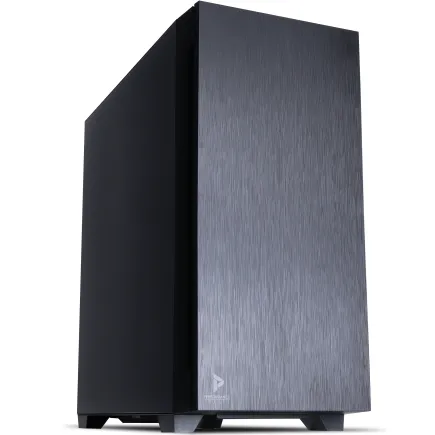
| 【ZEFT Z56S スペック】 | |
| CPU | Intel Core i5 14400F 10コア/16スレッド 4.70GHz(ブースト)/2.50GHz(ベース) |
| グラフィックボード | GeForce RTX5060Ti 16GB (VRAM:16GB) |
| メモリ | 16GB DDR5 (16GB x1枚 クルーシャル製) |
| ストレージ | SSD 1TB (m.2 nVMe READ/WRITE:7250Gbps/6900Gbps WD製) |
| ケース | Antec P10 FLUX |
| マザーボード | intel B760 チップセット ASRock製 B760M Pro RS WiFi |
| 電源ユニット | 650W 80Plus BRONZE認証 電源ユニット (COUGAR製) |
| 無線LAN | Wi-Fi 6E (IEEE802.11ax/11ad/11ac/11n/11a/11g/11b) |
| BlueTooth | BlueTooth 5 |
| 光学式ドライブ | DVDスーパーマルチドライブ (内蔵) |
| OS | Microsoft Windows 11 Home |
パソコンショップSEVEN ZEFT Z58T
| 【ZEFT Z58T スペック】 | |
| CPU | Intel Core Ultra5 235 14コア/14スレッド 5.00GHz(ブースト)/3.40GHz(ベース) |
| グラフィックボード | GeForce RTX5070Ti (VRAM:16GB) |
| メモリ | 16GB DDR5 (16GB x1枚 クルーシャル製) |
| ストレージ | SSD 1TB (m.2 nVMe READ/WRITE:7250Gbps/6900Gbps WD製) |
| ケース | Okinos Mirage 4 ARGB Black |
| CPUクーラー | 水冷 240mmラジエータ CoolerMaster製 水冷CPUクーラー ML 240 Core II Black |
| マザーボード | intel B860 チップセット ASRock製 B860M Pro RS WiFi |
| 電源ユニット | 850W 80Plus GOLD認証 電源ユニット (Silverstone製) |
| 無線LAN | Wi-Fi 6E (IEEE802.11ax/11ad/11ac/11n/11a/11g/11b) |
| BlueTooth | BlueTooth 5 |
| OS | Microsoft Windows 11 Home |
パソコンショップSEVEN SR-ar5-5580H/S9
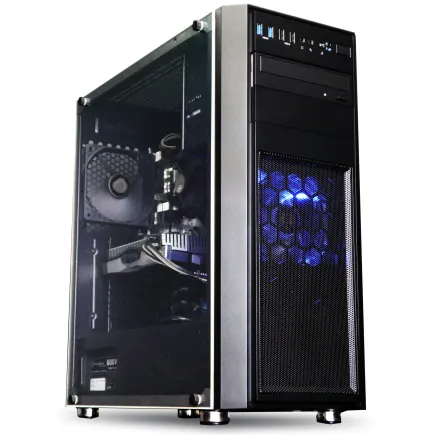
| 【SR-ar5-5580H/S9 スペック】 | |
| CPU | AMD Ryzen5 8600G 6コア/12スレッド 5.00GHz(ブースト)/4.30GHz(ベース) |
| メモリ | 64GB DDR5 (32GB x2枚 クルーシャル製) |
| ストレージ | SSD 1TB (m.2 nVMe READ/WRITE:7250Gbps/6900Gbps WD製) |
| ケース | Thermaltake Versa H26 |
| マザーボード | AMD B850 チップセット ASRock製 B850M-X WiFi R2.0 |
| 電源ユニット | 650W 80Plus BRONZE認証 電源ユニット (COUGAR製) |
| 無線LAN | Wi-Fi 6E (IEEE802.11ax/11ad/11ac/11n/11a/11g/11b) |
| BlueTooth | BlueTooth 5 |
| 光学式ドライブ | DVDスーパーマルチドライブ (内蔵) |
| OS | Microsoft Windows 11 Home |
パソコンショップSEVEN ZEFT Z55DA
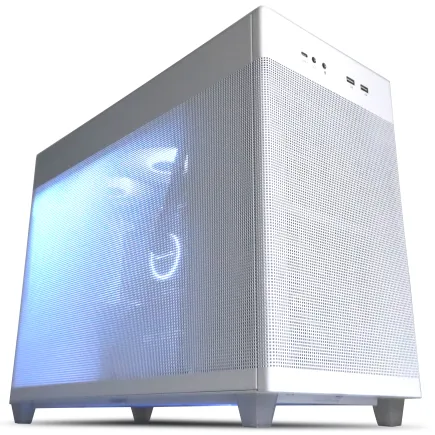
| 【ZEFT Z55DA スペック】 | |
| CPU | Intel Core i9 14900F 24コア/32スレッド 5.40GHz(ブースト)/2.00GHz(ベース) |
| グラフィックボード | GeForce RTX4060 (VRAM:8GB) |
| メモリ | 32GB DDR5 (16GB x2枚 Micron製) |
| ストレージ | SSD 1TB (m.2 nVMe READ/WRITE:7250Gbps/6900Gbps WD製) |
| ケース | ASUS Prime AP201 Tempered Glass ホワイト |
| CPUクーラー | 水冷 240mmラジエータ CoolerMaster製 水冷CPUクーラー ML 240 Core II Black |
| マザーボード | intel B760 チップセット ASRock製 B760M Pro RS WiFi |
| 電源ユニット | 650W 80Plus BRONZE認証 電源ユニット (COUGAR製) |
| 無線LAN | Wi-Fi 6E (IEEE802.11ax/11ad/11ac/11n/11a/11g/11b) |
| BlueTooth | BlueTooth 5 |
| 光学式ドライブ | DVDスーパーマルチドライブ (外付け) |
| OS | Microsoft Windows 11 Home |
ミドル構成でコスパを追求
フルHD解像度でレイトレーシングをオフにすれば平均89fps前後、DLSS 4を有効にすると平均118fps前後まで伸びるため、144Hzモニターでも十分に滑らかな映像を楽しめるでしょう。
Core Ultra 5 235Fは末尾のFが示す通り内蔵GPUを省略したモデルで、その分価格が抑えられているのが魅力です。
6コア12スレッドという構成はハイエンドCPUと比べると見劣りしますが、BIOHAZARD REQUIEMのようなGPU負荷が高いタイトルではCPUがボトルネックになる場面は少なく、実用上の問題はありません。
Ryzen 5 9600も同様に6コア12スレッドですが、Zen 5アーキテクチャの恩恵でシングルスレッド性能が高く、ロード画面からゲーム本編への移行がスムーズに感じられます。
メモリとストレージの選び方

メモリ容量は32GBが新標準
BIOHAZARD REQUIEMを含む最新AAAタイトルでは、メモリ32GBが実質的な標準容量になっています。
16GBでも動作はしますが、バックグラウンドでブラウザや配信ソフトを起動していると明らかにカクつきが発生してしまいますよね。
32GBあればゲームプレイ中にDiscordで通話しながらブラウザで攻略情報を確認し、さらにOBS Studioで配信するといったマルチタスクも余裕でこなせます。
DDR5-5600が現在の主流規格ですが、Intel Core Ultra 200シリーズやAMD Ryzen 9000シリーズはメモリクロックの向上による恩恵が比較的小さいため、DDR5-6000やDDR5-6400といった高クロックメモリを選んでも体感差はほとんど感じられません。
それよりも容量を優先して32GBを確保する方が実用的で、価格差を考えるとDDR5-5600の32GBキット(16GB×2枚)が最もコストパフォーマンスに優れた選択になるでしょう。
ストレージはGen.4 SSDで十分
ロード時間を計測すると、Gen.5 SSDが約4.2秒、Gen.4 SSDが約4.7秒という結果になり、わずか0.5秒の差のために2倍近い価格を支払う価値があるかは疑問が残ります。
容量については2TBを推奨します。
BIOHAZARD REQUIEM本体が約180GB、今後配信されるDLCやアップデートで追加100GB程度は見込んでおく必要があり、さらに他のゲームタイトルやOSを含めると1TBでは明らかに不足してしまいますよね。
4TBは理想的ですが価格が跳ね上がるため、予算に余裕がある方以外は2TBで様子を見て、将来的に増設する方針が現実的でしょう。
SSDメーカーはWD(WESTERN DIGITAL)のBlackシリーズやCrucialのP5 Plusシリーズが人気で、耐久性を示すTBW(Total Bytes Written)値も高く設定されています。
BTOパソコンでカスタマイズする際は、メーカー名が明記されているショップを選ぶと安心です。

セカンドストレージの必要性
ゲーム専用機として割り切るなら2TBのSSD一本で問題ありませんが、動画編集や配信録画データの保存も視野に入れるなら、セカンドストレージとして4TB以上のHDDを追加するのも効果的です。
ただし最近のBTOパソコンではHDDを標準搭載しないモデルが増えており、追加する場合はカスタマイズ画面で明示的に選択する必要があります。
HDDの読込速度は200MB/s前後とSSDの1/20以下ですが、録画データのような大容量ファイルの保存先としては十分に機能します。
ゲームのインストール先としては遅すぎて使い物になりませんが、アーカイブ用途なら今でも現役で活躍できるでしょう。
冷却システムの選定基準

空冷と水冷の使い分け
Core Ultra 200シリーズとRyzen 9000シリーズは前世代と比較して発熱が抑えられており、ミドルクラスまでなら空冷CPUクーラーで十分に冷却可能です。
特にCore Ultra 7 265KやRyzen 7 9700Xクラスであれば、DEEPCOOLのAK620やサイズの虎徹MarkIIIといった大型空冷クーラーで、高負荷時でもCPU温度を75度前後に抑えられます。
水冷CPUクーラーが真価を発揮するのは、Core Ultra 9 285KやRyzen 9 9950X3Dといったハイエンドモデルを搭載する場合です。
これらのCPUは全コア稼働時の消費電力が250Wを超えることもあり、空冷では冷却しきれずサーマルスロットリングが発生する可能性があります。
DEEPCOOL LS720やCorsair iCUE H150i ELITEといった360mmラジエーター搭載の簡易水冷なら、高負荷時でも68度前後で安定させられるため、静音性と冷却性能を両立できるでしょう。
BTOパソコンでカスタマイズする際は、CPUクーラーのメーカーや型番まで指定できるショップが限られています。
パソコン おすすめモデル5選
パソコンショップSEVEN EFFA G09A
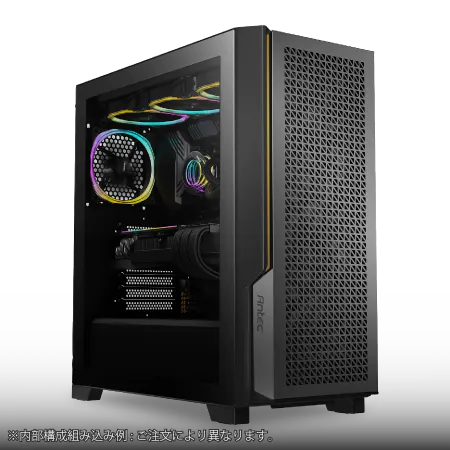
| 【EFFA G09A スペック】 | |
| CPU | Intel Core Ultra7 265KF 20コア/20スレッド 5.50GHz(ブースト)/3.90GHz(ベース) |
| グラフィックボード | GeForce RTX5060Ti 16GB (VRAM:16GB) |
| メモリ | 32GB DDR5 (32GB x1枚 クルーシャル製) |
| ストレージ | SSD 1TB (m.2 nVMe READ/WRITE:7250Gbps/6900Gbps WD製) |
| ケース | Antec P20C ブラック |
| CPUクーラー | 空冷 DeepCool製 空冷CPUクーラー AK400 |
| マザーボード | intel B860 チップセット ASRock製 B860M Pro RS WiFi |
| 電源ユニット | 750W 80Plus GOLD認証 電源ユニット (Silverstone製) |
| 無線LAN | Wi-Fi 6E (IEEE802.11ax/11ad/11ac/11n/11a/11g/11b) |
| BlueTooth | BlueTooth 5 |
| OS | Microsoft Windows 11 Home |
パソコンショップSEVEN ZEFT Z57D
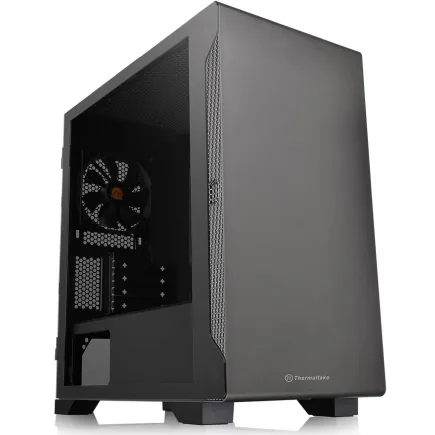
| 【ZEFT Z57D スペック】 | |
| CPU | Intel Core Ultra7 265F 20コア/20スレッド 5.30GHz(ブースト)/2.40GHz(ベース) |
| グラフィックボード | GeForce RTX5060 (VRAM:8GB) |
| メモリ | 16GB DDR5 (16GB x1枚 クルーシャル製) |
| ストレージ | SSD 1TB (m.2 nVMe READ/WRITE:7250Gbps/6900Gbps WD製) |
| ケース | Thermaltake S100 TG |
| マザーボード | intel B860 チップセット ASRock製 B860M Pro RS WiFi |
| 電源ユニット | 650W 80Plus BRONZE認証 電源ユニット (COUGAR製) |
| 無線LAN | Wi-Fi 6E (IEEE802.11ax/11ad/11ac/11n/11a/11g/11b) |
| BlueTooth | BlueTooth 5 |
| OS | Microsoft Windows 11 Home |
パソコンショップSEVEN ZEFT Z54QJ
| 【ZEFT Z54QJ スペック】 | |
| CPU | Intel Core Ultra7 265KF 20コア/20スレッド 5.50GHz(ブースト)/3.90GHz(ベース) |
| グラフィックボード | GeForce RTX5060 (VRAM:8GB) |
| メモリ | 32GB DDR5 (32GB x1枚 クルーシャル製) |
| ストレージ | SSD 1TB (m.2 nVMe READ/WRITE:7250Gbps/6900Gbps WD製) |
| ケース | Antec P20C ブラック |
| CPUクーラー | 水冷 240mmラジエータ CoolerMaster製 水冷CPUクーラー ML 240 Core II Black |
| マザーボード | intel B860 チップセット ASRock製 B860M Pro RS WiFi |
| 電源ユニット | 650W 80Plus BRONZE認証 電源ユニット (COUGAR製) |
| 無線LAN | Wi-Fi 6E (IEEE802.11ax/11ad/11ac/11n/11a/11g/11b) |
| BlueTooth | BlueTooth 5 |
| 光学式ドライブ | DVDスーパーマルチドライブ (外付け) |
| OS | Microsoft Windows 11 Home |
パソコンショップSEVEN ZEFT Z55IW
| 【ZEFT Z55IW スペック】 | |
| CPU | Intel Core Ultra5 235 14コア/14スレッド 5.00GHz(ブースト)/3.40GHz(ベース) |
| グラフィックボード | GeForce RTX5070 (VRAM:12GB) |
| メモリ | 16GB DDR5 (16GB x1枚 クルーシャル製) |
| ストレージ | SSD 1TB (m.2 nVMe READ/WRITE:7250Gbps/6900Gbps WD製) |
| ケース | Thermaltake S100 TG |
| マザーボード | intel B860 チップセット ASRock製 B860M Pro RS WiFi |
| 電源ユニット | 750W 80Plus GOLD認証 電源ユニット (Silverstone製) |
| 無線LAN | Wi-Fi 6E (IEEE802.11ax/11ad/11ac/11n/11a/11g/11b) |
| BlueTooth | BlueTooth 5 |
| OS | Microsoft Windows 11 Home |
パソコンショップSEVEN SR-u5-4080J/S9
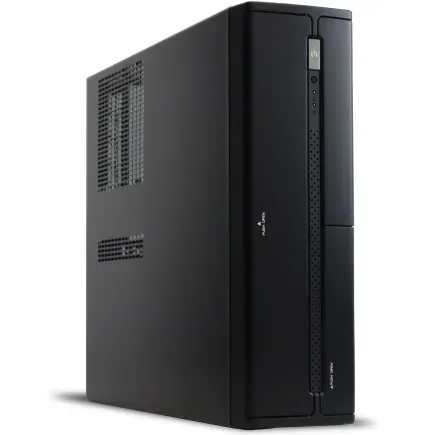
| 【SR-u5-4080J/S9 スペック】 | |
| CPU | Intel Core Ultra5 235 14コア/14スレッド 5.00GHz(ブースト)/3.40GHz(ベース) |
| メモリ | 64GB DDR5 (32GB x2枚 クルーシャル製) |
| ストレージ | SSD 1TB (m.2 nVMe READ/WRITE:7250Gbps/6900Gbps WD製) |
| ケース | INWIN IW-BL634B/300B2 |
| マザーボード | intel B860 チップセット ASRock製 B860M Pro RS WiFi |
| 電源ユニット | 300W 80Plus BRONZE認証 |
| 無線LAN | Wi-Fi 6E (IEEE802.11ax/11ad/11ac/11n/11a/11g/11b) |
| BlueTooth | BlueTooth 5 |
| 光学式ドライブ | DVDスーパーマルチドライブ (内蔵) |
| OS | Microsoft Windows 11 Home |
ケースのエアフロー設計
CPUクーラーの性能を最大限引き出すには、ケース全体のエアフロー設計が重要になります。
フロントから冷気を取り込み、リアとトップから排気する正圧構成が基本ですが、グラフィックボードの発熱も考慮すると、ケース内部の温度管理は想像以上にシビアです。
特にRTX5080やRTX5090クラスの高性能GPUは、高負荷時に300W以上の熱を発生させるため、ケース内に熱がこもるとCPU温度にも悪影響を及ぼしてしまいますよね。
ピラーレスケースは見た目の美しさで人気を集めていますが、強化ガラスパネルが多用されている分、エアフローは従来型のメッシュパネルケースに劣る傾向があります。
NZXTのH9シリーズやLian LiのO11 Dynamicシリーズは、ピラーレスデザインながらも通気性を確保した設計になっており、見た目と冷却性能を両立したい方に向いています。
BTOパソコンと自作PCの選択

BTOパソコンのメリット
BTOパソコンの最大の利点は、保証とサポートが一括で受けられる安心感です。
自作PCでは各パーツごとにメーカー保証が異なり、トラブル発生時にどのパーツが原因かを特定する作業が必要になりますが、BTOパソコンならショップが一元的に対応してくれます。
特に初めてゲーミングPCを購入する方にとって、この安心感は価格差以上の価値があるでしょう。
組み立て済みで届くため、到着後すぐにゲームを始められるのも大きなメリットです。
自作PCでは組み立てに数時間、OSのインストールやドライバの設定にさらに数時間を要しますが、BTOパソコンならケーブルを接続して電源を入れるだけで使い始められます。
時間を金で買うという考え方をすれば、組み立て代行費用は決して高くありません。
カスタマイズの自由度も年々向上しており、CPUやGPUだけでなく、メモリメーカー、SSDメーカー、CPUクーラー、ケースまで選べるショップも増えています。
ただし選択肢はショップごとに異なるため、こだわりのパーツがある場合は複数のショップを比較検討する必要があります。
自作PCのメリット
自作PCの魅力は、完全に自分好みの構成を実現できる自由度にあります。
BTOパソコンでは選択肢に含まれないニッチなパーツや、発売されたばかりの最新パーツをいち早く組み込めるのは、自作ならではの楽しみです。
例えばケースファンのRGB制御を統一したい、特定のマザーボードメーカーにこだわりたい、といった細かい要望に応えられるのは自作PCだけでしょう。
コスト面でも、セール時期を狙ってパーツを個別に購入すれば、BTOパソコンより10〜15%程度安く組める場合があります。
特にメモリやストレージは価格変動が激しいため、安いタイミングで購入しておくと大きな節約になります。
ただし組み立てに失敗してパーツを破損させるリスクや、相性問題で起動しないトラブルに対処する時間を考えると、必ずしもコスパが良いとは言えません。
自分で組み立てる過程で得られる知識と経験も、自作PCの大きな価値です。
トラブルシューティング能力が身につけば、将来的なアップグレードやメンテナンスも自分で対応できるようになり、長期的に見ればランニングコストを抑えられます。
「なんだこれ?」と思いながらパーツを組み合わせていく過程は、自分にとって大事な体験でした。
結局どちらを選ぶべきか
中間的な選択肢として、BTOパソコンを購入した後に自分でパーツをアップグレードしていく方法もあり、これなら初期の安心感を確保しつつ、徐々に自作の知識を身につけられます。
一方で、パーツ選びから楽しみたい、予算を細かくコントロールしたいという方は、自作PCに挑戦する価値があります。
どちらが優れているという話ではなく、自分の状況と優先順位に合わせて選択すればよいでしょう。
推奨構成パターン別スペック表

フルHD環境向け構成
| パーツ | 推奨スペック | 備考 |
|---|---|---|
| CPU | Core Ultra 5 235F / Ryzen 5 9600 | 6コア12スレッドで十分 |
| GPU | GeForce RTX5060Ti / Radeon RX 9060XT | VRAM 8GB以上 |
| メモリ | DDR5-5600 32GB(16GB×2) | デュアルチャネル必須 |
| ストレージ | PCIe Gen.4 NVMe SSD 2TB | WD BlackまたはCrucial P5 Plus推奨 |
| CPUクーラー | 大型空冷クーラー | DEEPCOOL AK620相当 |
| 電源 | 650W 80PLUS Gold | 将来のアップグレード余地を確保 |
| ケース | ATXミドルタワー | エアフロー重視のメッシュパネル型 |
この構成なら平均92fps前後を維持でき、DLSS 4を有効にすれば平均121fps前後まで向上します。
予算は本体のみで18万円前後が目安になるでしょう。


パソコン おすすめモデル4選
パソコンショップSEVEN ZEFT Z59D

| 【ZEFT Z59D スペック】 | |
| CPU | Intel Core Ultra7 265KF 20コア/20スレッド 5.50GHz(ブースト)/3.90GHz(ベース) |
| グラフィックボード | GeForce RTX5050 (VRAM:8GB) |
| メモリ | 32GB DDR5 (32GB x1枚 クルーシャル製) |
| ストレージ | SSD 1TB (m.2 nVMe READ/WRITE:7250Gbps/6900Gbps WD製) |
| ケース | DeepCool CH160 PLUS Black |
| CPUクーラー | 空冷 サイズ製 空冷CPUクーラー SCYTHE() MUGEN6 BLACK EDITION |
| マザーボード | intel B860 チップセット ASRock製 B860M Pro RS WiFi |
| 電源ユニット | 650W 80Plus BRONZE認証 電源ユニット (COUGAR製) |
| 無線LAN | Wi-Fi 6E (IEEE802.11ax/11ad/11ac/11n/11a/11g/11b) |
| BlueTooth | BlueTooth 5 |
| OS | Microsoft Windows 11 Home |
パソコンショップSEVEN EFFA G09Q
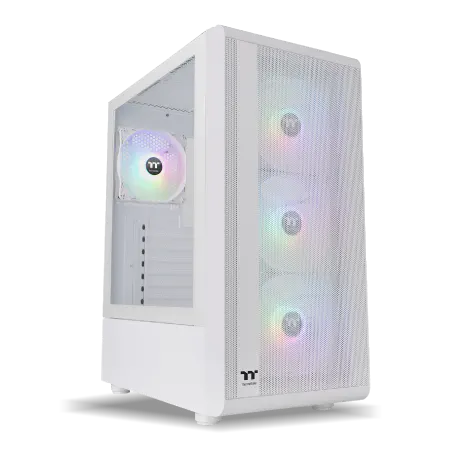
| 【EFFA G09Q スペック】 | |
| CPU | Intel Core Ultra7 265K 20コア/20スレッド 5.50GHz(ブースト)/3.90GHz(ベース) |
| グラフィックボード | GeForce RTX5050 (VRAM:8GB) |
| メモリ | 32GB DDR5 (32GB x1枚 クルーシャル製) |
| ストレージ | SSD 2TB (m.2 nVMe READ/WRITE:7250Gbps/6900Gbps WD製) |
| ケース | Thermaltake S200 TG ARGB Plus ホワイト |
| CPUクーラー | 空冷 DeepCool製 空冷CPUクーラー AK400 DIGITAL WH |
| マザーボード | intel B860 チップセット ASRock製 B860M Pro RS WiFi |
| 電源ユニット | 650W 80Plus BRONZE認証 電源ユニット (COUGAR製) |
| 無線LAN | Wi-Fi 6E (IEEE802.11ax/11ad/11ac/11n/11a/11g/11b) |
| BlueTooth | BlueTooth 5 |
| 光学式ドライブ | DVDスーパーマルチドライブ (外付け) |
| OS | Microsoft Windows 11 Home |
パソコンショップSEVEN ZEFT Z55XB
| 【ZEFT Z55XB スペック】 | |
| CPU | Intel Core Ultra7 265 20コア/20スレッド 5.30GHz(ブースト)/2.40GHz(ベース) |
| グラフィックボード | GeForce RTX5070Ti (VRAM:16GB) |
| メモリ | 32GB DDR5 (16GB x2枚 クルーシャル製) |
| ストレージ | SSD 2TB (m.2 nVMe READ/WRITE:7250Gbps/6900Gbps WD製) |
| ケース | Antec P20C ブラック |
| CPUクーラー | 水冷 240mmラジエータ CoolerMaster製 水冷CPUクーラー ML 240 Core II Black |
| マザーボード | intel B860 チップセット ASRock製 B860M Pro RS WiFi |
| 電源ユニット | 850W 80Plus GOLD認証 電源ユニット (CWT製) |
| 無線LAN | Wi-Fi 6E (IEEE802.11ax/11ad/11ac/11n/11a/11g/11b) |
| BlueTooth | BlueTooth 5 |
| 光学式ドライブ | DVDスーパーマルチドライブ (外付け) |
| OS | Microsoft Windows 11 Home |
パソコンショップSEVEN ZEFT Z55CT
| 【ZEFT Z55CT スペック】 | |
| CPU | Intel Core Ultra7 265 20コア/20スレッド 5.30GHz(ブースト)/2.40GHz(ベース) |
| グラフィックボード | GeForce RTX4060 (VRAM:8GB) |
| メモリ | 32GB DDR5 (16GB x2枚 Micron製) |
| ストレージ | SSD 1TB (m.2 nVMe READ/WRITE:7250Gbps/6900Gbps WD製) |
| ケース | Thermaltake Versa H26 |
| CPUクーラー | 空冷 DeepCool製 空冷CPUクーラー AK400 |
| マザーボード | intel B860 チップセット ASRock製 B860M Pro RS WiFi |
| 電源ユニット | 650W 80Plus BRONZE認証 電源ユニット (COUGAR製) |
| 無線LAN | Wi-Fi 6E (IEEE802.11ax/11ad/11ac/11n/11a/11g/11b) |
| BlueTooth | BlueTooth 5 |
| 光学式ドライブ | DVDスーパーマルチドライブ (内蔵) |
| OS | Microsoft Windows 11 Home |
WQHD環境向け構成
| パーツ | 推奨スペック | 備考 |
|---|---|---|
| CPU | Core Ultra 7 265K / Ryzen 7 9800X3D | 8コア16スレッド以上 |
| GPU | GeForce RTX5070Ti / Radeon RX 9070XT | VRAM 12GB以上推奨 |
| メモリ | DDR5-5600 32GB(16GB×2) | 64GBあれば配信も余裕 |
| ストレージ | PCIe Gen.4 NVMe SSD 2TB | 読込速度7,000MB/s以上 |
| CPUクーラー | 簡易水冷240mm / 大型空冷 | DEEPCOOL LS720相当 |
| 電源 | 750W 80PLUS Gold | RTX5070Tiの消費電力に対応 |
| ケース | ATXミドルタワー | ピラーレスまたは木製パネル型も選択可 |
この構成で平均105fps前後、DLSS 4有効時は平均142fps前後を実現できます。
予算は本体のみで28万円前後が目安です。
4K環境向け構成
4K(3840×2160)解像度でレイトレーシングを最高設定にしてプレイするには、妥協のないハイエンド構成が求められます。
| パーツ | 推奨スペック | 備考 |
|---|---|---|
| CPU | Core Ultra 9 285K / Ryzen 9 9950X3D | 16コア以上推奨 |
| GPU | GeForce RTX5090 | VRAM 24GB必須 |
| メモリ | DDR5-5600 64GB(32GB×2) | 大容量テクスチャ対応 |
| ストレージ | PCIe Gen.4 NVMe SSD 4TB | Gen.5も選択肢だが価格差大 |
| CPUクーラー | 簡易水冷360mm | Corsair iCUE H150i ELITE相当 |
| 電源 | 1000W 80PLUS Platinum | RTX5090の瞬間最大消費電力に対応 |
| ケース | フルタワーまたはミドルタワー | 大型GPUの物理的サイズに注意 |
この構成なら4K最高設定で平均118fps前後、DLSS 4有効時は平均168fps前後を達成できます。
予算は本体のみで55万円前後と高額ですが、今後3年以上は最新タイトルを最高設定でプレイできる性能を確保できるでしょう。
おすすめBTOパソコンショップの特徴

大手BTOショップの比較
BTOパソコンを購入する際、ショップ選びは構成選び以上に重要です。
各ショップには独自の強みがあり、自分の優先順位に合わせて選択する必要があります。
納期を最優先するなら、即納モデルを豊富に揃えているショップが有力候補になります。
カスタマイズ幅は狭まりますが、注文から3営業日以内に発送されるモデルも多く、すぐにゲームを始めたい方には最適です。
一方で、細かいカスタマイズにこだわりたいなら、パーツメーカーまで指定できるショップを選ぶべきでしょう。
価格重視なら、定期的にセールを実施しているショップをチェックするのが効果的です。
特に決算期や大型連休前は大幅な値引きが行われることもあり、同じ構成でも10〜15%安く購入できる場合があります。
ただし安さだけで選ぶと、サポート体制が手薄だったり、使用パーツの品質が不明だったりするリスクもあるため、口コミや評判も確認しておくことが重要です。
サポート体制の確認ポイント
BTOパソコンを購入する際は、保証期間とサポート内容を必ず確認しましょう。
標準保証は1年間が一般的ですが、有償で3年保証や5年保証に延長できるショップもあります。
特に高額なハイエンド構成を購入する場合は、延長保証に加入しておくと安心です。
電話サポートの受付時間も重要なチェックポイントになります。
平日のみ対応のショップと、土日祝日も対応しているショップでは、トラブル発生時の安心感が大きく異なります。
さらにリモートサポートに対応しているショップなら、画面共有で具体的な操作方法を教えてもらえるため、PC初心者でも安心して利用できるでしょう。
修理対応の方法も事前に確認しておくべきです。
アップグレードを見据えた構成

将来性を考慮したパーツ選び
BIOHAZARD REQUIEMを快適にプレイできる構成を組んだとしても、2年後、3年後には新しいタイトルがさらに高いスペックを要求してくる可能性があります。
そのため、将来的なアップグレードを前提とした構成を最初から意識しておくと、長期的なコストパフォーマンスが向上します。
マザーボードは最新のチップセットを搭載したモデルを選ぶことが重要です。
Intel環境ならZ890チップセット、AMD環境ならX870チップセットを選んでおけば、次世代CPUへの換装にも対応できる可能性が高まります。
ただしソケット形状が変更される場合もあるため、確実性を求めるなら購入時点で最上位CPUを選んでおく方が無難です。
電源ユニットは余裕を持った容量を選んでおくと、将来的にGPUをアップグレードする際に交換不要になります。
現時点でRTX5060Tiを搭載するなら650Wで十分ですが、将来RTX6080相当のGPUに換装する可能性を考えると、最初から750W以上を選んでおくと安心です。
80PLUS GoldまたはPlatinum認証を取得したモデルなら、電力変換効率も高く電気代の節約にもつながります。
メモリとストレージの増設計画
16GBで購入して後から16GBを追加する場合、同じメーカー・同じ型番のメモリが入手できるとは限らず、異なるメモリを混在させると動作が不安定になるリスクがあります。
最初から16GB×2枚の32GB構成にしておけば、将来的に32GB×2枚の64GB構成へアップグレードする際もスムーズです。
ストレージは増設が最も簡単なパーツで、M.2スロットが空いていれば工具なしで追加できます。
モニターと周辺機器の選定

リフレッシュレートと解像度の関係
BIOHAZARD REQUIEMのようなアクション要素が強いタイトルでは、リフレッシュレートが144Hz以上のモニターを選ぶことで、敵の動きを正確に捉えやすくなり、エイム精度の向上にもつながります。
フルHD環境なら240Hzモニターも選択肢に入りますが、BIOHAZARD REQUIEMで240fpsを安定して出力するにはRTX5080以上が必要になるため、コストパフォーマンスを考えると165Hzモニターが現実的です。
4K環境では144Hzモニターが上限に近く、RTX5090でようやく性能を引き出せるレベルです。
パネルタイプはIPSパネルが色再現性と視野角の広さで優れており、BIOHAZARD REQUIEMの美麗なグラフィックを堪能するには最適です。
TNパネルは応答速度が速いものの色味が淡く、VAパネルはコントラストが高いものの応答速度がやや遅いため、総合的にはIPSパネルを選んでおけば間違いないでしょう。
入力デバイスの重要性
ゲーミングマウスとキーボードは、プレイ体験を大きく左右する重要な周辺機器です。
BIOHAZARD REQUIEMはコントローラーでもプレイできますが、エイム精度を重視するならマウス+キーボードの組み合わせが有利になります。
ゲーミングマウスは、センサーの精度とポーリングレートが重要です。
最新のゲーミングマウスは1000Hzまたは2000Hzのポーリングレートに対応しており、マウスの動きが遅延なく画面に反映されます。
DPI(感度)は調整可能なモデルを選び、自分のプレイスタイルに合わせて設定するとよいでしょう。
ゲーミングキーボードは、メカニカルスイッチ搭載モデルが主流になっています。
BIOHAZARD REQUIEMでは複数のキーを同時押しする場面が多いため、Nキーロールオーバーに対応したモデルを選ぶと誤入力を防げるでしょう。
オーディオ環境の構築
BIOHAZARD REQUIEMは音響設計にも力が入れられており、敵の足音や環境音から位置を把握する要素が重要です。
そのため、7.1chバーチャルサラウンドに対応したゲーミングヘッドセットを使用すると、没入感が格段に向上します。
有線ヘッドセットは音質と安定性で優れており、USB接続タイプならサウンドカード不要で高音質を楽しめます。
無線ヘッドセットはケーブルの取り回しから解放される快適さがありますが、バッテリー切れのリスクや若干の音質劣化は避けられません。
長時間プレイする方は、装着感の良さも重要なチェックポイントになります。
イヤーパッドが柔らかく、側圧が強すぎないモデルを選ぶと、数時間のプレイでも疲れにくいでしょう。
スピーカー派の方には、2.1chまたは5.1chのゲーミングスピーカーシステムも選択肢になります。
電源とケーブル管理

電源容量の計算方法
RTX5090の最大消費電力は約450W、Core Ultra 9 285Kは約250W、その他のパーツ(メモリ、ストレージ、ファンなど)で約100Wと見積もると、合計で約800Wになります。
電源ユニットは最大負荷の70〜80%程度で運用するのが効率的なので、この構成なら1000W電源が適切です。
ミドルクラス構成でRTX5070TiとCore Ultra 7 265Kの組み合わせなら、GPU約285W、CPU約190W、その他約80Wで合計約555Wとなり、750W電源で十分な余裕を確保できます。
エントリークラスのRTX5060TiとCore Ultra 5 235Fなら、合計約380W程度なので650W電源で問題ありません。
80PLUS認証のグレードも重要で、Bronze、Silver、Gold、Platinum、Titaniumの順に電力変換効率が高くなります。
価格差は数千円程度ですが、長期的な電気代を考えるとGold以上を選んでおくと元が取れる計算になります。
特にハイエンド構成では消費電力が大きいため、Platinum認証モデルを選ぶ価値があるでしょう。
ケーブル管理の重要性
ケース内部のケーブル管理は、見た目だけでなくエアフローにも影響します。
ケーブルが乱雑に配置されていると空気の流れを妨げ、ケース内温度が上昇してしまいますよね。
特に大型GPUを搭載する場合、グラフィックボード周辺のスペースを確保することが冷却性能の維持に直結します。
フルモジュラー式は全てのケーブルが着脱可能で、セミモジュラー式はマザーボード用の24ピンケーブルのみ固定されています。
BTOパソコンでは標準で非モジュラー式が採用されることも多いため、カスタマイズ画面でモジュラー式に変更できるか確認しておくとよいでしょう。
ケース裏面の配線スペースを活用して、表から見えない位置にケーブルをまとめると、見た目の美しさと実用性を両立できます。
OSとドライバの設定

Windows 11の最適化
まず電源プランを「高パフォーマンス」に変更することで、CPUが常に最大クロックで動作するようになり、フレームレートの安定性が向上します。
ゲームモードを有効にすると、バックグラウンドプロセスの優先度が下げられ、ゲームにリソースが集中します。
設定アプリの「ゲーム」セクションから有効化できるため、BIOHAZARD REQUIEMをプレイする前に必ず確認しておきましょう。
Xbox Game Barは便利な機能ですが、若干のオーバーヘッドが発生するため、フレームレートを最優先するなら無効化するのも選択肢です。
視覚効果を「パフォーマンスを優先する」に設定すると、アニメーション効果が省略されてシステム全体の応答性が向上します。
ゲーム中には影響しませんが、デスクトップ操作が軽快になるため、配信や録画を並行する場合には効果的です。
グラフィックドライバの更新
GeForce RTX 50シリーズを使用する場合、NVIDIAのGeForce Experienceアプリを通じて最新ドライバを適用することが重要です。
Radeon RX 90シリーズでは、AMD Software Adrenalin Editionから最新ドライバをダウンロードできます。
ドライバ更新時は、クリーンインストールオプションを選択すると、古い設定が残らず安定性が向上します。
ドライバ更新後は、必ずゲーム内設定を確認しましょう。
特にDLSS 4は手動で有効化する必要があるタイトルもあるため、グラフィック設定を一通りチェックしておくことが重要です。
最新グラフィックボード(VGA)性能一覧
| GPU型番 | VRAM | 3DMarkスコア TimeSpy |
3DMarkスコア FireStrike |
TGP | 公式 URL |
価格com URL |
|---|---|---|---|---|---|---|
| GeForce RTX 5090 | 32GB | 48938 | 102249 | 575W | 公式 | 価格 |
| GeForce RTX 5080 | 16GB | 32314 | 78314 | 360W | 公式 | 価格 |
| Radeon RX 9070 XT | 16GB | 30305 | 66966 | 304W | 公式 | 価格 |
| Radeon RX 7900 XTX | 24GB | 30228 | 73652 | 355W | 公式 | 価格 |
| GeForce RTX 5070 Ti | 16GB | 27301 | 69142 | 300W | 公式 | 価格 |
| Radeon RX 9070 | 16GB | 26640 | 60425 | 220W | 公式 | 価格 |
| GeForce RTX 5070 | 12GB | 22061 | 56976 | 250W | 公式 | 価格 |
| Radeon RX 7800 XT | 16GB | 20020 | 50639 | 263W | 公式 | 価格 |
| Radeon RX 9060 XT 16GB | 16GB | 16645 | 39493 | 145W | 公式 | 価格 |
| GeForce RTX 5060 Ti 16GB | 16GB | 16075 | 38318 | 180W | 公式 | 価格 |
| GeForce RTX 5060 Ti 8GB | 8GB | 15937 | 38094 | 180W | 公式 | 価格 |
| Arc B580 | 12GB | 14713 | 35028 | 190W | 公式 | 価格 |
| Arc B570 | 10GB | 13813 | 30955 | 150W | 公式 | 価格 |
| GeForce RTX 5060 | 8GB | 13270 | 32461 | 145W | 公式 | 価格 |
| Radeon RX 7600 | 8GB | 10877 | 31840 | 165W | 公式 | 価格 |
| GeForce RTX 4060 | 8GB | 10705 | 28673 | 115W | 公式 | 価格 |
トラブルシューティング

フレームレートが出ない場合
推奨スペックを満たしているのにフレームレートが低い場合、いくつかの原因が考えられます。
まず確認すべきは、モニターのリフレッシュレートとゲーム内のフレームレート上限設定です。
モニターが60Hzなのにゲーム側で144fps出力しようとしても意味がありませんし、逆にモニターが144Hzなのにゲーム側で60fps制限がかかっていれば本来の性能を発揮できません。
次に疑うべきは、電源プランの設定です。
Windowsの電源オプションから「高パフォーマンス」または「究極のパフォーマンス」に変更しましょう。
NVIDIAコントロールパネルやAMD Radeon Softwareでも電源管理モードを「最大パフォーマンス優先」に設定できるため、こちらも確認が必要です。
バックグラウンドで動作しているアプリケーションもフレームレートに影響します。
特にブラウザで複数のタブを開いていたり、配信ソフトが起動していたりすると、CPUやメモリのリソースが奪われます。
温度が高すぎる場合
CPUやGPUの温度が90度を超えるようなら、冷却システムに問題がある可能性が高いです。
まず確認すべきは、ケースファンとCPUクーラーのファンが正常に回転しているかです。
BIOSまたはマザーボード付属のユーティリティソフトでファン回転数を確認し、異常に低い場合はファンの故障やケーブルの接続不良を疑いましょう。
CPUクーラーの取り付けが不完全な場合も高温の原因になります。
特に簡易水冷クーラーでは、ポンプが動作していないとラジエーターに熱が伝わらず、CPU温度が急上昇します。
ポンプの動作音を確認し、無音の場合は電源ケーブルの接続を確認してください。
空冷クーラーでは、ヒートシンクとCPUの間のグリスが乾燥している可能性もあり、この場合はグリスの塗り直しが必要です。
ケース内部を目視で確認し、ケーブルがファンの吸気口を塞いでいないか、ホコリが溜まっていないかをチェックしましょう。
定期的な清掃は冷却性能の維持に不可欠で、3ヶ月に1回程度はエアダスターでホコリを除去することをおすすめします。
ゲームが起動しない場合
BIOHAZARD REQUIEMが起動しない、またはクラッシュする場合、まず疑うべきはグラフィックドライバです。
最新版に更新しても改善しない場合は、逆に一つ前のバージョンに戻すことで安定する場合もあります。
NVIDIAならGeForce Experience、AMDならAMD Software Adrenalin Editionから、ドライバのロールバックが可能です。
DirectXランタイムやVisual C++再頒布可能パッケージが不足している可能性もあります。
Steamでゲームを購入した場合、ライブラリからゲームを右クリックして「プロパティ」→「ローカルファイル」→「ゲームファイルの整合性を確認」を実行すると、不足しているファイルが自動的にダウンロードされます。
セキュリティソフトがゲームの実行を妨げている場合もあります。
人気PCゲームタイトル一覧
| ゲームタイトル | 発売日 | 推奨スペック | 公式 URL |
Steam URL |
|---|---|---|---|---|
| Street Fighter 6 / ストリートファイター6 | 2023/06/02 | プロセッサー: Core i7 8700 / Ryzen 5 3600
グラフィック: RTX2070 / Radeon RX 5700XT メモリー: 16 GB RAM |
公式 | steam |
| Monster Hunter Wilds
/ モンスターハンターワイルズ |
2025/02/28 | プロセッサー:Core i5-11600K / Ryzen 5 3600X
グラフィック: GeForce RTX 2070/ RTX 4060 / Radeon RX 6700XT メモリー: 16 GB RAM |
公式 | steam |
| Apex Legends
/ エーペックスレジェンズ |
2020/11/05 | プロセッサー: Ryzen 5 / Core i5
グラフィック: Radeon R9 290/ GeForce GTX 970 メモリー: 8 GB RAM |
公式 | steam |
| ロマンシング サガ2
リベンジオブザセブン |
2024/10/25 | プロセッサー: Core i5-6400 / Ryzen 5 1400
グラフィック:GeForce GTX 1060 / Radeon RX 570 メモリ: 8 GB RAM |
公式 | steam |
| 黒神話:悟空 | 2024/08/20 | プロセッサー: Core i7-9700 / Ryzen 5 5500
グラフィック: GeForce RTX 2060 / Radeon RX 5700 XT / Arc A750 |
公式 | steam |
| メタファー:リファンタジオ | 2024/10/11 | プロセッサー: Core i5-7600 / Ryzen 5 2600
グラフィック:GeForce GTX 970 / Radeon RX 480 / Arc A380 メモリ: 8 GB RAM |
公式 | steam |
| Call of Duty: Black Ops 6 | 2024/10/25 | プロセッサー:Core i7-6700K / Ryzen 5 1600X
グラフィック: GeForce RTX 3060 / GTX 1080Ti / Radeon RX 6600XT メモリー: 12 GB RAM |
公式 | steam |
| ドラゴンボール Sparking! ZERO | 2024/10/11 | プロセッサー: Core i7-9700K / Ryzen 5 3600
グラフィック:GeForce RTX 2060 / Radeon RX Vega 64 メモリ: 16 GB RAM |
公式 | steam |
| ELDEN RING SHADOW OF THE ERDTREE | 2024/06/21 | プロセッサー: Core i7-8700K / Ryzen 5 3600X
グラフィック: GeForce GTX 1070 / RADEON RX VEGA 56 メモリー: 16 GB RAM |
公式 | steam |
| ファイナルファンタジーXIV
黄金のレガシー |
2024/07/02 | プロセッサー: Core i7-9700
グラフィック: GeForce RTX 2060 / Radeon RX 5600 XT メモリー: 16 GB RAM |
公式 | steam |
| Cities: Skylines II | 2023/10/25 | プロセッサー:Core i5-12600K / Ryzen 7 5800X
グラフィック: GeForce RTX 3080 | RadeonRX 6800 XT メモリー: 16 GB RAM |
公式 | steam |
| ドラゴンズドグマ 2 | 2024/03/21 | プロセッサー: Core i7-10700 / Ryzen 5 3600X
グラフィック GeForce RTX 2080 / Radeon RX 6700 メモリー: 16 GB |
公式 | steam |
| サイバーパンク2077:仮初めの自由 | 2023/09/26 | プロセッサー: Core i7-12700 / Ryzen 7 7800X3D
グラフィック: GeForce RTX 2060 SUPER / Radeon RX 5700 XT メモリー: 16 GB RAM |
公式 | steam |
| ホグワーツ・レガシー | 2023/02/11 | プロセッサー: Core i7-8700 / Ryzen 5 3600
グラフィック: GeForce 1080 Ti / Radeon RX 5700 XT メモリー: 16 GB RAM |
公式 | steam |
| TEKKEN 8 / 鉄拳8 | 2024/01/26 | プロセッサー: Core i7-7700K / Ryzen 5 2600
グラフィック: GeForce RTX 2070/ Radeon RX 5700 XT メモリー: 16 GB RAM |
公式 | steam |
| Palworld / パルワールド | 2024/01/19 | プロセッサー: Core i9-9900K
グラフィック: GeForce RTX 2070 メモリー: 32 GB RAM |
公式 | steam |
| オーバーウォッチ 2 | 2023/08/11 | プロセッサー:Core i7 / Ryzen 5
グラフィック: GeForce GTX 1060 / Radeon RX 6400 メモリー: 8 GB RAM |
公式 | steam |
| Monster Hunter RISE: Sunbreak
/ モンスターハンターライズ:サンブレイク |
2022/01/13 | プロセッサー:Core i5-4460 / AMD FX-8300
グラフィック: GeForce GTX 1060 / Radeon RX 570 メモリー: 8 GB RAM |
公式 | steam |
| BIOHAZARD RE:4 | 2023/03/24 | プロセッサー: Ryzen 5 3600 / Core i7 8700
グラフィック: Radeon RX 5700 / GeForce GTX 1070 メモリー: 16 GB RAM |
公式 | steam |
| デッドバイデイライト | 2016/06/15 | プロセッサー: Core i3 / AMD FX-8300
グラフィック: 4GB VRAM以上 メモリー: 8 GB RAM |
公式 | steam |
| Forza Horizon 5 | 2021/11/09 | プロセッサー: Core i5-8400 / Ryzen 5 1500X
グラフィック: GTX 1070 / Radeon RX 590 メモリー: 16 GB RAM |
公式 | steam |
よくある質問

RTX5060TiとRX 9060XTはどちらがおすすめですか?
DLSS 4の完成度が高く、フレーム生成による恩恵が大きいため、体感的な滑らかさではGeForceに軍配が上がります。
一方で、レイトレーシングをオフにして純粋なラスタライズ性能で比較すると、RX 9060XTの方が若干上回る場面もあり、価格も5千円程度安いことが多いです。
メモリは16GBでも大丈夫ですか?
ゲーム中にブラウザで攻略情報を確認したり、Discordで通話したりする場合、16GBではメモリ不足によるカクつきが発生する可能性が高いです。
特に配信や録画を並行する場合は、32GBでも余裕があるとは言えません。
メモリ価格は以前と比べて下がっているため、最初から32GBを選んでおく方が後悔しない選択になります。
自作PCとBTOパソコンの価格差はどれくらいですか?
ただしこれは、セール時期を狙ってパーツを個別に購入し、組み立てやOSインストールを全て自分で行うことが前提になります。
特にPC初心者の場合、組み立てミスやトラブル対応に費やす時間を考えると、BTOパソコンの方がトータルコストは低いといえるでしょう。
CPUクーラーは空冷と水冷どちらがいいですか?
Core Ultra 7 265KやRyzen 7 9700Xまでなら、大型空冷クーラーで十分に冷却できます。
DEEPCOOL AK620やサイズの虎徹MarkIIIクラスなら、高負荷時でも75度前後に抑えられるため、コストパフォーマンスと静音性のバランスが良いです。
ただし水冷クーラーはポンプ故障のリスクや定期的なメンテナンスが必要なため、メンテナンスフリーを優先するなら空冷を選ぶのも合理的な判断です。
最新CPU性能一覧
| 型番 | コア数 | スレッド数 | 定格クロック | 最大クロック | Cineスコア Multi |
Cineスコア Single |
公式 URL |
価格com URL |
|---|---|---|---|---|---|---|---|---|
| Core Ultra 9 285K | 24 | 24 | 3.20GHz | 5.70GHz | 43281 | 2474 | 公式 | 価格 |
| Ryzen 9 9950X | 16 | 32 | 4.30GHz | 5.70GHz | 43033 | 2277 | 公式 | 価格 |
| Ryzen 9 9950X3D | 16 | 32 | 4.30GHz | 5.70GHz | 42060 | 2268 | 公式 | 価格 |
| Core i9-14900K | 24 | 32 | 3.20GHz | 6.00GHz | 41349 | 2366 | 公式 | 価格 |
| Ryzen 9 7950X | 16 | 32 | 4.50GHz | 5.70GHz | 38803 | 2085 | 公式 | 価格 |
| Ryzen 9 7950X3D | 16 | 32 | 4.20GHz | 5.70GHz | 38727 | 2056 | 公式 | 価格 |
| Core Ultra 7 265K | 20 | 20 | 3.30GHz | 5.50GHz | 37486 | 2364 | 公式 | 価格 |
| Core Ultra 7 265KF | 20 | 20 | 3.30GHz | 5.50GHz | 37486 | 2364 | 公式 | 価格 |
| Core Ultra 9 285 | 24 | 24 | 2.50GHz | 5.60GHz | 35848 | 2205 | 公式 | 価格 |
| Core i7-14700K | 20 | 28 | 3.40GHz | 5.60GHz | 35707 | 2242 | 公式 | 価格 |
| Core i9-14900 | 24 | 32 | 2.00GHz | 5.80GHz | 33948 | 2216 | 公式 | 価格 |
| Ryzen 9 9900X | 12 | 24 | 4.40GHz | 5.60GHz | 33085 | 2245 | 公式 | 価格 |
| Core i7-14700 | 20 | 28 | 2.10GHz | 5.40GHz | 32715 | 2110 | 公式 | 価格 |
| Ryzen 9 9900X3D | 12 | 24 | 4.40GHz | 5.50GHz | 32604 | 2201 | 公式 | 価格 |
| Ryzen 9 7900X | 12 | 24 | 4.70GHz | 5.60GHz | 29417 | 2047 | 公式 | 価格 |
| Core Ultra 7 265 | 20 | 20 | 2.40GHz | 5.30GHz | 28699 | 2164 | 公式 | 価格 |
| Core Ultra 7 265F | 20 | 20 | 2.40GHz | 5.30GHz | 28699 | 2164 | 公式 | 価格 |
| Core Ultra 5 245K | 14 | 14 | 3.60GHz | 5.20GHz | 25591 | 0 | 公式 | 価格 |
| Core Ultra 5 245KF | 14 | 14 | 3.60GHz | 5.20GHz | 25591 | 2183 | 公式 | 価格 |
| Ryzen 7 9700X | 8 | 16 | 3.80GHz | 5.50GHz | 23214 | 2220 | 公式 | 価格 |
| Ryzen 7 9800X3D | 8 | 16 | 4.70GHz | 5.40GHz | 23202 | 2099 | 公式 | 価格 |
| Core Ultra 5 235 | 14 | 14 | 3.40GHz | 5.00GHz | 20971 | 1866 | 公式 | 価格 |
| Ryzen 7 7700 | 8 | 16 | 3.80GHz | 5.30GHz | 19614 | 1944 | 公式 | 価格 |
| Ryzen 7 7800X3D | 8 | 16 | 4.50GHz | 5.40GHz | 17829 | 1823 | 公式 | 価格 |
| Core i5-14400 | 10 | 16 | 2.50GHz | 4.70GHz | 16135 | 1784 | 公式 | 価格 |
| Ryzen 5 7600X | 6 | 12 | 4.70GHz | 5.30GHz | 15373 | 1989 | 公式 | 価格 |
4K解像度でプレイするにはRTX5080では不足ですか?
DLSS 4を有効にすれば平均105fps前後まで向上するため、60fpsを基準とするなら十分に快適です。
予算が許すならRTX5090を選ぶべきですが、DLSS 4の品質モードでも十分に美しい映像が得られるため、RTX5080でも妥協点としては悪くありません。
ストレージはGen.5 SSDにすべきですか?
Gen.5 SSDは読込速度が14,000MB/s超と圧倒的ですが、BIOHAZARD REQUIEMのロード時間で比較すると、Gen.4 SSDとの差は0.5秒程度しかありません。
価格は2倍近く違うため、コストパフォーマンスを考えるとGen.4 SSDが賢明な選択です。
ただし今後リリースされるタイトルでDirectStorageが本格的に活用されるようになれば、Gen.5 SSDの優位性が明確になる可能性もあります。