
1440pゲーミングに必要なスペックとは
解像度とフレームレートの関係を理解する
この解像度で快適にゲームをプレイするには、グラフィックボードの性能が特に重要。
なぜなら、1440pでは60fps以上を安定して維持できるGPU性能がないと、せっかくの高解像度モニターも宝の持ち腐れになってしまうからです。
1440pで快適なゲーミング環境を実現するには、最低でも60fps、理想的には100fps以上を目指すべきでしょう。
競技性の高いFPSゲームをプレイする方もいるのではないでしょうか。
グラフィックボードの選択が成否を分ける
GeForce RTX 50シリーズでは、RTX 5060TiとRTX 5070が1440pゲーミングに最適な選択肢となっています。
Radeon陣営ではRX 9070XTとRX 9070が競合製品として注目されています。
FSR 4という機械学習ベースのアップスケーリング技術を独占サポートしており、実質的なフレームレート向上が見込めるのが魅力です。
これにより要求されるGPU性能を下げることができ、より手頃な価格帯のグラフィックボードでも1440pゲーミングが実現可能になるわけです。
最新グラフィックボード(VGA)性能一覧
| GPU型番 | VRAM | 3DMarkスコア TimeSpy |
3DMarkスコア FireStrike |
TGP | 公式 URL |
価格com URL |
|---|---|---|---|---|---|---|
| GeForce RTX 5090 | 32GB | 48938 | 102249 | 575W | 公式 | 価格 |
| GeForce RTX 5080 | 16GB | 32314 | 78314 | 360W | 公式 | 価格 |
| Radeon RX 9070 XT | 16GB | 30305 | 66966 | 304W | 公式 | 価格 |
| Radeon RX 7900 XTX | 24GB | 30228 | 73652 | 355W | 公式 | 価格 |
| GeForce RTX 5070 Ti | 16GB | 27301 | 69142 | 300W | 公式 | 価格 |
| Radeon RX 9070 | 16GB | 26640 | 60425 | 220W | 公式 | 価格 |
| GeForce RTX 5070 | 12GB | 22061 | 56976 | 250W | 公式 | 価格 |
| Radeon RX 7800 XT | 16GB | 20020 | 50639 | 263W | 公式 | 価格 |
| Radeon RX 9060 XT 16GB | 16GB | 16645 | 39493 | 145W | 公式 | 価格 |
| GeForce RTX 5060 Ti 16GB | 16GB | 16075 | 38318 | 180W | 公式 | 価格 |
| GeForce RTX 5060 Ti 8GB | 8GB | 15937 | 38094 | 180W | 公式 | 価格 |
| Arc B580 | 12GB | 14713 | 35028 | 190W | 公式 | 価格 |
| Arc B570 | 10GB | 13813 | 30955 | 150W | 公式 | 価格 |
| GeForce RTX 5060 | 8GB | 13270 | 32461 | 145W | 公式 | 価格 |
| Radeon RX 7600 | 8GB | 10877 | 31840 | 165W | 公式 | 価格 |
| GeForce RTX 4060 | 8GB | 10705 | 28673 | 115W | 公式 | 価格 |
CPUとのバランスを考慮した構成
グラフィックボードだけ高性能にしても、CPUがボトルネックになってしまっては意味がありません。
1440p解像度ではGPU負荷が高まるため、フルHDほどCPU性能は重要ではなくなりますが、それでも最低限の性能は確保する必要があります。
学生向けの1440pゲーミングPCでは、Core Ultra 5 235FまたはRyzen 5 9600が最もバランスの取れた選択といえます。
動画編集や配信も視野に入れるなら、Core Ultra 7 265FやRyzen 7 9700Xにステップアップするのも効果的です。
最新CPU性能一覧
| 型番 | コア数 | スレッド数 | 定格クロック | 最大クロック | Cineスコア Multi |
Cineスコア Single |
公式 URL |
価格com URL |
|---|---|---|---|---|---|---|---|---|
| Core Ultra 9 285K | 24 | 24 | 3.20GHz | 5.70GHz | 43281 | 2474 | 公式 | 価格 |
| Ryzen 9 9950X | 16 | 32 | 4.30GHz | 5.70GHz | 43033 | 2277 | 公式 | 価格 |
| Ryzen 9 9950X3D | 16 | 32 | 4.30GHz | 5.70GHz | 42060 | 2268 | 公式 | 価格 |
| Core i9-14900K | 24 | 32 | 3.20GHz | 6.00GHz | 41349 | 2366 | 公式 | 価格 |
| Ryzen 9 7950X | 16 | 32 | 4.50GHz | 5.70GHz | 38803 | 2085 | 公式 | 価格 |
| Ryzen 9 7950X3D | 16 | 32 | 4.20GHz | 5.70GHz | 38727 | 2056 | 公式 | 価格 |
| Core Ultra 7 265K | 20 | 20 | 3.30GHz | 5.50GHz | 37486 | 2364 | 公式 | 価格 |
| Core Ultra 7 265KF | 20 | 20 | 3.30GHz | 5.50GHz | 37486 | 2364 | 公式 | 価格 |
| Core Ultra 9 285 | 24 | 24 | 2.50GHz | 5.60GHz | 35848 | 2205 | 公式 | 価格 |
| Core i7-14700K | 20 | 28 | 3.40GHz | 5.60GHz | 35707 | 2242 | 公式 | 価格 |
| Core i9-14900 | 24 | 32 | 2.00GHz | 5.80GHz | 33948 | 2216 | 公式 | 価格 |
| Ryzen 9 9900X | 12 | 24 | 4.40GHz | 5.60GHz | 33085 | 2245 | 公式 | 価格 |
| Core i7-14700 | 20 | 28 | 2.10GHz | 5.40GHz | 32715 | 2110 | 公式 | 価格 |
| Ryzen 9 9900X3D | 12 | 24 | 4.40GHz | 5.50GHz | 32604 | 2201 | 公式 | 価格 |
| Ryzen 9 7900X | 12 | 24 | 4.70GHz | 5.60GHz | 29417 | 2047 | 公式 | 価格 |
| Core Ultra 7 265 | 20 | 20 | 2.40GHz | 5.30GHz | 28699 | 2164 | 公式 | 価格 |
| Core Ultra 7 265F | 20 | 20 | 2.40GHz | 5.30GHz | 28699 | 2164 | 公式 | 価格 |
| Core Ultra 5 245K | 14 | 14 | 3.60GHz | 5.20GHz | 25591 | 0 | 公式 | 価格 |
| Core Ultra 5 245KF | 14 | 14 | 3.60GHz | 5.20GHz | 25591 | 2183 | 公式 | 価格 |
| Ryzen 7 9700X | 8 | 16 | 3.80GHz | 5.50GHz | 23214 | 2220 | 公式 | 価格 |
| Ryzen 7 9800X3D | 8 | 16 | 4.70GHz | 5.40GHz | 23202 | 2099 | 公式 | 価格 |
| Core Ultra 5 235 | 14 | 14 | 3.40GHz | 5.00GHz | 20971 | 1866 | 公式 | 価格 |
| Ryzen 7 7700 | 8 | 16 | 3.80GHz | 5.30GHz | 19614 | 1944 | 公式 | 価格 |
| Ryzen 7 7800X3D | 8 | 16 | 4.50GHz | 5.40GHz | 17829 | 1823 | 公式 | 価格 |
| Core i5-14400 | 10 | 16 | 2.50GHz | 4.70GHz | 16135 | 1784 | 公式 | 価格 |
| Ryzen 5 7600X | 6 | 12 | 4.70GHz | 5.30GHz | 15373 | 1989 | 公式 | 価格 |
予算別の具体的な構成案
15万円台で実現する入門1440p構成
学生のアルバイト代でも手が届く15万円台の構成では、妥協点を見極めることが重要になります。
この価格帯で1440pゲーミングを実現するには、GeForce RTX 5060TiまたはRadeon RX 9070を中心に据えた構成が現実的でしょう。
| パーツ | 製品名 | 価格目安 |
|---|---|---|
| CPU | Ryzen 5 9600 | 28,000円 |
| グラフィックボード | GeForce RTX 5060Ti | 52,000円 |
| メモリ | DDR5-5600 16GB | 8,000円 |
| ストレージ | PCIe Gen.4 SSD 1TB | 12,000円 |
| マザーボード | B650チップセット | 18,000円 |
| 電源 | 650W 80PLUS Bronze | 9,000円 |
| ケース | ミドルタワー | 8,000円 |
| CPUクーラー | 空冷クーラー | 4,000円 |
| 合計 | – | 139,000円 |
この構成であれば、多くのゲームタイトルで1440p解像度において中~高設定で60fps前後を維持できます。
最新のAAAタイトルでは設定を下げる必要がある場合もありますが、DLSS 4を活用することで充分に快適なゲーミング体験が得られるでしょう。
メモリは16GBでスタートし、後から増設する前提で考えると初期投資を抑えられます。
BTOパソコンで購入する場合、この構成に近いモデルを選び、不要なソフトウェアやオプションを外すことで、さらにコストを削減できる可能性があります。
自作する場合と比較して、保証やサポートが付くメリットも見逃せません。
20万円台で余裕を持たせたミドルレンジ構成
この価格帯では、RTX 5070やRX 9070XTといったワンランク上のグラフィックボードが選択肢に入ってきます。
| パーツ | 製品名 | 価格目安 |
|---|---|---|
| CPU | Core Ultra 7 265F | 42,000円 |
| グラフィックボード | GeForce RTX 5070 | 78,000円 |
| メモリ | DDR5-5600 32GB | 15,000円 |
| ストレージ | PCIe Gen.4 SSD 2TB | 22,000円 |
| マザーボード | B860チップセット | 22,000円 |
| 電源 | 750W 80PLUS Gold | 14,000円 |
| ケース | 強化ガラスパネル | 12,000円 |
| CPUクーラー | 高性能空冷クーラー | 7,000円 |
| 合計 | – | 212,000円 |
RTX 5070を搭載したこの構成なら、ほとんどのゲームタイトルで1440p解像度において高~最高設定で80fps以上を安定して維持できることが分かっています。
メモリも32GBに増量することで、ゲームをプレイしながらDiscordやブラウザを開いても余裕があり、動画編集などのクリエイティブ作業にも対応可能です。
ストレージを2TBにすることで、複数のゲームタイトルをインストールしたまま運用できます。
最近のAAAタイトルは100GB以上の容量を必要とするものも珍しくないため、1TBでは頻繁にゲームをアンインストールする必要が出てきてしまいますよね。
2TBあれば当面は容量不足に悩まされることもないですし、OSやアプリケーションの領域も十分に確保できます。
パソコン おすすめモデル4選
パソコンショップSEVEN ZEFT Z59D

| 【ZEFT Z59D スペック】 | |
| CPU | Intel Core Ultra7 265KF 20コア/20スレッド 5.50GHz(ブースト)/3.90GHz(ベース) |
| グラフィックボード | GeForce RTX5050 (VRAM:8GB) |
| メモリ | 32GB DDR5 (32GB x1枚 クルーシャル製) |
| ストレージ | SSD 1TB (m.2 nVMe READ/WRITE:7250Gbps/6900Gbps WD製) |
| ケース | DeepCool CH160 PLUS Black |
| CPUクーラー | 空冷 サイズ製 空冷CPUクーラー SCYTHE() MUGEN6 BLACK EDITION |
| マザーボード | intel B860 チップセット ASRock製 B860M Pro RS WiFi |
| 電源ユニット | 650W 80Plus BRONZE認証 電源ユニット (COUGAR製) |
| 無線LAN | Wi-Fi 6E (IEEE802.11ax/11ad/11ac/11n/11a/11g/11b) |
| BlueTooth | BlueTooth 5 |
| OS | Microsoft Windows 11 Home |
パソコンショップSEVEN EFFA G09Q

| 【EFFA G09Q スペック】 | |
| CPU | Intel Core Ultra7 265K 20コア/20スレッド 5.50GHz(ブースト)/3.90GHz(ベース) |
| グラフィックボード | GeForce RTX5050 (VRAM:8GB) |
| メモリ | 32GB DDR5 (32GB x1枚 クルーシャル製) |
| ストレージ | SSD 2TB (m.2 nVMe READ/WRITE:7250Gbps/6900Gbps WD製) |
| ケース | Thermaltake S200 TG ARGB Plus ホワイト |
| CPUクーラー | 空冷 DeepCool製 空冷CPUクーラー AK400 DIGITAL WH |
| マザーボード | intel B860 チップセット ASRock製 B860M Pro RS WiFi |
| 電源ユニット | 650W 80Plus BRONZE認証 電源ユニット (COUGAR製) |
| 無線LAN | Wi-Fi 6E (IEEE802.11ax/11ad/11ac/11n/11a/11g/11b) |
| BlueTooth | BlueTooth 5 |
| 光学式ドライブ | DVDスーパーマルチドライブ (外付け) |
| OS | Microsoft Windows 11 Home |
パソコンショップSEVEN ZEFT Z55XB

| 【ZEFT Z55XB スペック】 | |
| CPU | Intel Core Ultra7 265 20コア/20スレッド 5.30GHz(ブースト)/2.40GHz(ベース) |
| グラフィックボード | GeForce RTX5070Ti (VRAM:16GB) |
| メモリ | 32GB DDR5 (16GB x2枚 クルーシャル製) |
| ストレージ | SSD 2TB (m.2 nVMe READ/WRITE:7250Gbps/6900Gbps WD製) |
| ケース | Antec P20C ブラック |
| CPUクーラー | 水冷 240mmラジエータ CoolerMaster製 水冷CPUクーラー ML 240 Core II Black |
| マザーボード | intel B860 チップセット ASRock製 B860M Pro RS WiFi |
| 電源ユニット | 850W 80Plus GOLD認証 電源ユニット (CWT製) |
| 無線LAN | Wi-Fi 6E (IEEE802.11ax/11ad/11ac/11n/11a/11g/11b) |
| BlueTooth | BlueTooth 5 |
| 光学式ドライブ | DVDスーパーマルチドライブ (外付け) |
| OS | Microsoft Windows 11 Home |
パソコンショップSEVEN ZEFT Z55CT

| 【ZEFT Z55CT スペック】 | |
| CPU | Intel Core Ultra7 265 20コア/20スレッド 5.30GHz(ブースト)/2.40GHz(ベース) |
| グラフィックボード | GeForce RTX4060 (VRAM:8GB) |
| メモリ | 32GB DDR5 (16GB x2枚 Micron製) |
| ストレージ | SSD 1TB (m.2 nVMe READ/WRITE:7250Gbps/6900Gbps WD製) |
| ケース | Thermaltake Versa H26 |
| CPUクーラー | 空冷 DeepCool製 空冷CPUクーラー AK400 |
| マザーボード | intel B860 チップセット ASRock製 B860M Pro RS WiFi |
| 電源ユニット | 650W 80Plus BRONZE認証 電源ユニット (COUGAR製) |
| 無線LAN | Wi-Fi 6E (IEEE802.11ax/11ad/11ac/11n/11a/11g/11b) |
| BlueTooth | BlueTooth 5 |
| 光学式ドライブ | DVDスーパーマルチドライブ (内蔵) |
| OS | Microsoft Windows 11 Home |
AMD構成とIntel構成の比較
Ryzen 7 9700XとCore Ultra 7 265Fを比較した場合、ゲーミング性能ではほぼ互角ですが、マルチスレッド性能ではRyzenがやや優位に立つ場面もあります。
AMD構成の利点は、マザーボードの選択肢が豊富で価格帯も幅広いこと。
B650チップセットのマザーボードは比較的安価でありながら、必要な機能は一通り揃っています。
また、Ryzen 9000シリーズは発熱が抑えられているため、CPUクーラーのコストを削減しやすいのも魅力でしょう。
Intel構成の利点は、最新のThunderbolt 4やPCIe 5.0への対応が充実していること。
ただし、マザーボードの価格がAMDと比較してやや高めになる傾向があるため、予算配分には注意が必要です。
グラフィックボード選びの詳細
RTX 5060Tiの実力と適性
Blackwellアーキテクチャを採用し、第4世代RTコアと第5世代Tensorコアを搭載することで、前世代から大幅な性能向上を実現しています。
ネイティブ1440pでは60fps前後のタイトルでも、DLSSを有効にすることで80~100fpsまで引き上げることができます。
特にDLSS 4で追加されたマルチフレーム生成機能は、体感的なフレームレートを大きく向上させる効果があります。
レイトレーシング性能については、RTX 5060Tiでも1440p解像度で実用的なレベルに達しています。
もちろん最高設定でレイトレーシングを有効にすると厳しい場面もありますが、中設定程度であれば十分に楽しめる性能です。
Cyberpunk 2077のようなレイトレーシングを前提としたタイトルでも、DLSSと組み合わせることで快適にプレイできるのは驚きのひとことです。
RTX 5070とRX 9070XTの性能差
予算に余裕がある場合、RTX 5070とRX 9070XTのどちらを選ぶかは悩ましいところ。
純粋なラスタライズ性能ではRX 9070XTがやや優位に立つベンチマーク結果も出ていますが、レイトレーシング性能やAI機能ではRTX 5070が一歩リードしています。
RTX 5070の強みは、DLSS 4とReflex 2による総合的なゲーミング体験の向上にあります。
特にDLSS 4のマルチフレーム生成は、対応タイトルにおいて圧倒的なフレームレート向上をもたらします。
また、Reflex 2による低遅延化は、競技性の高いゲームをプレイする際に大きなアドバンテージとなるでしょう。
RX 9070XTの強みは、FSR 4への対応とVRAM容量の余裕です。
FSR 4も機械学習ベースのアップスケーリング技術として進化しており、対応タイトルでは大幅なパフォーマンス向上が期待できます。
また、価格面でもRTX 5070と比較して若干安価に設定されているケースが多く、コストパフォーマンスを重視するなら魅力的な選択肢になります。

VRAM容量と将来性の考察
1440pゲーミングにおいて、VRAM容量は重要な要素の一つです。
RTX 5060Tiは8GB、RTX 5070は12GB、RX 9070XTは16GBのVRAMを搭載しています。
現時点では8GBでも多くのタイトルで問題ありませんが、今後リリースされるゲームタイトルを考えると、12GB以上あった方が安心でしょう。
高解像度テクスチャやレイトレーシングを有効にすると、VRAM使用量は急激に増加します。
特に最新のAAAタイトルでは、最高設定で10GB以上のVRAMを要求するケースも珍しくありません。
3年以上の長期使用を前提とするなら、12GB以上のVRAMを搭載したモデルを選択した方がいいでしょう。
ただし、VRAM容量だけでグラフィックボードを選ぶのは適切ではありません。
GPU本体の処理能力が不足していれば、いくらVRAMが多くても性能は頭打ちになります。
RTX 5060Tiの8GBは、GPU性能とのバランスを考えると妥当な容量設定といえます。
設定を調整すれば、当面は問題なく使用できるはずです。
CPU選択の戦略
Core Ultra 5 235Fの実力
Intel Core Ultra 5 235Fは、学生向けの1440pゲーミングPCにおいて最もコストパフォーマンスに優れたCPUの一つです。
6コア構成でありながら、Lion CoveとSkymontの最新アーキテクチャを採用することで、前世代のCore i5シリーズを大きく上回る性能を実現しています。
フルHD解像度ではCPU性能の差が出やすいのですが、1440pになるとGPUがボトルネックになるため、Core Ultra 7との性能差は縮まる傾向にあります。
予算を抑えたい学生にとって、この特性は非常に有利に働くでしょう。
マルチタスク性能についても、6コアあれば日常的な用途では不足を感じることはほとんどないでしょう。
ゲームをプレイしながらDiscordで通話し、ブラウザでWikiを開く程度の使い方であれば、Core Ultra 5 235Fで充分に対応できます。
パソコン おすすめモデル5選
パソコンショップSEVEN ZEFT R60GC

| 【ZEFT R60GC スペック】 | |
| CPU | AMD Ryzen7 9800X3D 8コア/16スレッド 5.20GHz(ブースト)/4.70GHz(ベース) |
| グラフィックボード | GeForce RTX5050 (VRAM:8GB) |
| メモリ | 16GB DDR5 (16GB x1枚 クルーシャル製) |
| ストレージ | SSD 1TB (m.2 nVMe READ/WRITE:7250Gbps/6900Gbps WD製) |
| ケース | Thermaltake S100 TG |
| CPUクーラー | 空冷 DeepCool製 空冷CPUクーラー AK400 |
| マザーボード | AMD B850 チップセット ASRock製 B850M-X WiFi R2.0 |
| 電源ユニット | 650W 80Plus BRONZE認証 電源ユニット (COUGAR製) |
| 無線LAN | Wi-Fi 6E (IEEE802.11ax/11ad/11ac/11n/11a/11g/11b) |
| BlueTooth | BlueTooth 5 |
| OS | Microsoft Windows 11 Home |
パソコンショップSEVEN ZEFT R60XT
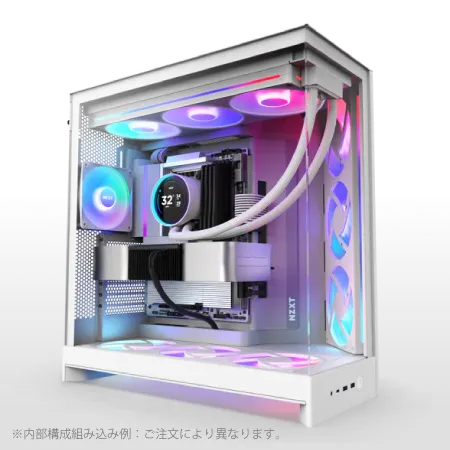
| 【ZEFT R60XT スペック】 | |
| CPU | AMD Ryzen7 9800X3D 8コア/16スレッド 5.20GHz(ブースト)/4.70GHz(ベース) |
| グラフィックボード | Radeon RX 9070XT (VRAM:16GB) |
| メモリ | 32GB DDR5 (16GB x2枚 クルーシャル製) |
| ストレージ | SSD 2TB (m.2 nVMe READ/WRITE:7250Gbps/6900Gbps WD製) |
| ケース | NZXT H9 FLOW RGB ホワイト |
| CPUクーラー | 水冷 360mmラジエータ NZXT製 水冷CPUクーラー Kraken Plus 360 RGB White |
| マザーボード | AMD X870 チップセット ASRock製 X870 Steel Legend WiFi |
| 電源ユニット | 850W 80Plus GOLD認証 電源ユニット (Silverstone製) |
| 無線LAN | Wi-Fi 6E (IEEE802.11ax/11ad/11ac/11n/11a/11g/11b) |
| BlueTooth | BlueTooth 5 |
| OS | Microsoft Windows 11 Home |
パソコンショップSEVEN ZEFT Z57J
| 【ZEFT Z57J スペック】 | |
| CPU | Intel Core Ultra5 245KF 14コア/14スレッド 5.20GHz(ブースト)/4.20GHz(ベース) |
| グラフィックボード | GeForce RTX5060Ti 16GB (VRAM:16GB) |
| メモリ | 32GB DDR5 (32GB x1枚 クルーシャル製) |
| ストレージ | SSD 1TB (m.2 nVMe READ/WRITE:7250Gbps/6900Gbps WD製) |
| ケース | Antec P20C ブラック |
| CPUクーラー | 空冷 DeepCool製 空冷CPUクーラー AK400 |
| マザーボード | intel B860 チップセット ASRock製 B860M Pro RS WiFi |
| 電源ユニット | 750W 80Plus GOLD認証 電源ユニット (Silverstone製) |
| 無線LAN | Wi-Fi 6E (IEEE802.11ax/11ad/11ac/11n/11a/11g/11b) |
| BlueTooth | BlueTooth 5 |
| OS | Microsoft Windows 11 Home |
パソコンショップSEVEN ZEFT R60IJ

| 【ZEFT R60IJ スペック】 | |
| CPU | AMD Ryzen5 9600 6コア/12スレッド 5.20GHz(ブースト)/3.80GHz(ベース) |
| グラフィックボード | Radeon RX 9070XT (VRAM:16GB) |
| メモリ | 32GB DDR5 (16GB x2枚 クルーシャル製) |
| ストレージ | SSD 1TB (m.2 nVMe READ/WRITE:7250Gbps/6900Gbps WD製) |
| ケース | ASUS Prime AP201 Tempered Glass ホワイト |
| マザーボード | AMD X870 チップセット GIGABYTE製 X870M AORUS ELITE WIFI7 ICE |
| 電源ユニット | 850W 80Plus GOLD認証 電源ユニット (Silverstone製) |
| 無線LAN | Wi-Fi 6E (IEEE802.11ax/11ad/11ac/11n/11a/11g/11b) |
| BlueTooth | BlueTooth 5 |
| OS | Microsoft Windows 11 Home |
パソコンショップSEVEN ZEFT Z55AT
| 【ZEFT Z55AT スペック】 | |
| CPU | Intel Core Ultra9 285 24コア/24スレッド 5.60GHz(ブースト)/2.50GHz(ベース) |
| グラフィックボード | GeForce RTX4060Ti (VRAM:8GB) |
| メモリ | 16GB DDR5 (8GB x2枚 Micron製) |
| ストレージ | SSD 1TB (m.2 nVMe READ/WRITE:7250Gbps/6900Gbps WD製) |
| ケース | Thermaltake S200 TG ARGB Plus ホワイト |
| CPUクーラー | 空冷 DeepCool製 空冷CPUクーラー AK400 DIGITAL WH |
| マザーボード | intel B860 チップセット ASRock製 B860M Pro RS WiFi |
| 電源ユニット | 650W 80Plus BRONZE認証 電源ユニット (COUGAR製) |
| 無線LAN | Wi-Fi 6E (IEEE802.11ax/11ad/11ac/11n/11a/11g/11b) |
| BlueTooth | BlueTooth 5 |
| 光学式ドライブ | DVDスーパーマルチドライブ (外付け) |
| OS | Microsoft Windows 11 Home |
Ryzen 5 9600のコストパフォーマンス
AMD Ryzen 5 9600は、Core Ultra 5 235Fの直接的な競合製品として位置づけられます。
価格面ではRyzen 5 9600の方がやや安価に設定されているケースが多く、予算を最大限抑えたい学生には魅力的な選択肢となります。
Zen 5アーキテクチャの恩恵により、前世代のRyzen 5 7600から約15~20%の性能向上を実現しています。
特にキャッシュ効率が改善されており、ゲーミング性能では体感できるレベルでの向上が見られます。
また、統合GPUとしてRDNA 2を搭載しているため、グラフィックボードが故障した際の緊急用としても機能するのは安心材料です。
消費電力と発熱についても、Ryzen 5 9600は優秀な数値を示しています。
TDP 65Wという低消費電力設計により、付属のリテールクーラーでも運用可能なレベルです。
上位CPUへのステップアップは必要か
「ゲーミングPCなら最高のCPUを搭載しなきゃ!」と考える方もいるかもしれません。
しかし、1440pゲーミングにおいては、CPUに予算を割くよりもグラフィックボードに投資した方が体感性能の向上は大きいのです。
Core Ultra 7 265FやRyzen 7 9700Xへのステップアップが意味を持つのは、ゲーム配信や動画編集を本格的に行う場合です。
これらの用途ではマルチコア性能が重要になるため、8コア以上のCPUを選択する価値があります。
また、将来的にグラフィックボードをアップグレードする予定がある場合も、CPUのボトルネックを避けるために上位モデルを選んでおくのは賢明な判断でしょう。
純粋にゲームをプレイするだけなら、Core Ultra 5やRyzen 5で必要十分です。
例えば、CPUをCore Ultra 5からCore Ultra 7にアップグレードする差額で、メモリを16GBから32GBに増量できます。
どちらが実用的かは明白ですよね。
メモリとストレージの最適化
DDR5メモリの容量選択
1440pゲーミングPCにおけるメモリ容量は、16GBと32GBのどちらを選ぶかが最大の分岐点になります。
予算に余裕があるなら、最初から32GBを選択することを強く推奨します。
なぜなら、最近のゲームタイトルはメモリ使用量が増加傾向にあり、16GBでは余裕がなくなってきているからです。
16GBでも多くのゲームは問題なく動作しますが、バックグラウンドでブラウザやDiscordを起動していると、メモリ使用率が80%を超えることも珍しくありません。
この状態では、OSがストレージをスワップ領域として使用し始め、パフォーマンスが低下する可能性があります。
32GBあれば、こうした心配はほぼ不要になります。
メモリの規格については、DDR5-5600が現在の主流です。
より高速なDDR5-6000やDDR5-6400も存在しますが、価格差に見合うほどの性能向上は期待できません。
ゲーミング用途では、速度よりも容量を優先した方が実用的な効果が得られるでしょう。
SSDの容量と速度のバランス
学生の予算を考えると、まずは1TBでスタートし、必要に応じて後から増設する方針が賢明です。
PCIe Gen.5 SSDは確かに圧倒的な速度を誇りますが、実際のゲーミング体験において、Gen.4との差を体感できる場面は限られています。
ゲームのロード時間は数秒短縮される程度で、フレームレートには影響しません。
Gen.5 SSDの価格はGen.4の1.5~2倍程度するため、コストパフォーマンスを考えるとGen.4が最適解といえます。
1TBのSSDには、OSとアプリケーションで約200GB、残りの800GB程度をゲームに割り当てることができます。
最新のAAAタイトルを5~8本程度インストールできる計算です。
頻繁にプレイしないゲームは一時的にアンインストールし、必要になったら再インストールする運用であれば、1TBでも十分に管理可能でしょう。
増設を前提とした構成の考え方
特にメモリは増設が容易なパーツであり、マザーボードに空きスロットがあれば、後から同じ規格のメモリを追加するだけで容量を増やせます。
ストレージの増設も比較的簡単です。
最近のマザーボードは複数のM.2スロットを搭載しているため、2台目のSSDを追加するのに特別な知識は必要ありません。
ゲームの容量が増えてきたタイミングで、セール時期を狙って2TBのSSDを追加購入すれば、コストを抑えながら容量を拡張できます。
増設の手間や、パーツの相性問題のリスクを考えると、予算が許すなら初期段階で32GBメモリと2TB SSDを選択しておくのが理想的でしょう。

電源とケースの選び方
パソコン おすすめモデル5選
パソコンショップSEVEN EFFA G09A
| 【EFFA G09A スペック】 | |
| CPU | Intel Core Ultra7 265KF 20コア/20スレッド 5.50GHz(ブースト)/3.90GHz(ベース) |
| グラフィックボード | GeForce RTX5060Ti 16GB (VRAM:16GB) |
| メモリ | 32GB DDR5 (32GB x1枚 クルーシャル製) |
| ストレージ | SSD 1TB (m.2 nVMe READ/WRITE:7250Gbps/6900Gbps WD製) |
| ケース | Antec P20C ブラック |
| CPUクーラー | 空冷 DeepCool製 空冷CPUクーラー AK400 |
| マザーボード | intel B860 チップセット ASRock製 B860M Pro RS WiFi |
| 電源ユニット | 750W 80Plus GOLD認証 電源ユニット (Silverstone製) |
| 無線LAN | Wi-Fi 6E (IEEE802.11ax/11ad/11ac/11n/11a/11g/11b) |
| BlueTooth | BlueTooth 5 |
| OS | Microsoft Windows 11 Home |
パソコンショップSEVEN ZEFT Z57D
| 【ZEFT Z57D スペック】 | |
| CPU | Intel Core Ultra7 265F 20コア/20スレッド 5.30GHz(ブースト)/2.40GHz(ベース) |
| グラフィックボード | GeForce RTX5060 (VRAM:8GB) |
| メモリ | 16GB DDR5 (16GB x1枚 クルーシャル製) |
| ストレージ | SSD 1TB (m.2 nVMe READ/WRITE:7250Gbps/6900Gbps WD製) |
| ケース | Thermaltake S100 TG |
| マザーボード | intel B860 チップセット ASRock製 B860M Pro RS WiFi |
| 電源ユニット | 650W 80Plus BRONZE認証 電源ユニット (COUGAR製) |
| 無線LAN | Wi-Fi 6E (IEEE802.11ax/11ad/11ac/11n/11a/11g/11b) |
| BlueTooth | BlueTooth 5 |
| OS | Microsoft Windows 11 Home |
パソコンショップSEVEN ZEFT Z54QJ
| 【ZEFT Z54QJ スペック】 | |
| CPU | Intel Core Ultra7 265KF 20コア/20スレッド 5.50GHz(ブースト)/3.90GHz(ベース) |
| グラフィックボード | GeForce RTX5060 (VRAM:8GB) |
| メモリ | 32GB DDR5 (32GB x1枚 クルーシャル製) |
| ストレージ | SSD 1TB (m.2 nVMe READ/WRITE:7250Gbps/6900Gbps WD製) |
| ケース | Antec P20C ブラック |
| CPUクーラー | 水冷 240mmラジエータ CoolerMaster製 水冷CPUクーラー ML 240 Core II Black |
| マザーボード | intel B860 チップセット ASRock製 B860M Pro RS WiFi |
| 電源ユニット | 650W 80Plus BRONZE認証 電源ユニット (COUGAR製) |
| 無線LAN | Wi-Fi 6E (IEEE802.11ax/11ad/11ac/11n/11a/11g/11b) |
| BlueTooth | BlueTooth 5 |
| 光学式ドライブ | DVDスーパーマルチドライブ (外付け) |
| OS | Microsoft Windows 11 Home |
パソコンショップSEVEN ZEFT Z55IW
| 【ZEFT Z55IW スペック】 | |
| CPU | Intel Core Ultra5 235 14コア/14スレッド 5.00GHz(ブースト)/3.40GHz(ベース) |
| グラフィックボード | GeForce RTX5070 (VRAM:12GB) |
| メモリ | 16GB DDR5 (16GB x1枚 クルーシャル製) |
| ストレージ | SSD 1TB (m.2 nVMe READ/WRITE:7250Gbps/6900Gbps WD製) |
| ケース | Thermaltake S100 TG |
| マザーボード | intel B860 チップセット ASRock製 B860M Pro RS WiFi |
| 電源ユニット | 750W 80Plus GOLD認証 電源ユニット (Silverstone製) |
| 無線LAN | Wi-Fi 6E (IEEE802.11ax/11ad/11ac/11n/11a/11g/11b) |
| BlueTooth | BlueTooth 5 |
| OS | Microsoft Windows 11 Home |
パソコンショップSEVEN SR-u5-4080J/S9

| 【SR-u5-4080J/S9 スペック】 | |
| CPU | Intel Core Ultra5 235 14コア/14スレッド 5.00GHz(ブースト)/3.40GHz(ベース) |
| メモリ | 64GB DDR5 (32GB x2枚 クルーシャル製) |
| ストレージ | SSD 1TB (m.2 nVMe READ/WRITE:7250Gbps/6900Gbps WD製) |
| ケース | INWIN IW-BL634B/300B2 |
| マザーボード | intel B860 チップセット ASRock製 B860M Pro RS WiFi |
| 電源ユニット | 300W 80Plus BRONZE認証 |
| 無線LAN | Wi-Fi 6E (IEEE802.11ax/11ad/11ac/11n/11a/11g/11b) |
| BlueTooth | BlueTooth 5 |
| 光学式ドライブ | DVDスーパーマルチドライブ (内蔵) |
| OS | Microsoft Windows 11 Home |
必要な電源容量の計算
RTX 5060Ti搭載システムなら650W、RTX 5070搭載システムなら750Wの電源が推奨されます。
これは、グラフィックボードとCPUの最大消費電力に加えて、他のパーツの消費電力と余裕を持たせた数値です。
電源容量を計算する際は、グラフィックボードのTDP(熱設計電力)とCPUのTDPを合計し、それに1.5倍程度の余裕を持たせるのが基本です。
RTX 5060TiのTDPは約220W、Ryzen 5 9600のTDPは65Wなので、合計285W。
これに1.5倍すると約430Wですが、将来的なアップグレードやピーク時の消費電力を考慮すると、650W以上を選択するのが安全です。
80PLUS認証については、Bronze以上を選択すれば実用上は問題ありません。
GoldやPlatinumは変換効率が高く、電気代の節約にはなりますが、価格差を回収するには数年かかります。
学生の予算を考えると、Bronzeで十分でしょう。
ただし、信頼性の高いメーカーの製品を選ぶことは絶対に避けたいですよね。
ケースのエアフローと拡張性
PCケースの選択では、エアフローと拡張性のバランスが重要になります。
1440pゲーミングPCでは、グラフィックボードの発熱が大きいため、前面と背面に十分なファンマウントがあるケースを選ぶべきです。
最近人気のピラーレスケースは、見た目の美しさが魅力ですが、エアフロー性能では従来型のケースに劣る場合があります。
強化ガラスパネルが多用されているため、吸気と排気の経路が制限されやすいのです。
拡張性については、将来的にストレージを増設する可能性を考慮して、2.5インチベイまたは3.5インチベイが複数あるケースを選ぶと便利です。
また、ケーブルマネジメント用のスペースが十分に確保されているかも確認しましょう。
配線が整理されていると、エアフローが改善されるだけでなく、メンテナンス性も向上します。
冷却システムの構築
ケースファンは、前面に2基、背面に1基の構成が基本です。
前面から冷気を吸い込み、背面から排気する正圧構成にすることで、ケース内のホコリの侵入を抑えながら効率的な冷却が可能になります。
水冷CPUクーラーは、見た目のインパクトや冷却性能の高さが魅力ですが、学生向けの1440pゲーミングPCでは必須ではありません。
空冷クーラーで十分な冷却が可能であり、水冷特有のポンプ音やメンテナンスの手間を考えると、コストパフォーマンスでは空冷に軍配が上がります。
BTOパソコンと自作の比較
BTOパソコンのメリットと選び方
特にPC組み立ての経験がない学生にとって、この安心感は大きな価値があるでしょう。
BTOパソコンを選ぶ際は、カスタマイズの自由度が高いショップを選ぶことが重要です。
また、使用しているパーツのメーカーが明記されているショップの方が信頼性が高いといえます。
特に学生の場合、パーツの初期不良対応や相性問題の解決に時間を取られるよりも、BTOで確実に動作する環境を手に入れた方が、結果的に時間とストレスの節約になります。
自作PCのコストメリット
自作PCの最大の魅力は、パーツ選びの自由度とコストの最適化にあります。
セールやキャンペーンを活用すれば、BTOパソコンよりも1~2万円程度安く同等の性能を実現できる可能性があります。
自作のもう一つのメリットは、将来的なアップグレードのしやすさです。
自分で組み立てた経験があれば、グラフィックボードやメモリの交換も躊躇なく行えます。
BTOパソコンでも物理的にはアップグレード可能ですが、保証の関係で躊躇してしまう方もいるのではないでしょうか。
ただし、自作PCには相応のリスクも伴います。
パーツの相性問題、組み立て時の破損リスク、トラブルシューティングの知識が必要になる場面など、初心者にはハードルが高い要素も多いのです。
PC組み立ての経験がない場合は、まずBTOパソコンで経験を積み、次回の買い替え時に自作に挑戦するという段階的なアプローチも賢明でしょう。
保証とサポートの価値
この期間中にパーツが故障した場合、無償で修理または交換してもらえるのは大きな安心材料です。
自作PCの場合、各パーツごとにメーカー保証はありますが、システム全体としての保証はありません。
サポート体制も重要な要素です。
BTOパソコンショップの多くは、電話やメールでの技術サポートを提供しています。
OSのトラブルやソフトウェアの設定で困った際に、専門スタッフに相談できるのは、特にPC初心者にとって心強いでしょう。
例えば、システムが起動しない場合、CPUの問題なのか、マザーボードの問題なのか、電源の問題なのかを自分で判断する必要があります。
周辺機器の選択
1440pモニターの選び方
1440pゲーミングPCを構築したら、それに見合ったモニターが必要になります。
リフレッシュレート144Hz以上、応答速度1ms以下のIPSパネルまたはVAパネルのモニターが理想的です。
モニターサイズは27インチが1440p解像度に最適とされています。
24インチでは1440pの高解像度を活かしきれず、32インチでは画面が大きすぎて視線移動が多くなってしまいます。
27インチなら、画面全体を無理なく視界に収めながら、高解像度の恩恵を十分に受けられるでしょう。
パネルの種類については、IPSパネルが色再現性と視野角に優れ、VAパネルはコントラスト比が高く黒の表現が美しいという特徴があります。
ゲーミング用途ではIPSパネルの方が人気ですが、映画鑑賞なども楽しみたいならVAパネルも検討する価値があります。
キーボードとマウスの投資
ただし、PC本体の予算を削ってまで高級な周辺機器を購入する必要はほとんどないでしょう。
まずはPC本体に予算を集中させ、周辺機器は後から徐々にアップグレードしていく方針が賢明です。
ゲーミングマウスは、5,000~10,000円程度の製品で十分な性能が得られます。
重要なのは、自分の手のサイズに合ったものを選ぶことです。
可能であれば、家電量販店などで実際に触ってみて、握り心地を確認することをおすすめします。
センサー性能については、最近の製品であればほとんどが実用十分なレベルに達しています。
ゲーミングキーボードについては、メカニカルスイッチを採用した製品が人気です。
打鍵感と耐久性に優れており、長時間のゲームプレイでも疲れにくいのが特徴です。
ただし、メカニカルキーボードは打鍵音が大きいため、家族と同居している学生の場合は、静音性の高いモデルを選ぶか、メンブレンキーボードも検討した方がいいでしょう。
ヘッドセットとオーディオ環境
ゲーミングヘッドセットは、FPSゲームなどで敵の足音や銃声の方向を正確に把握するために重要です。
7.1chバーチャルサラウンド対応のヘッドセットなら、3,000~8,000円程度で十分な性能の製品が手に入ります。
有線と無線の選択については、遅延の少なさを重視するなら有線、デスク周りをスッキリさせたいなら無線という基準で選べば良いでしょう。
最近の無線ヘッドセットは遅延が大幅に改善されており、競技性の高いゲームでも実用的なレベルに達しています。
マイク品質も重要な要素です。
ボイスチャットを頻繁に使用するなら、マイクの音質が良いモデルを選ぶべきです。
ヘッドセット付属のマイクで不満がある場合は、後から単体のUSBマイクを追加購入するのも効果的です。
3,000円程度のUSBマイクでも、ヘッドセット付属マイクよりはるかにクリアな音声を録音できます。
実際の購入プロセス
予算配分の優先順位
限られた予算を最大限活用するには、パーツごとの優先順位を明確にすることが重要です。
1440pゲーミングPCでは、グラフィックボードに予算の35~40%、CPUに20~25%、その他のパーツに残りを配分するのが基本的な考え方になります。
具体的に15万円の予算で考えると、グラフィックボードに5~6万円、CPUに3~4万円、メモリとストレージで2~3万円、マザーボードと電源で3~4万円、ケースとCPUクーラーで1~2万円という配分が現実的です。
この配分を基準に、自分の用途に合わせて微調整していけば、バランスの取れた構成が実現できるでしょう。
予算が足りない場合は、まずケースやCPUクーラーのグレードを下げることを検討しましょう。
セールとキャンペーンの活用
特に大きなセールが期待できるのは、年末年始、ゴールデンウィーク、夏休み期間、ブラックフライデーなどです。
これらの時期を狙えば、通常価格から10~20%程度の割引が期待できます。
BTOパソコンショップでは、新モデル発表時に旧モデルの在庫処分セールが行われることもあります。
性能的には十分なモデルが大幅に値引きされることがあるため、最新モデルにこだわらないなら狙い目です。
ただし、在庫限りの場合が多いので、決断は早めにする必要があります。
パーツ単位で購入する場合は、価格比較サイトを活用して最安値を探すのが基本です。
ただし、極端に安い店舗は在庫がなかったり、発送が遅かったりするケースもあるため、レビューや評判も確認しましょう。
信頼できるショップで、適正価格で購入するのが結局は最も安全な方法といえます。
学生向けの購入支援制度
学生証を提示することで5~10%の割引が受けられる場合もあるため、購入前に確認してみる価値があります。
分割払いについては、金利手数料がかからないキャンペーンを実施しているショップもあります。
一括で支払うのが難しい場合、こうした制度を活用すれば、月々の負担を抑えながら高性能なゲーミングPCを手に入れることができます。
ただし、分割払いは計画的に利用することが重要です。
返済計画をしっかり立ててから申し込みましょう。
また、家電量販店のポイント制度を活用するのも一つの方法です。
ポイント還元率が10%程度あれば、実質的に1~2万円の割引と同等の効果が得られます。
メンテナンスと長期運用
定期的な清掃の重要性
ゲーミングPCを長く快適に使用するには、定期的な清掃が欠かせません。
3ヶ月に1回程度、ケース内部のホコリを除去することで、冷却性能を維持し、パーツの寿命を延ばすことができます。
清掃には、エアダスターとマイクロファイバークロスを使用します。
エアダスターでファンやヒートシンクに溜まったホコリを吹き飛ばし、クロスで拭き取るという手順です。
特にグラフィックボードのファンとCPUクーラーのヒートシンクは、ホコリが溜まりやすいため重点的に清掃しましょう。
ケースファンのフィルターがある場合は、月に1回程度取り外して水洗いするのが理想的です。
フィルターが目詰まりすると、吸気効率が低下し、ケース内温度が上昇してしまいますよね。
清掃後は完全に乾燥させてから取り付けることを忘れずに。
ソフトウェアの最適化
Windows Updateも定期的に実行しましょう。
セキュリティパッチだけでなく、パフォーマンス改善のアップデートも含まれています。
ただし、大型アップデート直後は不具合が報告されることもあるため、数日待ってから適用するのが安全です。
特にプリインストールされている試用版ソフトウェアは、システムリソースを消費するだけで実用性がないものも多いため、アンインストールしてしまって問題ありません。
アップグレードのタイミング
最初にアップグレードを検討すべきパーツは、メモリとストレージでしょう。
RTX 5060TiやRTX 5070であれば、3~4年程度は1440pゲーミングで現役として活躍できるはずです。
CPUのアップグレードは、マザーボードとの互換性を確認する必要があります。
よくある質問
1440pゲーミングに16GBメモリで足りますか
16GBメモリでも多くのゲームは問題なく動作しますが、最新のAAAタイトルや、ゲームをプレイしながら配信や録画を行う場合は不足する可能性があります。
RTX 5060TiとRX 9070はどちらがおすすめですか
プレイするゲームタイトルがDLSSに対応しているかどうかも判断材料の一つです。
対応タイトルが多いなら、RTX 5060Tiの方が長期的に満足度が高いでしょう。
BTOパソコンと自作PCはどちらが良いですか
PC組み立ての経験がない学生には、BTOパソコンをおすすめします。
保証とサポートが付いており、トラブル時の対応が容易だからです。
自作PCはコストを抑えられる可能性がありますが、相性問題やトラブルシューティングの知識が必要になります。
次回の買い替え時に自作に挑戦するという段階的なアプローチが現実的でしょう。
電源は何Wあれば十分ですか
RTX 5060Ti搭載システムなら650W、RTX 5070搭載システムなら750Wの電源を推奨します。
将来的なアップグレードも考慮すると、やや余裕を持った容量を選んでおいた方が安心です。
80PLUS認証はBronze以上であれば実用上問題ありませんが、信頼性の高いメーカーの製品を選ぶことが重要です。
モニターは何インチが最適ですか
ゲーム配信もしたい場合はどうすればいいですか
ゲーム配信を本格的に行うなら、CPUをCore Ultra 7 265FやRyzen 7 9700Xにアップグレードし、メモリは32GB以上を選択することをおすすめします。
また、配信ソフトウェアの録画先として、ゲームインストール用とは別のSSDを用意すると、パフォーマンスの低下を防げます。
人気PCゲームタイトル一覧
| ゲームタイトル | 発売日 | 推奨スペック | 公式 URL |
Steam URL |
|---|---|---|---|---|
| Street Fighter 6 / ストリートファイター6 | 2023/06/02 | プロセッサー: Core i7 8700 / Ryzen 5 3600
グラフィック: RTX2070 / Radeon RX 5700XT メモリー: 16 GB RAM |
公式 | steam |
| Monster Hunter Wilds
/ モンスターハンターワイルズ |
2025/02/28 | プロセッサー:Core i5-11600K / Ryzen 5 3600X
グラフィック: GeForce RTX 2070/ RTX 4060 / Radeon RX 6700XT メモリー: 16 GB RAM |
公式 | steam |
| Apex Legends
/ エーペックスレジェンズ |
2020/11/05 | プロセッサー: Ryzen 5 / Core i5
グラフィック: Radeon R9 290/ GeForce GTX 970 メモリー: 8 GB RAM |
公式 | steam |
| ロマンシング サガ2
リベンジオブザセブン |
2024/10/25 | プロセッサー: Core i5-6400 / Ryzen 5 1400
グラフィック:GeForce GTX 1060 / Radeon RX 570 メモリ: 8 GB RAM |
公式 | steam |
| 黒神話:悟空 | 2024/08/20 | プロセッサー: Core i7-9700 / Ryzen 5 5500
グラフィック: GeForce RTX 2060 / Radeon RX 5700 XT / Arc A750 |
公式 | steam |
| メタファー:リファンタジオ | 2024/10/11 | プロセッサー: Core i5-7600 / Ryzen 5 2600
グラフィック:GeForce GTX 970 / Radeon RX 480 / Arc A380 メモリ: 8 GB RAM |
公式 | steam |
| Call of Duty: Black Ops 6 | 2024/10/25 | プロセッサー:Core i7-6700K / Ryzen 5 1600X
グラフィック: GeForce RTX 3060 / GTX 1080Ti / Radeon RX 6600XT メモリー: 12 GB RAM |
公式 | steam |
| ドラゴンボール Sparking! ZERO | 2024/10/11 | プロセッサー: Core i7-9700K / Ryzen 5 3600
グラフィック:GeForce RTX 2060 / Radeon RX Vega 64 メモリ: 16 GB RAM |
公式 | steam |
| ELDEN RING SHADOW OF THE ERDTREE | 2024/06/21 | プロセッサー: Core i7-8700K / Ryzen 5 3600X
グラフィック: GeForce GTX 1070 / RADEON RX VEGA 56 メモリー: 16 GB RAM |
公式 | steam |
| ファイナルファンタジーXIV
黄金のレガシー |
2024/07/02 | プロセッサー: Core i7-9700
グラフィック: GeForce RTX 2060 / Radeon RX 5600 XT メモリー: 16 GB RAM |
公式 | steam |
| Cities: Skylines II | 2023/10/25 | プロセッサー:Core i5-12600K / Ryzen 7 5800X
グラフィック: GeForce RTX 3080 | RadeonRX 6800 XT メモリー: 16 GB RAM |
公式 | steam |
| ドラゴンズドグマ 2 | 2024/03/21 | プロセッサー: Core i7-10700 / Ryzen 5 3600X
グラフィック GeForce RTX 2080 / Radeon RX 6700 メモリー: 16 GB |
公式 | steam |
| サイバーパンク2077:仮初めの自由 | 2023/09/26 | プロセッサー: Core i7-12700 / Ryzen 7 7800X3D
グラフィック: GeForce RTX 2060 SUPER / Radeon RX 5700 XT メモリー: 16 GB RAM |
公式 | steam |
| ホグワーツ・レガシー | 2023/02/11 | プロセッサー: Core i7-8700 / Ryzen 5 3600
グラフィック: GeForce 1080 Ti / Radeon RX 5700 XT メモリー: 16 GB RAM |
公式 | steam |
| TEKKEN 8 / 鉄拳8 | 2024/01/26 | プロセッサー: Core i7-7700K / Ryzen 5 2600
グラフィック: GeForce RTX 2070/ Radeon RX 5700 XT メモリー: 16 GB RAM |
公式 | steam |
| Palworld / パルワールド | 2024/01/19 | プロセッサー: Core i9-9900K
グラフィック: GeForce RTX 2070 メモリー: 32 GB RAM |
公式 | steam |
| オーバーウォッチ 2 | 2023/08/11 | プロセッサー:Core i7 / Ryzen 5
グラフィック: GeForce GTX 1060 / Radeon RX 6400 メモリー: 8 GB RAM |
公式 | steam |
| Monster Hunter RISE: Sunbreak
/ モンスターハンターライズ:サンブレイク |
2022/01/13 | プロセッサー:Core i5-4460 / AMD FX-8300
グラフィック: GeForce GTX 1060 / Radeon RX 570 メモリー: 8 GB RAM |
公式 | steam |
| BIOHAZARD RE:4 | 2023/03/24 | プロセッサー: Ryzen 5 3600 / Core i7 8700
グラフィック: Radeon RX 5700 / GeForce GTX 1070 メモリー: 16 GB RAM |
公式 | steam |
| デッドバイデイライト | 2016/06/15 | プロセッサー: Core i3 / AMD FX-8300
グラフィック: 4GB VRAM以上 メモリー: 8 GB RAM |
公式 | steam |
| Forza Horizon 5 | 2021/11/09 | プロセッサー: Core i5-8400 / Ryzen 5 1500X
グラフィック: GTX 1070 / Radeon RX 590 メモリー: 16 GB RAM |
公式 | steam |