
プロゲーマーが求めるゲーミングPCの本質とは
勝つために必要な性能を理解する
プロゲーマーにとってゲーミングPCは単なる趣味の道具ではなく、勝敗を左右する仕事道具そのものです。
フレームレートの安定性、入力遅延の最小化、長時間プレイでも性能が落ちない冷却性能、これらすべてが競技シーンでの勝率に直結することが分かっています。
一般的なゲーマーとプロゲーマーの違いは、ゲームを楽しむか、ゲームで勝つかという目的の違いにあります。
プロゲーマーが最も重視するのはフレームレートの安定性と応答速度です。
瞬間的に高いフレームレートが出ても、場面によって大きく変動するようでは意味がありません。
激しい戦闘シーンでも常に240fps以上、できれば360fps以上を維持できる性能が求められます。
eスポーツタイトルの多くは競技性を重視しているため、グラフィック設定を下げてでもフレームレートを優先する傾向があり、そのためにはCPUとGPUのバランスが特に重要になってきます。
プロ仕様と一般仕様の決定的な違い
プロゲーマー向けのゲーミングPCと一般ユーザー向けの最大の違いは、パーツ選定の優先順位にあります。
一般ユーザーが最新グラフィックボードの美麗な映像表現に魅力を感じる一方で、プロゲーマーは入力遅延を1ミリ秒でも削減することを優先するのです。
具体的には、プロゲーマーは高リフレッシュレートモニターとの組み合わせを前提に、CPUのシングルスレッド性能を重視します。
多くの競技タイトルはマルチコアを完全に活用できていないため、コア数よりもクロック周波数とIPCの高さが勝敗を分けるからです。
また、メモリのレイテンシにも敏感で、容量よりも速度とタイミングを優先する傾向があります。
冷却システムについても、静音性よりも冷却性能を最優先し、サーマルスロットリングによる性能低下を徹底的に排除しようとします。
完成品とBTOパソコン、どちらを選ぶべきか
完成品パソコンのメリットとデメリット
完成品のゲーミングPCは、メーカーが設計から組み立てまで一貫して行い、動作保証された状態で出荷される製品です。
大手メーカーの完成品は品質管理が徹底されており、初期不良率が低く、サポート体制も充実しています。
パソコンに詳しくない方でも安心して購入できるのが最大の魅力でしょう。
しかし、プロゲーマー向けという観点では完成品には大きな制約があります。
メーカーは幅広いユーザー層を想定して設計するため、競技シーンに特化した尖った性能よりも、バランスの取れた構成を優先する傾向があるのです。
例えば、冷却性能を犠牲にしてデザイン性を重視したケースを採用していたり、コスト削減のために電源ユニットのグレードを下げていたりするケースも見られます。
また、完成品は発売から時間が経過すると最新パーツへの対応が遅れがちで、プロゲーマーが求める最先端の性能を得られない場合もあります。
BTOパソコンが競技シーンで選ばれる理由
BTOパソコンは完成品とは異なり、ユーザーが各パーツを選択してカスタマイズできる受注生産方式のパソコンです。
プロゲーマーの多くがBTOパソコンを選択する理由は、自分のプレイスタイルと競技タイトルに最適化された構成を実現できるからに他なりません。
BTOパソコンの最大の強みは、予算配分を自由にコントロールできる点にあります。
例えば、競技性の高いFPSタイトルをメインにプレイするなら、グラフィックボードのグレードを抑えてでもCPUとメモリに予算を振り分けることができます。
逆に、グラフィック重視のバトルロイヤル系タイトルなら、最上位のグラフィックボードを選択し、その他のパーツでバランスを取ることも可能です。
また、BTOパソコンショップは最新パーツの取り扱いが早く、新しいCPUやグラフィックボードが発売されるとすぐに選択肢に加わるため、常に最先端の性能を追求できます。
さらに、BTOパソコンは将来的なアップグレードを見据えた構成が組みやすいという利点もあります。
電源容量に余裕を持たせておけば、後からグラフィックボードを上位モデルに交換できますし、メモリスロットに空きを確保しておけば容量の増設も容易です。
プロゲーマーのキャリアは長期にわたるため、数年後のアップグレードを視野に入れた構成を最初から組めるのは大きなアドバンテージといえます。
結局どちらを選ぶべきか
プロゲーマーを目指すなら、BTOパソコン一択です。
完成品の安心感は魅力的ですが、競技シーンで勝つために必要な性能の最適化は、BTOパソコンでなければ実現できません。
特に、特定のタイトルに特化した構成を組む場合、完成品では妥協が多すぎるのです。
実績のあるBTOショップは、配線処理やエアフロー設計にも気を配り、パーツの性能を最大限引き出せる組み立てを行っています。
また、プロゲーマー向けのサポートプランを用意しているショップもあり、大会前の緊急修理対応や優先サポートなど、競技活動を支える体制が整っているところもあります。
パソコン おすすめモデル4選
パソコンショップSEVEN SR-u5-4080J/S9

| 【SR-u5-4080J/S9 スペック】 | |
| CPU | Intel Core Ultra5 235 14コア/14スレッド 5.00GHz(ブースト)/3.40GHz(ベース) |
| メモリ | 64GB DDR5 (32GB x2枚 クルーシャル製) |
| ストレージ | SSD 1TB (m.2 nVMe READ/WRITE:7250Gbps/6900Gbps WD製) |
| ケース | INWIN IW-BL634B/300B2 |
| マザーボード | intel B860 チップセット ASRock製 B860M Pro RS WiFi |
| 電源ユニット | 300W 80Plus BRONZE認証 |
| 無線LAN | Wi-Fi 6E (IEEE802.11ax/11ad/11ac/11n/11a/11g/11b) |
| BlueTooth | BlueTooth 5 |
| 光学式ドライブ | DVDスーパーマルチドライブ (内蔵) |
| OS | Microsoft Windows 11 Home |
パソコンショップSEVEN ZEFT Z59M

| 【ZEFT Z59M スペック】 | |
| CPU | Intel Core Ultra9 285K 24コア/24スレッド 5.70GHz(ブースト)/3.70GHz(ベース) |
| グラフィックボード | GeForce RTX5060 (VRAM:8GB) |
| メモリ | 32GB DDR5 (32GB x1枚 クルーシャル製) |
| ストレージ | SSD 1TB (m.2 nVMe READ/WRITE:7250Gbps/6900Gbps WD製) |
| ケース | Corsair FRAME 4000D RS ARGB Black |
| CPUクーラー | 空冷 サイズ製 空冷CPUクーラー SCYTHE() MUGEN6 BLACK EDITION |
| マザーボード | intel B860 チップセット ASRock製 B860M Pro RS WiFi |
| 電源ユニット | 650W 80Plus BRONZE認証 電源ユニット (COUGAR製) |
| 無線LAN | Wi-Fi 6E (IEEE802.11ax/11ad/11ac/11n/11a/11g/11b) |
| BlueTooth | BlueTooth 5 |
| OS | Microsoft Windows 11 Home |
パソコンショップSEVEN ZEFT R60SC

| 【ZEFT R60SC スペック】 | |
| CPU | AMD Ryzen7 9700X 8コア/16スレッド 5.50GHz(ブースト)/3.80GHz(ベース) |
| グラフィックボード | GeForce RTX5070 (VRAM:12GB) |
| メモリ | 32GB DDR5 (32GB x1枚 クルーシャル製) |
| ストレージ | SSD 1TB (m.2 nVMe READ/WRITE:7250Gbps/6900Gbps WD製) |
| ケース | Thermaltake S100 TG |
| CPUクーラー | 水冷 240mmラジエータ CoolerMaster製 水冷CPUクーラー ML 240 Core II Black |
| マザーボード | AMD B850 チップセット ASRock製 B850I Lightning WiFi |
| 電源ユニット | 750W 80Plus GOLD認証 電源ユニット (Silverstone製) |
| 無線LAN | Wi-Fi 6E (IEEE802.11ax/11ad/11ac/11n/11a/11g/11b) |
| BlueTooth | BlueTooth 5 |
| OS | Microsoft Windows 11 Home |
パソコンショップSEVEN ZEFT R59YAB

| 【ZEFT R59YAB スペック】 | |
| CPU | AMD Ryzen7 9700X 8コア/16スレッド 5.50GHz(ブースト)/3.80GHz(ベース) |
| グラフィックボード | Radeon RX 7900XTX (VRAM:24GB) |
| メモリ | 32GB DDR5 (16GB x2枚 Micron製) |
| ストレージ | SSD 2TB (m.2 nVMe READ/WRITE:7400Gbps/7000Gbps Crucial製) |
| ケース | NZXT H6 Flow White |
| CPUクーラー | 空冷 DeepCool製 空冷CPUクーラー AK400 |
| マザーボード | AMD X870 チップセット ASRock製 X870 Steel Legend WiFi |
| 電源ユニット | 1000W 80Plus GOLD認証 電源ユニット (アスロック製) |
| 無線LAN | Wi-Fi 6E (IEEE802.11ax/11ad/11ac/11n/11a/11g/11b) |
| BlueTooth | BlueTooth 5 |
| 光学式ドライブ | DVDスーパーマルチドライブ (外付け) |
| OS | Microsoft Windows 11 Home |
CPUの選び方:競技タイトル別の最適解
FPS・TPSタイトルに最適なCPU
これらのタイトルは物理演算やAI処理、ネットワーク同期などをメインスレッドで処理するため、コア数が多くてもクロック周波数が低ければ意味がありません。
Intel Core Ultra 7 265Kと265KFは、FPS・TPSタイトルにおいて最もバランスの取れた選択肢といえます。
KF付きモデルは内蔵グラフィックスを省略した分、価格が抑えられており、別途グラフィックボードを搭載する前提のゲーミングPCでは無駄がありません。
AMD Ryzen 7 9800X3Dは、3D V-Cache技術により大容量のL3キャッシュを搭載し、特定のタイトルでは驚異的なフレームレートを叩き出します。
ただし、すべてのタイトルで優位性があるわけではなく、ゲームによってはIntel製CPUの方が高フレームレートを維持できるケースもあります。
最新CPU性能一覧
| 型番 | コア数 | スレッド数 | 定格クロック | 最大クロック | Cineスコア Multi |
Cineスコア Single |
公式 URL |
価格com URL |
|---|---|---|---|---|---|---|---|---|
| Core Ultra 9 285K | 24 | 24 | 3.20GHz | 5.70GHz | 43281 | 2474 | 公式 | 価格 |
| Ryzen 9 9950X | 16 | 32 | 4.30GHz | 5.70GHz | 43033 | 2277 | 公式 | 価格 |
| Ryzen 9 9950X3D | 16 | 32 | 4.30GHz | 5.70GHz | 42060 | 2268 | 公式 | 価格 |
| Core i9-14900K | 24 | 32 | 3.20GHz | 6.00GHz | 41349 | 2366 | 公式 | 価格 |
| Ryzen 9 7950X | 16 | 32 | 4.50GHz | 5.70GHz | 38803 | 2085 | 公式 | 価格 |
| Ryzen 9 7950X3D | 16 | 32 | 4.20GHz | 5.70GHz | 38727 | 2056 | 公式 | 価格 |
| Core Ultra 7 265K | 20 | 20 | 3.30GHz | 5.50GHz | 37486 | 2364 | 公式 | 価格 |
| Core Ultra 7 265KF | 20 | 20 | 3.30GHz | 5.50GHz | 37486 | 2364 | 公式 | 価格 |
| Core Ultra 9 285 | 24 | 24 | 2.50GHz | 5.60GHz | 35848 | 2205 | 公式 | 価格 |
| Core i7-14700K | 20 | 28 | 3.40GHz | 5.60GHz | 35707 | 2242 | 公式 | 価格 |
| Core i9-14900 | 24 | 32 | 2.00GHz | 5.80GHz | 33948 | 2216 | 公式 | 価格 |
| Ryzen 9 9900X | 12 | 24 | 4.40GHz | 5.60GHz | 33085 | 2245 | 公式 | 価格 |
| Core i7-14700 | 20 | 28 | 2.10GHz | 5.40GHz | 32715 | 2110 | 公式 | 価格 |
| Ryzen 9 9900X3D | 12 | 24 | 4.40GHz | 5.50GHz | 32604 | 2201 | 公式 | 価格 |
| Ryzen 9 7900X | 12 | 24 | 4.70GHz | 5.60GHz | 29417 | 2047 | 公式 | 価格 |
| Core Ultra 7 265 | 20 | 20 | 2.40GHz | 5.30GHz | 28699 | 2164 | 公式 | 価格 |
| Core Ultra 7 265F | 20 | 20 | 2.40GHz | 5.30GHz | 28699 | 2164 | 公式 | 価格 |
| Core Ultra 5 245K | 14 | 14 | 3.60GHz | 5.20GHz | 25591 | 0 | 公式 | 価格 |
| Core Ultra 5 245KF | 14 | 14 | 3.60GHz | 5.20GHz | 25591 | 2183 | 公式 | 価格 |
| Ryzen 7 9700X | 8 | 16 | 3.80GHz | 5.50GHz | 23214 | 2220 | 公式 | 価格 |
| Ryzen 7 9800X3D | 8 | 16 | 4.70GHz | 5.40GHz | 23202 | 2099 | 公式 | 価格 |
| Core Ultra 5 235 | 14 | 14 | 3.40GHz | 5.00GHz | 20971 | 1866 | 公式 | 価格 |
| Ryzen 7 7700 | 8 | 16 | 3.80GHz | 5.30GHz | 19614 | 1944 | 公式 | 価格 |
| Ryzen 7 7800X3D | 8 | 16 | 4.50GHz | 5.40GHz | 17829 | 1823 | 公式 | 価格 |
| Core i5-14400 | 10 | 16 | 2.50GHz | 4.70GHz | 16135 | 1784 | 公式 | 価格 |
| Ryzen 5 7600X | 6 | 12 | 4.70GHz | 5.30GHz | 15373 | 1989 | 公式 | 価格 |
MOBAとRTSに求められるCPU性能
MOBAやRTS系タイトルは、画面上に多数のユニットが存在し、それぞれが独立したAI処理を行うため、マルチスレッド性能も重要になってきます。
League of LegendsやDota 2といったMOBAタイトルは比較的軽量ですが、大規模な集団戦が発生するとCPU負荷が急激に上昇するため、瞬間的な処理能力の高さが求められます。
特に、配信を行いながらプレイするストリーマー兼プロゲーマーにとっては、ゲーム処理と配信エンコードを同時に行える余裕のあるコア数が心強い味方になるでしょう。
Ryzen 9 9950X3Dは、16コア32スレッドという圧倒的なマルチスレッド性能に加え、3D V-Cacheによるゲーム性能の向上も実現しています。
RTS系の重量級タイトルや、大規模戦闘が頻発するMOBAタイトルでは、このクラスのCPUが真価を発揮します。
バトルロイヤル系タイトルの要求スペック
Fortnite、PUBG、Apex Legendsといったバトルロイヤル系タイトルは、広大なマップと多数のプレイヤーが同時に存在するため、CPU負荷が高い傾向にあります。
特に、降下直後の密集地帯や、終盤のサークル縮小時には瞬間的に非常に高い処理能力が要求されるのです。
これらのタイトルでは、Core Ultra 7 265KまたはRyzen 7 9700Xがコストパフォーマンスと性能のバランスが最も優れた選択になります。
どちらも8コア以上のマルチスレッド性能を持ちながら、高いクロック周波数によりシングルスレッド性能も確保しているため、あらゆる場面で安定したフレームレートを維持できます。
バトルロイヤル系タイトルは定期的に大型アップデートが行われ、グラフィック品質やマップの規模が拡大していく傾向があります。
そのため、現時点で余裕のある性能を確保しておくことが、長期的に見て賢明な判断といえるでしょう。

グラフィックボードの選定基準
解像度とリフレッシュレートから逆算する
グラフィックボード選びで最も重要なのは、使用するモニターの解像度とリフレッシュレートに合わせた性能を選ぶことです。
プロゲーマーの多くは1920×1080(フルHD)の240Hzまたは360Hzモニターを使用しており、この環境で安定して高フレームレートを維持できるグラフィックボードが求められます。
フルHD環境で競技タイトルをプレイする場合、GeForce RTX 5070が最もバランスの取れた選択肢になります。
Blackwellアーキテクチャの効率性により、消費電力を抑えながら高いフレームレートを実現でき、DLSS 4の活用により更なる性能向上も期待できます。
競技設定(低~中画質設定)であれば、ほとんどのタイトルで300fps以上を安定して維持できる性能があり、価格と性能のバランスが非常に優れています。
2560×1440(WQHD)環境でプレイする場合は、GeForce RTX 5070Tiが推奨されます。
解像度が上がると必要なグラフィック性能も大幅に増加するため、ワンランク上のモデルを選択しないと、激しい戦闘シーンでフレームレートが低下してしまいますよね。
RTX 5070Tiは、WQHD環境でも240fps以上を維持できる性能を持ち、将来的に4K環境への移行を考えている場合にも対応できる余裕があります。
NVIDIA vs AMD:競技シーンでの実態
グラフィックボード選びにおいて、NVIDIAのGeForceシリーズとAMDのRadeonシリーズのどちらを選ぶべきかという議論は常に存在します。
結論から言えば、プロゲーマーの大多数はGeForceシリーズを選択しているのが現実です。
GeForceシリーズが競技シーンで支持される理由は、ドライバの安定性とゲームタイトルとの最適化にあります。
NVIDIAは主要なeスポーツタイトルの開発元と密接に連携しており、新しいパッチやアップデートに対するドライバ対応が非常に速いのです。
また、Reflex 2による低遅延技術は、多くの競技タイトルで正式にサポートされており、入力遅延を最小化できるのは大きなアドバンテージになります。
一方、Radeon RX 90シリーズも性能面では決して劣っているわけではありません。
特にRX 9070XTは、コストパフォーマンスに優れており、予算を抑えつつ高性能を求めるプレイヤーにとって魅力的な選択肢です。
FSR 4の機械学習ベースのアップスケーリングも、対応タイトルでは高い効果を発揮します。
パソコン おすすめモデル4選
パソコンショップSEVEN ZEFT R60XT
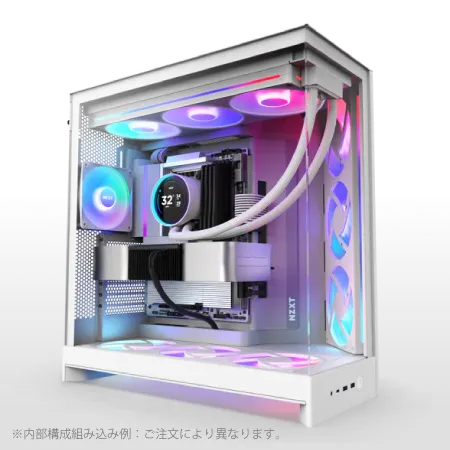
| 【ZEFT R60XT スペック】 | |
| CPU | AMD Ryzen7 9800X3D 8コア/16スレッド 5.20GHz(ブースト)/4.70GHz(ベース) |
| グラフィックボード | Radeon RX 9070XT (VRAM:16GB) |
| メモリ | 32GB DDR5 (16GB x2枚 クルーシャル製) |
| ストレージ | SSD 2TB (m.2 nVMe READ/WRITE:7250Gbps/6900Gbps WD製) |
| ケース | NZXT H9 FLOW RGB ホワイト |
| CPUクーラー | 水冷 360mmラジエータ NZXT製 水冷CPUクーラー Kraken Plus 360 RGB White |
| マザーボード | AMD X870 チップセット ASRock製 X870 Steel Legend WiFi |
| 電源ユニット | 850W 80Plus GOLD認証 電源ユニット (Silverstone製) |
| 無線LAN | Wi-Fi 6E (IEEE802.11ax/11ad/11ac/11n/11a/11g/11b) |
| BlueTooth | BlueTooth 5 |
| OS | Microsoft Windows 11 Home |
パソコンショップSEVEN ZEFT R60CM
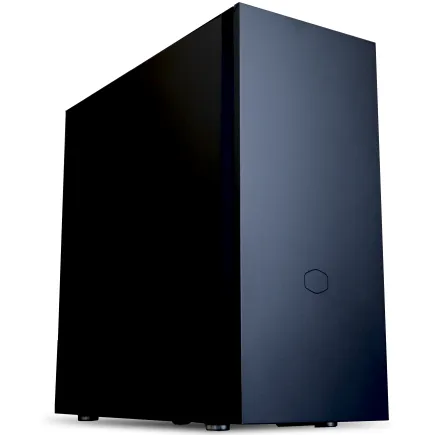
| 【ZEFT R60CM スペック】 | |
| CPU | AMD Ryzen7 9700X 8コア/16スレッド 5.50GHz(ブースト)/3.80GHz(ベース) |
| グラフィックボード | GeForce RTX5070Ti (VRAM:16GB) |
| メモリ | 32GB DDR5 (16GB x2枚 クルーシャル製) |
| ストレージ | SSD 1TB (m.2 nVMe READ/WRITE:7250Gbps/6900Gbps WD製) |
| ケース | Fractal Pop XL Silent Black Solid |
| CPUクーラー | 水冷 240mmラジエータ CoolerMaster製 水冷CPUクーラー ML 240 Core II Black |
| マザーボード | AMD B850 チップセット GIGABYTE製 B850 AORUS ELITE WIFI7 |
| 電源ユニット | 850W 80Plus GOLD認証 電源ユニット (CWT製) |
| 無線LAN | Wi-Fi 6E (IEEE802.11ax/11ad/11ac/11n/11a/11g/11b) |
| BlueTooth | BlueTooth 5 |
| 光学式ドライブ | DVDスーパーマルチドライブ (内蔵) |
| OS | Microsoft Windows 11 Home |
パソコンショップSEVEN ZEFT R60GS

| 【ZEFT R60GS スペック】 | |
| CPU | AMD Ryzen9 9950X 16コア/32スレッド 5.70GHz(ブースト)/4.30GHz(ベース) |
| グラフィックボード | GeForce RTX5060Ti 16GB (VRAM:16GB) |
| メモリ | 32GB DDR5 (32GB x1枚 クルーシャル製) |
| ストレージ | SSD 1TB (m.2 nVMe READ/WRITE:7250Gbps/6900Gbps WD製) |
| ケース | ASUS Prime AP201 Tempered Glass ホワイト |
| CPUクーラー | 水冷 240mmラジエータ CoolerMaster製 水冷CPUクーラー ML 240 Core II White |
| マザーボード | AMD X870 チップセット GIGABYTE製 X870M AORUS ELITE WIFI7 ICE |
| 電源ユニット | 650W 80Plus BRONZE認証 電源ユニット (COUGAR製) |
| 無線LAN | Wi-Fi 6E (IEEE802.11ax/11ad/11ac/11n/11a/11g/11b) |
| BlueTooth | BlueTooth 5 |
| OS | Microsoft Windows 11 Home |
パソコンショップSEVEN ZEFT R60AL

| 【ZEFT R60AL スペック】 | |
| CPU | AMD Ryzen7 9800X3D 8コア/16スレッド 5.20GHz(ブースト)/4.70GHz(ベース) |
| グラフィックボード | GeForce RTX4060 (VRAM:8GB) |
| メモリ | 32GB DDR5 (16GB x2枚 Micron製) |
| ストレージ | SSD 1TB (m.2 nVMe READ/WRITE:7250Gbps/6900Gbps WD製) |
| ケース | Thermaltake S200 TG ARGB Plus ホワイト |
| CPUクーラー | 空冷 DeepCool製 空冷CPUクーラー AK400 DIGITAL WH |
| マザーボード | AMD B650 チップセット ASRock製 B650M Pro X3D WiFi |
| 電源ユニット | 650W 80Plus BRONZE認証 電源ユニット (COUGAR製) |
| 無線LAN | Wi-Fi 6E (IEEE802.11ax/11ad/11ac/11n/11a/11g/11b) |
| BlueTooth | BlueTooth 5 |
| 光学式ドライブ | DVDスーパーマルチドライブ (外付け) |
| OS | Microsoft Windows 11 Home |
VRAMの容量は何GBあれば十分か
GeForce RTX 5070は12GBのGDDR7メモリを搭載しており、フルHDからWQHD環境まで余裕を持って対応できます。
競技タイトルだけでなく、配信や動画編集といった用途でも十分な容量があり、マルチタスク環境でも安定して動作するでしょう。
RTX 5070Tiは16GBを搭載しており、4K環境や、将来的なタイトルの高解像度化にも対応できる余裕があります。
ただし、VRAM容量だけでなく、メモリ帯域幅も重要な要素です。
GDDR7メモリは従来のGDDR6と比較して大幅に帯域幅が向上しており、高解像度環境や高リフレッシュレート環境での性能向上に貢献しています。
単純な容量の数字だけでなく、メモリの世代や帯域幅も含めて総合的に判断することが大切です。
メモリとストレージの最適構成

メモリ容量と速度のバランス
ゲーミングPCのメモリ選びでは、容量と速度の両方を考慮する必要があります。
プロゲーマー向けの構成では、32GBのDDR5-5600メモリが現時点での最適解といえます。
16GBでも多くのタイトルは動作しますが、バックグラウンドで配信ソフトやボイスチャットアプリを起動することを考えると、余裕を持った容量が望ましいのです。
DDR5-5600は、現行のCore Ultra 200シリーズとRyzen 9000シリーズの両方で標準的にサポートされている規格であり、安定性と性能のバランスが取れています。
より高速なDDR5-6400やDDR5-7200といった規格も存在しますが、競技タイトルにおける実際のフレームレート向上は数パーセント程度であり、価格差を考えると費用対効果は高くありません。
メモリメーカーの選択では、Micron(Crucial)、GSkill、Samsungといった信頼性の高いブランドを選ぶことが重要です。
安価な無名ブランドのメモリは、初期不良率が高かったり、長期使用時の安定性に問題があったりする可能性があります。
プロゲーマーにとって、大会中のシステムクラッシュは致命的ですから、信頼性を最優先すべきでしょう。
SSDの選び方:Gen.4とGen.5の違い
ストレージ選びにおいて、PCIe Gen.4 SSDとGen.5 SSDのどちらを選ぶべきかは悩ましいところです。
Gen.5 SSDは最大14,000MB/s超という驚異的な読込速度を実現していますが、ゲーミング用途においてはGen.4 SSDで十分な性能が得られるというのが実態です。
Gen.5 SSDの超高速な転送速度が活きるのは、大容量ファイルの連続読み書きを行う場合であり、ゲームのロード時間においてはGen.4 SSDとの体感差はほとんどありません。
また、価格もGen.4 SSDの1.5倍から2倍程度と高額であり、コストパフォーマンスを考えるとGen.4 SSDの方が賢明な選択といえます。
容量については、2TBが最もバランスの取れた選択です。
最近のAAAタイトルは100GB以上の容量を必要とするものも珍しくなく、複数のタイトルをインストールすることを考えると、1TBでは不足する可能性があります。
デュアルストレージ構成の是非
システムドライブとゲームドライブを分離するデュアルストレージ構成は、以前は一般的でしたが、現在のNVMe SSDの性能を考えると、必ずしも必要ではありません。
ただし、配信や動画編集を行うプロゲーマーの場合、録画データの保存先として2台目のSSDを追加する構成は有効です。
ゲームプレイ中に同じドライブへ大容量の録画データを書き込むと、瞬間的にストレージの帯域が圧迫され、フレームレートに影響を与える可能性があるからです。
この場合、システム+ゲーム用に1TB~2TBのGen.4 SSD、録画データ用に2TB~4TBのGen.4 SSDという構成が理想的でしょう。
BTOパソコンでストレージを選択する際は、メーカーを指定できるショップを選ぶことをおすすめします。
冷却システムの重要性
空冷と水冷、どちらを選ぶべきか
CPUクーラーの選択は、システム全体の安定性と静音性に大きく影響します。
Core Ultra 200シリーズとRyzen 9000シリーズは、前世代と比較して発熱が抑制されているため、適切な空冷CPUクーラーでも十分な冷却性能が得られるようになっています。
空冷CPUクーラーの最大の利点は、メンテナンスフリーで長期的な信頼性が高いことです。
水冷クーラーのようにポンプ故障やクーラント液漏れのリスクがなく、ファンが故障しても交換が容易です。
DEEPCOOL、サイズ、Noctuaといった人気メーカーの高性能空冷クーラーは、Core Ultra 7やRyzen 7クラスのCPUを十分に冷却できる性能を持っており、価格も水冷と比較してリーズナブルです。
一方、水冷CPUクーラーは冷却性能の高さと静音性に優れています。
特に、Core Ultra 9やRyzen 9といったハイエンドCPUを長時間高負荷で使用する場合、大型ラジエーターを搭載した水冷クーラーの方が温度を低く保てます。
DEEPCOOL、Corsair、NZXTの水冷クーラーは、プロゲーマーの間でも人気が高く、RGB照明による視覚的な演出も楽しめます。
ただし、定期的なメンテナンスが必要であり、初期コストも高めです。

パソコン おすすめモデル4選
パソコンショップSEVEN ZEFT Z56BA

| 【ZEFT Z56BA スペック】 | |
| CPU | Intel Core i5 14400F 10コア/16スレッド 4.70GHz(ブースト)/2.50GHz(ベース) |
| グラフィックボード | GeForce RTX5060 (VRAM:8GB) |
| メモリ | 16GB DDR5 (16GB x1枚 クルーシャル製) |
| ストレージ | SSD 1TB (m.2 nVMe READ/WRITE:7250Gbps/6900Gbps WD製) |
| ケース | Antec P10 FLUX |
| マザーボード | intel B760 チップセット ASRock製 B760M Pro RS WiFi |
| 電源ユニット | 650W 80Plus BRONZE認証 電源ユニット (COUGAR製) |
| 無線LAN | Wi-Fi 6E (IEEE802.11ax/11ad/11ac/11n/11a/11g/11b) |
| BlueTooth | BlueTooth 5 |
| 光学式ドライブ | DVDスーパーマルチドライブ (内蔵) |
| OS | Microsoft Windows 11 Home |
パソコンショップSEVEN ZEFT Z55XK
| 【ZEFT Z55XK スペック】 | |
| CPU | Intel Core Ultra9 285K 24コア/24スレッド 5.70GHz(ブースト)/3.70GHz(ベース) |
| グラフィックボード | GeForce RTX5050 (VRAM:8GB) |
| メモリ | 16GB DDR5 (16GB x1枚 クルーシャル製) |
| ストレージ | SSD 2TB (m.2 nVMe READ/WRITE:7250Gbps/6900Gbps WD製) |
| ケース | Thermaltake S100 TG |
| CPUクーラー | 空冷 サイズ製 空冷CPUクーラー SCYTHE() MUGEN6 BLACK EDITION |
| マザーボード | intel B860 チップセット ASRock製 B860M Pro RS WiFi |
| 電源ユニット | 650W 80Plus BRONZE認証 電源ユニット (COUGAR製) |
| 無線LAN | Wi-Fi 6E (IEEE802.11ax/11ad/11ac/11n/11a/11g/11b) |
| BlueTooth | BlueTooth 5 |
| OS | Microsoft Windows 11 Pro |
パソコンショップSEVEN ZEFT R65P
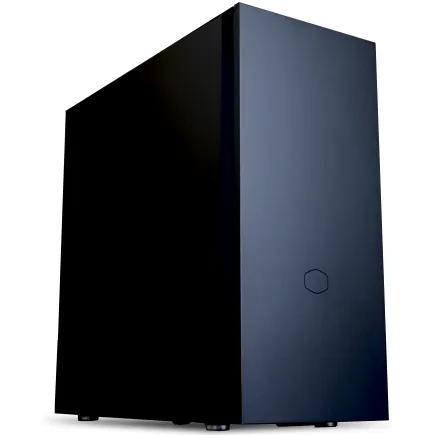
| 【ZEFT R65P スペック】 | |
| CPU | AMD Ryzen5 8600G 6コア/12スレッド 5.00GHz(ブースト)/4.30GHz(ベース) |
| グラフィックボード | GeForce RTX5050 (VRAM:8GB) |
| メモリ | 16GB DDR5 (16GB x1枚 クルーシャル製) |
| ストレージ | SSD 1TB (m.2 nVMe READ/WRITE:7250Gbps/6900Gbps WD製) |
| ケース | CoolerMaster Silencio S600 |
| CPUクーラー | 空冷 DeepCool製 空冷CPUクーラー AK400 |
| マザーボード | AMD B850 チップセット ASRock製 B850M-X WiFi R2.0 |
| 電源ユニット | 650W 80Plus BRONZE認証 電源ユニット (COUGAR製) |
| 無線LAN | Wi-Fi 6E (IEEE802.11ax/11ad/11ac/11n/11a/11g/11b) |
| BlueTooth | BlueTooth 5 |
| OS | Microsoft Windows 11 Home |
パソコンショップSEVEN ZEFT Z56D
| 【ZEFT Z56D スペック】 | |
| CPU | Intel Core i7 14700F 20コア/28スレッド 5.30GHz(ブースト)/2.10GHz(ベース) |
| グラフィックボード | GeForce RTX5070 (VRAM:12GB) |
| メモリ | 32GB DDR5 (32GB x1枚 クルーシャル製) |
| ストレージ | SSD 1TB (m.2 nVMe READ/WRITE:7250Gbps/6900Gbps WD製) |
| ケース | ASUS Prime AP201 Tempered Glass ホワイト |
| マザーボード | intel B760 チップセット ASRock製 B760M Pro RS WiFi |
| 電源ユニット | 750W 80Plus GOLD認証 電源ユニット (Silverstone製) |
| 無線LAN | Wi-Fi 6E (IEEE802.11ax/11ad/11ac/11n/11a/11g/11b) |
| BlueTooth | BlueTooth 5 |
| OS | Microsoft Windows 11 Home |
ケースのエアフロー設計
ケース選びは冷却性能を左右する重要な要素なのです。
NZXT、Lian Li、Antecのピラーレスケースは、デザイン性とエアフロー性能を両立しており、高性能パーツを搭載しても熱問題が発生しにくい設計になっています。
スタンダードな側面1面が強化ガラス製のケースは、エアフロー性能に優れたものが多く、実用性を重視するプロゲーマーには最適です。
DEEPCOOL、COOLER MASTER、Thermaltakeのケースは、フロントに大型メッシュパネルを採用し、十分な吸気量を確保できる設計になっています。
また、ケースファンの追加スペースも豊富で、将来的に冷却性能を強化したい場合にも対応できます。
長時間プレイでの温度管理
サーマルスロットリングが発生すると、CPUやGPUのクロック周波数が自動的に低下し、フレームレートの低下や入力遅延の増加につながってしまいますよね。
温度管理で重要なのは、瞬間的な冷却性能だけでなく、長時間の熱を効率的に排出できる持続的な冷却能力です。
ケースファンの配置は、フロント吸気、リア排気を基本とし、トップにも排気ファンを追加することで、ケース内に熱がこもらない構成にするのが理想的です。
また、CPUクーラーとグラフィックボードの排熱が干渉しないよう、ケース内のレイアウトにも配慮する必要があります。
BTOパソコンを注文する際は、標準構成のケースファン数を確認し、必要に応じて追加オプションでファンを増設することをおすすめします。
特に、夏場の室温が高い環境でプレイする場合、ケースファンの数と配置が冷却性能に大きく影響します。
電源ユニットの選定基準
必要な電源容量の計算方法
容量不足の電源を使用すると、高負荷時にシステムが不安定になったり、最悪の場合シャットダウンしてしまったりする可能性があります。
必要な電源容量は、各パーツの消費電力を合計し、さらに20~30%の余裕を持たせるのが基本です。
例えば、Core Ultra 7 265KとGeForce RTX 5070を組み合わせた構成の場合、CPUの最大消費電力が約180W、GPUが約220W、その他のパーツ(マザーボード、メモリ、SSD、ファン類)で約100Wとすると、合計で約500Wになります。
これに30%の余裕を持たせると、650W以上の電源ユニットが推奨されます。
より上位のCore Ultra 9やRTX 5070Tiを選択する場合は、750W以上の容量が必要になるでしょう。
電源容量に余裕を持たせることは、単に安定性を確保するだけでなく、電源ユニットの寿命を延ばす効果もあります。
電源ユニットは、定格容量の50~80%程度の負荷で動作させるのが最も効率が良く、発熱も抑えられるため、長期的に見てコストパフォーマンスが高いのです。
80PLUS認証のグレードと実際の違い
電源ユニットの効率を示す80PLUS認証には、Standard、Bronze、Silver、Gold、Platinum、Titaniumといったグレードがあります。
プロゲーマー向けの構成では、80PLUS GoldまたはPlatinum認証の電源ユニットを選択するのが適切です。
80PLUS Goldは、50%負荷時に90%以上の変換効率を持ち、電気代の節約と発熱の抑制に貢献します。
長時間プレイするプロゲーマーにとって、電源効率の数パーセントの差は、年間の電気代で見ると無視できない金額になります。
また、変換効率が高いということは、無駄な熱の発生が少ないということでもあり、ケース内の温度上昇を抑える効果もあるのです。
80PLUS Platinumは更に高い変換効率を持ちますが、価格もGoldと比較して高額になります。
ハイエンド構成で消費電力が大きい場合や、24時間稼働に近い使用環境であれば、Platinumの選択も検討する価値がありますが、一般的なプロゲーマーの使用環境ではGoldで十分でしょう。
モジュラー式と非モジュラー式の選択
電源ユニットには、すべてのケーブルが固定されている非モジュラー式と、必要なケーブルだけを接続できるモジュラー式があります。
モジュラー式電源の最大の利点は、使用しないケーブルを取り外せるため、ケース内の配線がスッキリし、エアフローが改善されることです。
非モジュラー式では、余ったケーブルをケース内に束ねて収納する必要があり、空気の流れを妨げる原因になります。
また、配線が整理されていると、将来的なパーツ交換やメンテナンスも容易になります。
モニターとの組み合わせを考える
リフレッシュレートとフレームレートの関係
ゲーミングPCの性能を最大限に活かすには、モニターのリフレッシュレートとPCが出力するフレームレートの関係を理解する必要があります。
モニターのリフレッシュレート以上のフレームレートを維持することが、滑らかな映像と低遅延を実現する鍵です。
例えば、240Hzモニターを使用している場合、PCは常に240fps以上を出力する必要があります。
フレームレートがリフレッシュレートを下回ると、画面のティアリング(映像のズレ)が発生したり、入力遅延が増加したりします。
そのため、プロゲーマーは目標とするリフレッシュレートの1.5倍程度のフレームレートを維持できる性能を持つPCを選ぶことが多いのです。
360Hzモニターを使用する場合、安定して360fps以上を維持するには、かなり高性能なCPUとGPUの組み合わせが必要になります。
Core Ultra 7以上のCPUと、RTX 5070以上のGPUを搭載した構成が推奨されます。
G-SYNCとFreeSyncの必要性
しかし、プロゲーマーの多くはこれらの機能をオフにしてプレイしているのが実態です。
G-SYNCやFreeSyncは、フレームレートが大きく変動する場合に効果を発揮しますが、わずかな入力遅延が発生する可能性があります。
プロゲーマーは1ミリ秒の遅延も許容できないため、これらの機能を無効にし、常に高いフレームレートを維持することで物理的にティアリングを防ぐ方法を選択するのです。
そのため、モニター選びにおいてG-SYNC対応かどうかは、それほど重要な要素ではありません。
解像度の選択:フルHDかWQHDか
プロゲーマーのモニター選びにおいて、解像度は重要な選択肢の一つです。
競技シーンではフルHD(1920×1080)が圧倒的に主流であり、その理由は高フレームレートの維持と視認性の良さにあります。
フルHDは、WQHDや4Kと比較してGPUへの負荷が低く、同じグラフィックボードでもより高いフレームレートを維持できます。
また、画面サイズが24インチ程度であれば、フルHDでも十分な画質が得られ、むしろ敵の視認性が高いという利点もあります。
FPSやMOBAといった競技タイトルでは、美麗なグラフィックよりも敵を素早く発見できることの方が重要ですから、フルHDの選択は合理的といえます。
WQHD(2560×1440)は、画質とフレームレートのバランスを取りたい場合の選択肢です。
27インチモニターでは、フルHDだとドットの粗さが目立つため、WQHDの方が快適に感じる方もいるのではないでしょうか。
ただし、WQHDで240Hz以上を維持するには、RTX 5070Ti以上の高性能GPUが必要になり、予算も大幅に増加します。
BTOパソコンショップの選び方
大手BTOショップの特徴比較
BTOパソコンを購入する際、どのショップを選ぶかは非常に重要な決断です。
各ショップには独自の強みと弱みがあり、自分のニーズに合ったショップを選択する必要があります。
大手BTOショップの中でも、パーツの選択肢が豊富で、最新パーツへの対応が早いショップは、プロゲーマーにとって魅力的です。
特に、CPUクーラーやケース、電源ユニットのメーカーを細かく指定できるショップは、自分の理想とする構成を実現しやすいでしょう。
また、組み立て品質が高く、配線処理やエアフロー設計に配慮しているショップは、パーツの性能を最大限引き出せます。
価格面では、定期的にセールやキャンペーンを実施しているショップもあり、タイミングを見計らって購入すれば、同じ構成でも数万円安く手に入れられる場合があります。
ただし、安さだけで選ぶのは危険で、サポート体制や保証内容も含めて総合的に判断することが大切です。
サポート体制と保証内容の確認
プロゲーマーにとって、PCのトラブルは収入に直結する重大な問題です。
充実したサポート体制と手厚い保証内容を持つショップを選ぶことは、長期的な安心につながります。
標準保証は1年間が一般的ですが、有料で3年保証や5年保証に延長できるショップもあります。
特に、オンサイト修理サービスや、代替機の貸し出しサービスを提供しているショップは、大会前のトラブル時にも迅速に対応してもらえる可能性が高いです。
また、24時間365日のサポート窓口を持つショップは、深夜や早朝にトラブルが発生した場合でも相談できるため、安心感があります。
保証内容については、どこまでが無償修理の対象になるのか、パーツ交換時の費用負担はどうなるのかを事前に確認しておくことが重要です。
特に、水冷クーラーの液漏れや、オーバークロック時のトラブルなど、通常使用とは異なる状況での保証適用範囲は、ショップによって大きく異なります。
カスタマイズの自由度と納期
BTOパソコンの魅力は、自分好みにカスタマイズできることですが、ショップによってカスタマイズの自由度は大きく異なります。
パーツの選択肢が豊富で、細かい部分まで指定できるショップを選ぶことで、理想的な構成を実現できます。
例えば、メモリのメーカーやクロック周波数を細かく指定できるショップ、SSDのメーカーとモデルを選択できるショップ、ケースファンの数や配置を指定できるショップなど、カスタマイズの深さはショップごとに異なります。
プロゲーマー向けの構成を組む場合、これらの細かい部分が性能や安定性に影響するため、カスタマイズの自由度が高いショップを選ぶ価値があります。
納期については、通常1週間から2週間程度が一般的ですが、繁忙期や人気構成の場合は1ヶ月以上かかることもあります。
大会やシーズン開始に合わせてPCを新調する場合は、余裕を持って注文することが重要です。
また、一部のショップでは、追加料金を支払うことで納期を短縮できる「特急オプション」を提供しているところもあります。
予算別の推奨構成

20万円台:エントリープロゲーマー向け
この予算帯でも、主要な競技タイトルで240fps以上を維持できる性能を実現できます。
| パーツ | 推奨スペック | 価格目安 |
|---|---|---|
| CPU | Core Ultra 5 235F または Ryzen 5 9600 | 3.5万円 |
| GPU | GeForce RTX 5060Ti | 6万円 |
| メモリ | DDR5-5600 32GB | 1.5万円 |
| SSD | Gen.4 NVMe 1TB | 1.2万円 |
| マザーボード | B860またはB850チップセット | 2万円 |
| 電源 | 650W 80PLUS Gold | 1.2万円 |
| CPUクーラー | 空冷ミドルクラス | 0.8万円 |
| ケース | スタンダードATXケース | 1万円 |
| 合計 | – | 約17.2万円 |
この構成では、CPUをCore Ultra 5またはRyzen 5に抑えることで予算を削減していますが、競技タイトルにおいては十分な性能を発揮します。
GPUはRTX 5060Tiを選択することで、フルHD環境での高フレームレートを確保できます。
メモリは32GBを確保し、配信やマルチタスクにも対応可能です。
この価格帯の構成でも、Valorant、CS2、League of Legendsといった比較的軽量な競技タイトルでは、300fps以上を安定して維持できます。
Apex LegendsやFortniteといったやや重めのタイトルでも、設定を調整すれば240fps以上を維持できるでしょう。
30万円台:本格プロゲーマー向け
この予算帯では、ほぼすべての競技タイトルで360fps以上を維持できる性能を実現できます。
| パーツ | 推奨スペック | 価格目安 |
|---|---|---|
| CPU | Core Ultra 7 265KF または Ryzen 7 9800X3D | 5.5万円 |
| GPU | GeForce RTX 5070Ti | 9万円 |
| メモリ | DDR5-5600 32GB | 1.5万円 |
| SSD | Gen.4 NVMe 2TB | 2万円 |
| マザーボード | Z890またはX870チップセット | 3.5万円 |
| 電源 | 850W 80PLUS Gold | 1.8万円 |
| CPUクーラー | 水冷240mmまたは空冷ハイエンド | 1.5万円 |
| ケース | エアフロー重視ATXケース | 1.5万円 |
| 合計 | – | 約26.3万円 |
この構成では、CPUをCore Ultra 7またはRyzen 7にアップグレードし、GPUもRTX 5070Tiを選択することで、WQHD環境でも高フレームレートを維持できます。
SSDは2TBに増量し、複数のタイトルを同時にインストールできる余裕を持たせています。
マザーボードもオーバークロック対応のハイエンドチップセットを選択し、将来的な性能向上の余地を残しています。
この価格帯の構成であれば、すべての主要競技タイトルで360fps以上を安定して維持でき、配信を行いながらのプレイでも性能低下を感じることはありません。
プロゲーマーとして本格的に活動するなら、この構成が最もバランスが取れた選択といえます。
40万円以上:トッププロゲーマー向け
世界大会を目指すトップレベルのプロゲーマーや、配信活動も並行して行うストリーマー向けの構成です。
この予算帯では、妥協のない最高性能を追求できます。
| パーツ | 推奨スペック | 価格目安 |
|---|---|---|
| CPU | Core Ultra 9 285KF または Ryzen 9 9950X3D | 8万円 |
| GPU | GeForce RTX 5080 または RTX 5090 | 15~25万円 |
| メモリ | DDR5-5600 64GB | 3万円 |
| SSD | Gen.4 NVMe 2TB×2(システム+録画用) | 4万円 |
| マザーボード | Z890またはX870 ハイエンドモデル | 5万円 |
| 電源 | 1000W 80PLUS Platinum | 2.5万円 |
| CPUクーラー | 水冷360mmまたは大型空冷 | 2.5万円 |
| ケース | プレミアムATXケース | 2.5万円 |
| 合計 | – | 約42.5~52.5万円 |
この構成では、すべてのパーツを最高クラスで統一し、どんな状況でも性能が頭打ちにならない余裕を持たせています。
CPUはCore Ultra 9またはRyzen 9の最上位モデルを選択し、マルチタスク性能も最大化しています。
GPUはRTX 5080またはRTX 5090を選択することで、4K環境でのプレイや、最高画質での配信にも対応できます。
メモリは64GBに増量し、複数の配信ソフトやブラウザタブを同時に開いても余裕がある構成です。
SSDはデュアル構成とし、システム用と録画データ用を分離することで、録画中のパフォーマンス低下を防ぎます。
この構成であれば、今後数年間は最前線で戦い続けられる性能を持っています。
購入後のセットアップと最適化
BIOSとドライバの初期設定
BTOパソコンが届いたら、まず行うべきはBIOSとドライバの設定です。
適切な初期設定を行うことで、ハードウェアの性能を最大限引き出せます。
多くのBTOパソコンは、出荷時にメモリが低速モードで動作しているため、この設定を変更するだけで数パーセントの性能向上が見込めます。
また、CPUの電力制限設定を確認し、必要に応じて制限を解除することで、ターボブースト時の性能を最大化できます。
ドライバについては、グラフィックボードのドライバを最新版に更新することが最優先です。
また、マザーボードのチップセットドライバやLANドライバも、メーカーサイトから最新版をダウンロードしてインストールすることで、システムの安定性が向上します。
Windowsの最適化設定
Windowsの標準設定は、一般ユーザー向けに調整されているため、ゲーミング用途では不要な機能が多数動作しています。
まず、Windowsの電源プランを「高パフォーマンス」に変更し、CPUが常に最大クロックで動作するように設定します。
次に、ゲームモードを有効にし、バックグラウンドプロセスの優先度を下げることで、ゲームにより多くのリソースを割り当てられます。
また、視覚効果を最小限に抑え、アニメーション効果を無効にすることで、システム全体の応答性が向上します。
不要なスタートアップアプリを無効にすることも重要です。
多くのアプリケーションは、インストール時に自動起動設定が有効になっており、バックグラウンドでメモリとCPUリソースを消費しています。
ゲーム内設定の最適化
プロゲーマーの多くは、視認性とフレームレートを最優先し、グラフィック品質は最低限に抑える設定を使用しています。
解像度はモニターのネイティブ解像度に設定し、レンダリングスケールは100%を維持します。
グラフィック設定は、テクスチャ品質以外はすべて低または無効に設定し、影、反射、アンビエントオクルージョンといった重い処理を削減します。
垂直同期(V-Sync)は必ず無効にし、フレームレート制限も解除します。
また、NVIDIAのReflex機能が利用できるタイトルでは、必ず有効にすることで入力遅延を最小化できます。
人気PCゲームタイトル一覧
| ゲームタイトル | 発売日 | 推奨スペック | 公式 URL |
Steam URL |
|---|---|---|---|---|
| Street Fighter 6 / ストリートファイター6 | 2023/06/02 | プロセッサー: Core i7 8700 / Ryzen 5 3600
グラフィック: RTX2070 / Radeon RX 5700XT メモリー: 16 GB RAM |
公式 | steam |
| Monster Hunter Wilds
/ モンスターハンターワイルズ |
2025/02/28 | プロセッサー:Core i5-11600K / Ryzen 5 3600X
グラフィック: GeForce RTX 2070/ RTX 4060 / Radeon RX 6700XT メモリー: 16 GB RAM |
公式 | steam |
| Apex Legends
/ エーペックスレジェンズ |
2020/11/05 | プロセッサー: Ryzen 5 / Core i5
グラフィック: Radeon R9 290/ GeForce GTX 970 メモリー: 8 GB RAM |
公式 | steam |
| ロマンシング サガ2
リベンジオブザセブン |
2024/10/25 | プロセッサー: Core i5-6400 / Ryzen 5 1400
グラフィック:GeForce GTX 1060 / Radeon RX 570 メモリ: 8 GB RAM |
公式 | steam |
| 黒神話:悟空 | 2024/08/20 | プロセッサー: Core i7-9700 / Ryzen 5 5500
グラフィック: GeForce RTX 2060 / Radeon RX 5700 XT / Arc A750 |
公式 | steam |
| メタファー:リファンタジオ | 2024/10/11 | プロセッサー: Core i5-7600 / Ryzen 5 2600
グラフィック:GeForce GTX 970 / Radeon RX 480 / Arc A380 メモリ: 8 GB RAM |
公式 | steam |
| Call of Duty: Black Ops 6 | 2024/10/25 | プロセッサー:Core i7-6700K / Ryzen 5 1600X
グラフィック: GeForce RTX 3060 / GTX 1080Ti / Radeon RX 6600XT メモリー: 12 GB RAM |
公式 | steam |
| ドラゴンボール Sparking! ZERO | 2024/10/11 | プロセッサー: Core i7-9700K / Ryzen 5 3600
グラフィック:GeForce RTX 2060 / Radeon RX Vega 64 メモリ: 16 GB RAM |
公式 | steam |
| ELDEN RING SHADOW OF THE ERDTREE | 2024/06/21 | プロセッサー: Core i7-8700K / Ryzen 5 3600X
グラフィック: GeForce GTX 1070 / RADEON RX VEGA 56 メモリー: 16 GB RAM |
公式 | steam |
| ファイナルファンタジーXIV
黄金のレガシー |
2024/07/02 | プロセッサー: Core i7-9700
グラフィック: GeForce RTX 2060 / Radeon RX 5600 XT メモリー: 16 GB RAM |
公式 | steam |
| Cities: Skylines II | 2023/10/25 | プロセッサー:Core i5-12600K / Ryzen 7 5800X
グラフィック: GeForce RTX 3080 | RadeonRX 6800 XT メモリー: 16 GB RAM |
公式 | steam |
| ドラゴンズドグマ 2 | 2024/03/21 | プロセッサー: Core i7-10700 / Ryzen 5 3600X
グラフィック GeForce RTX 2080 / Radeon RX 6700 メモリー: 16 GB |
公式 | steam |
| サイバーパンク2077:仮初めの自由 | 2023/09/26 | プロセッサー: Core i7-12700 / Ryzen 7 7800X3D
グラフィック: GeForce RTX 2060 SUPER / Radeon RX 5700 XT メモリー: 16 GB RAM |
公式 | steam |
| ホグワーツ・レガシー | 2023/02/11 | プロセッサー: Core i7-8700 / Ryzen 5 3600
グラフィック: GeForce 1080 Ti / Radeon RX 5700 XT メモリー: 16 GB RAM |
公式 | steam |
| TEKKEN 8 / 鉄拳8 | 2024/01/26 | プロセッサー: Core i7-7700K / Ryzen 5 2600
グラフィック: GeForce RTX 2070/ Radeon RX 5700 XT メモリー: 16 GB RAM |
公式 | steam |
| Palworld / パルワールド | 2024/01/19 | プロセッサー: Core i9-9900K
グラフィック: GeForce RTX 2070 メモリー: 32 GB RAM |
公式 | steam |
| オーバーウォッチ 2 | 2023/08/11 | プロセッサー:Core i7 / Ryzen 5
グラフィック: GeForce GTX 1060 / Radeon RX 6400 メモリー: 8 GB RAM |
公式 | steam |
| Monster Hunter RISE: Sunbreak
/ モンスターハンターライズ:サンブレイク |
2022/01/13 | プロセッサー:Core i5-4460 / AMD FX-8300
グラフィック: GeForce GTX 1060 / Radeon RX 570 メモリー: 8 GB RAM |
公式 | steam |
| BIOHAZARD RE:4 | 2023/03/24 | プロセッサー: Ryzen 5 3600 / Core i7 8700
グラフィック: Radeon RX 5700 / GeForce GTX 1070 メモリー: 16 GB RAM |
公式 | steam |
| デッドバイデイライト | 2016/06/15 | プロセッサー: Core i3 / AMD FX-8300
グラフィック: 4GB VRAM以上 メモリー: 8 GB RAM |
公式 | steam |
| Forza Horizon 5 | 2021/11/09 | プロセッサー: Core i5-8400 / Ryzen 5 1500X
グラフィック: GTX 1070 / Radeon RX 590 メモリー: 16 GB RAM |
公式 | steam |
メンテナンスとアップグレード計画
定期的なメンテナンスの重要性
ゲーミングPCは高性能であるがゆえに、定期的なメンテナンスが欠かせません。
ケース内にホコリが蓄積すると、ファンの回転効率が低下し、冷却性能が著しく悪化します。
3ヶ月に1度程度、エアダスターを使用してファンやヒートシンクのホコリを除去することで、温度を低く保てます。
特に、グラフィックボードのファンとCPUクーラーは、ホコリが溜まりやすい部分ですから、重点的に清掃しましょう。
ソフトウェア面では、ドライバの定期的な更新が重要です。
グラフィックボードのドライバは、新しいゲームタイトルへの最適化や、既存タイトルのパフォーマンス向上が含まれているため、月に1度程度は更新を確認することをおすすめします。
また、SSDの健康状態を監視し、書き込み量や残り寿命を把握しておくことで、突然の故障を防げます。
アップグレードのタイミングと優先順位
アップグレードの優先順位は、グラフィックボード、メモリ、ストレージ、CPUの順が一般的です。
現在の構成で目標フレームレートを維持できなくなったら、グラフィックボードのアップグレードを検討するタイミングです。
ただし、電源容量に余裕があるか、ケースに物理的に収まるかを事前に確認する必要があります。
メモリは、32GBで不足を感じるようになったら64GBへの増設を検討します。
特に、配信や動画編集を並行して行う場合、メモリ不足はシステム全体のパフォーマンスに影響します。
ストレージは、容量が80%を超えたら追加または交換を検討し、常に余裕を持った状態を維持することが重要です。
そのため、CPUの性能不足を感じたら、アップグレードではなく新規構成の検討を始めるタイミングと考えた方がいいでしょう。
次世代への移行計画
移行のタイミングは、現在のシステムで目標性能を維持できなくなった時です。
一般的に、ゲーミングPCの寿命は3~5年程度とされていますが、プロゲーマーの場合は2~3年で次世代への移行を検討することが多いです。
これは、競技タイトルの要求スペックが年々上昇していることと、新しいハードウェア技術による性能向上が大きいためです。
例えば、DDR5メモリやPCIe 5.0といった新規格への対応は、既存システムではアップグレードできないため、システム全体の刷新が必要になります。
次世代への移行を計画する際は、現在のシステムの売却や下取りも視野に入れることで、実質的な負担を軽減できます。
BTOパソコンショップの中には、下取りサービスを提供しているところもあり、新規購入時に割引を受けられる場合があります。
また、パーツ単位で売却する場合は、グラフィックボードやCPUは比較的高値で取引されるため、次世代システムの購入資金の一部に充てられます。
よくある質問
プロゲーマーはデスクトップとノートPCどちらを使っているのか
プロゲーマーの大多数はデスクトップPCを使用しています。
デスクトップPCは冷却性能に優れ、長時間の高負荷使用でも安定した性能を維持できるからです。
また、アップグレードの自由度が高く、故障時のパーツ交換も容易であるため、長期的なコストパフォーマンスも優れています。
完成品のゲーミングPCでプロになれないのか
完成品のゲーミングPCでもプロゲーマーになることは可能です。
重要なのはハードウェアの性能であり、完成品かBTOかという違いは本質的な問題ではありません。
ただし、完成品は構成の自由度が低く、予算内で最適な性能を実現しにくいという制約があります。
また、将来的なアップグレードを考えると、BTOパソコンの方が柔軟に対応できます。
既に完成品を所有している場合は、それを使い続けながら技術を磨き、次の買い替え時にBTOパソコンを検討するという選択も合理的でしょう。
グラフィックボードとCPUどちらを優先すべきか
FPSやMOBAといった競技性の高いタイトルでは、CPUのシングルスレッド性能が重要であり、グラフィックボードは中程度の性能でも十分です。
一方、バトルロイヤル系や最新のAAAタイトルをプレイする場合は、グラフィックボードの性能が重要になります。
一般的には、バランスの取れた構成が最も安定した性能を発揮するため、極端にどちらかに偏った構成は避けるべきでしょう。
最新グラフィックボード(VGA)性能一覧
| GPU型番 | VRAM | 3DMarkスコア TimeSpy |
3DMarkスコア FireStrike |
TGP | 公式 URL |
価格com URL |
|---|---|---|---|---|---|---|
| GeForce RTX 5090 | 32GB | 48938 | 102249 | 575W | 公式 | 価格 |
| GeForce RTX 5080 | 16GB | 32314 | 78314 | 360W | 公式 | 価格 |
| Radeon RX 9070 XT | 16GB | 30305 | 66966 | 304W | 公式 | 価格 |
| Radeon RX 7900 XTX | 24GB | 30228 | 73652 | 355W | 公式 | 価格 |
| GeForce RTX 5070 Ti | 16GB | 27301 | 69142 | 300W | 公式 | 価格 |
| Radeon RX 9070 | 16GB | 26640 | 60425 | 220W | 公式 | 価格 |
| GeForce RTX 5070 | 12GB | 22061 | 56976 | 250W | 公式 | 価格 |
| Radeon RX 7800 XT | 16GB | 20020 | 50639 | 263W | 公式 | 価格 |
| Radeon RX 9060 XT 16GB | 16GB | 16645 | 39493 | 145W | 公式 | 価格 |
| GeForce RTX 5060 Ti 16GB | 16GB | 16075 | 38318 | 180W | 公式 | 価格 |
| GeForce RTX 5060 Ti 8GB | 8GB | 15937 | 38094 | 180W | 公式 | 価格 |
| Arc B580 | 12GB | 14713 | 35028 | 190W | 公式 | 価格 |
| Arc B570 | 10GB | 13813 | 30955 | 150W | 公式 | 価格 |
| GeForce RTX 5060 | 8GB | 13270 | 32461 | 145W | 公式 | 価格 |
| Radeon RX 7600 | 8GB | 10877 | 31840 | 165W | 公式 | 価格 |
| GeForce RTX 4060 | 8GB | 10705 | 28673 | 115W | 公式 | 価格 |
メモリは16GBで足りるのか32GB必要か
現代のゲームは、バックグラウンドで多くのプロセスを実行しており、ゲーム本体だけでなく、アンチチートソフト、ボイスチャットアプリ、配信ソフトなどが同時に動作します。
16GBではこれらすべてを快適に動作させるには不足する場合があり、メモリ不足によるスワップが発生すると、フレームレートの低下や入力遅延の増加につながります。
また、将来的なタイトルの要求スペック上昇を考えると、32GBの余裕を持った構成が安心です。
水冷と空冷どちらが故障しにくいのか
空冷クーラーは、ファンとヒートシンクという単純な構造であり、故障する部品はファンのみです。
ファンが故障しても交換は容易で、コストも低く抑えられます。
一方、水冷クーラーは、ポンプ、ラジエーター、チューブ、クーラント液といった複数の部品で構成されており、どれか一つが故障するとシステム全体が使用できなくなる可能性があります。
特に、ポンプの故障やクーラント液の漏れは、他のパーツにも損傷を与えるリスクがあるため、長期的な信頼性を重視するなら空冷クーラーの方が安心です。
BTOパソコンの保証期間は延長すべきか
プロゲーマーとして活動するなら、保証期間の延長は検討する価値があります。
標準の1年保証では、プロとしてのキャリアをカバーするには短すぎるからです。
3年保証に延長することで、パーツの経年劣化による故障にも対応でき、修理費用の心配なく使用できます。
特に、大会やシーズン中に故障が発生した場合、迅速な修理対応が受けられる保証プランは、プロゲーマーにとって非常に価値があります。
ただし、保証延長の費用と、実際に故障した場合の修理費用を比較し、自分の使用環境とリスク許容度に応じて判断することが重要です。
自分でパーツ交換ができる知識と技術があるなら、標準保証のままで、故障時は自己修理するという選択肢もあります。