

Valorantで144fps安定させるために必要なスペックとは
実際に必要なグラフィックボード性能
Valorantは比較的軽量なタイトルですが、競技性の高いFPSゲームとして144Hzモニターでのプレイが当たり前になっています。
Valorantのような軽量タイトルでは、このクラスのGPUで充分に144fpsを維持できますし、設定次第では200fps以上も狙えます。
もちろんRadeon系を選択するのも効果的です。
Radeon RX 9060XTはFSR 4による機械学習ベースのアップスケーリングとフレーム生成技術を独占サポートしており、コストパフォーマンスに優れた選択肢といえます。
最新グラフィックボード(VGA)性能一覧
| GPU型番 | VRAM | 3DMarkスコア TimeSpy |
3DMarkスコア FireStrike |
TGP | 公式 URL |
価格com URL |
|---|---|---|---|---|---|---|
| GeForce RTX 5090 | 32GB | 48938 | 102249 | 575W | 公式 | 価格 |
| GeForce RTX 5080 | 16GB | 32314 | 78314 | 360W | 公式 | 価格 |
| Radeon RX 9070 XT | 16GB | 30305 | 66966 | 304W | 公式 | 価格 |
| Radeon RX 7900 XTX | 24GB | 30228 | 73652 | 355W | 公式 | 価格 |
| GeForce RTX 5070 Ti | 16GB | 27301 | 69142 | 300W | 公式 | 価格 |
| Radeon RX 9070 | 16GB | 26640 | 60425 | 220W | 公式 | 価格 |
| GeForce RTX 5070 | 12GB | 22061 | 56976 | 250W | 公式 | 価格 |
| Radeon RX 7800 XT | 16GB | 20020 | 50639 | 263W | 公式 | 価格 |
| Radeon RX 9060 XT 16GB | 16GB | 16645 | 39493 | 145W | 公式 | 価格 |
| GeForce RTX 5060 Ti 16GB | 16GB | 16075 | 38318 | 180W | 公式 | 価格 |
| GeForce RTX 5060 Ti 8GB | 8GB | 15937 | 38094 | 180W | 公式 | 価格 |
| Arc B580 | 12GB | 14713 | 35028 | 190W | 公式 | 価格 |
| Arc B570 | 10GB | 13813 | 30955 | 150W | 公式 | 価格 |
| GeForce RTX 5060 | 8GB | 13270 | 32461 | 145W | 公式 | 価格 |
| Radeon RX 7600 | 8GB | 10877 | 31840 | 165W | 公式 | 価格 |
| GeForce RTX 4060 | 8GB | 10705 | 28673 | 115W | 公式 | 価格 |
CPUの選び方が勝敗を分ける
Valorantは軽量なグラフィックスの代わりに、CPU負荷が比較的高いタイトルとして知られています。
144fps安定を目指すなら、Core Ultra 5 235以上、またはRyzen 5 9600以上のCPUを選択する必要があります。
特にValorantではフレームタイムの安定性が重要で、瞬間的なフレームドロップが撃ち合いの勝敗を左右してしまいますよね。
AMD系のRyzen 9000シリーズもZen5アーキテクチャ採用により、シングルスレッド性能が向上しており、Valorantのようなゲームに最適化されています。
最新CPU性能一覧
| 型番 | コア数 | スレッド数 | 定格クロック | 最大クロック | Cineスコア Multi |
Cineスコア Single |
公式 URL |
価格com URL |
|---|---|---|---|---|---|---|---|---|
| Core Ultra 9 285K | 24 | 24 | 3.20GHz | 5.70GHz | 43281 | 2474 | 公式 | 価格 |
| Ryzen 9 9950X | 16 | 32 | 4.30GHz | 5.70GHz | 43033 | 2277 | 公式 | 価格 |
| Ryzen 9 9950X3D | 16 | 32 | 4.30GHz | 5.70GHz | 42060 | 2268 | 公式 | 価格 |
| Core i9-14900K | 24 | 32 | 3.20GHz | 6.00GHz | 41349 | 2366 | 公式 | 価格 |
| Ryzen 9 7950X | 16 | 32 | 4.50GHz | 5.70GHz | 38803 | 2085 | 公式 | 価格 |
| Ryzen 9 7950X3D | 16 | 32 | 4.20GHz | 5.70GHz | 38727 | 2056 | 公式 | 価格 |
| Core Ultra 7 265K | 20 | 20 | 3.30GHz | 5.50GHz | 37486 | 2364 | 公式 | 価格 |
| Core Ultra 7 265KF | 20 | 20 | 3.30GHz | 5.50GHz | 37486 | 2364 | 公式 | 価格 |
| Core Ultra 9 285 | 24 | 24 | 2.50GHz | 5.60GHz | 35848 | 2205 | 公式 | 価格 |
| Core i7-14700K | 20 | 28 | 3.40GHz | 5.60GHz | 35707 | 2242 | 公式 | 価格 |
| Core i9-14900 | 24 | 32 | 2.00GHz | 5.80GHz | 33948 | 2216 | 公式 | 価格 |
| Ryzen 9 9900X | 12 | 24 | 4.40GHz | 5.60GHz | 33085 | 2245 | 公式 | 価格 |
| Core i7-14700 | 20 | 28 | 2.10GHz | 5.40GHz | 32715 | 2110 | 公式 | 価格 |
| Ryzen 9 9900X3D | 12 | 24 | 4.40GHz | 5.50GHz | 32604 | 2201 | 公式 | 価格 |
| Ryzen 9 7900X | 12 | 24 | 4.70GHz | 5.60GHz | 29417 | 2047 | 公式 | 価格 |
| Core Ultra 7 265 | 20 | 20 | 2.40GHz | 5.30GHz | 28699 | 2164 | 公式 | 価格 |
| Core Ultra 7 265F | 20 | 20 | 2.40GHz | 5.30GHz | 28699 | 2164 | 公式 | 価格 |
| Core Ultra 5 245K | 14 | 14 | 3.60GHz | 5.20GHz | 25591 | 0 | 公式 | 価格 |
| Core Ultra 5 245KF | 14 | 14 | 3.60GHz | 5.20GHz | 25591 | 2183 | 公式 | 価格 |
| Ryzen 7 9700X | 8 | 16 | 3.80GHz | 5.50GHz | 23214 | 2220 | 公式 | 価格 |
| Ryzen 7 9800X3D | 8 | 16 | 4.70GHz | 5.40GHz | 23202 | 2099 | 公式 | 価格 |
| Core Ultra 5 235 | 14 | 14 | 3.40GHz | 5.00GHz | 20971 | 1866 | 公式 | 価格 |
| Ryzen 7 7700 | 8 | 16 | 3.80GHz | 5.30GHz | 19614 | 1944 | 公式 | 価格 |
| Ryzen 7 7800X3D | 8 | 16 | 4.50GHz | 5.40GHz | 17829 | 1823 | 公式 | 価格 |
| Core i5-14400 | 10 | 16 | 2.50GHz | 4.70GHz | 16135 | 1784 | 公式 | 価格 |
| Ryzen 5 7600X | 6 | 12 | 4.70GHz | 5.30GHz | 15373 | 1989 | 公式 | 価格 |
メモリ容量は32GBが安心ライン
Valorant単体であれば16GBのメモリでも動作しますが、実際のゲーミング環境を考えると32GBを選択した方がいいでしょう。
Discordやブラウザ、配信ソフトなど複数のアプリケーションを同時起動する場合、16GBではメモリ不足に陥る可能性があるからです。
DDR5-5600が主流となっており、Intel、AMDともDDR5に移行済みです。
メモリの品質がシステム全体の安定性に直結するため、無名メーカーのメモリは絶対に避けたいですよね。
144fps安定を実現する具体的なPC構成
エントリークラスの推奨構成
144fps安定を最小限のコストで実現したい方におすすめなのが、以下の構成になります。
| パーツ | 推奨スペック |
|---|---|
| GPU | GeForce RTX5060 / Radeon RX 9060XT |
| CPU | Core Ultra 5 235F / Ryzen 5 9600 |
| メモリ | DDR5-5600 32GB |
| ストレージ | PCIe Gen.4 SSD 1TB |
| 電源 | 650W 80PLUS Bronze以上 |
この構成であれば、Valorantで144fps安定は余裕で達成できますし、設定を調整すれば200fps以上も視野に入ります。
GeForce RTX5060はDLSS 4に対応しているため、将来的により重いタイトルをプレイする際にも活躍してくれるでしょう。
Radeon RX 9060XTを選択する場合は、FSR 4の恩恵を受けられるタイトルが増えてきているため、コストパフォーマンスを重視する方には特に魅力的な選択肢です。
CPUについては、Core Ultra 5 235FとRyzen 5 9600のどちらを選んでも、Valorantにおいては体感できるほどの差は出ないと予想しています。
ミドルクラスの推奨構成
配信や動画編集も視野に入れつつ、Valorantで安定した高フレームレートを維持したい方には、以下の構成が最適解になります。
| パーツ | 推奨スペック |
|---|---|
| GPU | GeForce RTX5060Ti / Radeon RX 9070 |
| CPU | Core Ultra 7 265KF / Ryzen 7 9700X |
| メモリ | DDR5-5600 32GB |
| ストレージ | PCIe Gen.4 SSD 2TB |
| 電源 | 750W 80PLUS Gold以上 |
この構成こそが一番の肝といえるでしょう。
GeForce RTX5060TiやRadeon RX 9070は、Valorantで240fps安定も狙えるパフォーマンスを持っており、さらに他のAAAタイトルでも快適にプレイできる性能を備えています。
Core Ultra 7 265KFはコスパが良いことで知られており、ゲーミング性能と配信時のエンコード性能のバランスが取れた優秀なCPUです。
Ryzen 7 9700Xも同様にコストパフォーマンスに優れており、マルチスレッド性能が高いため、配信ソフトを動かしながらのゲームプレイでもフレームレートの低下を最小限に抑えられます。
ストレージを2TBにすることで、Valorant以外のゲームタイトルも複数インストールできますし、配信や動画編集のデータも余裕を持って保存できるのは驚きのひとことです。
WD(WESTERN DIGITAL)、Crucial、キオクシアといった人気メーカーのSSDを選べるBTOパソコンショップを利用すれば、品質面でも安心できます。
パソコン おすすめモデル5選
パソコンショップSEVEN ZEFT R65Z

| 【ZEFT R65Z スペック】 | |
| CPU | AMD Ryzen5 8500G 6コア/12スレッド 5.00GHz(ブースト)/3.50GHz(ベース) |
| グラフィックボード | GeForce RTX5050 (VRAM:8GB) |
| メモリ | 16GB DDR5 (16GB x1枚 クルーシャル製) |
| ストレージ | SSD 1TB (m.2 nVMe READ/WRITE:7250Gbps/6900Gbps WD製) |
| ケース | Okinos Mirage 4 ARGB Black |
| マザーボード | AMD B850 チップセット ASRock製 B850M-X WiFi R2.0 |
| 電源ユニット | 650W 80Plus BRONZE認証 電源ユニット (COUGAR製) |
| 無線LAN | Wi-Fi 6E (IEEE802.11ax/11ad/11ac/11n/11a/11g/11b) |
| BlueTooth | BlueTooth 5 |
| OS | Microsoft Windows 11 Home |
パソコンショップSEVEN ZEFT Z56S

| 【ZEFT Z56S スペック】 | |
| CPU | Intel Core i5 14400F 10コア/16スレッド 4.70GHz(ブースト)/2.50GHz(ベース) |
| グラフィックボード | GeForce RTX5060Ti 16GB (VRAM:16GB) |
| メモリ | 16GB DDR5 (16GB x1枚 クルーシャル製) |
| ストレージ | SSD 1TB (m.2 nVMe READ/WRITE:7250Gbps/6900Gbps WD製) |
| ケース | Antec P10 FLUX |
| マザーボード | intel B760 チップセット ASRock製 B760M Pro RS WiFi |
| 電源ユニット | 650W 80Plus BRONZE認証 電源ユニット (COUGAR製) |
| 無線LAN | Wi-Fi 6E (IEEE802.11ax/11ad/11ac/11n/11a/11g/11b) |
| BlueTooth | BlueTooth 5 |
| 光学式ドライブ | DVDスーパーマルチドライブ (内蔵) |
| OS | Microsoft Windows 11 Home |
パソコンショップSEVEN ZEFT Z58T
| 【ZEFT Z58T スペック】 | |
| CPU | Intel Core Ultra5 235 14コア/14スレッド 5.00GHz(ブースト)/3.40GHz(ベース) |
| グラフィックボード | GeForce RTX5070Ti (VRAM:16GB) |
| メモリ | 16GB DDR5 (16GB x1枚 クルーシャル製) |
| ストレージ | SSD 1TB (m.2 nVMe READ/WRITE:7250Gbps/6900Gbps WD製) |
| ケース | Okinos Mirage 4 ARGB Black |
| CPUクーラー | 水冷 240mmラジエータ CoolerMaster製 水冷CPUクーラー ML 240 Core II Black |
| マザーボード | intel B860 チップセット ASRock製 B860M Pro RS WiFi |
| 電源ユニット | 850W 80Plus GOLD認証 電源ユニット (Silverstone製) |
| 無線LAN | Wi-Fi 6E (IEEE802.11ax/11ad/11ac/11n/11a/11g/11b) |
| BlueTooth | BlueTooth 5 |
| OS | Microsoft Windows 11 Home |
パソコンショップSEVEN SR-ar5-5580H/S9

| 【SR-ar5-5580H/S9 スペック】 | |
| CPU | AMD Ryzen5 8600G 6コア/12スレッド 5.00GHz(ブースト)/4.30GHz(ベース) |
| メモリ | 64GB DDR5 (32GB x2枚 クルーシャル製) |
| ストレージ | SSD 1TB (m.2 nVMe READ/WRITE:7250Gbps/6900Gbps WD製) |
| ケース | Thermaltake Versa H26 |
| マザーボード | AMD B850 チップセット ASRock製 B850M-X WiFi R2.0 |
| 電源ユニット | 650W 80Plus BRONZE認証 電源ユニット (COUGAR製) |
| 無線LAN | Wi-Fi 6E (IEEE802.11ax/11ad/11ac/11n/11a/11g/11b) |
| BlueTooth | BlueTooth 5 |
| 光学式ドライブ | DVDスーパーマルチドライブ (内蔵) |
| OS | Microsoft Windows 11 Home |
パソコンショップSEVEN ZEFT Z55DA

| 【ZEFT Z55DA スペック】 | |
| CPU | Intel Core i9 14900F 24コア/32スレッド 5.40GHz(ブースト)/2.00GHz(ベース) |
| グラフィックボード | GeForce RTX4060 (VRAM:8GB) |
| メモリ | 32GB DDR5 (16GB x2枚 Micron製) |
| ストレージ | SSD 1TB (m.2 nVMe READ/WRITE:7250Gbps/6900Gbps WD製) |
| ケース | ASUS Prime AP201 Tempered Glass ホワイト |
| CPUクーラー | 水冷 240mmラジエータ CoolerMaster製 水冷CPUクーラー ML 240 Core II Black |
| マザーボード | intel B760 チップセット ASRock製 B760M Pro RS WiFi |
| 電源ユニット | 650W 80Plus BRONZE認証 電源ユニット (COUGAR製) |
| 無線LAN | Wi-Fi 6E (IEEE802.11ax/11ad/11ac/11n/11a/11g/11b) |
| BlueTooth | BlueTooth 5 |
| 光学式ドライブ | DVDスーパーマルチドライブ (外付け) |
| OS | Microsoft Windows 11 Home |
ハイエンドクラスの推奨構成
極上のValorant体験を楽しみたいなら、これ一択。
プロゲーマーレベルの環境を自宅で再現したい方向けの構成がこちらになります。
| パーツ | 推奨スペック |
|---|---|
| GPU | GeForce RTX5070Ti / Radeon RX 9070XT |
| CPU | Core Ultra 9 285KF / Ryzen 7 9800X3D |
| メモリ | DDR5-5600 64GB |
| ストレージ | PCIe Gen.4 SSD 4TB |
| 電源 | 850W 80PLUS Gold以上 |
GeForce RTX5070TiはBlackwellアーキテクチャの恩恵を最大限に受けられるモデルで、Valorantでは360fps以上の超高フレームレートも実現可能です。
Radeon RX 9070XTもRDNA 4アーキテクチャと3rd世代レイトレ加速器により、圧倒的なパフォーマンスを発揮します。
CPUにRyzen 7 9800X3Dを選択すれば、3D V-Cacheによる大容量キャッシュの恩恵で、ゲーミング性能が飛躍的に向上することが分かっています。
このCPUはゲーミング特化型として設計されており、Valorantのような競技性の高いタイトルで真価を発揮するのです。
Core Ultra 9 285KFも同様に、最高峰のゲーミング性能を提供してくれます。
メモリを64GBにすることで、配信、録画、ボイスチャット、ブラウザでの攻略情報確認など、あらゆる作業を同時進行してもメモリ不足に陥ることはありません。
ストレージも4TBあれば、大量のゲームタイトルをインストールしたり、配信アーカイブを保存したりするのも効果的です。
BTOパソコンと完成品パソコンの選び方
BTOパソコンのカスタマイズポイント
BTOパソコンを購入する際は、グラフィックボードとCPUの組み合わせを最優先で検討する必要があります。
多くのBTOショップでは、ベース構成から各パーツをカスタマイズできますが、Valorantで144fps安定を目指すなら、前述の推奨構成を基準にカスタマイズしていくのが賢明でしょう。
まずグラフィックボードには、GeForce RTX5060以上を選択すること。
そしてCPUには、Core Ultra 5 235以上、またはRyzen 5 9600以上を選択すること。
この2つのパーツが決まれば、あとは予算に応じてメモリやストレージを調整していけばいいのです。
CPUクーラーについては、Core Ultra 200シリーズ、Ryzen 9000シリーズとも旧モデルよりも発熱抑制されており、空冷CPUクーラーが人気となっています。
DEEPCOOL、サイズ、Noctuaといった人気メーカーの空冷クーラーを選べるBTOショップがおすすめです。
冷却重視のユーザーには水冷CPUクーラーもよく使われますが、Valorantのような軽量タイトルメインであれば、空冷で充分に冷却できます。
ケースについては、2面または3面が強化ガラス製のピラーレスケースが人気で、NZXT、Lian Li、Antecといったメーカーのモデルが選択できるショップを探すといいでしょう。
デザイン性の高い木製パネルやフロントパネルに高級木材を使用したケースの人気が上昇中で、Fractal Design、Corsair、Lian Liなどのメーカーが注目を集めています。
完成品パソコンを選ぶ際の注意点
完成品のゲーミングPCを購入する場合、スペック表をしっかり確認しているかどうかをチェックしましょう。
安価なモデルでは旧世代のパーツが使われている可能性があるからです。
特にグラフィックボードとCPUの世代には注意が必要で、GeForce RTX 50シリーズ、Radeon RX 90シリーズ、Core Ultra 200シリーズ、Ryzen 9000シリーズといった最新世代が搭載されているかを確認してください。
メモリについても、DDR5-5600が搭載されているかを確認する必要があります。
一部の格安モデルでは、まだDDR4を採用しているケースもありますが、DDR4を新規PCで選択することはないと考えてください。
ストレージはnVMe m.2規格のPCI-E Gen.4 SSD以上が搭載されているモデルを選びましょう。
完成品パソコンの利点は、パーツの相性問題を気にせず、届いたその日からすぐにゲームを始められる点にあります。
BTOパソコンのようなカスタマイズの自由度はありませんが、メーカーが動作確認済みの構成で出荷されるため、初心者の方には特に安心感があります。

価格帯別のおすすめショップ
エントリークラスを狙うなら、コストパフォーマンスを重視したBTOショップが選択肢になります。
GeForce RTX5060とCore Ultra 5 235Fの組み合わせで、メモリ32GB、SSD 1TBという構成が15万円前後で手に入るショップを探すといいでしょう。
この価格帯でも、Valorantで144fps安定は充分に達成できますし、他のタイトルも設定次第で快適にプレイできます。
ミドルクラスを検討しているなら、パーツメーカーの選択肢が豊富なBTOショップを利用した方がいいでしょう。
メモリメーカーをMicron(Crucial)、GSkill、Samsungから選べたり、SSDメーカーをWD、Crucial、キオクシアから選べたりするショップであれば、品質面でも安心できます。
モニターとの組み合わせで真価を発揮
144Hzモニターの選び方
Valorantで144fps安定の恩恵を受けるには、144Hz以上のリフレッシュレートに対応したゲーミングモニターが必須になります。
モニターサイズは24インチから27インチが主流で、Valorantのような競技性の高いFPSでは24インチが特に人気です。
画面全体を視野に収めやすく、敵の動きを素早く察知できるため、プロゲーマーの多くも24インチモニターを使用しています。
パネルタイプはTNパネル、IPSパネル、VAパネルの3種類がありますが、Valorantでは応答速度の速いTNパネルかIPSパネルを選択するのが一般的です。
最近のIPSパネルは応答速度が大幅に改善されており、色再現性と応答速度を両立したモデルが増えてきています。
Valorantは軽量なタイトルなので、WQHD(2560×1440)や4K(3840×2160)でもプレイできますが、競技性を重視するなら、フレームレートを最優先してフルHDを選ぶべきでしょう。
パソコン おすすめモデル4選
パソコンショップSEVEN ZEFT Z56BA
| 【ZEFT Z56BA スペック】 | |
| CPU | Intel Core i5 14400F 10コア/16スレッド 4.70GHz(ブースト)/2.50GHz(ベース) |
| グラフィックボード | GeForce RTX5060 (VRAM:8GB) |
| メモリ | 16GB DDR5 (16GB x1枚 クルーシャル製) |
| ストレージ | SSD 1TB (m.2 nVMe READ/WRITE:7250Gbps/6900Gbps WD製) |
| ケース | Antec P10 FLUX |
| マザーボード | intel B760 チップセット ASRock製 B760M Pro RS WiFi |
| 電源ユニット | 650W 80Plus BRONZE認証 電源ユニット (COUGAR製) |
| 無線LAN | Wi-Fi 6E (IEEE802.11ax/11ad/11ac/11n/11a/11g/11b) |
| BlueTooth | BlueTooth 5 |
| 光学式ドライブ | DVDスーパーマルチドライブ (内蔵) |
| OS | Microsoft Windows 11 Home |
パソコンショップSEVEN ZEFT Z55XK

| 【ZEFT Z55XK スペック】 | |
| CPU | Intel Core Ultra9 285K 24コア/24スレッド 5.70GHz(ブースト)/3.70GHz(ベース) |
| グラフィックボード | GeForce RTX5050 (VRAM:8GB) |
| メモリ | 16GB DDR5 (16GB x1枚 クルーシャル製) |
| ストレージ | SSD 2TB (m.2 nVMe READ/WRITE:7250Gbps/6900Gbps WD製) |
| ケース | Thermaltake S100 TG |
| CPUクーラー | 空冷 サイズ製 空冷CPUクーラー SCYTHE() MUGEN6 BLACK EDITION |
| マザーボード | intel B860 チップセット ASRock製 B860M Pro RS WiFi |
| 電源ユニット | 650W 80Plus BRONZE認証 電源ユニット (COUGAR製) |
| 無線LAN | Wi-Fi 6E (IEEE802.11ax/11ad/11ac/11n/11a/11g/11b) |
| BlueTooth | BlueTooth 5 |
| OS | Microsoft Windows 11 Pro |
パソコンショップSEVEN ZEFT R65P
| 【ZEFT R65P スペック】 | |
| CPU | AMD Ryzen5 8600G 6コア/12スレッド 5.00GHz(ブースト)/4.30GHz(ベース) |
| グラフィックボード | GeForce RTX5050 (VRAM:8GB) |
| メモリ | 16GB DDR5 (16GB x1枚 クルーシャル製) |
| ストレージ | SSD 1TB (m.2 nVMe READ/WRITE:7250Gbps/6900Gbps WD製) |
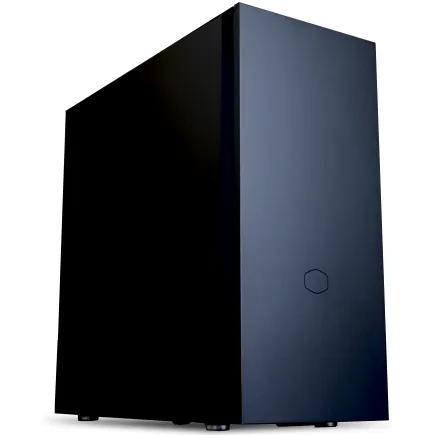
| ケース | CoolerMaster Silencio S600 |
| CPUクーラー | 空冷 DeepCool製 空冷CPUクーラー AK400 |
| マザーボード | AMD B850 チップセット ASRock製 B850M-X WiFi R2.0 |
| 電源ユニット | 650W 80Plus BRONZE認証 電源ユニット (COUGAR製) |
| 無線LAN | Wi-Fi 6E (IEEE802.11ax/11ad/11ac/11n/11a/11g/11b) |
| BlueTooth | BlueTooth 5 |
| OS | Microsoft Windows 11 Home |
パソコンショップSEVEN ZEFT Z56D
| 【ZEFT Z56D スペック】 | |
| CPU | Intel Core i7 14700F 20コア/28スレッド 5.30GHz(ブースト)/2.10GHz(ベース) |
| グラフィックボード | GeForce RTX5070 (VRAM:12GB) |
| メモリ | 32GB DDR5 (32GB x1枚 クルーシャル製) |
| ストレージ | SSD 1TB (m.2 nVMe READ/WRITE:7250Gbps/6900Gbps WD製) |
| ケース | ASUS Prime AP201 Tempered Glass ホワイト |
| マザーボード | intel B760 チップセット ASRock製 B760M Pro RS WiFi |
| 電源ユニット | 750W 80Plus GOLD認証 電源ユニット (Silverstone製) |
| 無線LAN | Wi-Fi 6E (IEEE802.11ax/11ad/11ac/11n/11a/11g/11b) |
| BlueTooth | BlueTooth 5 |
| OS | Microsoft Windows 11 Home |
240Hzモニターへのステップアップ
ミドルクラス以上のゲーミングPCを用意するなら、240Hzモニターへのステップアップも視野に入れるべきです。
GeForce RTX5060TiやRadeon RX 9070であれば、Valorantで240fps安定も充分に狙えるため、240Hzモニターの性能を活かしきれます。
エイムの滑らかさ、敵の動きの見やすさ、撃ち合いでの反応速度など、あらゆる面で240Hzの優位性を実感できるのです。
特にランクマッチで上位を目指している方にとって、240Hzモニターは投資する価値のあるアップグレードといえます。
240Hzモニターの価格は、24インチフルHDモデルで3万円台から5万円台が相場です。
ゲーミングPC本体に予算を割いた後でも、モニターにもしっかり投資することで、システム全体のポテンシャルを引き出せます。
周辺機器との相性も重要
ゲーミングPCとモニターが揃ったら、マウス、キーボード、ヘッドセットといった周辺機器にも気を配る必要があります。
特にマウスは、Valorantのようなエイム精度が求められるゲームでは、勝敗を左右する重要なデバイスです。
ゲーミングマウスは、ポーリングレート1000Hz以上、DPI調整機能付き、軽量設計のモデルが人気となっています。
有線マウスは遅延がなく安定していますが、最近の無線マウスも遅延がほとんど感じられないレベルまで進化しており、ケーブルの煩わしさから解放されるメリットは大きいでしょう。
キーボードについては、メカニカルスイッチ採用のゲーミングキーボードが定番です。
赤軸、青軸、茶軸など、スイッチの種類によって打鍵感が異なるため、実際に店頭で試してから購入するのが理想的ですが、通販で購入する場合は、レビューや動画を参考にして選ぶといいでしょう。
設定の最適化で144fps安定を確実に
ゲーム内設定の調整方法
ハードウェアが揃ったら、次はValorantのゲーム内設定を最適化していきます。
グラフィック設定を適切に調整することで、144fps安定をより確実なものにできるのです。
まず「グラフィック品質」の項目では、「低」または「中」を選択するのが基本になります。
Valorantは競技性を重視したタイトルなので、グラフィックの美しさよりもフレームレートの安定性を優先すべきでしょう。
「高」や「最高」設定でも144fpsは出せますが、激しい戦闘シーンでフレームドロップが発生する可能性があります。
「マテリアル品質」「テクスチャ品質」「ディテール品質」は、すべて「低」に設定することで、GPU負荷を最小限に抑えられます。
「UI品質」は「高」のままでも問題ありませんし、UIの視認性が向上するメリットがあります。
「アンチエイリアス」は「MSAA 2x」または「オフ」を選択しましょう。
アンチエイリアスをかけるとエッジが滑らかになりますが、その分GPU負荷が増加します。
Valorantのグラフィックスタイルは、アンチエイリアスなしでも十分に見やすいデザインになっているため、オフにしても違和感はありません。
16xにしても視覚的な差はほとんど感じられませんし、フレームレートへの影響を考えると低めの設定が賢明でしょう。
人気PCゲームタイトル一覧
| ゲームタイトル | 発売日 | 推奨スペック | 公式 URL |
Steam URL |
|---|---|---|---|---|
| Street Fighter 6 / ストリートファイター6 | 2023/06/02 | プロセッサー: Core i7 8700 / Ryzen 5 3600
グラフィック: RTX2070 / Radeon RX 5700XT メモリー: 16 GB RAM |
公式 | steam |
| Monster Hunter Wilds
/ モンスターハンターワイルズ |
2025/02/28 | プロセッサー:Core i5-11600K / Ryzen 5 3600X
グラフィック: GeForce RTX 2070/ RTX 4060 / Radeon RX 6700XT メモリー: 16 GB RAM |
公式 | steam |
| Apex Legends
/ エーペックスレジェンズ |
2020/11/05 | プロセッサー: Ryzen 5 / Core i5
グラフィック: Radeon R9 290/ GeForce GTX 970 メモリー: 8 GB RAM |
公式 | steam |
| ロマンシング サガ2
リベンジオブザセブン |
2024/10/25 | プロセッサー: Core i5-6400 / Ryzen 5 1400
グラフィック:GeForce GTX 1060 / Radeon RX 570 メモリ: 8 GB RAM |
公式 | steam |
| 黒神話:悟空 | 2024/08/20 | プロセッサー: Core i7-9700 / Ryzen 5 5500
グラフィック: GeForce RTX 2060 / Radeon RX 5700 XT / Arc A750 |
公式 | steam |
| メタファー:リファンタジオ | 2024/10/11 | プロセッサー: Core i5-7600 / Ryzen 5 2600
グラフィック:GeForce GTX 970 / Radeon RX 480 / Arc A380 メモリ: 8 GB RAM |
公式 | steam |
| Call of Duty: Black Ops 6 | 2024/10/25 | プロセッサー:Core i7-6700K / Ryzen 5 1600X
グラフィック: GeForce RTX 3060 / GTX 1080Ti / Radeon RX 6600XT メモリー: 12 GB RAM |
公式 | steam |
| ドラゴンボール Sparking! ZERO | 2024/10/11 | プロセッサー: Core i7-9700K / Ryzen 5 3600
グラフィック:GeForce RTX 2060 / Radeon RX Vega 64 メモリ: 16 GB RAM |
公式 | steam |
| ELDEN RING SHADOW OF THE ERDTREE | 2024/06/21 | プロセッサー: Core i7-8700K / Ryzen 5 3600X
グラフィック: GeForce GTX 1070 / RADEON RX VEGA 56 メモリー: 16 GB RAM |
公式 | steam |
| ファイナルファンタジーXIV
黄金のレガシー |
2024/07/02 | プロセッサー: Core i7-9700
グラフィック: GeForce RTX 2060 / Radeon RX 5600 XT メモリー: 16 GB RAM |
公式 | steam |
| Cities: Skylines II | 2023/10/25 | プロセッサー:Core i5-12600K / Ryzen 7 5800X
グラフィック: GeForce RTX 3080 | RadeonRX 6800 XT メモリー: 16 GB RAM |
公式 | steam |
| ドラゴンズドグマ 2 | 2024/03/21 | プロセッサー: Core i7-10700 / Ryzen 5 3600X
グラフィック GeForce RTX 2080 / Radeon RX 6700 メモリー: 16 GB |
公式 | steam |
| サイバーパンク2077:仮初めの自由 | 2023/09/26 | プロセッサー: Core i7-12700 / Ryzen 7 7800X3D
グラフィック: GeForce RTX 2060 SUPER / Radeon RX 5700 XT メモリー: 16 GB RAM |
公式 | steam |
| ホグワーツ・レガシー | 2023/02/11 | プロセッサー: Core i7-8700 / Ryzen 5 3600
グラフィック: GeForce 1080 Ti / Radeon RX 5700 XT メモリー: 16 GB RAM |
公式 | steam |
| TEKKEN 8 / 鉄拳8 | 2024/01/26 | プロセッサー: Core i7-7700K / Ryzen 5 2600
グラフィック: GeForce RTX 2070/ Radeon RX 5700 XT メモリー: 16 GB RAM |
公式 | steam |
| Palworld / パルワールド | 2024/01/19 | プロセッサー: Core i9-9900K
グラフィック: GeForce RTX 2070 メモリー: 32 GB RAM |
公式 | steam |
| オーバーウォッチ 2 | 2023/08/11 | プロセッサー:Core i7 / Ryzen 5
グラフィック: GeForce GTX 1060 / Radeon RX 6400 メモリー: 8 GB RAM |
公式 | steam |
| Monster Hunter RISE: Sunbreak
/ モンスターハンターライズ:サンブレイク |
2022/01/13 | プロセッサー:Core i5-4460 / AMD FX-8300
グラフィック: GeForce GTX 1060 / Radeon RX 570 メモリー: 8 GB RAM |
公式 | steam |
| BIOHAZARD RE:4 | 2023/03/24 | プロセッサー: Ryzen 5 3600 / Core i7 8700
グラフィック: Radeon RX 5700 / GeForce GTX 1070 メモリー: 16 GB RAM |
公式 | steam |
| デッドバイデイライト | 2016/06/15 | プロセッサー: Core i3 / AMD FX-8300
グラフィック: 4GB VRAM以上 メモリー: 8 GB RAM |
公式 | steam |
| Forza Horizon 5 | 2021/11/09 | プロセッサー: Core i5-8400 / Ryzen 5 1500X
グラフィック: GTX 1070 / Radeon RX 590 メモリー: 16 GB RAM |
公式 | steam |
NVIDIA Control Panelの設定
「電源管理モード」は「パフォーマンス最大化を優先」に設定することで、GPUが常に最大性能で動作するようになります。
「低遅延モード」は「ウルトラ」を選択すれば、入力遅延が最小化され、エイムの精度が向上するのです。
「垂直同期」は必ずオフにしてください。
垂直同期をオンにすると、フレームレートがモニターのリフレッシュレートに制限されてしまい、144fps以上出せる性能があっても144fpsで頭打ちになってしまいますよね。
さらに入力遅延も増加するため、競技性の高いゲームでは絶対に避けたい設定です。
AMD Software Adrenalin Editionの設定
「ゲーム」タブからValorantを選択し、個別設定を調整していくのが効果的です。
「Radeon Anti-Lag」を有効にすることで、入力遅延を大幅に削減できます。
この機能はValorantのような反応速度が重要なゲームで特に効果を発揮し、エイムの精度向上に貢献してくれるでしょう。
「Radeon Boost」を有効にすると、激しい動きがあるシーンで動的に解像度を下げることで、フレームレートを維持する仕組みです。
ただし、解像度が下がることで画質が低下するため、好みが分かれる機能といえます。
144fps安定が最優先なら有効にする価値はありますが、画質も重視したい場合は無効のままでも問題ありません。
「Radeon Chill」は、フレームレートの上限と下限を設定できる機能で、消費電力と発熱を抑えながら安定したフレームレートを維持できます。


Windows設定の最適化
ゲーム内設定やドライバ設定だけでなく、Windows自体の設定も最適化することで、さらなるパフォーマンス向上が期待できます。
「ゲームモード」を有効にすることで、Windowsがゲームプレイを優先的に処理するようになり、バックグラウンドタスクによるパフォーマンス低下を防げます。
「ハードウェアアクセラレータによるGPUスケジューリング」を有効にすると、GPU管理がより効率的になり、遅延が削減されます。
「設定」→「システム」→「ディスプレイ」→「グラフィックの設定」から有効化できますが、この機能はGeForce RTX 50シリーズやRadeon RX 90シリーズといった最新GPUで特に効果を発揮することが分かっています。
パソコン おすすめモデル4選
パソコンショップSEVEN ZEFT Z59D

| 【ZEFT Z59D スペック】 | |
| CPU | Intel Core Ultra7 265KF 20コア/20スレッド 5.50GHz(ブースト)/3.90GHz(ベース) |
| グラフィックボード | GeForce RTX5050 (VRAM:8GB) |
| メモリ | 32GB DDR5 (32GB x1枚 クルーシャル製) |
| ストレージ | SSD 1TB (m.2 nVMe READ/WRITE:7250Gbps/6900Gbps WD製) |
| ケース | DeepCool CH160 PLUS Black |
| CPUクーラー | 空冷 サイズ製 空冷CPUクーラー SCYTHE() MUGEN6 BLACK EDITION |
| マザーボード | intel B860 チップセット ASRock製 B860M Pro RS WiFi |
| 電源ユニット | 650W 80Plus BRONZE認証 電源ユニット (COUGAR製) |
| 無線LAN | Wi-Fi 6E (IEEE802.11ax/11ad/11ac/11n/11a/11g/11b) |
| BlueTooth | BlueTooth 5 |
| OS | Microsoft Windows 11 Home |
パソコンショップSEVEN EFFA G09Q

| 【EFFA G09Q スペック】 | |
| CPU | Intel Core Ultra7 265K 20コア/20スレッド 5.50GHz(ブースト)/3.90GHz(ベース) |
| グラフィックボード | GeForce RTX5050 (VRAM:8GB) |
| メモリ | 32GB DDR5 (32GB x1枚 クルーシャル製) |
| ストレージ | SSD 2TB (m.2 nVMe READ/WRITE:7250Gbps/6900Gbps WD製) |
| ケース | Thermaltake S200 TG ARGB Plus ホワイト |
| CPUクーラー | 空冷 DeepCool製 空冷CPUクーラー AK400 DIGITAL WH |
| マザーボード | intel B860 チップセット ASRock製 B860M Pro RS WiFi |
| 電源ユニット | 650W 80Plus BRONZE認証 電源ユニット (COUGAR製) |
| 無線LAN | Wi-Fi 6E (IEEE802.11ax/11ad/11ac/11n/11a/11g/11b) |
| BlueTooth | BlueTooth 5 |
| 光学式ドライブ | DVDスーパーマルチドライブ (外付け) |
| OS | Microsoft Windows 11 Home |
パソコンショップSEVEN ZEFT Z55XB

| 【ZEFT Z55XB スペック】 | |
| CPU | Intel Core Ultra7 265 20コア/20スレッド 5.30GHz(ブースト)/2.40GHz(ベース) |
| グラフィックボード | GeForce RTX5070Ti (VRAM:16GB) |
| メモリ | 32GB DDR5 (16GB x2枚 クルーシャル製) |
| ストレージ | SSD 2TB (m.2 nVMe READ/WRITE:7250Gbps/6900Gbps WD製) |
| ケース | Antec P20C ブラック |
| CPUクーラー | 水冷 240mmラジエータ CoolerMaster製 水冷CPUクーラー ML 240 Core II Black |
| マザーボード | intel B860 チップセット ASRock製 B860M Pro RS WiFi |
| 電源ユニット | 850W 80Plus GOLD認証 電源ユニット (CWT製) |
| 無線LAN | Wi-Fi 6E (IEEE802.11ax/11ad/11ac/11n/11a/11g/11b) |
| BlueTooth | BlueTooth 5 |
| 光学式ドライブ | DVDスーパーマルチドライブ (外付け) |
| OS | Microsoft Windows 11 Home |
パソコンショップSEVEN ZEFT Z55CT
| 【ZEFT Z55CT スペック】 | |
| CPU | Intel Core Ultra7 265 20コア/20スレッド 5.30GHz(ブースト)/2.40GHz(ベース) |
| グラフィックボード | GeForce RTX4060 (VRAM:8GB) |
| メモリ | 32GB DDR5 (16GB x2枚 Micron製) |
| ストレージ | SSD 1TB (m.2 nVMe READ/WRITE:7250Gbps/6900Gbps WD製) |
| ケース | Thermaltake Versa H26 |
| CPUクーラー | 空冷 DeepCool製 空冷CPUクーラー AK400 |
| マザーボード | intel B860 チップセット ASRock製 B860M Pro RS WiFi |
| 電源ユニット | 650W 80Plus BRONZE認証 電源ユニット (COUGAR製) |
| 無線LAN | Wi-Fi 6E (IEEE802.11ax/11ad/11ac/11n/11a/11g/11b) |
| BlueTooth | BlueTooth 5 |
| 光学式ドライブ | DVDスーパーマルチドライブ (内蔵) |
| OS | Microsoft Windows 11 Home |
長期的な視点でのアップグレード戦略
最初に投資すべきパーツ
ゲーミングPCは一度購入したら終わりではなく、数年後にはアップグレードが必要になってきます。
最初の構成を決める際は、将来のアップグレードを見据えた選択が重要になるのです。
グラフィックボードとCPUは、ゲーミング性能に直結する最重要パーツですから、予算が限られている場合でも、ここには優先的に投資すべきでしょう。
GeForce RTX5060TiやRadeon RX 9070、Core Ultra 7 265KFやRyzen 7 9700Xといったミドルクラス以上のパーツを選んでおけば、3年から4年は快適に使い続けられます。
メモリは後からでも増設できますし、ストレージも追加が容易なパーツです。
最初は32GBメモリと1TB SSDでスタートして、必要に応じて64GBへの増設や、2TB SSDの追加を検討すればいいのです。
電源ユニットは、将来のアップグレードを考えて、余裕のある容量を選択しておくことが大切です。
750W以上の電源を選んでおけば、将来的にハイエンドGPUにアップグレードする際も、電源を交換する必要がありません。
2年後、3年後のアップグレード計画
ゲーミングPCの寿命は、使い方やゲームタイトルによって異なりますが、一般的には3年から5年程度といわれています。
Valorantのような軽量タイトルメインであれば、5年以上使い続けることも可能でしょう。
最初にミドルクラスの構成で購入した場合、2年後にはグラフィックボードのアップグレードを検討するタイミングが来るかもしれません。
GeForce RTX5060TiからRTX5070Tiへのアップグレードや、Radeon RX 9070からRX 9070XTへのアップグレードにより、さらに高いフレームレートや、より重いタイトルへの対応が可能になります。
3年後には、CPUのアップグレードも視野に入ってくるでしょう。
ただし、CPUをアップグレードする場合、マザーボードの対応状況を確認する必要があります。
同じソケットの新世代CPUが登場していれば、BIOSアップデートだけで対応できる場合もありますが、ソケットが変更されていれば、マザーボードごと交換することになります。
メモリとストレージは、必要性を感じたタイミングでアップグレードすればいいでしょう。
売却と買い替えのタイミング
ゲーミングPCは、適切なタイミングで売却して新しいモデルに買い替えることで、常に最新の性能を維持できます。
2年から3年経過したゲーミングPCは、まだ中古市場で一定の需要があり、購入価格の30%から50%程度で売却できることが多いのです。
この売却資金を新しいゲーミングPCの購入費用に充てることで、実質的な負担を抑えながら、常に最新世代のパーツを使い続けられます。
売却する際は、パーツの状態を良好に保っておくことが重要です。
定期的な清掃を行い、ホコリの蓄積を防ぐことで、パーツの寿命が延びるだけでなく、売却時の査定額も高くなります。
元箱や付属品を保管しておくことも、査定額アップにつながるポイントです。
フリマアプリやオークションサイトを利用すれば、買取店よりも高値で売却できる可能性がありますが、トラブルのリスクも伴います。
よくある質問
Valorantで144fps出すにはどのくらいのスペックが必要ですか
この構成であれば、設定を調整することで200fps以上も狙えますし、他のタイトルも快適にプレイできるでしょう。
BTOパソコンと完成品パソコンはどちらがおすすめですか
144Hzモニターと240Hzモニターはどちらを選ぶべきですか
エントリークラスのゲーミングPCなら、144Hzモニターで充分です。
メモリは16GBと32GBどちらがいいですか
Valorant単体であれば16GBでも動作しますが、実際のゲーミング環境を考えると32GBを選択した方がいいでしょう。
ストレージはGen.4とGen.5どちらを選ぶべきですか
Gen.5 SSDは最大14,000MB/s超の読込速度を実現しますが、発熱が非常に高いため大型ヒートシンクやアクティブ冷却が必要になります。
価格も高く、Valorantのようなゲームでは、Gen.4とGen.5の体感差はほとんどありません。
CPUクーラーは空冷と水冷どちらがいいですか
電源ユニットは何Wあればいいですか
80PLUS認証はBronze以上、できればGold以上を選んでおけば、電力効率が良く、電気代の節約にもつながります。
ゲーム内設定はどうすればいいですか
グラフィック品質は「低」または「中」を選択し、マテリアル品質、テクスチャ品質、ディテール品質はすべて「低」に設定することで、GPU負荷を最小限に抑えられます。
アンチエイリアスは「MSAA 2x」または「オフ」、異方性フィルタリングは「2x」または「4x」で充分です。
垂直同期は必ずオフにして、フレームレートの制限を解除しましょう。