

20万円台でWQHDゲーミングPCは実現できるのか

予算20万円台で狙うべき性能ライン
これらのグラフィックボードは、WQHD環境で60fps以上を安定して維持できる性能を持ちながら、価格帯も20万円台の予算に収まりやすい設定になっています。
私がこの価格帯で特に注目しているのは、最新世代のグラフィックボードが持つDLSS 4やFSR 4といったアップスケーリング技術です。
これらの技術を活用すれば、ネイティブWQHDよりも軽い負荷で描画しながら、実質的にWQHD相当の画質を得られるため、ミドルクラスのGPUでも快適なゲーム体験が可能になります。
CPUについては、Core Ultra 7 265KFまたはRyzen 7 9700Xを選択することで、グラフィックボードの性能を最大限引き出せます。
これらのCPUは発熱も抑えられており、冷却コストを抑えられる点も20万円台の予算では重要なポイント。
WQHD環境で求められるスペックとは
WQHD解像度は2560×1440ピクセルで、フルHDの約1.8倍のピクセル数を処理する必要があります。
そのため、グラフィックボードには最低でも8GBのVRAMが必要で、できれば12GB以上を搭載したモデルを選びたいところです。
GeForce RTX5060Tiは12GBのGDDR7メモリを搭載しており、WQHD環境でのテクスチャ読み込みやレイトレーシング処理に充分な容量を確保しています。
メモリについては32GBを標準として考えるべきでしょう。
最新のAAAタイトルでは16GBでもギリギリ動作する場合もありますが、バックグラウンドでブラウザや配信ソフトを起動することを考えると、32GBあれば安心してマルチタスクができます。
DDR5-5600規格のメモリが主流になっており、Core Ultra 200シリーズやRyzen 9000シリーズとの組み合わせで高速なデータ転送を実現できるのは大きなメリットです。
ストレージはPCIe Gen.4 SSDの1TBを最低ラインとして、予算に余裕があれば2TBを選択したいところ。
Gen.5 SSDは確かに高速ですが、発熱が非常に高く大型ヒートシンクやアクティブ冷却が必要になるため、20万円台の予算ではGen.4 SSDの方がコストパフォーマンスに優れています。
グラフィックボード選びが成否を分ける
GeForce RTX5060TiとRTX5070の性能差
RTX5070は約15%から20%高い性能を持ち、より高いフレームレートを狙えますが、20万円台の予算では他のパーツとのバランスを考える必要があります。
私の経験から言えば、RTX5060Tiで充分なケースが多いと感じています。
DLSS 4のフレーム生成技術を使えば、実測60fpsが120fps相当の滑らかさになるため、体感的な快適さは大幅に向上します。
特に「サイバーパンク2077」や「ホグワーツ・レガシー」といった重量級タイトルでも、DLSS 4を有効にすればWQHD環境で60fps以上を維持できるのは驚きのひとことです。
第4世代RTコアの性能向上により、レイトレーシング処理の負荷が大幅に軽減されており、RTX5070ならWQHD環境でもレイトレーシングをオンにしたまま快適にプレイできます。
最新グラフィックボード(VGA)性能一覧
| GPU型番 | VRAM | 3DMarkスコア TimeSpy |
3DMarkスコア FireStrike |
TGP | 公式 URL |
価格com URL |
|---|---|---|---|---|---|---|
| GeForce RTX 5090 | 32GB | 48938 | 102249 | 575W | 公式 | 価格 |
| GeForce RTX 5080 | 16GB | 32314 | 78314 | 360W | 公式 | 価格 |
| Radeon RX 9070 XT | 16GB | 30305 | 66966 | 304W | 公式 | 価格 |
| Radeon RX 7900 XTX | 24GB | 30228 | 73652 | 355W | 公式 | 価格 |
| GeForce RTX 5070 Ti | 16GB | 27301 | 69142 | 300W | 公式 | 価格 |
| Radeon RX 9070 | 16GB | 26640 | 60425 | 220W | 公式 | 価格 |
| GeForce RTX 5070 | 12GB | 22061 | 56976 | 250W | 公式 | 価格 |
| Radeon RX 7800 XT | 16GB | 20020 | 50639 | 263W | 公式 | 価格 |
| Radeon RX 9060 XT 16GB | 16GB | 16645 | 39493 | 145W | 公式 | 価格 |
| GeForce RTX 5060 Ti 16GB | 16GB | 16075 | 38318 | 180W | 公式 | 価格 |
| GeForce RTX 5060 Ti 8GB | 8GB | 15937 | 38094 | 180W | 公式 | 価格 |
| Arc B580 | 12GB | 14713 | 35028 | 190W | 公式 | 価格 |
| Arc B570 | 10GB | 13813 | 30955 | 150W | 公式 | 価格 |
| GeForce RTX 5060 | 8GB | 13270 | 32461 | 145W | 公式 | 価格 |
| Radeon RX 7600 | 8GB | 10877 | 31840 | 165W | 公式 | 価格 |
| GeForce RTX 4060 | 8GB | 10705 | 28673 | 115W | 公式 | 価格 |
Radeon RX 9070XTという選択肢
RDNA 4アーキテクチャと3rd世代レイトレ加速器により、前世代のRX 7800XTから大幅な性能向上を実現しており、WQHD環境でのゲーミング性能は申し分ありません。
FSR 4の機械学習ベースのアップスケーリングとフレーム生成技術は、NVIDIAのDLSS 4に対抗する技術として注目が集まっています。
対応タイトルはまだDLSSほど多くありませんが、AMDが積極的に開発者サポートを行っており、今後の対応タイトル増加が予想されています。
特にオープンソース技術であるため、より多くのゲームで採用される可能性が高いのです。
コストパフォーマンスを最優先するなら、Radeon RX 9060XTも検討する価値があります。
RTX5060Tiよりも若干安価でありながら、WQHD環境で充分な性能を発揮するため、浮いた予算をCPUやメモリに回せるメリットがあります。
ただし、レイトレーシング性能ではGeForceに一歩譲る部分もあるため、レイトレーシングを重視するかどうかで判断が分かれるでしょう。
VRAMは12GB以上を確保すべき理由
8GBでも動作するタイトルは多いものの、高品質なテクスチャやレイトレーシングを有効にすると、すぐにVRAM不足に陥ってしまう可能性があるからです。
特に「Forza Motorsport」や「The Last of Us Part I」といった最新タイトルでは、最高設定で10GB以上のVRAMを使用することが分かっています。
GeForce RTX5060TiとRTX5070はどちらも12GBのGDDR7メモリを搭載しており、WQHD環境で長期的に使用するには理想的な容量です。
GDDR7メモリは従来のGDDR6と比較して、最大1.8TB/sの高速帯域を実現しており、大量のテクスチャデータを高速に転送できるため、ロード時間の短縮やフレームレートの安定化に貢献します。
Radeon RX 9070XTは16GBのGDDR6メモリを搭載しており、容量面ではGeForceを上回っています。
帯域幅ではGDDR7に劣るものの、16GBという大容量は将来的なゲームの要求スペック上昇にも対応できる安心感があります。
特に4Kテクスチャパックを導入したり、MODを大量に入れたりする場合には、この余裕が活きてくるでしょう。
パソコン おすすめモデル5選
パソコンショップSEVEN ZEFT R62E

| 【ZEFT R62E スペック】 | |
| CPU | AMD Ryzen7 9800X3D 8コア/16スレッド 5.20GHz(ブースト)/4.70GHz(ベース) |
| グラフィックボード | Radeon RX 9070XT (VRAM:16GB) |
| メモリ | 32GB DDR5 (16GB x2枚 クルーシャル製) |
| ストレージ | SSD 1TB (m.2 nVMe READ/WRITE:7250Gbps/6900Gbps WD製) |
| ケース | NZXT H6 Flow White |
| CPUクーラー | 空冷 DeepCool製 空冷CPUクーラー AK400 DIGITAL WH |
| マザーボード | AMD B850 チップセット ASRock製 B850M-X WiFi R2.0 |
| 電源ユニット | 850W 80Plus GOLD認証 電源ユニット (Silverstone製) |
| 無線LAN | Wi-Fi 6E (IEEE802.11ax/11ad/11ac/11n/11a/11g/11b) |
| BlueTooth | BlueTooth 5 |
| OS | Microsoft Windows 11 Home |
パソコンショップSEVEN ZEFT R66S

| 【ZEFT R66S スペック】 | |
| CPU | AMD Ryzen7 9700X 8コア/16スレッド 5.50GHz(ブースト)/3.80GHz(ベース) |
| グラフィックボード | GeForce RTX5070Ti (VRAM:16GB) |
| メモリ | 32GB DDR5 (32GB x1枚 クルーシャル製) |
| ストレージ | SSD 1TB (m.2 nVMe READ/WRITE:7250Gbps/6900Gbps WD製) |
| ケース | Okinos Mirage 4 ARGB Black |
| CPUクーラー | 水冷 240mmラジエータ CoolerMaster製 水冷CPUクーラー ML 240 Core II Black |
| マザーボード | AMD B850 チップセット ASRock製 B850M-X WiFi R2.0 |
| 電源ユニット | 850W 80Plus GOLD認証 電源ユニット (Silverstone製) |
| 無線LAN | Wi-Fi 6E (IEEE802.11ax/11ad/11ac/11n/11a/11g/11b) |
| BlueTooth | BlueTooth 5 |
| OS | Microsoft Windows 11 Home |
パソコンショップSEVEN ZEFT R61BL

| 【ZEFT R61BL スペック】 | |
| CPU | AMD Ryzen9 9950X3D 16コア/32スレッド 5.70GHz(ブースト)/4.30GHz(ベース) |
| グラフィックボード | GeForce RTX5070 (VRAM:12GB) |
| メモリ | 16GB DDR5 (16GB x1枚 クルーシャル製) |
| ストレージ | SSD 1TB (m.2 nVMe READ/WRITE:7250Gbps/6900Gbps WD製) |
| ケース | ASUS Prime AP201 Tempered Glass ホワイト |
| CPUクーラー | 空冷 サイズ製 空冷CPUクーラー SCYTHE() MUGEN6 BLACK EDITION |
| マザーボード | AMD X870 チップセット GIGABYTE製 X870M AORUS ELITE WIFI7 ICE |
| 電源ユニット | 850W 80Plus GOLD認証 電源ユニット (Silverstone製) |
| 無線LAN | Wi-Fi 6E (IEEE802.11ax/11ad/11ac/11n/11a/11g/11b) |
| BlueTooth | BlueTooth 5 |
| OS | Microsoft Windows 11 Home |
パソコンショップSEVEN ZEFT R61BH

| 【ZEFT R61BH スペック】 | |
| CPU | AMD Ryzen9 9950X3D 16コア/32スレッド 5.70GHz(ブースト)/4.30GHz(ベース) |
| グラフィックボード | GeForce RTX5050 (VRAM:8GB) |
| メモリ | 16GB DDR5 (16GB x1枚 クルーシャル製) |
| ストレージ | SSD 1TB (m.2 nVMe READ/WRITE:7250Gbps/6900Gbps WD製) |
| ケース | Thermaltake S100 TG |
| CPUクーラー | 空冷 サイズ製 空冷CPUクーラー SCYTHE() MUGEN6 BLACK EDITION |
| マザーボード | AMD B850 チップセット ASRock製 B850M Pro-A WiFi |
| 電源ユニット | 650W 80Plus BRONZE認証 電源ユニット (COUGAR製) |
| 無線LAN | Wi-Fi 6E (IEEE802.11ax/11ad/11ac/11n/11a/11g/11b) |
| BlueTooth | BlueTooth 5 |
| OS | Microsoft Windows 11 Home |
パソコンショップSEVEN SR-ar9-9070X/S9
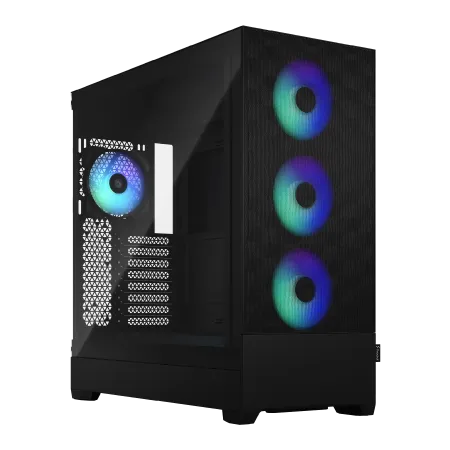
エンスージアストの夢を叶える、パフォーマンス極めるPC
高速ダイナミック、DDR5メモリ32GBとNVMe 1TB SSDが生むスピードの融合
RGBイルミネーション輝くFractal Pop XL Air、スタイルに彩りを加えるマシン
Ryzen 9 7900X搭載、コアの力で圧倒的な処理速度を実現
| 【SR-ar9-9070X/S9 スペック】 | |
| CPU | AMD Ryzen9 7900X 12コア/24スレッド 5.60GHz(ブースト)/4.70GHz(ベース) |
| メモリ | 32GB DDR5 (16GB x2枚 Micron製) |
| ストレージ | SSD 1TB (m.2 nVMe READ/WRITE:7250Gbps/6900Gbps WD製) |
| ケース | Fractal Design Pop XL Air RGB TG |
| CPUクーラー | 水冷 240mmラジエータ CoolerMaster製 水冷CPUクーラー ML 240 Core II Black |
| マザーボード | AMD B650 チップセット ASUS製 TUF GAMING B650-PLUS WIFI |
| 電源ユニット | 650W 80Plus BRONZE認証 電源ユニット (COUGAR製) |
| 無線LAN | Wi-Fi 6E (IEEE802.11ax/11ad/11ac/11n/11a/11g/11b) |
| BlueTooth | BlueTooth 5 |
| 光学式ドライブ | DVDスーパーマルチドライブ (内蔵) |
| OS | Microsoft Windows 11 Home |
CPU選びで押さえるべきポイント
Core Ultra 7 265KFのコストパフォーマンス
Lion CoveとSkymontのチップレット構成により、ゲーム性能と電力効率を高いレベルで両立しており、発熱も抑えられているため冷却コストを削減できます。
KF付きモデルは内蔵グラフィックスを省略しているため、K付きモデルよりも価格が抑えられています。
ゲーミングPCでは必ず専用グラフィックボードを搭載するため、内蔵グラフィックスは不要です。
この価格差を他のパーツに回せるのは、予算が限られた構成では大きなアドバンテージになります。
ゲーム性能に関しては、前世代のCore i7 14700Kと比較して約10%から15%の向上が見られ、特にフレームタイムの安定性が向上しています。
NPUを統合しているため、AI処理を活用したゲーム機能やクリエイティブ作業にも対応できる将来性の高さも魅力。
Ryzen 7 9700Xと9800X3Dの選択基準
Zen5アーキテクチャの恩恵により、IPCが向上しており、特にキャッシュアクセスが多いゲームでは高いパフォーマンスを発揮します。
消費電力も抑えられており、空冷CPUクーラーでも充分に冷却できるのは嬉しいポイントです。
一方、Ryzen 7 9800X3Dは3D V-Cacheを搭載した特別なモデルで、ゲーム性能に特化した設計になっています。
大容量のL3キャッシュにより、ゲーム中のデータアクセスが高速化され、特に「Counter-Strike 2」や「Valorant」といった競技性の高いタイトルで圧倒的なフレームレートを叩き出します。
ただし、価格は9700Xよりも1万円から1.5万円ほど高く、20万円台の予算では他のパーツを妥協する必要が出てくるかもしれません。
私の考えでは、WQHD環境でのゲーミングにおいては、CPUよりもグラフィックボードの性能が支配的になるため、9700Xで充分なケースが多いと感じています。
ただし、フルHDで240Hz以上の高リフレッシュレートを狙う場合や、将来的に4K環境への移行を考えている場合は、9800X3Dを選択するのも効果的です。
Core Ultra 5 235Fという妥協案
予算を最大限グラフィックボードに振り分けたい場合、Core Ultra 5 235Fという選択肢もあります。
Core Ultra 7シリーズと比較すると、コア数やクロック周波数で劣りますが、WQHD環境でのゲーミングにおいては、グラフィックボードがボトルネックになるケースが多いため、実際のフレームレートへの影響は限定的です。
特に「Cyberpunk 2077」や「Starfield」といったGPU負荷の高いタイトルでは、Core Ultra 5とCore Ultra 7の差はほとんど出ません。
むしろ、CPUのグレードを下げて浮いた予算でRTX5060TiからRTX5070にアップグレードした方が、明確な性能向上を体感できます。

メモリとストレージの最適な組み合わせ

DDR5-5600 32GBが標準仕様
DDR5メモリは、DDR4と比較して帯域幅が大幅に向上しており、Core Ultra 200シリーズやRyzen 9000シリーズの性能を最大限引き出すには必須の規格です。
DDR5-5600は現在の主流規格で、価格とパフォーマンスのバランスが取れており、20万円台の構成では最適な選択になります。
容量については、32GBを標準として考えるべきです。
16GBでも多くのゲームは動作しますが、「Microsoft Flight Simulator」や「Cities: Skylines II」といったメモリを大量に消費するタイトルでは、16GBでは不足する場面が出てきます。
さらに、ゲームをプレイしながらDiscordやブラウザを起動することを考えると、32GBあれば余裕を持った運用ができるのです。
メモリメーカーについては、MicronのCrucialブランドやGSkillが人気で、品質と価格のバランスに優れています。
特にCrucialは相性問題が少なく、安定動作が期待できるため、初めてゲーミングPCを組む方にもおすすめです。
BTOパソコンを購入する場合は、メモリメーカーを選択できるショップを選ぶことで、より信頼性の高い構成にできます。
PCIe Gen.4 SSDで充分な理由
ストレージについては、PCIe Gen.4 SSDの2TBを選択するのが、20万円台の予算では最もバランスが取れています。
Gen.5 SSDは確かに最大14,000MB/s超の読込速度を実現していますが、実際のゲームロード時間ではGen.4 SSDとの差はわずか数秒程度で、体感的な違いはほとんど感じません。
Gen.5 SSDの最大の問題は発熱です。
高速なデータ転送を行うため、動作温度が非常に高くなり、大型ヒートシンクやアクティブ冷却が必要になります。
これらの冷却機構を追加すると、コストが上昇するだけでなく、ケース内のエアフローにも影響を与える可能性があります。
Gen.4 SSDであれば、標準的なヒートシンクで充分に冷却できるため、追加コストを抑えられるのです。
容量については、1TBでも最低限の運用は可能ですが、最新のAAAタイトルは100GBを超えるものも多く、複数のゲームをインストールすると、すぐに容量不足になってしまいますよね。
パソコン おすすめモデル4選
パソコンショップSEVEN ZEFT Z56BA

| 【ZEFT Z56BA スペック】 | |
| CPU | Intel Core i5 14400F 10コア/16スレッド 4.70GHz(ブースト)/2.50GHz(ベース) |
| グラフィックボード | GeForce RTX5060 (VRAM:8GB) |
| メモリ | 16GB DDR5 (16GB x1枚 クルーシャル製) |
| ストレージ | SSD 1TB (m.2 nVMe READ/WRITE:7250Gbps/6900Gbps WD製) |
| ケース | Antec P10 FLUX |
| マザーボード | intel B760 チップセット ASRock製 B760M Pro RS WiFi |
| 電源ユニット | 650W 80Plus BRONZE認証 電源ユニット (COUGAR製) |
| 無線LAN | Wi-Fi 6E (IEEE802.11ax/11ad/11ac/11n/11a/11g/11b) |
| BlueTooth | BlueTooth 5 |
| 光学式ドライブ | DVDスーパーマルチドライブ (内蔵) |
| OS | Microsoft Windows 11 Home |
パソコンショップSEVEN ZEFT Z55XK
| 【ZEFT Z55XK スペック】 | |
| CPU | Intel Core Ultra9 285K 24コア/24スレッド 5.70GHz(ブースト)/3.70GHz(ベース) |
| グラフィックボード | GeForce RTX5050 (VRAM:8GB) |
| メモリ | 16GB DDR5 (16GB x1枚 クルーシャル製) |
| ストレージ | SSD 2TB (m.2 nVMe READ/WRITE:7250Gbps/6900Gbps WD製) |
| ケース | Thermaltake S100 TG |
| CPUクーラー | 空冷 サイズ製 空冷CPUクーラー SCYTHE() MUGEN6 BLACK EDITION |
| マザーボード | intel B860 チップセット ASRock製 B860M Pro RS WiFi |
| 電源ユニット | 650W 80Plus BRONZE認証 電源ユニット (COUGAR製) |
| 無線LAN | Wi-Fi 6E (IEEE802.11ax/11ad/11ac/11n/11a/11g/11b) |
| BlueTooth | BlueTooth 5 |
| OS | Microsoft Windows 11 Pro |
パソコンショップSEVEN ZEFT R65P
| 【ZEFT R65P スペック】 | |
| CPU | AMD Ryzen5 8600G 6コア/12スレッド 5.00GHz(ブースト)/4.30GHz(ベース) |
| グラフィックボード | GeForce RTX5050 (VRAM:8GB) |
| メモリ | 16GB DDR5 (16GB x1枚 クルーシャル製) |
| ストレージ | SSD 1TB (m.2 nVMe READ/WRITE:7250Gbps/6900Gbps WD製) |
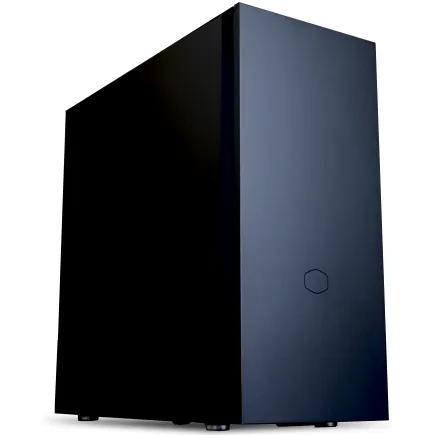
| ケース | CoolerMaster Silencio S600 |
| CPUクーラー | 空冷 DeepCool製 空冷CPUクーラー AK400 |
| マザーボード | AMD B850 チップセット ASRock製 B850M-X WiFi R2.0 |
| 電源ユニット | 650W 80Plus BRONZE認証 電源ユニット (COUGAR製) |
| 無線LAN | Wi-Fi 6E (IEEE802.11ax/11ad/11ac/11n/11a/11g/11b) |
| BlueTooth | BlueTooth 5 |
| OS | Microsoft Windows 11 Home |
パソコンショップSEVEN ZEFT Z56D
| 【ZEFT Z56D スペック】 | |
| CPU | Intel Core i7 14700F 20コア/28スレッド 5.30GHz(ブースト)/2.10GHz(ベース) |
| グラフィックボード | GeForce RTX5070 (VRAM:12GB) |
| メモリ | 32GB DDR5 (32GB x1枚 クルーシャル製) |
| ストレージ | SSD 1TB (m.2 nVMe READ/WRITE:7250Gbps/6900Gbps WD製) |
| ケース | ASUS Prime AP201 Tempered Glass ホワイト |
| マザーボード | intel B760 チップセット ASRock製 B760M Pro RS WiFi |
| 電源ユニット | 750W 80Plus GOLD認証 電源ユニット (Silverstone製) |
| 無線LAN | Wi-Fi 6E (IEEE802.11ax/11ad/11ac/11n/11a/11g/11b) |
| BlueTooth | BlueTooth 5 |
| OS | Microsoft Windows 11 Home |
セカンドストレージは必要か
まずはメインストレージに2TBのSSDを搭載し、容量が不足してきたら後から追加する方が、初期投資を抑えられます。
最近のマザーボードは複数のM.2スロットを搭載しているため、後からの増設も容易です。
HDDをセカンドストレージとして追加する選択肢もありますが、ゲーミングPCにおいてHDDの必要性は低下しています。
ゲームのロード時間が大幅に長くなるため、ゲームをHDDにインストールするのは現実的ではありません。
動画や写真などの大容量データを保存する用途であれば、外付けHDDやNASを活用する方が、ケース内のスペースを有効活用できます。
将来的に容量が不足した場合は、1TBまたは2TBのGen.4 SSDを追加することで、快適な環境を維持できます。
冷却システムとケースの選び方

空冷CPUクーラーで充分な理由
特にCore Ultra 7 265KFやRyzen 7 9700Xは、TDPが比較的低く設定されており、ミドルクラスの空冷クーラーでも安定した動作温度を維持できるのです。
DEEPCOOLやサイズ、Noctuaといったメーカーの空冷クーラーは、冷却性能と静音性のバランスに優れており、価格も5,000円から10,000円程度と手頃です。
20万円台の予算では、この価格帯の空冷クーラーを選択することで、冷却コストを抑えながら充分な性能を確保できます。
オーバークロックを前提とした運用や、極限まで静音性を追求する場合を除いて、20万円台の構成では空冷クーラーを選択するのが賢明でしょう。
浮いた予算をグラフィックボードやメモリに回した方が、実際のゲーム体験は向上します。
最新CPU性能一覧
| 型番 | コア数 | スレッド数 | 定格クロック | 最大クロック | Cineスコア Multi |
Cineスコア Single |
公式 URL |
価格com URL |
|---|---|---|---|---|---|---|---|---|
| Core Ultra 9 285K | 24 | 24 | 3.20GHz | 5.70GHz | 43281 | 2474 | 公式 | 価格 |
| Ryzen 9 9950X | 16 | 32 | 4.30GHz | 5.70GHz | 43033 | 2277 | 公式 | 価格 |
| Ryzen 9 9950X3D | 16 | 32 | 4.30GHz | 5.70GHz | 42060 | 2268 | 公式 | 価格 |
| Core i9-14900K | 24 | 32 | 3.20GHz | 6.00GHz | 41349 | 2366 | 公式 | 価格 |
| Ryzen 9 7950X | 16 | 32 | 4.50GHz | 5.70GHz | 38803 | 2085 | 公式 | 価格 |
| Ryzen 9 7950X3D | 16 | 32 | 4.20GHz | 5.70GHz | 38727 | 2056 | 公式 | 価格 |
| Core Ultra 7 265K | 20 | 20 | 3.30GHz | 5.50GHz | 37486 | 2364 | 公式 | 価格 |
| Core Ultra 7 265KF | 20 | 20 | 3.30GHz | 5.50GHz | 37486 | 2364 | 公式 | 価格 |
| Core Ultra 9 285 | 24 | 24 | 2.50GHz | 5.60GHz | 35848 | 2205 | 公式 | 価格 |
| Core i7-14700K | 20 | 28 | 3.40GHz | 5.60GHz | 35707 | 2242 | 公式 | 価格 |
| Core i9-14900 | 24 | 32 | 2.00GHz | 5.80GHz | 33948 | 2216 | 公式 | 価格 |
| Ryzen 9 9900X | 12 | 24 | 4.40GHz | 5.60GHz | 33085 | 2245 | 公式 | 価格 |
| Core i7-14700 | 20 | 28 | 2.10GHz | 5.40GHz | 32715 | 2110 | 公式 | 価格 |
| Ryzen 9 9900X3D | 12 | 24 | 4.40GHz | 5.50GHz | 32604 | 2201 | 公式 | 価格 |
| Ryzen 9 7900X | 12 | 24 | 4.70GHz | 5.60GHz | 29417 | 2047 | 公式 | 価格 |
| Core Ultra 7 265 | 20 | 20 | 2.40GHz | 5.30GHz | 28699 | 2164 | 公式 | 価格 |
| Core Ultra 7 265F | 20 | 20 | 2.40GHz | 5.30GHz | 28699 | 2164 | 公式 | 価格 |
| Core Ultra 5 245K | 14 | 14 | 3.60GHz | 5.20GHz | 25591 | 0 | 公式 | 価格 |
| Core Ultra 5 245KF | 14 | 14 | 3.60GHz | 5.20GHz | 25591 | 2183 | 公式 | 価格 |
| Ryzen 7 9700X | 8 | 16 | 3.80GHz | 5.50GHz | 23214 | 2220 | 公式 | 価格 |
| Ryzen 7 9800X3D | 8 | 16 | 4.70GHz | 5.40GHz | 23202 | 2099 | 公式 | 価格 |
| Core Ultra 5 235 | 14 | 14 | 3.40GHz | 5.00GHz | 20971 | 1866 | 公式 | 価格 |
| Ryzen 7 7700 | 8 | 16 | 3.80GHz | 5.30GHz | 19614 | 1944 | 公式 | 価格 |
| Ryzen 7 7800X3D | 8 | 16 | 4.50GHz | 5.40GHz | 17829 | 1823 | 公式 | 価格 |
| Core i5-14400 | 10 | 16 | 2.50GHz | 4.70GHz | 16135 | 1784 | 公式 | 価格 |
| Ryzen 5 7600X | 6 | 12 | 4.70GHz | 5.30GHz | 15373 | 1989 | 公式 | 価格 |
エアフローを重視したケース選び
WQHD環境でのゲーミングでは、グラフィックボードが高負荷で動作するため、ケース内の熱を効率的に排出する必要があります。
フロントとリアに充分なファンマウントスペースがあり、メッシュパネルを採用したケースを選ぶことで、良好なエアフローを確保できます。
最近人気のピラーレスケースは、2面または3面が強化ガラス製で、内部が見えるデザインが魅力的です。
NZXTやLian Li、Antecといったメーカーのピラーレスケースは、デザイン性だけでなく、エアフローにも配慮された設計になっており、見た目と実用性を両立しています。
コストパフォーマンスを重視するなら、DEEPCOOLやCOOLER MASTER、Thermaltakeのスタンダードなケースがおすすめです。
側面1面が強化ガラス製で、メッシュフロントパネルを採用したモデルが多く、価格は8,000円から12,000円程度と手頃です。
RGBファンを搭載したゲーミングケースも人気で、CorsairやASUSのモデルは派手なライティングが楽しめます。
ケースサイズはミドルタワーが最適
フルタワーケースは拡張性に優れていますが、サイズが大きすぎて設置場所に困る場合もあります。
ミニタワーやMicroATXケースは、省スペース性に優れていますが、エアフローが制限されやすく、高性能なグラフィックボードを搭載すると熱がこもりやすい傾向があります。
WQHD環境でのゲーミングでは、グラフィックボードの発熱が大きいため、充分な冷却スペースを確保できるミドルタワーを選択するのが無難でしょう。
ケーブルマネジメント機能も重要なポイントです。
特にピラーレスケースや強化ガラスパネルのケースでは、内部が見えるため、美しい配線を実現したいところです。
BTOパソコンと自作PCの比較
BTOパソコンのメリットとデメリット
BTOパソコンの最大のメリットは、パーツの相性問題を気にせず、すぐに使える状態で届くことです。
特に初めてゲーミングPCを購入する方にとって、パーツ選びや組み立ての知識が不要で、保証も付いているため安心感があります。
メーカーによっては、3年保証や24時間サポートを提供しているところもあり、トラブル時の対応も迅速です。
デメリットとしては、自作PCと比較して価格が若干高くなる点が挙げられます。
組み立て費用やサポート費用が上乗せされるため、同じ構成でも1万円から2万円程度高くなることが多いのです。
また、パーツの選択肢が限られている場合もあり、特定のメーカーやモデルを指定できないケースもあります。
メモリやストレージ、CPUクーラーなどを人気メーカーから選択できるショップであれば、自分の好みに合わせた構成にできます。
また、納期も確認しておきたいポイントで、人気モデルは1週間から2週間程度かかる場合もあります。

パソコン おすすめモデル4選
パソコンショップSEVEN ZEFT Z59D

| 【ZEFT Z59D スペック】 | |
| CPU | Intel Core Ultra7 265KF 20コア/20スレッド 5.50GHz(ブースト)/3.90GHz(ベース) |
| グラフィックボード | GeForce RTX5050 (VRAM:8GB) |
| メモリ | 32GB DDR5 (32GB x1枚 クルーシャル製) |
| ストレージ | SSD 1TB (m.2 nVMe READ/WRITE:7250Gbps/6900Gbps WD製) |
| ケース | DeepCool CH160 PLUS Black |
| CPUクーラー | 空冷 サイズ製 空冷CPUクーラー SCYTHE() MUGEN6 BLACK EDITION |
| マザーボード | intel B860 チップセット ASRock製 B860M Pro RS WiFi |
| 電源ユニット | 650W 80Plus BRONZE認証 電源ユニット (COUGAR製) |
| 無線LAN | Wi-Fi 6E (IEEE802.11ax/11ad/11ac/11n/11a/11g/11b) |
| BlueTooth | BlueTooth 5 |
| OS | Microsoft Windows 11 Home |
パソコンショップSEVEN EFFA G09Q

| 【EFFA G09Q スペック】 | |
| CPU | Intel Core Ultra7 265K 20コア/20スレッド 5.50GHz(ブースト)/3.90GHz(ベース) |
| グラフィックボード | GeForce RTX5050 (VRAM:8GB) |
| メモリ | 32GB DDR5 (32GB x1枚 クルーシャル製) |
| ストレージ | SSD 2TB (m.2 nVMe READ/WRITE:7250Gbps/6900Gbps WD製) |
| ケース | Thermaltake S200 TG ARGB Plus ホワイト |
| CPUクーラー | 空冷 DeepCool製 空冷CPUクーラー AK400 DIGITAL WH |
| マザーボード | intel B860 チップセット ASRock製 B860M Pro RS WiFi |
| 電源ユニット | 650W 80Plus BRONZE認証 電源ユニット (COUGAR製) |
| 無線LAN | Wi-Fi 6E (IEEE802.11ax/11ad/11ac/11n/11a/11g/11b) |
| BlueTooth | BlueTooth 5 |
| 光学式ドライブ | DVDスーパーマルチドライブ (外付け) |
| OS | Microsoft Windows 11 Home |
パソコンショップSEVEN ZEFT Z55XB

| 【ZEFT Z55XB スペック】 | |
| CPU | Intel Core Ultra7 265 20コア/20スレッド 5.30GHz(ブースト)/2.40GHz(ベース) |
| グラフィックボード | GeForce RTX5070Ti (VRAM:16GB) |
| メモリ | 32GB DDR5 (16GB x2枚 クルーシャル製) |
| ストレージ | SSD 2TB (m.2 nVMe READ/WRITE:7250Gbps/6900Gbps WD製) |
| ケース | Antec P20C ブラック |
| CPUクーラー | 水冷 240mmラジエータ CoolerMaster製 水冷CPUクーラー ML 240 Core II Black |
| マザーボード | intel B860 チップセット ASRock製 B860M Pro RS WiFi |
| 電源ユニット | 850W 80Plus GOLD認証 電源ユニット (CWT製) |
| 無線LAN | Wi-Fi 6E (IEEE802.11ax/11ad/11ac/11n/11a/11g/11b) |
| BlueTooth | BlueTooth 5 |
| 光学式ドライブ | DVDスーパーマルチドライブ (外付け) |
| OS | Microsoft Windows 11 Home |
パソコンショップSEVEN ZEFT Z55CT

| 【ZEFT Z55CT スペック】 | |
| CPU | Intel Core Ultra7 265 20コア/20スレッド 5.30GHz(ブースト)/2.40GHz(ベース) |
| グラフィックボード | GeForce RTX4060 (VRAM:8GB) |
| メモリ | 32GB DDR5 (16GB x2枚 Micron製) |
| ストレージ | SSD 1TB (m.2 nVMe READ/WRITE:7250Gbps/6900Gbps WD製) |
| ケース | Thermaltake Versa H26 |
| CPUクーラー | 空冷 DeepCool製 空冷CPUクーラー AK400 |
| マザーボード | intel B860 チップセット ASRock製 B860M Pro RS WiFi |
| 電源ユニット | 650W 80Plus BRONZE認証 電源ユニット (COUGAR製) |
| 無線LAN | Wi-Fi 6E (IEEE802.11ax/11ad/11ac/11n/11a/11g/11b) |
| BlueTooth | BlueTooth 5 |
| 光学式ドライブ | DVDスーパーマルチドライブ (内蔵) |
| OS | Microsoft Windows 11 Home |
自作PCのメリットとデメリット
予算配分を自分でコントロールでき、グラフィックボードに予算を多く割り当てたり、ケースのデザインにこだわったりと、自分の優先順位に合わせた構成が可能になります。
また、パーツの知識が身につくため、将来的なアップグレードやトラブルシューティングも自分で対応できるようになります。
デメリットは、パーツの相性問題や組み立ての手間がかかることです。
特にメモリとマザーボードの相性や、CPUクーラーとケースの干渉など、事前に確認すべき項目が多く、初心者には難易度が高いと感じる方もいるのではないでしょうか。
また、パーツごとに保証が異なるため、トラブル時の対応が複雑になる可能性もあります。
1台目はBTOパソコンで購入し、PCの構造やパーツの役割を理解してから、2台目で自作に挑戦する方が、失敗のリスクを減らせます。
ただし、自作PCの組み立て自体は、丁寧に作業すれば決して難しくなく、YouTubeなどで組み立て動画を見ながら進めれば、初心者でも完成させられます。
20万円台で選ぶべきBTOショップ
20万円台でWQHDゲーミングPCを購入する場合、カスタマイズの自由度が高く、コストパフォーマンスに優れたBTOショップを選ぶことが重要です。
特にグラフィックボードやCPUの選択肢が豊富で、最新世代のパーツを選択できるショップがおすすめです。
メモリやストレージのメーカーを指定できるショップを選ぶことで、CrucialやGSkill、WDといった信頼性の高いメーカーのパーツを搭載できます。
また、CPUクーラーやケースについても、DEEPCOOLやNZXT、Lian Liといった人気メーカーから選択できると、自分の好みに合わせた構成にできるのです。
納期とサポート体制も確認しておきたいポイントです。
即納モデルを用意しているショップであれば、注文から数日で手元に届くため、すぐにゲームを始められます。
また、電話やチャットでのサポートが充実しているショップを選ぶことで、初期設定やトラブル時の対応もスムーズに進められます。
具体的な構成例とその理由
コスパ最重視の20万円構成
コストパフォーマンスを最優先する場合、以下のような構成が最適です。
CPUはCore Ultra 5 235Fを選択し、グラフィックボードにGeForce RTX5060Tiを搭載します。
メモリはDDR5-5600の32GB、ストレージはPCIe Gen.4 SSDの2TBを選択することで、WQHD環境で快適にゲームをプレイできる性能を確保できます。
| パーツ | 選択モデル | 価格目安 |
|---|---|---|
| CPU | Core Ultra 5 235F | 28,000円 |
| グラフィックボード | GeForce RTX5060Ti | 58,000円 |
| メモリ | DDR5-5600 32GB | 14,000円 |
| ストレージ | PCIe Gen.4 SSD 2TB | 18,000円 |
| マザーボード | B860チップセット | 18,000円 |
| CPUクーラー | 空冷ミドルクラス | 7,000円 |
| 電源 | 750W 80PLUS GOLD | 12,000円 |
| ケース | ミドルタワー | 10,000円 |
| 合計 | – | 165,000円 |
この構成では、グラフィックボードに予算を集中させることで、WQHD環境でのゲーム性能を最大化しています。
Core Ultra 5 235FはゲームにおいてCore Ultra 7との差が小さく、浮いた予算をグラフィックボードに回すことで、より高いフレームレートを実現できるのです。
電源は750Wの80PLUS GOLD認証モデルを選択することで、RTX5060Tiの消費電力に充分対応でき、将来的なアップグレードの余地も残せます。
ケースはスタンダードなミドルタワーを選択し、エアフローを重視した構成にすることで、安定した動作温度を維持できます。
バランス重視の25万円構成
バランスを重視する場合、CPUをCore Ultra 7 265KFまたはRyzen 7 9700Xにアップグレードし、グラフィックボードはGeForce RTX5070を選択します。
この構成では、CPUとGPUの性能バランスが取れており、WQHD環境で高フレームレートを狙えるだけでなく、配信や動画編集といったマルチタスクにも対応できます。
| パーツ | 選択モデル | 価格目安 |
|---|---|---|
| CPU | Core Ultra 7 265KF | 42,000円 |
| グラフィックボード | GeForce RTX5070 | 78,000円 |
| メモリ | DDR5-5600 32GB | 14,000円 |
| ストレージ | PCIe Gen.4 SSD 2TB | 18,000円 |
| マザーボード | Z890チップセット | 28,000円 |
| CPUクーラー | 空冷ハイエンド | 10,000円 |
| 電源 | 850W 80PLUS GOLD | 15,000円 |
| ケース | ピラーレスケース | 20,000円 |
| 合計 | – | 225,000円 |
この構成では、Z890チップセットのマザーボードを選択することで、オーバークロックやメモリのXMP設定に対応でき、将来的な性能向上の余地を残せます。
CPUクーラーもハイエンドの空冷モデルを選択することで、高負荷時でも安定した動作温度を維持できるのです。
ケースはピラーレスケースを選択し、デザイン性と実用性を両立させています。
強化ガラスパネルから内部が見えるため、パーツのライティングを楽しめるだけでなく、エアフローにも配慮された設計になっており、見た目と性能を妥協しない構成になっています。
AMD構成の選択肢
AMD構成を選択する場合、CPUにRyzen 7 9700X、グラフィックボードにRadeon RX 9070XTを組み合わせることで、GeForce構成と同等以上の性能を、若干抑えた価格で実現できます。
特にFSR 4対応タイトルでは、高いパフォーマンスを発揮し、コストパフォーマンスに優れた構成になります。
| パーツ | 選択モデル | 価格目安 |
|---|---|---|
| CPU | Ryzen 7 9700X | 38,000円 |
| グラフィックボード | Radeon RX 9070XT | 72,000円 |
| メモリ | DDR5-5600 32GB | 14,000円 |
| ストレージ | PCIe Gen.4 SSD 2TB | 18,000円 |
| マザーボード | X870チップセット | 25,000円 |
| CPUクーラー | 空冷ミドルクラス | 8,000円 |
| 電源 | 850W 80PLUS GOLD | 15,000円 |
| ケース | ミドルタワー | 12,000円 |
| 合計 | – | 202,000円 |
AMD構成の魅力は、20万円台前半で高性能な構成を実現できる点です。
Ryzen 7 9700Xは消費電力が低く、空冷クーラーでも充分に冷却できるため、冷却コストを抑えられます。
Radeon RX 9070XTは16GBのVRAMを搭載しており、将来的なゲームの要求スペック上昇にも対応できる安心感があります。
X870チップセットのマザーボードは、PCIe 5.0やUSB4に対応しており、最新の周辺機器との接続にも対応できます。
AMD構成は、コストパフォーマンスを重視しながらも、将来性を確保したい方におすすめの選択肢です。
モニターとの組み合わせを考える
WQHD 144Hzモニターが最適解
WQHD解像度のゲーミングPCを組むなら、モニターもWQHD対応の144Hzモデルを選択するのが最適です。
フルHDモニターでは、せっかくのWQHD性能を活かせませんし、4Kモニターでは逆にグラフィックボードの性能が不足してしまいますよね。
WQHD 144Hzモニターであれば、RTX5060TiやRTX5070の性能を最大限引き出せます。
パネルタイプについては、IPSパネルが色再現性と視野角に優れており、ゲームだけでなく動画視聴やクリエイティブ作業にも適しています。
VAパネルはコントラスト比が高く、暗いシーンの表現に優れていますが、応答速度がIPSよりも若干遅い傾向があります。
TNパネルは応答速度が最も速いものの、色再現性や視野角で劣るため、現在ではあまり選ばれなくなっています。
リフレッシュレートについては、144Hzが標準的で、多くのゲームで快適なプレイが可能です。
144Hzであれば、RTX5060TiやRTX5070でも充分に活用できます。
G-SyncとFreeSyncの重要性
これらの技術により、グラフィックボードの出力フレームレートとモニターのリフレッシュレートを同期させることで、画面のティアリングやスタッタリングを防ぎ、滑らかな映像を実現できます。
GeForce RTX 50シリーズを搭載する場合は、G-Sync Compatible対応モニターを選択することで、最適な動作が保証されます。
Radeon RX 90シリーズの場合は、FreeSync対応モニターを選択することで、同様の効果が得られます。
最近のモニターは、G-SyncとFreeSyncの両方に対応しているモデルも多く、どちらのグラフィックボードでも活用できるのです。
応答速度も重要なポイントで、1ms以下のモデルを選択することで、動きの速いシーンでも残像感を抑えられます。
特にFPSやレーシングゲームをプレイする場合は、応答速度が速いモニターを選ぶことで、より正確な操作が可能になります。
モニターサイズは27インチが最適
24インチではピクセル密度が高すぎて、文字が小さく見えにくくなる場合があり、32インチでは逆にピクセル密度が低くなり、ドットの粗さが目立つ可能性があります。
27インチであれば、適度なピクセル密度で、ゲームも作業も快適に行えるのです。
デスクのスペースも考慮する必要があります。
デュアルモニター環境を構築する場合も、27インチ2枚であれば、120cm幅のデスクに収まります。
モニターアームを使用することで、デスクスペースを有効活用できます。
モニタースタンドを取り外してアームに取り付けることで、デスク上のスペースが広がり、キーボードやマウスの配置の自由度が高まります。
また、モニターの高さや角度を自由に調整できるため、長時間のゲームプレイでも疲れにくい姿勢を維持できます。
電源とマザーボードの選定基準

電源容量は750W以上を確保
20万円台のWQHDゲーミングPCでは、電源容量は750W以上を確保することが重要です。
GeForce RTX5060TiやRTX5070の消費電力は200Wから250W程度で、CPUの消費電力と合わせると、システム全体で400Wから500W程度になります。
余裕を持った電源容量を確保することで、安定した動作と将来的なアップグレードに対応できるのです。
80PLUS認証については、GOLD認証以上のモデルを選択することで、電力変換効率が高く、発熱も抑えられます。
BRONZE認証のモデルは価格が安いものの、変換効率が低く、無駄な電力消費と発熱が増えるため、長期的に見るとGOLD認証モデルの方がコストパフォーマンスに優れています。
電源メーカーについては、CorsairやSeasonic、Antecといった信頼性の高いメーカーを選ぶことが重要です。
安価なノーブランド電源は、品質が不安定で、最悪の場合、他のパーツを巻き込んで故障する可能性があります。
電源は全てのパーツに電力を供給する重要なパーツなので、信頼性を最優先に選ぶべきでしょう。
マザーボードのチップセット選び
Intel構成の場合、Core Ultra 7 265KFを選択するならZ890チップセット、Core Ultra 5 235FならB860チップセットが適しています。
Z890チップセットはオーバークロックに対応し、メモリのXMP設定やCPUの倍率変更が可能で、性能を最大限引き出せます。
B860チップセットはオーバークロックには非対応ですが、価格が抑えられており、通常使用では充分な機能を持っています。
AMD構成の場合、Ryzen 7 9700Xや9800X3DにはX870チップセット、Ryzen 5 9600にはB850チップセットが適しています。
特にBIOSのアップデートが頻繁に提供されるメーカーを選ぶことで、最新CPUやメモリへの対応が迅速に行われ、長期的に安心して使用できます。
拡張性と将来性を考慮する
M.2スロットが複数搭載されているモデルを選ぶことで、将来的にストレージを増設する際に、SATA接続よりも高速なNVMe SSDを追加できます。
また、PCIe x16スロットが2本以上あるモデルであれば、将来的にキャプチャーボードや高速ネットワークカードを追加する際にも対応できます。
USBポートの数と規格も確認しておきたいポイントです。
USB 3.2 Gen2やUSB Type-Cポートが充分に用意されているモデルを選ぶことで、外付けSSDやVRヘッドセットなど、高速なデータ転送が必要な周辺機器を快適に使用できます。
背面だけでなく、フロントパネルにもUSB Type-Cポートがあると、日常的な使い勝手が向上します。
ネットワーク機能については、2.5GbE LANを搭載したモデルが増えており、高速なインターネット回線を活用できます。
Wi-Fi 6EやWi-Fi 7に対応したモデルもあり、無線接続でも高速で安定した通信が可能です。
購入後の設定とメンテナンス
初期設定で押さえるべきポイント
メモリのXMP設定を有効にすることで、DDR5-5600の定格速度で動作させられます。
XMPを有効にしないと、メモリがJEDEC規格の低速モードで動作してしまい、本来の性能を発揮できません。
BIOS画面に入るには、PC起動時にDeleteキーまたはF2キーを押すことで入れます。
Windowsの電源プランも確認しておきたいポイントです。
デフォルトでは「バランス」に設定されていることが多いですが、ゲーミング用途では「高パフォーマンス」に変更することで、CPUが常に最大クロックで動作し、フレームレートの安定性が向上します。
ただし、消費電力は増加するため、電気代を気にする方は、ゲームプレイ時のみ「高パフォーマンス」に切り替えるのも効果的です。
グラフィックドライバーは、必ず最新版をインストールしましょう。
NVIDIAのGeForce Experienceや、AMDのAdrenalin Softwareを使用することで、自動的に最新ドライバーをダウンロードしてインストールできます。
温度管理とモニタリング
ゲーミングPCの温度管理は、長期的な安定動作のために非常に重要です。
HWiNFOやMSI Afterburnerといったモニタリングソフトを使用することで、CPUやGPUの温度、クロック周波数、使用率などをリアルタイムで確認できます。
フロントファンとリアファンの向きを確認し、フロントから吸気してリアから排気する流れを作ることで、効率的に熱を排出できます。
また、ケース内のケーブルを整理することで、エアフローを妨げないようにすることも重要です。
定期的な清掃も忘れてはいけません。
ケース内にホコリが溜まると、ファンの回転効率が低下し、冷却性能が落ちてしまいます。
特にグラフィックボードのファンやヒートシンクは、ホコリが溜まりやすいため、重点的に清掃しましょう。
ゲーム設定の最適化
これらの技術を使用することで、内部解像度を下げながらも、WQHD相当の画質を維持できるため、フレームレートが大幅に向上します。
特にDLSS 4のフレーム生成機能を使用すれば、実測60fpsが120fps相当の滑らかさになり、体感的な快適さが劇的に向上するのです。
レイトレーシングについては、パフォーマンスへの影響が大きいため、慎重に判断する必要があります。
DLSS 4と組み合わせることで、レイトレーシングを有効にしたまま快適なフレームレートを維持できますが、競技性の高いゲームでは、レイトレーシングをオフにしてフレームレートを優先した方がいいでしょう。
人気PCゲームタイトル一覧
| ゲームタイトル | 発売日 | 推奨スペック | 公式 URL |
Steam URL |
|---|---|---|---|---|
| Street Fighter 6 / ストリートファイター6 | 2023/06/02 | プロセッサー: Core i7 8700 / Ryzen 5 3600
グラフィック: RTX2070 / Radeon RX 5700XT メモリー: 16 GB RAM |
公式 | steam |
| Monster Hunter Wilds
/ モンスターハンターワイルズ |
2025/02/28 | プロセッサー:Core i5-11600K / Ryzen 5 3600X
グラフィック: GeForce RTX 2070/ RTX 4060 / Radeon RX 6700XT メモリー: 16 GB RAM |
公式 | steam |
| Apex Legends
/ エーペックスレジェンズ |
2020/11/05 | プロセッサー: Ryzen 5 / Core i5
グラフィック: Radeon R9 290/ GeForce GTX 970 メモリー: 8 GB RAM |
公式 | steam |
| ロマンシング サガ2
リベンジオブザセブン |
2024/10/25 | プロセッサー: Core i5-6400 / Ryzen 5 1400
グラフィック:GeForce GTX 1060 / Radeon RX 570 メモリ: 8 GB RAM |
公式 | steam |
| 黒神話:悟空 | 2024/08/20 | プロセッサー: Core i7-9700 / Ryzen 5 5500
グラフィック: GeForce RTX 2060 / Radeon RX 5700 XT / Arc A750 |
公式 | steam |
| メタファー:リファンタジオ | 2024/10/11 | プロセッサー: Core i5-7600 / Ryzen 5 2600
グラフィック:GeForce GTX 970 / Radeon RX 480 / Arc A380 メモリ: 8 GB RAM |
公式 | steam |
| Call of Duty: Black Ops 6 | 2024/10/25 | プロセッサー:Core i7-6700K / Ryzen 5 1600X
グラフィック: GeForce RTX 3060 / GTX 1080Ti / Radeon RX 6600XT メモリー: 12 GB RAM |
公式 | steam |
| ドラゴンボール Sparking! ZERO | 2024/10/11 | プロセッサー: Core i7-9700K / Ryzen 5 3600
グラフィック:GeForce RTX 2060 / Radeon RX Vega 64 メモリ: 16 GB RAM |
公式 | steam |
| ELDEN RING SHADOW OF THE ERDTREE | 2024/06/21 | プロセッサー: Core i7-8700K / Ryzen 5 3600X
グラフィック: GeForce GTX 1070 / RADEON RX VEGA 56 メモリー: 16 GB RAM |
公式 | steam |
| ファイナルファンタジーXIV
黄金のレガシー |
2024/07/02 | プロセッサー: Core i7-9700
グラフィック: GeForce RTX 2060 / Radeon RX 5600 XT メモリー: 16 GB RAM |
公式 | steam |
| Cities: Skylines II | 2023/10/25 | プロセッサー:Core i5-12600K / Ryzen 7 5800X
グラフィック: GeForce RTX 3080 | RadeonRX 6800 XT メモリー: 16 GB RAM |
公式 | steam |
| ドラゴンズドグマ 2 | 2024/03/21 | プロセッサー: Core i7-10700 / Ryzen 5 3600X
グラフィック GeForce RTX 2080 / Radeon RX 6700 メモリー: 16 GB |
公式 | steam |
| サイバーパンク2077:仮初めの自由 | 2023/09/26 | プロセッサー: Core i7-12700 / Ryzen 7 7800X3D
グラフィック: GeForce RTX 2060 SUPER / Radeon RX 5700 XT メモリー: 16 GB RAM |
公式 | steam |
| ホグワーツ・レガシー | 2023/02/11 | プロセッサー: Core i7-8700 / Ryzen 5 3600
グラフィック: GeForce 1080 Ti / Radeon RX 5700 XT メモリー: 16 GB RAM |
公式 | steam |
| TEKKEN 8 / 鉄拳8 | 2024/01/26 | プロセッサー: Core i7-7700K / Ryzen 5 2600
グラフィック: GeForce RTX 2070/ Radeon RX 5700 XT メモリー: 16 GB RAM |
公式 | steam |
| Palworld / パルワールド | 2024/01/19 | プロセッサー: Core i9-9900K
グラフィック: GeForce RTX 2070 メモリー: 32 GB RAM |
公式 | steam |
| オーバーウォッチ 2 | 2023/08/11 | プロセッサー:Core i7 / Ryzen 5
グラフィック: GeForce GTX 1060 / Radeon RX 6400 メモリー: 8 GB RAM |
公式 | steam |
| Monster Hunter RISE: Sunbreak
/ モンスターハンターライズ:サンブレイク |
2022/01/13 | プロセッサー:Core i5-4460 / AMD FX-8300
グラフィック: GeForce GTX 1060 / Radeon RX 570 メモリー: 8 GB RAM |
公式 | steam |
| BIOHAZARD RE:4 | 2023/03/24 | プロセッサー: Ryzen 5 3600 / Core i7 8700
グラフィック: Radeon RX 5700 / GeForce GTX 1070 メモリー: 16 GB RAM |
公式 | steam |
| デッドバイデイライト | 2016/06/15 | プロセッサー: Core i3 / AMD FX-8300
グラフィック: 4GB VRAM以上 メモリー: 8 GB RAM |
公式 | steam |
| Forza Horizon 5 | 2021/11/09 | プロセッサー: Core i5-8400 / Ryzen 5 1500X
グラフィック: GTX 1070 / Radeon RX 590 メモリー: 16 GB RAM |
公式 | steam |
将来的なアップグレード計画
最初にアップグレードすべきパーツ
RTX5060TiからRTX5070Tiへのアップグレードや、次世代のRTX60シリーズへの交換を検討するとよいでしょう。
メモリの増設も効果的なアップグレードです。
32GBから64GBに増設することで、より多くのアプリケーションを同時に起動できるようになり、配信や動画編集といったマルチタスク性能が向上します。
ただし、ゲーム性能への影響は限定的なので、メモリ不足を感じない限りは、優先度は低いと考えてよいでしょう。
ストレージの増設は、容量不足を感じたタイミングで行うのが最適です。
M.2 SSDを追加することで、より多くのゲームをインストールできるようになり、頻繁にゲームをアンインストールする手間が省けます。
SSDの価格は年々下がっているため、必要になったタイミングで購入する方が、コストパフォーマンスに優れています。
CPUアップグレードの判断基準
Core Ultra 5 235FやCore Ultra 7 265KFは、WQHD環境でのゲーミングにおいて充分な性能を持っており、数年間は快適に使用できるでしょう。
CPUをアップグレードする必要が出てくるのは、新しいゲームでCPUボトルネックが発生するようになってからです。
CPUをアップグレードする場合は、同じソケットに対応した上位モデルへの交換が基本になります。
ただし、マザーボードのBIOSアップデートが必要な場合もあるため、事前に互換性を確認しておきましょう。
世代を超えたCPUアップグレードは、マザーボードごと交換する必要があるため、コストが大幅に増加します。
長期使用を見据えた構成
電源容量に余裕を持たせることで、将来的に消費電力の高いグラフィックボードに交換する際も、電源を交換せずに済みます。
750W以上の電源を選択しておけば、次世代のハイエンドグラフィックボードにも対応できるでしょう。
マザーボードのM.2スロット数やPCIeスロット数も、将来性を左右する重要な要素です。
拡張性の高いマザーボードを選択することで、長期的に柔軟なアップグレードが可能になるのです。
ケースも長期使用を考えると重要なパーツです。
エアフローに優れたケースを選択することで、将来的に発熱の高いパーツに交換しても、充分な冷却性能を維持できます。
また、ケーブルマネジメント機能が充実したケースであれば、パーツ交換時の作業性も良好で、メンテナンスの手間を減らせます。
よくある質問
20万円台でRTX5070は搭載できますか
20万円台でRTX5070を搭載することは可能ですが、他のパーツとのバランスを慎重に考える必要があります。
CPUをCore Ultra 5 235Fに抑え、ケースやCPUクーラーもコストを抑えたモデルを選択することで、25万円前後でRTX5070搭載PCを構成できます。
BTOと自作PCではどれくらい価格差がありますか
同じ構成で比較した場合、BTOパソコンは自作PCよりも1万円から2万円程度高くなることが一般的です。
自作PCは価格を抑えられますが、パーツの相性問題や組み立ての手間を考慮する必要があります。
メモリは16GBでも充分ですか
WQHD環境でのゲーミングにおいて、16GBでも多くのゲームは動作しますが、最新のAAAタイトルでは不足する場面が出てきます。
特にバックグラウンドでブラウザや配信ソフトを起動する場合、16GBでは余裕がなくなり、動作が不安定になる可能性があります。
Gen.5 SSDは必要ですか
WQHD環境でのゲーミングにおいて、Gen.5 SSDの必要性は低いと言えます。
Gen.4 SSDでも充分に高速で、ゲームのロード時間はGen.5 SSDと比較してもわずか数秒の差しかありません。
Gen.5 SSDは発熱が非常に高く、大型ヒートシンクやアクティブ冷却が必要になるため、20万円台の予算ではGen.4 SSDを選択する方が、コストパフォーマンスに優れています。
空冷と水冷ではどちらがおすすめですか
水冷クーラーは冷却性能では優れていますが、価格が高く、メンテナンスの手間もかかるため、オーバークロックを前提とした運用でない限り、空冷クーラーで充分でしょう。
Radeon RX 9070XTとRTX5070ではどちらがおすすめですか
DLSS対応タイトルが多い場合や、レイトレーシング性能を重視する場合は、RTX5070がおすすめです。
一方、FSR 4対応タイトルを中心にプレイする場合や、コストパフォーマンスを重視する場合は、Radeon RX 9070XTが適しています。
どちらもWQHD環境で快適にゲームをプレイできる性能を持っているため、プレイするゲームのタイトルや予算に応じて選択しましょう。