
AIエンジニアに必要なPCスペックとは
機械学習とディープラーニングに求められる性能
AIエンジニアのPC選びで最も重要なのは、GPU性能とメモリ容量、そしてストレージ速度の3点です。
機械学習モデルの学習には膨大な並列計算が必要になるため、CPUよりもGPUの演算能力が作業効率を左右することが分かっています。
特にディープラーニングのフレームワークであるPyTorchやTensorFlowは、CUDA対応のNVIDIA製GPUで最適化されており、GeForce RTX 50シリーズやRadeon RX 90シリーズといった最新世代のグラフィックボードが実務では必須といえるでしょう。
メモリについても、データセットを展開したり複数のモデルを同時に扱ったりする際に32GB以上が求められます。
さらにストレージ速度も見逃せない要素で、大容量のデータセットを高速に読み書きできるPCIe Gen.4以上のSSDを搭載していないと、学習の待ち時間だけで生産性が大きく低下してしまいますよね。
ローカル環境とクラウドの使い分け
「クラウドのGPUインスタンスがあるのに、なぜローカルPCにこだわるの?」と疑問に思った方もいるかもしれませんが、実際の開発現場ではローカル環境での試行錯誤が欠かせません。
クラウドは確かに強力ですが、コストが従量課金制のため、モデルの調整やデバッグを繰り返すたびに費用が積み重なります。
特に初期段階の実験やプロトタイピングでは、ローカル環境で素早く検証してからクラウドで本格的な学習を行う方が、時間的にもコスト的にも効率的なのです。
また、企業の機密データを扱う場合、セキュリティポリシーによってクラウドへのアップロードが制限されるケースも少なくありません。
そのため、ローカルで完結できる高性能なワークステーションを持つことは、AIエンジニアにとって投資対効果の高い選択といえます。
クラウドとローカルを適切に使い分けることで、開発スピードとコストのバランスを最適化できるわけです。
GPU選びが成否を分ける
GeForce RTX 50シリーズの実力
現在の選択肢としてはGeForce RTX 50シリーズが最有力候補になります。
Blackwellアーキテクチャを採用したこのシリーズは、第4世代RTコアと第5世代Tensorコアを搭載しており、従来世代と比較してAI処理性能が飛躍的に向上しました。
特にTensorコアはディープラーニングの行列演算を高速化するために設計されており、学習時間の短縮に直結する性能を発揮します。
GeForce RTX5070TiとRTX5060Tiがコストパフォーマンスに優れた選択肢として人気を集めています。
RTX5070Tiは16GBのGDDR7メモリを搭載し、中規模から大規模なモデルの学習にも対応できる余裕があります。
一方、RTX5060Tiは予算を抑えつつも12GBのVRAMを確保しており、個人開発や小規模プロジェクトには充分な性能です。
RTX5090は最高峰の性能を誇りますが、価格が高額なため、予算に余裕がある場合や大規模な商用プロジェクトを扱う方向けといえるでしょう。
最新グラフィックボード(VGA)性能一覧
| GPU型番 | VRAM | 3DMarkスコア TimeSpy |
3DMarkスコア FireStrike |
TGP | 公式 URL |
価格com URL |
|---|---|---|---|---|---|---|
| GeForce RTX 5090 | 32GB | 48938 | 102249 | 575W | 公式 | 価格 |
| GeForce RTX 5080 | 16GB | 32314 | 78314 | 360W | 公式 | 価格 |
| Radeon RX 9070 XT | 16GB | 30305 | 66966 | 304W | 公式 | 価格 |
| Radeon RX 7900 XTX | 24GB | 30228 | 73652 | 355W | 公式 | 価格 |
| GeForce RTX 5070 Ti | 16GB | 27301 | 69142 | 300W | 公式 | 価格 |
| Radeon RX 9070 | 16GB | 26640 | 60425 | 220W | 公式 | 価格 |
| GeForce RTX 5070 | 12GB | 22061 | 56976 | 250W | 公式 | 価格 |
| Radeon RX 7800 XT | 16GB | 20020 | 50639 | 263W | 公式 | 価格 |
| Radeon RX 9060 XT 16GB | 16GB | 16645 | 39493 | 145W | 公式 | 価格 |
| GeForce RTX 5060 Ti 16GB | 16GB | 16075 | 38318 | 180W | 公式 | 価格 |
| GeForce RTX 5060 Ti 8GB | 8GB | 15937 | 38094 | 180W | 公式 | 価格 |
| Arc B580 | 12GB | 14713 | 35028 | 190W | 公式 | 価格 |
| Arc B570 | 10GB | 13813 | 30955 | 150W | 公式 | 価格 |
| GeForce RTX 5060 | 8GB | 13270 | 32461 | 145W | 公式 | 価格 |
| Radeon RX 7600 | 8GB | 10877 | 31840 | 165W | 公式 | 価格 |
| GeForce RTX 4060 | 8GB | 10705 | 28673 | 115W | 公式 | 価格 |
Radeon RX 90シリーズという選択肢
AMD製のRadeon RX 90シリーズも、AIエンジニアにとって魅力的な選択肢がいくつもあります。
RDNA 4アーキテクチャを採用したこのシリーズは、第3世代レイトレーシング加速器と第2世代AIアクセラレータを搭載し、機械学習フレームワークのROCmプラットフォームに対応しています。
特にRX 9070XTは、コストパフォーマンスに優れており、NVIDIAのCUDAエコシステムに依存しないオープンソース志向の開発者から支持を集めているのです。
ただし、現実的な問題として、PyTorchやTensorFlowといった主要フレームワークはCUDAを前提に最適化されているため、Radeonを選ぶ場合はROCmの互換性やドライバの安定性を事前に確認する必要があります。
互換性の問題が発生する可能性があるからです。
特に画像生成AIやコンピュータビジョン系のタスクでは、十分な性能を発揮することもないですし、予算を他のコンポーネントに回すこともできます。
VRAMサイズの重要性
AIエンジニアがGPUを選ぶ際、VRAMサイズこそが一番の肝。
モデルのパラメータ数が増えるほど、学習時に必要なメモリ量も増加します。
例えば、大規模言語モデル(LLM)のファインチューニングや、高解像度画像を扱うGenerative AIの開発では、12GB以上のVRAMが実質的な最低ラインになるでしょう。
| GPU | VRAM容量 | 適した用途 |
|---|---|---|
| RTX5060Ti | 12GB | 小規模モデル、プロトタイピング、個人開発 |
| RTX5070 | 12GB | 中規模モデル、画像処理、一般的な深層学習 |
| RTX5070Ti | 16GB | 大規模モデル、LLMファインチューニング、商用開発 |
| RTX5090 | 32GB | 超大規模モデル、マルチモーダルAI、研究開発 |
VRAMが不足すると、バッチサイズを小さくせざるを得なくなり、学習効率が低下します。
また、Out of Memory(OOM)エラーが頻発すると、開発のリズムが崩れてストレスが溜まってしまいますよね。
予算が許すなら、必要最低限よりも余裕を持ったVRAM容量を選ぶことをおすすめします。
パソコン おすすめモデル5選
パソコンショップSEVEN ZEFT R61GJ

| 【ZEFT R61GJ スペック】 | |
| CPU | AMD Ryzen7 9800X3D 8コア/16スレッド 5.20GHz(ブースト)/4.70GHz(ベース) |
| グラフィックボード | GeForce RTX5070 (VRAM:12GB) |
| メモリ | 32GB DDR5 (32GB x1枚 クルーシャル製) |
| ストレージ | SSD 1TB (m.2 nVMe READ/WRITE:7250Gbps/6900Gbps WD製) |
| ケース | Thermaltake S200 TG ARGB Plus ホワイト |
| CPUクーラー | 空冷 DeepCool製 空冷CPUクーラー AK400 DIGITAL WH |
| マザーボード | AMD B850 チップセット MSI製 PRO B850M-A WIFI |
| 電源ユニット | 850W 80Plus GOLD認証 電源ユニット (Silverstone製) |
| 無線LAN | Wi-Fi 6E (IEEE802.11ax/11ad/11ac/11n/11a/11g/11b) |
| BlueTooth | BlueTooth 5 |
| OS | Microsoft Windows 11 Home |
パソコンショップSEVEN ZEFT Z56U

| 【ZEFT Z56U スペック】 | |
| CPU | Intel Core Ultra5 245KF 14コア/14スレッド 5.20GHz(ブースト)/4.20GHz(ベース) |
| グラフィックボード | GeForce RTX5060Ti 16GB (VRAM:16GB) |
| メモリ | 32GB DDR5 (32GB x1枚 クルーシャル製) |
| ストレージ | SSD 1TB (m.2 nVMe READ/WRITE:7250Gbps/6900Gbps WD製) |
| ケース | Thermaltake Versa H26 |
| CPUクーラー | 空冷 DeepCool製 空冷CPUクーラー AK400 |
| マザーボード | intel B860 チップセット ASRock製 B860M Pro RS WiFi |
| 電源ユニット | 650W 80Plus BRONZE認証 電源ユニット (COUGAR製) |
| 無線LAN | Wi-Fi 6E (IEEE802.11ax/11ad/11ac/11n/11a/11g/11b) |
| BlueTooth | BlueTooth 5 |
| 光学式ドライブ | DVDスーパーマルチドライブ (内蔵) |
| OS | Microsoft Windows 11 Home |
パソコンショップSEVEN ZEFT Z56BM
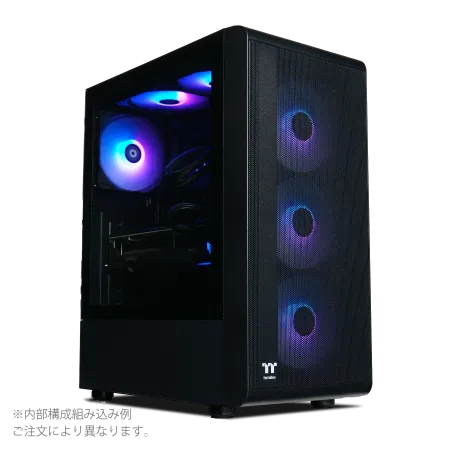
| 【ZEFT Z56BM スペック】 | |
| CPU | Intel Core Ultra5 245KF 14コア/14スレッド 5.20GHz(ブースト)/4.20GHz(ベース) |
| グラフィックボード | GeForce RTX5070 (VRAM:12GB) |
| メモリ | 32GB DDR5 (32GB x1枚 クルーシャル製) |
| ストレージ | SSD 1TB (m.2 nVMe READ/WRITE:7250Gbps/6900Gbps WD製) |
| ケース | Thermaltake S200 TG ARGB Plus ブラック |
| CPUクーラー | 空冷 DeepCool製 空冷CPUクーラー AK400 |
| マザーボード | intel B860 チップセット ASRock製 B860M Pro RS WiFi |
| 電源ユニット | 750W 80Plus GOLD認証 電源ユニット (Silverstone製) |
| 無線LAN | Wi-Fi 6E (IEEE802.11ax/11ad/11ac/11n/11a/11g/11b) |
| BlueTooth | BlueTooth 5 |
| OS | Microsoft Windows 11 Home |
パソコンショップSEVEN ZEFT Z58Q

| 【ZEFT Z58Q スペック】 | |
| CPU | Intel Core Ultra5 235 14コア/14スレッド 5.00GHz(ブースト)/3.40GHz(ベース) |
| グラフィックボード | GeForce RTX5060Ti 16GB (VRAM:16GB) |
| メモリ | 16GB DDR5 (16GB x1枚 クルーシャル製) |
| ストレージ | SSD 1TB (m.2 nVMe READ/WRITE:5000Gbps/3900Gbps KIOXIA製) |
| ケース | LianLi A3-mATX-WD Black |
| CPUクーラー | 水冷 240mmラジエータ CoolerMaster製 水冷CPUクーラー ML 240 Core II Black |
| マザーボード | intel B860 チップセット ASRock製 B860M Pro RS WiFi |
| 電源ユニット | 650W 80Plus BRONZE認証 電源ユニット (COUGAR製) |
| 無線LAN | Wi-Fi 6E (IEEE802.11ax/11ad/11ac/11n/11a/11g/11b) |
| BlueTooth | BlueTooth 5 |
| OS | Microsoft Windows 11 Home |
パソコンショップSEVEN ZEFT R60CS
| 【ZEFT R60CS スペック】 | |
| CPU | AMD Ryzen9 9900X 12コア/24スレッド 5.60GHz(ブースト)/4.40GHz(ベース) |
| グラフィックボード | GeForce RTX5070Ti (VRAM:16GB) |
| メモリ | 32GB DDR5 (16GB x2枚 クルーシャル製) |
| ストレージ | SSD 2TB (m.2 nVMe READ/WRITE:7250Gbps/6900Gbps WD製) |
| ケース | Thermaltake S200 TG ARGB Plus ブラック |
| CPUクーラー | 水冷 240mmラジエータ CoolerMaster製 水冷CPUクーラー ML 240 Core II Black |
| マザーボード | AMD B850 チップセット GIGABYTE製 B850 AORUS ELITE WIFI7 |
| 電源ユニット | 850W 80Plus GOLD認証 電源ユニット (CWT製) |
| 無線LAN | Wi-Fi 6E (IEEE802.11ax/11ad/11ac/11n/11a/11g/11b) |
| BlueTooth | BlueTooth 5 |
| 光学式ドライブ | DVDスーパーマルチドライブ (外付け) |
| OS | Microsoft Windows 11 Home |
CPUは脇役ではない
Core Ultra 200シリーズの実用性
AIエンジニア向けPCでは、GPUが主役とはいえ、CPUの選択も軽視できません。
データの前処理やモデルの推論、開発環境の快適性など、CPU性能が影響する場面は意外と多いのです。
Intel Core Ultra 200シリーズは、Lion CoveとSkymontのハイブリッドアーキテクチャを採用し、マルチスレッド性能と電力効率のバランスが取れた設計になっています。
Core Ultra 7 265KとCore Ultra 7 265KFがコストパフォーマンスに優れた選択として、多くのAIエンジニアに支持されています。
16コア24スレッドという構成は、データの並列処理やDockerコンテナの実行、複数の開発ツールを同時起動する際に余裕のある動作を実現します。
Core Ultra 9 285Kは最上位モデルとして24コア32スレッドを誇り、大規模なデータセットの前処理や複雑なパイプラインを構築する際に威力を発揮します。
Ryzen 9000シリーズの魅力
AMD Ryzen 9000シリーズは、Zen 5アーキテクチャによって前世代から大幅な性能向上を果たしました。
特にRyzen 7 9800X3Dは3D V-Cacheを搭載し、キャッシュ容量が96MBに達するため、データアクセスが頻繁に発生するAIワークロードで優れたパフォーマンスを発揮します。
Ryzen 7 9700Xは、X3Dモデルほどではないものの、8コア16スレッドで十分なマルチスレッド性能を持ち、価格も抑えられています。
Ryzen 9 9950X3Dは16コア32スレッドに3D V-Cacheを組み合わせた最強構成ですが、価格が高額なため、本当に必要かどうかを見極める必要があります。
IntelとAMDのどちらを選ぶかは、使用するソフトウェアとの相性や予算によって変わります。
一般的にはどちらを選んでも実務上の問題はありませんが、特定のライブラリやコンパイラが片方に最適化されている場合もあるため、事前に調査しておくと安心です。
コア数とクロック周波数のバランス
AIエンジニアのワークロードは多様で、コア数が重要な場面とクロック周波数が重要な場面があります。
データの前処理や並列化されたスクリプトの実行では、コア数が多いほど処理時間が短縮されます。
一方、シングルスレッド性能が求められるデバッグ作業やIDEの応答性では、高いクロック周波数が快適性に直結するのです。
| CPU | コア/スレッド | ベースクロック | ブーストクロック | 適した用途 |
|---|---|---|---|---|
| Core Ultra 7 265K | 16C/24T | 3.9GHz | 5.5GHz | バランス型、汎用開発 |
| Core Ultra 9 285K | 24C/32T | 3.7GHz | 5.7GHz | 大規模前処理、マルチタスク |
| Ryzen 7 9700X | 8C/16T | 3.8GHz | 5.5GHz | コスト重視、小規模開発 |
| Ryzen 7 9800X3D | 8C/16T | 4.7GHz | 5.2GHz | キャッシュ依存タスク |
| Ryzen 9 9950X3D | 16C/32T | 4.3GHz | 5.7GHz | 最高性能、商用開発 |
実務では、8コア以上あれば大半のタスクに対応できますが、Dockerで複数のコンテナを同時実行したり、Jupyter Notebookで複数のカーネルを立ち上げたりする場合は、12コア以上あると余裕が生まれます。
予算とのバランスを考えながら、自分の開発スタイルに合ったCPUを選びましょう。

メモリは妥協しない
DDR5-5600が標準に
メモリ選びでは、容量だけでなく規格と速度も重要です。
現在のプラットフォームはDDR5に完全移行しており、DDR5-5600が標準的な選択となっています。
DDR4と比較して帯域幅が大幅に向上しているため、大容量データの読み書きが頻繁に発生するAIワークロードでは、その差を体感できるでしょう。
AIエンジニア向けPCでは32GBが最低ライン、64GBが推奨構成といえます。
機械学習のフレームワークは、データセットをメモリ上に展開して処理するため、メモリ容量が不足するとスワップが発生し、処理速度が劇的に低下してしまいますよね。
特にPandasで大規模なデータフレームを扱ったり、複数のモデルを同時にロードしたりする場合、32GBでもギリギリになることがあります。
仮想マシンやDockerコンテナを複数起動しても、メモリ不足に悩まされることはほとんどないでしょう。
128GBは研究機関や大規模な商用プロジェクトでない限り、オーバースペックになる可能性が高いため、予算をGPUやストレージに回した方が賢明です。
信頼性の高いメーカー選び
BTOパソコンや自作PCで人気のメーカーとして、Micron(Crucial)、G.Skill、Samsungが挙げられます。
これらのメーカーは品質管理が徹底されており、長時間の学習処理でもエラーが発生しにくいことが分かっています。
特にCrucialブランドは、Micron自社製のメモリチップを使用しているため、互換性と信頼性が高く、初心者にも安心して選べる選択肢です。
G.Skillは高性能なオーバークロックメモリで知られていますが、定格動作でも安定性が高く、エンスージアストから支持されています。
Samsungは半導体メーカーとしての技術力を背景に、高品質なメモリを供給しており、OEMメーカーにも広く採用されているのです。
BTOパソコンを選ぶ際は、メモリメーカーを指定できるショップを選ぶと、後々のトラブルを避けられます。
ノーブランドや聞いたことのないメーカーのメモリは、価格が安くても避けた方が無難でしょう。
パソコン おすすめモデル4選
パソコンショップSEVEN ZEFT R60XT
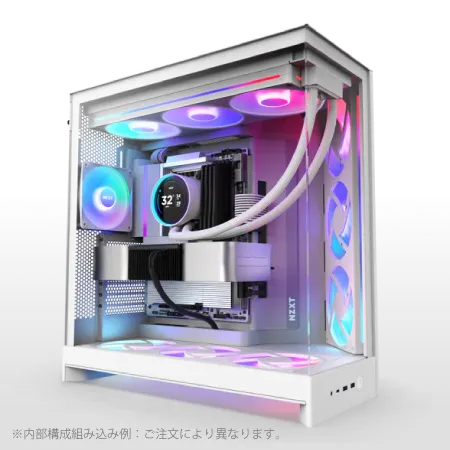
| 【ZEFT R60XT スペック】 | |
| CPU | AMD Ryzen7 9800X3D 8コア/16スレッド 5.20GHz(ブースト)/4.70GHz(ベース) |
| グラフィックボード | Radeon RX 9070XT (VRAM:16GB) |
| メモリ | 32GB DDR5 (16GB x2枚 クルーシャル製) |
| ストレージ | SSD 2TB (m.2 nVMe READ/WRITE:7250Gbps/6900Gbps WD製) |
| ケース | NZXT H9 FLOW RGB ホワイト |
| CPUクーラー | 水冷 360mmラジエータ NZXT製 水冷CPUクーラー Kraken Plus 360 RGB White |
| マザーボード | AMD X870 チップセット ASRock製 X870 Steel Legend WiFi |
| 電源ユニット | 850W 80Plus GOLD認証 電源ユニット (Silverstone製) |
| 無線LAN | Wi-Fi 6E (IEEE802.11ax/11ad/11ac/11n/11a/11g/11b) |
| BlueTooth | BlueTooth 5 |
| OS | Microsoft Windows 11 Home |
パソコンショップSEVEN ZEFT R60CM
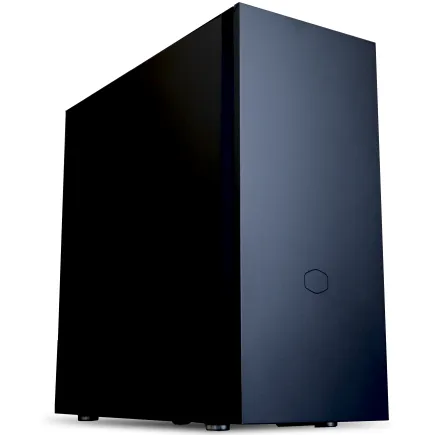
| 【ZEFT R60CM スペック】 | |
| CPU | AMD Ryzen7 9700X 8コア/16スレッド 5.50GHz(ブースト)/3.80GHz(ベース) |
| グラフィックボード | GeForce RTX5070Ti (VRAM:16GB) |
| メモリ | 32GB DDR5 (16GB x2枚 クルーシャル製) |
| ストレージ | SSD 1TB (m.2 nVMe READ/WRITE:7250Gbps/6900Gbps WD製) |
| ケース | Fractal Pop XL Silent Black Solid |
| CPUクーラー | 水冷 240mmラジエータ CoolerMaster製 水冷CPUクーラー ML 240 Core II Black |
| マザーボード | AMD B850 チップセット GIGABYTE製 B850 AORUS ELITE WIFI7 |
| 電源ユニット | 850W 80Plus GOLD認証 電源ユニット (CWT製) |
| 無線LAN | Wi-Fi 6E (IEEE802.11ax/11ad/11ac/11n/11a/11g/11b) |
| BlueTooth | BlueTooth 5 |
| 光学式ドライブ | DVDスーパーマルチドライブ (内蔵) |
| OS | Microsoft Windows 11 Home |
パソコンショップSEVEN ZEFT R60GS

| 【ZEFT R60GS スペック】 | |
| CPU | AMD Ryzen9 9950X 16コア/32スレッド 5.70GHz(ブースト)/4.30GHz(ベース) |
| グラフィックボード | GeForce RTX5060Ti 16GB (VRAM:16GB) |
| メモリ | 32GB DDR5 (32GB x1枚 クルーシャル製) |
| ストレージ | SSD 1TB (m.2 nVMe READ/WRITE:7250Gbps/6900Gbps WD製) |
| ケース | ASUS Prime AP201 Tempered Glass ホワイト |
| CPUクーラー | 水冷 240mmラジエータ CoolerMaster製 水冷CPUクーラー ML 240 Core II White |
| マザーボード | AMD X870 チップセット GIGABYTE製 X870M AORUS ELITE WIFI7 ICE |
| 電源ユニット | 650W 80Plus BRONZE認証 電源ユニット (COUGAR製) |
| 無線LAN | Wi-Fi 6E (IEEE802.11ax/11ad/11ac/11n/11a/11g/11b) |
| BlueTooth | BlueTooth 5 |
| OS | Microsoft Windows 11 Home |
パソコンショップSEVEN ZEFT R60AL
| 【ZEFT R60AL スペック】 | |
| CPU | AMD Ryzen7 9800X3D 8コア/16スレッド 5.20GHz(ブースト)/4.70GHz(ベース) |
| グラフィックボード | GeForce RTX4060 (VRAM:8GB) |
| メモリ | 32GB DDR5 (16GB x2枚 Micron製) |
| ストレージ | SSD 1TB (m.2 nVMe READ/WRITE:7250Gbps/6900Gbps WD製) |
| ケース | Thermaltake S200 TG ARGB Plus ホワイト |
| CPUクーラー | 空冷 DeepCool製 空冷CPUクーラー AK400 DIGITAL WH |
| マザーボード | AMD B650 チップセット ASRock製 B650M Pro X3D WiFi |
| 電源ユニット | 650W 80Plus BRONZE認証 電源ユニット (COUGAR製) |
| 無線LAN | Wi-Fi 6E (IEEE802.11ax/11ad/11ac/11n/11a/11g/11b) |
| BlueTooth | BlueTooth 5 |
| 光学式ドライブ | DVDスーパーマルチドライブ (外付け) |
| OS | Microsoft Windows 11 Home |
デュアルチャネル構成の重要性
メモリを搭載する際は、デュアルチャネル構成にすることが必須です。
例えば32GBが必要な場合、32GB×1枚ではなく16GB×2枚で構成することで、メモリ帯域幅が倍増し、データ転送速度が向上します。
AIワークロードでは、GPUとCPU間のデータ転送が頻繁に発生するため、この帯域幅の差が処理時間に影響を与えるのです。
将来的に増設を考えている場合でも、最初から2枚構成にしておくことをおすすめします。
4スロットあるマザーボードなら、16GB×2枚から始めて、後から16GB×2枚を追加して64GBにする拡張パスが確保できます。
ストレージ速度が生産性を左右する
PCIe Gen.4 SSDが現実的な選択
ストレージは、データセットの読み込み速度に直結するため、AIエンジニアにとって重要な要素です。
現在の主流はPCIe Gen.4 SSDで、読み込み速度が7,000MB/s前後に達し、大容量のデータセットでも待ち時間を最小限に抑えられます。
PCIe Gen.5 SSDも登場していますが、発熱が非常に高く、大型ヒートシンクやアクティブ冷却が必要になるため、コストパフォーマンスを考えるとGen.4が現実的な選択といえるでしょう。
容量は2TBが最もバランスが取れた選択です。
機械学習のデータセットは、画像や動画を扱う場合、数百GBから数TBに及ぶことも珍しくありません。
1TBでは、複数のプロジェクトを並行して進めると容量不足に陥りやすく、頻繁にデータを外部ストレージに退避させる手間が発生してしまいますよね。
4TBは余裕がありますが、価格が高額なため、予算に余裕がある場合や大規模なデータを常時保持する必要がある方向けです。
特にWD BlackシリーズやCrucial P5 Plusは、耐久性と性能のバランスが優れており、長時間の書き込み処理にも耐えられる設計になっています。
システムドライブとデータドライブの分離
実務では、システムドライブとデータドライブを分離する構成が推奨されます。
OSや開発環境をインストールするシステムドライブには500GB~1TBのSSDを使用し、データセットやモデルの保存には別途2TB以上のSSDを用意する方法です。
この構成により、システムのトラブルが発生してもデータが保護されますし、ストレージのパフォーマンスも最適化されます。
データドライブには、書き込み耐久性(TBW)が高いモデルを選ぶと安心です。
機械学習の学習過程では、チェックポイントやログファイルが頻繁に書き込まれるため、TBWが低いSSDでは寿命が短くなる可能性があります。
エンタープライズ向けやプロシューマー向けのSSDは、TBWが高く設定されているため、長期的な運用を考えると投資する価値があるでしょう。
HDDは、アーカイブ用途や大容量のバックアップには有効ですが、学習データの読み込みには遅すぎるため、メインストレージとしては使用しない方が賢明です。
必要に応じて、NASや外付けHDDをバックアップ用に併用する構成が理想的といえます。
NVMe M.2スロットの確認
最低でも2つのM.2スロットがあれば、システムドライブとデータドライブを両方SSDで構成できます。
ハイエンドなマザーボードでは、3つ以上のM.2スロットを備えているモデルもあり、将来的な拡張性が確保されているのです。
また、M.2スロットがPCIe Gen.4に対応しているかも重要なポイント。
一部のスロットがGen.3までしか対応していない場合、せっかくのGen.4 SSDの性能を活かせません。
拡張性を軽視すると、後から増設したいときに困る可能性があるからです。
冷却システムの選択
空冷CPUクーラーで十分なケースが多い
特にNoctuaのNH-D15やサイズの虎徹シリーズは、多くの自作PCユーザーから支持されており、信頼性が高いことが分かっています。
空冷クーラーはメンテナンスが簡単で、水冷のようなポンプ故障やリーク(液漏れ)のリスクがないため、長期的な運用を考えると安心感があります。
最新CPU性能一覧
| 型番 | コア数 | スレッド数 | 定格クロック | 最大クロック | Cineスコア Multi |
Cineスコア Single |
公式 URL |
価格com URL |
|---|---|---|---|---|---|---|---|---|
| Core Ultra 9 285K | 24 | 24 | 3.20GHz | 5.70GHz | 43281 | 2474 | 公式 | 価格 |
| Ryzen 9 9950X | 16 | 32 | 4.30GHz | 5.70GHz | 43033 | 2277 | 公式 | 価格 |
| Ryzen 9 9950X3D | 16 | 32 | 4.30GHz | 5.70GHz | 42060 | 2268 | 公式 | 価格 |
| Core i9-14900K | 24 | 32 | 3.20GHz | 6.00GHz | 41349 | 2366 | 公式 | 価格 |
| Ryzen 9 7950X | 16 | 32 | 4.50GHz | 5.70GHz | 38803 | 2085 | 公式 | 価格 |
| Ryzen 9 7950X3D | 16 | 32 | 4.20GHz | 5.70GHz | 38727 | 2056 | 公式 | 価格 |
| Core Ultra 7 265K | 20 | 20 | 3.30GHz | 5.50GHz | 37486 | 2364 | 公式 | 価格 |
| Core Ultra 7 265KF | 20 | 20 | 3.30GHz | 5.50GHz | 37486 | 2364 | 公式 | 価格 |
| Core Ultra 9 285 | 24 | 24 | 2.50GHz | 5.60GHz | 35848 | 2205 | 公式 | 価格 |
| Core i7-14700K | 20 | 28 | 3.40GHz | 5.60GHz | 35707 | 2242 | 公式 | 価格 |
| Core i9-14900 | 24 | 32 | 2.00GHz | 5.80GHz | 33948 | 2216 | 公式 | 価格 |
| Ryzen 9 9900X | 12 | 24 | 4.40GHz | 5.60GHz | 33085 | 2245 | 公式 | 価格 |
| Core i7-14700 | 20 | 28 | 2.10GHz | 5.40GHz | 32715 | 2110 | 公式 | 価格 |
| Ryzen 9 9900X3D | 12 | 24 | 4.40GHz | 5.50GHz | 32604 | 2201 | 公式 | 価格 |
| Ryzen 9 7900X | 12 | 24 | 4.70GHz | 5.60GHz | 29417 | 2047 | 公式 | 価格 |
| Core Ultra 7 265 | 20 | 20 | 2.40GHz | 5.30GHz | 28699 | 2164 | 公式 | 価格 |
| Core Ultra 7 265F | 20 | 20 | 2.40GHz | 5.30GHz | 28699 | 2164 | 公式 | 価格 |
| Core Ultra 5 245K | 14 | 14 | 3.60GHz | 5.20GHz | 25591 | 0 | 公式 | 価格 |
| Core Ultra 5 245KF | 14 | 14 | 3.60GHz | 5.20GHz | 25591 | 2183 | 公式 | 価格 |
| Ryzen 7 9700X | 8 | 16 | 3.80GHz | 5.50GHz | 23214 | 2220 | 公式 | 価格 |
| Ryzen 7 9800X3D | 8 | 16 | 4.70GHz | 5.40GHz | 23202 | 2099 | 公式 | 価格 |
| Core Ultra 5 235 | 14 | 14 | 3.40GHz | 5.00GHz | 20971 | 1866 | 公式 | 価格 |
| Ryzen 7 7700 | 8 | 16 | 3.80GHz | 5.30GHz | 19614 | 1944 | 公式 | 価格 |
| Ryzen 7 7800X3D | 8 | 16 | 4.50GHz | 5.40GHz | 17829 | 1823 | 公式 | 価格 |
| Core i5-14400 | 10 | 16 | 2.50GHz | 4.70GHz | 16135 | 1784 | 公式 | 価格 |
| Ryzen 5 7600X | 6 | 12 | 4.70GHz | 5.30GHz | 15373 | 1989 | 公式 | 価格 |

パソコン おすすめモデル5選
パソコンショップSEVEN ZEFT R65Z

| 【ZEFT R65Z スペック】 | |
| CPU | AMD Ryzen5 8500G 6コア/12スレッド 5.00GHz(ブースト)/3.50GHz(ベース) |
| グラフィックボード | GeForce RTX5050 (VRAM:8GB) |
| メモリ | 16GB DDR5 (16GB x1枚 クルーシャル製) |
| ストレージ | SSD 1TB (m.2 nVMe READ/WRITE:7250Gbps/6900Gbps WD製) |
| ケース | Okinos Mirage 4 ARGB Black |
| マザーボード | AMD B850 チップセット ASRock製 B850M-X WiFi R2.0 |
| 電源ユニット | 650W 80Plus BRONZE認証 電源ユニット (COUGAR製) |
| 無線LAN | Wi-Fi 6E (IEEE802.11ax/11ad/11ac/11n/11a/11g/11b) |
| BlueTooth | BlueTooth 5 |
| OS | Microsoft Windows 11 Home |
パソコンショップSEVEN ZEFT Z56S

| 【ZEFT Z56S スペック】 | |
| CPU | Intel Core i5 14400F 10コア/16スレッド 4.70GHz(ブースト)/2.50GHz(ベース) |
| グラフィックボード | GeForce RTX5060Ti 16GB (VRAM:16GB) |
| メモリ | 16GB DDR5 (16GB x1枚 クルーシャル製) |
| ストレージ | SSD 1TB (m.2 nVMe READ/WRITE:7250Gbps/6900Gbps WD製) |
| ケース | Antec P10 FLUX |
| マザーボード | intel B760 チップセット ASRock製 B760M Pro RS WiFi |
| 電源ユニット | 650W 80Plus BRONZE認証 電源ユニット (COUGAR製) |
| 無線LAN | Wi-Fi 6E (IEEE802.11ax/11ad/11ac/11n/11a/11g/11b) |
| BlueTooth | BlueTooth 5 |
| 光学式ドライブ | DVDスーパーマルチドライブ (内蔵) |
| OS | Microsoft Windows 11 Home |
パソコンショップSEVEN ZEFT Z58T
| 【ZEFT Z58T スペック】 | |
| CPU | Intel Core Ultra5 235 14コア/14スレッド 5.00GHz(ブースト)/3.40GHz(ベース) |
| グラフィックボード | GeForce RTX5070Ti (VRAM:16GB) |
| メモリ | 16GB DDR5 (16GB x1枚 クルーシャル製) |
| ストレージ | SSD 1TB (m.2 nVMe READ/WRITE:7250Gbps/6900Gbps WD製) |
| ケース | Okinos Mirage 4 ARGB Black |
| CPUクーラー | 水冷 240mmラジエータ CoolerMaster製 水冷CPUクーラー ML 240 Core II Black |
| マザーボード | intel B860 チップセット ASRock製 B860M Pro RS WiFi |
| 電源ユニット | 850W 80Plus GOLD認証 電源ユニット (Silverstone製) |
| 無線LAN | Wi-Fi 6E (IEEE802.11ax/11ad/11ac/11n/11a/11g/11b) |
| BlueTooth | BlueTooth 5 |
| OS | Microsoft Windows 11 Home |
パソコンショップSEVEN SR-ar5-5580H/S9
| 【SR-ar5-5580H/S9 スペック】 | |
| CPU | AMD Ryzen5 8600G 6コア/12スレッド 5.00GHz(ブースト)/4.30GHz(ベース) |
| メモリ | 64GB DDR5 (32GB x2枚 クルーシャル製) |
| ストレージ | SSD 1TB (m.2 nVMe READ/WRITE:7250Gbps/6900Gbps WD製) |
| ケース | Thermaltake Versa H26 |
| マザーボード | AMD B850 チップセット ASRock製 B850M-X WiFi R2.0 |
| 電源ユニット | 650W 80Plus BRONZE認証 電源ユニット (COUGAR製) |
| 無線LAN | Wi-Fi 6E (IEEE802.11ax/11ad/11ac/11n/11a/11g/11b) |
| BlueTooth | BlueTooth 5 |
| 光学式ドライブ | DVDスーパーマルチドライブ (内蔵) |
| OS | Microsoft Windows 11 Home |
パソコンショップSEVEN ZEFT Z55DA
| 【ZEFT Z55DA スペック】 | |
| CPU | Intel Core i9 14900F 24コア/32スレッド 5.40GHz(ブースト)/2.00GHz(ベース) |
| グラフィックボード | GeForce RTX4060 (VRAM:8GB) |
| メモリ | 32GB DDR5 (16GB x2枚 Micron製) |
| ストレージ | SSD 1TB (m.2 nVMe READ/WRITE:7250Gbps/6900Gbps WD製) |
| ケース | ASUS Prime AP201 Tempered Glass ホワイト |
| CPUクーラー | 水冷 240mmラジエータ CoolerMaster製 水冷CPUクーラー ML 240 Core II Black |
| マザーボード | intel B760 チップセット ASRock製 B760M Pro RS WiFi |
| 電源ユニット | 650W 80Plus BRONZE認証 電源ユニット (COUGAR製) |
| 無線LAN | Wi-Fi 6E (IEEE802.11ax/11ad/11ac/11n/11a/11g/11b) |
| BlueTooth | BlueTooth 5 |
| 光学式ドライブ | DVDスーパーマルチドライブ (外付け) |
| OS | Microsoft Windows 11 Home |
水冷CPUクーラーの選択肢
DEEPCOOL、Corsair、NZXTといったメーカーの簡易水冷クーラーは、240mmや280mm、360mmのラジエーターサイズがあり、CPUの発熱を効率的に排熱できます。
簡易水冷は、取り付けが比較的簡単で、空冷よりも冷却性能が高い傾向にあります。
特に360mmラジエーターモデルは、ハイエンドCPUでも余裕を持って冷却でき、ファン回転数を抑えられるため静音性にも優れているのです。
ただし、ポンプの動作音が気になる場合もあるため、レビューや口コミで静音性を確認しておくと失敗を避けられます。
本格水冷は、カスタムループを組むことで最高の冷却性能を実現できますが、コストとメンテナンスの手間が大きいため、一般的なAIエンジニア向けPCでは過剰といえるでしょう。
GPUの冷却も忘れずに
GeForce RTX 50シリーズやRadeon RX 90シリーズは、高性能な分、発熱も大きくなります。
フロントに吸気ファン、リアとトップに排気ファンを配置する構成が基本です。
温度が高すぎると、サーマルスロットリングが発生し、性能が低下してしまいますよね。
ケース選びで快適性が変わる
エアフロー重視か、デザイン重視か
PCケースは、冷却性能と静音性、そしてデザイン性のバランスで選びます。
AIエンジニア向けPCでは、長時間の高負荷運用が前提となるため、エアフローに優れたケースを選ぶことが基本です。
DEEPCOOL、COOLER MASTER、Thermaltakeといったメーカーのスタンダードなケースは、メッシュパネルや大型ファンマウントを備えており、効率的な冷却が可能になっています。
一方で、デスク周りの雰囲気を重視する方には、ピラーレスケースや木製パネルケースも魅力的な選択肢がいくつもあります。
NZXTやLian Liのピラーレスケースは、2面または3面が強化ガラスで覆われており、内部のコンポーネントを美しく見せることができます。
Fractal DesignやCorsairの木製パネルケースは、高級感があり、オフィスや自宅のインテリアにも馴染むデザインです。
拡張性とメンテナンス性
ケースを選ぶ際は、拡張性とメンテナンス性も考慮すべきポイントです。
将来的にストレージを増設したり、GPUをアップグレードしたりする可能性がある場合、ドライブベイやPCIeスロットの数が十分にあるケースを選びましょう。
また、ケーブルマネジメントがしやすい設計になっているかも、組み立てやメンテナンスの手間に影響します。
裏配線スペースが広く確保されているケースや、取り外し可能なドライブケージを備えたケースは、内部の整理がしやすく、エアフローの最適化にも貢献します。
ダストフィルターが各吸気口に装備されているモデルなら、定期的な清掃が簡単になり、長期的な運用でも内部の清潔さを保てるのです。
RGBゲーミングケースは、派手なライティングが特徴ですが、実務用途では必要性が低いかもしれません。
ライティングは後からオフにもできるため、デザインが気に入ったなら選んでも問題ありません。
電源ユニットは余裕を持たせる
必要なワット数の計算
電源ユニット(PSU)の選択は、システム全体の安定性に直結します。
AIエンジニア向けPCでは、高性能なGPUとCPUを搭載するため、消費電力が大きくなります。
GeForce RTX5070Ti以上を搭載する場合、850W以上の電源ユニットが推奨されます。
RTX5090を搭載するなら、1000W以上が安全圏といえるでしょう。
電源容量は、システム全体の最大消費電力に対して20~30%の余裕を持たせるのが基本です。
余裕がないと、ピーク時に電源が不安定になったり、効率が低下して発熱が増えたりする可能性があります。
また、将来的なアップグレードを考慮して、少し大きめの容量を選んでおくと、後から困ることがありません。
80 PLUS認証も重要な指標で、Bronze、Silver、Gold、Platinum、Titaniumの順に効率が高くなります。
Gold以上を選べば、電力効率が良く、発熱も抑えられるため、長時間の運用でも安心です。
特にPlatinum認証のモデルは、効率と静音性のバランスが優れており、プロフェッショナル向けとして人気があります。
信頼性の高いメーカー
Corsair、Seasonic、EVGA、Thermaltakeといったメーカーは、長年の実績があり、品質管理が徹底されています。
特にSeasonicは、他社ブランドのOEM供給も行っており、業界内での評価が高いことが分かっています。
保証期間も選択の基準になります。
5年保証や10年保証が付いているモデルは、メーカーが品質に自信を持っている証拠です。
万が一の故障時にも、長期保証があれば安心して交換や修理を依頼できます。
安価なノーブランド電源は、初期不良や短期間での故障リスクが高いため、コストを削る部分ではないと考えましょう。
モジュラー式の電源ユニットは、必要なケーブルだけを接続できるため、ケース内の配線がスッキリし、エアフローの改善にも繋がります。
フルモジュラーとセミモジュラーがありますが、フルモジュラーの方が自由度が高く、メンテナンス性も優れているのです。
マザーボードの選び方
チップセットと拡張性
マザーボードは、すべてのコンポーネントを接続する基盤となるため、拡張性と互換性を重視して選びます。
Intel Core Ultra 200シリーズを使用する場合、LGA1851ソケットに対応したマザーボードが必要です。
チップセットはZ890が最上位で、オーバークロックや豊富な拡張スロットを備えています。
B860は、コストを抑えつつも必要な機能を持ち、実務用途には十分な選択肢です。
X870EやX870が最上位チップセットで、PCIe Gen.5対応やUSB4ポートを備えたモデルもあります。
B850は、ミドルレンジとしてコストパフォーマンスに優れており、一般的なAIエンジニア向けPCには適しているでしょう。
M.2スロットの数、PCIeスロットの配置、メモリスロットの数など、拡張性を確認することが重要です。
将来的にストレージを増設したり、キャプチャーカードやネットワークカードを追加したりする可能性がある場合、余裕のあるスロット構成を持つマザーボードを選びましょう。
ネットワークとオーディオ機能
AIエンジニアの実務では、大容量データの転送が頻繁に発生するため、2.5GbEや10GbEのネットワークポートを備えたマザーボードが便利です。
特にNASやサーバーとの高速通信が必要な場合、1GbEでは帯域が不足してしまいますよね。
オーディオ機能は、実務上はそれほど重要ではありませんが、オンライン会議やプレゼンテーションを行う機会が多い場合、高品質なオーディオコーデックを搭載したモデルを選ぶと、音質が向上します。
Realtek ALC1220やALC4080といったコーデックは、クリアな音声を提供し、ノイズも少ないため、快適なコミュニケーションが可能です。
BTOパソコンか自作か
BTOパソコンのメリット
BTOパソコンは、パーツ選びから組み立て、動作確認までをショップが行ってくれるため、時間と手間を節約できます。
特に初めてAIエンジニア向けPCを構築する方や、自作に不安がある方にとって、BTOは安心できる選択肢です。
保証も充実しており、万が一のトラブル時にはサポートを受けられるため、業務への影響を最小限に抑えられます。
また、BTOショップでは、動作確認済みの構成を提案してくれるため、パーツ同士の相性問題を心配する必要がありません。
メモリやストレージのメーカーを指定できるショップを選べば、信頼性の高い構成を実現できます。
納期も比較的短く、注文から1~2週間程度で手元に届くため、すぐに作業を開始したい方には最適です。
特に法人で導入する場合、保証やサポートの有無が重要な判断基準になるため、BTOパソコンを選ぶ方が合理的といえるでしょう。
自作PCのメリット
特定のメーカーやモデルにこだわりたい場合や、最新のパーツをいち早く導入したい場合、自作が最適な選択です。
また、パーツごとに価格を比較して購入できるため、セールやキャンペーンを活用すれば、BTOよりもコストを抑えられる可能性があります。
自作の過程で、PCの内部構造や各パーツの役割を深く理解できるため、トラブルシューティングやアップグレードが容易になります。
AIエンジニアとして、ハードウェアの知識を深めることは、パフォーマンスチューニングや最適化にも役立つでしょう。
自分で組み立てたPCには愛着が湧きますし、カスタマイズの自由度が高いため、満足度も高くなります。
ただし、自作にはパーツ選びの知識や組み立てのスキルが必要です。
初めての場合、配線ミスやパーツの破損といったリスクもあるため、慎重に作業を進める必要があります。
また、パーツごとに保証が異なるため、トラブル時の対応が複雑になる点も考慮しましょう。
結局どちらを選ぶべきか
時間と確実性を重視するならBTOパソコン、コストとカスタマイズ性を重視するなら自作PCという選択になります。
業務で使用する場合や、すぐに稼働させたい場合は、BTOパソコンが安全で効率的です。
一方、ハードウェアに詳しく、自分好みの構成を追求したい場合は、自作PCが満足度の高い選択となるでしょう。
どちらを選んでも、パーツの選定基準は同じです。
推奨構成例
エントリー構成(予算30万円前後)
| パーツ | 推奨モデル | 理由 |
|---|---|---|
| GPU | GeForce RTX5060Ti 12GB | 小規模モデルの学習に十分な性能とVRAM |
| CPU | Ryzen 7 9700X | 8コア16スレッドでコスパ良好 |
| メモリ | DDR5-5600 32GB(16GB×2) | 基本的なワークロードに対応 |
| ストレージ | PCIe Gen.4 SSD 1TB | システムとデータを1台で運用 |
| 電源 | 750W 80 PLUS Gold | RTX5060Tiに十分な容量 |
この構成なら、PyTorchやTensorFlowでの基本的なモデル開発、画像分類や物体検出といったタスクを快適にこなせます。
予算を抑えたい場合は、メモリを32GBから16GBに減らすこともできますが、将来的な拡張性を考えると32GBをおすすめします。
ミドルレンジ構成(予算50万円前後)
多くのAIエンジニアにとって、最も実用的な選択といえるでしょう。
| パーツ | 推奨モデル | 理由 |
|---|---|---|
| GPU | GeForce RTX5070Ti 16GB | 大規模モデルにも対応できるVRAM容量 |
| CPU | Core Ultra 7 265KF | 16コア24スレッドで前処理も高速 |
| メモリ | DDR5-5600 64GB(32GB×2) | 複数モデルの同時実行に余裕 |
| ストレージ | PCIe Gen.4 SSD 2TB | データセットを余裕を持って保存 |
| 電源 | 850W 80 PLUS Platinum | 効率と静音性を両立 |
この構成なら、LLMのファインチューニングや、Stable Diffusionなどの画像生成AIの開発も視野に入ります。
64GBのメモリは、Dockerコンテナを複数起動したり、大規模なデータセットを扱ったりする際に威力を発揮するのです。
ハイエンド構成(予算80万円以上)
妥協のない性能を求める方向けといえます。
| パーツ | 推奨モデル | 理由 |
|---|---|---|
| GPU | GeForce RTX5090 32GB | 最大のVRAMと演算性能 |
| CPU | Ryzen 9 9950X3D | 16コア32スレッド+3D V-Cache |
| メモリ | DDR5-5600 128GB(32GB×4) | 超大規模データセットにも対応 |
| ストレージ | PCIe Gen.4 SSD 4TB×2 | システムとデータを完全分離 |
| 電源 | 1000W 80 PLUS Titanium | 最高効率で安定供給 |
この構成なら、マルチモーダルAIの開発や、大規模言語モデルの学習、リアルタイム推論システムの構築など、あらゆるタスクに対応できます。
予算に余裕があり、最高のパフォーマンスを求めるなら、この構成を選ぶことで後悔することはないでしょう。
OSとソフトウェア環境
Windowsか、Linuxか
AIエンジニア向けPCのOSは、WindowsとLinuxの2択になります。
Windowsは、幅広いソフトウェアに対応しており、開発環境の構築が比較的容易です。
特に初心者や、Windows環境に慣れている方には、Windowsが扱いやすい選択です。
Linuxは、機械学習フレームワークとの親和性が高く、サーバー環境との互換性も優れています。
UbuntuやCentOSといったディストリビューションは、AIエンジニアのコミュニティでも広く使われており、情報が豊富です。
デュアルブートやWSL2を活用すれば、両方のOSの利点を享受できます。
開発環境のセットアップ
OSをインストールしたら、次は開発環境のセットアップです。
PythonはAnacondaやMinicondaを使って管理すると、仮想環境の切り替えやパッケージ管理が容易になります。
PyTorchやTensorFlowといったフレームワークは、CUDA対応版をインストールすることで、GPUの性能を最大限に引き出せます。
CUDAとcuDNNのバージョンは、使用するフレームワークとの互換性を確認してインストールしましょう。
Dockerを使えば、環境の再現性が高まり、チーム開発でも統一された環境を共有できるため、導入を検討する価値があるでしょう。
ブラウザ上で対話的にコードを実行でき、可視化も簡単に行えるため、AIエンジニアの必須ツールといえます。
Git環境も整えておくことで、バージョン管理やコラボレーションがスムーズになります。
メンテナンスとアップグレード
定期的な清掃
ダストフィルターに埃が溜まると、吸気効率が低下し、内部温度が上昇してしまいますよね。
CPUクーラーやGPUのヒートシンクにも埃が蓄積するため、定期的にチェックすることが重要です。
埃が詰まると、冷却性能が低下し、サーマルスロットリングが発生する可能性があります。
特に空冷クーラーを使用している場合、ファンの羽根やヒートシンクのフィンに埃が溜まりやすいため、注意が必要です。
ケーブルの接続状態も確認しましょう。
特に電源ケーブルやPCIeケーブルは、しっかりと接続されているかを定期的にチェックすることで、予期しないトラブルを防げます。
アップグレードのタイミング
特にGPUは、新世代が登場するたびに性能が大幅に向上するため、2~3年でのアップグレードを検討する価値があるでしょう。
VRAMが不足してきたり、学習時間が長くなってきたりしたら、アップグレードのサインです。
メモリやストレージは、比較的簡単に増設できるため、必要に応じて拡張しましょう。
メモリ不足を感じたら、32GBから64GBへ、64GBから128GBへと増設することで、作業効率が向上します。
ストレージも、プロジェクトが増えて容量が逼迫してきたら、追加のSSDを導入することで解決できます。
CPUやマザーボードのアップグレードは、大掛かりな作業になるため、慎重に判断する必要があります。
現在のCPUがボトルネックになっていない限り、GPUやメモリのアップグレードを優先した方が、コストパフォーマンスが高いことが多いのです。
よくある質問
GeForce RTXとRadeon RXはどちらを選ぶべきですか
AIエンジニアの実務では、GeForce RTXシリーズを選ぶ方が無難です。
PyTorchやTensorFlowといった主要フレームワークは、CUDA向けに最適化されており、互換性や安定性が高いことが分かっています。
メモリは32GBで足りますか、それとも64GB必要ですか
扱うデータセットの規模やモデルの複雑さによって異なりますが、実務レベルでは64GBを推奨します。
32GBでも小規模なプロジェクトには対応できますが、複数のJupyter Notebookを開いたり、Dockerコンテナを同時実行したりすると、メモリ不足に陥る可能性があります。
特に画像や動画を扱うプロジェクトでは、データセットをメモリ上に展開する際に大容量が必要になるため、64GBあれば余裕を持って作業できるでしょう。
予算が限られている場合は、32GBから始めて、後から増設する計画を立てるのも現実的な選択です。
BTOパソコンを選ぶ際の注意点は何ですか
BTOパソコンを選ぶ際は、パーツのメーカーやモデルを確認できるショップを選ぶことが重要です。
一部のBTOショップでは、メモリやストレージのメーカーが明記されておらず、ノーブランド品が使用されている場合があります。
信頼性の高いメーカーのパーツを指定できるショップを選ぶことで、長期的な安定性が確保できます。
また、保証内容やサポート体制も確認しましょう。
初期不良や故障時の対応が迅速かどうかは、業務への影響を最小限に抑えるために重要なポイントです。
水冷と空冷、どちらを選ぶべきですか
一般的なAIエンジニア向けPCでは、空冷で十分です。
Core Ultra 7やRyzen 7クラスのCPUなら、高性能な空冷クーラーで安定した冷却が可能です。
水冷は冷却性能が高い反面、ポンプ故障や液漏れのリスクがあり、メンテナンスも複雑になります。
Core Ultra 9やRyzen 9の最上位モデルを選ぶ場合や、オーバークロックを行う場合は、簡易水冷を検討する価値があるでしょう。
静音性を極限まで追求したい場合も、水冷が有利です。
ストレージはPCIe Gen.5 SSDを選ぶべきですか
現時点では、PCIe Gen.4 SSDが最もコストパフォーマンスに優れた選択です。
Gen.5 SSDは読み込み速度が14,000MB/s超と非常に高速ですが、発熱が大きく、大型ヒートシンクやアクティブ冷却が必要になります。
また、価格もGen.4の2倍近くになるため、実用上のメリットが限定的です。
AIワークロードでは、ストレージ速度よりもGPUやメモリの性能がボトルネックになることが多いため、Gen.4で十分な性能が得られます。
予算に余裕があり、最新技術を試したい場合を除き、Gen.4を選ぶ方が賢明でしょう。
自作PCとBTOパソコン、結局どちらがおすすめですか
時間と確実性を重視するならBTOパソコン、コストとカスタマイズ性を重視するなら自作PCです。
業務で使用する場合や、すぐに稼働させたい場合は、BTOパソコンが安全で効率的です。
保証やサポートが充実しており、トラブル時の対応も迅速なため、業務への影響を最小限に抑えられます。
一方、ハードウェアに詳しく、自分好みの構成を追求したい場合は、自作PCが満足度の高い選択となるでしょう。
どちらを選んでも、パーツの選定基準は同じなので、自分のスキルと状況に合わせて判断しましょう。