

動画編集PCに求められる性能とは
プロセッサーとメモリが作業効率を左右する
4K動画のカット編集やカラーグレーディング、エフェクト処理といった作業では、マルチコア性能の高いプロセッサーが必須となります。
特にタイムライン上で複数のクリップを同時に扱う場合、コア数が多いほどプレビュー生成やレンダリングがスムーズに進行することが分かっています。
メモリ容量については、フルHD編集なら32GBが快適なラインですが、4K以上の高解像度素材を扱うなら64GBを搭載した方がいいでしょう。
Adobe Premiere ProやDaVinci Resolveといった主要な編集ソフトは、メモリを大量に消費する傾向にあり、不足するとディスクキャッシュへの書き込みが頻発して作業が中断されてしまいますよね。
グラフィックボードが書き出し時間を大幅短縮
特にエンコード処理においては、CPUのみで行う場合と比較して、専用のハードウェアエンコーダーを搭載したGPUを使用すると、書き出し時間が半分以下になる場合もあります。
GeForce RTX 50シリーズやRadeon RX 90シリーズは、AI支援機能を活用した高速処理が可能で、ノイズ除去やアップスケーリングといった重い処理も快適にこなせます。
動画編集においてGPUは単なる表示装置ではなく、実質的な作業パートナーといえるのです。
最新グラフィックボード(VGA)性能一覧
| GPU型番 | VRAM | 3DMarkスコア TimeSpy |
3DMarkスコア FireStrike |
TGP | 公式 URL |
価格com URL |
|---|---|---|---|---|---|---|
| GeForce RTX 5090 | 32GB | 48938 | 102249 | 575W | 公式 | 価格 |
| GeForce RTX 5080 | 16GB | 32314 | 78314 | 360W | 公式 | 価格 |
| Radeon RX 9070 XT | 16GB | 30305 | 66966 | 304W | 公式 | 価格 |
| Radeon RX 7900 XTX | 24GB | 30228 | 73652 | 355W | 公式 | 価格 |
| GeForce RTX 5070 Ti | 16GB | 27301 | 69142 | 300W | 公式 | 価格 |
| Radeon RX 9070 | 16GB | 26640 | 60425 | 220W | 公式 | 価格 |
| GeForce RTX 5070 | 12GB | 22061 | 56976 | 250W | 公式 | 価格 |
| Radeon RX 7800 XT | 16GB | 20020 | 50639 | 263W | 公式 | 価格 |
| Radeon RX 9060 XT 16GB | 16GB | 16645 | 39493 | 145W | 公式 | 価格 |
| GeForce RTX 5060 Ti 16GB | 16GB | 16075 | 38318 | 180W | 公式 | 価格 |
| GeForce RTX 5060 Ti 8GB | 8GB | 15937 | 38094 | 180W | 公式 | 価格 |
| Arc B580 | 12GB | 14713 | 35028 | 190W | 公式 | 価格 |
| Arc B570 | 10GB | 13813 | 30955 | 150W | 公式 | 価格 |
| GeForce RTX 5060 | 8GB | 13270 | 32461 | 145W | 公式 | 価格 |
| Radeon RX 7600 | 8GB | 10877 | 31840 | 165W | 公式 | 価格 |
| GeForce RTX 4060 | 8GB | 10705 | 28673 | 115W | 公式 | 価格 |
ストレージ速度が快適性を決定づける
こうした大容量ファイルを扱う際、ストレージの読み書き速度が遅いと、素材の読み込みやプレビュー再生で待たされる時間が増えてしまいます。
PCIe Gen.4以上のNVMe SSDを選択することで、連続読み込み速度が7,000MB/sを超え、複数の4Kストリームを同時再生してもコマ落ちしない環境を構築できます。
予算15万円クラス:入門者向けフルHD編集構成
コストを抑えつつ実用性を確保した構成
動画編集を始めたばかりの方や、フルHD素材をメインに扱う方におすすめなのが、予算15万円前後で組める構成です。
この価格帯でも、現行世代のパーツを選択すれば、YouTubeやSNS向けのコンテンツ制作には充分な性能を発揮します。
プロセッサーにはRyzen 7 9700Xを選択することで、8コア16スレッドの処理能力を手に入れられます。
Zen5アーキテクチャによる高いシングルスレッド性能は、編集ソフトのUI操作やプレビュー生成において快適な体験をもたらしてくれるでしょう。
グラフィックボードは必要最小限で
この予算帯ではGeForce RTX 5060が最適な選択となります。
8GBのVRAMを搭載し、フルHD編集におけるGPUアクセラレーションには充分な性能を持っています。
Premiere ProのMercury Playback EngineやDaVinci ResolveのGPU処理にも対応しており、カラーコレクションやエフェクト適用時の負荷を軽減してくれます。
特にAdobe製品との組み合わせでは、GeForceの方がドライバーの最適化が進んでいる印象を受けます。
パソコン おすすめモデル4選
パソコンショップSEVEN ZEFT Z56BA

| 【ZEFT Z56BA スペック】 | |
| CPU | Intel Core i5 14400F 10コア/16スレッド 4.70GHz(ブースト)/2.50GHz(ベース) |
| グラフィックボード | GeForce RTX5060 (VRAM:8GB) |
| メモリ | 16GB DDR5 (16GB x1枚 クルーシャル製) |
| ストレージ | SSD 1TB (m.2 nVMe READ/WRITE:7250Gbps/6900Gbps WD製) |
| ケース | Antec P10 FLUX |
| マザーボード | intel B760 チップセット ASRock製 B760M Pro RS WiFi |
| 電源ユニット | 650W 80Plus BRONZE認証 電源ユニット (COUGAR製) |
| 無線LAN | Wi-Fi 6E (IEEE802.11ax/11ad/11ac/11n/11a/11g/11b) |
| BlueTooth | BlueTooth 5 |
| 光学式ドライブ | DVDスーパーマルチドライブ (内蔵) |
| OS | Microsoft Windows 11 Home |
パソコンショップSEVEN ZEFT Z55XK

| 【ZEFT Z55XK スペック】 | |
| CPU | Intel Core Ultra9 285K 24コア/24スレッド 5.70GHz(ブースト)/3.70GHz(ベース) |
| グラフィックボード | GeForce RTX5050 (VRAM:8GB) |
| メモリ | 16GB DDR5 (16GB x1枚 クルーシャル製) |
| ストレージ | SSD 2TB (m.2 nVMe READ/WRITE:7250Gbps/6900Gbps WD製) |
| ケース | Thermaltake S100 TG |
| CPUクーラー | 空冷 サイズ製 空冷CPUクーラー SCYTHE() MUGEN6 BLACK EDITION |
| マザーボード | intel B860 チップセット ASRock製 B860M Pro RS WiFi |
| 電源ユニット | 650W 80Plus BRONZE認証 電源ユニット (COUGAR製) |
| 無線LAN | Wi-Fi 6E (IEEE802.11ax/11ad/11ac/11n/11a/11g/11b) |
| BlueTooth | BlueTooth 5 |
| OS | Microsoft Windows 11 Pro |
パソコンショップSEVEN ZEFT R65P
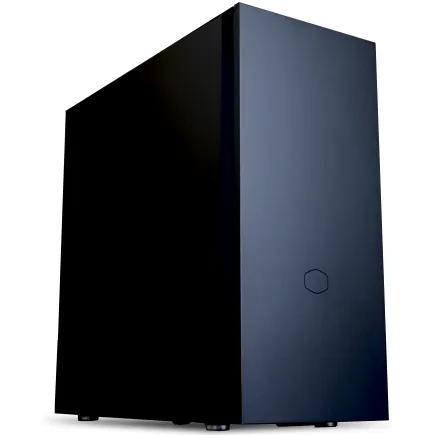
| 【ZEFT R65P スペック】 | |
| CPU | AMD Ryzen5 8600G 6コア/12スレッド 5.00GHz(ブースト)/4.30GHz(ベース) |
| グラフィックボード | GeForce RTX5050 (VRAM:8GB) |
| メモリ | 16GB DDR5 (16GB x1枚 クルーシャル製) |
| ストレージ | SSD 1TB (m.2 nVMe READ/WRITE:7250Gbps/6900Gbps WD製) |
| ケース | CoolerMaster Silencio S600 |
| CPUクーラー | 空冷 DeepCool製 空冷CPUクーラー AK400 |
| マザーボード | AMD B850 チップセット ASRock製 B850M-X WiFi R2.0 |
| 電源ユニット | 650W 80Plus BRONZE認証 電源ユニット (COUGAR製) |
| 無線LAN | Wi-Fi 6E (IEEE802.11ax/11ad/11ac/11n/11a/11g/11b) |
| BlueTooth | BlueTooth 5 |
| OS | Microsoft Windows 11 Home |
パソコンショップSEVEN ZEFT Z56D

| 【ZEFT Z56D スペック】 | |
| CPU | Intel Core i7 14700F 20コア/28スレッド 5.30GHz(ブースト)/2.10GHz(ベース) |
| グラフィックボード | GeForce RTX5070 (VRAM:12GB) |
| メモリ | 32GB DDR5 (32GB x1枚 クルーシャル製) |
| ストレージ | SSD 1TB (m.2 nVMe READ/WRITE:7250Gbps/6900Gbps WD製) |
| ケース | ASUS Prime AP201 Tempered Glass ホワイト |
| マザーボード | intel B760 チップセット ASRock製 B760M Pro RS WiFi |
| 電源ユニット | 750W 80Plus GOLD認証 電源ユニット (Silverstone製) |
| 無線LAN | Wi-Fi 6E (IEEE802.11ax/11ad/11ac/11n/11a/11g/11b) |
| BlueTooth | BlueTooth 5 |
| OS | Microsoft Windows 11 Home |
メモリとストレージの配分
16GBでも動作はしますが、バックグラウンドでブラウザやチャットツールを開きながら作業する現代の使い方を考えると、32GBは確保しておきたいところです。
素材が増えてきたら外付けSSDやNASを追加する前提で、まずは最低限の容量からスタートするのが賢明でしょう。
15万円クラスの推奨構成表
| パーツ種別 | 推奨モデル | 価格目安 |
|---|---|---|
| CPU | AMD Ryzen 7 9700X | 42,000円 |
| グラフィックボード | GeForce RTX 5060 | 38,000円 |
| メモリ | DDR5-5600 32GB | 14,000円 |
| ストレージ | PCIe Gen.4 SSD 1TB | 12,000円 |
| マザーボード | AMD B650チップセット | 18,000円 |
| 電源ユニット | 650W 80PLUS Bronze | 9,000円 |
| CPUクーラー | 空冷タワー型 | 5,000円 |
| PCケース | ミドルタワー | 8,000円 |
| 合計 | – | 146,000円 |
この構成なら、フルHD素材の編集からYouTubeへのアップロードまで、ストレスなく完結できます。
将来的にグラフィックボードやメモリを増設する余地も残されており、段階的なアップグレードも可能です。
予算25万円クラス:4K編集対応のミドルレンジ構成
本格的な動画制作に対応する性能
予算を25万円まで引き上げると、4K素材の編集が現実的になってきます。
この価格帯では、プロセッサーとグラフィックボードの両方をグレードアップすることで、プロフェッショナルな作業環境に近づけることができるでしょう。
CPUにはRyzen 9 9900XまたはCore Ultra 7 265Kを選択します。
12コア24スレッドのRyzen 9 9900Xは、マルチスレッド性能に優れ、複数のエフェクトを重ねた重いタイムラインでも安定した編集作業を実現します。
一方、Core Ultra 7 265Kは統合NPUによるAI処理支援が魅力で、将来的なソフトウェアの進化を見据えた選択といえます。

4K編集を快適にするグラフィックボード選択
16GBのVRAMを搭載し、4K素材を複数レイヤーで扱う際にもメモリ不足に陥ることがありません。
DLSS 4やニューラルシェーダといった最新技術により、AIを活用したエフェクト処理やアップスケーリングが高速化されています。
DaVinci Resolveでカラーグレーディングを行う場合、GPUのパワーが直接作業速度に影響するため、RTX 5070Tiクラスの性能があれば、リアルタイムでのカラー調整が可能になります。
書き出し時のハードウェアエンコードも高速で、1時間の4K素材を10分程度でエンコードできる性能は、制作スケジュールに余裕をもたらしてくれるでしょう。
メモリとストレージを強化
メモリはDDR5-5600の64GBに増量します。
4K編集では、プレビュー用のキャッシュデータやエフェクト処理の中間データが大量に生成されるため、64GBあれば余裕を持った作業が可能になります。
特にAfter Effectsで複雑なモーショングラフィックスを制作する場合、メモリ容量が多いほど快適性が向上することを実感できるはずです。
冷却性能にも配慮を
Ryzen 9 9900XやCore Ultra 7 265Kは、前世代と比較して発熱が抑えられているとはいえ、長時間のレンダリング作業では相応の熱を発生させます。
240mm以上の水冷CPUクーラーを選択することで、高負荷時でも安定した動作を維持できるでしょう。
ケースについても、エアフローに優れたモデルを選ぶことで、システム全体の温度を低く保てます。
パソコン おすすめモデル5選
パソコンショップSEVEN ZEFT R65Z

| 【ZEFT R65Z スペック】 | |
| CPU | AMD Ryzen5 8500G 6コア/12スレッド 5.00GHz(ブースト)/3.50GHz(ベース) |
| グラフィックボード | GeForce RTX5050 (VRAM:8GB) |
| メモリ | 16GB DDR5 (16GB x1枚 クルーシャル製) |
| ストレージ | SSD 1TB (m.2 nVMe READ/WRITE:7250Gbps/6900Gbps WD製) |
| ケース | Okinos Mirage 4 ARGB Black |
| マザーボード | AMD B850 チップセット ASRock製 B850M-X WiFi R2.0 |
| 電源ユニット | 650W 80Plus BRONZE認証 電源ユニット (COUGAR製) |
| 無線LAN | Wi-Fi 6E (IEEE802.11ax/11ad/11ac/11n/11a/11g/11b) |
| BlueTooth | BlueTooth 5 |
| OS | Microsoft Windows 11 Home |
パソコンショップSEVEN ZEFT Z56S
| 【ZEFT Z56S スペック】 | |
| CPU | Intel Core i5 14400F 10コア/16スレッド 4.70GHz(ブースト)/2.50GHz(ベース) |
| グラフィックボード | GeForce RTX5060Ti 16GB (VRAM:16GB) |
| メモリ | 16GB DDR5 (16GB x1枚 クルーシャル製) |
| ストレージ | SSD 1TB (m.2 nVMe READ/WRITE:7250Gbps/6900Gbps WD製) |
| ケース | Antec P10 FLUX |
| マザーボード | intel B760 チップセット ASRock製 B760M Pro RS WiFi |
| 電源ユニット | 650W 80Plus BRONZE認証 電源ユニット (COUGAR製) |
| 無線LAN | Wi-Fi 6E (IEEE802.11ax/11ad/11ac/11n/11a/11g/11b) |
| BlueTooth | BlueTooth 5 |
| 光学式ドライブ | DVDスーパーマルチドライブ (内蔵) |
| OS | Microsoft Windows 11 Home |
パソコンショップSEVEN ZEFT Z58T
| 【ZEFT Z58T スペック】 | |
| CPU | Intel Core Ultra5 235 14コア/14スレッド 5.00GHz(ブースト)/3.40GHz(ベース) |
| グラフィックボード | GeForce RTX5070Ti (VRAM:16GB) |
| メモリ | 16GB DDR5 (16GB x1枚 クルーシャル製) |
| ストレージ | SSD 1TB (m.2 nVMe READ/WRITE:7250Gbps/6900Gbps WD製) |
| ケース | Okinos Mirage 4 ARGB Black |
| CPUクーラー | 水冷 240mmラジエータ CoolerMaster製 水冷CPUクーラー ML 240 Core II Black |
| マザーボード | intel B860 チップセット ASRock製 B860M Pro RS WiFi |
| 電源ユニット | 850W 80Plus GOLD認証 電源ユニット (Silverstone製) |
| 無線LAN | Wi-Fi 6E (IEEE802.11ax/11ad/11ac/11n/11a/11g/11b) |
| BlueTooth | BlueTooth 5 |
| OS | Microsoft Windows 11 Home |
パソコンショップSEVEN SR-ar5-5580H/S9

| 【SR-ar5-5580H/S9 スペック】 | |
| CPU | AMD Ryzen5 8600G 6コア/12スレッド 5.00GHz(ブースト)/4.30GHz(ベース) |
| メモリ | 64GB DDR5 (32GB x2枚 クルーシャル製) |
| ストレージ | SSD 1TB (m.2 nVMe READ/WRITE:7250Gbps/6900Gbps WD製) |
| ケース | Thermaltake Versa H26 |
| マザーボード | AMD B850 チップセット ASRock製 B850M-X WiFi R2.0 |
| 電源ユニット | 650W 80Plus BRONZE認証 電源ユニット (COUGAR製) |
| 無線LAN | Wi-Fi 6E (IEEE802.11ax/11ad/11ac/11n/11a/11g/11b) |
| BlueTooth | BlueTooth 5 |
| 光学式ドライブ | DVDスーパーマルチドライブ (内蔵) |
| OS | Microsoft Windows 11 Home |
パソコンショップSEVEN ZEFT Z55DA
| 【ZEFT Z55DA スペック】 | |
| CPU | Intel Core i9 14900F 24コア/32スレッド 5.40GHz(ブースト)/2.00GHz(ベース) |
| グラフィックボード | GeForce RTX4060 (VRAM:8GB) |
| メモリ | 32GB DDR5 (16GB x2枚 Micron製) |
| ストレージ | SSD 1TB (m.2 nVMe READ/WRITE:7250Gbps/6900Gbps WD製) |
| ケース | ASUS Prime AP201 Tempered Glass ホワイト |
| CPUクーラー | 水冷 240mmラジエータ CoolerMaster製 水冷CPUクーラー ML 240 Core II Black |
| マザーボード | intel B760 チップセット ASRock製 B760M Pro RS WiFi |
| 電源ユニット | 650W 80Plus BRONZE認証 電源ユニット (COUGAR製) |
| 無線LAN | Wi-Fi 6E (IEEE802.11ax/11ad/11ac/11n/11a/11g/11b) |
| BlueTooth | BlueTooth 5 |
| 光学式ドライブ | DVDスーパーマルチドライブ (外付け) |
| OS | Microsoft Windows 11 Home |
25万円クラスの推奨構成表
| パーツ種別 | 推奨モデル | 価格目安 |
|---|---|---|
| CPU | AMD Ryzen 9 9900X | 58,000円 |
| グラフィックボード | GeForce RTX 5070Ti | 88,000円 |
| メモリ | DDR5-5600 64GB | 28,000円 |
| ストレージ(メイン) | PCIe Gen.4 SSD 2TB | 22,000円 |
| ストレージ(サブ) | PCIe Gen.4 SSD 2TB | 22,000円 |
| マザーボード | AMD X670チップセット | 28,000円 |
| 電源ユニット | 850W 80PLUS Gold | 15,000円 |
| CPUクーラー | 簡易水冷240mm | 14,000円 |
| PCケース | ミドルタワー強化ガラス | 12,000円 |
| 合計 | – | 287,000円 |
この構成であれば、4K60fps素材の編集から、複雑なエフェクト処理、最終的な書き出しまで、プロフェッショナルな環境に匹敵するほどの快適さを得られます。
副業として動画制作を行う方や、YouTubeチャンネルを本格的に運営する方には、投資する価値のある構成といえるでしょう。
予算40万円クラス:プロ仕様のハイエンド構成
妥協のない最高峰の編集環境
予算40万円を投じることで、プロの映像制作現場でも通用するハイエンドPCを構築できます。
この価格帯では、8K素材の編集や、3DCGとの合成作業、長尺のドキュメンタリー編集といった、極めて高い負荷がかかる作業にも対応可能です。
CPUにはRyzen 9 9950X3Dを選択します。
特にエンコード処理やエフェクトのベイク処理において、通常のRyzen 9 9950Xと比較しても10〜15%程度の性能向上が見込めるのは驚きのひとことです。
最上位グラフィックボードで時間を買う
32GBという大容量VRAMは、8K素材や複数の4Kストリームを同時に扱う際にも余裕があり、メモリ不足によるパフォーマンス低下とは無縁の環境を実現します。
時間単価で考えれば、プロにとってこの投資は充分に回収可能でしょう。
メモリとストレージは最大限に
メモリはDDR5-5600の128GBを搭載します。
「そこまで必要なの?」と疑問に思った方もいるかもしれませんが、8K素材や、After Effectsで複雑な3D合成を行う場合、64GBでも不足する場面が出てきます。
128GBあれば、複数のプロジェクトを同時に開いたり、バックグラウンドでレンダリングを走らせながら別の編集作業を進めたりすることもできます。
ストレージは4TBのPCIe Gen.4 SSDをシステム用に、4TBのPCIe Gen.4 SSDを素材用に、さらに8TBのHDDをアーカイブ用に配置する構成が理想的です。

冷却と電源に余裕を持たせる
余裕を持った電源容量は、システムの安定性と静音性に直結します。
CPUクーラーは360mm簡易水冷を選択し、長時間のレンダリングでも温度上昇を抑えます。
NZXTやLian Liのピラーレスケースは、見た目の美しさだけでなく、エアフローにもスキがありません。
40万円クラスの推奨構成表
| パーツ種別 | 推奨モデル | 価格目安 |
|---|---|---|
| CPU | AMD Ryzen 9 9950X3D | 88,000円 |
| グラフィックボード | GeForce RTX 5090 | 280,000円 |
| メモリ | DDR5-5600 128GB | 56,000円 |
| ストレージ(システム) | PCIe Gen.4 SSD 4TB | 42,000円 |
| ストレージ(素材) | PCIe Gen.4 SSD 4TB | 42,000円 |
| ストレージ(アーカイブ) | HDD 8TB | 18,000円 |
| マザーボード | AMD X870チップセット | 38,000円 |
| 電源ユニット | 1000W 80PLUS Platinum | 22,000円 |
| CPUクーラー | 簡易水冷360mm | 18,000円 |
| PCケース | ピラーレス強化ガラス | 24,000円 |
| 合計 | – | 628,000円 |
この構成は予算を若干オーバーしていますが、各パーツのグレードを微調整することで40万円台に収めることも可能です。
例えば、RTX 5090をRTX 5080に変更すれば10万円程度のコストダウンになりますが、それでもプロ仕様の環境として充分な性能を維持できます。
パソコン おすすめモデル4選
パソコンショップSEVEN SR-u5-4080J/S9

| 【SR-u5-4080J/S9 スペック】 | |
| CPU | Intel Core Ultra5 235 14コア/14スレッド 5.00GHz(ブースト)/3.40GHz(ベース) |
| メモリ | 64GB DDR5 (32GB x2枚 クルーシャル製) |
| ストレージ | SSD 1TB (m.2 nVMe READ/WRITE:7250Gbps/6900Gbps WD製) |
| ケース | INWIN IW-BL634B/300B2 |
| マザーボード | intel B860 チップセット ASRock製 B860M Pro RS WiFi |
| 電源ユニット | 300W 80Plus BRONZE認証 |
| 無線LAN | Wi-Fi 6E (IEEE802.11ax/11ad/11ac/11n/11a/11g/11b) |
| BlueTooth | BlueTooth 5 |
| 光学式ドライブ | DVDスーパーマルチドライブ (内蔵) |
| OS | Microsoft Windows 11 Home |
パソコンショップSEVEN ZEFT Z59M

| 【ZEFT Z59M スペック】 | |
| CPU | Intel Core Ultra9 285K 24コア/24スレッド 5.70GHz(ブースト)/3.70GHz(ベース) |
| グラフィックボード | GeForce RTX5060 (VRAM:8GB) |
| メモリ | 32GB DDR5 (32GB x1枚 クルーシャル製) |
| ストレージ | SSD 1TB (m.2 nVMe READ/WRITE:7250Gbps/6900Gbps WD製) |
| ケース | Corsair FRAME 4000D RS ARGB Black |
| CPUクーラー | 空冷 サイズ製 空冷CPUクーラー SCYTHE() MUGEN6 BLACK EDITION |
| マザーボード | intel B860 チップセット ASRock製 B860M Pro RS WiFi |
| 電源ユニット | 650W 80Plus BRONZE認証 電源ユニット (COUGAR製) |
| 無線LAN | Wi-Fi 6E (IEEE802.11ax/11ad/11ac/11n/11a/11g/11b) |
| BlueTooth | BlueTooth 5 |
| OS | Microsoft Windows 11 Home |
パソコンショップSEVEN ZEFT R60SC
| 【ZEFT R60SC スペック】 | |
| CPU | AMD Ryzen7 9700X 8コア/16スレッド 5.50GHz(ブースト)/3.80GHz(ベース) |
| グラフィックボード | GeForce RTX5070 (VRAM:12GB) |
| メモリ | 32GB DDR5 (32GB x1枚 クルーシャル製) |
| ストレージ | SSD 1TB (m.2 nVMe READ/WRITE:7250Gbps/6900Gbps WD製) |
| ケース | Thermaltake S100 TG |
| CPUクーラー | 水冷 240mmラジエータ CoolerMaster製 水冷CPUクーラー ML 240 Core II Black |
| マザーボード | AMD B850 チップセット ASRock製 B850I Lightning WiFi |
| 電源ユニット | 750W 80Plus GOLD認証 電源ユニット (Silverstone製) |
| 無線LAN | Wi-Fi 6E (IEEE802.11ax/11ad/11ac/11n/11a/11g/11b) |
| BlueTooth | BlueTooth 5 |
| OS | Microsoft Windows 11 Home |
パソコンショップSEVEN ZEFT R59YAB

| 【ZEFT R59YAB スペック】 | |
| CPU | AMD Ryzen7 9700X 8コア/16スレッド 5.50GHz(ブースト)/3.80GHz(ベース) |
| グラフィックボード | Radeon RX 7900XTX (VRAM:24GB) |
| メモリ | 32GB DDR5 (16GB x2枚 Micron製) |
| ストレージ | SSD 2TB (m.2 nVMe READ/WRITE:7400Gbps/7000Gbps Crucial製) |
| ケース | NZXT H6 Flow White |
| CPUクーラー | 空冷 DeepCool製 空冷CPUクーラー AK400 |
| マザーボード | AMD X870 チップセット ASRock製 X870 Steel Legend WiFi |
| 電源ユニット | 1000W 80Plus GOLD認証 電源ユニット (アスロック製) |
| 無線LAN | Wi-Fi 6E (IEEE802.11ax/11ad/11ac/11n/11a/11g/11b) |
| BlueTooth | BlueTooth 5 |
| 光学式ドライブ | DVDスーパーマルチドライブ (外付け) |
| OS | Microsoft Windows 11 Home |
BTOパソコンと自作PCの選択基準
初心者にはBTOパソコンが安心
初めて動画編集用PCを導入する方には、BTOパソコンの方が圧倒的におすすめです。
BTOパソコンのメリットは、パーツの相性問題を気にする必要がなく、購入後すぐに作業を始められる点にあります。
また、メーカー保証が付いているため、万が一のトラブル時にもサポートを受けられる安心感があります。
特にマウスコンピューターやパソコン工房、ツクモといった国内BTOメーカーは、動画編集向けの構成を豊富に用意しており、予算に応じた選択が可能です。
自作PCはカスタマイズ性と拡張性が魅力
自作なら、CPUクーラーやケース、電源ユニットまで、自分の好みに合わせて選択できます。
特にケースについては、BTOパソコンでは選択肢が限られることが多く、デザイン性を重視するなら自作の方が満足度は高いでしょう。
コストパフォーマンスで比較する
価格面では、自作PCの方が若干安く仕上がる傾向にありますが、その差は以前ほど大きくありません。
BTOメーカーは大量仕入れによるコストメリットを持っており、特にセール時期を狙えば、自作と同等かそれ以下の価格で購入できる場合もあります。
ただし、BTOパソコンでは選択できるパーツメーカーが限定されることが多く、例えばメモリをMicron製に指定したい、SSDをWD製にしたいといった細かい要望には応えられない場合があります。
保証とサポートの重要性
自作PCでは、トラブルが発生した際に原因の切り分けから自分で行う必要があり、初心者には荷が重い作業となります。
特に動画編集用PCは、長時間の高負荷運転が前提となるため、初期不良や経年劣化によるトラブルが発生するリスクも高めです。
動画編集ソフトとの相性を考える
Adobe Premiere ProとDaVinci Resolveの違い
動画編集ソフトによって、推奨されるハードウェア構成が微妙に異なります。
Adobe Premiere Proは、CPUとGPUのバランスが重要で、どちらか一方が極端に高性能でも、もう一方がボトルネックになると性能を発揮できません。
Final Cut ProはMac専用
ただし、MacでもM3 MaxやM3 Ultraといった上位チップを搭載したモデルは高額になるため、予算との兼ね合いが悩ましいところ。
ソフトウェアへのこだわりがなければ、Premiere ProやDaVinci Resolveを選択し、Windows PCで構築する方がコストパフォーマンスに優れています。
プラグインやエフェクトの動作要件
Topaz Video AIやRed Giant製プラグインといった、高度なエフェクトやAI処理を行うツールを使用する場合、グラフィックボードの性能が特に重要になります。
これらのツールは、CUDA対応のGeForceシリーズでの動作が最適化されているため、Radeonよりも安定した動作が期待できます。
また、After Effectsで3D合成を行う場合は、メモリ容量が作業の快適性を大きく左右します。
64GB以上を搭載していれば、複雑なコンポジションでもプレビューがスムーズに再生され、作業効率が向上するのは間違いありません。
周辺機器の選択も重要

モニターは色再現性を重視
動画編集用のモニターは、解像度だけでなく色再現性が重要です。
sRGBカバー率99%以上、できればAdobe RGBやDCI-P3にも対応したモニターを選択することで、正確なカラーグレーディングが可能になります。
入力デバイスで作業速度が変わる
動画編集では、キーボードショートカットを多用するため、打鍵感の良いメカニカルキーボードがあると作業効率が上がります。
また、左手デバイスとしてTourBoxやLoupedeck Liveといった専用コントローラーを導入すると、カラーグレーディングやエフェクト調整が直感的に行えます。
マウスについても、多ボタンモデルを選択し、よく使う機能を割り当てることで、作業のスピードアップが図れます。
こうした周辺機器への投資は、PC本体ほど高額ではありませんが、日々の作業効率に与える影響は大きいものです。
ストレージの拡張計画
動画素材は増え続けるため、外部ストレージの拡張計画も重要です。
Thunderbolt 3/4対応の外付けSSDなら、内蔵SSDに近い速度で素材を読み込めるため、編集作業中のストレスがありません。
また、完成した動画のアーカイブには、NASを導入するのも効果的です。
Synologyや QNAPといったメーカーのNASなら、RAID構成によるデータ保護と、ネットワーク経由でのアクセスが可能になり、複数のPCから素材を共有できます。
将来のアップグレード戦略

最初に妥協してはいけないパーツ
PC構成を考える際、将来のアップグレードを前提にするなら、マザーボードと電源ユニットには最初から余裕を持たせるべきです。
安価なマザーボードを選ぶと、メモリスロットやM.2スロットの数が少なく、後から拡張しようとしても物理的に不可能になります。
電源ユニットについても、ギリギリの容量を選ぶと、グラフィックボードをアップグレードする際に交換が必要になり、結果的にコストが増大します。
最初から750W以上、できれば850W以上の電源を選んでおけば、将来的なアップグレードの自由度が高まります。
グラフィックボードは最も効果的なアップグレード対象
動画編集PCにおいて、最も効果的なアップグレードはグラフィックボードの交換です。
CPUの交換はマザーボードとの互換性やBIOSアップデートが必要になる場合がありますが、グラフィックボードは基本的に差し替えるだけで性能向上が図れます。
例えば、最初にRTX 5060で構成を組み、1年後にRTX 5070Tiに交換すれば、書き出し時間が大幅に短縮され、より高度なエフェクト処理も可能になります。
中古市場で元のグラフィックボードを売却すれば、実質的なアップグレードコストも抑えられるでしょう。
メモリとストレージは段階的に増設
メモリとストレージは、必要に応じて段階的に増設するのが賢い戦略です。
最初は32GBのメモリでスタートし、4K編集が増えてきたら64GBに増設する、といった柔軟な対応が可能です。
M.2スロットが複数あるマザーボードを選んでおけば、こうした拡張が容易になります。
動画編集PCの寿命と買い替え時期
3年から5年が一般的な使用期間
この期間を過ぎると、最新の編集ソフトや動画フォーマットに対応しきれなくなったり、ハードウェアの経年劣化によるトラブルが増えたりする傾向があります。
特にストレージは、書き込み回数に上限があるため、毎日長時間使用していると3年程度で寿命を迎える場合もあります。
定期的にSSDの健康状態をチェックし、警告が出たら早めに交換することが、データ損失を防ぐ鍵となります。
性能不足を感じたらアップグレードのサイン
書き出し時間が以前より長くなった、プレビュー再生がカクつくようになった、といった症状が出始めたら、アップグレードや買い替えを検討するタイミングです。
ただし、ソフトウェアのアップデートによって重くなっている場合もあるため、まずは設定の見直しやキャッシュのクリアを試してみるのも効果的です。
それでも改善しない場合は、グラフィックボードやメモリの増設を検討し、それでも不十分なら、CPU含めた全体的な刷新が必要になります。
最新技術への対応も考慮
AV1コーデックや8K動画といった新しい技術が普及してくると、古いハードウェアでは対応できない場合があります。
特にハードウェアエンコーダーの世代が古いと、新しいコーデックでの書き出しがCPUのみで行われ、極端に時間がかかることになります。
こうした技術的な転換期には、早めに最新世代のハードウェアに移行することで、競合との差別化や作業効率の向上が図れます。
動画編集の世界は技術進化が速いため、常に最新情報をキャッチアップする姿勢が重要です。
よくある質問

動画編集にゲーミングPCは使えますか
特にグラフィックボードとCPUの性能が高いゲーミングPCなら、そのまま動画編集にも使えます。
ノートPCでも動画編集はできますか
特に冷却性能の制限から、長時間の高負荷作業では熱によるパフォーマンス低下が発生しやすくなります。
外出先での編集作業が必要な場合はノートPCも選択肢に入りますが、本格的な編集作業にはデスクトップPCの方が適しています。
中古パーツで構成を組むのはありですか
予算を抑えるために中古パーツを活用するのは一つの方法ですが、動画編集用PCでは推奨しません。
特にストレージやグラフィックボードは、使用時間によって性能が劣化するため、中古品では突然の故障リスクが高まります。
仕事で使用する場合は、新品パーツで構成し、保証を確保する方が安心です。
MacとWindowsどちらが動画編集に向いていますか
グラフィックボードは必須ですか
CPUの内蔵グラフィックスでも編集作業自体は可能ですが、エフェクト処理や書き出し時間が大幅に長くなり、作業効率が著しく低下します。
最低でもエントリークラスのGeForce RTX 5060を搭載することで、快適な編集環境が手に入ります。
電源ユニットの容量はどう選べばいいですか
電源ユニットの容量は、搭載するCPUとグラフィックボードの消費電力を基準に選びます。
動画編集用PCに光学ドライブは必要ですか
内蔵する必要はほとんどないでしょう。
BTOパソコンのカスタマイズで優先すべき項目は何ですか
BTOパソコンをカスタマイズする際は、メモリとストレージを優先的にアップグレードすることをおすすめします。
CPUクーラーのアップグレードも、静音性と冷却性能の向上に効果的です。