

Unreal Engineに最適なグラボの選び方

制作規模で変わるグラボの必要スペック
なぜなら、Unreal Engine 5のNaniteやLumenといった最新機能は、レイトレーシング性能とVRAM容量に大きく依存するからです。
個人制作やインディーゲーム開発であってもRTX5060Tiでは力不足を感じる場面が出てきますし、本格的な開発環境を整えるならRTX5070Ti以上が必須といえます。
Unreal Engineは他のゲームエンジンと比較してもハードウェア要求が高いことで知られています。
UnityやGodotと違い、リアルタイムレイトレーシングを前提とした描画システムを採用しているため、グラフィックボードの性能が制作効率に直結してしまいますよね。
最新グラフィックボード(VGA)性能一覧
| GPU型番 | VRAM | 3DMarkスコア TimeSpy |
3DMarkスコア FireStrike |
TGP | 公式 URL |
価格com URL |
|---|---|---|---|---|---|---|
| GeForce RTX 5090 | 32GB | 48938 | 102249 | 575W | 公式 | 価格 |
| GeForce RTX 5080 | 16GB | 32314 | 78314 | 360W | 公式 | 価格 |
| Radeon RX 9070 XT | 16GB | 30305 | 66966 | 304W | 公式 | 価格 |
| Radeon RX 7900 XTX | 24GB | 30228 | 73652 | 355W | 公式 | 価格 |
| GeForce RTX 5070 Ti | 16GB | 27301 | 69142 | 300W | 公式 | 価格 |
| Radeon RX 9070 | 16GB | 26640 | 60425 | 220W | 公式 | 価格 |
| GeForce RTX 5070 | 12GB | 22061 | 56976 | 250W | 公式 | 価格 |
| Radeon RX 7800 XT | 16GB | 20020 | 50639 | 263W | 公式 | 価格 |
| Radeon RX 9060 XT 16GB | 16GB | 16645 | 39493 | 145W | 公式 | 価格 |
| GeForce RTX 5060 Ti 16GB | 16GB | 16075 | 38318 | 180W | 公式 | 価格 |
| GeForce RTX 5060 Ti 8GB | 8GB | 15937 | 38094 | 180W | 公式 | 価格 |
| Arc B580 | 12GB | 14713 | 35028 | 190W | 公式 | 価格 |
| Arc B570 | 10GB | 13813 | 30955 | 150W | 公式 | 価格 |
| GeForce RTX 5060 | 8GB | 13270 | 32461 | 145W | 公式 | 価格 |
| Radeon RX 7600 | 8GB | 10877 | 31840 | 165W | 公式 | 価格 |
| GeForce RTX 4060 | 8GB | 10705 | 28673 | 115W | 公式 | 価格 |
VRAM容量が制作の快適さを左右する
Unreal Engineでの制作において、VRAM容量は12GB以上を確保することが重要です。
特にフォトリアルな環境を構築する場合や、高解像度テクスチャを多用するプロジェクトでは、VRAM不足がボトルネックになります。
RTX5070Tiは12GBのGDDR7メモリを搭載しており、中規模から大規模なプロジェクトにも対応できる容量を備えています。
VRAM容量が不足すると、テクスチャのストリーミングエラーが発生したり、エディタが突然クラッシュしたりするかもしれません。
特にオープンワールド系のゲームを制作する方は、ランドスケープやフォリッジの描画に大量のVRAMを消費するため、余裕を持った容量選びが求められます。
レイトレーシング性能とDLSS 4の重要性
Unreal Engine 5のLumenは、リアルタイムグローバルイルミネーションを実現する革新的な機能ですが、その恩恵を最大限に受けるには第4世代RTコアを搭載したGeForce RTX 50シリーズが特に重要です。
なぜなら、Lumenはハードウェアレイトレーシングを活用することで、より高品質な間接光の表現が可能になるからです。
DLSS 4に対応したRTX 50シリーズは、制作時のプレビュー品質と速度を両立できるのが大きな魅力。
予算別おすすめグラボ構成
20万円以下のエントリー構成
価格も比較的手頃で、初めてゲーム制作に挑戦する方の入門機として最適な選択肢といえるでしょう。
ただしRTX5060Tiを選ぶ場合は、プロジェクトの規模を意識する必要があります。
キャラクターモデリングやシンプルな環境制作であれば問題ありませんが、大規模なオープンワールドや高解像度のシネマティックシーンを制作するには力不足を感じる場面も出てきます。
将来的にプロジェクト規模を拡大する予定があるなら、最初から上位モデルを検討した方がいいでしょう。
AMD Radeonを選択肢に入れるなら、Radeon RX 9060XTも検討に値します。
30万円前後のミドルレンジ構成
本格的にゲーム制作に取り組むなら、GeForce RTX5070Tiを中心とした構成が最もバランスが良い選択です。
RTX5070Tiは12GBのVRAMを搭載し、Unreal Engine 5の最新機能をフルに活用できる性能を持っています。
中規模から大規模なプロジェクトにも対応でき、チーム開発での使用にも耐えうるスペックを実現しています。
RTX5070Tiの優れている点は、レイトレーシング性能とラスタライズ性能のバランスが取れていることです。
Lumenを使用した動的なグローバルイルミネーションも快適に動作しますし、Naniteによる超高密度ジオメトリの表示もスムーズに処理できます。
さらにDLSS 4のマルチフレーム生成により、エディタ上でのプレビューが驚くほど滑らかになり、制作効率が大幅に向上することを実感できるはずです。
メモリは32GBを標準とし、大規模プロジェクトを扱う予定があるなら64GBへの増設も視野に入れておくと安心です。
パソコン おすすめモデル4選
パソコンショップSEVEN ZEFT Z59D

| 【ZEFT Z59D スペック】 | |
| CPU | Intel Core Ultra7 265KF 20コア/20スレッド 5.50GHz(ブースト)/3.90GHz(ベース) |
| グラフィックボード | GeForce RTX5050 (VRAM:8GB) |
| メモリ | 32GB DDR5 (32GB x1枚 クルーシャル製) |
| ストレージ | SSD 1TB (m.2 nVMe READ/WRITE:7250Gbps/6900Gbps WD製) |
| ケース | DeepCool CH160 PLUS Black |
| CPUクーラー | 空冷 サイズ製 空冷CPUクーラー SCYTHE() MUGEN6 BLACK EDITION |
| マザーボード | intel B860 チップセット ASRock製 B860M Pro RS WiFi |
| 電源ユニット | 650W 80Plus BRONZE認証 電源ユニット (COUGAR製) |
| 無線LAN | Wi-Fi 6E (IEEE802.11ax/11ad/11ac/11n/11a/11g/11b) |
| BlueTooth | BlueTooth 5 |
| OS | Microsoft Windows 11 Home |
パソコンショップSEVEN EFFA G09Q

| 【EFFA G09Q スペック】 | |
| CPU | Intel Core Ultra7 265K 20コア/20スレッド 5.50GHz(ブースト)/3.90GHz(ベース) |
| グラフィックボード | GeForce RTX5050 (VRAM:8GB) |
| メモリ | 32GB DDR5 (32GB x1枚 クルーシャル製) |
| ストレージ | SSD 2TB (m.2 nVMe READ/WRITE:7250Gbps/6900Gbps WD製) |
| ケース | Thermaltake S200 TG ARGB Plus ホワイト |
| CPUクーラー | 空冷 DeepCool製 空冷CPUクーラー AK400 DIGITAL WH |
| マザーボード | intel B860 チップセット ASRock製 B860M Pro RS WiFi |
| 電源ユニット | 650W 80Plus BRONZE認証 電源ユニット (COUGAR製) |
| 無線LAN | Wi-Fi 6E (IEEE802.11ax/11ad/11ac/11n/11a/11g/11b) |
| BlueTooth | BlueTooth 5 |
| 光学式ドライブ | DVDスーパーマルチドライブ (外付け) |
| OS | Microsoft Windows 11 Home |
パソコンショップSEVEN ZEFT Z55XB

| 【ZEFT Z55XB スペック】 | |
| CPU | Intel Core Ultra7 265 20コア/20スレッド 5.30GHz(ブースト)/2.40GHz(ベース) |
| グラフィックボード | GeForce RTX5070Ti (VRAM:16GB) |
| メモリ | 32GB DDR5 (16GB x2枚 クルーシャル製) |
| ストレージ | SSD 2TB (m.2 nVMe READ/WRITE:7250Gbps/6900Gbps WD製) |
| ケース | Antec P20C ブラック |
| CPUクーラー | 水冷 240mmラジエータ CoolerMaster製 水冷CPUクーラー ML 240 Core II Black |
| マザーボード | intel B860 チップセット ASRock製 B860M Pro RS WiFi |
| 電源ユニット | 850W 80Plus GOLD認証 電源ユニット (CWT製) |
| 無線LAN | Wi-Fi 6E (IEEE802.11ax/11ad/11ac/11n/11a/11g/11b) |
| BlueTooth | BlueTooth 5 |
| 光学式ドライブ | DVDスーパーマルチドライブ (外付け) |
| OS | Microsoft Windows 11 Home |
パソコンショップSEVEN ZEFT Z55CT

| 【ZEFT Z55CT スペック】 | |
| CPU | Intel Core Ultra7 265 20コア/20スレッド 5.30GHz(ブースト)/2.40GHz(ベース) |
| グラフィックボード | GeForce RTX4060 (VRAM:8GB) |
| メモリ | 32GB DDR5 (16GB x2枚 Micron製) |
| ストレージ | SSD 1TB (m.2 nVMe READ/WRITE:7250Gbps/6900Gbps WD製) |
| ケース | Thermaltake Versa H26 |
| CPUクーラー | 空冷 DeepCool製 空冷CPUクーラー AK400 |
| マザーボード | intel B860 チップセット ASRock製 B860M Pro RS WiFi |
| 電源ユニット | 650W 80Plus BRONZE認証 電源ユニット (COUGAR製) |
| 無線LAN | Wi-Fi 6E (IEEE802.11ax/11ad/11ac/11n/11a/11g/11b) |
| BlueTooth | BlueTooth 5 |
| 光学式ドライブ | DVDスーパーマルチドライブ (内蔵) |
| OS | Microsoft Windows 11 Home |
50万円以上のハイエンド構成
RTX5090は24GBという大容量VRAMを搭載し、どんな規模のプロジェクトでも余裕を持って対応できる性能を誇ります。
AAA級タイトルの開発や、映画品質のシネマティックシーン制作にも使用できるレベルの処理能力を持っています。
RTX5090の圧倒的な性能は、複数のプロジェクトを同時に開いたり、バックグラウンドでライティングのベイクを実行しながらエディタ作業を続けたりといった、プロフェッショナルなワークフローを可能にします。
第4世代RTコアと第5世代Tensorコアの組み合わせにより、リアルタイムレイトレーシングのパフォーマンスは前世代から大幅に向上しており、Pathトレーシングモードでのプレビューも実用的な速度で動作します。
Unreal Engine制作に必要なその他のパーツ

CPUは何を選ぶべきか
シェーダーのコンパイル、ライトマップのベイク、パッケージングといった作業は、CPUのコア数とスレッド数に大きく依存します。
特にライティングのビルド処理は、プロジェクト規模が大きくなるほど時間がかかるため、高性能なCPUが制作効率に直結してしまいますよね。
Ryzen 7 9800X3Dは3D V-Cache技術により、大量のデータを高速に処理できるのが強みです。
Unreal Engineのエディタは頻繁にアセットデータにアクセスするため、大容量キャッシュの恩恵を受けやすく、エディタの起動速度やレベルの読み込み速度が向上します。
一方、Core Ultra 7 265Kは効率コアと性能コアのハイブリッド構成により、バックグラウンドタスクとフォアグラウンドタスクを効率的に処理できるのが特徴です。
16コア以上のCPUは、複数のプロジェクトを同時に扱ったり、エディタ作業と並行してビルド処理を実行したりする場合に威力を発揮します。
ただし、グラフィックボードの性能が不足していると、CPU性能を活かしきれない場合もあるため、バランスを考えた構成が求められます。
最新CPU性能一覧
| 型番 | コア数 | スレッド数 | 定格クロック | 最大クロック | Cineスコア Multi |
Cineスコア Single |
公式 URL |
価格com URL |
|---|---|---|---|---|---|---|---|---|
| Core Ultra 9 285K | 24 | 24 | 3.20GHz | 5.70GHz | 43281 | 2474 | 公式 | 価格 |
| Ryzen 9 9950X | 16 | 32 | 4.30GHz | 5.70GHz | 43033 | 2277 | 公式 | 価格 |
| Ryzen 9 9950X3D | 16 | 32 | 4.30GHz | 5.70GHz | 42060 | 2268 | 公式 | 価格 |
| Core i9-14900K | 24 | 32 | 3.20GHz | 6.00GHz | 41349 | 2366 | 公式 | 価格 |
| Ryzen 9 7950X | 16 | 32 | 4.50GHz | 5.70GHz | 38803 | 2085 | 公式 | 価格 |
| Ryzen 9 7950X3D | 16 | 32 | 4.20GHz | 5.70GHz | 38727 | 2056 | 公式 | 価格 |
| Core Ultra 7 265K | 20 | 20 | 3.30GHz | 5.50GHz | 37486 | 2364 | 公式 | 価格 |
| Core Ultra 7 265KF | 20 | 20 | 3.30GHz | 5.50GHz | 37486 | 2364 | 公式 | 価格 |
| Core Ultra 9 285 | 24 | 24 | 2.50GHz | 5.60GHz | 35848 | 2205 | 公式 | 価格 |
| Core i7-14700K | 20 | 28 | 3.40GHz | 5.60GHz | 35707 | 2242 | 公式 | 価格 |
| Core i9-14900 | 24 | 32 | 2.00GHz | 5.80GHz | 33948 | 2216 | 公式 | 価格 |
| Ryzen 9 9900X | 12 | 24 | 4.40GHz | 5.60GHz | 33085 | 2245 | 公式 | 価格 |
| Core i7-14700 | 20 | 28 | 2.10GHz | 5.40GHz | 32715 | 2110 | 公式 | 価格 |
| Ryzen 9 9900X3D | 12 | 24 | 4.40GHz | 5.50GHz | 32604 | 2201 | 公式 | 価格 |
| Ryzen 9 7900X | 12 | 24 | 4.70GHz | 5.60GHz | 29417 | 2047 | 公式 | 価格 |
| Core Ultra 7 265 | 20 | 20 | 2.40GHz | 5.30GHz | 28699 | 2164 | 公式 | 価格 |
| Core Ultra 7 265F | 20 | 20 | 2.40GHz | 5.30GHz | 28699 | 2164 | 公式 | 価格 |
| Core Ultra 5 245K | 14 | 14 | 3.60GHz | 5.20GHz | 25591 | 0 | 公式 | 価格 |
| Core Ultra 5 245KF | 14 | 14 | 3.60GHz | 5.20GHz | 25591 | 2183 | 公式 | 価格 |
| Ryzen 7 9700X | 8 | 16 | 3.80GHz | 5.50GHz | 23214 | 2220 | 公式 | 価格 |
| Ryzen 7 9800X3D | 8 | 16 | 4.70GHz | 5.40GHz | 23202 | 2099 | 公式 | 価格 |
| Core Ultra 5 235 | 14 | 14 | 3.40GHz | 5.00GHz | 20971 | 1866 | 公式 | 価格 |
| Ryzen 7 7700 | 8 | 16 | 3.80GHz | 5.30GHz | 19614 | 1944 | 公式 | 価格 |
| Ryzen 7 7800X3D | 8 | 16 | 4.50GHz | 5.40GHz | 17829 | 1823 | 公式 | 価格 |
| Core i5-14400 | 10 | 16 | 2.50GHz | 4.70GHz | 16135 | 1784 | 公式 | 価格 |
| Ryzen 5 7600X | 6 | 12 | 4.70GHz | 5.30GHz | 15373 | 1989 | 公式 | 価格 |
メモリ容量は32GBか64GBか
Unreal Engineでの制作には、最低でも32GBのDDR5メモリを搭載することが必須です。
エディタ自体が8GB以上のメモリを消費することも珍しくなく、さらにプロジェクトのアセットやテクスチャがメモリに展開されるため、16GBでは明らかに不足します。
32GBあれば中規模プロジェクトまでは快適に作業できますが、大規模なオープンワールドゲームや、高解像度のシネマティックシーンを扱う場合は64GBへの増設を検討した方がいいでしょう。
メモリ速度については、DDR5-5600が現在の主流規格となっており、Unreal Engineのパフォーマンスにも好影響を与えます。
特にアセットの読み込み速度やシェーダーコンパイル時間が短縮され、制作のテンポが良くなることを実感できるはずです。
メモリメーカーはMicron(Crucial)やGSkillといった信頼性の高いブランドを選ぶことで、長時間の作業でも安定した動作が期待できます。
メモリ不足はUnreal Engineの最も一般的なトラブル原因の一つです。
エディタがクラッシュしたり、アセットの読み込みに異常に時間がかかったりする場合は、メモリ容量が足りていない可能性があります。
タスクマネージャーでメモリ使用率を確認し、常に80%を超えているようであれば、増設を検討するタイミングといえます。



ストレージは速度と容量のバランスが重要
Unreal Engineのプロジェクトファイルは、アセットやテクスチャを含めると数十GBから数百GBに達することも珍しくありません。
メインストレージにはPCIe Gen.4 SSDの2TB以上を選び、プロジェクトの読み込み速度を最適化することが制作効率向上の鍵です。
Gen.5 SSDは最大14,000MB/s超の読込速度を実現しますが、発熱が高く価格も高額なため、コストパフォーマンスを考えるとGen.4 SSDが現実的な選択になります。
WDやCrucial、キオクシアといった信頼性の高いメーカーのSSDを選ぶことで、長期間の使用でも安定したパフォーマンスが維持できます。
特にWDのBlackシリーズやCrucialのP5 Plusは、Unreal Engineのような大容量データを頻繁に読み書きするアプリケーションに最適化されており、耐久性も高いのが魅力です。
セカンドストレージとして、プロジェクトのバックアップ用に追加のSSDやHDDを搭載するのも効果的です。
Unreal Engineのプロジェクトは、誤操作やエディタのクラッシュでファイルが破損するリスクがあるため、定期的なバックアップは絶対に避けたいですよね。
冷却システムの選び方
空冷CPUクーラーでも充分な冷却性能を確保できますが、静音性を重視するなら水冷CPUクーラーの導入も検討する価値があります。
特にライティングのベイクやシェーダーコンパイルといった高負荷作業では、CPUが長時間100%稼働することもあるため、適切な冷却システムが必要です。
DEEPCOOLやサイズ、Noctuaといったメーカーの高性能空冷クーラーは、Core Ultra 200シリーズやRyzen 9000シリーズの発熱を効率的に処理できる設計になっています。
これらのCPUは旧世代と比較して発熱が抑制されているため、大型の空冷クーラーでも充分に冷却できるのが利点です。
一方、水冷クーラーはDEEPCOOLやCorsair、NZXTといったメーカーの製品が人気で、静音性と冷却性能を高いレベルで両立しています。
グラフィックボードの冷却については、ケースのエアフローを最適化することが重要です。
フロントとリアに十分なファンを配置し、ケース内の空気の流れを確保することで、グラフィックボードの温度を適切に管理できます。
特にRTX5080やRTX5090といったハイエンドモデルは発熱量が大きいため、ケース選びも慎重に行う必要があります。
BTOパソコンと自作PCどちらを選ぶか
パソコン おすすめモデル4選
パソコンショップSEVEN ZEFT Z56BA

| 【ZEFT Z56BA スペック】 | |
| CPU | Intel Core i5 14400F 10コア/16スレッド 4.70GHz(ブースト)/2.50GHz(ベース) |
| グラフィックボード | GeForce RTX5060 (VRAM:8GB) |
| メモリ | 16GB DDR5 (16GB x1枚 クルーシャル製) |
| ストレージ | SSD 1TB (m.2 nVMe READ/WRITE:7250Gbps/6900Gbps WD製) |
| ケース | Antec P10 FLUX |
| マザーボード | intel B760 チップセット ASRock製 B760M Pro RS WiFi |
| 電源ユニット | 650W 80Plus BRONZE認証 電源ユニット (COUGAR製) |
| 無線LAN | Wi-Fi 6E (IEEE802.11ax/11ad/11ac/11n/11a/11g/11b) |
| BlueTooth | BlueTooth 5 |
| 光学式ドライブ | DVDスーパーマルチドライブ (内蔵) |
| OS | Microsoft Windows 11 Home |
パソコンショップSEVEN ZEFT Z55XK

| 【ZEFT Z55XK スペック】 | |
| CPU | Intel Core Ultra9 285K 24コア/24スレッド 5.70GHz(ブースト)/3.70GHz(ベース) |
| グラフィックボード | GeForce RTX5050 (VRAM:8GB) |
| メモリ | 16GB DDR5 (16GB x1枚 クルーシャル製) |
| ストレージ | SSD 2TB (m.2 nVMe READ/WRITE:7250Gbps/6900Gbps WD製) |
| ケース | Thermaltake S100 TG |
| CPUクーラー | 空冷 サイズ製 空冷CPUクーラー SCYTHE() MUGEN6 BLACK EDITION |
| マザーボード | intel B860 チップセット ASRock製 B860M Pro RS WiFi |
| 電源ユニット | 650W 80Plus BRONZE認証 電源ユニット (COUGAR製) |
| 無線LAN | Wi-Fi 6E (IEEE802.11ax/11ad/11ac/11n/11a/11g/11b) |
| BlueTooth | BlueTooth 5 |
| OS | Microsoft Windows 11 Pro |
パソコンショップSEVEN ZEFT R65P
| 【ZEFT R65P スペック】 | |
| CPU | AMD Ryzen5 8600G 6コア/12スレッド 5.00GHz(ブースト)/4.30GHz(ベース) |
| グラフィックボード | GeForce RTX5050 (VRAM:8GB) |
| メモリ | 16GB DDR5 (16GB x1枚 クルーシャル製) |
| ストレージ | SSD 1TB (m.2 nVMe READ/WRITE:7250Gbps/6900Gbps WD製) |
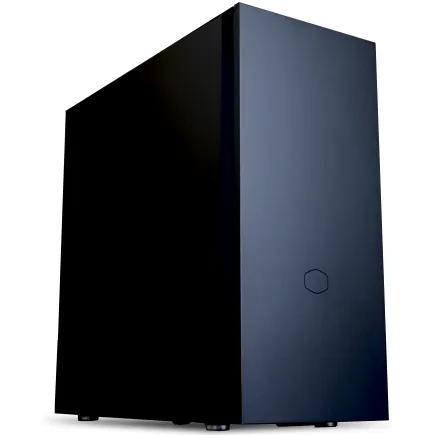
| ケース | CoolerMaster Silencio S600 |
| CPUクーラー | 空冷 DeepCool製 空冷CPUクーラー AK400 |
| マザーボード | AMD B850 チップセット ASRock製 B850M-X WiFi R2.0 |
| 電源ユニット | 650W 80Plus BRONZE認証 電源ユニット (COUGAR製) |
| 無線LAN | Wi-Fi 6E (IEEE802.11ax/11ad/11ac/11n/11a/11g/11b) |
| BlueTooth | BlueTooth 5 |
| OS | Microsoft Windows 11 Home |
パソコンショップSEVEN ZEFT Z56D

| 【ZEFT Z56D スペック】 | |
| CPU | Intel Core i7 14700F 20コア/28スレッド 5.30GHz(ブースト)/2.10GHz(ベース) |
| グラフィックボード | GeForce RTX5070 (VRAM:12GB) |
| メモリ | 32GB DDR5 (32GB x1枚 クルーシャル製) |
| ストレージ | SSD 1TB (m.2 nVMe READ/WRITE:7250Gbps/6900Gbps WD製) |
| ケース | ASUS Prime AP201 Tempered Glass ホワイト |
| マザーボード | intel B760 チップセット ASRock製 B760M Pro RS WiFi |
| 電源ユニット | 750W 80Plus GOLD認証 電源ユニット (Silverstone製) |
| 無線LAN | Wi-Fi 6E (IEEE802.11ax/11ad/11ac/11n/11a/11g/11b) |
| BlueTooth | BlueTooth 5 |
| OS | Microsoft Windows 11 Home |
BTOパソコンのメリットと選び方
Unreal Engineでの制作用PCを手に入れる最も確実な方法は、BTOパソコンショップでカスタマイズした構成を注文することです。
BTOパソコンは、パーツの相性問題やドライバのトラブルを気にせず、届いたその日から制作を始められるのが最大の利点といえます。
特にゲーム制作に初めて挑戦する方や、PCの組み立てに不安がある方にとって、BTOパソコンは安心して選べる選択肢です。
BTOパソコンを選ぶ際は、グラフィックボードとCPUのカスタマイズオプションが充実しているショップを選ぶことが重要です。
GeForce RTX5070Ti以上のグラフィックボードを選択でき、CPUもCore Ultra 7やRyzen 7以上にアップグレードできるショップであれば、Unreal Engineでの制作に最適な構成が実現できます。
メモリやストレージのカスタマイズも柔軟に対応しているショップを選ぶと、予算に応じた最適な構成が組めるでしょう。
保証やサポート体制も、BTOパソコン選びの重要なポイントです。
Unreal Engineのような高負荷アプリケーションを長時間使用すると、ハードウェアのトラブルが発生する可能性もゼロではありません。
3年以上の長期保証や、24時間サポートを提供しているショップを選ぶことで、万が一のトラブル時にも迅速に対応してもらえる安心感があります。
自作PCのメリットと注意点
自作PCの最大のメリットは、予算配分を自由にコントロールできることです。
例えば、グラフィックボードに予算を集中投下し、ケースやCPUクーラーは後から交換する前提で安価なものを選ぶといった柔軟な構成が可能になります。
自作PCを組む場合は、パーツの相性に注意する必要があります。
特にマザーボードとCPU、メモリの組み合わせは、互換性を事前に確認しておかないと、組み立て後に起動しないといったトラブルに見舞われるかもしれません。
また、Unreal Engineのような高負荷アプリケーションでは、電源ユニットの容量も重要です。
RTX5070Ti以上のグラフィックボードを搭載する場合は、850W以上の電源ユニットを選ぶことで、安定した動作が保証されます。
自作PCのもう一つの利点は、将来的なアップグレードの自由度が高いことです。
例えば、最初はRTX5060Tiで構成を組み、プロジェクト規模が大きくなったタイミングでRTX5070TiやRTX5080にアップグレードするといった段階的な投資が可能になります。
ただし、パーツ選びやトラブルシューティングに時間を取られることもあるため、制作に集中したい方はBTOパソコンを選んだ方が効率的かもしれません。
コストパフォーマンスの比較
BTOパソコンと自作PCのコストを比較すると、自作PCの方が5〜10%程度安く構成できる場合が多いですが、保証やサポートのコストを考慮すると、BTOパソコンの方がトータルでは安心感があります。
特にUnreal Engineのような専門的なアプリケーションを使用する場合、ハードウェアトラブルが発生した際のダウンタイムは、制作スケジュールに大きな影響を与えてしまいますよね。
自作PCは、パーツを個別に購入するため、セールやキャンペーンを活用することで大幅にコストを削減できる可能性があります。
特にグラフィックボードやSSDは、時期によって価格変動が大きいため、タイミングを見計らって購入することで、BTOパソコンよりも高性能な構成を同じ予算で実現できることもあります。
ただし、パーツ選びや組み立てに費やす時間も考慮に入れる必要があります。
BTOパソコンは、初期投資は若干高くなりますが、動作確認済みの構成で届くため、トラブルシューティングに時間を取られることがありません。
また、多くのBTOショップでは、Unreal Engineのような制作用途に最適化されたプリセット構成を用意しており、パーツ選びに迷う必要がないのも利点です。
実際の制作シーンでのパフォーマンス比較
RTX5060TiとRTX5070Tiの体感差
実際にUnreal Engine 5でプロジェクトを開いて作業すると、RTX5060TiとRTX5070Tiの性能差は明確に体感できるレベルです。
特にLumenを有効にした状態でのエディタ操作では、RTX5070Tiの方が圧倒的にスムーズで、カメラを動かした際の描画遅延がほとんど感じられません。
RTX5060Tiでも基本的な作業は可能ですが、複雑なシーンや高解像度テクスチャを多用すると、エディタの反応が鈍くなる場面が出てきます。
ライティングのベイク処理では、両者の差がさらに顕著になります。
中規模のレベルでライトマップをベイクする場合、RTX5070Tiは約15分で完了する処理が、RTX5060Tiでは25分以上かかることもあります。
VRAM容量の差も、実際の制作では重要な要素です。
RTX5060Tiの8GBでは、4K解像度のテクスチャを多用したプロジェクトでVRAM不足の警告が表示されることがあります。
AMD Radeon RX 9070XTとGeForce RTX5070Tiの比較
AMD Radeon RX 9070XTは、価格面でGeForce RTX5070Tiよりも若干安価に設定されており、コストパフォーマンスを重視する方には魅力的な選択肢です。
FSR 4の機械学習ベースのアップスケーリングは、Unreal Engineでも効果を発揮し、プレビュー時のパフォーマンス向上に貢献します。
ただし、Unreal EngineはGeForce向けの最適化が進んでいるため、一部の機能ではGeForceの方が安定した動作を見せることが分かっています。
レイトレーシング性能については、GeForce RTX5070Tiの方が優位性があります。
Lumenのハードウェアレイトレーシングモードでは、RTX5070Tiの方が高いフレームレートを維持でき、エディタ上でのプレビューがより快適です。
RX 9070XTもRDNA 4アーキテクチャの3rd世代レイトレ加速器により、前世代から大幅に性能が向上していますが、GeForceの第4世代RTコアには及ばないのが現状です。
ドライバの安定性やコミュニティのサポート体制を考慮すると、Unreal Engineでの制作にはGeForce RTX5070Tiの方が安心して使えるといえます。
トラブルシューティングの情報もGeForce向けの方が豊富で、問題が発生した際に解決策を見つけやすいのが利点です。




ハイエンドモデルの実力
Pathトレーシングは、映画品質のレンダリングをリアルタイムで実現する技術ですが、従来は非常に重い処理でした。
RTX5090の24GB VRAMと圧倒的な演算性能により、複雑なシーンでも30fps以上を維持でき、ライティングやマテリアルの調整作業が驚くほど効率化されます。
RTX5080も、プロフェッショナルな制作環境として充分な性能を持っています。
16GBのVRAMは、大規模プロジェクトでも余裕があり、複数のレベルを同時に開いて作業する場合でもVRAM不足に悩まされることはありません。
RTX5090と比較すると性能は劣りますが、価格差を考えると充分にコストパフォーマンスが高い選択といえます。
ハイエンドモデルの真価は、長時間の連続作業でも安定したパフォーマンスを維持できることです。
パソコン おすすめモデル4選
パソコンショップSEVEN ZEFT Z54QU
| 【ZEFT Z54QU スペック】 | |
| CPU | Intel Core Ultra7 265KF 20コア/20スレッド 5.50GHz(ブースト)/3.90GHz(ベース) |
| グラフィックボード | GeForce RTX5070Ti (VRAM:16GB) |
| メモリ | 32GB DDR5 (32GB x1枚 クルーシャル製) |
| ストレージ | SSD 1TB (m.2 nVMe READ/WRITE:7250Gbps/6900Gbps WD製) |
| ケース | Thermaltake S200 TG ARGB Plus ホワイト |
| CPUクーラー | 空冷 DeepCool製 空冷CPUクーラー AK400 DIGITAL WH |
| マザーボード | intel B860 チップセット ASRock製 B860M Pro RS WiFi |
| 電源ユニット | 850W 80Plus GOLD認証 電源ユニット (Silverstone製) |
| 無線LAN | Wi-Fi 6E (IEEE802.11ax/11ad/11ac/11n/11a/11g/11b) |
| BlueTooth | BlueTooth 5 |
| OS | Microsoft Windows 11 Home |
パソコンショップSEVEN ZEFT Z55XG
| 【ZEFT Z55XG スペック】 | |
| CPU | Intel Core Ultra7 265F 20コア/20スレッド 5.30GHz(ブースト)/2.40GHz(ベース) |
| グラフィックボード | GeForce RTX5060Ti 16GB (VRAM:16GB) |
| メモリ | 32GB DDR5 (32GB x1枚 クルーシャル製) |
| ストレージ | SSD 1TB (m.2 nVMe READ/WRITE:7250Gbps/6900Gbps WD製) |
| ケース | Antec P20C ブラック |
| マザーボード | intel B860 チップセット ASRock製 B860M Pro RS WiFi |
| 電源ユニット | 750W 80Plus GOLD認証 電源ユニット (Silverstone製) |
| 無線LAN | Wi-Fi 6E (IEEE802.11ax/11ad/11ac/11n/11a/11g/11b) |
| BlueTooth | BlueTooth 5 |
| OS | Microsoft Windows 11 Home |
パソコンショップSEVEN ZEFT R60FQ
| 【ZEFT R60FQ スペック】 | |
| CPU | AMD Ryzen7 9700X 8コア/16スレッド 5.50GHz(ブースト)/3.80GHz(ベース) |
| グラフィックボード | Radeon RX 9060XT (VRAM:16GB) |
| メモリ | 16GB DDR5 (16GB x1枚 クルーシャル製) |
| ストレージ | SSD 1TB (m.2 nVMe READ/WRITE:7250Gbps/6900Gbps WD製) |
| ケース | Antec P20C ブラック |
| CPUクーラー | 空冷 DeepCool製 空冷CPUクーラー AK400 |
| マザーボード | AMD B850 チップセット ASRock製 B850M-X WiFi R2.0 |
| 電源ユニット | 750W 80Plus GOLD認証 電源ユニット (Silverstone製) |
| 無線LAN | Wi-Fi 6E (IEEE802.11ax/11ad/11ac/11n/11a/11g/11b) |
| BlueTooth | BlueTooth 5 |
| OS | Microsoft Windows 11 Home |
パソコンショップSEVEN ZEFT Z55V
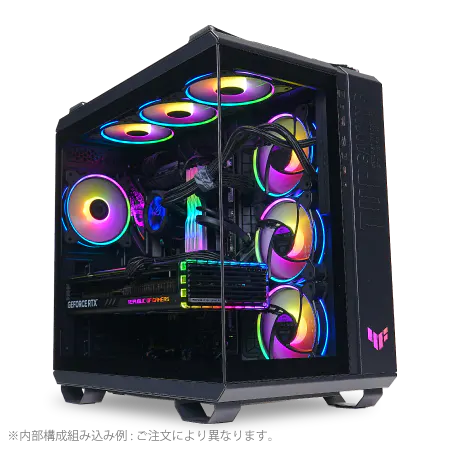
| 【ZEFT Z55V スペック】 | |
| CPU | Intel Core Ultra7 265 20コア/20スレッド 5.30GHz(ブースト)/2.40GHz(ベース) |
| グラフィックボード | GeForce RTX4060 (VRAM:8GB) |
| メモリ | 32GB DDR5 (16GB x2枚 Micron製) |
| ストレージ | SSD 1TB (m.2 nVMe READ/WRITE:7250Gbps/6900Gbps WD製) |
| ケース | ASUS TUF Gaming GT502 Black |
| CPUクーラー | 空冷 DeepCool製 空冷CPUクーラー AK400 |
| マザーボード | intel B860 チップセット ASRock製 B860M Pro RS WiFi |
| 電源ユニット | 650W 80Plus BRONZE認証 電源ユニット (COUGAR製) |
| 無線LAN | Wi-Fi 6E (IEEE802.11ax/11ad/11ac/11n/11a/11g/11b) |
| BlueTooth | BlueTooth 5 |
| 光学式ドライブ | DVDスーパーマルチドライブ (外付け) |
| OS | Microsoft Windows 11 Home |
具体的な推奨構成例

予算20万円のエントリー構成
| パーツ | 推奨スペック |
|---|---|
| グラフィックボード | GeForce RTX5060Ti 8GB |
| CPU | Core Ultra 5 235F または Ryzen 5 9600 |
| メモリ | DDR5-5600 32GB |
| ストレージ | PCIe Gen.4 SSD 1TB |
| 電源 | 750W 80PLUS Gold |
この構成は、Unreal Engineでの制作を始めたい方や、小規模なインディーゲーム開発に取り組む方に最適です。
RTX5060Tiは8GBのVRAMを搭載し、基本的な制作作業には充分な性能を発揮します。
CPUはCore Ultra 5 235FまたはRyzen 5 9600を選択することで、シェーダーコンパイルやライトマップのベイクも実用的な速度で処理できます。
メモリは32GBを搭載することで、中規模プロジェクトまで対応可能です。
ストレージは1TBのPCIe Gen.4 SSDを選び、プロジェクトファイルの読み込み速度を最適化します。
将来的にプロジェクト規模が大きくなった場合は、ストレージの増設やグラフィックボードのアップグレードを検討するとよいでしょう。
予算30万円のミドルレンジ構成
| パーツ | 推奨スペック |
|---|---|
| グラフィックボード | GeForce RTX5070Ti 12GB |
| CPU | Core Ultra 7 265K または Ryzen 7 9800X3D |
| メモリ | DDR5-5600 32GB(64GBへの拡張推奨) |
| ストレージ | PCIe Gen.4 SSD 2TB |
| CPUクーラー | 空冷または簡易水冷 |
| 電源 | 850W 80PLUS Gold |
この構成は、本格的にゲーム制作に取り組む方や、チーム開発に参加する方に最適なバランスを実現しています。
RTX5070Tiの12GB VRAMは、Unreal Engine 5の最新機能をフルに活用できる容量であり、中規模から大規模なプロジェクトにも対応できます。
CPUはCore Ultra 7 265KまたはRyzen 7 9800X3Dを選択することで、マルチスレッド性能と単一スレッド性能の両方を高いレベルで確保できます。
メモリは32GBを標準とし、大規模プロジェクトを扱う予定があるなら64GBへの増設を推奨します。
ストレージは2TBのPCIe Gen.4 SSDを選び、複数のプロジェクトを保存できる容量を確保します。
CPUクーラーは、静音性を重視するなら簡易水冷、コストを抑えるなら高性能な空冷クーラーを選ぶとよいでしょう。
予算50万円以上のハイエンド構成
| パーツ | 推奨スペック |
|---|---|
| グラフィックボード | GeForce RTX5090 24GB または RTX5080 16GB |
| CPU | Core Ultra 9 285K または Ryzen 9 9950X3D |
| メモリ | DDR5-5600 64GB(128GBへの拡張も検討) |
| ストレージ | PCIe Gen.5 SSD 2TB + PCIe Gen.4 SSD 4TB |
| CPUクーラー | 簡易水冷または本格水冷 |
| 電源 | 1000W 80PLUS Platinum |
この構成は、プロフェッショナルな制作環境を求める方や、AAA級タイトルの開発に携わる方に最適です。
RTX5090の24GB VRAMは、どんな規模のプロジェクトでも余裕を持って対応できる容量であり、Pathトレーシングモードでのリアルタイムプレビューも実用的な速度で動作します。
CPUはCore Ultra 9 285KまたはRyzen 9 9950X3Dを選択し、最高レベルのマルチスレッド性能を確保します。
メモリは64GBを標準とし、超大規模プロジェクトや複数のプロジェクトを同時に扱う場合は128GBへの増設も検討する価値があります。
ストレージは、メインにPCIe Gen.5 SSDの2TBを配置し、セカンドストレージとしてPCIe Gen.4 SSDの4TBを追加することで、プロジェクトファイルとバックアップを適切に管理できます。
CPUクーラーは、長時間の高負荷作業に耐えられる簡易水冷または本格水冷を選択します。
電源は1000W以上の容量を確保し、システム全体の安定動作を保証します。
この構成であれば、Unreal Engineの能力を最大限に引き出し、制作効率を極限まで高めることができるでしょう。
Unreal Engine制作における注意点とトラブルシューティング

エディタのクラッシュを防ぐ方法
エディタの安定性を高めるには、プロジェクト設定でシェーダーコンパイルの並列数を調整することが効果的です。
デフォルト設定では、CPUのすべてのコアを使用してシェーダーをコンパイルしますが、これがメモリ不足やシステムの不安定化を引き起こすことがあります。
プロジェクト設定の「Engine – Rendering」セクションで、シェーダーコンパイルの並列数をCPUコア数の70%程度に制限することで、システムリソースに余裕を持たせることができます。
また、エディタの自動保存機能を有効にし、保存間隔を5分程度に設定しておくことで、万が一クラッシュが発生しても作業内容を最小限の損失で復旧できます。
VRAMの使用状況を定期的に監視することも重要です。
タスクマネージャーやGPU-Zといったツールを使用して、VRAM使用率が90%を超えていないかチェックしましょう。
VRAM使用率が高い場合は、テクスチャの解像度を下げたり、不要なアセットをアンロードしたりすることで、エディタの安定性を向上させることができます。
パフォーマンス最適化のコツ
Unreal Engineでの制作効率を高めるには、エディタのパフォーマンス設定を適切に調整することが重要です。
エディタの「Preferences – Performance」セクションで、リアルタイムプレビューの品質を調整することで、編集作業中の負荷を軽減できます。
例えば、マテリアル編集時はプレビュー品質を「Medium」に設定し、最終確認時のみ「Epic」に切り替えるといった使い分けが効果的です。
Lumenの設定も、パフォーマンスに大きく影響します。
エディタでの作業中は、Lumenの品質設定を「Medium」または「Low」に設定し、最終的なビルド時のみ「High」または「Epic」に切り替えることで、編集作業の快適さを保ちながら、最終的な品質も確保できます。
特にRTX5060TiやRTX5070といったミドルレンジのグラフィックボードを使用している場合は、この設定調整が制作効率に直結します。
プロジェクトのアセット管理も、パフォーマンス最適化の重要な要素です。
使用していないアセットは定期的に削除し、テクスチャのミップマップ設定を適切に行うことで、メモリ使用量を削減できます。
また、レベルストリーミング機能を活用して、必要な部分だけをメモリに読み込むようにすることで、大規模なオープンワールドプロジェクトでも快適に作業できる環境が整います。
ドライバとソフトウェアの更新管理
NVIDIAやAMDは、Unreal Engineの新しいバージョンがリリースされるたびに、最適化されたドライバを提供しています。
ただし、プロジェクトの途中でドライバを更新すると、予期しない動作変更が発生する可能性があるため、大きなマイルストーンの前後に更新するのが賢明です。
Unreal Engine自体のバージョン管理も重要です。
新しいバージョンには新機能や性能改善が含まれていますが、既存のプロジェクトとの互換性問題が発生することもあります。
プロジェクトの初期段階では最新バージョンを使用し、開発が進んだ段階では安定したバージョンに固定するという方針が、トラブルを最小限に抑える効果的な方法です。
Windows Updateも、Unreal Engineの動作に影響を与えることがあります。
特に大型アップデートの直後は、グラフィックドライバとの相性問題が発生する可能性があるため、重要な制作期間中は自動更新を一時的に無効にすることも検討する価値があります。
ただし、セキュリティアップデートは必ず適用し、システムの安全性を確保することを忘れないようにしましょう。
よくある質問

Unreal Engineに最低限必要なグラボのスペックは?
RTX5070TiとRTX5080の性能差は体感できる?
RTX5070TiとRTX5080の性能差は、大規模プロジェクトや複雑なシーンを扱う場合に明確に体感できます。
特にPathトレーシングモードでのプレビューや、複数のレベルを同時に開いて作業する場合は、RTX5080の16GB VRAMと高い演算性能が威力を発揮します。
ただし、中規模までのプロジェクトであれば、RTX5070Tiでも充分に快適な制作環境が実現できます。
メモリは32GBで足りる?それとも64GB必要?
中規模までのプロジェクトであれば、32GBのメモリで充分に作業できます。
BTOパソコンと自作PCどちらがおすすめ?
動作確認済みの構成で届くため、トラブルシューティングに時間を取られることなく、制作に集中できます。
AMD RadeonとGeForce、Unreal Engineにはどちらが適している?
特にレイトレーシング性能やDLSS 4のサポートは、Unreal Engine 5の最新機能を活用する上で大きなアドバンテージです。
ただし、予算を抑えたい方や、AMD製品に慣れている方にとっては、Radeon RX 90シリーズも充分に検討に値する選択肢です。
ストレージはGen.4とGen.5どちらを選ぶべき?
コストパフォーマンスを考えると、PCIe Gen.4 SSDが現時点では最適な選択です。
Gen.5 SSDは最大14,000MB/s超の読込速度を実現しますが、発熱が高く価格も高額なため、実用面でのメリットは限定的です。
CPUクーラーは空冷と水冷どちらがいい?
Core Ultra 200シリーズやRyzen 9000シリーズは、旧世代と比較して発熱が抑制されているため、高性能な空冷CPUクーラーでも充分に冷却できます。
静音性を重視する方や、長時間の高負荷作業が多い方には、簡易水冷CPUクーラーの導入も効果的です。
DEEPCOOLやCorsair、NZXTといったメーカーの製品を選ぶことで、冷却性能と静音性を高いレベルで両立できます。
プロジェクトのバックアップはどうすべき?
セカンドストレージとして追加のSSDやHDDを搭載し、プロジェクトフォルダ全体を定期的にコピーすることで、データ損失のリスクを最小限に抑えられます。
また、クラウドストレージサービスを活用して、重要なアセットやソースコードをオフサイトにバックアップすることも、プロフェッショナルな制作環境では重要な対策といえます。