
ゲーミングPCの寿命は何年なのか
実際の使用年数と性能劣化の関係
ゲーミングPCの寿命は一般的に5年から7年程度といわれています。
ただしこれは物理的な故障までの期間ではなく、最新ゲームを快適にプレイできる性能を維持できる期間を指しているのです。
実際のところ、パーツそのものは10年以上動作することも珍しくありません。
私がこれまで見てきた中で、最も早く性能不足を感じるのはグラフィックボードです。
ゲームタイトルの要求スペックは年々上昇しており、特にレイトレーシングやAI処理を活用した最新タイトルでは、3年前のハイエンドモデルでさえ設定を下げなければ快適に動作しない場合もあります。
CPUについては比較的長持ちする傾向にあり、ミドルハイクラス以上であれば5年程度は第一線で活躍できるでしょう。
特にSSDは書き込み回数に上限があるものの、一般的なゲーム用途では10年以上使用しても寿命に達しないことが分かっています。
電源ユニットやマザーボードは5年から7年で経年劣化が進み、突然の故障リスクが高まる傾向があります。
パーツごとの劣化速度を理解する
グラフィックボードとCPUは性能的な陳腐化が早く、物理的な故障は少ないのが特徴です。
一方で電源ユニットやマザーボード、冷却ファンなどは物理的な劣化が進行し、ある日突然動作しなくなるリスクを抱えています。
冷却システムも見逃せない要素。
CPUクーラーのファンは回転し続けるため、軸受けが摩耗して異音が発生したり、回転数が低下したりします。
これにより冷却性能が落ち、CPUやグラフィックボードの温度が上昇してしまいますよね。
ストレージについては、HDDは機械的な動作をするため3年から5年で故障リスクが高まります。
SSDは書き込み回数に制限があるものの、TBW(Total Bytes Written)という指標で寿命が管理されており、通常使用では非常に長持ちするのです。
ただしSSDは故障の予兆が少なく、突然データが読めなくなる可能性があるため、重要なデータは必ずバックアップを取っておきましょう。
交換すべきタイミングの見極め方
性能不足を感じる具体的なサイン
ゲーム中のフレームレートが安定しない、ロード時間が長くなった、システムの起動に時間がかかるようになった。
これらは明確なアップグレードのサインです。
特にフレームレートの低下は、グラフィックボード、CPU、メモリのいずれかがボトルネックになっている証拠といえます。
最新のAAAタイトルを最高設定でプレイしたいのに、フレームレートが60fpsを下回る場合、グラフィックボードの交換を検討した方がいいでしょう。
ただし設定を中程度に下げることで快適にプレイできるなら、まだ交換の必要はありません。
自分がどの程度の画質とフレームレートを求めているかによって、交換タイミングは大きく変わってくるのです。
CPUの性能不足は、ゲーム中のフレームレートが不安定になったり、配信やエンコード作業が遅くなったりすることで判断できます。
タスクマネージャーでCPU使用率を確認し、常に90パーセント以上で張り付いている状態が続くなら、CPU交換のタイミングが近づいていると考えるとよいかと思います。
メモリ不足は使用率が80パーセントを超えると体感できるほど動作が重くなるため、比較的判断しやすいですね。
故障の前兆を見逃さない
パソコンは故障する前に必ず何らかのサインを出します。
異音、異臭、突然のシャットダウン、ブルースクリーン、起動の不安定さなど、これらの症状が出たら早急に原因を特定する必要があります。
特に電源ユニットからの異音や焦げ臭いにおいは、火災につながる危険性もあるため即座に使用を中止しましょう。
グラフィックボードの故障前兆としては、画面にノイズが走る、特定の色が正しく表示されない、ドライバがクラッシュする頻度が増えるなどがあります。
これらの症状が出始めたら、完全に故障する前にデータのバックアップとパーツの交換準備を進めるべきです。
CPUやメモリの故障は比較的少ないものの、突然の再起動やフリーズが頻発する場合は、これらのパーツに問題がある可能性を疑いましょう。
ストレージの故障前兆は、ファイルの読み書き速度の低下、特定のファイルが開けない、OSの起動に異常に時間がかかるなどです。
SSDの場合は故障の予兆が少ないため、CrystalDiskInfoなどのツールで定期的に健康状態をチェックしているかどうかをチェックしましょう。
早期発見が重要だという可能性があるからです。
HDDは異音が発生したら即座にデータを退避させる必要があります。
最優先で交換すべきパーツとは
パソコン おすすめモデル5選
パソコンショップSEVEN ZEFT R65Z

| 【ZEFT R65Z スペック】 | |
| CPU | AMD Ryzen5 8500G 6コア/12スレッド 5.00GHz(ブースト)/3.50GHz(ベース) |
| グラフィックボード | GeForce RTX5050 (VRAM:8GB) |
| メモリ | 16GB DDR5 (16GB x1枚 クルーシャル製) |
| ストレージ | SSD 1TB (m.2 nVMe READ/WRITE:7250Gbps/6900Gbps WD製) |
| ケース | Okinos Mirage 4 ARGB Black |
| マザーボード | AMD B850 チップセット ASRock製 B850M-X WiFi R2.0 |
| 電源ユニット | 650W 80Plus BRONZE認証 電源ユニット (COUGAR製) |
| 無線LAN | Wi-Fi 6E (IEEE802.11ax/11ad/11ac/11n/11a/11g/11b) |
| BlueTooth | BlueTooth 5 |
| OS | Microsoft Windows 11 Home |
パソコンショップSEVEN ZEFT Z56S

| 【ZEFT Z56S スペック】 | |
| CPU | Intel Core i5 14400F 10コア/16スレッド 4.70GHz(ブースト)/2.50GHz(ベース) |
| グラフィックボード | GeForce RTX5060Ti 16GB (VRAM:16GB) |
| メモリ | 16GB DDR5 (16GB x1枚 クルーシャル製) |
| ストレージ | SSD 1TB (m.2 nVMe READ/WRITE:7250Gbps/6900Gbps WD製) |
| ケース | Antec P10 FLUX |
| マザーボード | intel B760 チップセット ASRock製 B760M Pro RS WiFi |
| 電源ユニット | 650W 80Plus BRONZE認証 電源ユニット (COUGAR製) |
| 無線LAN | Wi-Fi 6E (IEEE802.11ax/11ad/11ac/11n/11a/11g/11b) |
| BlueTooth | BlueTooth 5 |
| 光学式ドライブ | DVDスーパーマルチドライブ (内蔵) |
| OS | Microsoft Windows 11 Home |
パソコンショップSEVEN ZEFT Z58T
| 【ZEFT Z58T スペック】 | |
| CPU | Intel Core Ultra5 235 14コア/14スレッド 5.00GHz(ブースト)/3.40GHz(ベース) |
| グラフィックボード | GeForce RTX5070Ti (VRAM:16GB) |
| メモリ | 16GB DDR5 (16GB x1枚 クルーシャル製) |
| ストレージ | SSD 1TB (m.2 nVMe READ/WRITE:7250Gbps/6900Gbps WD製) |
| ケース | Okinos Mirage 4 ARGB Black |
| CPUクーラー | 水冷 240mmラジエータ CoolerMaster製 水冷CPUクーラー ML 240 Core II Black |
| マザーボード | intel B860 チップセット ASRock製 B860M Pro RS WiFi |
| 電源ユニット | 850W 80Plus GOLD認証 電源ユニット (Silverstone製) |
| 無線LAN | Wi-Fi 6E (IEEE802.11ax/11ad/11ac/11n/11a/11g/11b) |
| BlueTooth | BlueTooth 5 |
| OS | Microsoft Windows 11 Home |
パソコンショップSEVEN SR-ar5-5580H/S9

| 【SR-ar5-5580H/S9 スペック】 | |
| CPU | AMD Ryzen5 8600G 6コア/12スレッド 5.00GHz(ブースト)/4.30GHz(ベース) |
| メモリ | 64GB DDR5 (32GB x2枚 クルーシャル製) |
| ストレージ | SSD 1TB (m.2 nVMe READ/WRITE:7250Gbps/6900Gbps WD製) |
| ケース | Thermaltake Versa H26 |
| マザーボード | AMD B850 チップセット ASRock製 B850M-X WiFi R2.0 |
| 電源ユニット | 650W 80Plus BRONZE認証 電源ユニット (COUGAR製) |
| 無線LAN | Wi-Fi 6E (IEEE802.11ax/11ad/11ac/11n/11a/11g/11b) |
| BlueTooth | BlueTooth 5 |
| 光学式ドライブ | DVDスーパーマルチドライブ (内蔵) |
| OS | Microsoft Windows 11 Home |
パソコンショップSEVEN ZEFT Z55DA

| 【ZEFT Z55DA スペック】 | |
| CPU | Intel Core i9 14900F 24コア/32スレッド 5.40GHz(ブースト)/2.00GHz(ベース) |
| グラフィックボード | GeForce RTX4060 (VRAM:8GB) |
| メモリ | 32GB DDR5 (16GB x2枚 Micron製) |
| ストレージ | SSD 1TB (m.2 nVMe READ/WRITE:7250Gbps/6900Gbps WD製) |
| ケース | ASUS Prime AP201 Tempered Glass ホワイト |
| CPUクーラー | 水冷 240mmラジエータ CoolerMaster製 水冷CPUクーラー ML 240 Core II Black |
| マザーボード | intel B760 チップセット ASRock製 B760M Pro RS WiFi |
| 電源ユニット | 650W 80Plus BRONZE認証 電源ユニット (COUGAR製) |
| 無線LAN | Wi-Fi 6E (IEEE802.11ax/11ad/11ac/11n/11a/11g/11b) |
| BlueTooth | BlueTooth 5 |
| 光学式ドライブ | DVDスーパーマルチドライブ (外付け) |
| OS | Microsoft Windows 11 Home |
グラフィックボードが最重要な理由
なぜなら、ゲームのグラフィック処理はほぼすべてグラフィックボードが担当しており、ここの性能が直接フレームレートに影響するからなんです。
CPUがボトルネックになっていない限り、グラフィックボードを最新世代に交換するだけで劇的な性能向上を実感できます。
現在のグラフィックボード市場では、GeForce RTX 50シリーズとRadeon RX 90シリーズが最新世代として展開されています。
GeForce RTX 50シリーズはBlackwellアーキテクチャを採用し、第4世代RTコアと第5世代Tensorコアによってレイトレーシング性能とAI性能を大幅に向上させました。
DLSS 4やニューラルシェーダに対応し、GDDR7メモリとPCIe 5.0、DisplayPort 2.1bにより最大1.8TB/sの高速帯域を実現しているのです。
Radeon RX 90シリーズはRDNA 4アーキテクチャとTSMC 4nm製造プロセスを採用し、3rd世代レイトレ加速器と2nd世代AIアクセラレータを搭載しています。
最新グラフィックボード(VGA)性能一覧
| GPU型番 | VRAM | 3DMarkスコア TimeSpy |
3DMarkスコア FireStrike |
TGP | 公式 URL |
価格com URL |
|---|---|---|---|---|---|---|
| GeForce RTX 5090 | 32GB | 48938 | 102249 | 575W | 公式 | 価格 |
| GeForce RTX 5080 | 16GB | 32314 | 78314 | 360W | 公式 | 価格 |
| Radeon RX 9070 XT | 16GB | 30305 | 66966 | 304W | 公式 | 価格 |
| Radeon RX 7900 XTX | 24GB | 30228 | 73652 | 355W | 公式 | 価格 |
| GeForce RTX 5070 Ti | 16GB | 27301 | 69142 | 300W | 公式 | 価格 |
| Radeon RX 9070 | 16GB | 26640 | 60425 | 220W | 公式 | 価格 |
| GeForce RTX 5070 | 12GB | 22061 | 56976 | 250W | 公式 | 価格 |
| Radeon RX 7800 XT | 16GB | 20020 | 50639 | 263W | 公式 | 価格 |
| Radeon RX 9060 XT 16GB | 16GB | 16645 | 39493 | 145W | 公式 | 価格 |
| GeForce RTX 5060 Ti 16GB | 16GB | 16075 | 38318 | 180W | 公式 | 価格 |
| GeForce RTX 5060 Ti 8GB | 8GB | 15937 | 38094 | 180W | 公式 | 価格 |
| Arc B580 | 12GB | 14713 | 35028 | 190W | 公式 | 価格 |
| Arc B570 | 10GB | 13813 | 30955 | 150W | 公式 | 価格 |
| GeForce RTX 5060 | 8GB | 13270 | 32461 | 145W | 公式 | 価格 |
| Radeon RX 7600 | 8GB | 10877 | 31840 | 165W | 公式 | 価格 |
| GeForce RTX 4060 | 8GB | 10705 | 28673 | 115W | 公式 | 価格 |
CPUは慎重に判断する
ただしCPUがボトルネックになっている場合、いくらグラフィックボードを強化してもフレームレートは向上しないため、適切なタイミングでの交換が重要になります。
特に高フレームレートを狙う競技系ゲームでは、CPUの性能が直接的に影響を与えるのです。
Intel系の現行品はCore Ultra 200シリーズが最新で、ハイエンドのCore Ultra 9シリーズには285K、285KF、285、285Fがラインナップされています。
ミドルからミドルハイのCore Ultra 7シリーズには265K、265KF、265、265Fがあり、ミドルローからミドルのCore Ultra 5シリーズには245K、235、235Fが用意されています。
最新アーキテクチャ「Lion Cove」と「Skymont」のチップレット構成を採用し、NPUを統合してAI処理を強化しているのが特徴です。
ミドルからミドルハイのRyzen 7には9700X、9800X3Dが、ミドルローからミドルのRyzen 5には9600が展開されています。
Zen5アーキテクチャを採用し、TSMC 4nmプロセスで製造され、DDR5-5600と28レーンのPCIe 5.0に対応しているのです。
X3Dモデルには3D V-Cacheが搭載され、ゲーミング性能が特に優れています。
最新CPU性能一覧
| 型番 | コア数 | スレッド数 | 定格クロック | 最大クロック | Cineスコア Multi |
Cineスコア Single |
公式 URL |
価格com URL |
|---|---|---|---|---|---|---|---|---|
| Core Ultra 9 285K | 24 | 24 | 3.20GHz | 5.70GHz | 43281 | 2474 | 公式 | 価格 |
| Ryzen 9 9950X | 16 | 32 | 4.30GHz | 5.70GHz | 43033 | 2277 | 公式 | 価格 |
| Ryzen 9 9950X3D | 16 | 32 | 4.30GHz | 5.70GHz | 42060 | 2268 | 公式 | 価格 |
| Core i9-14900K | 24 | 32 | 3.20GHz | 6.00GHz | 41349 | 2366 | 公式 | 価格 |
| Ryzen 9 7950X | 16 | 32 | 4.50GHz | 5.70GHz | 38803 | 2085 | 公式 | 価格 |
| Ryzen 9 7950X3D | 16 | 32 | 4.20GHz | 5.70GHz | 38727 | 2056 | 公式 | 価格 |
| Core Ultra 7 265K | 20 | 20 | 3.30GHz | 5.50GHz | 37486 | 2364 | 公式 | 価格 |
| Core Ultra 7 265KF | 20 | 20 | 3.30GHz | 5.50GHz | 37486 | 2364 | 公式 | 価格 |
| Core Ultra 9 285 | 24 | 24 | 2.50GHz | 5.60GHz | 35848 | 2205 | 公式 | 価格 |
| Core i7-14700K | 20 | 28 | 3.40GHz | 5.60GHz | 35707 | 2242 | 公式 | 価格 |
| Core i9-14900 | 24 | 32 | 2.00GHz | 5.80GHz | 33948 | 2216 | 公式 | 価格 |
| Ryzen 9 9900X | 12 | 24 | 4.40GHz | 5.60GHz | 33085 | 2245 | 公式 | 価格 |
| Core i7-14700 | 20 | 28 | 2.10GHz | 5.40GHz | 32715 | 2110 | 公式 | 価格 |
| Ryzen 9 9900X3D | 12 | 24 | 4.40GHz | 5.50GHz | 32604 | 2201 | 公式 | 価格 |
| Ryzen 9 7900X | 12 | 24 | 4.70GHz | 5.60GHz | 29417 | 2047 | 公式 | 価格 |
| Core Ultra 7 265 | 20 | 20 | 2.40GHz | 5.30GHz | 28699 | 2164 | 公式 | 価格 |
| Core Ultra 7 265F | 20 | 20 | 2.40GHz | 5.30GHz | 28699 | 2164 | 公式 | 価格 |
| Core Ultra 5 245K | 14 | 14 | 3.60GHz | 5.20GHz | 25591 | 0 | 公式 | 価格 |
| Core Ultra 5 245KF | 14 | 14 | 3.60GHz | 5.20GHz | 25591 | 2183 | 公式 | 価格 |
| Ryzen 7 9700X | 8 | 16 | 3.80GHz | 5.50GHz | 23214 | 2220 | 公式 | 価格 |
| Ryzen 7 9800X3D | 8 | 16 | 4.70GHz | 5.40GHz | 23202 | 2099 | 公式 | 価格 |
| Core Ultra 5 235 | 14 | 14 | 3.40GHz | 5.00GHz | 20971 | 1866 | 公式 | 価格 |
| Ryzen 7 7700 | 8 | 16 | 3.80GHz | 5.30GHz | 19614 | 1944 | 公式 | 価格 |
| Ryzen 7 7800X3D | 8 | 16 | 4.50GHz | 5.40GHz | 17829 | 1823 | 公式 | 価格 |
| Core i5-14400 | 10 | 16 | 2.50GHz | 4.70GHz | 16135 | 1784 | 公式 | 価格 |
| Ryzen 5 7600X | 6 | 12 | 4.70GHz | 5.30GHz | 15373 | 1989 | 公式 | 価格 |
予算別アップグレード戦略
3万円以下の低予算プラン
現在16GBのメモリを搭載しているなら、32GBへの増設で体感できるほどの快適性向上が期待できます。
特に複数のアプリケーションを同時に起動したり、ブラウザのタブを大量に開いたりする使い方をしている方には、メモリ増設の効果は絶大です。
DDR5-5600の32GBキットは、信頼性の高いMicron(Crucial)やGSkillのモデルで2万円から3万円程度で入手できます。
メモリの交換は技術的にも簡単で、マザーボードのスロットに差し込むだけで完了するため、初心者でも安心して作業できるでしょう。
もう一つの選択肢はストレージの増設または交換です。
システムドライブが500GBや1TBで容量不足を感じているなら、2TBのNVMe SSDへの交換で快適性が大きく向上します。
WD(WESTERN DIGITAL)やCrucial、キオクシアなどの信頼性の高いメーカーのPCIe Gen.4 SSDなら、2TBモデルでも2万円前後で購入可能です。
Gen.5 SSDは最大14,000MB/s超の読込速度を実現していますが、発熱が非常に高く大型ヒートシンクやアクティブ冷却が必要なうえ、価格も高いためコスパを重視するならGen.4が現実的な選択といえます。
5万円から10万円の中予算プラン
この予算帯では、グラフィックボードのアップグレードが視野に入ってきます。
GeForce RTX 5060TiやRTX 5070は、コストパフォーマンスに優れたモデルとして人気があり、フルHDから1440pまでの解像度で最新ゲームを快適にプレイできる性能を持っています。
RTX 5060Tiは6万円から7万円程度、RTX 5070は8万円から9万円程度で入手できるでしょう。
Radeon RX 9060XTやRX 9070も魅力的な選択肢です。
FSR 4に対応しており、機械学習ベースのアップスケーリングとフレーム生成技術により、実質的なフレームレートを大幅に向上させることができます。
価格はGeForce製品よりもやや安価な傾向にあり、コストパフォーマンスを重視するなら検討する価値があります。
グラフィックボードを交換する際は、電源ユニットの容量も確認しましょう。
RTX 5070クラスなら650W以上、RTX 5070Tiクラスなら750W以上の電源が推奨されます。
電源容量が不足している場合は、グラフィックボードと同時に電源ユニットも交換する必要があり、予算が10万円近くになることもあります。

10万円以上の高予算プラン
GeForce RTX 5070TiやRTX 5080は、4K解像度でのゲーミングにも対応できる性能を持ち、レイトレーシングを有効にした状態でも高フレームレートを維持できます。
Radeon RX 9070XTも4K解像度でのゲーミングに対応できる性能を持ち、GeForce製品よりも価格が抑えられている傾向があります。
FSR 4の性能向上により、実用的なフレームレートで4Kゲーミングを楽しめるようになっており、コストパフォーマンスを考えると非常に魅力的な選択肢といえるでしょう。
さらに予算に余裕があるなら、CPUとマザーボードの同時交換も検討できます。
Core Ultra 7 265KまたはRyzen 7 9800X3Dは、現在最もコストパフォーマンスに優れたゲーミングCPUとして人気があります。
グラフィックボードと合わせると20万円前後の予算が必要になりますが、これにより最新世代のゲーミング環境を構築できるのです。
BTOパソコンと自作PCのアップグレード比較
パソコン おすすめモデル4選
パソコンショップSEVEN ZEFT Z54QU

| 【ZEFT Z54QU スペック】 | |
| CPU | Intel Core Ultra7 265KF 20コア/20スレッド 5.50GHz(ブースト)/3.90GHz(ベース) |
| グラフィックボード | GeForce RTX5070Ti (VRAM:16GB) |
| メモリ | 32GB DDR5 (32GB x1枚 クルーシャル製) |
| ストレージ | SSD 1TB (m.2 nVMe READ/WRITE:7250Gbps/6900Gbps WD製) |
| ケース | Thermaltake S200 TG ARGB Plus ホワイト |
| CPUクーラー | 空冷 DeepCool製 空冷CPUクーラー AK400 DIGITAL WH |
| マザーボード | intel B860 チップセット ASRock製 B860M Pro RS WiFi |
| 電源ユニット | 850W 80Plus GOLD認証 電源ユニット (Silverstone製) |
| 無線LAN | Wi-Fi 6E (IEEE802.11ax/11ad/11ac/11n/11a/11g/11b) |
| BlueTooth | BlueTooth 5 |
| OS | Microsoft Windows 11 Home |
パソコンショップSEVEN ZEFT Z55XG

| 【ZEFT Z55XG スペック】 | |
| CPU | Intel Core Ultra7 265F 20コア/20スレッド 5.30GHz(ブースト)/2.40GHz(ベース) |
| グラフィックボード | GeForce RTX5060Ti 16GB (VRAM:16GB) |
| メモリ | 32GB DDR5 (32GB x1枚 クルーシャル製) |
| ストレージ | SSD 1TB (m.2 nVMe READ/WRITE:7250Gbps/6900Gbps WD製) |
| ケース | Antec P20C ブラック |
| マザーボード | intel B860 チップセット ASRock製 B860M Pro RS WiFi |
| 電源ユニット | 750W 80Plus GOLD認証 電源ユニット (Silverstone製) |
| 無線LAN | Wi-Fi 6E (IEEE802.11ax/11ad/11ac/11n/11a/11g/11b) |
| BlueTooth | BlueTooth 5 |
| OS | Microsoft Windows 11 Home |
パソコンショップSEVEN ZEFT R60FQ
| 【ZEFT R60FQ スペック】 | |
| CPU | AMD Ryzen7 9700X 8コア/16スレッド 5.50GHz(ブースト)/3.80GHz(ベース) |
| グラフィックボード | Radeon RX 9060XT (VRAM:16GB) |
| メモリ | 16GB DDR5 (16GB x1枚 クルーシャル製) |
| ストレージ | SSD 1TB (m.2 nVMe READ/WRITE:7250Gbps/6900Gbps WD製) |
| ケース | Antec P20C ブラック |
| CPUクーラー | 空冷 DeepCool製 空冷CPUクーラー AK400 |
| マザーボード | AMD B850 チップセット ASRock製 B850M-X WiFi R2.0 |
| 電源ユニット | 750W 80Plus GOLD認証 電源ユニット (Silverstone製) |
| 無線LAN | Wi-Fi 6E (IEEE802.11ax/11ad/11ac/11n/11a/11g/11b) |
| BlueTooth | BlueTooth 5 |
| OS | Microsoft Windows 11 Home |
パソコンショップSEVEN ZEFT Z55V
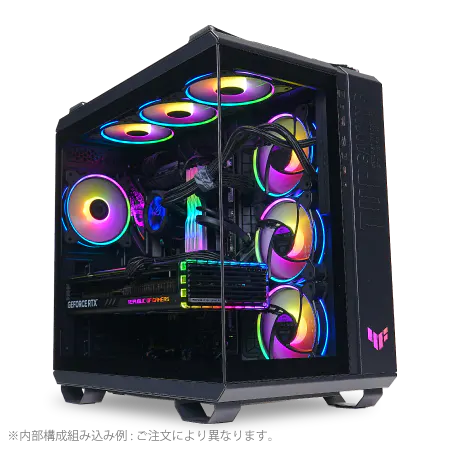
| 【ZEFT Z55V スペック】 | |
| CPU | Intel Core Ultra7 265 20コア/20スレッド 5.30GHz(ブースト)/2.40GHz(ベース) |
| グラフィックボード | GeForce RTX4060 (VRAM:8GB) |
| メモリ | 32GB DDR5 (16GB x2枚 Micron製) |
| ストレージ | SSD 1TB (m.2 nVMe READ/WRITE:7250Gbps/6900Gbps WD製) |
| ケース | ASUS TUF Gaming GT502 Black |
| CPUクーラー | 空冷 DeepCool製 空冷CPUクーラー AK400 |
| マザーボード | intel B860 チップセット ASRock製 B860M Pro RS WiFi |
| 電源ユニット | 650W 80Plus BRONZE認証 電源ユニット (COUGAR製) |
| 無線LAN | Wi-Fi 6E (IEEE802.11ax/11ad/11ac/11n/11a/11g/11b) |
| BlueTooth | BlueTooth 5 |
| 光学式ドライブ | DVDスーパーマルチドライブ (外付け) |
| OS | Microsoft Windows 11 Home |
BTOパソコンのメリットとデメリット
パーツの相性問題を気にする必要がなく、初期不良があってもメーカーのサポートを受けられます。
特にパソコンに詳しくない方にとって、この安心感は大きな価値があるでしょう。
アップグレードの観点では、BTOパソコンは一部のパーツ交換が制限される場合があります。
特に独自設計のケースやマザーボードを使用しているモデルでは、市販のパーツが物理的に取り付けられないこともあるのです。
電源ユニットやCPUクーラーが専用設計になっていると、交換の選択肢が限られてしまいますよね。
購入時にカスタマイズオプションで将来のアップグレードを見越した構成にしておくことで、長期的なコストパフォーマンスを高められるのです。
例えば電源容量を余裕を持って選んでおけば、将来ハイエンドグラフィックボードに交換する際も電源ユニットを交換する必要がありません。
自作PCの柔軟性と注意点
将来のアップグレードを見越して、拡張性の高いケースや高品質な電源ユニット、オーバークロック対応のマザーボードを選ぶことができます。
パーツごとにメーカーやモデルを吟味できるため、自分の優先順位に合わせた最適な構成を実現できるのです。
アップグレードの際も、交換したいパーツだけを選んで購入できるため、無駄なコストが発生しません。
例えばグラフィックボードだけを最新モデルに交換し、他のパーツはそのまま使い続けるといった柔軟な対応が可能です。
パーツの選択肢も豊富で、予算や性能要件に応じて最適なモデルを選べるでしょう。
ただし自作PCには相性問題やトラブルシューティングのリスクがあります。
パーツ同士の相性が悪いと正常に動作しないことがあり、原因の特定には知識と経験が必要です。
初期不良が発生した場合も、どのパーツに問題があるのかを自分で判断しなければなりません。
これらのリスクを許容できる方にとって、自作PCは最高の選択肢といえます。
どちらを選ぶべきか
初めてゲーミングPCを購入する方や、トラブル対応に自信がない方にはBTOパソコンをおすすめします。
特に大手BTOメーカーの製品は、標準規格のパーツを使用しているため、将来的なアップグレードも十分に可能です。
購入時のカスタマイズで、CPUとマザーボードを少し上位モデルにしておき、グラフィックボードは後から交換する前提で選ぶという戦略も有効でしょう。
初期投資は同等でも、長期的に見れば必要なパーツだけを交換していけるため、トータルコストを抑えられます。
また自分で組み立てることで、パソコンの内部構造を深く理解でき、将来のアップグレードやメンテナンスもスムーズに行えるようになるのです。
最初はメーカーのサポートを受けながら使用し、慣れてきたら自分でメモリやストレージを増設し、さらに知識がついたらグラフィックボードやCPUの交換に挑戦するという段階的なアプローチです。
世代交代のタイミングを見極める
新世代パーツの発売サイクル
グラフィックボードの新世代は、おおよそ2年ごとに発売されるサイクルが定着しています。
GeForce RTX 50シリーズは最新世代として登場し、前世代から大幅な性能向上を実現しました。
ただし発売直後は価格が高く、供給も不安定なことが多いため、発売から3か月から6か月程度待つことで、価格が落ち着き在庫も安定する傾向があります。
CPUの世代交代サイクルも同様に1年から2年程度です。
IntelのCore Ultra 200シリーズとAMDのRyzen 9000シリーズは、それぞれ最新アーキテクチャを採用し、性能と電力効率を大きく向上させています。
特にRyzen 7 9800X3Dは、3D V-Cache技術によってゲーミング性能が飛躍的に向上しており、ゲーマーから高い評価を得ているのです。
新世代パーツの発売直後に飛びつくのではなく、レビューやベンチマーク結果を確認してから購入を判断することが重要です。
初期ロットには予期しない不具合が含まれていることもあり、ドライバやBIOSのアップデートで改善されるまで待った方が安全な場合もあります。
旧世代パーツの価格動向
新世代パーツが発売されると、旧世代パーツの価格は徐々に下落していきます。
ただし最近の傾向として、旧世代の在庫が早期に枯渇し、価格が下がる前に市場から消えてしまうケースが増えています。
特に人気モデルは新世代発売後も需要が高く、在庫がなくなると中古市場でも高値で取引されることがあるのです。
新世代パーツが発売されたからといって、旧世代パーツの性能が劣るわけではありません。
例えば前世代のハイエンドモデルは、新世代のミドルクラスと同等以上の性能を持っていることも多く、価格が下がっていれば非常にお得な選択肢になります。
ただし現在の市場では、旧世代パーツの入手が困難になっているため、新世代パーツから選ぶのが現実的でしょう。
中古市場も選択肢の一つですが、グラフィックボードの中古品には注意が必要です。
マイニングに使用されていた個体は、長時間高負荷で動作していたため、寿命が短くなっている可能性があります。
保証がない中古品を購入するリスクを考えると、新品の低価格モデルを選んだ方が安心できる場合も多いのです。
待つべきか今買うべきか
「次の世代まで待った方がいいのか」という質問は、ゲーマーにとって永遠の悩みですよね。
答えはシンプル。
今必要なら今買う、今の環境で満足しているなら待つ、これが基本的な考え方です。
次の世代を待っていても、その次の世代がまた登場するため、永遠に待ち続けることになってしまいます。
ただし発売直前の時期に購入するのは避けた方が賢明です。
新世代パーツの発表から発売までの期間は、旧世代パーツの価格が不安定になり、新世代の性能や価格も不透明なため、判断が難しくなります。
新世代が発売されて3か月程度経過し、レビューや実際のユーザーの評価が出揃ってから購入を検討するのが最も失敗の少ない方法でしょう。
現在使用しているパソコンで快適にゲームをプレイできているなら、無理にアップグレードする必要はありません。
他人の環境や最新のベンチマーク結果に惑わされず、自分の使用状況と予算に基づいて判断することが、長期的な満足度につながります。

パソコン おすすめモデル4選
パソコンショップSEVEN SR-u5-4080J/S9

| 【SR-u5-4080J/S9 スペック】 | |
| CPU | Intel Core Ultra5 235 14コア/14スレッド 5.00GHz(ブースト)/3.40GHz(ベース) |
| メモリ | 64GB DDR5 (32GB x2枚 クルーシャル製) |
| ストレージ | SSD 1TB (m.2 nVMe READ/WRITE:7250Gbps/6900Gbps WD製) |
| ケース | INWIN IW-BL634B/300B2 |
| マザーボード | intel B860 チップセット ASRock製 B860M Pro RS WiFi |
| 電源ユニット | 300W 80Plus BRONZE認証 |
| 無線LAN | Wi-Fi 6E (IEEE802.11ax/11ad/11ac/11n/11a/11g/11b) |
| BlueTooth | BlueTooth 5 |
| 光学式ドライブ | DVDスーパーマルチドライブ (内蔵) |
| OS | Microsoft Windows 11 Home |
パソコンショップSEVEN ZEFT Z59M

| 【ZEFT Z59M スペック】 | |
| CPU | Intel Core Ultra9 285K 24コア/24スレッド 5.70GHz(ブースト)/3.70GHz(ベース) |
| グラフィックボード | GeForce RTX5060 (VRAM:8GB) |
| メモリ | 32GB DDR5 (32GB x1枚 クルーシャル製) |
| ストレージ | SSD 1TB (m.2 nVMe READ/WRITE:7250Gbps/6900Gbps WD製) |
| ケース | Corsair FRAME 4000D RS ARGB Black |
| CPUクーラー | 空冷 サイズ製 空冷CPUクーラー SCYTHE() MUGEN6 BLACK EDITION |
| マザーボード | intel B860 チップセット ASRock製 B860M Pro RS WiFi |
| 電源ユニット | 650W 80Plus BRONZE認証 電源ユニット (COUGAR製) |
| 無線LAN | Wi-Fi 6E (IEEE802.11ax/11ad/11ac/11n/11a/11g/11b) |
| BlueTooth | BlueTooth 5 |
| OS | Microsoft Windows 11 Home |
パソコンショップSEVEN ZEFT R60SC

| 【ZEFT R60SC スペック】 | |
| CPU | AMD Ryzen7 9700X 8コア/16スレッド 5.50GHz(ブースト)/3.80GHz(ベース) |
| グラフィックボード | GeForce RTX5070 (VRAM:12GB) |
| メモリ | 32GB DDR5 (32GB x1枚 クルーシャル製) |
| ストレージ | SSD 1TB (m.2 nVMe READ/WRITE:7250Gbps/6900Gbps WD製) |
| ケース | Thermaltake S100 TG |
| CPUクーラー | 水冷 240mmラジエータ CoolerMaster製 水冷CPUクーラー ML 240 Core II Black |
| マザーボード | AMD B850 チップセット ASRock製 B850I Lightning WiFi |
| 電源ユニット | 750W 80Plus GOLD認証 電源ユニット (Silverstone製) |
| 無線LAN | Wi-Fi 6E (IEEE802.11ax/11ad/11ac/11n/11a/11g/11b) |
| BlueTooth | BlueTooth 5 |
| OS | Microsoft Windows 11 Home |
パソコンショップSEVEN ZEFT R59YAB

| 【ZEFT R59YAB スペック】 | |
| CPU | AMD Ryzen7 9700X 8コア/16スレッド 5.50GHz(ブースト)/3.80GHz(ベース) |
| グラフィックボード | Radeon RX 7900XTX (VRAM:24GB) |
| メモリ | 32GB DDR5 (16GB x2枚 Micron製) |
| ストレージ | SSD 2TB (m.2 nVMe READ/WRITE:7400Gbps/7000Gbps Crucial製) |
| ケース | NZXT H6 Flow White |
| CPUクーラー | 空冷 DeepCool製 空冷CPUクーラー AK400 |
| マザーボード | AMD X870 チップセット ASRock製 X870 Steel Legend WiFi |
| 電源ユニット | 1000W 80Plus GOLD認証 電源ユニット (アスロック製) |
| 無線LAN | Wi-Fi 6E (IEEE802.11ax/11ad/11ac/11n/11a/11g/11b) |
| BlueTooth | BlueTooth 5 |
| 光学式ドライブ | DVDスーパーマルチドライブ (外付け) |
| OS | Microsoft Windows 11 Home |
実践的なアップグレード手順
事前準備と互換性の確認
アップグレードを始める前に、現在のパソコンの構成を正確に把握する必要があります。
CPU-ZやGPU-Z、HWiNFOなどのツールを使用すれば、搭載されているパーツの詳細情報を確認できます。
特にマザーボードのモデル名、CPUソケットの種類、メモリの規格、電源ユニットの容量は必ず確認しましょう。
新しいパーツを購入する前に、互換性を徹底的にチェックすることが重要です。
CPUを交換する場合は、マザーボードのソケットタイプとチップセットが対応しているか、BIOSのアップデートが必要かを確認します。
グラフィックボードを交換する場合は、ケースに物理的に収まるか、電源容量は十分か、必要な補助電源コネクタがあるかをチェックしましょう。
メモリを増設する場合は、現在のメモリと同じ規格、できれば同じメーカーの同じシリーズを選ぶことで、相性問題のリスクを減らせます。
これらの確認を怠ると、購入したパーツが使えないという事態になってしまいますよね。
実際の交換作業の流れ
パーツ交換の作業を始める前に、必ず電源を切り、電源ケーブルをコンセントから抜いてください。
さらに電源ユニットのスイッチもオフにし、数分待ってから作業を開始することで、残留電荷による感電やパーツの破損を防げます。
静電気対策として、金属製の物に触れて体の静電気を逃がすか、静電気防止手袋を使用するとより安全です。
グラフィックボードの交換は比較的簡単で、PCIeスロットの固定レバーを解除し、補助電源ケーブルを外してから、カードを慎重に引き抜きます。
新しいグラフィックボードを取り付ける際は、PCIeスロットにしっかりと差し込み、カチッという音がするまで押し込んでください。
補助電源ケーブルを接続し、ケースに固定すれば完了です。
CPUの交換はより慎重な作業が必要です。
IntelとAMDではCPUの取り付け方法が異なるため、マザーボードのマニュアルを必ず確認しましょう。
CPUグリスを適量塗布してからCPUクーラーを取り付け、電源ケーブルを接続すれば完了です。
交換後の動作確認と設定
パーツ交換後、最初の起動では必ずBIOS画面を確認しましょう。
新しいパーツが正しく認識されているか、メモリの動作クロックが正しいか、CPUの温度が正常範囲内かをチェックします。
問題がなければOSを起動し、デバイスマネージャーで新しいパーツが正常に動作しているかを確認してください。
グラフィックボードを交換した場合は、最新のドライバをメーカーの公式サイトからダウンロードしてインストールします。
古いドライバが残っていると不具合の原因になるため、DDU(Display Driver Uninstaller)などのツールで完全に削除してから、新しいドライバをインストールするのが確実です。
インストール後は再起動し、解像度やリフレッシュレートが正しく設定されているかを確認しましょう。
3DMarkやCinebench、Crystal Disk Markなどのツールで、期待通りの性能が出ているかをチェックします。
コストパフォーマンスを最大化する戦略
新品と中古の使い分け
パーツによって、新品で購入すべきものと中古でも問題ないものがあります。
グラフィックボードと電源ユニットは必ず新品を購入することをおすすめします。
グラフィックボードは使用状況によって劣化の度合いが大きく異なり、特にマイニングに使用されていた個体は寿命が短い可能性が高いのです。
電源ユニットは経年劣化が進むと突然故障し、他のパーツを巻き込んで破損させるリスクがあるため、中古品は避けるべきでしょう。
CPUとメモリは中古でも比較的安全なパーツです。
CPUは物理的な故障が少なく、正常に動作していれば長期間使用できます。
メモリも故障率が低く、動作確認済みの中古品なら問題なく使用できるでしょう。
ただし保証がない点を考慮し、価格差が小さければ新品を選んだ方が安心です。
ケースやCPUクーラーも中古で問題ないパーツですが、ケースは傷や汚れが目立つことがあり、CPUクーラーは付属品が欠品していることもあります。
これらのパーツは新品でも比較的安価なため、状態の良い新品を選ぶ方が満足度は高いかもしれません。
セールとキャンペーンの活用
特に大型セールの時期には、通常価格から20パーセントから30パーセント程度安くなることもあるため、急ぎでなければセールを待つのも賢い選択です。
Amazonのプライムデーやブラックフライデー、年末年始のセールは、パーツを安く購入できる絶好の機会といえます。
BTOパソコンメーカーも定期的にキャンペーンを実施しており、特定のパーツが無料アップグレードされたり、割引価格で提供されたりします。
メールマガジンに登録しておくことで、お得な情報をいち早く入手できるでしょう。
ただしセールやキャンペーンに釣られて、本当に必要ないパーツまで購入してしまわないよう注意が必要です。
価格比較サイトを活用することで、複数のショップの価格を一度に確認でき、最安値で購入できます。
ただし送料や保証内容も考慮に入れる必要があり、単純に最安値だけで判断するのは危険です。
信頼できるショップで、保証がしっかりしている製品を選ぶことが、長期的には最もコストパフォーマンスが高い選択になります。
長期的な視点でのコスト計算
アップグレードのコストを考える際は、単純なパーツ代だけでなく、電気代や将来の交換コストも含めて計算する必要があります。
例えば消費電力の高いハイエンドグラフィックボードは、購入価格は高いものの、性能が高いため長期間使用でき、結果的にコストパフォーマンスが良い場合もあるのです。
逆に安価なローエンドモデルを購入しても、すぐに性能不足を感じて再度アップグレードすることになれば、トータルコストは高くなってしまいますよね。
最初から少し予算を上乗せして、ミドルハイクラスのパーツを選んでおくことで、長期間快適に使用でき、結果的に経済的になることが多いのです。
電源ユニットやケースなど、世代を超えて使い続けられるパーツには、少し高くても品質の良いものを選ぶ価値があります。
目先の価格だけでなく、5年後、10年後まで見据えた選択をすることが、真のコストパフォーマンス最大化につながるのです。
冷却と電源の重要性
適切な冷却システムの選択
最新世代のCPUとグラフィックボードは、性能向上と引き換えに発熱量も増加しています。
適切な冷却システムがなければ、パーツは本来の性能を発揮できず、サーマルスロットリングによって性能が低下してしまいますよね。
Core Ultra 200シリーズとRyzen 9000シリーズは、前世代よりも発熱が抑制されているものの、ハイエンドモデルでは依然として強力な冷却が必要です。
空冷CPUクーラーは、コストパフォーマンスと信頼性のバランスが良く、多くのユーザーに選ばれています。
特にツインタワー型の大型空冷クーラーは、水冷に匹敵する冷却性能を持ちながら、メンテナンスフリーで長期間使用できるのが魅力です。
水冷CPUクーラーは、冷却性能を最優先する方や、ケース内のスペースを有効活用したい方に適しています。
DEEPCOOLやCorsair、NZXTなどのメーカーが、簡易水冷から本格水冷まで多様な製品を提供しています。
簡易水冷は取り付けが比較的簡単で、240mmや280mm、360mmなどのラジエーターサイズから選べます。
ただし水冷システムはポンプやチューブの劣化リスクがあり、定期的なメンテナンスが必要な点は理解しておきましょう。
電源容量の適切な選び方
電源ユニットは、パソコンの安定動作を支える最も重要なパーツの一つです。
容量不足の電源では、高負荷時にシステムが不安定になったり、突然シャットダウンしたりする可能性があります。
グラフィックボードとCPUの消費電力を合計し、それに200Wから300W程度の余裕を持たせた容量を選ぶのが基本です。
| 構成 | 推奨電源容量 | 備考 |
|---|---|---|
| RTX 5060Ti + Core Ultra 5 | 650W以上 | ミドルクラス構成に最適 |
| RTX 5070 + Core Ultra 7 | 750W以上 | ミドルハイ構成の標準 |
| RTX 5070Ti + Ryzen 7 9800X3D | 850W以上 | ハイエンド構成に推奨 |
| RTX 5080 + Core Ultra 9 | 1000W以上 | 最高性能を求める構成 |
80 PLUS認証のグレードも重要な選択基準です。
Bronze、Silver、Gold、Platinum、Titaniumの順に変換効率が高くなり、電気代の節約と発熱の抑制につながります。
ゲーミングPCには最低でもGold認証以上を選ぶことで、長期的な電気代を考慮するとコストパフォーマンスが良くなるのです。
電源ユニットの寿命は一般的に5年から7年程度ですが、高品質なモデルでは10年保証が付いていることもあります。
電源は一度購入すれば複数世代にわたって使用できるため、少し高くても信頼性の高いメーカーの製品を選ぶことをおすすめします。
SeasonicやCorsair、Antecなどの老舗メーカーは、長年の実績があり、安心して使用できるでしょう。
ケースのエアフローを最適化する
どれだけ高性能な冷却システムを導入しても、ケース内のエアフローが悪ければ効果は半減してしまいます。
基本的なエアフローは、前面から冷気を吸い込み、背面と上面から熱気を排出する構成が最も効率的です。
ケースファンの数と配置を最適化することで、ケース内の温度を大幅に下げられます。
現在人気のピラーレスケースは、2面または3面が強化ガラス製で内部が見えるデザイン性の高さが魅力ですが、エアフローの面では従来型のメッシュパネルケースに劣る場合があります。
NZXTやLian Li、Antecなどのメーカーは、デザイン性とエアフローを両立したモデルを展開しており、見た目と性能の両方を重視する方に適しています。
木製パネルを使用したケースも人気が上昇中で、Fractal DesignやCorsair、Lian Liなどが高級感のあるモデルを提供しています。
これらのケースは、リビングに置いても違和感のないデザインが特徴ですが、通気性を確保するための工夫が施されているかを確認する必要があります。
メモリとストレージの最適化
メモリ容量と速度のバランス
ゲーミングPCにおけるメモリは、容量と速度の両方が重要です。
現在の主流はDDR5-5600で、IntelのCore Ultra 200シリーズもAMDのRyzen 9000シリーズも、この規格に最適化されています。
容量については、フルHDでのゲームプレイなら16GBでも十分ですが、1440pや4K解像度、あるいは配信や動画編集も行うなら32GBを選んだ方がいいでしょう。
Ryzen 9000シリーズは、メモリクロックが高いほどCPUとメモリ間のデータ転送速度が向上し、ゲームのフレームレートが向上する傾向があるのです。
ただしDDR5-6000以上の高速メモリは価格が高く、安定動作させるためにはマザーボードとの相性も重要になります。
デュアルチャネル構成は必須で、8GB×2や16GB×2のように、同じ容量のメモリを2枚組で使用することで、メモリ帯域幅が倍増します。
Micron(Crucial)やGSkill、Samsungなどの信頼性の高いメーカーを選ぶことで、長期的な安定動作が期待できます。
ストレージ構成の戦略
ストレージ構成は、速度と容量、コストのバランスを考えて決定します。
最も一般的な構成は、システムドライブに500GBから1TBのNVMe SSDを使用し、ゲームやデータ保存用に1TBから2TBのNVMe SSDを追加する方法です。
この構成なら、OSとアプリケーションの高速起動と、十分なゲームインストール容量を両立できます。
PCIe Gen.4 SSDは、読込速度が7,000MB/s前後に達し、ゲームのロード時間を大幅に短縮できます。
WD(WESTERN DIGITAL)のWD_BLACK SN850XやCrucialのP5 Plus、キオクシアのEXCERIA PROなどは、信頼性と性能のバランスが良く、多くのゲーマーに選ばれています。
価格も1TBで1万円から1万5千円程度と、手頃になってきているのです。
PCIe Gen.5 SSDは最大14,000MB/s超の読込速度を実現していますが、発熱が非常に高く、大型ヒートシンクやアクティブ冷却が必要になります。
現時点では価格も高く、実際のゲームプレイでGen.4との体感差は小さいため、コストパフォーマンスを考えるとGen.4 SSDが現実的な選択でしょう。
将来的にDirectStorageなどの技術が普及すれば、Gen.5 SSDの真価が発揮される可能性はあります。
データ管理とバックアップ
ストレージの容量が増えるほど、データ管理とバックアップの重要性が高まります。
SSDは突然故障することがあり、予兆なくデータが読めなくなる可能性があるため、重要なデータは必ず別のストレージにバックアップを取っておきましょう。
ゲームのインストール先を複数のドライブに分散させることで、一つのSSDが故障しても、すべてのゲームを再インストールする必要がなくなります。
SteamやEpic Games Launcherなどのプラットフォームは、複数のライブラリフォルダを設定できるため、容量の大きいゲームは大容量SSDに、頻繁にプレイするゲームは高速SSDにインストールするといった使い分けも可能です。
定期的なストレージの健康状態チェックも重要です。
特にシステムドライブは、OSの再インストールが必要になると大きな手間がかかるため、定期的にシステムイメージのバックアップを作成しておくことをおすすめします。
将来を見据えた構成の考え方
拡張性を重視したパーツ選び
長期的にパソコンを使用するなら、将来のアップグレードを見越した構成が重要です。
拡張性の高いマザーボードを選んでおけば、将来的にストレージやグラフィックボードを追加する際に困りません。
電源容量も余裕を持って選ぶことが重要です。
現在の構成で必要な容量よりも200Wから300W程度多い電源を選んでおけば、将来ハイエンドグラフィックボードにアップグレードする際も、電源を交換する必要がありません。
電源ユニットは長期間使用できるパーツなので、最初から高品質で容量に余裕のあるモデルを選ぶことが、長期的なコストパフォーマンスにつながるのです。
ケースも拡張性を考慮して選びましょう。
大型グラフィックボードが搭載できる十分な長さがあるか、CPUクーラーの高さ制限は十分か、ストレージベイは何個あるか、ケースファンを追加できるスペースはあるかなど、将来の拡張を想定して確認する必要があります。
世代をまたいで使えるパーツ
電源ユニット、ケース、CPUクーラー、ストレージなどは、規格が大きく変わらない限り、次のシステムでも継続して使用できます。
これらのパーツには少し予算を多めに割り当てることで、長期的なトータルコストを抑えられるのです。
高品質な電源ユニットは10年保証が付いていることもあり、2回から3回のシステム更新をまたいで使用できます。
CPUクーラーは、マウント方式が変わらない限り、新しいCPUでも使用できることが多く、特に高性能な空冷クーラーや簡易水冷は、長期的な投資として価値があります。
特にデータ保存用のSSDやHDDは、システムドライブとは別に管理することで、システムを更新してもデータを移行する手間が省けます。
これらのパーツを賢く選ぶことで、システム更新時のコストを大幅に削減できるのです。
アップグレードパスの設計
パソコンを購入する際は、3年後、5年後のアップグレードパスを想定しておくことが重要です。
例えば最初はミドルクラスのグラフィックボードとCPUで構成し、2年後にグラフィックボードをハイエンドモデルに交換、4年後にCPUとマザーボードを最新世代に交換するといった計画を立てておくのです。
この戦略のメリットは、一度に大きな出費をせずに、常に快適な性能を維持できることです。
特にグラフィックボードは性能向上のペースが速いため、2年から3年ごとに交換することで、常に最新ゲームを快適にプレイできる環境を保てます。
CPUは比較的長持ちするため、4年から5年のサイクルで交換すれば十分でしょう。
BTOパソコンを購入する場合も、同様の考え方が適用できます。
購入時はCPUとマザーボード、電源、ケースに予算を多めに割り当て、グラフィックボードは後から交換する前提でミドルクラスを選ぶという戦略です。
この方法なら、初期投資を抑えつつ、将来的なアップグレードの自由度を確保できます。
よくある質問
グラフィックボードだけ交換すれば十分ですか
グラフィックボードの交換だけで十分かどうかは、現在のCPUの性能によります。
タスクマネージャーでゲーム中のCPU使用率を確認し、常に90パーセント以上で張り付いている場合は、CPUもアップグレードを検討した方がいいでしょう。
何年ごとにアップグレードするのが理想的ですか
BTOパソコンでも自分でパーツ交換できますか
大手BTOメーカーの製品は、標準的なATX規格やMicro-ATX規格を採用しているため、グラフィックボードやメモリ、ストレージの交換は問題なく行えます。
ただし独自設計のケースやマザーボードを使用しているモデルでは、一部のパーツ交換が制限される場合があるため、購入前に確認しましょう。
中古のグラフィックボードは買っても大丈夫ですか
中古のグラフィックボードは、マイニングに使用されていた可能性があり、長時間高負荷で動作していたため寿命が短くなっているリスクがあります。
保証がない中古品を購入するよりも、新品の低価格モデルを選んだ方が安心できる場合も多いのです。
どうしても中古を選ぶ場合は、信頼できる販売店で保証付きのものを選びましょう。
電源容量はどれくらい余裕を持たせるべきですか
グラフィックボードとCPUの消費電力を合計し、それに200Wから300W程度の余裕を持たせた容量を選ぶのが基本です。
例えばRTX 5070とCore Ultra 7の構成なら、合計消費電力が約450Wなので、750W以上の電源を選ぶことで、将来のアップグレードにも対応できます。
メモリは16GBで足りますか
SSDの寿命はどれくらいですか
水冷と空冷はどちらがおすすめですか
コストパフォーマンスと信頼性を重視するなら空冷、冷却性能を最優先するなら水冷がおすすめです。
Core Ultra 200シリーズとRyzen 9000シリーズは前世代よりも発熱が抑制されているため、ミドルクラスまでなら高性能な空冷クーラーで十分に冷却できます。