
パソコンの寿命が近づくと現れる明確なサイン
起動時間の異常な遅延は最初の警告
購入当初は30秒程度だった起動時間が、気づけば3分、5分とかかるようになっていませんか。
この起動遅延は、ストレージの劣化やシステムファイルの破損を示す典型的なサインです。
特にHDDを搭載したパソコンでは、プラッタの磁性体劣化や読み取りヘッドの物理的な摩耗が進行している可能性が高いといえます。
私自身、メインマシンのSSDが突然遅くなり、CrystalDiskInfoで確認したところ、残り寿命が10%を切っていた経験があります。
あのときは「なんだこれ?」と驚きましたが、すぐにバックアップを取って事なきを得ました。
頻発するフリーズとブルースクリーン
作業中に突然画面が固まり、マウスもキーボードも反応しなくなる。
こうした症状が週に何度も発生するようになったら、ハードウェアの深刻な問題を疑った方がいいでしょう。
フリーズの原因は多岐にわたりますが、メモリの物理的な故障、CPUの熱暴走、マザーボードのコンデンサ劣化などが主な要因となります。
ブルースクリーン(BSOD)が表示される頻度も重要な指標です。
月に1回程度なら偶発的なエラーの可能性もありますが、週に複数回となると話は別。
エラーコードを確認すると、メモリ関連のエラー(MEMORY_MANAGEMENT、IRQL_NOT_LESS_OR_EQUAL)やドライバ関連のエラー(DRIVER_IRQL_NOT_LESS_OR_EQUAL)が頻出しているかどうかをチェックしましょう。
ハードウェアの物理的な故障が進行している可能性があるからです。
異音の発生は物理的な故障の前兆
特にHDDから「カチカチ」「カタカタ」という規則的な異音が聞こえる場合、これは読み取りヘッドの故障やプラッタの損傷を示す危険信号。
この状態を放置すると、ある日突然データが完全に読み出せなくなる事態に陥ります。
ファンから発生する「ゴー」という唸るような音や、「キーン」という高周波音も見逃せません。
ファンのベアリングが摩耗すると、回転時の振動が増大し、異音として現れるのです。
私のサブマシンでも、ある日突然CPUファンから「ガラガラ」という音がし始め、慌ててファンを交換した経験があります。
温度上昇とパフォーマンスの低下
パソコン本体やキーボード周辺が以前よりも明らかに熱くなっている場合、冷却システムの機能低下が疑われます。
CPUやGPUの温度が常時80度を超えるような状態では、サーマルスロットリングが作動し、性能が意図的に抑制されてしまいますよね。
HWiNFOやCore Tempなどの監視ソフトで温度を確認すると、アイドル時でも60度以上、負荷時には95度を超えるような異常値を示すことがあります。
こうした高温状態が続くと、CPUやGPUの寿命が急速に縮まるだけでなく、周辺の電子部品にもダメージが蓄積されていくのです。
バッテリーの急速な消耗と膨張
フル充電しても1時間程度しか持たない、充電が80%までしか進まない、バッテリー残量の表示が不安定といった症状が現れたら、バッテリーセルの劣化が進行しています。
さらに危険なのがバッテリーの物理的な膨張。
リチウムイオンバッテリーは劣化が進むとガスが発生し、パック全体が膨らんでくることがあります。
この状態を放置すると、最悪の場合は発火や爆発のリスクもあるため、すぐに使用を中止して交換する必要があります。
私の知人も、MacBook Proのバッテリーが膨張してトラックパッドを押し上げ、筐体が変形してしまった事例を目の当たりにしました。
寿命が近いパソコンで起こる具体的なトラブル
パソコン おすすめモデル5選
パソコンショップSEVEN ZEFT R62E

| 【ZEFT R62E スペック】 | |
| CPU | AMD Ryzen7 9800X3D 8コア/16スレッド 5.20GHz(ブースト)/4.70GHz(ベース) |
| グラフィックボード | Radeon RX 9070XT (VRAM:16GB) |
| メモリ | 32GB DDR5 (16GB x2枚 クルーシャル製) |
| ストレージ | SSD 1TB (m.2 nVMe READ/WRITE:7250Gbps/6900Gbps WD製) |
| ケース | NZXT H6 Flow White |
| CPUクーラー | 空冷 DeepCool製 空冷CPUクーラー AK400 DIGITAL WH |
| マザーボード | AMD B850 チップセット ASRock製 B850M-X WiFi R2.0 |
| 電源ユニット | 850W 80Plus GOLD認証 電源ユニット (Silverstone製) |
| 無線LAN | Wi-Fi 6E (IEEE802.11ax/11ad/11ac/11n/11a/11g/11b) |
| BlueTooth | BlueTooth 5 |
| OS | Microsoft Windows 11 Home |
パソコンショップSEVEN ZEFT R66S

| 【ZEFT R66S スペック】 | |
| CPU | AMD Ryzen7 9700X 8コア/16スレッド 5.50GHz(ブースト)/3.80GHz(ベース) |
| グラフィックボード | GeForce RTX5070Ti (VRAM:16GB) |
| メモリ | 32GB DDR5 (32GB x1枚 クルーシャル製) |
| ストレージ | SSD 1TB (m.2 nVMe READ/WRITE:7250Gbps/6900Gbps WD製) |
| ケース | Okinos Mirage 4 ARGB Black |
| CPUクーラー | 水冷 240mmラジエータ CoolerMaster製 水冷CPUクーラー ML 240 Core II Black |
| マザーボード | AMD B850 チップセット ASRock製 B850M-X WiFi R2.0 |
| 電源ユニット | 850W 80Plus GOLD認証 電源ユニット (Silverstone製) |
| 無線LAN | Wi-Fi 6E (IEEE802.11ax/11ad/11ac/11n/11a/11g/11b) |
| BlueTooth | BlueTooth 5 |
| OS | Microsoft Windows 11 Home |
パソコンショップSEVEN ZEFT R61BL

| 【ZEFT R61BL スペック】 | |
| CPU | AMD Ryzen9 9950X3D 16コア/32スレッド 5.70GHz(ブースト)/4.30GHz(ベース) |
| グラフィックボード | GeForce RTX5070 (VRAM:12GB) |
| メモリ | 16GB DDR5 (16GB x1枚 クルーシャル製) |
| ストレージ | SSD 1TB (m.2 nVMe READ/WRITE:7250Gbps/6900Gbps WD製) |
| ケース | ASUS Prime AP201 Tempered Glass ホワイト |
| CPUクーラー | 空冷 サイズ製 空冷CPUクーラー SCYTHE() MUGEN6 BLACK EDITION |
| マザーボード | AMD X870 チップセット GIGABYTE製 X870M AORUS ELITE WIFI7 ICE |
| 電源ユニット | 850W 80Plus GOLD認証 電源ユニット (Silverstone製) |
| 無線LAN | Wi-Fi 6E (IEEE802.11ax/11ad/11ac/11n/11a/11g/11b) |
| BlueTooth | BlueTooth 5 |
| OS | Microsoft Windows 11 Home |
パソコンショップSEVEN ZEFT R61BH

| 【ZEFT R61BH スペック】 | |
| CPU | AMD Ryzen9 9950X3D 16コア/32スレッド 5.70GHz(ブースト)/4.30GHz(ベース) |
| グラフィックボード | GeForce RTX5050 (VRAM:8GB) |
| メモリ | 16GB DDR5 (16GB x1枚 クルーシャル製) |
| ストレージ | SSD 1TB (m.2 nVMe READ/WRITE:7250Gbps/6900Gbps WD製) |
| ケース | Thermaltake S100 TG |
| CPUクーラー | 空冷 サイズ製 空冷CPUクーラー SCYTHE() MUGEN6 BLACK EDITION |
| マザーボード | AMD B850 チップセット ASRock製 B850M Pro-A WiFi |
| 電源ユニット | 650W 80Plus BRONZE認証 電源ユニット (COUGAR製) |
| 無線LAN | Wi-Fi 6E (IEEE802.11ax/11ad/11ac/11n/11a/11g/11b) |
| BlueTooth | BlueTooth 5 |
| OS | Microsoft Windows 11 Home |
パソコンショップSEVEN SR-ar9-9070X/S9
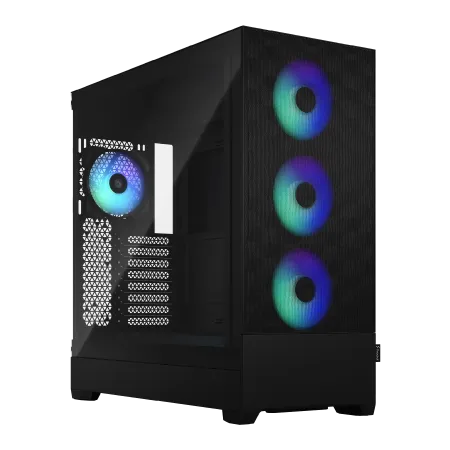
エンスージアストの夢を叶える、パフォーマンス極めるPC
高速ダイナミック、DDR5メモリ32GBとNVMe 1TB SSDが生むスピードの融合
RGBイルミネーション輝くFractal Pop XL Air、スタイルに彩りを加えるマシン
Ryzen 9 7900X搭載、コアの力で圧倒的な処理速度を実現
| 【SR-ar9-9070X/S9 スペック】 | |
| CPU | AMD Ryzen9 7900X 12コア/24スレッド 5.60GHz(ブースト)/4.70GHz(ベース) |
| メモリ | 32GB DDR5 (16GB x2枚 Micron製) |
| ストレージ | SSD 1TB (m.2 nVMe READ/WRITE:7250Gbps/6900Gbps WD製) |
| ケース | Fractal Design Pop XL Air RGB TG |
| CPUクーラー | 水冷 240mmラジエータ CoolerMaster製 水冷CPUクーラー ML 240 Core II Black |
| マザーボード | AMD B650 チップセット ASUS製 TUF GAMING B650-PLUS WIFI |
| 電源ユニット | 650W 80Plus BRONZE認証 電源ユニット (COUGAR製) |
| 無線LAN | Wi-Fi 6E (IEEE802.11ax/11ad/11ac/11n/11a/11g/11b) |
| BlueTooth | BlueTooth 5 |
| 光学式ドライブ | DVDスーパーマルチドライブ (内蔵) |
| OS | Microsoft Windows 11 Home |
アプリケーションの起動と動作の遅延
アプリケーションの起動遅延は、ストレージの読み込み速度低下だけでなく、メモリ不足やCPUの処理能力低下も関係しています。
特に複数のアプリケーションを同時に使用する場合、メモリのスワップが頻繁に発生し、ストレージへのアクセスが増大します。
タスクマネージャーでメモリ使用率を確認すると、常時90%以上を示しているような状態は危険信号といえます。
ファイルの破損と保存エラーの頻発
作業中のファイルが突然開けなくなる、保存しようとするとエラーが表示される、こうしたトラブルが増えてきたら、ストレージの物理的な故障が進行している可能性が高いでしょう。
特にHDDでは、不良セクタが増加すると、そのセクタに保存されたデータが読み出せなくなります。
SSDの場合も、NANDフラッシュメモリのセル劣化により、データの保持能力が低下することがあります。
私も以前、重要なプロジェクトファイルが突然破損し、バックアップから復旧する羽目になった苦い経験があります。
USB機器の認識不良と接続トラブル
USBメモリや外付けHDDを接続しても認識されない、認識されたりされなかったりを繰り返す、こうした症状もマザーボードの劣化を示すサインの一つです。
USBポートのコントローラチップやコンデンサの劣化により、安定した電力供給ができなくなると、接続機器が正常に動作しなくなります。
特に複数のUSBポートで同様の症状が発生する場合、マザーボード全体の劣化が進行していると考えられます。
また、USB機器を接続した瞬間にシステムがフリーズする、ブルースクリーンが表示されるといった症状も、ハードウェアレベルの深刻な問題を示唆しています。

グラフィック表示の異常とアーティファクト
画面に横線や縦線が入る、色が正常に表示されない、画面の一部が乱れる(アーティファクト)といった症状は、グラフィックボードやディスプレイケーブルの問題を示しています。
特にゲームや動画再生中にこうした症状が頻発する場合、GPUのVRAMやコアチップの劣化が疑われます。
グラフィックボードの温度が異常に高い状態が続くと、はんだクラックと呼ばれる接合部の破損が発生し、信号の伝達が不安定になることがあります。
また、ディスプレイケーブルの接触不良や断線も、画面表示の異常を引き起こす一般的な原因です。
ケーブルを交換しても症状が改善しない場合は、グラフィックボード本体の故障を疑った方がいいでしょう。
最新グラフィックボード(VGA)性能一覧
| GPU型番 | VRAM | 3DMarkスコア TimeSpy |
3DMarkスコア FireStrike |
TGP | 公式 URL |
価格com URL |
|---|---|---|---|---|---|---|
| GeForce RTX 5090 | 32GB | 48938 | 102249 | 575W | 公式 | 価格 |
| GeForce RTX 5080 | 16GB | 32314 | 78314 | 360W | 公式 | 価格 |
| Radeon RX 9070 XT | 16GB | 30305 | 66966 | 304W | 公式 | 価格 |
| Radeon RX 7900 XTX | 24GB | 30228 | 73652 | 355W | 公式 | 価格 |
| GeForce RTX 5070 Ti | 16GB | 27301 | 69142 | 300W | 公式 | 価格 |
| Radeon RX 9070 | 16GB | 26640 | 60425 | 220W | 公式 | 価格 |
| GeForce RTX 5070 | 12GB | 22061 | 56976 | 250W | 公式 | 価格 |
| Radeon RX 7800 XT | 16GB | 20020 | 50639 | 263W | 公式 | 価格 |
| Radeon RX 9060 XT 16GB | 16GB | 16645 | 39493 | 145W | 公式 | 価格 |
| GeForce RTX 5060 Ti 16GB | 16GB | 16075 | 38318 | 180W | 公式 | 価格 |
| GeForce RTX 5060 Ti 8GB | 8GB | 15937 | 38094 | 180W | 公式 | 価格 |
| Arc B580 | 12GB | 14713 | 35028 | 190W | 公式 | 価格 |
| Arc B570 | 10GB | 13813 | 30955 | 150W | 公式 | 価格 |
| GeForce RTX 5060 | 8GB | 13270 | 32461 | 145W | 公式 | 価格 |
| Radeon RX 7600 | 8GB | 10877 | 31840 | 165W | 公式 | 価格 |
| GeForce RTX 4060 | 8GB | 10705 | 28673 | 115W | 公式 | 価格 |
ネットワーク接続の不安定化
無線LANカードやマザーボード内蔵のネットワークチップが故障すると、安定した通信ができなくなるのです。
特にマザーボードのネットワークチップ周辺のコンデンサが劣化すると、電力供給が不安定になり、通信エラーが頻発するようになります。
パソコンの寿命を縮める使い方と環境要因
高温多湿環境での長時間使用
室温が30度を超える環境で長時間使用すると、内部の冷却システムが追いつかず、各部品の温度が危険域に達することがあります。
特に夏場のエアコンなしの部屋での使用は、パソコンの寿命を著しく縮める行為といえるでしょう。
湿度も重要な要因です。
パソコン おすすめモデル5選
パソコンショップSEVEN ZEFT R65Z
| 【ZEFT R65Z スペック】 | |
| CPU | AMD Ryzen5 8500G 6コア/12スレッド 5.00GHz(ブースト)/3.50GHz(ベース) |
| グラフィックボード | GeForce RTX5050 (VRAM:8GB) |
| メモリ | 16GB DDR5 (16GB x1枚 クルーシャル製) |
| ストレージ | SSD 1TB (m.2 nVMe READ/WRITE:7250Gbps/6900Gbps WD製) |
| ケース | Okinos Mirage 4 ARGB Black |
| マザーボード | AMD B850 チップセット ASRock製 B850M-X WiFi R2.0 |
| 電源ユニット | 650W 80Plus BRONZE認証 電源ユニット (COUGAR製) |
| 無線LAN | Wi-Fi 6E (IEEE802.11ax/11ad/11ac/11n/11a/11g/11b) |
| BlueTooth | BlueTooth 5 |
| OS | Microsoft Windows 11 Home |
パソコンショップSEVEN ZEFT Z56S

| 【ZEFT Z56S スペック】 | |
| CPU | Intel Core i5 14400F 10コア/16スレッド 4.70GHz(ブースト)/2.50GHz(ベース) |
| グラフィックボード | GeForce RTX5060Ti 16GB (VRAM:16GB) |
| メモリ | 16GB DDR5 (16GB x1枚 クルーシャル製) |
| ストレージ | SSD 1TB (m.2 nVMe READ/WRITE:7250Gbps/6900Gbps WD製) |
| ケース | Antec P10 FLUX |
| マザーボード | intel B760 チップセット ASRock製 B760M Pro RS WiFi |
| 電源ユニット | 650W 80Plus BRONZE認証 電源ユニット (COUGAR製) |
| 無線LAN | Wi-Fi 6E (IEEE802.11ax/11ad/11ac/11n/11a/11g/11b) |
| BlueTooth | BlueTooth 5 |
| 光学式ドライブ | DVDスーパーマルチドライブ (内蔵) |
| OS | Microsoft Windows 11 Home |
パソコンショップSEVEN ZEFT Z58T
| 【ZEFT Z58T スペック】 | |
| CPU | Intel Core Ultra5 235 14コア/14スレッド 5.00GHz(ブースト)/3.40GHz(ベース) |
| グラフィックボード | GeForce RTX5070Ti (VRAM:16GB) |
| メモリ | 16GB DDR5 (16GB x1枚 クルーシャル製) |
| ストレージ | SSD 1TB (m.2 nVMe READ/WRITE:7250Gbps/6900Gbps WD製) |
| ケース | Okinos Mirage 4 ARGB Black |
| CPUクーラー | 水冷 240mmラジエータ CoolerMaster製 水冷CPUクーラー ML 240 Core II Black |
| マザーボード | intel B860 チップセット ASRock製 B860M Pro RS WiFi |
| 電源ユニット | 850W 80Plus GOLD認証 電源ユニット (Silverstone製) |
| 無線LAN | Wi-Fi 6E (IEEE802.11ax/11ad/11ac/11n/11a/11g/11b) |
| BlueTooth | BlueTooth 5 |
| OS | Microsoft Windows 11 Home |
パソコンショップSEVEN SR-ar5-5580H/S9

| 【SR-ar5-5580H/S9 スペック】 | |
| CPU | AMD Ryzen5 8600G 6コア/12スレッド 5.00GHz(ブースト)/4.30GHz(ベース) |
| メモリ | 64GB DDR5 (32GB x2枚 クルーシャル製) |
| ストレージ | SSD 1TB (m.2 nVMe READ/WRITE:7250Gbps/6900Gbps WD製) |
| ケース | Thermaltake Versa H26 |
| マザーボード | AMD B850 チップセット ASRock製 B850M-X WiFi R2.0 |
| 電源ユニット | 650W 80Plus BRONZE認証 電源ユニット (COUGAR製) |
| 無線LAN | Wi-Fi 6E (IEEE802.11ax/11ad/11ac/11n/11a/11g/11b) |
| BlueTooth | BlueTooth 5 |
| 光学式ドライブ | DVDスーパーマルチドライブ (内蔵) |
| OS | Microsoft Windows 11 Home |
パソコンショップSEVEN ZEFT Z55DA
| 【ZEFT Z55DA スペック】 | |
| CPU | Intel Core i9 14900F 24コア/32スレッド 5.40GHz(ブースト)/2.00GHz(ベース) |
| グラフィックボード | GeForce RTX4060 (VRAM:8GB) |
| メモリ | 32GB DDR5 (16GB x2枚 Micron製) |
| ストレージ | SSD 1TB (m.2 nVMe READ/WRITE:7250Gbps/6900Gbps WD製) |
| ケース | ASUS Prime AP201 Tempered Glass ホワイト |
| CPUクーラー | 水冷 240mmラジエータ CoolerMaster製 水冷CPUクーラー ML 240 Core II Black |
| マザーボード | intel B760 チップセット ASRock製 B760M Pro RS WiFi |
| 電源ユニット | 650W 80Plus BRONZE認証 電源ユニット (COUGAR製) |
| 無線LAN | Wi-Fi 6E (IEEE802.11ax/11ad/11ac/11n/11a/11g/11b) |
| BlueTooth | BlueTooth 5 |
| 光学式ドライブ | DVDスーパーマルチドライブ (外付け) |
| OS | Microsoft Windows 11 Home |
埃の蓄積と通気口の目詰まり
パソコン内部に埃が蓄積すると、冷却効率が著しく低下します。
特にCPUクーラーのヒートシンクやケースファンのブレードに埃が付着すると、空気の流れが阻害され、熱がこもりやすくなってしまいますよね。
通気口が塞がれた状態での使用も危険です。
不適切なシャットダウンと電源管理
作業中に突然電源ボタンを長押しして強制終了する、コンセントから直接プラグを抜いて電源を切る、こうした不適切なシャットダウンは、ストレージやシステムファイルに深刻なダメージを与えます。
特にHDDは、シャットダウン時に読み取りヘッドを安全な位置に退避させる処理を行いますが、強制終了するとこの処理が実行されず、ヘッドがプラッタに接触してしまう可能性があります。
電源の頻繁なオンオフも、電子部品に負担をかける行為です。
過度な負荷と長時間の連続稼働
CPUやGPUを常時100%の負荷で動作させ続けると、発熱による劣化が加速します。
特にゲームや動画エンコード、3Dレンダリングなどの高負荷作業を長時間連続で行う場合、適切な冷却対策が取られていないと、各部品の寿命が大幅に短くなってしまいますよね。
24時間365日の連続稼働も、一般的な家庭用パソコンには過酷な使用条件です。
サーバー用途で設計された機器であれば問題ありませんが、通常のデスクトップやノートパソコンは、定期的な休止を前提とした設計になっています。
特にノートパソコンのバッテリーは、常時充電状態で高温環境に置かれると、急速に劣化が進行するのです。
物理的な衝撃と振動の影響
ノートパソコンを持ち運ぶ際に落下させる、デスクトップパソコンを移動中に強い衝撃を与える、こうした物理的なダメージは、内部の精密部品に致命的な損傷を与えることがあります。
特にHDDは、動作中に衝撃を受けると、読み取りヘッドがプラッタに接触し、データが破壊される可能性が高いでしょう。
継続的な振動も無視できない要因です。
パソコンを振動する場所に設置すると、ネジの緩みやコネクタの接触不良が発生しやすくなります。
また、マザーボードのはんだ接合部に微細なクラックが生じ、断続的な動作不良の原因となることもあります。
私の友人も、洗濯機の近くにパソコンを置いていたところ、数ヶ月後にマザーボードが故障した経験があります。

寿命が近いパソコンの診断方法
システム情報とイベントログの確認
「Windowsログ」の「システム」セクションを見ると、ハードウェア関連のエラーが記録されているかどうかをチェックしましょう。
ディスクエラーやメモリエラーが頻繁に記録されている場合、該当するハードウェアの故障が疑われます。
特に「コンポーネント」セクションの「問題のあるデバイス」に項目が表示されている場合、そのデバイスに何らかの問題が発生している可能性が高いといえます。
ストレージの健康状態チェック
このソフトを使用すると、S.M.A.R.T.情報と呼ばれるストレージの自己診断データを読み取り、現在の状態を「正常」「注意」「異常」の3段階で表示してくれます。
特に注目すべき項目は、代替処理済のセクタ数、代替処理保留中のセクタ数、回復不可能セクタ数、リードエラーレートなどです。
パソコン おすすめモデル4選
パソコンショップSEVEN ZEFT Z59D

| 【ZEFT Z59D スペック】 | |
| CPU | Intel Core Ultra7 265KF 20コア/20スレッド 5.50GHz(ブースト)/3.90GHz(ベース) |
| グラフィックボード | GeForce RTX5050 (VRAM:8GB) |
| メモリ | 32GB DDR5 (32GB x1枚 クルーシャル製) |
| ストレージ | SSD 1TB (m.2 nVMe READ/WRITE:7250Gbps/6900Gbps WD製) |
| ケース | DeepCool CH160 PLUS Black |
| CPUクーラー | 空冷 サイズ製 空冷CPUクーラー SCYTHE() MUGEN6 BLACK EDITION |
| マザーボード | intel B860 チップセット ASRock製 B860M Pro RS WiFi |
| 電源ユニット | 650W 80Plus BRONZE認証 電源ユニット (COUGAR製) |
| 無線LAN | Wi-Fi 6E (IEEE802.11ax/11ad/11ac/11n/11a/11g/11b) |
| BlueTooth | BlueTooth 5 |
| OS | Microsoft Windows 11 Home |
パソコンショップSEVEN EFFA G09Q

| 【EFFA G09Q スペック】 | |
| CPU | Intel Core Ultra7 265K 20コア/20スレッド 5.50GHz(ブースト)/3.90GHz(ベース) |
| グラフィックボード | GeForce RTX5050 (VRAM:8GB) |
| メモリ | 32GB DDR5 (32GB x1枚 クルーシャル製) |
| ストレージ | SSD 2TB (m.2 nVMe READ/WRITE:7250Gbps/6900Gbps WD製) |
| ケース | Thermaltake S200 TG ARGB Plus ホワイト |
| CPUクーラー | 空冷 DeepCool製 空冷CPUクーラー AK400 DIGITAL WH |
| マザーボード | intel B860 チップセット ASRock製 B860M Pro RS WiFi |
| 電源ユニット | 650W 80Plus BRONZE認証 電源ユニット (COUGAR製) |
| 無線LAN | Wi-Fi 6E (IEEE802.11ax/11ad/11ac/11n/11a/11g/11b) |
| BlueTooth | BlueTooth 5 |
| 光学式ドライブ | DVDスーパーマルチドライブ (外付け) |
| OS | Microsoft Windows 11 Home |
パソコンショップSEVEN ZEFT Z55XB

| 【ZEFT Z55XB スペック】 | |
| CPU | Intel Core Ultra7 265 20コア/20スレッド 5.30GHz(ブースト)/2.40GHz(ベース) |
| グラフィックボード | GeForce RTX5070Ti (VRAM:16GB) |
| メモリ | 32GB DDR5 (16GB x2枚 クルーシャル製) |
| ストレージ | SSD 2TB (m.2 nVMe READ/WRITE:7250Gbps/6900Gbps WD製) |
| ケース | Antec P20C ブラック |
| CPUクーラー | 水冷 240mmラジエータ CoolerMaster製 水冷CPUクーラー ML 240 Core II Black |
| マザーボード | intel B860 チップセット ASRock製 B860M Pro RS WiFi |
| 電源ユニット | 850W 80Plus GOLD認証 電源ユニット (CWT製) |
| 無線LAN | Wi-Fi 6E (IEEE802.11ax/11ad/11ac/11n/11a/11g/11b) |
| BlueTooth | BlueTooth 5 |
| 光学式ドライブ | DVDスーパーマルチドライブ (外付け) |
| OS | Microsoft Windows 11 Home |
パソコンショップSEVEN ZEFT Z55CT
| 【ZEFT Z55CT スペック】 | |
| CPU | Intel Core Ultra7 265 20コア/20スレッド 5.30GHz(ブースト)/2.40GHz(ベース) |
| グラフィックボード | GeForce RTX4060 (VRAM:8GB) |
| メモリ | 32GB DDR5 (16GB x2枚 Micron製) |
| ストレージ | SSD 1TB (m.2 nVMe READ/WRITE:7250Gbps/6900Gbps WD製) |
| ケース | Thermaltake Versa H26 |
| CPUクーラー | 空冷 DeepCool製 空冷CPUクーラー AK400 |
| マザーボード | intel B860 チップセット ASRock製 B860M Pro RS WiFi |
| 電源ユニット | 650W 80Plus BRONZE認証 電源ユニット (COUGAR製) |
| 無線LAN | Wi-Fi 6E (IEEE802.11ax/11ad/11ac/11n/11a/11g/11b) |
| BlueTooth | BlueTooth 5 |
| 光学式ドライブ | DVDスーパーマルチドライブ (内蔵) |
| OS | Microsoft Windows 11 Home |
メモリの診断テスト
Windowsには標準でメモリ診断ツール(mdsched.exe)が搭載されています。
このツールを実行すると、パソコンが再起動され、メモリの物理的なエラーをチェックする診断が自動的に行われます。
診断には通常10~20分程度かかりますが、メモリに問題がある場合は、エラーの詳細が表示されるのです。
より詳細な診断を行いたい場合は、MemTest86という専用ツールを使用する方法もあります。
このツールはUSBメモリから起動し、より徹底的なメモリテストを実行できます。
複数回のパスを実行してもエラーが検出されなければ、メモリは正常と判断できますが、1つでもエラーが検出された場合は、該当するメモリモジュールを交換する必要があります。
温度監視とストレステスト
アイドル時と高負荷時の温度を記録し、異常な高温状態になっていないかを確認することが重要です。
CPUの場合、アイドル時は40~50度、高負荷時でも80度以下が理想的な範囲とされています。
Prime95やOCCTなどのストレステストツールを使用すると、CPUに最大負荷をかけた状態での安定性と温度を確認できます。
テスト中にシステムがフリーズしたり、温度が95度を超えたりする場合は、冷却システムの見直しやCPUグリスの塗り直しが必要でしょう。
ベンチマークスコアの経年変化
CrystalDiskMarkでストレージの読み書き速度を測定すると、購入時と比較してどの程度性能が低下しているかを数値で確認できます。
SSDの場合、新品時には読み込み速度が3,500MB/s程度だったものが、劣化が進むと2,000MB/s以下に低下することもあります。
定期的にベンチマークを取得し、スコアの推移を記録しておくと、性能低下の傾向を把握できるのです。
3DMarkやCinebench、Geekbenchなどの総合ベンチマークツールを使用すると、システム全体の性能を数値化できます。
購入時のスコアと現在のスコアを比較し、20%以上の性能低下が見られる場合は、何らかのハードウェア劣化が進行していると考えられます。
私も年に一度は各種ベンチマークを実行し、性能の推移をExcelで記録していますが、この習慣のおかげで、故障の予兆を早期に発見できた経験が何度もあります。
寿命が近いパソコンへの対処法
緊急度の高い対処:データバックアップの即時実行
パソコンの寿命が近いと判断したら、真っ先に行うべきはデータのバックアップです。
外付けHDDやSSD、クラウドストレージなど、複数の媒体にバックアップを取ることが重要です。
また、EaseUS Todo BackupやAcronis True Imageなどの専用ソフトを使用すると、システム全体のイメージバックアップを作成でき、万が一の際にも短時間で環境を復元できるのです。
私は重要なデータについては、ローカルバックアップとクラウドバックアップの両方を併用し、3-2-1ルール(3つのコピー、2種類の媒体、1つはオフサイト)を実践しています。
応急処置:クリーニングと冷却対策
ケースを開けて、エアダスターやブロワーで埃を吹き飛ばし、特にCPUクーラーのヒートシンクやケースファンの清掃を念入りに行いましょう。
ただし、掃除機で吸い取るのは静電気のリスクがあるため避けた方がいいでしょう。
CPUグリスの塗り直しも効果的です。
グリスは経年劣化により熱伝導率が低下するため、3~5年程度で交換することが推奨されています。
部分的な延命:パーツ交換による性能回復
特にHDDからSSDへの換装は、起動時間やアプリケーションの起動速度が数倍に改善され、まるで新品のパソコンのような快適さを取り戻せるのです。
現在ではGen.4 SSDが主流となっており、1TBで1万円前後、2TBで2万円前後と、コストパフォーマンスも優れています。
メモリの増設も効果的な延命策です。
8GBから16GB、あるいは16GBから32GBへの増設により、複数のアプリケーションを同時に使用する際の快適性が大幅に向上します。
ただし、マザーボードが対応している規格(DDR4かDDR5か)と最大容量を事前に確認する必要があります。
私の経験では、メモリ増設は最もコストパフォーマンスの高い延命策の一つといえます。
根本的な解決:新しいパソコンへの買い替え
マザーボードやCPUなど、基幹部品の故障が疑われる場合、修理費用が新品購入費用に近づくことがあります。
特に5年以上使用したパソコンの場合、部分的な修理よりも、最新のパソコンへの買い替えを検討した方が、長期的なコストパフォーマンスは高くなるでしょう。
最新のパソコンは、性能だけでなく省電力性能も大幅に向上しています。
また、DDR5メモリやGen.4/Gen.5 SSD、最新のグラフィックボードなど、最新技術を活用することで、今後5年以上快適に使用できる環境を構築できます。
BTOパソコンという選択肢
新しいパソコンを購入する際、BTOパソコンは非常に魅力的な選択肢です。
BTOパソコンでは、CPUやメモリ、ストレージ、グラフィックボードなど、各パーツを自分の用途に合わせてカスタマイズできるため、無駄なコストを抑えつつ、必要な性能を確保できます。
特に注目すべきは、信頼性の高いメーカーのパーツを選択できる点です。
ストレージならWDやCrucial、キオクシアといった実績のあるメーカー、メモリならMicron(Crucial)やGSkill、CPUクーラーならDEEPCOOLやNoctuaなど、人気メーカーのパーツを指定できるBTOショップを選ぶことで、長期的な信頼性を確保できるのです。
私自身、最近購入したBTOパソコンでは、ストレージにWDのGen.4 SSD、メモリにCrucialのDDR5-5600を選択し、非常に満足しています。
パソコンの寿命を延ばす日常的なメンテナンス
定期的な内部清掃の実施
パソコンの内部清掃は、最低でも半年に一度、理想的には3ヶ月に一度実施することをおすすめします。
デスクトップパソコンの場合、サイドパネルを開けてエアダスターで埃を吹き飛ばすだけでも、冷却効率が大幅に改善されます。
特にCPUクーラーのヒートシンクフィン、ケースファンのブレード、電源ユニットの吸気口は埃が溜まりやすい箇所です。
ノートパソコンの場合、底面カバーを外すのが難しい機種もありますが、少なくとも外部の通気口をブロワーで清掃することは可能です。
また、キーボードの隙間に溜まった埃や食べかすも、エアダスターで定期的に除去しましょう。
適切な設置環境の維持
パソコンの設置場所は、寿命に直結する重要な要素です。
デスクトップパソコンは、壁から最低10cm以上離して設置し、吸気口と排気口が塞がれないようにする必要があります。
また、直射日光が当たる場所や、暖房器具の近くは避けるべきでしょう。
ノートパソコンを使用する際は、必ず硬い平面の上に置き、通気口を塞がないようにします。
ソフトウェアの最適化と不要ファイルの削除
定期的にディスククリーンアップを実行し、一時ファイルやキャッシュ、不要なプログラムを削除することが重要です。
ストレージの空き容量は、全体の20%以上を確保することが推奨されています。
これにより、起動時間が短縮されるだけでなく、メモリやCPUの負荷も軽減されます。
バッテリーの適切な管理(ノートパソコン)
ノートパソコンのバッテリー寿命を延ばすには、充電レベルを適切に管理することが重要です。
常時100%充電状態で使用すると、バッテリーの劣化が早まるため、多くのメーカーは80%程度で充電を停止する設定を提供しています。
DELLの「Battery Charge Settings」、Lenovoの「Conservation Mode」、ASUSの「Battery Health Charging」などがその例です。
また、長期間使用しない場合は、バッテリー残量を50%程度にしてから保管することが推奨されています。
電源環境の整備
雷サージや電圧変動から保護するため、UPS(無停電電源装置)やサージプロテクター付き電源タップの使用をおすすめします。
特にデスクトップパソコンの場合、突然の停電による強制終了は、ストレージやシステムファイルに深刻なダメージを与える可能性があります。
UPSを導入すると、停電時にも数分から数十分間の電力供給が継続されるため、安全にシャットダウンする時間を確保できます。
また、電圧変動による電源ユニットへのストレスも軽減され、長期的な信頼性が向上するのです。
私のメインマシンには、APC製のUPSを接続しており、過去に何度か停電に遭遇しましたが、データ損失を防ぐことができました。
寿命が来たパソコンの処分方法
データの完全消去の重要性
パソコンを処分する前に、必ずストレージ内のデータを完全に消去する必要があります。
単にファイルを削除したり、フォーマットしたりするだけでは、専用のソフトウェアを使用すればデータを復元できてしまうのです。
個人情報や業務データの流出を防ぐため、データ消去ソフトを使用した完全消去が不可欠といえます。
DBAN(Darik’s Boot and Nuke)やParted Magicなどの無料ツールを使用すると、ストレージ全体にランダムデータを複数回上書きし、データの復元を事実上不可能にできます。
より確実性を求める場合は、物理的にストレージを破壊する方法もあります。
HDDの場合はプラッタに穴を開ける、SSDの場合はチップを物理的に破壊するといった方法が有効です。
メーカーや自治体の回収サービス
PCリサイクルマークが貼付されているパソコンは、メーカーに連絡すれば無料で回収してもらえるのです。
回収されたパソコンは、適切にリサイクルされ、資源として再利用されます。
自治体によっては、小型家電リサイクル法に基づく回収ボックスを設置している場合もあります。
また、一部の家電量販店でも、パソコンの回収サービスを実施しており、店舗によっては有料でデータ消去サービスも提供しています。
買取サービスの活用
ソフマップやじゃんぱら、パソコン工房などの専門店では、中古パソコンの買取を積極的に行っています。
オンライン買取サービスを利用すれば、自宅にいながら査定から買取まで完結できます。
ただし、買取に出す前には、必ず自分でデータを消去しておくことをおすすめします。
買取業者もデータ消去を行いますが、自分で事前に消去しておく方が安心でしょう。
私も以前、5年使用したノートパソコンを買取に出したところ、予想以上の金額で買い取ってもらえ、新しいパソコンの購入資金の一部にできました。
部品取りとしての再利用
完全に故障したパソコンでも、一部のパーツは再利用できる可能性があります。
メモリやストレージ(故障していない場合)、ケースファン、電源ユニット(故障していない場合)などは、他のパソコンで使用できることがあります。
特にメモリは、規格が合えば別のパソコンで問題なく使用できるでしょう。
また、自作PCの練習用として、古いパソコンを分解してみるのも良い経験になります。
内部構造を理解することで、メンテナンスやトラブルシューティングのスキルが向上するのです。
ただし、分解する際は静電気対策を忘れずに行い、鋭利な部品でケガをしないよう注意が必要です。
新しいパソコンを選ぶ際のポイント
用途に応じた性能の見極め
文書作成やWebブラウジングが中心なら、Core Ultra 5やRyzen 5クラスのCPU、16GBのメモリ、500GBのSSDで十分な性能を確保できます。
一方、動画編集や3Dモデリング、ゲームなどの高負荷作業を行う場合は、Core Ultra 7以上やRyzen 7以上のCPU、32GB以上のメモリ、専用グラフィックボードが必要になるでしょう。
特にグラフィックボードの選択は重要です。
拡張性とメンテナンス性の確認
デスクトップパソコンの場合、メモリスロットの空き、ストレージベイの数、グラフィックボードの増設スペースなどを確認しましょう。
BTOパソコンなら、購入時に将来の拡張を見越した構成を選択できるため、長期的なコストパフォーマンスが高くなります。
メンテナンス性も見逃せないポイントです。
ツールレスで簡単にサイドパネルを開けられるケース、ケーブルマネジメントがしっかりしている構成、清掃しやすい設計などは、日常的なメンテナンスの手間を大幅に軽減してくれます。
保証とサポート体制の重視
パソコンは精密機器であり、初期不良や予期せぬ故障のリスクがあります。
メーカーやBTOショップの保証内容とサポート体制は、購入時の重要な判断材料です。
標準保証が1年のところ、3年保証を提供しているショップもあり、長期的な安心感が得られます。
また、故障時の対応スピードも重要です。
オンサイト修理サービスや、代替機の貸し出しサービスを提供しているショップなら、業務への影響を最小限に抑えられるでしょう。
電話やメールでのサポート対応の質も、事前に口コミなどで確認しておくと安心です。
私の経験では、サポートの質が高いショップは、多少価格が高くても長期的には満足度が高くなる傾向があります。
最新技術への対応状況
DDR5メモリ、PCIe Gen.5対応、USB 4.0やThunderbolt 4、Wi-Fi 6E/7などの最新規格に対応していれば、今後数年間は技術的な陳腐化を避けられるでしょう。
特にストレージインターフェースは重要です。
また、DisplayPort 2.1bやHDMI 2.1bなどの最新映像出力規格に対応していれば、4K/8Kディスプレイや高リフレッシュレートモニターを活用できるのです。
コストパフォーマンスの総合評価
価格だけでなく、性能、拡張性、保証、サポートなどを総合的に評価することが重要です。
最安値のパソコンが必ずしも最良の選択とは限りません。
特にBTOパソコンの場合、各パーツの品質やメーカーを確認し、信頼性の高い構成を選ぶことで、長期的なトータルコストを抑えられます。
例えば、電源ユニットは80 PLUS Gold以上の認証を取得した製品を選ぶことで、電力効率が向上し、電気代の節約につながります。
また、冷却性能の高いケースやCPUクーラーを選択することで、パーツの寿命が延び、結果的にメンテナンスコストが削減されるのです。
パソコンの寿命に関する統計データ
一般的なパソコンの平均寿命
ただし、これは物理的な故障までの期間であり、実際には性能面での陳腐化により、それ以前に買い替えを検討する方も多いのではないでしょうか。
| パソコンの種類 | 平均寿命 | 主な故障要因 |
|---|---|---|
| デスクトップパソコン | 5~7年 | ストレージ故障、電源ユニット故障、マザーボード劣化 |
| ノートパソコン | 3~5年 | バッテリー劣化、ヒンジ破損、液晶パネル故障 |
| ゲーミングPC | 3~5年 | グラフィックボード故障、冷却システム劣化、高負荷による部品劣化 |
| ビジネスPC | 5~8年 | ストレージ故障、メモリ故障、キーボード摩耗 |
部品別の故障率と寿命
パソコンを構成する各部品には、それぞれ異なる寿命と故障率があります。
統計的に見ると、最も故障しやすいのはストレージ(特にHDD)で、次いで電源ユニット、冷却ファン、メモリの順となっています。
CPUやマザーボードは比較的故障率が低いものの、一度故障すると修理費用が高額になる傾向があります。
| 部品名 | 平均寿命 | 故障率(5年以内) | 主な故障原因 |
|---|---|---|---|
| HDD | 3~5年 | 約30% | 機械的摩耗、プラッタ損傷、ヘッド故障 |
| SSD | 5~10年 | 約10% | 書き込み回数上限、セル劣化 |
| メモリ | 8~10年 | 約5% | 静電気、電圧異常、物理的損傷 |
| 電源ユニット | 5~8年 | 約15% | コンデンサ劣化、ファン故障 |
| マザーボード | 7~10年 | 約8% | コンデンサ劣化、チップセット故障 |
| CPU | 10年以上 | 約2% | 熱暴走、電圧異常 |
| グラフィックボード | 5~7年 | 約12% | VRAM故障、冷却ファン故障、熱劣化 |
使用環境による寿命の差
パソコンの寿命は、使用環境によって大きく変動します。
特にノートパソコンは、持ち運びによる物理的なストレスが加わるため、デスクトップパソコンよりも寿命が短くなる傾向があります。
また、使用時間も重要な要因です。
1日8時間程度の使用と、24時間連続稼働では、部品への負荷が大きく異なります。
よくある質問
パソコンの寿命は何年くらいですか
ただし、適切なメンテナンスを行えば、これ以上長く使用できることもあります。
逆に、高温環境での使用や埃の蓄積を放置すると、寿命が大幅に短くなる可能性があります。
性能面での陳腐化を考慮すると、ゲーミングPCや動画編集用途では3~4年程度で買い替えを検討する方も多いのではないでしょうか。
パソコンが突然起動しなくなったらどうすればいいですか
まず電源ケーブルがしっかり接続されているか、コンセントに電気が来ているかを確認しましょう。
デスクトップパソコンの場合、電源ユニットの故障やマザーボードの問題が考えられます。
ノートパソコンの場合、バッテリーを外してACアダプターのみで起動を試みてください。
SSDとHDDではどちらが長持ちしますか
一般的に、SSDの方がHDDよりも長寿命とされています。
HDDは機械的な可動部品があるため、プラッタの回転やヘッドの移動による物理的な摩耗が避けられません。
平均寿命は3~5年程度です。
一方、SSDは可動部品がなく、物理的な衝撃にも強いため、平均寿命は5~10年程度とされています。
パソコンの温度は何度までなら安全ですか
CPUの場合、アイドル時は40~50度、高負荷時でも80度以下が理想的な範囲です。
90度を超える状態が続くと、サーマルスロットリングが作動し、性能が低下するだけでなく、長期的な寿命にも悪影響を及ぼします。
GPUの場合は、高負荷時に80~85度程度までは許容範囲とされていますが、常時この温度で動作するのは避けた方がいいでしょう。
HWiNFOやHWMonitorなどのツールで定期的に温度を監視し、異常な高温が検出された場合は、清掃やグリスの塗り直し、冷却システムの強化を検討する必要があります。
メモリは何GBあれば十分ですか
用途によって必要なメモリ容量は大きく異なります。
Webブラウジングや文書作成が中心なら16GBで充分ですが、複数のアプリケーションを同時に使用する場合や、仮想マシンを動かす場合は32GBあると快適です。
動画編集や3Dモデリング、大規模なデータ解析を行う場合は、64GB以上を推奨します。
ゲーミング用途では、現在のタイトルなら16GBでも動作しますが、将来性を考えると32GBを選択しておくと安心でしょう。
BTOパソコンを購入する際は、将来的な増設も考慮して、メモリスロットに空きがある構成を選ぶことをおすすめします。
バックアップはどのくらいの頻度で取るべきですか
バックアップの頻度は、データの重要度と更新頻度によって決めるべきです。
業務で使用する重要なデータは、毎日バックアップを取ることが理想的です。
個人使用の場合でも、週に一度は最低限バックアップを実行しましょう。
古いパソコンのデータを新しいパソコンに移行する方法は
データ移行の方法はいくつかあります。
最も簡単なのは、外付けストレージを使用する方法です。
古いパソコンから外付けHDDやSSDにデータをコピーし、新しいパソコンに接続して転送します。
Windowsの場合、標準の「設定」から「システム」→「記憶域」→「このPCのバックアップ」を使用すると、ユーザーフォルダを簡単にバックアップできます。
より完全な環境移行を行いたい場合は、EaseUS Todo PCTransやAcronis True Imageなどの専用ソフトを使用すると、アプリケーションの設定まで含めて移行できるのです。
クラウドストレージを活用する方法もあり、OneDriveやGoogle Driveに重要なファイルを同期しておけば、新しいパソコンでも同じアカウントでサインインするだけでデータにアクセスできます。
BTOパソコンと完成品パソコンはどちらがおすすめですか
BTOパソコンは、CPUやメモリ、ストレージ、グラフィックボードなど、各パーツを自分の用途に合わせて選択できるため、無駄なコストを抑えつつ、必要な性能を確保できます。
特に、信頼性の高いメーカーのパーツを指定できる点は大きなメリットです。
一方、完成品パソコンは、すぐに使える状態で届くため、パソコンの知識がない方や、すぐに使い始めたい方には便利でしょう。
ただし、構成の自由度は低く、不要なソフトウェアがプリインストールされていることもあります。
私の経験では、長期的な満足度とコストパフォーマンスを考えると、BTOパソコンの方が優れていると感じています。