

画像編集に最適なパソコンの選び方
画像編集ソフトの動作条件を確認する
画像編集をする上で重要なことは、使用するソフトの動作条件をしっかりと確認することです。
「自分のパソコンで使えるのか?」と疑問に思った方もいるかもしれませんが、まずは動作条件をチェックすることが基本です。
なぜかというと、画像編集ソフトにはそれぞれ動作に必要な最低限のシステム要件が設定されているからです。
たとえば、Adobe PhotoshopやLightroomといったプロフェッショナル向けのソフトウェアは、高い処理能力を求めるものが多いです。
これらのソフトを快適に動作させるためには、CPUの性能やメモリの容量、グラフィックカードの能力など、さまざまな要素が適合している必要があります。
それを無視して、適当にパソコンを選んでしまうと、「動かない!」と頭を抱えることになりがち。
動作条件を無視するのは、まさに本末転倒なのです。
というのも、ソフトによって求められるハードウェアのスペックは異なります。
Photoshopならばメモリの量が重視されることが多く、また、3Dグラフィックスや動画編集を視野に入れるのであれば、強力なGPUがあると一石二鳥です。
しかしながら、すべてのソフトが高性能を要求しているわけではありません。
たとえば、GIMPやCanvaなどの軽量なソフトを使用するのであれば、そんなに高いスペックを追求する必要はないでしょう。
「自分にとって最適なパソコンとは何か?」と迷われる方も多いでしょう。
選択肢がいくつもあることは、悩ましいところです。
そこで、まずは使いたいソフトの公式サイトで推奨スペックをチェックしてみることをおすすめします。
推奨スペックはあくまでも「これがあれば動きますよ」というラインですので、それ以上の性能を持つパソコンを選んだ方が、より快適な編集環境が手に入れられますよ。
ですから、画像編集のパソコン選びでは、ソフトの要求する動作条件を理解して、それに合ったハードウェアを選ぶことが要となります。
ハードウェアの必要要件を把握する
画像編集をする上でパソコン選びは頭を悩ませるところです。
なぜかというと、画像編集には特定のハードウェア要件が求められるからです。
まず、CPUの選定が重要であることを理解しましょう。
本当に画像編集は処理負荷が高いため、多くの方が高性能なプロセッサを選びたくなりますが、それだけでは十分ではありません。
たとえば、マルチスレッド対応のCPUを選ぶことで、効率的に作業を進められるのです。
次に考慮すべきはメモリです。
画像編集ソフトは大容量のデータを扱うので、十分なメモリが必要です。
「8GBで十分?」と疑問に思った方もいるかもしれませんが、実は16GB以上を推奨します。
なぜなら、不足することで動作が遅くなり、イライラすることもあるからです。
幸いにも、多くのパソコンがメモリの増設をサポートしているので、後から増やせるタイプを選ぶのも一手です。
そして、ストレージについても考慮が欠かせません。
SSDが主流となっていますが、容量が多い方が安心です。
特に、速度重視のNVMe SSDを選べば、データの読み込みが電光石火の速さになります。
「HDDでいいかな?」と考える方もいるでしょう。
しかしながら、SSDの読み込み速度には勝てません。
また、グラフィックボードの選択も見逃せません。
GPUが高性能であれば、より複雑な処理やフィルターの適用が迅速に行えます。
最近の画像編集ソフトではGPU加速機能を活用するものも多く、これにより事半功倍の効果があります。
それでも「内蔵GPUでいい」と言えません。
最後に、ディスプレイにも少し注目してみましょう。
色の再現性や解像度が高いものを選ぶことが大事です。
編集した画像がどのように表示されるかは、ディスプレイに大きく依存します。
したがって、IPSパネルを搭載したディスプレイを選ぶのが無難です。
Windows vs. Mac どちらを選ぶべきか
画像編集用のパソコンを選ぶ際、「WindowsとMac、どちらが自分に合っているのか?」と悩む方は多いのではないでしょうか。
両者にはそれぞれ特徴があり、選び方次第で作業効率や快適さが大きく変わることがあるのです。
ここで、選択の参考になるポイントを詳しくご紹介していきます。
まず、Windowsパソコンの魅力は、カスタマイズの自由度の高さです。
なぜかというと、Windowsはさまざまなメーカーが製造しているため、ニーズに合わせたハードウェアの選択肢が豊富にあるからです。
たとえば、高性能なグラフィックカードを搭載したい場合や大容量のストレージが必要なとき、予算に応じて柔軟に選ぶことができます。
また、ソフトウェアの互換性も高いため、複数の画像編集ソフトをスムーズに使いこなすことができるわけです。
一方、Macはその独自のデザイン性と操作性の高さが特徴です。
特にクリエイティブな作業においては、MacのRetinaディスプレイが豪華絢爛なビジュアルを提供してくれます。
さらに、macOSの安定性とApple製品間の連携も一石二鳥の効果を発揮します。
iPhoneやiPadとシームレスにデータをやり取りできるのですぐに編集作業を開始できるというのは、まさに効率アップには欠かせないポイントでしょう。
とはいえ、価格面で考えるとMacはWindowsに比べて高価であることが多いです。
それでも「品質を求めれば価格にはこだわらない」という方には、Macを選ぶのも効果的です。
これは、性能と価格のバランスを考えた上での選択となるため、日進月歩の技術革新が見逃せないほどのポイントです。
最終的に何を優先するかは人それぞれですが、「画像編集向けパソコン」を選ぶ際には、自分の目的と予算をしっかりと考え、最適な選択をすることが大切です。
CPUの性能と画像編集の関係性
マルチコアCPUのメリット
画像編集をする際に、マルチコアCPUがどれほど役立つか、はっきり理解しておきたいですよね。
なぜなら、その選択が編集作業の効率を大きく左右するからです。
まず注目すべきは、マルチコアCPUが複数のコアを搭載していること。
これは、同時に多くのタスクを処理できるという意味です。
たとえば、複数のレイヤーを使った高解像度の画像を扱うとき、マルチコアの力が発揮されます。
しかも、画像処理ソフトウェアの多くがマルチスレッドに対応しているため、各コアが同時に作業に取り組むことができます。
つまり、このような並列処理能力は画像編集のスピードアップに一役買うのです。
「処理が遅いと作業のリズムが崩れる…」とお悩みの方は多いのではないでしょうか。
しかし、マルチコアCPUを使えば、一石二鳥の効果があるといわれており、作業の流れが滑らかになることもおすすめです。
さらに、レンダリングを高速化し、待ち時間を短縮できるのもポイントです。
これは作業時間の短縮だけでなく、ストレスを感じる時間も減らせる、とても魅力的なメリットですよね。
そして、大量の画像ファイルを一度に処理する場合も、マルチコアCPUが威力を発揮します。
たとえ大量のデータを扱うことになっても、マルチコアなら効率的に処理してくれます。
とはいうものの、マルチコアCPUを搭載したパソコンを選べばそれで十分というわけではありません。
ほかのハードウェアとのバランスも考慮しなければなりません。
パソコン全体の性能を引き出すため、他の要素と組み合わせて利用することが重要です。
結局のところ、画像編集を極めたい方には、マルチコアCPUの選定が不可欠です。
最新CPU性能一覧
| 型番 | コア数 | スレッド数 | 定格クロック | 最大クロック | Cineスコア Multi |
Cineスコア Single |
公式 URL |
価格com URL |
|---|---|---|---|---|---|---|---|---|
| Core Ultra 9 285K | 24 | 24 | 3.20GHz | 5.70GHz | 43281 | 2474 | 公式 | 価格 |
| Ryzen 9 9950X | 16 | 32 | 4.30GHz | 5.70GHz | 43033 | 2277 | 公式 | 価格 |
| Ryzen 9 9950X3D | 16 | 32 | 4.30GHz | 5.70GHz | 42060 | 2268 | 公式 | 価格 |
| Core i9-14900K | 24 | 32 | 3.20GHz | 6.00GHz | 41349 | 2366 | 公式 | 価格 |
| Ryzen 9 7950X | 16 | 32 | 4.50GHz | 5.70GHz | 38803 | 2085 | 公式 | 価格 |
| Ryzen 9 7950X3D | 16 | 32 | 4.20GHz | 5.70GHz | 38727 | 2056 | 公式 | 価格 |
| Core Ultra 7 265K | 20 | 20 | 3.30GHz | 5.50GHz | 37486 | 2364 | 公式 | 価格 |
| Core Ultra 7 265KF | 20 | 20 | 3.30GHz | 5.50GHz | 37486 | 2364 | 公式 | 価格 |
| Core Ultra 9 285 | 24 | 24 | 2.50GHz | 5.60GHz | 35848 | 2205 | 公式 | 価格 |
| Core i7-14700K | 20 | 28 | 3.40GHz | 5.60GHz | 35707 | 2242 | 公式 | 価格 |
| Core i9-14900 | 24 | 32 | 2.00GHz | 5.80GHz | 33948 | 2216 | 公式 | 価格 |
| Ryzen 9 9900X | 12 | 24 | 4.40GHz | 5.60GHz | 33085 | 2245 | 公式 | 価格 |
| Core i7-14700 | 20 | 28 | 2.10GHz | 5.40GHz | 32715 | 2110 | 公式 | 価格 |
| Ryzen 9 9900X3D | 12 | 24 | 4.40GHz | 5.50GHz | 32604 | 2201 | 公式 | 価格 |
| Ryzen 9 7900X | 12 | 24 | 4.70GHz | 5.60GHz | 29417 | 2047 | 公式 | 価格 |
| Core Ultra 7 265 | 20 | 20 | 2.40GHz | 5.30GHz | 28699 | 2164 | 公式 | 価格 |
| Core Ultra 7 265F | 20 | 20 | 2.40GHz | 5.30GHz | 28699 | 2164 | 公式 | 価格 |
| Core Ultra 5 245K | 14 | 14 | 3.60GHz | 5.20GHz | 25591 | 0 | 公式 | 価格 |
| Core Ultra 5 245KF | 14 | 14 | 3.60GHz | 5.20GHz | 25591 | 2183 | 公式 | 価格 |
| Ryzen 7 9700X | 8 | 16 | 3.80GHz | 5.50GHz | 23214 | 2220 | 公式 | 価格 |
| Ryzen 7 9800X3D | 8 | 16 | 4.70GHz | 5.40GHz | 23202 | 2099 | 公式 | 価格 |
| Core Ultra 5 235 | 14 | 14 | 3.40GHz | 5.00GHz | 20971 | 1866 | 公式 | 価格 |
| Ryzen 7 7700 | 8 | 16 | 3.80GHz | 5.30GHz | 19614 | 1944 | 公式 | 価格 |
| Ryzen 7 7800X3D | 8 | 16 | 4.50GHz | 5.40GHz | 17829 | 1823 | 公式 | 価格 |
| Core i5-14400 | 10 | 16 | 2.50GHz | 4.70GHz | 16135 | 1784 | 公式 | 価格 |
| Ryzen 5 7600X | 6 | 12 | 4.70GHz | 5.30GHz | 15373 | 1989 | 公式 | 価格 |
クロック速度の重要性
クロック速度の重要性についてお話ししましょう。
画像編集においてパソコンの性能を考えるとき、CPUのクロック速度は無視できない要素です。
なぜなら、クロック速度はCPUが1秒間に処理できる指令の数を示しているからです。
高いクロック速度を持つCPUは、画像編集ソフトをスムーズに動作させる能力があるとされています。
しかし、「クロック速度だけで選べばいい」というわけではありません。
「クロック速度が高ければ、それで良いの?」と疑問に思う方もいるかもしれません。
しかし、クロック速度が高ければいいという考え方は本末転倒になりがちです。
なぜかというと、クロック速度が高くても、コア数が少ないCPUの場合、マルチタスクの処理能力が不足することがあります。
画像編集は単に一つの作業をするわけではなく、複数のプロセスが同時進行することが多いため、コア数やスレッド数も重要な要素として見逃せません。
でも「高ければ高いほど良い」とも言えません。
また、クロック速度の高いCPUは、発熱量が多くなりがちです。
発熱問題を避けたい方は、放熱性に優れた冷却システムを併用するか、ベースクロックが低くてもターボブースト機能を備えたCPUを選択するのも効果的です。
これにより、普段は低消費電力で動作しつつも、必要なときには高速な処理が可能になるという一挙両得の環境が整えられるのです。
とはいうものの、「クロック速度が高いCPUを選ばなきゃ!」と焦る必要はありません。
まずは、どのような画像編集ソフトをどの程度の頻度で使用するのかを確認するべきポイントです。
例えば、PhotoshopやLightroomを頻繁に使用するなら、CPUのクロック速度とコア数のバランスをチェックする方が賢明です。
このように、クロック速度は画像編集向けパソコンの選定において肝心な要素のひとつです。
しかし、クロック速度だけにとらわれず、総合的に性能を判断することが大切です。
これを踏まえた選び方が、効率的な画像編集を可能にする秘訣というわけです。
クリエイター向けPC おすすめモデル4選
パソコンショップSEVEN ZEFT Z55BK
| 【ZEFT Z55BK スペック】 | |
| CPU | Intel Core Ultra7 265KF 20コア/20スレッド 5.50GHz(ブースト)/3.90GHz(ベース) |
| グラフィックボード | GeForce RTX5080 (VRAM:16GB) |
| メモリ | 32GB DDR5 (16GB x2枚 クルーシャル製) |
| ストレージ | SSD 2TB (m.2 nVMe READ/WRITE:7250Gbps/6900Gbps WD製) |
| ケース | Fractal Pop XL Silent Black Solid |
| CPUクーラー | 空冷 DeepCool製 空冷CPUクーラー AK400 |
| マザーボード | intel Z890 チップセット ASRock製 Z890 Steel Legend WiFi |
| 電源ユニット | 1000W 80Plus GOLD認証 電源ユニット (アスロック製) |
| 無線LAN | Wi-Fi 6E (IEEE802.11ax/11ad/11ac/11n/11a/11g/11b) |
| BlueTooth | BlueTooth 5 |
| 光学式ドライブ | DVDスーパーマルチドライブ (内蔵) |
| OS | Microsoft Windows 11 Pro |
パソコンショップSEVEN ZEFT R60IT
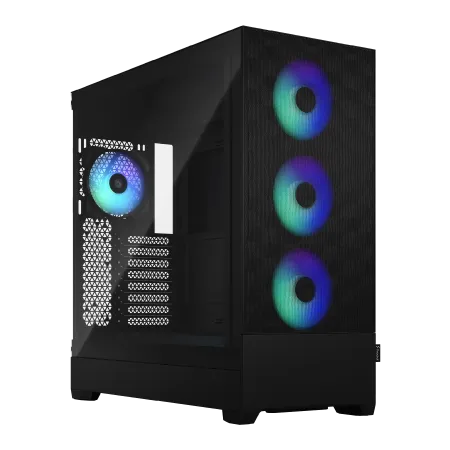
| 【ZEFT R60IT スペック】 | |
| CPU | AMD Ryzen9 9950X 16コア/32スレッド 5.70GHz(ブースト)/4.30GHz(ベース) |
| グラフィックボード | Radeon RX 9070XT (VRAM:16GB) |
| メモリ | 32GB DDR5 (16GB x2枚 クルーシャル製) |
| ストレージ | SSD 2TB (m.2 nVMe READ/WRITE:7250Gbps/6900Gbps WD製) |
| キャプチャカード | キャプチャボード AVERMEDIA Live Gamer 4K GC575 |
| ケース | Fractal Design Pop XL Air RGB TG |
| CPUクーラー | 空冷 サイズ製 空冷CPUクーラー SCYTHE() MUGEN6 BLACK EDITION |
| マザーボード | AMD X870 チップセット ASRock製 X870E Nova WiFi |
| 電源ユニット | 1000W 80Plus GOLD認証 電源ユニット (アスロック製) |
| 無線LAN | Wi-Fi 6E (IEEE802.11ax/11ad/11ac/11n/11a/11g/11b) |
| BlueTooth | BlueTooth 5 |
| OS | Microsoft Windows 11 Home |
パソコンショップSEVEN ZEFT Z55XI

| 【ZEFT Z55XI スペック】 | |
| CPU | Intel Core Ultra9 285K 24コア/24スレッド 5.70GHz(ブースト)/3.70GHz(ベース) |
| グラフィックボード | GeForce RTX5070 (VRAM:12GB) |
| メモリ | 32GB DDR5 (16GB x2枚 クルーシャル製) |
| ストレージ | SSD 1TB (m.2 nVMe READ/WRITE:7250Gbps/6900Gbps WD製) |
| ケース | Antec P20C ブラック |
| CPUクーラー | 水冷 240mmラジエータ CoolerMaster製 水冷CPUクーラー ML 240 Core II Black |
| マザーボード | intel B860 チップセット ASRock製 B860M Pro RS WiFi |
| 電源ユニット | 850W 80Plus GOLD認証 電源ユニット (CWT製) |
| 無線LAN | Wi-Fi 6E (IEEE802.11ax/11ad/11ac/11n/11a/11g/11b) |
| BlueTooth | BlueTooth 5 |
| OS | Microsoft Windows 11 Pro |
パソコンショップSEVEN ZEFT R59CC
| 【ZEFT R59CC スペック】 | |
| CPU | AMD Ryzen7 9800X3D 8コア/16スレッド 5.20GHz(ブースト)/4.70GHz(ベース) |
| グラフィックボード | Radeon RX 7900XTX (VRAM:24GB) |
| メモリ | 32GB DDR5 (16GB x2枚 Micron製) |
| ストレージ | SSD 2TB (m.2 nVMe READ/WRITE:7400Gbps/7000Gbps Crucial製) SSD SSD 2TB (m.2 nVMe READ/WRITE:7400Gbps/7000Gbps Crucial製) |
| ケース | Fractal Design Pop XL Air RGB TG |
| CPUクーラー | 水冷 240mmラジエータ CoolerMaster製 水冷CPUクーラー ML 240 Core II Black |
| マザーボード | AMD B850 チップセット ASRock製 B850M Pro-A WiFi |
| 電源ユニット | 1000W 80Plus GOLD認証 電源ユニット (アスロック製) |
| 無線LAN | Wi-Fi 6E (IEEE802.11ax/11ad/11ac/11n/11a/11g/11b) |
| BlueTooth | BlueTooth 5 |
| 光学式ドライブ | DVDスーパーマルチドライブ (内蔵) |
| OS | Microsoft Windows 11 Home |
画像編集におすすめのCPUランキング
特に、画像の編集や加工には膨大なデータ処理が必要で、CPUの選び方によって作業効率が大きく変わることがあります。
そのため、今回は「画像編集におすすめのCPUランキング」を通じて、あなたの作業を快適にするための道筋を示します。
まず、画像編集において求められるCPUの性能とは何か。
これは多くの方が疑問に思うところでしょう。
というのも、画像編集ソフトウェアは一般的に複数のコアと高いクロック速度を必要とします。
要するに、より多くのコア数と高クロックが求められるわけですね。
現在の市場で注目すべきCPUとしては、AMDのRyzenシリーズやインテルのCore iシリーズが挙げられます。
たとえば、Ryzen 9シリーズは多くのコアを搭載しており、並列処理が得意で大型ファイルの取り扱いがスムーズです。
大規模プロジェクトを扱うプロのクリエイターにはピッタリの選択肢です。
そして、インテルのCore i7やi9はクロック数が優れており、特に高解像度画像の細かい調整やリアルタイムレンダリングに強みがあります。
ところが、一概に高性能と言っても、用途によってその評価は変わります。
軽めの画像編集を中心に行う方には、Ryzen 7やCore i5でも十分かもしれません。
実は、予算に応じた適切なCPU選びが大切なのです。
一挙両得で性能とコストをバランスさせることが、あなたの作業をより快適にするカギとなります。
CPU選びの際に注意したいのは、必ずしも最上位機種を選ぶ必要はないということです。
予算と必要機能を見定めて、あなたに合ったCPUを選ぶことが、一番の近道なのです。
GPUが画像編集に与える影響
GPUレンダリングとは
GPUレンダリングについて解説するには、まずその基本的な役割から理解する必要があります。
画像編集をする際、GPUは単なる飾りではなく、まさに獅子奮迅の働きを見せることができる重要なパーツです。
GPUレンダリングとは、コンピュータグラフィックスにおける画像を速やかに生成する技術のことで、特に画像や映像の処理速度を大幅に向上させます。
これは、多くのプロセスを同時に走らせることができる能力を指します。
たとえば、画像編集ソフトで複雑な効果を適用するとき、CPUだけで処理しようとすると重たく感じることがありますが、GPUを活用することによりその負担を大幅に軽減できます。
なぜかというと、GPUは大量のデータを劇的に速く処理するために最適化されているためです。
これにより、編集者は余計なストレスから解放され、創造的な作業に集中できるというわけです。
つまり、GPUレンダリングを活用することで、レンダリング時間が短縮され、作業効率が飛躍的に向上します。
この点で、GPUは画像編集において欠かせない存在であることがわかります。
とはいえ、全部の効果がGPUに依存するわけではありません。
たとえば、画像処理の中にはCPUとGPUがうまく協力しなければならないものも存在します。
だからこそ、選ぶパソコンにはもちろんGPUの性能も重要ですが、全体のバランスも考えなければならないのです。
「GPUを活用しなきゃ!」と考える方もいるかもしれませんが、実際にはどんなGPUでもいいというわけではありませんよね。
画像編集のレベルによっては、そこまで強力なGPUを必要としないことも多いです。
選択肢がいくつもある中で、自分のスタイルやニーズに合ったGPUを選ぶことが大切なのです。
そして、この選び方で迷わないためには、やはりお試しや実際の使用感をしっかりと確認するのが長い目で見て最も効果的なのではないでしょうか。
しかしながら、その効果を最大限に活かすためには、慎重な選択が求められることを覚えておきたいですね。
最新グラフィックボード(VGA)性能一覧
| GPU型番 | VRAM | 3DMarkスコア TimeSpy |
3DMarkスコア FireStrike |
TGP | 公式 URL |
価格com URL |
|---|---|---|---|---|---|---|
| GeForce RTX 5090 | 32GB | 48938 | 102249 | 575W | 公式 | 価格 |
| GeForce RTX 5080 | 16GB | 32314 | 78314 | 360W | 公式 | 価格 |
| Radeon RX 9070 XT | 16GB | 30305 | 66966 | 304W | 公式 | 価格 |
| Radeon RX 7900 XTX | 24GB | 30228 | 73652 | 355W | 公式 | 価格 |
| GeForce RTX 5070 Ti | 16GB | 27301 | 69142 | 300W | 公式 | 価格 |
| Radeon RX 9070 | 16GB | 26640 | 60425 | 220W | 公式 | 価格 |
| GeForce RTX 5070 | 12GB | 22061 | 56976 | 250W | 公式 | 価格 |
| Radeon RX 7800 XT | 16GB | 20020 | 50639 | 263W | 公式 | 価格 |
| Radeon RX 9060 XT 16GB | 16GB | 16645 | 39493 | 145W | 公式 | 価格 |
| GeForce RTX 5060 Ti 16GB | 16GB | 16075 | 38318 | 180W | 公式 | 価格 |
| GeForce RTX 5060 Ti 8GB | 8GB | 15937 | 38094 | 180W | 公式 | 価格 |
| Arc B580 | 12GB | 14713 | 35028 | 190W | 公式 | 価格 |
| Arc B570 | 10GB | 13813 | 30955 | 150W | 公式 | 価格 |
| GeForce RTX 5060 | 8GB | 13270 | 32461 | 145W | 公式 | 価格 |
| Radeon RX 7600 | 8GB | 10877 | 31840 | 165W | 公式 | 価格 |
| GeForce RTX 4060 | 8GB | 10705 | 28673 | 115W | 公式 | 価格 |
GPUのメモリサイズは重要か
そこで、GPUのメモリサイズがどのように画像編集に影響を及ぼすのかを分かりやすくご説明しましょう。
実は、メモリサイズは単なる数字ではなく、画像編集の効率性にも大いに関わってくるのです。
画像編集ソフトウェアは、膨大なデータをリアルタイムで処理する必要があります。
例えば、高解像度の画像を扱う際には、そのデータが一時的にメモリに格納されます。
この時、メモリが十分でないと、処理がスムーズに進まず、ストレスを感じるかもしれません。
逆に言えば、大きなメモリを持つGPUを選択すれば、複雑なレイヤーやフィルターをかけた際にも、高いパフォーマンスを期待できるわけです。
というのも、GPUのメモリは一度に処理できるデータの量を左右します。
つまり、メモリの容量が大きければ大きいほど、一度に大量のデータを処理でき、画像編集における待ち時間が短くなると言えるのです。
しかし、高価なハイエンドGPUを選べば済む話ではありません。
というのは、自分の作業内容に適したメモリサイズを見極めることが重要だからです。
いわば、自分のニーズに応じた選択が必要です。
要するに、GPUのメモリサイズは必ずしも大きい方が良いというわけではありません。
自分の作業スタイルや予算に合わせて賢く選ぶことが大切です。


予算に応じたGPUの選び方
なぜかというと、GPUは画像処理能力を大きく左右し、作業のスムーズさに直結するからです。
しかしながら、どんなGPUを選べばいいのか悩ましいところ。
また、予算に応じた選び方も知りたいという方は多いのではないでしょうか。
ここでは、予算に応じたGPUの選び方について分かりやすくご説明しましょう。
まず、低予算で抑えたい方には、エントリークラスのGPUを検討するのも効果的です。
たとえば、NVIDIAのRTX3050やAMDのRadeon RX 7700といったGPUは、基本的な画像編集作業には十分なパフォーマンスを発揮します。
もちろん、4K動画の編集や高精度の3Dモデリングには向かないかもしれませんが、通常の写真編集であれば問題ないでしょう。
「必要最低限でいい!」という方にはぴったりです。
中間層の予算をお考えの方は、ミドルレンジのGPUが一挙両得、一挙両得の選択となります。
ここではNVIDIAのRTX4060やAMDのRadeon RX 7600をお勧めします。
要するに、コストパフォーマンスが良く、多くのユーザーにとって理想的な選択肢になっています。
高予算で最先端の技術を駆使したいという方には、RTX 4080やRadeon RX 7900 XTのようなハイエンドGPUを選ぶのが本音ではないでしょうか。
これによって、高度な複合画像編集やリアルタイムな3Dレンダリングもスムーズに行えますし、クリエイティブな作業を行う上でストレスフリーを実現できます。
「性能第一主義!」と考える方にとっては、絶対に避けたいのがパフォーマンスの低下。
最新技術を駆使したGPUを導入すれば、高度な編集環境が手に入るわけです。
このように、予算に応じて最適なGPUを選ぶことで、効率的かつ効果的な画像編集が可能になります。
メモリ容量と画像編集のパフォーマンス
メモリ8GB vs. 16GB以上の違い
画像編集は、特に高解像度や複数ファイルを扱う場合にはメモリの大量消費が当たり前になっています。
そのため、「これくらい大丈夫かな?」と不安に感じつつも8GBを選ぶ方もいるかもしれませんが、16GB以上を選ばない手はありませんね。
なぜなら、画像編集ソフトウェアは多くのリソースを必要とするからです。
たとえばAdobe PhotoshopやAffinity Photoのようなプロ向けのツールを使用する場合、より多くのメモリがあることで、一度に大きなファイルをスムーズに操作することができます。
8GBのメモリでもなんとか操作は可能ですが、「ファイルが重くて動きにくい」と感じることもしばしば。
とはいうものの、16GB以上のメモリがあれば、複数のレイヤーを使った複雑な編集作業もより快適になるでしょう。
「16GBだと本当に違うの?」と疑問をお持ちの方は多いのではないでしょうか。
要するに、メモリが多ければ多いほど、パソコンが一度に処理できるデータ量が増えるため、快適さが全然違います。
画像編集だけでなく、他の作業を同時に行う場合にも支障を感じることが少なくなりますよ。
いわば画像編集やマルチタスクの負荷を感じさせない一石二鳥の効果が得られるというわけです。
それでも、「普段使ってる分には8GBで十分じゃないかな?」と思うかもしれません。
しかしながら、今後のアップデートによりソフトウェアが要求するスペックが向上することを考えれば、始めから16GB以上を選んでおくことは重要です。
つまり、未来への投資と考えるとよいかと思います。
クリエイター向けPC おすすめモデル5選
パソコンショップSEVEN ZEFT R64S
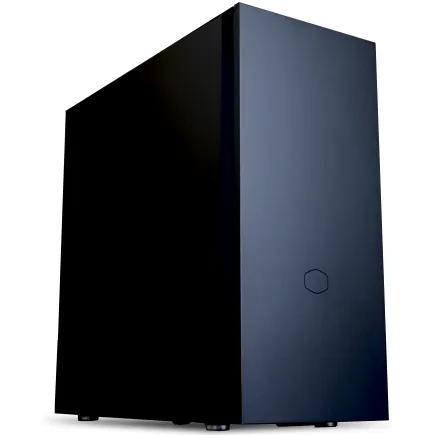
| 【ZEFT R64S スペック】 | |
| CPU | AMD Ryzen7 7700 8コア/16スレッド 5.30GHz(ブースト)/3.80GHz(ベース) |
| グラフィックボード | GeForce RTX5070 (VRAM:12GB) |
| メモリ | 16GB DDR5 (16GB x1枚 クルーシャル製) |
| ストレージ | SSD 1TB (m.2 nVMe READ/WRITE:7250Gbps/6900Gbps WD製) |
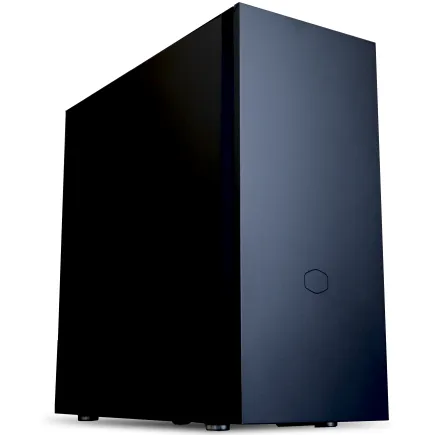
| ケース | CoolerMaster Silencio S600 |
| マザーボード | AMD B850 チップセット ASRock製 B850M-X WiFi R2.0 |
| 電源ユニット | 750W 80Plus GOLD認証 電源ユニット (Silverstone製) |
| 無線LAN | Wi-Fi 6E (IEEE802.11ax/11ad/11ac/11n/11a/11g/11b) |
| BlueTooth | BlueTooth 5 |
| OS | Microsoft Windows 11 Home |
パソコンショップSEVEN ZEFT R61E

| 【ZEFT R61E スペック】 | |
| CPU | AMD Ryzen7 9700X 8コア/16スレッド 5.50GHz(ブースト)/3.80GHz(ベース) |
| グラフィックボード | GeForce RTX5070 (VRAM:12GB) |
| メモリ | 32GB DDR5 (32GB x1枚 クルーシャル製) |
| ストレージ | SSD 1TB (m.2 nVMe READ/WRITE:7250Gbps/6900Gbps WD製) |
| ケース | Antec P10 FLUX |
| CPUクーラー | 水冷 240mmラジエータ CoolerMaster製 水冷CPUクーラー ML 240 Core II Black |
| マザーボード | AMD B850 チップセット ASRock製 B850M-X WiFi R2.0 |
| 電源ユニット | 750W 80Plus GOLD認証 電源ユニット (Silverstone製) |
| 無線LAN | Wi-Fi 6E (IEEE802.11ax/11ad/11ac/11n/11a/11g/11b) |
| BlueTooth | BlueTooth 5 |
| 光学式ドライブ | DVDスーパーマルチドライブ (内蔵) |
| OS | Microsoft Windows 11 Home |
パソコンショップSEVEN ZEFT Z56AA

| 【ZEFT Z56AA スペック】 | |
| CPU | Intel Core i5 14400F 10コア/16スレッド 4.70GHz(ブースト)/2.50GHz(ベース) |
| グラフィックボード | GeForce RTX5060 (VRAM:8GB) |
| メモリ | 16GB DDR5 (16GB x1枚 クルーシャル製) |
| ストレージ | SSD 1TB (m.2 nVMe READ/WRITE:7250Gbps/6900Gbps WD製) |
| ケース | Thermaltake S100 TG |
| マザーボード | intel B760 チップセット ASRock製 B760M Pro RS WiFi |
| 電源ユニット | 650W 80Plus BRONZE認証 電源ユニット (COUGAR製) |
| 無線LAN | Wi-Fi 6E (IEEE802.11ax/11ad/11ac/11n/11a/11g/11b) |
| BlueTooth | BlueTooth 5 |
| OS | Microsoft Windows 11 Home |
パソコンショップSEVEN ZEFT Z55AU
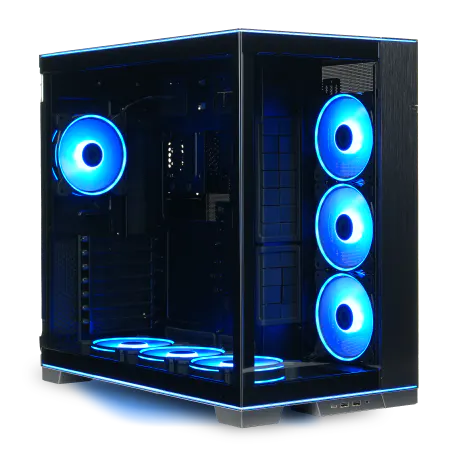
| 【ZEFT Z55AU スペック】 | |
| CPU | Intel Core Ultra9 285 24コア/24スレッド 5.60GHz(ブースト)/2.50GHz(ベース) |
| グラフィックボード | GeForce RTX4060Ti (VRAM:8GB) |
| メモリ | 32GB DDR5 (16GB x2枚 Micron製) |
| ストレージ | SSD 1TB (m.2 nVMe READ/WRITE:7250Gbps/6900Gbps WD製) |
| ケース | LianLi O11D EVO RGB Black 特別仕様 |
| CPUクーラー | 空冷 サイズ製 空冷CPUクーラー SCYTHE() MUGEN6 BLACK EDITION |
| マザーボード | intel Z890 チップセット ASRock製 Z890 Steel Legend WiFi |
| 電源ユニット | 650W 80Plus BRONZE認証 電源ユニット (COUGAR製) |
| 無線LAN | Wi-Fi 6E (IEEE802.11ax/11ad/11ac/11n/11a/11g/11b) |
| BlueTooth | BlueTooth 5 |
| 光学式ドライブ | DVDスーパーマルチドライブ (外付け) |
| OS | Microsoft Windows 11 Home |
メモリアップグレードのメリット
画像編集を快適に行うためにメモリの重要性は誰もが知っていますが、さらにもう一段階上を目指す方にとって、メモリアップグレードのメリットは計り知れません。
多くの人は「メモリアップグレードなんて必要?」と疑問に思っているかもしれませんが、それには理由があります。
まず、画像編集ソフトは多くのメモリを消費します。
PhotoshopやLightroomを始めとするソフトを同時に使用する際、新たなプロジェクトや大容量の画像を扱うことが多い場合、メモリが足りなくなることは避けたいですよね。
では、メモリアップグレードの最大のメリットについて分かりやすくご説明しましょう。
メモリを増設することは、単に作業をスムーズにするだけではなく、レンダリング時間の短縮に繋がります。
たとえば、32GBから64GBに増やすことで、複数のプロジェクトを並行して処理する際のパフォーマンス向上が実現できます。
つまり、よりスムーズな動作と効率的な作業フローが手に入るわけです。
もちろん全ての作業が電光石火のように速くなるわけではありませんが、快適性の面では一石二鳥の効果を感じることができるでしょう。
しかし、メモリアップグレードをするかどうかは、個々のニーズに大きく依存するものです。
普段は軽量の画像編集しか行わず、複数の大型プロジェクトを扱うことがない方には、そこまで必要ではないかもしれません。
しかしながら、一度大きなプロジェクトを扱うと、その快適さから離れられなくなるかもしれません。
いわばメモリアップグレードは、将来の自分を楽にするための自己投資とも言えるのです。
それでも「メモリの増設にはコストがかかる」との声があるかもしれません。
確かに一度に大きなメモリを購入する際のコストは気になるところです。
しかし、それが長期的に見て作業の効率化に貢献すると考えれば、事半功倍の価値があるのではないでしょうか。
高速メモリを選ぶ利点
高性能なパソコンを選ぶ際に見逃せないポイントに、「メモリの速度」があります。
特に画像編集を行う方にとって、高速メモリを選ぶことは大切です。
なぜかというと、画像編集では大量のデータを素早く処理する必要があるからです。
そのためには、CPUだけでなくメモリの速度も重要な役割を担います。
高速メモリを選ぶ利点として、作業効率の向上が挙げられます。
たとえば、大容量の画像を開くときや、フィルターの適用を行うときでも、スムーズに処理が進むのは嬉しいですよね。
作業が遅れることなく進行すれば、ストレスを感じることも少なく、よりクリエイティブな作業に集中できます。
さらに、高速メモリを選択することで、複数のアプリケーションを同時に動かすことが可能になります。
PhotoshopやIllustratorなど、普段使う編集ソフトは一つだけではありませんよね。
しかも、編集作業中にブラウザや音楽プレイヤーを動かすことも多いはずです。
高速メモリがあると、これらを同時に動かしても、パフォーマンスが落ちにくくなります。
また、将来的に4Kや8Kのような高解像度のコンテンツを扱うことを考えている方にも、高速メモリは欠かせません。
高解像度では、データの扱いがより複雑になるため、メモリの速度が遅いとボトルネックになりかねません。
特にプロの現場では、これらの問題が作業効率に大きく影響することがあるため、「高速メモリを選ばなきゃ!」と考えている方もいるのではないでしょうか。
要するに、高速メモリの選択は作業の快適さを大きく左右する要素です。
ストレージタイプ別の画像編集効率

SSDとHDDの速度比較
画像編集用のパソコンを選ぶ際に、SSDとHDDの速度について迷われる方も多いのではないでしょうか。
画像編集ソフトは一般に大容量のファイルを扱うことが多いため、ストレージの選択は非常に重要です。
SSDとHDDの速度を比較すれば、選択肢が明確になりますよ。
SSD(ソリッドステートドライブ)は、いわば時代をリードするストレージ技術で、データの読み書きが非常に速いことが特徴です。
なぜかというと、従来のHDD(ハードディスクドライブ)とは異なり、物理的なディスクを回転させる必要がないからです。
この高速性は、画像編集において特に重要な要素です。
大きな画像ファイルを開く際にも、SSDなら電光石火のスピードで作業が進むため、「待たされる時間」が劇的に減ります。
一方、HDDは容量単価が安価であるため、大量のデータを保存するには適しています。
しかしながら、その速度はSSDに比べるとどうしても劣ります。
たとえば、画像編集ソフトを起動する際に時間がかかってしまったり、大きなファイルを開くときに「待ち時間」が発生することがあるかもしれません。
そうなると、作業に集中しづらくなってしまうでしょう。
これからの時代、画像編集をすいすいと進めたい方にはSSDを選ぶ方が賢明かもしれません。
しかし、必ずしもSSD一択というわけではありません。
これならば、コストを抑えつつも速度を犠牲にしないシステム構築が可能になります。
要するに、予算と用途に応じて適切なストレージを選ぶことが、快適な画像編集ライフへの鍵なのです。
SSD規格一覧
| ストレージ規格 | 最大速度MBs | 接続方法 | URL_価格 |
|---|---|---|---|
| SSD nVMe Gen5 | 16000 | m.2 SSDスロット | 価格 |
| SSD nVMe Gen4 | 8000 | m.2 SSDスロット | 価格 |
| SSD nVMe Gen3 | 4000 | m.2 SSDスロット | 価格 |
| SSD SATA3 | 600 | SATAケーブル | 価格 |
| HDD SATA3 | 200 | SATAケーブル | 価格 |
大容量SSDの選び方
画像編集用のパソコンを選ぶとき、大容量SSDの選び方は非常に重要です。
大容量SSD、つまりSolid State Driveは、ハードディスクドライブ(HDD)に比べてデータの読み書き速度が圧倒的に速いというメリットがあります。
このため、画像編集の際には、スムーズな作業を実現するためにSSDを選びたいですよね。
しかし、ただ容量が大きいSSDを選べばいいというわけではありません。
選択肢がいくつもありますが、要注目です。
まず、どの程度の容量が必要かを考えてみてください。
「適切な容量はどれ?」と疑問に思った方もいるかもしれませんが、一般的には最低でも512GB以上をおすすめします。
画像編集では大量のデータが発生しますから、大容量を選ぶことはほぼ必須となるでしょう。
しかしながら、1TB以上の容量を持つSSDを選ぶことで、さらに快適な作業環境を構築できますよ。
これは、データのバックアップやプロジェクトの保存など、複数の用途に対応できるからです。
さらに、SSDの種類も注意して選びましょう。
SATA接続のSSDもありますが、より高速なNVMe SSDを選択することで、編集作業が格段に効率化されます。
というのは、NVMe SSDはPCIeバスを利用してデータを転送するため、SATA SSDに比べて速度が数倍速いからです。
この速度の違いは、特に大容量のRAWデータや4Kビデオを扱う際に、時間の節約につながります。
また、長期間使用することを考えると、メーカーの保証期間や耐久性も重要です。
ですから、自分の編集スタイルやデータの扱う量を考慮し、最適なSSDを選ぶことが肝心です。
クリエイター向けPC おすすめモデル4選
パソコンショップSEVEN ZEFT R60FQ
| 【ZEFT R60FQ スペック】 | |
| CPU | AMD Ryzen7 9700X 8コア/16スレッド 5.50GHz(ブースト)/3.80GHz(ベース) |
| グラフィックボード | Radeon RX 9060XT (VRAM:16GB) |
| メモリ | 16GB DDR5 (16GB x1枚 クルーシャル製) |
| ストレージ | SSD 1TB (m.2 nVMe READ/WRITE:7250Gbps/6900Gbps WD製) |
| ケース | Antec P20C ブラック |
| CPUクーラー | 空冷 DeepCool製 空冷CPUクーラー AK400 |
| マザーボード | AMD B850 チップセット ASRock製 B850M-X WiFi R2.0 |
| 電源ユニット | 750W 80Plus GOLD認証 電源ユニット (Silverstone製) |
| 無線LAN | Wi-Fi 6E (IEEE802.11ax/11ad/11ac/11n/11a/11g/11b) |
| BlueTooth | BlueTooth 5 |
| OS | Microsoft Windows 11 Home |
パソコンショップSEVEN ZEFT R64M
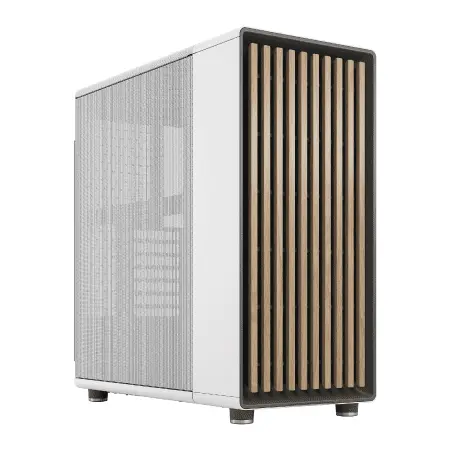
| 【ZEFT R64M スペック】 | |
| CPU | AMD Ryzen7 9800X3D 8コア/16スレッド 5.20GHz(ブースト)/4.70GHz(ベース) |
| グラフィックボード | Radeon RX 9070XT (VRAM:16GB) |
| メモリ | 32GB DDR5 (16GB x2枚 クルーシャル製) |
| ストレージ | SSD 2TB (m.2 nVMe READ/WRITE:7250Gbps/6900Gbps WD製) SSD SSD 2TB (m.2 nVMe READ/WRITE:7250Gbps/6900Gbps WD製) |
| ケース | Fractal North ホワイト |
| CPUクーラー | 空冷 DeepCool製 空冷CPUクーラー AK400 DIGITAL WH |
| マザーボード | AMD B850 チップセット MSI製 PRO B850M-A WIFI |
| 電源ユニット | 850W 80Plus GOLD認証 電源ユニット (Silverstone製) |
| 無線LAN | Wi-Fi 6E (IEEE802.11ax/11ad/11ac/11n/11a/11g/11b) |
| BlueTooth | BlueTooth 5 |
| OS | Microsoft Windows 11 Home |
パソコンショップSEVEN ZEFT R62P
| 【ZEFT R62P スペック】 | |
| CPU | AMD Ryzen7 7700 8コア/16スレッド 5.30GHz(ブースト)/3.80GHz(ベース) |
| グラフィックボード | GeForce RTX5070 (VRAM:12GB) |
| メモリ | 32GB DDR5 (32GB x1枚 クルーシャル製) |
| ストレージ | SSD 1TB (m.2 nVMe READ/WRITE:7250Gbps/6900Gbps WD製) |
| ケース | Antec P20C ブラック |
| マザーボード | AMD B850 チップセット ASRock製 B850M-X WiFi R2.0 |
| 電源ユニット | 750W 80Plus GOLD認証 電源ユニット (Silverstone製) |
| 無線LAN | Wi-Fi 6E (IEEE802.11ax/11ad/11ac/11n/11a/11g/11b) |
| BlueTooth | BlueTooth 5 |
| OS | Microsoft Windows 11 Home |
パソコンショップSEVEN ZEFT R61GQ
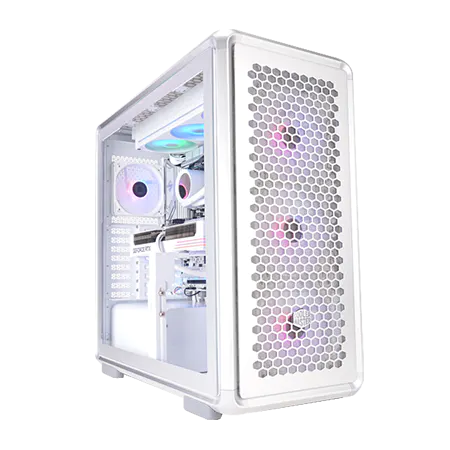
| 【ZEFT R61GQ スペック】 | |
| CPU | AMD Ryzen7 9800X3D 8コア/16スレッド 5.20GHz(ブースト)/4.70GHz(ベース) |
| グラフィックボード | GeForce RTX5070 (VRAM:12GB) |
| メモリ | 32GB DDR5 (32GB x1枚 クルーシャル製) |
| ストレージ | SSD 1TB (m.2 nVMe READ/WRITE:7250Gbps/6900Gbps WD製) |
| ケース | CoolerMaster MasterFrame 600 Silver |
| CPUクーラー | 空冷 DeepCool製 空冷CPUクーラー AK400 DIGITAL WH |
| マザーボード | AMD B850 チップセット GIGABYTE製 B850 AORUS ELITE WIFI7 |
| 電源ユニット | 850W 80Plus GOLD認証 電源ユニット (Silverstone製) |
| 無線LAN | Wi-Fi 6E (IEEE802.11ax/11ad/11ac/11n/11a/11g/11b) |
| BlueTooth | BlueTooth 5 |
| OS | Microsoft Windows 11 Home |
パソコンショップSEVEN ZEFT R59Y
| 【ZEFT R59Y スペック】 | |
| CPU | AMD Ryzen7 9700X 8コア/16スレッド 5.50GHz(ブースト)/3.80GHz(ベース) |
| グラフィックボード | Radeon RX 7800XT (VRAM:16GB) |
| メモリ | 32GB DDR5 (16GB x2枚 Micron製) |
| ストレージ | SSD 1TB (m.2 nVMe READ/WRITE:7250Gbps/6900Gbps WD製) |
| ケース | Antec P20C ブラック |
| CPUクーラー | 空冷 DeepCool製 空冷CPUクーラー AK400 |
| マザーボード | AMD X870 チップセット ASRock製 X870 Steel Legend WiFi |
| 電源ユニット | 750W 80Plus GOLD認証 電源ユニット (Silverstone製) |
| 無線LAN | Wi-Fi 6E (IEEE802.11ax/11ad/11ac/11n/11a/11g/11b) |
| BlueTooth | BlueTooth 5 |
| 光学式ドライブ | DVDスーパーマルチドライブ (外付け) |
| OS | Microsoft Windows 11 Home |
ストレージ構成の最適化
どんなに高性能なプロセッサや豊富なメモリを備えていても、ストレージがボトルネックになると、その性能を真に感じることはできないかもしれません。
まず、多くの人がSSD(ソリッドステートドライブ)を選ぶ理由は、その速さです。
伝統的なHDD(ハードディスクドライブ)よりも読み書き速度が飛躍的に向上しています。
画像を高速に読み込み、編集後の保存も待たされることがありません。
しかし、容量単価が高いのが悩ましいところ。
なので、大容量のデータを保存するにはHDDを併用する方もいるのではないでしょうか。
そこで、一挙両得なストレージ構成をご紹介しましょう。
こうすることで、OSやアプリケーションの動作が迅速になりつつ、画像ファイルなどの大容量データも手軽に保存することが可能です。
しかしながら、この構成でも注意が必要です。
ストレージ内のデータを管理する際には、バックアップを定期的に行うことが重要です。
なぜなら、大切なデータを失う危険性があるからです。
ストレージの容量選びも慎重に行うと良いでしょう。
日常の画像編集でどのくらいのデータ量を扱うかを考えた上で、適切な容量を選ぶことが成功の鍵です。
また、RAID構成を取り入れることも効果的です。
RAID1やRAID5などを活用することで、信頼性と速度を向上させることができます。
ただし、RAIDを使うには専用の知識も必要ですし、コストもかかるため、導入する際は慎重に判断した方がいいでしょう。
最適なストレージ構成を実践すれば、画像編集作業の効率が格段に上がるはずです。
迷ったときには、ストレージの容量やタイプを見直し、自分に合った最適な構成を探ることが大切です。
画面サイズと解像度の選び方
画像編集に最適なモニターの特徴
画像編集を考える際、モニター選びは重要なポイントになります。
「画像編集に最適なモニターの特徴」とは何なのか、詳しくご説明しましょう。
まず、高解像度は必須です。
フルHD(1920×1080)以上の解像度があると、細かい部分までしっかりと確認できます。
次に注目したいのは色再現性です。
色再現性が高いモニターを選ぶことで、色の誤差を最小限に抑え、より正確な色調整が可能になります。
特にAdobe RGBやsRGBといった色域をカバーしているモニターは画像編集に適しています。
色が正確に表現できて初めて「このモニターでよかった」と言えるのです。
また、視野角も重要な要素です。
視野角が広いモニターを選ぶことで、どの角度から見ても色が変わりにくく、作業が快適になります。
なぜかというと、特にプロの現場では複数人が同じ画面をチェックすることがあるため、視野角の広さが品質に直結するからです。
IPSパネルは視野角が広いことで知られており、画像編集向けとしておすすめですよ。
一方で、応答速度についても見逃せません。
画像編集では動きのある映像ではないため高い応答速度は必ずしも必要ではありませんが、一般的には5ms以下のものを選ぶ方が無難です。
なぜなら、表示の遅れが少ないことで操作感が向上し、ストレスなく作業ができるからです。
最後に、モニターのサイズです。
サイズが大きければ作業空間が広がりますが、それだけで選ぶというわけではありません。
デスクの大きさや視界の快適さも考慮に入れたうえで選ぶことが重要です。
たとえば27インチや32インチのモニターは、広い作業空間が確保できるため、微細な調整が求められる画像編集にはもってこいです。
要するに、画像編集に最適なモニターを選ぶには、高解像度、色再現性、視野角、応答速度、そして適切なサイズがカギになるということです。
この条件を満たしたモニターを活用すれば、あなたのスキルを最大限に引き出すことができるでしょう。
解像度と色精度の関係性
画像編集向けのパソコンを選ぶ際に、解像度と色精度の関係性を理解することは重要です。
まず、解像度が高ければ高いほど、より多くの情報を表示できるため、細部まで見えるというのは確かです。
しかし、色精度が低いディスプレイでは、画像編集において本来の色が再現されないことがあります。
たとえば、印刷物用に画像を制作している場合、ディスプレイで見える色と実際の印刷物とで色が異なって見えてしまうかもしれません。
「これでは困った!」と感じる方も多いのではないでしょうか。
高解像度を求める一方で、sRGBやAdobe RGBなどのカラースペースに対応しているかどうかをチェックしましょう。
というのも、これらの規格に対応していれば、より広範囲の色を正確に表示できるからです。
画面サイズにこだわるあまり、色精度の低いディスプレイを選んでしまうと、本末転倒になってしまいますよ。
一方で、色精度が高いディスプレイは一般的に価格が高めになりがちです。
しかし、それはプロフェッショナルなレベルの画像編集をするのであれば、一石二鳥の投資といえるのです。
つまり、高品質な作品を作り出すためには、色精度と解像度の両方が優れていることが欠かせません。
実は、予算に制約がある場合、解像度を少し妥協してでも色精度が高いディスプレイを選ぶ方が、画像編集の質を大幅に向上させることができるのです。
最終的に重要なのは、自分がどの程度の画像編集を目指しているかを明確にすることです。
そうすれば、解像度と色精度のバランスを取りながら、最適なディスプレイを選ぶことができるはずです。
2画面設定の利便性
2画面設定の利便性について考えるとき、多くの方がまず感じるのがその作業効率の向上です。
画像編集を行う際、一つの画面だけで作業をこなすのは一騎当千のスキルを持つプロフェッショナルでない限り、大変なことと言えるでしょう。
そこで、2画面設定にすることが、一挙両得となります。
なぜなら、一つの画面に画像編集ソフトを開き、もう一つの画面に参考資料や別の作業ウィンドウを表示することができるのです。
これにより、お気に入りのフィルターやエフェクトの適用状況をすぐに確認することができ、編集作業がスムーズに進みます。
また、デュアルディスプレイを活用することで、プラグインやツールの豊富なメニューも一目でアクセス可能になります。
たとえば、Photoshopを使って細かな修正を行うとき、必要なツールを探しながら画面を頻繁に切り替える手間を省くことができるのです。
「時間は金なり」とも言われていますよね。
さらに、2画面設定が提供するのは作業効率だけではありません。
というのも、多くの方が日々行っているメールチェックやネットサーフィンも、別画面で管理できるため、作業の中断が少なくなるのです。
つまり、より一貫した作業フローが実現できるというわけです。
とはいうものの、2画面設定をすればいいというわけではありません。
解像度や画面サイズをしっかりと選ぶことが重要です。
この辺りの選択肢がいくつもありますから、自分に合ったものを選びたいですね。
画面の色再現性もチェックするべきポイントです。
そして、広い作業スペースを持つことは精神的にも余裕をもたらします。
特に集中力を要する編集作業において、この余裕はかなりの助けとなります。
しかしながら、ちょっとしたことでも整理できない環境では、その効果も半減する可能性があります。
だからこそ、2画面設定、そして適切なサイズと解像度選びが、最も効率的に作業を進めるための第一歩なのです。
ですから、「2画面設定を試してみようかな?」と考える方も多いのではないでしょうか。
実は一度その便利さに気付くと、もう戻れないかもしれません。
色精度を重視したモニターの選択
Adobe RGB対応モニターの必要性
Adobe RGB対応モニターが必要かどうか、お悩みの方も多いのではないでしょうか。
画像編集をする際に、モニターの色精度が非常に重要であることは間違いありません。
というのも、色の表現力が作品のクオリティに直結するからです。
まず、Adobe RGBとは一般的なsRGBよりも広い色域を持つ規格です。
この仕様により、特に印刷物や高品質なデジタルコンテンツを作成する際、色再現の精度が向上します。
普段のウェブ閲覧や一般的な用途ではsRGBで十分という方もいるでしょう。
しかし、プロフェッショナルレベルでの画像制作を目指すならば、Adobe RGB対応モニターが求められる場合が多いです。
なぜかというと、Adobe RGB対応モニターを使用することで、例えばプリント時の色ズレを最小限に抑えることができるからです。
このような問題に悩まされる方もいるかもしれません。
とはいえ、Adobe RGB対応モニターが必須というわけではありません。
コストパフォーマンスも考慮することが重要です。
仮に、自分の作品がオンラインのみで公開される場合、投資の必要性は低くなることもあります。
しかし、将来的に印刷などを考えている方なら、「Adobe RGB対応モニターを選んでおけばよかった」と後悔することがないとは言えません。
ただし、日進月歩の技術革新を見据えて、用途に応じた選択も大切です。
色校正機能の有無で選ぶ
「色校正ってなに?」と疑問に思った方もいるかもしれませんが、色校正機能があると、モニターで表示される色が、現実世界で見た色や印刷物の色と限りなく近くなります。
つまり、画像に手を入れる際に、正確な色を確認しながら作業ができるわけです。
では、色校正機能がどういったものなのか、分かりやすくご説明しましょう。
色校正機能があるモニターは、ユーザーが自ら色を調整できるツールや、プロが用いる専用のキャリブレーションツールと連携できる点が特徴です。
これにより、いつでも色を正確に再現することが可能になります。
色が大きく変わってしまうことは絶対に避けたいですよね。
そのためにはこの機能を利用することが効果的です。
実は、色校正機能がないモニターを使うと、編集した画像が他のデバイスで見ると違った色になってしまうこともあります。
「そんなの困る!」という方もいるでしょう。
なぜなら、色が異なるとせっかくの作品が正しく評価されないかもしれないからです。
しかしながら、色校正機能が付いているからといって、万能というわけではありません。
「機能があれば何でもいい」という考え方は、本末転倒になりかねません。
たとえば、広色域対応のモニターと色校正機能が融合することで、初めて優美高妙な表現が可能になるのです。
要するに、機能の組み合わせによって、求める表現の範囲が広がるということです。
色校正機能付きのモニターを選ぶ際には、それ自体が使いやすいかどうかを確認するべきポイントです。
おすすめのプロ用モニターモデル
画像編集を本格的に行うには、モニターの選択が非常に重要です。
色精度を重視するという方も多いでしょう。
それもそのはず、正確な色再現ができて初めて「プロフェッショナルな仕上がり」といえるのです。
しかし、どのモニターが本当におすすめなのか、お悩みの方は多いのではないでしょうか。
そんな方におすすめなのが、業界で高く評価されているいくつかのプロ用モニターモデルです。
たとえば、EIZOのColorEdgeシリーズ。
なぜかというと、ハードウェアキャリブレーションに対応しており、微細な色調整が可能だからです。
また、DellのUltraSharpシリーズも要注目です。
というのも、Dellのモニターは均一なバックライトが使用されており、明るさと色の一貫性を確保しているのです。
これにより、長時間の編集作業でも目の疲れを感じにくいというメリットがあります。
豪華絢爛なディスプレイで、6K解像度を実現しています。
しかも、業界初のHDRコンテンツ制作にも対応しているため、色表現が一段と豊かになります。
Macユーザーであれば、Pro Display XDRは間違いなく選択肢に入れるべきでしょう。
とはいうものの、モニターの選択は価格だけで決めるものではありません。
色精度だけでなく、サイズや用途、デザインの好みも考慮する必要があります。
要するに、自分のニーズに最も合ったモデルを選ぶことが肝心です。
ポータブル性を考えた画像編集向けノートPC

軽量ノートPC vs. 高性能ノートPCの比較
ポータブル性を考えた画像編集向けノートPCを選ぶ際に、軽量ノートPCと高性能ノートPCのどちらを選ぶべきかで迷う方も多いのではないでしょうか。
たとえば、移動が多い方にとって、ノートPCの重量やバッテリーの持ちは重要な要素です。
しかし、画像編集には高いスペックが必要なこともあり、性能を妥協したくないという方もいらっしゃるでしょう。
軽量ノートPCは、その名の通り持ち運びやすさが魅力です。
なぜなら、バックパックやビジネスバッグにすっぽり入るサイズ感で、長時間持ち歩いても肩に負担をかけにくいからです。
しかしながら、一般的に軽量PCはグラフィック性能やCPUのパワーが控えめなことが多く、重い画像編集ソフトを快適に使うには工夫が必要かもしれません。
一方、性能に特化した高性能ノートPCは、画像編集をサクサクと行える力を持っています。
というのは、強力なプロセッサーや専用グラフィックカードを搭載しているからです。
重たいフィルターの適用や、高解像度の画像を扱う場合でも、ストレスなく操作できるのは大きな魅力です。
しかし、性能が高い分、重量が増すことが一般的で、出先での使用には少し抵抗を覚える人もいるかもしれません。
いわば、軽量ノートPCは持ち運びに優れ、高性能ノートPCは編集作業に強いという特長があります。
この選択のジレンマを解決するためには、何を優先するかが鍵です。
画像編集作業を頻繁に行う場合は、少々重くても高性能PCを選択肢に入れるべきかもしれません。
しかし、移動が多く、軽快に持ち運びたい場合は、軽量PCが頼もしい味方となるでしょう。
要するに、どちらを選ぶかは使用状況と優先順位に依存します。
「どちらが正解?」と疑問に思った方もいるかもしれませんが、自分のライフスタイルに合ったPC選びをすることで、日常の作業がとても快適になること請け合いです。
ノートPCのバッテリー性能をチェック
なぜかというと、長時間の編集作業を快適に行うためには、安定した電源供給が必須だからです。
しかし、バッテリー性能は製品ごとに大きく異なりますし、選択を誤ると「何度も充電しなきゃ!」とストレスを感じることになります。
まず、バッテリーの持続時間を確認する必要があります。
多くのメーカーは理想的な環境下での数値を表示していますが、実際の使用状況では短くなることが一般的です。
たとえば、輝度を最大にしたり、高解像度の画像を編集したりすることで、電力消費が増加することが多いです。
これを考慮せずに選ぶと、肝心な時にバッテリーが切れるという事態に陥ることも少なくありません。
だからこそ、レビューや実際のユーザーの声を参考にするのも効果的です。
バッテリー性能を評価する際には、充電速度も考慮すべきです。
急速充電機能があると、短時間で十分な電力を確保できるので、一石二鳥の利便性を提供してくれます。
この機能があると、外出先でも安心して作業できるわけです。
とはいうものの、急速充電機能はバッテリーの寿命に影響を与えることもありますから、使用頻度については注意が必要です。
また、バッテリーの持ちを最大限に活かすテクニックも存在します。
不要なアプリを閉じたり、バッテリーセーバーモードを活用したりすることで、少しでも長く電池を保たせることができるのです。
これにより、出先での作業がより効率的に進むでしょう。
要するに、バッテリー性能の選び方一つで、ノートPCの使用感が大きく変わることを忘れないでください。
しかしエネルギー管理ができて初めて「本領発揮」といえるのです。
タブレットPCの可能性
タブレットPCの可能性についてお話しましょう。
しかし、ここ最近、タブレットPCの性能は日進月歩で進化しています。
もちろん、ハイエンドなデスクトップPCに比べるとパワーは劣ることもありますが、軽量で持ち運びやすいという点で一挙両得な選択肢になることもあります。
たとえば、外出先でサクッと編集したい時に、いちいち大きなノートを持ち歩くのは面倒ですよね。
そんなとき、タブレットPCがあれば、コンパクトにバッグに収まり、しかもタッチ操作で直感的に作業ができるので、非常に便利なのです。
しかも、最近のタブレットPCの中には、ペン入力に対応しているものが多く、これは紙に描く感覚に近くて、本格的なイラスト制作にも対応可能です。
また、アプリの充実も見逃せません。
Adobe PhotoshopやLightroom、Procreateなど、画像編集を行う上で欠かせないアプリがタブレット向けにも最適化されています。
これらのアプリを駆使すれば、ほぼデスクトップと同じレベルの編集が可能です。
これを実践すれば、プロ顔負けの編集をどこでもこなすことができるわけですから、興味をそそられずにはいられませんよね。
とはいえ、すべてのタブレットPCが画像編集に適しているわけではありません。
重要なのは、CPUやRAM、ストレージのスペックがしっかりしていることです。
多くのアプリを同時に開いた際のパフォーマンスもチェックしておくことが必要です。
結局のところ、「どこでもサクサク編集したい」という場合は、しっかりしたスペックのタブレットPCを選ばなければならないということです。
おすすめ画像編集パソコンとその価格帯

高性能デスクトップモデルの紹介
しかし、選ぶ際には何を基準にすればいいのか、迷いがちですよね。
まず、画像編集には強力なCPUが欠かせません。
画像処理の速度に直結するため、選び方一つで作業効率は雲泥の差です。
これらのCPUを搭載したマシンを選ぶことで、複雑なフィルターを適用する際のストレスが劇的に軽減されるでしょう。
次に注目したいのは、GPUの性能です。
特にAdobe PhotoshopやLightroomのようなプロのツールを活用するなら、NVIDIA GeForce RTXシリーズは要注目です。
これらは、AI処理による画像補正やエフェクトのレンダリングで力を発揮し、作業を「電光石火」の速さで進めてくれますよ。
さらに、メモリ容量も見逃すべきではありません。
画像編集は多大なメモリを消費することがあります。
16GBが最低ラインといえるでしょうが、可能であれば32GB以上を選択するのが理想的です。
この容量を備えておくことで、大容量のRAWファイルを扱ったり、多数のレイヤーを重ねても、作業の快適さを損ないません。
ストレージもSSDを選択することで、アプリケーションの起動時間やファイルの読み込み速度を劇的に改善できます。
HDDに比べて高速で、起動時間の短縮化など、画像編集作業の効率化が期待できるわけです。
コストパフォーマンス抜群のノートPC
画像編集をする上で、どのノートPCを選べばいいのか迷う方も多いのではないでしょうか。
特に、コストパフォーマンスを重視するとなると、選択肢がいくつもあります。
しかし、その中から最適な一台を見つけることは不可能ではないかもしれません。
しかしながら、慎重に選ぶ必要があります。
まず注目すべきなのは、CPUの性能です。
「高性能なCPUを搭載していなきゃ!」と考える方もいるかもしれませんが、必ずしも最新のハイエンドCPUを選ぶ必要はほとんどないでしょう。
いわば、コストパフォーマンス抜群のモデルでも十分な性能を発揮できるのです。
たとえば、Intel Core i5やAMD Ryzen 5クラスのプロセッサーであれば、日進月歩の技術進化により、多くの画像編集ソフトを快適に動かすことができます。
次にチェックすべきポイントはメモリ容量です。
画像編集ではRAMが重要であり、大容量であればあるほど、多くのプロジェクトを一度に扱うことが可能です。
しかし、とはいうものの、16GBのメモリを搭載したモデルであれば、多岐亡羊にわたる作業にも対応できることが分かっています。
これなら、短期間でのアップグレードも考えなくて済むでしょう。
ストレージもまた、要注目の部分です。
SSDが搭載されていることは今や当たり前になっています。
SSDならデータの読み書きがスムーズで、作業効率が大幅に向上します。
1TBから2TBのSSDがあれば、一石二鳥でスピードとストレージ容量を確保できます。
予算に余裕があれば、4TBモデルを視野に入れるのも効果的です。
グラフィック性能も、「高いに越したことはない」と思う方もいると思います。
ところが、最新の統合型GPUでも、ある程度の画像編集をこなすことができるわけです。
もちろん、専用GPUを搭載しているモデルはより快適に作業ができますが、コストとのバランスを考えると、必ずしも必要とは言えません。
ただし、高度な3Dモデリングも含む作業をするのであれば、専用GPUは一択になりますが。
いかがでしょうか。
コストパフォーマンスを重視するのであれば、必要最低限のスペックをしっかり抑えたノートPCを選ぶのが賢明です。
海外メーカーの注目機種
海外メーカーの注目機種として、まずAppleのMacBook Proが挙げられます。
最新のM1 ProまたはM1 Maxチップを搭載しているこのモデルは、その高性能ぶりからクリエイティブな活動をサポートするにふさわしいマシンと言えます。
実際、レンダリング速度やグラフィック処理性能が日進月歩で向上しているといわれています。
また、DellのXPSシリーズも人気が高いです。
このシリーズは4Kディスプレイを搭載しており、色の再現性が非常に優れています。
Adobe RGBのカバー率が非常に高いこのディスプレイは、写真や動画編集を行う上で非常に助かる存在です。
なぜかというと、色味の確認が正確に行えるからです。
選択肢がいくつもありますが、画面の美しさを求める方にはぴったりです。
さらに、ASUSのZenBook Pro Duoは他にはないユニークなデザインが特徴です。
デュアルスクリーンを活用することができ、作業効率を大幅に上げることが可能です。
この革新的なデザインは、いわばデジタルアーティストにとっての一期一会の体験をもたらしてくれるでしょう。
やはり、効率的に作業できる環境を整えることは大事ですよね。
その上、HPのSpectre x360も見逃せません。
この機種は薄型軽量でありながら、パワフルな性能を兼ね備えているのが特徴です。
「性能が高いからといって持ち運べないのは困る」とお考えの方には、ぜひ注目していただきたいです。
自分の作業スタイルに最適なモデルを選ぶことが、作品のクオリティアップにつながるのです。