
iOSエンジニアがWindowsやLinuxマシンを必要とする理由
開発環境の多様化が進んでいる
Macだけでは完結しない開発フロー
チーム開発において、iOSアプリ本体の開発はMacで行いつつも、バックエンドやインフラ、テスト自動化などの領域ではWindows PCやLinuxマシンが活躍します。
特にAWSやAzure、GCPといったクラウドサービスとの連携、Kubernetes環境でのコンテナオーケストレーション、GitLab RunnerやJenkinsを使ったCI/CD環境の構築では、Windowsマシンの方が情報量も多く、トラブルシューティングもスムーズに進むケースが多いのです。
さらに、社内の開発環境がWindows中心で統一されている企業も少なくありません。
仮想環境やクラウド開発基盤との相性
最近ではGitHub CodespacesやAWS Cloud9のようなクラウドベースの開発環境を利用するチームも増えており、ローカルマシンのOSに依存しない開発スタイルが当たり前になっています。
こうした環境では、ブラウザさえ快適に動けば開発が進められるため、高性能なWindows PCを1台用意しておくことで、iOS開発の周辺タスクを効率よくこなせるわけです。
チーム開発で求められるPC性能の考え方
マルチタスク処理能力が最優先
シングルコア性能だけが高くても、同時に複数のプロセスを快適に動かせなければ、待ち時間が増えてストレスが溜まる一方です。
ビルド時間の短縮がチーム全体の生産性を向上させる
これらの処理は、CPUのコア数とクロック周波数に大きく依存するため、ハイエンドCPUを搭載したマシンを選ぶことで、チーム全体の開発サイクルを加速できるのです。
特にCI/CDパイプラインをローカルで検証する際には、ビルド時間が数分単位で短縮されるだけでも、開発者の集中力を維持しやすくなります。
パソコン おすすめモデル5選
パソコンショップSEVEN EFFA G09A

| 【EFFA G09A スペック】 | |
| CPU | Intel Core Ultra7 265KF 20コア/20スレッド 5.50GHz(ブースト)/3.90GHz(ベース) |
| グラフィックボード | GeForce RTX5060Ti 16GB (VRAM:16GB) |
| メモリ | 32GB DDR5 (32GB x1枚 クルーシャル製) |
| ストレージ | SSD 1TB (m.2 nVMe READ/WRITE:7250Gbps/6900Gbps WD製) |
| ケース | Antec P20C ブラック |
| CPUクーラー | 空冷 DeepCool製 空冷CPUクーラー AK400 |
| マザーボード | intel B860 チップセット ASRock製 B860M Pro RS WiFi |
| 電源ユニット | 750W 80Plus GOLD認証 電源ユニット (Silverstone製) |
| 無線LAN | Wi-Fi 6E (IEEE802.11ax/11ad/11ac/11n/11a/11g/11b) |
| BlueTooth | BlueTooth 5 |
| OS | Microsoft Windows 11 Home |
パソコンショップSEVEN ZEFT Z57D

| 【ZEFT Z57D スペック】 | |
| CPU | Intel Core Ultra7 265F 20コア/20スレッド 5.30GHz(ブースト)/2.40GHz(ベース) |
| グラフィックボード | GeForce RTX5060 (VRAM:8GB) |
| メモリ | 16GB DDR5 (16GB x1枚 クルーシャル製) |
| ストレージ | SSD 1TB (m.2 nVMe READ/WRITE:7250Gbps/6900Gbps WD製) |
| ケース | Thermaltake S100 TG |
| マザーボード | intel B860 チップセット ASRock製 B860M Pro RS WiFi |
| 電源ユニット | 650W 80Plus BRONZE認証 電源ユニット (COUGAR製) |
| 無線LAN | Wi-Fi 6E (IEEE802.11ax/11ad/11ac/11n/11a/11g/11b) |
| BlueTooth | BlueTooth 5 |
| OS | Microsoft Windows 11 Home |
パソコンショップSEVEN ZEFT Z54QJ
| 【ZEFT Z54QJ スペック】 | |
| CPU | Intel Core Ultra7 265KF 20コア/20スレッド 5.50GHz(ブースト)/3.90GHz(ベース) |
| グラフィックボード | GeForce RTX5060 (VRAM:8GB) |
| メモリ | 32GB DDR5 (32GB x1枚 クルーシャル製) |
| ストレージ | SSD 1TB (m.2 nVMe READ/WRITE:7250Gbps/6900Gbps WD製) |
| ケース | Antec P20C ブラック |
| CPUクーラー | 水冷 240mmラジエータ CoolerMaster製 水冷CPUクーラー ML 240 Core II Black |
| マザーボード | intel B860 チップセット ASRock製 B860M Pro RS WiFi |
| 電源ユニット | 650W 80Plus BRONZE認証 電源ユニット (COUGAR製) |
| 無線LAN | Wi-Fi 6E (IEEE802.11ax/11ad/11ac/11n/11a/11g/11b) |
| BlueTooth | BlueTooth 5 |
| 光学式ドライブ | DVDスーパーマルチドライブ (外付け) |
| OS | Microsoft Windows 11 Home |
パソコンショップSEVEN ZEFT Z55IW
| 【ZEFT Z55IW スペック】 | |
| CPU | Intel Core Ultra5 235 14コア/14スレッド 5.00GHz(ブースト)/3.40GHz(ベース) |
| グラフィックボード | GeForce RTX5070 (VRAM:12GB) |
| メモリ | 16GB DDR5 (16GB x1枚 クルーシャル製) |
| ストレージ | SSD 1TB (m.2 nVMe READ/WRITE:7250Gbps/6900Gbps WD製) |
| ケース | Thermaltake S100 TG |
| マザーボード | intel B860 チップセット ASRock製 B860M Pro RS WiFi |
| 電源ユニット | 750W 80Plus GOLD認証 電源ユニット (Silverstone製) |
| 無線LAN | Wi-Fi 6E (IEEE802.11ax/11ad/11ac/11n/11a/11g/11b) |
| BlueTooth | BlueTooth 5 |
| OS | Microsoft Windows 11 Home |
パソコンショップSEVEN SR-u5-4080J/S9

| 【SR-u5-4080J/S9 スペック】 | |
| CPU | Intel Core Ultra5 235 14コア/14スレッド 5.00GHz(ブースト)/3.40GHz(ベース) |
| メモリ | 64GB DDR5 (32GB x2枚 クルーシャル製) |
| ストレージ | SSD 1TB (m.2 nVMe READ/WRITE:7250Gbps/6900Gbps WD製) |
| ケース | INWIN IW-BL634B/300B2 |
| マザーボード | intel B860 チップセット ASRock製 B860M Pro RS WiFi |
| 電源ユニット | 300W 80Plus BRONZE認証 |
| 無線LAN | Wi-Fi 6E (IEEE802.11ax/11ad/11ac/11n/11a/11g/11b) |
| BlueTooth | BlueTooth 5 |
| 光学式ドライブ | DVDスーパーマルチドライブ (内蔵) |
| OS | Microsoft Windows 11 Home |
ストレージ速度がファイル操作の快適さを決める
大規模なプロジェクトでは、Gitリポジトリのクローンやブランチ切り替え、node_modulesのインストール、Dockerイメージのpullといった操作が頻繁に発生します。
特に2TB以上の容量を確保しておけば、複数のプロジェクトを並行して管理する際にも余裕を持って運用できるでしょう。
CPUの選び方とチーム開発における最適解
IntelとAMDの現行ラインナップを比較する
iOSエンジニア向けのPC選定において、CPUはIntelのCore Ultra 200シリーズか、AMDのRyzen 9000シリーズから選ぶことになります。
一方、Ryzen 7 9800X3Dは3D V-Cacheを搭載し、キャッシュヒット率が高い処理において圧倒的な速度を誇るため、ビルドやコンパイルが頻繁に発生する開発環境では非常に有利です。
最新CPU性能一覧
| 型番 | コア数 | スレッド数 | 定格クロック | 最大クロック | Cineスコア Multi |
Cineスコア Single |
公式 URL |
価格com URL |
|---|---|---|---|---|---|---|---|---|
| Core Ultra 9 285K | 24 | 24 | 3.20GHz | 5.70GHz | 43281 | 2474 | 公式 | 価格 |
| Ryzen 9 9950X | 16 | 32 | 4.30GHz | 5.70GHz | 43033 | 2277 | 公式 | 価格 |
| Ryzen 9 9950X3D | 16 | 32 | 4.30GHz | 5.70GHz | 42060 | 2268 | 公式 | 価格 |
| Core i9-14900K | 24 | 32 | 3.20GHz | 6.00GHz | 41349 | 2366 | 公式 | 価格 |
| Ryzen 9 7950X | 16 | 32 | 4.50GHz | 5.70GHz | 38803 | 2085 | 公式 | 価格 |
| Ryzen 9 7950X3D | 16 | 32 | 4.20GHz | 5.70GHz | 38727 | 2056 | 公式 | 価格 |
| Core Ultra 7 265K | 20 | 20 | 3.30GHz | 5.50GHz | 37486 | 2364 | 公式 | 価格 |
| Core Ultra 7 265KF | 20 | 20 | 3.30GHz | 5.50GHz | 37486 | 2364 | 公式 | 価格 |
| Core Ultra 9 285 | 24 | 24 | 2.50GHz | 5.60GHz | 35848 | 2205 | 公式 | 価格 |
| Core i7-14700K | 20 | 28 | 3.40GHz | 5.60GHz | 35707 | 2242 | 公式 | 価格 |
| Core i9-14900 | 24 | 32 | 2.00GHz | 5.80GHz | 33948 | 2216 | 公式 | 価格 |
| Ryzen 9 9900X | 12 | 24 | 4.40GHz | 5.60GHz | 33085 | 2245 | 公式 | 価格 |
| Core i7-14700 | 20 | 28 | 2.10GHz | 5.40GHz | 32715 | 2110 | 公式 | 価格 |
| Ryzen 9 9900X3D | 12 | 24 | 4.40GHz | 5.50GHz | 32604 | 2201 | 公式 | 価格 |
| Ryzen 9 7900X | 12 | 24 | 4.70GHz | 5.60GHz | 29417 | 2047 | 公式 | 価格 |
| Core Ultra 7 265 | 20 | 20 | 2.40GHz | 5.30GHz | 28699 | 2164 | 公式 | 価格 |
| Core Ultra 7 265F | 20 | 20 | 2.40GHz | 5.30GHz | 28699 | 2164 | 公式 | 価格 |
| Core Ultra 5 245K | 14 | 14 | 3.60GHz | 5.20GHz | 25591 | 0 | 公式 | 価格 |
| Core Ultra 5 245KF | 14 | 14 | 3.60GHz | 5.20GHz | 25591 | 2183 | 公式 | 価格 |
| Ryzen 7 9700X | 8 | 16 | 3.80GHz | 5.50GHz | 23214 | 2220 | 公式 | 価格 |
| Ryzen 7 9800X3D | 8 | 16 | 4.70GHz | 5.40GHz | 23202 | 2099 | 公式 | 価格 |
| Core Ultra 5 235 | 14 | 14 | 3.40GHz | 5.00GHz | 20971 | 1866 | 公式 | 価格 |
| Ryzen 7 7700 | 8 | 16 | 3.80GHz | 5.30GHz | 19614 | 1944 | 公式 | 価格 |
| Ryzen 7 7800X3D | 8 | 16 | 4.50GHz | 5.40GHz | 17829 | 1823 | 公式 | 価格 |
| Core i5-14400 | 10 | 16 | 2.50GHz | 4.70GHz | 16135 | 1784 | 公式 | 価格 |
| Ryzen 5 7600X | 6 | 12 | 4.70GHz | 5.30GHz | 15373 | 1989 | 公式 | 価格 |
コア数とクロック周波数のバランス
チーム開発では、コア数が多いほど並行処理に強く、クロック周波数が高いほどシングルスレッド性能が向上します。
例えば、Dockerコンテナを複数起動しながらビルドを走らせ、同時にブラウザで調査を行うといった作業では、8コア16スレッド以上のCPUが望ましいでしょう。
Core Ultra 7 265Kは8P+12Eコアの構成で、合計20コアを活用できるため、マルチタスク環境において非常に快適です。


NPUやAIアクセラレーションの活用
GitHub CopilotやCursorといったAIコーディングアシスタントを常用する場合、NPUの存在は開発体験を大きく向上させる要素となるでしょう。
Ryzen 9000シリーズもZen 5ベースのAIアクセラレーションを備えていますが、専用NPUを持つCore Ultraシリーズの方が、AI処理の効率性では一歩リードしています。
結局どのCPUを選ぶべきか
チーム開発におけるiOSエンジニア向けPCとしては、Core Ultra 7 265KまたはRyzen 7 9800X3Dが最適解といえます。
コスパを重視するならCore Ultra 7 265Kが優秀で、ビルド速度を最優先するならRyzen 7 9800X3Dが理想的です。
予算に余裕があれば、Core Ultra 9 285KやRyzen 9 9950X3Dを選ぶことで、さらに快適な開発環境を構築できます。
| CPU | コア数 | スレッド数 | 特徴 | 推奨用途 |
|---|---|---|---|---|
| Core Ultra 7 265K | 8P+12E | 28 | NPU搭載、電力効率良好 | マルチタスク重視 |
| Ryzen 7 9800X3D | 8 | 16 | 3D V-Cache搭載、ビルド高速 | ビルド速度重視 |
| Core Ultra 9 285K | 8P+16E | 32 | 最高峰のマルチスレッド性能 | 予算に余裕がある場合 |
| Ryzen 9 9950X3D | 16 | 32 | 大容量キャッシュ、最高性能 | 最高性能を求める場合 |
メモリ容量と速度の選定基準
パソコン おすすめモデル4選
パソコンショップSEVEN ZEFT Z54QU

| 【ZEFT Z54QU スペック】 | |
| CPU | Intel Core Ultra7 265KF 20コア/20スレッド 5.50GHz(ブースト)/3.90GHz(ベース) |
| グラフィックボード | GeForce RTX5070Ti (VRAM:16GB) |
| メモリ | 32GB DDR5 (32GB x1枚 クルーシャル製) |
| ストレージ | SSD 1TB (m.2 nVMe READ/WRITE:7250Gbps/6900Gbps WD製) |
| ケース | Thermaltake S200 TG ARGB Plus ホワイト |
| CPUクーラー | 空冷 DeepCool製 空冷CPUクーラー AK400 DIGITAL WH |
| マザーボード | intel B860 チップセット ASRock製 B860M Pro RS WiFi |
| 電源ユニット | 850W 80Plus GOLD認証 電源ユニット (Silverstone製) |
| 無線LAN | Wi-Fi 6E (IEEE802.11ax/11ad/11ac/11n/11a/11g/11b) |
| BlueTooth | BlueTooth 5 |
| OS | Microsoft Windows 11 Home |
パソコンショップSEVEN ZEFT Z55XG
| 【ZEFT Z55XG スペック】 | |
| CPU | Intel Core Ultra7 265F 20コア/20スレッド 5.30GHz(ブースト)/2.40GHz(ベース) |
| グラフィックボード | GeForce RTX5060Ti 16GB (VRAM:16GB) |
| メモリ | 32GB DDR5 (32GB x1枚 クルーシャル製) |
| ストレージ | SSD 1TB (m.2 nVMe READ/WRITE:7250Gbps/6900Gbps WD製) |
| ケース | Antec P20C ブラック |
| マザーボード | intel B860 チップセット ASRock製 B860M Pro RS WiFi |
| 電源ユニット | 750W 80Plus GOLD認証 電源ユニット (Silverstone製) |
| 無線LAN | Wi-Fi 6E (IEEE802.11ax/11ad/11ac/11n/11a/11g/11b) |
| BlueTooth | BlueTooth 5 |
| OS | Microsoft Windows 11 Home |
パソコンショップSEVEN ZEFT R60FQ
| 【ZEFT R60FQ スペック】 | |
| CPU | AMD Ryzen7 9700X 8コア/16スレッド 5.50GHz(ブースト)/3.80GHz(ベース) |
| グラフィックボード | Radeon RX 9060XT (VRAM:16GB) |
| メモリ | 16GB DDR5 (16GB x1枚 クルーシャル製) |
| ストレージ | SSD 1TB (m.2 nVMe READ/WRITE:7250Gbps/6900Gbps WD製) |
| ケース | Antec P20C ブラック |
| CPUクーラー | 空冷 DeepCool製 空冷CPUクーラー AK400 |
| マザーボード | AMD B850 チップセット ASRock製 B850M-X WiFi R2.0 |
| 電源ユニット | 750W 80Plus GOLD認証 電源ユニット (Silverstone製) |
| 無線LAN | Wi-Fi 6E (IEEE802.11ax/11ad/11ac/11n/11a/11g/11b) |
| BlueTooth | BlueTooth 5 |
| OS | Microsoft Windows 11 Home |
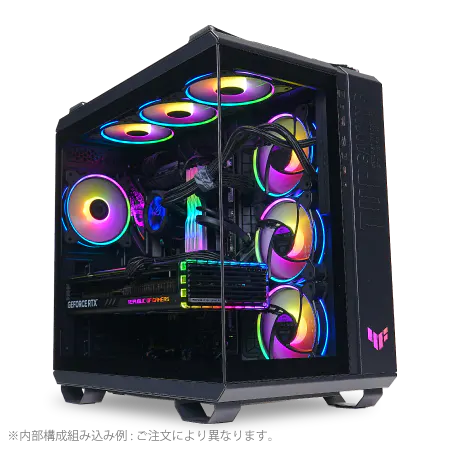
パソコンショップSEVEN ZEFT Z55V
| 【ZEFT Z55V スペック】 | |
| CPU | Intel Core Ultra7 265 20コア/20スレッド 5.30GHz(ブースト)/2.40GHz(ベース) |
| グラフィックボード | GeForce RTX4060 (VRAM:8GB) |
| メモリ | 32GB DDR5 (16GB x2枚 Micron製) |
| ストレージ | SSD 1TB (m.2 nVMe READ/WRITE:7250Gbps/6900Gbps WD製) |
| ケース | ASUS TUF Gaming GT502 Black |
| CPUクーラー | 空冷 DeepCool製 空冷CPUクーラー AK400 |
| マザーボード | intel B860 チップセット ASRock製 B860M Pro RS WiFi |
| 電源ユニット | 650W 80Plus BRONZE認証 電源ユニット (COUGAR製) |
| 無線LAN | Wi-Fi 6E (IEEE802.11ax/11ad/11ac/11n/11a/11g/11b) |
| BlueTooth | BlueTooth 5 |
| 光学式ドライブ | DVDスーパーマルチドライブ (外付け) |
| OS | Microsoft Windows 11 Home |
32GBが最低ライン、64GBが理想
iOSエンジニアがチーム開発で使うPCには、最低でも32GBのメモリを搭載すべきです。
IDEやブラウザ、Dockerコンテナ、仮想マシン、コミュニケーションツールを同時に動かすと、16GBではスワップが発生してしまい、体感速度が著しく低下してしまいますよね。
DDR5-5600が現行の主流規格
デュアルチャネル構成は必須
32GBなら16GB×2枚、64GBなら32GB×2枚という構成が基本です。
特にRyzen 9000シリーズは、メモリ帯域幅がパフォーマンスに直結するため、デュアルチャネル構成は絶対に避けたいですよね。
ストレージ構成の最適解
システムドライブは1TB以上のNVMe SSD
システムドライブには、PCIe Gen.4以上のNVMe SSDを1TB以上搭載することが推奨されます。
OSやアプリケーション、開発ツール、Dockerイメージなどをインストールすると、500GBでは容量不足に陥りやすく、頻繁にディスクの整理をする羽目になってしまいますよね。
1TBあれば、ある程度余裕を持って運用できますが、複数のプロジェクトを並行して管理する場合は、2TBを選ぶと安心です。
データドライブは2TB以上を追加
こうすることで、システムドライブの容量を圧迫せず、バックアップやクリーンインストールの際にもデータを保護しやすくなります。


PCIe Gen.5 SSDは現時点では不要
PCIe Gen.5 SSDは最大14,000MB/s超の読込速度を実現しますが、発熱が非常に高く、大型ヒートシンクやアクティブ冷却が必要になるため、コスパを考えるとまだGen.4で十分です。
開発作業において、Gen.4とGen.5の体感差はほとんどなく、価格差を考慮すると、Gen.4の高品質なSSDを選ぶ方が賢明といえます。
| ストレージ構成 | 容量 | 用途 | 推奨規格 |
|---|---|---|---|
| システムドライブ | 1TB~2TB | OS、アプリ、開発ツール | PCIe Gen.4 NVMe SSD |
| データドライブ | 2TB~4TB | プロジェクト、ビルド成果物 | PCIe Gen.4 NVMe SSD |
| バックアップドライブ | 4TB~ | バックアップ、アーカイブ | HDD(オプション) |
パソコン おすすめモデル5選
パソコンショップSEVEN ZEFT R61GJ
| 【ZEFT R61GJ スペック】 | |
| CPU | AMD Ryzen7 9800X3D 8コア/16スレッド 5.20GHz(ブースト)/4.70GHz(ベース) |
| グラフィックボード | GeForce RTX5070 (VRAM:12GB) |
| メモリ | 32GB DDR5 (32GB x1枚 クルーシャル製) |
| ストレージ | SSD 1TB (m.2 nVMe READ/WRITE:7250Gbps/6900Gbps WD製) |
| ケース | Thermaltake S200 TG ARGB Plus ホワイト |
| CPUクーラー | 空冷 DeepCool製 空冷CPUクーラー AK400 DIGITAL WH |
| マザーボード | AMD B850 チップセット MSI製 PRO B850M-A WIFI |
| 電源ユニット | 850W 80Plus GOLD認証 電源ユニット (Silverstone製) |
| 無線LAN | Wi-Fi 6E (IEEE802.11ax/11ad/11ac/11n/11a/11g/11b) |
| BlueTooth | BlueTooth 5 |
| OS | Microsoft Windows 11 Home |
パソコンショップSEVEN ZEFT Z56U

| 【ZEFT Z56U スペック】 | |
| CPU | Intel Core Ultra5 245KF 14コア/14スレッド 5.20GHz(ブースト)/4.20GHz(ベース) |
| グラフィックボード | GeForce RTX5060Ti 16GB (VRAM:16GB) |
| メモリ | 32GB DDR5 (32GB x1枚 クルーシャル製) |
| ストレージ | SSD 1TB (m.2 nVMe READ/WRITE:7250Gbps/6900Gbps WD製) |
| ケース | Thermaltake Versa H26 |
| CPUクーラー | 空冷 DeepCool製 空冷CPUクーラー AK400 |
| マザーボード | intel B860 チップセット ASRock製 B860M Pro RS WiFi |
| 電源ユニット | 650W 80Plus BRONZE認証 電源ユニット (COUGAR製) |
| 無線LAN | Wi-Fi 6E (IEEE802.11ax/11ad/11ac/11n/11a/11g/11b) |
| BlueTooth | BlueTooth 5 |
| 光学式ドライブ | DVDスーパーマルチドライブ (内蔵) |
| OS | Microsoft Windows 11 Home |
パソコンショップSEVEN ZEFT Z56BM
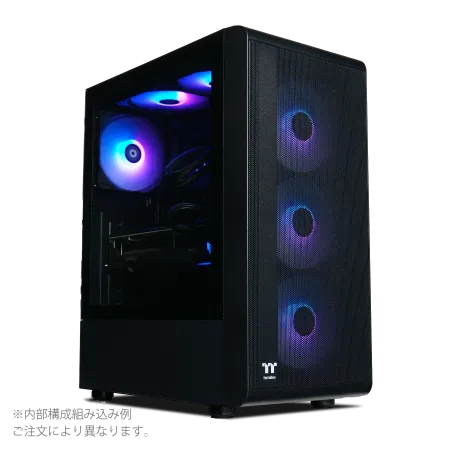
| 【ZEFT Z56BM スペック】 | |
| CPU | Intel Core Ultra5 245KF 14コア/14スレッド 5.20GHz(ブースト)/4.20GHz(ベース) |
| グラフィックボード | GeForce RTX5070 (VRAM:12GB) |
| メモリ | 32GB DDR5 (32GB x1枚 クルーシャル製) |
| ストレージ | SSD 1TB (m.2 nVMe READ/WRITE:7250Gbps/6900Gbps WD製) |
| ケース | Thermaltake S200 TG ARGB Plus ブラック |
| CPUクーラー | 空冷 DeepCool製 空冷CPUクーラー AK400 |
| マザーボード | intel B860 チップセット ASRock製 B860M Pro RS WiFi |
| 電源ユニット | 750W 80Plus GOLD認証 電源ユニット (Silverstone製) |
| 無線LAN | Wi-Fi 6E (IEEE802.11ax/11ad/11ac/11n/11a/11g/11b) |
| BlueTooth | BlueTooth 5 |
| OS | Microsoft Windows 11 Home |
パソコンショップSEVEN ZEFT Z58Q

| 【ZEFT Z58Q スペック】 | |
| CPU | Intel Core Ultra5 235 14コア/14スレッド 5.00GHz(ブースト)/3.40GHz(ベース) |
| グラフィックボード | GeForce RTX5060Ti 16GB (VRAM:16GB) |
| メモリ | 16GB DDR5 (16GB x1枚 クルーシャル製) |
| ストレージ | SSD 1TB (m.2 nVMe READ/WRITE:5000Gbps/3900Gbps KIOXIA製) |
| ケース | LianLi A3-mATX-WD Black |
| CPUクーラー | 水冷 240mmラジエータ CoolerMaster製 水冷CPUクーラー ML 240 Core II Black |
| マザーボード | intel B860 チップセット ASRock製 B860M Pro RS WiFi |
| 電源ユニット | 650W 80Plus BRONZE認証 電源ユニット (COUGAR製) |
| 無線LAN | Wi-Fi 6E (IEEE802.11ax/11ad/11ac/11n/11a/11g/11b) |
| BlueTooth | BlueTooth 5 |
| OS | Microsoft Windows 11 Home |
パソコンショップSEVEN ZEFT R60CS
| 【ZEFT R60CS スペック】 | |
| CPU | AMD Ryzen9 9900X 12コア/24スレッド 5.60GHz(ブースト)/4.40GHz(ベース) |
| グラフィックボード | GeForce RTX5070Ti (VRAM:16GB) |
| メモリ | 32GB DDR5 (16GB x2枚 クルーシャル製) |
| ストレージ | SSD 2TB (m.2 nVMe READ/WRITE:7250Gbps/6900Gbps WD製) |
| ケース | Thermaltake S200 TG ARGB Plus ブラック |
| CPUクーラー | 水冷 240mmラジエータ CoolerMaster製 水冷CPUクーラー ML 240 Core II Black |
| マザーボード | AMD B850 チップセット GIGABYTE製 B850 AORUS ELITE WIFI7 |
| 電源ユニット | 850W 80Plus GOLD認証 電源ユニット (CWT製) |
| 無線LAN | Wi-Fi 6E (IEEE802.11ax/11ad/11ac/11n/11a/11g/11b) |
| BlueTooth | BlueTooth 5 |
| 光学式ドライブ | DVDスーパーマルチドライブ (外付け) |
| OS | Microsoft Windows 11 Home |
グラフィックボードの必要性を見極める
内蔵GPUで十分なケースが多い
iOSエンジニアのチーム開発において、グラフィックボードは必須ではありません。
特にCore UltraシリーズのArc統合GPUは、動画エンコードやデコードの性能が高く、画面共有やビデオ会議でも快適に動作することが分かっています。
機械学習やAI開発を行う場合は必須
ただし、機械学習モデルのトレーニングやAI開発、3Dレンダリング、動画編集などを行う場合は、専用のグラフィックボードが必要です。
コスパを重視するならGeForce RTX 5060Ti
グラフィックボードを追加する場合、コスパを重視するならGeForce RTX 5060Tiが最適です。
最新グラフィックボード(VGA)性能一覧
| GPU型番 | VRAM | 3DMarkスコア TimeSpy |
3DMarkスコア FireStrike |
TGP | 公式 URL |
価格com URL |
|---|---|---|---|---|---|---|
| GeForce RTX 5090 | 32GB | 48938 | 102249 | 575W | 公式 | 価格 |
| GeForce RTX 5080 | 16GB | 32314 | 78314 | 360W | 公式 | 価格 |
| Radeon RX 9070 XT | 16GB | 30305 | 66966 | 304W | 公式 | 価格 |
| Radeon RX 7900 XTX | 24GB | 30228 | 73652 | 355W | 公式 | 価格 |
| GeForce RTX 5070 Ti | 16GB | 27301 | 69142 | 300W | 公式 | 価格 |
| Radeon RX 9070 | 16GB | 26640 | 60425 | 220W | 公式 | 価格 |
| GeForce RTX 5070 | 12GB | 22061 | 56976 | 250W | 公式 | 価格 |
| Radeon RX 7800 XT | 16GB | 20020 | 50639 | 263W | 公式 | 価格 |
| Radeon RX 9060 XT 16GB | 16GB | 16645 | 39493 | 145W | 公式 | 価格 |
| GeForce RTX 5060 Ti 16GB | 16GB | 16075 | 38318 | 180W | 公式 | 価格 |
| GeForce RTX 5060 Ti 8GB | 8GB | 15937 | 38094 | 180W | 公式 | 価格 |
| Arc B580 | 12GB | 14713 | 35028 | 190W | 公式 | 価格 |
| Arc B570 | 10GB | 13813 | 30955 | 150W | 公式 | 価格 |
| GeForce RTX 5060 | 8GB | 13270 | 32461 | 145W | 公式 | 価格 |
| Radeon RX 7600 | 8GB | 10877 | 31840 | 165W | 公式 | 価格 |
| GeForce RTX 4060 | 8GB | 10705 | 28673 | 115W | 公式 | 価格 |
冷却システムの選び方
空冷CPUクーラーが主流
DEEPCOOLやサイズ、Noctuaといったメーカーの高性能空冷クーラーを選べば、静音性と冷却性能を両立できるでしょう。
特にサイズの虎徹シリーズやNoctuaのNH-D15は、定評のある製品で、長時間の開発作業でも安定した冷却を提供します。
水冷CPUクーラーは冷却重視のユーザー向け
DEEPCOOLやCorsair、NZXTの簡易水冷クーラーは、取り付けも比較的簡単で、冷却性能と静音性に優れています。
ケースとエアフローの重要性
ピラーレスケースが人気上昇中
最近では、2面または3面が強化ガラス製のピラーレスケースが人気を集めています。
NZXTやLian Li、Antecといったメーカーのピラーレスケースは、デザイン性が高く、内部の構成を美しく見せることができるため、開発環境にこだわるエンジニアにも好評です。
ただし、エアフローの確保には注意が必要で、ファン配置を工夫しないと内部温度が上昇してしまいますよね。
木製パネルケースも注目
スタンダードなケースも依然として人気
DEEPCOOLやCOOLER MASTER、Thermaltakeのスタンダードなケースは、エアフローに優れ、拡張性も高く、価格も手頃なため、依然として高い人気を誇ります。
BTOパソコンと自作PCの選択
BTOパソコンのメリット
保証やサポートも充実しており、トラブル時にも安心です。
特に、人気メーカーのパーツを選択できるBTOショップを選ぶことで、自分好みの構成を実現しつつ、組み立ての手間を省けます。
自作PCのメリット
自作PCは、全てのパーツを自分で選び、組み立てることで、完全に自分好みの構成を実現できます。
パーツの知識が深まり、トラブルシューティング能力も向上するため、PCに詳しくなりたい方には最適です。
ただし、組み立てやOS導入、ドライバ設定などに時間がかかるため、開発業務に集中したい場合は、BTOパソコンを選ぶ方が効率的でしょう。
チーム開発ではBTOパソコンが現実的
チーム開発において、PCのトラブルで開発が止まるリスクは避けたいですよね。
BTOパソコンなら、保証期間内であれば迅速に修理や交換が受けられるため、業務への影響を最小限に抑えられます。
推奨スペックの具体例
エントリー構成(予算15万円前後)
エントリー構成では、Core Ultra 5 235またはRyzen 5 9600を選び、メモリは32GB、ストレージは1TBのNVMe SSDを搭載します。
グラフィックボードは内蔵GPUで十分です。
ミドルレンジ構成(予算25万円前後)
ミドルレンジ構成では、Core Ultra 7 265KまたはRyzen 7 9700Xを選び、メモリは64GB、ストレージはシステムドライブに1TB、データドライブに2TBのNVMe SSDを搭載します。
グラフィックボードは、必要に応じてGeForce RTX 5060Tiを追加します。
ハイエンド構成(予算40万円前後)
グラフィックボードは、GeForce RTX 5070TiまたはRadeon RX 9070XTを追加します。
この構成なら、機械学習やAI開発、大規模プロジェクトのビルドも高速にこなせます。
| 構成 | CPU | メモリ | ストレージ | GPU | 予算 |
|---|---|---|---|---|---|
| エントリー | Core Ultra 5 235 / Ryzen 5 9600 | 32GB | 1TB NVMe SSD | 内蔵GPU | 15万円前後 |
| ミドルレンジ | Core Ultra 7 265K / Ryzen 7 9700X | 64GB | 1TB + 2TB NVMe SSD | RTX 5060Ti(オプション) | 25万円前後 |
| ハイエンド | Core Ultra 9 285K / Ryzen 9 9950X3D | 64GB | 2TB + 4TB NVMe SSD | RTX 5070Ti / RX 9070XT | 40万円前後 |
周辺機器の選定も重要
モニターは27インチ以上のデュアル構成
開発作業では、コードエディタとブラウザ、ターミナルを同時に表示することが多いため、27インチ以上のモニターをデュアル構成で使うと効率が上がります。
リフレッシュレートは60Hzで問題ありませんが、目の疲れを軽減したいなら、フリッカーフリーやブルーライトカット機能を備えたモニターを選ぶと良いでしょう。
キーボードとマウスは長時間使用に耐えるものを
メカニカルキーボードは、打鍵感が良く、耐久性も高いため、多くのエンジニアに愛用されています。
マウスは、エルゴノミクスデザインのものを選ぶと、手首への負担を軽減できます。
ヘッドセットやマイクも忘れずに
チーム開発では、ビデオ会議や音声通話が頻繁に発生するため、高品質なヘッドセットやマイクを用意しておくと、コミュニケーションがスムーズになります。
ノイズキャンセリング機能を備えたヘッドセットなら、周囲の雑音を気にせず集中できるでしょう。
セキュリティとバックアップの考慮
データ暗号化とアクセス制御
また、パスワード管理ツールを使って、強固なパスワードを設定し、二要素認証を有効にすることも忘れずに。
定期的なバックアップ体制の構築
クラウドストレージやNAS、外付けHDDなど、複数の場所にバックアップを保存することで、データ損失のリスクを最小限に抑えられます。
Gitリポジトリをリモートにプッシュしておくことも、バックアップの一環として有効です。
電源ユニットの選定基準
容量は余裕を持って選ぶ
80 PLUS Gold以上の認証を取得した製品を選ぶことで、電力効率が高く、発熱も抑えられます。
信頼性の高いメーカーを選ぶ
電源ユニットは、PC全体の安定性に直結するため、信頼性の高いメーカーを選ぶことが重要です。
ネットワーク環境の最適化
有線LANが基本
1Gbps以上の回線速度を確保し、ルーターやスイッチングハブも高性能なものを選ぶと、ネットワークのボトルネックを解消できます。
Wi-Fi 6E対応も視野に
無線接続が必要な場合は、Wi-Fi 6E対応のネットワークカードを搭載したPCを選ぶと、高速で安定した通信が可能です。
特に、リモートワークやフリーアドレスのオフィスでは、無線接続の品質が開発効率に直結するため、最新規格に対応した機器を揃えることが重要です。
OSとソフトウェアのライセンス管理
Windows 11 Proが推奨
チーム開発では、Windows 11 Proを選ぶことで、BitLockerやリモートデスクトップ、Hyper-Vといった機能を活用できます。
開発ツールのライセンス管理
チームで共有するライセンスや、個人用のライセンスを適切に管理し、ライセンス違反を避けるようにしましょう。
リモートワークとオフィス環境の両立
持ち運びを考慮するならノートPCも選択肢
ただし、ノートPCは拡張性や冷却性能に制約があるため、デスクトップPCに比べると性能面で劣ります。
デスクトップPCをオフィスに設置し、リモートデスクトップで接続する運用も効果的です。
デスクトップPCとノートPCの使い分け
長期運用を見据えたアップグレード計画
拡張性を考慮したパーツ選び
定期的なメンテナンスとクリーニング
よくある質問
iOSエンジニアにWindowsマシンは本当に必要ですか
チーム開発では、バックエンドやインフラ、CI/CD環境の構築など、iOS開発の周辺業務でWindowsマシンが活躍する場面が多いため、1台用意しておくと開発効率が向上します。
メモリは32GBで足りますか
グラフィックボードは必須ですか
内蔵GPUで十分なケースが多いですが、機械学習やAI開発、動画編集を行う場合は、専用のグラフィックボードが必要です。
BTOパソコンと自作PCのどちらがおすすめですか
ストレージはどのくらいの容量が必要ですか
システムドライブに1TB以上、データドライブに2TB以上のNVMe SSDを搭載することで、複数のプロジェクトを並行して管理できます。
CPUはIntelとAMDのどちらが良いですか
Core Ultra 7 265Kはマルチタスク性能と電力効率に優れ、Ryzen 7 9800X3Dはビルド速度に優れています。
用途に応じて選ぶと良いでしょう。
冷却は空冷と水冷のどちらが良いですか
モニターは何インチが最適ですか
27インチ以上のモニターをデュアル構成で使うと、開発効率が向上します。
解像度は4KまたはWQHDが理想的です。