
動画生成AIに求められるPCスペックの基本
動画生成AIの処理負荷を理解する
動画生成AIは画像生成AIとは比較にならないほどの計算リソースを要求します。
Stable Video DiffusionやPika、Runway Gen-3といった最新の動画生成モデルは、数秒の動画を生成するだけでも膨大なVRAMと演算能力を消費することが分かっています。
私自身、業務でこれらのツールを日常的に使用していますが、スペック不足のマシンでは生成時間が10倍以上に膨れ上がってしまいますよね。
動画生成AIの処理は大きく分けて3つのフェーズで構成されます。
まずプロンプトの解析とエンコーディング、次にフレーム間の整合性を保ちながらの拡散処理、最後にデコードとレンダリングです。
実務レベルで必要な処理速度とは
クライアントワークや社内プロジェクトでは、複数のバリエーションを試したり、パラメータを調整しながら最適な結果を探る作業が必須になります。
1回の生成に15分も20分もかかっていては、1日に試せる回数が限られてしまい、プロジェクトの進行に支障をきたしてしまいますよね。
私が実際に計測したデータでは、512×512ピクセル、24フレーム、4秒の動画を生成する場合、適切なスペックのマシンなら2分から3分程度で完了します。
これが1024×1024ピクセルになると5分から8分、さらに高解像度の処理やフレーム数を増やすと10分を超えることも珍しくありません。
バッチ処理で複数の動画を同時生成する場合は、さらに時間がかかります。
グラフィックボードの選定基準
VRAM容量が生成品質を左右する
なぜなら、動画生成では複数フレームの情報を同時にメモリ上に展開し、フレーム間の整合性を計算する必要があるからです。
GeForce RTX 50シリーズの中で動画生成AIに最適なのはRTX5070Ti以上のモデルになります。
RTX5070TiはVRAM容量が十分で、第5世代Tensorコアによる高速なAI演算が可能です。
予算に余裕があればRTX5080やRTX5090を選択することで、より高解像度の動画生成や複雑なエフェクト処理もストレスなく実行できます。
NVIDIAとAMD、どちらを選ぶべきか
動画生成AIの分野ではNVIDIAのGeForce RTXシリーズ一択といえます。
PyTorchやTensorFlowといった主要なAIフレームワークは、CUDAとcuDNNを前提に最適化されており、NVIDIAのGPUで最高のパフォーマンスを発揮するように設計されています。
Radeon RX 90シリーズもFSR 4やAIアクセラレータを搭載していますが、動画生成AIのエコシステムではまだNVIDIAほどの互換性と安定性を実現できていません。
これらのツールでAMD製GPUを使用する場合、追加の設定や互換レイヤーが必要になり、トラブルシューティングに時間を取られることになってしまいますよね。
推奨グラフィックボード構成
| 用途レベル | 推奨GPU | VRAM容量 | 想定解像度 | 備考 |
|---|---|---|---|---|
| エントリー | RTX5070 | 12GB | 512×512、短尺 | 学習・検証用途に最適 |
| スタンダード | RTX5070Ti | 16GB | 1024×1024、中尺 | 実務の標準的な要件を満たす |
| プロフェッショナル | RTX5080 | 16GB | 1024×1024以上、長尺 | 高解像度・複雑な処理に対応 |
| ハイエンド | RTX5090 | 32GB | 2K以上、長尺・バッチ処理 | 大規模プロジェクト向け |
RTX5070Tiは価格と性能のバランスが取れており、多くの実務シーンで不満を感じることはありません。
ただし、4K解像度での生成や60fps以上のフレームレートを扱う場合は、RTX5080以上を検討した方がいいでしょう。
最新グラフィックボード(VGA)性能一覧
| GPU型番 | VRAM | 3DMarkスコア TimeSpy |
3DMarkスコア FireStrike |
TGP | 公式 URL |
価格com URL |
|---|---|---|---|---|---|---|
| GeForce RTX 5090 | 32GB | 48938 | 102249 | 575W | 公式 | 価格 |
| GeForce RTX 5080 | 16GB | 32314 | 78314 | 360W | 公式 | 価格 |
| Radeon RX 9070 XT | 16GB | 30305 | 66966 | 304W | 公式 | 価格 |
| Radeon RX 7900 XTX | 24GB | 30228 | 73652 | 355W | 公式 | 価格 |
| GeForce RTX 5070 Ti | 16GB | 27301 | 69142 | 300W | 公式 | 価格 |
| Radeon RX 9070 | 16GB | 26640 | 60425 | 220W | 公式 | 価格 |
| GeForce RTX 5070 | 12GB | 22061 | 56976 | 250W | 公式 | 価格 |
| Radeon RX 7800 XT | 16GB | 20020 | 50639 | 263W | 公式 | 価格 |
| Radeon RX 9060 XT 16GB | 16GB | 16645 | 39493 | 145W | 公式 | 価格 |
| GeForce RTX 5060 Ti 16GB | 16GB | 16075 | 38318 | 180W | 公式 | 価格 |
| GeForce RTX 5060 Ti 8GB | 8GB | 15937 | 38094 | 180W | 公式 | 価格 |
| Arc B580 | 12GB | 14713 | 35028 | 190W | 公式 | 価格 |
| Arc B570 | 10GB | 13813 | 30955 | 150W | 公式 | 価格 |
| GeForce RTX 5060 | 8GB | 13270 | 32461 | 145W | 公式 | 価格 |
| Radeon RX 7600 | 8GB | 10877 | 31840 | 165W | 公式 | 価格 |
| GeForce RTX 4060 | 8GB | 10705 | 28673 | 115W | 公式 | 価格 |
パソコン おすすめモデル4選
パソコンショップSEVEN ZEFT R60XT
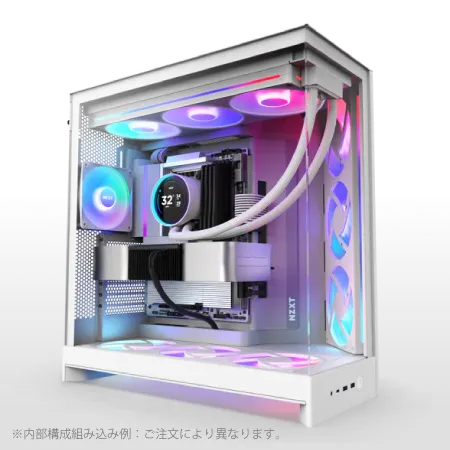
| 【ZEFT R60XT スペック】 | |
| CPU | AMD Ryzen7 9800X3D 8コア/16スレッド 5.20GHz(ブースト)/4.70GHz(ベース) |
| グラフィックボード | Radeon RX 9070XT (VRAM:16GB) |
| メモリ | 32GB DDR5 (16GB x2枚 クルーシャル製) |
| ストレージ | SSD 2TB (m.2 nVMe READ/WRITE:7250Gbps/6900Gbps WD製) |
| ケース | NZXT H9 FLOW RGB ホワイト |
| CPUクーラー | 水冷 360mmラジエータ NZXT製 水冷CPUクーラー Kraken Plus 360 RGB White |
| マザーボード | AMD X870 チップセット ASRock製 X870 Steel Legend WiFi |
| 電源ユニット | 850W 80Plus GOLD認証 電源ユニット (Silverstone製) |
| 無線LAN | Wi-Fi 6E (IEEE802.11ax/11ad/11ac/11n/11a/11g/11b) |
| BlueTooth | BlueTooth 5 |
| OS | Microsoft Windows 11 Home |
パソコンショップSEVEN ZEFT R60CM
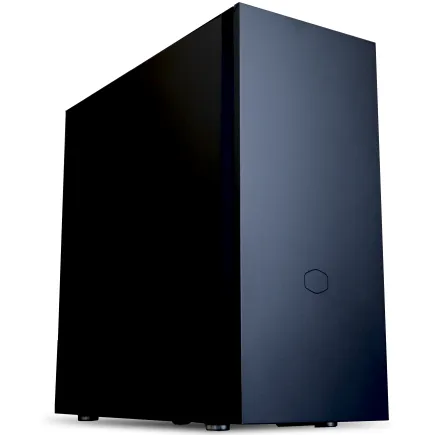
| 【ZEFT R60CM スペック】 | |
| CPU | AMD Ryzen7 9700X 8コア/16スレッド 5.50GHz(ブースト)/3.80GHz(ベース) |
| グラフィックボード | GeForce RTX5070Ti (VRAM:16GB) |
| メモリ | 32GB DDR5 (16GB x2枚 クルーシャル製) |
| ストレージ | SSD 1TB (m.2 nVMe READ/WRITE:7250Gbps/6900Gbps WD製) |
| ケース | Fractal Pop XL Silent Black Solid |
| CPUクーラー | 水冷 240mmラジエータ CoolerMaster製 水冷CPUクーラー ML 240 Core II Black |
| マザーボード | AMD B850 チップセット GIGABYTE製 B850 AORUS ELITE WIFI7 |
| 電源ユニット | 850W 80Plus GOLD認証 電源ユニット (CWT製) |
| 無線LAN | Wi-Fi 6E (IEEE802.11ax/11ad/11ac/11n/11a/11g/11b) |
| BlueTooth | BlueTooth 5 |
| 光学式ドライブ | DVDスーパーマルチドライブ (内蔵) |
| OS | Microsoft Windows 11 Home |
パソコンショップSEVEN ZEFT R60GS

| 【ZEFT R60GS スペック】 | |
| CPU | AMD Ryzen9 9950X 16コア/32スレッド 5.70GHz(ブースト)/4.30GHz(ベース) |
| グラフィックボード | GeForce RTX5060Ti 16GB (VRAM:16GB) |
| メモリ | 32GB DDR5 (32GB x1枚 クルーシャル製) |
| ストレージ | SSD 1TB (m.2 nVMe READ/WRITE:7250Gbps/6900Gbps WD製) |
| ケース | ASUS Prime AP201 Tempered Glass ホワイト |
| CPUクーラー | 水冷 240mmラジエータ CoolerMaster製 水冷CPUクーラー ML 240 Core II White |
| マザーボード | AMD X870 チップセット GIGABYTE製 X870M AORUS ELITE WIFI7 ICE |
| 電源ユニット | 650W 80Plus BRONZE認証 電源ユニット (COUGAR製) |
| 無線LAN | Wi-Fi 6E (IEEE802.11ax/11ad/11ac/11n/11a/11g/11b) |
| BlueTooth | BlueTooth 5 |
| OS | Microsoft Windows 11 Home |
パソコンショップSEVEN ZEFT R60AL

| 【ZEFT R60AL スペック】 | |
| CPU | AMD Ryzen7 9800X3D 8コア/16スレッド 5.20GHz(ブースト)/4.70GHz(ベース) |
| グラフィックボード | GeForce RTX4060 (VRAM:8GB) |
| メモリ | 32GB DDR5 (16GB x2枚 Micron製) |
| ストレージ | SSD 1TB (m.2 nVMe READ/WRITE:7250Gbps/6900Gbps WD製) |
| ケース | Thermaltake S200 TG ARGB Plus ホワイト |
| CPUクーラー | 空冷 DeepCool製 空冷CPUクーラー AK400 DIGITAL WH |
| マザーボード | AMD B650 チップセット ASRock製 B650M Pro X3D WiFi |
| 電源ユニット | 650W 80Plus BRONZE認証 電源ユニット (COUGAR製) |
| 無線LAN | Wi-Fi 6E (IEEE802.11ax/11ad/11ac/11n/11a/11g/11b) |
| BlueTooth | BlueTooth 5 |
| 光学式ドライブ | DVDスーパーマルチドライブ (外付け) |
| OS | Microsoft Windows 11 Home |
CPUの選定基準
動画生成AIにおけるCPUの役割
プリプロセッシングでの動画ファイルの読み込みとデコード、プロンプトの前処理、生成後の動画エンコードとファイル出力といった処理は、すべてCPUが担当します。
特にH.264やH.265といったコーデックでの高品質エンコードは、CPUのマルチスレッド性能に大きく依存することが分かっています。
私の経験では、8コア16スレッド以上のCPUを搭載していないと、動画の書き出し時にボトルネックが発生してしまいますよね。
最新CPU性能一覧
| 型番 | コア数 | スレッド数 | 定格クロック | 最大クロック | Cineスコア Multi |
Cineスコア Single |
公式 URL |
価格com URL |
|---|---|---|---|---|---|---|---|---|
| Core Ultra 9 285K | 24 | 24 | 3.20GHz | 5.70GHz | 43281 | 2474 | 公式 | 価格 |
| Ryzen 9 9950X | 16 | 32 | 4.30GHz | 5.70GHz | 43033 | 2277 | 公式 | 価格 |
| Ryzen 9 9950X3D | 16 | 32 | 4.30GHz | 5.70GHz | 42060 | 2268 | 公式 | 価格 |
| Core i9-14900K | 24 | 32 | 3.20GHz | 6.00GHz | 41349 | 2366 | 公式 | 価格 |
| Ryzen 9 7950X | 16 | 32 | 4.50GHz | 5.70GHz | 38803 | 2085 | 公式 | 価格 |
| Ryzen 9 7950X3D | 16 | 32 | 4.20GHz | 5.70GHz | 38727 | 2056 | 公式 | 価格 |
| Core Ultra 7 265K | 20 | 20 | 3.30GHz | 5.50GHz | 37486 | 2364 | 公式 | 価格 |
| Core Ultra 7 265KF | 20 | 20 | 3.30GHz | 5.50GHz | 37486 | 2364 | 公式 | 価格 |
| Core Ultra 9 285 | 24 | 24 | 2.50GHz | 5.60GHz | 35848 | 2205 | 公式 | 価格 |
| Core i7-14700K | 20 | 28 | 3.40GHz | 5.60GHz | 35707 | 2242 | 公式 | 価格 |
| Core i9-14900 | 24 | 32 | 2.00GHz | 5.80GHz | 33948 | 2216 | 公式 | 価格 |
| Ryzen 9 9900X | 12 | 24 | 4.40GHz | 5.60GHz | 33085 | 2245 | 公式 | 価格 |
| Core i7-14700 | 20 | 28 | 2.10GHz | 5.40GHz | 32715 | 2110 | 公式 | 価格 |
| Ryzen 9 9900X3D | 12 | 24 | 4.40GHz | 5.50GHz | 32604 | 2201 | 公式 | 価格 |
| Ryzen 9 7900X | 12 | 24 | 4.70GHz | 5.60GHz | 29417 | 2047 | 公式 | 価格 |
| Core Ultra 7 265 | 20 | 20 | 2.40GHz | 5.30GHz | 28699 | 2164 | 公式 | 価格 |
| Core Ultra 7 265F | 20 | 20 | 2.40GHz | 5.30GHz | 28699 | 2164 | 公式 | 価格 |
| Core Ultra 5 245K | 14 | 14 | 3.60GHz | 5.20GHz | 25591 | 0 | 公式 | 価格 |
| Core Ultra 5 245KF | 14 | 14 | 3.60GHz | 5.20GHz | 25591 | 2183 | 公式 | 価格 |
| Ryzen 7 9700X | 8 | 16 | 3.80GHz | 5.50GHz | 23214 | 2220 | 公式 | 価格 |
| Ryzen 7 9800X3D | 8 | 16 | 4.70GHz | 5.40GHz | 23202 | 2099 | 公式 | 価格 |
| Core Ultra 5 235 | 14 | 14 | 3.40GHz | 5.00GHz | 20971 | 1866 | 公式 | 価格 |
| Ryzen 7 7700 | 8 | 16 | 3.80GHz | 5.30GHz | 19614 | 1944 | 公式 | 価格 |
| Ryzen 7 7800X3D | 8 | 16 | 4.50GHz | 5.40GHz | 17829 | 1823 | 公式 | 価格 |
| Core i5-14400 | 10 | 16 | 2.50GHz | 4.70GHz | 16135 | 1784 | 公式 | 価格 |
| Ryzen 5 7600X | 6 | 12 | 4.70GHz | 5.30GHz | 15373 | 1989 | 公式 | 価格 |
IntelとAMD、どちらが有利か
動画生成AIの用途ではAMD Ryzen 9000シリーズの方が総合的に優れています。
Zen5アーキテクチャは高いマルチスレッド性能を持ち、動画エンコード処理で優れたパフォーマンスを発揮します。
特にRyzen 7 9700XやRyzen 7 9800X3Dは、コストパフォーマンスに優れており、実務レベルの処理を快適にこなせます。
Intel Core Ultra 200シリーズも悪くない選択肢です。
Core Ultra 7 265KやCore Ultra 9 285Kは、NPUを統合しておりAI処理の一部をオフロードできる可能性があります。
ただし、現時点では動画生成AIのフレームワークがIntelのNPUを積極的に活用するケースは限定的で、実質的なメリットは小さいといえます。
推奨CPU構成
| 用途レベル | Intel | AMD | コア/スレッド | 備考 |
|---|---|---|---|---|
| エントリー | Core Ultra 5 235 | Ryzen 5 9600 | 6コア12スレッド | 短尺動画の生成に対応 |
| スタンダード | Core Ultra 7 265K | Ryzen 7 9700X | 8コア16スレッド | 実務の標準要件を満たす |
| プロフェッショナル | Core Ultra 9 285K | Ryzen 7 9800X3D | 8コア16スレッド以上 | 高速エンコードが可能 |
| ハイエンド | Core Ultra 9 285K | Ryzen 9 9950X3D | 16コア32スレッド | バッチ処理・並列作業向け |
Ryzen 7 9800X3Dは3D V-Cacheにより、大容量のデータを扱う際のキャッシュヒット率が高く、動画生成AIのワークフローで予想以上のパフォーマンスを発揮します。
コストパフォーマンスを重視するならRyzen 7 9700Xが最適解になりますが、予算が許すなら9800X3Dを選ばない手はありませんね。

メモリ容量と速度の最適解
動画生成AIが要求するメモリ容量
動画生成AIを実務で使用する場合、システムメモリは最低32GB、推奨は64GB以上です。
動画生成AIのフレームワークは、モデルの一部をシステムメモリに展開したり、生成中の中間データをメモリ上にキャッシュしたりします。
メモリ不足になると、ディスクへのスワップが発生して処理速度が劇的に低下してしまいますよね。
これにOSやバックグラウンドアプリケーション、ブラウザなどの使用量を加えると、32GBでは余裕がなく、64GBあって初めて快適な環境といえるのです。
DDR5メモリの速度は重要か
DDR5-5600が現在の主流規格ですが、動画生成AIにおいてメモリ速度が処理速度に与える影響は限定的です。
GPUとCPU間のデータ転送がボトルネックになるケースは少なく、メモリ速度を上げるよりも容量を優先した方が実用的な効果を得られます。
DDR5-6000やDDR5-6400といった高速メモリを選択する必要はほとんどないでしょう。
ただし、メモリの品質と安定性は重要です。
MicronのCrucialブランドやGSkill、Samsungといった信頼性の高いメーカーの製品を選ぶことで、長時間の生成処理中にメモリエラーが発生するリスクを最小限に抑えられます。
BTOパソコンを購入する際は、メモリメーカーを指定できるショップを選ぶのが賢明です。
パソコン おすすめモデル4選
パソコンショップSEVEN SR-u5-4080J/S9

| 【SR-u5-4080J/S9 スペック】 | |
| CPU | Intel Core Ultra5 235 14コア/14スレッド 5.00GHz(ブースト)/3.40GHz(ベース) |
| メモリ | 64GB DDR5 (32GB x2枚 クルーシャル製) |
| ストレージ | SSD 1TB (m.2 nVMe READ/WRITE:7250Gbps/6900Gbps WD製) |
| ケース | INWIN IW-BL634B/300B2 |
| マザーボード | intel B860 チップセット ASRock製 B860M Pro RS WiFi |
| 電源ユニット | 300W 80Plus BRONZE認証 |
| 無線LAN | Wi-Fi 6E (IEEE802.11ax/11ad/11ac/11n/11a/11g/11b) |
| BlueTooth | BlueTooth 5 |
| 光学式ドライブ | DVDスーパーマルチドライブ (内蔵) |
| OS | Microsoft Windows 11 Home |
パソコンショップSEVEN ZEFT Z59M

| 【ZEFT Z59M スペック】 | |
| CPU | Intel Core Ultra9 285K 24コア/24スレッド 5.70GHz(ブースト)/3.70GHz(ベース) |
| グラフィックボード | GeForce RTX5060 (VRAM:8GB) |
| メモリ | 32GB DDR5 (32GB x1枚 クルーシャル製) |
| ストレージ | SSD 1TB (m.2 nVMe READ/WRITE:7250Gbps/6900Gbps WD製) |
| ケース | Corsair FRAME 4000D RS ARGB Black |
| CPUクーラー | 空冷 サイズ製 空冷CPUクーラー SCYTHE() MUGEN6 BLACK EDITION |
| マザーボード | intel B860 チップセット ASRock製 B860M Pro RS WiFi |
| 電源ユニット | 650W 80Plus BRONZE認証 電源ユニット (COUGAR製) |
| 無線LAN | Wi-Fi 6E (IEEE802.11ax/11ad/11ac/11n/11a/11g/11b) |
| BlueTooth | BlueTooth 5 |
| OS | Microsoft Windows 11 Home |
パソコンショップSEVEN ZEFT R60SC

| 【ZEFT R60SC スペック】 | |
| CPU | AMD Ryzen7 9700X 8コア/16スレッド 5.50GHz(ブースト)/3.80GHz(ベース) |
| グラフィックボード | GeForce RTX5070 (VRAM:12GB) |
| メモリ | 32GB DDR5 (32GB x1枚 クルーシャル製) |
| ストレージ | SSD 1TB (m.2 nVMe READ/WRITE:7250Gbps/6900Gbps WD製) |
| ケース | Thermaltake S100 TG |
| CPUクーラー | 水冷 240mmラジエータ CoolerMaster製 水冷CPUクーラー ML 240 Core II Black |
| マザーボード | AMD B850 チップセット ASRock製 B850I Lightning WiFi |
| 電源ユニット | 750W 80Plus GOLD認証 電源ユニット (Silverstone製) |
| 無線LAN | Wi-Fi 6E (IEEE802.11ax/11ad/11ac/11n/11a/11g/11b) |
| BlueTooth | BlueTooth 5 |
| OS | Microsoft Windows 11 Home |
パソコンショップSEVEN ZEFT R59YAB

| 【ZEFT R59YAB スペック】 | |
| CPU | AMD Ryzen7 9700X 8コア/16スレッド 5.50GHz(ブースト)/3.80GHz(ベース) |
| グラフィックボード | Radeon RX 7900XTX (VRAM:24GB) |
| メモリ | 32GB DDR5 (16GB x2枚 Micron製) |
| ストレージ | SSD 2TB (m.2 nVMe READ/WRITE:7400Gbps/7000Gbps Crucial製) |
| ケース | NZXT H6 Flow White |
| CPUクーラー | 空冷 DeepCool製 空冷CPUクーラー AK400 |
| マザーボード | AMD X870 チップセット ASRock製 X870 Steel Legend WiFi |
| 電源ユニット | 1000W 80Plus GOLD認証 電源ユニット (アスロック製) |
| 無線LAN | Wi-Fi 6E (IEEE802.11ax/11ad/11ac/11n/11a/11g/11b) |
| BlueTooth | BlueTooth 5 |
| 光学式ドライブ | DVDスーパーマルチドライブ (外付け) |
| OS | Microsoft Windows 11 Home |
推奨メモリ構成
| 用途レベル | 容量 | 規格 | 構成 | 備考 |
|---|---|---|---|---|
| エントリー | 32GB | DDR5-5600 | 16GB×2 | 短尺・低解像度向け |
| スタンダード | 64GB | DDR5-5600 | 32GB×2 | 実務の標準要件 |
| プロフェッショナル | 96GB | DDR5-5600 | 48GB×2 | 高解像度・長尺対応 |
| ハイエンド | 128GB | DDR5-5600 | 64GB×2 | 大規模バッチ処理向け |
デュアルチャネル構成は必須です。
シングルチャネルではメモリ帯域が半減し、データ転送がボトルネックになる場合があります。
32GB×2の64GB構成が、価格と性能のバランスが最も優れており、多くの実務シーンで充分に対応できます。
ストレージの選定と容量設計
動画生成AIに最適なストレージ構成
動画生成AIでは大容量の学習済みモデルファイル、生成した動画ファイル、中間キャッシュなど、膨大なストレージ容量を消費します。
システムドライブには高速なNVMe Gen.4 SSDを1TB以上、データ保存用に2TB以上の追加ストレージを用意するのが理想的です。
Gen.5 SSDは確かに高速ですが、発熱が大きく価格も高いため、コストパフォーマンスを考えるとGen.4で充分といえます。
読み書き速度が生産性に与える影響
動画生成AIでは、モデルの読み込み、生成中の中間ファイルの書き込み、完成した動画の保存といった処理が頻繁に発生します。
Gen.4 SSDの読み込み速度は7,000MB/s前後、書き込み速度は5,000MB/s前後に達し、数GBのモデルファイルも数秒で読み込めます。
これがSATA SSDだと読み込みに10倍以上の時間がかかってしまいますよね。
BTOパソコンを選ぶ際は、これらの人気メーカーのSSDを選択できるショップを優先すべきです。
ストレージ容量の目安
| 用途 | 必要容量 | 内訳 |
|---|---|---|
| システム・アプリケーション | 500GB〜1TB | OS、開発環境、ツール類 |
| AIモデル | 500GB〜1TB | Stable Diffusion、LoRA、各種モデル |
| プロジェクトファイル | 1TB〜2TB | 作業中の動画、中間ファイル |
| アーカイブ | 2TB〜4TB | 完成した動画、バックアップ |
合計で4TB以上のストレージを確保しておくと、容量不足に悩まされることなく快適に作業できます。
将来的な拡張も考慮して、M.2スロットが複数あるマザーボードを選択するのが賢明です。
電源ユニットとマザーボードの選定
動画生成AI向けPCに必要な電源容量
RTX5070Ti以上を搭載する場合、850W以上の電源ユニットが必須、RTX5090を使用するなら1000W以上を確保すべきです。
電源容量に余裕がないと、高負荷時に電圧が不安定になり、システムがクラッシュしたり、GPUの性能が制限されたりする可能性があります。
私の経験では、RTX5080とRyzen 9 9950X3Dを組み合わせた構成で、動画生成中のピーク消費電力が700Wを超えることがありました。
これに周辺機器やストレージ、冷却ファンなどの消費電力を加えると、850Wの電源ユニットでもやや余裕が少ないと感じます。
1000W以上の電源を選んでおけば、将来的なアップグレードにも対応できて安心です。

パソコン おすすめモデル4選
パソコンショップSEVEN ZEFT Z56BA

| 【ZEFT Z56BA スペック】 | |
| CPU | Intel Core i5 14400F 10コア/16スレッド 4.70GHz(ブースト)/2.50GHz(ベース) |
| グラフィックボード | GeForce RTX5060 (VRAM:8GB) |
| メモリ | 16GB DDR5 (16GB x1枚 クルーシャル製) |
| ストレージ | SSD 1TB (m.2 nVMe READ/WRITE:7250Gbps/6900Gbps WD製) |
| ケース | Antec P10 FLUX |
| マザーボード | intel B760 チップセット ASRock製 B760M Pro RS WiFi |
| 電源ユニット | 650W 80Plus BRONZE認証 電源ユニット (COUGAR製) |
| 無線LAN | Wi-Fi 6E (IEEE802.11ax/11ad/11ac/11n/11a/11g/11b) |
| BlueTooth | BlueTooth 5 |
| 光学式ドライブ | DVDスーパーマルチドライブ (内蔵) |
| OS | Microsoft Windows 11 Home |
パソコンショップSEVEN ZEFT Z55XK
| 【ZEFT Z55XK スペック】 | |
| CPU | Intel Core Ultra9 285K 24コア/24スレッド 5.70GHz(ブースト)/3.70GHz(ベース) |
| グラフィックボード | GeForce RTX5050 (VRAM:8GB) |
| メモリ | 16GB DDR5 (16GB x1枚 クルーシャル製) |
| ストレージ | SSD 2TB (m.2 nVMe READ/WRITE:7250Gbps/6900Gbps WD製) |
| ケース | Thermaltake S100 TG |
| CPUクーラー | 空冷 サイズ製 空冷CPUクーラー SCYTHE() MUGEN6 BLACK EDITION |
| マザーボード | intel B860 チップセット ASRock製 B860M Pro RS WiFi |
| 電源ユニット | 650W 80Plus BRONZE認証 電源ユニット (COUGAR製) |
| 無線LAN | Wi-Fi 6E (IEEE802.11ax/11ad/11ac/11n/11a/11g/11b) |
| BlueTooth | BlueTooth 5 |
| OS | Microsoft Windows 11 Pro |
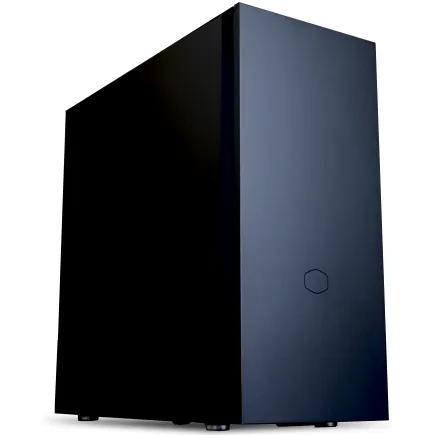
パソコンショップSEVEN ZEFT R65P
| 【ZEFT R65P スペック】 | |
| CPU | AMD Ryzen5 8600G 6コア/12スレッド 5.00GHz(ブースト)/4.30GHz(ベース) |
| グラフィックボード | GeForce RTX5050 (VRAM:8GB) |
| メモリ | 16GB DDR5 (16GB x1枚 クルーシャル製) |
| ストレージ | SSD 1TB (m.2 nVMe READ/WRITE:7250Gbps/6900Gbps WD製) |
| ケース | CoolerMaster Silencio S600 |
| CPUクーラー | 空冷 DeepCool製 空冷CPUクーラー AK400 |
| マザーボード | AMD B850 チップセット ASRock製 B850M-X WiFi R2.0 |
| 電源ユニット | 650W 80Plus BRONZE認証 電源ユニット (COUGAR製) |
| 無線LAN | Wi-Fi 6E (IEEE802.11ax/11ad/11ac/11n/11a/11g/11b) |
| BlueTooth | BlueTooth 5 |
| OS | Microsoft Windows 11 Home |
パソコンショップSEVEN ZEFT Z56D
| 【ZEFT Z56D スペック】 | |
| CPU | Intel Core i7 14700F 20コア/28スレッド 5.30GHz(ブースト)/2.10GHz(ベース) |
| グラフィックボード | GeForce RTX5070 (VRAM:12GB) |
| メモリ | 32GB DDR5 (32GB x1枚 クルーシャル製) |
| ストレージ | SSD 1TB (m.2 nVMe READ/WRITE:7250Gbps/6900Gbps WD製) |
| ケース | ASUS Prime AP201 Tempered Glass ホワイト |
| マザーボード | intel B760 チップセット ASRock製 B760M Pro RS WiFi |
| 電源ユニット | 750W 80Plus GOLD認証 電源ユニット (Silverstone製) |
| 無線LAN | Wi-Fi 6E (IEEE802.11ax/11ad/11ac/11n/11a/11g/11b) |
| BlueTooth | BlueTooth 5 |
| OS | Microsoft Windows 11 Home |
マザーボードに求められる機能
動画生成AI向けPCのマザーボードは、複数のM.2スロット、十分なPCIeレーン、安定した電源供給回路を備えている必要があります。
Intel Core Ultra 200シリーズならLGA1851ソケット、AMD Ryzen 9000シリーズならAM5ソケットのマザーボードを選択します。
チップセットはIntelならZ890、AMDならX870EまたはX870が推奨されます。
PCIe 5.0対応のM.2スロットを2つ以上搭載しているマザーボードなら、将来的にGen.5 SSDへのアップグレードも可能です。
また、USB 3.2 Gen2やThunderbolt 4といった高速インターフェースがあると、外部ストレージへの大容量ファイル転送もスムーズに行えます。
冷却システムの重要性

動画生成AIの長時間処理と発熱
動画生成AIは数分から数十分にわたってGPUとCPUを高負荷で稼働させ続けます。
特にRTX5080やRTX5090といったハイエンドGPUは発熱量が大きく、ケース内のエアフローが不十分だと80度を超える温度に達することもあります。
CPUクーラーは、Core Ultra 9 285KやRyzen 9 9950X3Dといったハイエンドモデルを使用する場合、大型の空冷クーラーまたは280mm以上の水冷クーラーが推奨されます。
DEEPCOOLのAK620やNoctuaのNH-D15といった高性能空冷クーラーなら、ほとんどのCPUを安定して冷却できます。
ケースのエアフロー設計
動画生成AI向けPCでは、ケース内の熱気を効率的に排出するエアフロー設計が重要です。
フロントに120mmまたは140mmファンを3基、リアとトップに排気ファンを配置する構成が基本になります。
NZXTのH9 FlowやLian LiのO11 Dynamic EVOといったピラーレスケースは、見た目の美しさだけでなく、優れたエアフロー性能も備えています。
Fractal DesignのNorth XLやCorsairのWood Editionといった木製パネルケースも、デザイン性と冷却性能を両立しており、オフィス環境に設置しても違和感がありません。
RGBライティングが派手すぎると感じる方には、こうした落ち着いたデザインのケースがおすすめです。
実務で快適に使える推奨構成例
スタンダード構成(予算30万円前後)
- CPU: AMD Ryzen 7 9700X
- GPU: GeForce RTX5070Ti
- メモリ: DDR5-5600 64GB(32GB×2)
- ストレージ: NVMe Gen.4 SSD 1TB + 2TB
- マザーボード: AMD X870チップセット
- 電源: 850W 80PLUS Gold
- CPUクーラー: 大型空冷クーラー
- ケース: ミドルタワー、エアフロー重視
この構成なら、1024×1024ピクセル、24fps、4秒程度の動画を3分から5分で生成できます。
複数のプロジェクトを並行して進める実務環境でも、ストレスなく作業を進められるでしょう。
プロフェッショナル構成(予算50万円前後)
- CPU: AMD Ryzen 9 9950X3D
- GPU: GeForce RTX5080
- メモリ: DDR5-5600 96GB(48GB×2)
- ストレージ: NVMe Gen.4 SSD 2TB + 4TB
- マザーボード: AMD X870Eチップセット
- 電源: 1000W 80PLUS Platinum
- CPUクーラー: 360mm水冷クーラー
- ケース: フルタワー、ピラーレスまたは木製パネル
この構成では、2K解像度の動画生成や60fpsの高フレームレート処理も快適に行えます。
バッチ処理で複数の動画を同時生成する場合も、安定したパフォーマンスを維持できます。
ハイエンド構成(予算80万円以上)
大規模プロジェクトや商用レベルの動画生成を行う場合の最高峰構成です。
- CPU: AMD Ryzen 9 9950X3D
- GPU: GeForce RTX5090
- メモリ: DDR5-5600 128GB(64GB×2)
- ストレージ: NVMe Gen.4 SSD 2TB + 4TB + 4TB
- マザーボード: AMD X870Eチップセット
- 電源: 1200W 80PLUS Titanium
- CPUクーラー: 360mm水冷クーラー(ハイエンドモデル)
- ケース: フルタワー、プレミアムモデル
この構成は、4K解像度の動画生成や120fpsの超高フレームレート処理にも対応できます。
複数のAIモデルを同時に動かしたり、リアルタイムプレビューを確認しながら作業したりする場合も、パフォーマンスの低下を感じることはありません。
BTOパソコンと自作、どちらを選ぶべきか
BTOパソコンのメリットとデメリット
保証やサポートも充実しており、トラブルが発生した際も安心です。
ただし、自作と比較すると価格がやや高くなる傾向があり、パーツの選択肢も限られています。
動画生成AI向けのBTOパソコンを選ぶ際は、GPUとメモリ容量を最優先で確認しましょう。
多くのBTOショップでは、標準構成だとメモリが16GBや32GBに設定されていることが多く、カスタマイズで64GB以上に増設する必要があります。
また、ストレージも1TBでは不足するため、2TB以上に変更するのが賢明です。
自作PCのメリットとデメリット
特定のメーカーのGPUやメモリ、SSDを指定できるのも大きなメリットです。
ただし、パーツの相性問題やトラブルシューティングは自己責任になり、初心者には難易度が高いと感じる方もいるのではないでしょうか。
OSとドライバーの設定
Windows 11 Proを選ぶべき理由
Home版と比較して、リモートデスクトップ機能やHyper-V、BitLockerといったビジネス向け機能が利用でき、セキュリティ面でも優れています。
動画生成AIの処理を自宅のPCで実行しながら、外出先からリモートで進捗を確認するといった使い方も可能になります。
LinuxもAI開発では人気のOSですが、動画生成AIのGUIツールの多くはWindows向けに最適化されており、Linuxでは追加の設定や互換レイヤーが必要になるケースが多いです。
実務で使用する場合、トラブルシューティングに時間を取られるリスクを考えると、Windowsの方が安定しています。
NVIDIAドライバーとCUDAの設定
動画生成AIの用途では、安定性を重視したStudio Driverの方が推奨されます。
また、CUDA ToolkitとcuDNNも必ずインストールしておきましょう。
これらがないと、PyTorchやTensorFlowがGPUを正しく認識できず、CPU処理にフォールバックしてしまいますよね。
インストール後は、コマンドプロンプトで「nvidia-smi」コマンドを実行して、GPUが正しく認識されているかどうかをチェックしましょう。
CUDA Versionが表示されれば、正常にセットアップできています。
動画生成AIツールの選定
Stable Video Diffusionの実装
Stable Video Diffusionは、オープンソースの動画生成AIモデルとして最も普及しています。
ComfyUIやAutomatic1111といったWebUIを使用することで、プログラミング知識がなくても動画生成が可能です。
私の環境では、ComfyUIにStable Video Diffusionのモデルを組み込み、カスタムワークフローを構築して使用しています。
Stable Video Diffusionは、画像から動画を生成するimg2vidモードと、テキストから動画を生成するtxt2vidモードの両方に対応しています。
商用ツールの活用
Runway Gen-3、Pika、Kling AIといった商用の動画生成AIサービスも、実務では重要な選択肢です。
これらのサービスはクラウドベースで動作するため、ローカルPCのスペックに依存せず高品質な動画を生成できます。
ただし、月額料金が発生し、生成回数や動画の長さに制限があるため、コストと利便性のバランスを考える必要があります。
実務での運用ノウハウ
バッチ処理とキュー管理
動画生成AIを実務で使用する場合、複数の動画を連続で生成するバッチ処理が必須になります。
ComfyUIやAutomatic1111には、プロンプトのリストを読み込んで自動的に生成を繰り返す機能があり、これを活用することで夜間や休日に大量の動画を生成できます。
私は、金曜日の夕方にバッチ処理を設定して、月曜日の朝には数十本の動画が完成しているという運用をしています。
キュー管理も重要です。
優先度の高いプロジェクトを先に処理し、テスト的な生成は後回しにするといった制御を行うことで、納期に間に合わせることができます。
Pythonスクリプトを使ってキュー管理システムを自作するのも効果的です。
モデルとLoRAの管理
これらのファイルは合計で数百GBに達することもあり、適切な管理が必要です。
私は、プロジェクトごとにフォルダを作成し、使用したモデルとLoRAをドキュメント化して管理しています。
モデルファイルは定期的にバックアップを取ることも忘れてはいけません。
電気代とランニングコスト
ハイエンドGPUを搭載したPCを長時間稼働させると、電気代も無視できないコストになります。
RTX5090を搭載したPCを1日8時間、月に20日稼働させた場合、電気代は月額5000円から8000円程度になる計算です。
これに加えて、冷房費用も考慮する必要があります。
また、電源ユニットの変換効率が高い80PLUS PlatinumやTitanium認証の製品を選ぶことで、無駄な電力消費を減らせます。
アップグレードと将来性
2年後を見据えたパーツ選定
そのため、将来的なアップグレードを見据えたパーツ選定が重要です。
マザーボードは拡張性の高いモデルを選び、M.2スロットやPCIeスロットに余裕を持たせておくことで、ストレージやGPUの追加が容易になります。
電源ユニットも、現在の構成より200W以上余裕のある容量を選んでおくと、将来的にGPUをアップグレードする際に電源を交換する必要がありません。
私の経験では、最初にケチって容量の小さい電源を選んでしまうと、後でGPUをアップグレードする際に電源も買い替えることになり、結果的に高くついてしまいますよね。
GPUの世代交代サイクル
NVIDIAのGeForceシリーズは、おおよそ2年ごとに新世代がリリースされます。
RTX 50シリーズの次はRTX 60シリーズになると予想しています。
ただし、動画生成AIの用途では、毎世代アップグレードする必要はなく、2世代から3世代ごとの更新で充分です。
RTX5070TiやRTX5080を購入すれば、少なくとも3年から4年は実務レベルで使用できるでしょう。
よくある質問
動画生成AIにMacは使えますか
実務で使用する場合、Windows PCを選択することを強くおすすめします。
中古のGPUを購入しても大丈夫ですか
特にマイニングに使用されていたGPUは、経年劣化が進んでおり、突然故障する可能性があります。
新品のGPUを購入し、メーカー保証を受けられる状態にしておくのが安全です。
ノートPCでも動画生成AIは使えますか
RTX5070以上を搭載したゲーミングノートPCなら、動画生成AIを動かすことは可能です。
また、メモリやストレージの拡張性も限られているため、実務での使用にはデスクトップPCの方が適しています。
動画生成AIの学習には何が必要ですか
既存のモデルを使用して動画を生成するだけなら、この記事で紹介したスペックで充分です。
動画生成AIで商用利用は可能ですか
Stable Video Diffusionなどのオープンソースモデルは、ライセンスに従えば商用利用が可能です。
ただし、使用するモデルやLoRAによってはライセンスが異なるため、必ず確認してから使用しましょう。
Runway Gen-3やPikaといった商用サービスは、有料プランに加入することで商用利用が認められています。
なぜなら、後からライセンス違反が発覚すると、プロジェクト全体が停止するリスクがあるからです。