
グラフィックデザイナーに必要なPCスペックとは
制作現場で求められる処理能力
グラフィックデザイナー向けのPCには、Adobe Creative CloudやAffinityシリーズといった高負荷なアプリケーションを快適に動作させる性能が求められます。
特にPhotoshopで大容量のPSDファイルを扱ったり、Illustratorで複雑なベクターデータを編集したり、InDesignで数百ページの冊子を組んだりする作業では、CPUの演算能力とメモリ容量が作業効率を大きく左右することが分かっています。
私がこれまで制作会社で数多くのデザイナーと仕事をしてきた経験から言えるのは、PCのスペック不足は納期遅延の最大の原因になるということ。
レンダリング待ちやフィルタ処理の遅延で1日に30分のロスが発生すれば、月間で10時間以上の損失になってしまいますよね。
CPUは多コア性能を重視すべき理由
なぜなら、PhotoshopのフィルタやIllustratorのライブエフェクト、3Dレンダリングなどは複数のコアを同時に使用して処理を分散させるからです。
Core Ultra 7 265KまたはRyzen 7 9700Xが最もバランスが取れた選択肢になります。
Core Ultra 7 265Kは最新のLion Coveアーキテクチャにより、前世代と比較してマルチスレッド性能が約15%向上しており、発熱も抑えられているため長時間の作業でも安定した動作を維持できます。
一方、Ryzen 7 9700XはZen5アーキテクチャの恩恵で、特にベクターデータの処理やエフェクト適用時のレスポンスが優れています。
ただし、グラフィックデザインだけでなく動画編集や3DCGも本格的に行うのでなければ、Core Ultra 7で充分に満足できるパフォーマンスを発揮するでしょう。
最新CPU性能一覧
| 型番 | コア数 | スレッド数 | 定格クロック | 最大クロック | Cineスコア Multi |
Cineスコア Single |
公式 URL |
価格com URL |
|---|---|---|---|---|---|---|---|---|
| Core Ultra 9 285K | 24 | 24 | 3.20GHz | 5.70GHz | 43281 | 2474 | 公式 | 価格 |
| Ryzen 9 9950X | 16 | 32 | 4.30GHz | 5.70GHz | 43033 | 2277 | 公式 | 価格 |
| Ryzen 9 9950X3D | 16 | 32 | 4.30GHz | 5.70GHz | 42060 | 2268 | 公式 | 価格 |
| Core i9-14900K | 24 | 32 | 3.20GHz | 6.00GHz | 41349 | 2366 | 公式 | 価格 |
| Ryzen 9 7950X | 16 | 32 | 4.50GHz | 5.70GHz | 38803 | 2085 | 公式 | 価格 |
| Ryzen 9 7950X3D | 16 | 32 | 4.20GHz | 5.70GHz | 38727 | 2056 | 公式 | 価格 |
| Core Ultra 7 265K | 20 | 20 | 3.30GHz | 5.50GHz | 37486 | 2364 | 公式 | 価格 |
| Core Ultra 7 265KF | 20 | 20 | 3.30GHz | 5.50GHz | 37486 | 2364 | 公式 | 価格 |
| Core Ultra 9 285 | 24 | 24 | 2.50GHz | 5.60GHz | 35848 | 2205 | 公式 | 価格 |
| Core i7-14700K | 20 | 28 | 3.40GHz | 5.60GHz | 35707 | 2242 | 公式 | 価格 |
| Core i9-14900 | 24 | 32 | 2.00GHz | 5.80GHz | 33948 | 2216 | 公式 | 価格 |
| Ryzen 9 9900X | 12 | 24 | 4.40GHz | 5.60GHz | 33085 | 2245 | 公式 | 価格 |
| Core i7-14700 | 20 | 28 | 2.10GHz | 5.40GHz | 32715 | 2110 | 公式 | 価格 |
| Ryzen 9 9900X3D | 12 | 24 | 4.40GHz | 5.50GHz | 32604 | 2201 | 公式 | 価格 |
| Ryzen 9 7900X | 12 | 24 | 4.70GHz | 5.60GHz | 29417 | 2047 | 公式 | 価格 |
| Core Ultra 7 265 | 20 | 20 | 2.40GHz | 5.30GHz | 28699 | 2164 | 公式 | 価格 |
| Core Ultra 7 265F | 20 | 20 | 2.40GHz | 5.30GHz | 28699 | 2164 | 公式 | 価格 |
| Core Ultra 5 245K | 14 | 14 | 3.60GHz | 5.20GHz | 25591 | 0 | 公式 | 価格 |
| Core Ultra 5 245KF | 14 | 14 | 3.60GHz | 5.20GHz | 25591 | 2183 | 公式 | 価格 |
| Ryzen 7 9700X | 8 | 16 | 3.80GHz | 5.50GHz | 23214 | 2220 | 公式 | 価格 |
| Ryzen 7 9800X3D | 8 | 16 | 4.70GHz | 5.40GHz | 23202 | 2099 | 公式 | 価格 |
| Core Ultra 5 235 | 14 | 14 | 3.40GHz | 5.00GHz | 20971 | 1866 | 公式 | 価格 |
| Ryzen 7 7700 | 8 | 16 | 3.80GHz | 5.30GHz | 19614 | 1944 | 公式 | 価格 |
| Ryzen 7 7800X3D | 8 | 16 | 4.50GHz | 5.40GHz | 17829 | 1823 | 公式 | 価格 |
| Core i5-14400 | 10 | 16 | 2.50GHz | 4.70GHz | 16135 | 1784 | 公式 | 価格 |
| Ryzen 5 7600X | 6 | 12 | 4.70GHz | 5.30GHz | 15373 | 1989 | 公式 | 価格 |
メモリは32GB以上が必須条件
メモリ容量については、最低32GB、できれば64GBを搭載することを強く推奨します。
Photoshopで複数のレイヤーを持つ大判ポスターデータを開きながら、Illustratorでロゴデザインを作成し、さらにブラウザで参考資料を表示するといった実際の制作現場では、16GBでは明らかに不足してしまいますよね。
DDR5-5600が現在の主流規格となっており、DDR4を選ぶ理由はもはやありません。
特に印刷用の高解像度データを扱う場合、メモリ不足によるスワップ発生は作業効率を著しく低下させる要因。
ストレージ構成の最適解
WDのBlackシリーズやCrucialのP5 Plusシリーズは、読込速度7,000MB/s前後を安定して発揮し、大容量のPSDファイルやAIファイルの読み書きでストレスを感じることはほとんどないでしょう。
システムドライブとデータドライブを分離することで、OSの再インストールが必要になった際にも作業データを保護できるメリットがあります。
外付けのNASやクラウドストレージと組み合わせたバックアップ体制を構築する方が現実的です。
グラフィックボードの選び方
デザイン作業にGPU性能は必要か
PhotoshopやIllustratorは近年のバージョンでGPUアクセラレーションを積極的に活用しており、特にフィルタ処理やブラシ描画、3D機能の使用時にはGPU性能が直接体感速度に影響します。
さらにAffinityシリーズやFigmaといった最新のデザインツールも、Metal APIやDirectX 12を活用したGPU最適化が進んでおり、統合グラフィックスでは力不足を感じる場面が増えてきました。
パソコン おすすめモデル5選
パソコンショップSEVEN ZEFT R61GJ

| 【ZEFT R61GJ スペック】 | |
| CPU | AMD Ryzen7 9800X3D 8コア/16スレッド 5.20GHz(ブースト)/4.70GHz(ベース) |
| グラフィックボード | GeForce RTX5070 (VRAM:12GB) |
| メモリ | 32GB DDR5 (32GB x1枚 クルーシャル製) |
| ストレージ | SSD 1TB (m.2 nVMe READ/WRITE:7250Gbps/6900Gbps WD製) |
| ケース | Thermaltake S200 TG ARGB Plus ホワイト |
| CPUクーラー | 空冷 DeepCool製 空冷CPUクーラー AK400 DIGITAL WH |
| マザーボード | AMD B850 チップセット MSI製 PRO B850M-A WIFI |
| 電源ユニット | 850W 80Plus GOLD認証 電源ユニット (Silverstone製) |
| 無線LAN | Wi-Fi 6E (IEEE802.11ax/11ad/11ac/11n/11a/11g/11b) |
| BlueTooth | BlueTooth 5 |
| OS | Microsoft Windows 11 Home |
パソコンショップSEVEN ZEFT Z56U

| 【ZEFT Z56U スペック】 | |
| CPU | Intel Core Ultra5 245KF 14コア/14スレッド 5.20GHz(ブースト)/4.20GHz(ベース) |
| グラフィックボード | GeForce RTX5060Ti 16GB (VRAM:16GB) |
| メモリ | 32GB DDR5 (32GB x1枚 クルーシャル製) |
| ストレージ | SSD 1TB (m.2 nVMe READ/WRITE:7250Gbps/6900Gbps WD製) |
| ケース | Thermaltake Versa H26 |
| CPUクーラー | 空冷 DeepCool製 空冷CPUクーラー AK400 |
| マザーボード | intel B860 チップセット ASRock製 B860M Pro RS WiFi |
| 電源ユニット | 650W 80Plus BRONZE認証 電源ユニット (COUGAR製) |
| 無線LAN | Wi-Fi 6E (IEEE802.11ax/11ad/11ac/11n/11a/11g/11b) |
| BlueTooth | BlueTooth 5 |
| 光学式ドライブ | DVDスーパーマルチドライブ (内蔵) |
| OS | Microsoft Windows 11 Home |
パソコンショップSEVEN ZEFT Z56BM
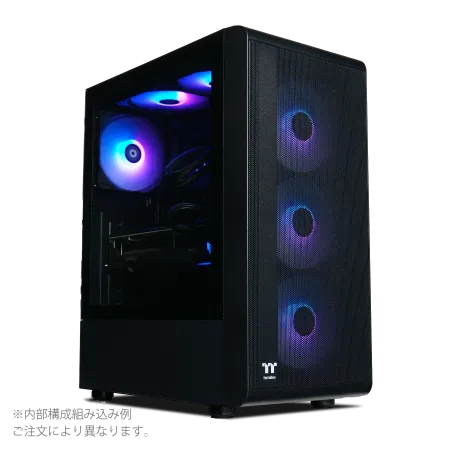
| 【ZEFT Z56BM スペック】 | |
| CPU | Intel Core Ultra5 245KF 14コア/14スレッド 5.20GHz(ブースト)/4.20GHz(ベース) |
| グラフィックボード | GeForce RTX5070 (VRAM:12GB) |
| メモリ | 32GB DDR5 (32GB x1枚 クルーシャル製) |
| ストレージ | SSD 1TB (m.2 nVMe READ/WRITE:7250Gbps/6900Gbps WD製) |
| ケース | Thermaltake S200 TG ARGB Plus ブラック |
| CPUクーラー | 空冷 DeepCool製 空冷CPUクーラー AK400 |
| マザーボード | intel B860 チップセット ASRock製 B860M Pro RS WiFi |
| 電源ユニット | 750W 80Plus GOLD認証 電源ユニット (Silverstone製) |
| 無線LAN | Wi-Fi 6E (IEEE802.11ax/11ad/11ac/11n/11a/11g/11b) |
| BlueTooth | BlueTooth 5 |
| OS | Microsoft Windows 11 Home |
パソコンショップSEVEN ZEFT Z58Q

| 【ZEFT Z58Q スペック】 | |
| CPU | Intel Core Ultra5 235 14コア/14スレッド 5.00GHz(ブースト)/3.40GHz(ベース) |
| グラフィックボード | GeForce RTX5060Ti 16GB (VRAM:16GB) |
| メモリ | 16GB DDR5 (16GB x1枚 クルーシャル製) |
| ストレージ | SSD 1TB (m.2 nVMe READ/WRITE:5000Gbps/3900Gbps KIOXIA製) |
| ケース | LianLi A3-mATX-WD Black |
| CPUクーラー | 水冷 240mmラジエータ CoolerMaster製 水冷CPUクーラー ML 240 Core II Black |
| マザーボード | intel B860 チップセット ASRock製 B860M Pro RS WiFi |
| 電源ユニット | 650W 80Plus BRONZE認証 電源ユニット (COUGAR製) |
| 無線LAN | Wi-Fi 6E (IEEE802.11ax/11ad/11ac/11n/11a/11g/11b) |
| BlueTooth | BlueTooth 5 |
| OS | Microsoft Windows 11 Home |
パソコンショップSEVEN ZEFT R60CS
| 【ZEFT R60CS スペック】 | |
| CPU | AMD Ryzen9 9900X 12コア/24スレッド 5.60GHz(ブースト)/4.40GHz(ベース) |
| グラフィックボード | GeForce RTX5070Ti (VRAM:16GB) |
| メモリ | 32GB DDR5 (16GB x2枚 クルーシャル製) |
| ストレージ | SSD 2TB (m.2 nVMe READ/WRITE:7250Gbps/6900Gbps WD製) |
| ケース | Thermaltake S200 TG ARGB Plus ブラック |
| CPUクーラー | 水冷 240mmラジエータ CoolerMaster製 水冷CPUクーラー ML 240 Core II Black |
| マザーボード | AMD B850 チップセット GIGABYTE製 B850 AORUS ELITE WIFI7 |
| 電源ユニット | 850W 80Plus GOLD認証 電源ユニット (CWT製) |
| 無線LAN | Wi-Fi 6E (IEEE802.11ax/11ad/11ac/11n/11a/11g/11b) |
| BlueTooth | BlueTooth 5 |
| 光学式ドライブ | DVDスーパーマルチドライブ (外付け) |
| OS | Microsoft Windows 11 Home |
GeForce RTX 50シリーズの実力
GeForce RTX 5070Tiが、グラフィックデザイナーにとって最もバランスの取れた選択になります。
BlackwellアーキテクチャとGDDR7メモリの組み合わせにより、4K解像度でのマルチディスプレイ環境でも滑らかな描画を実現し、PhotoshopのGPUアクセラレーション機能をフルに活用できる性能を持っています。
第4世代RTコアと第5世代Tensorコアの搭載により、AI処理性能が前世代から大幅に向上しており、Adobe FireflyやStable Diffusionといった生成AIツールをローカル環境で快適に動作させることができます。
DLSS 4やニューラルシェーダへの対応も、今後のクリエイティブアプリケーションの進化を考えると見逃せないポイント。
予算を抑えたい場合はGeForce RTX 5060Tiも充分に実用的です。
ミドルレンジながらTensorコアを搭載しており、AI機能の恩恵を受けられる点は大きなメリット。
ただし、4K以上の高解像度や3枚以上のマルチディスプレイ環境を構築する予定があるなら、RTX 5070以上を選んだ方が後悔しない選択になるでしょう。
最新グラフィックボード(VGA)性能一覧
| GPU型番 | VRAM | 3DMarkスコア TimeSpy |
3DMarkスコア FireStrike |
TGP | 公式 URL |
価格com URL |
|---|---|---|---|---|---|---|
| GeForce RTX 5090 | 32GB | 48938 | 102249 | 575W | 公式 | 価格 |
| GeForce RTX 5080 | 16GB | 32314 | 78314 | 360W | 公式 | 価格 |
| Radeon RX 9070 XT | 16GB | 30305 | 66966 | 304W | 公式 | 価格 |
| Radeon RX 7900 XTX | 24GB | 30228 | 73652 | 355W | 公式 | 価格 |
| GeForce RTX 5070 Ti | 16GB | 27301 | 69142 | 300W | 公式 | 価格 |
| Radeon RX 9070 | 16GB | 26640 | 60425 | 220W | 公式 | 価格 |
| GeForce RTX 5070 | 12GB | 22061 | 56976 | 250W | 公式 | 価格 |
| Radeon RX 7800 XT | 16GB | 20020 | 50639 | 263W | 公式 | 価格 |
| Radeon RX 9060 XT 16GB | 16GB | 16645 | 39493 | 145W | 公式 | 価格 |
| GeForce RTX 5060 Ti 16GB | 16GB | 16075 | 38318 | 180W | 公式 | 価格 |
| GeForce RTX 5060 Ti 8GB | 8GB | 15937 | 38094 | 180W | 公式 | 価格 |
| Arc B580 | 12GB | 14713 | 35028 | 190W | 公式 | 価格 |
| Arc B570 | 10GB | 13813 | 30955 | 150W | 公式 | 価格 |
| GeForce RTX 5060 | 8GB | 13270 | 32461 | 145W | 公式 | 価格 |
| Radeon RX 7600 | 8GB | 10877 | 31840 | 165W | 公式 | 価格 |
| GeForce RTX 4060 | 8GB | 10705 | 28673 | 115W | 公式 | 価格 |
Radeon RX 90シリーズという選択肢
AMD派の方やコストパフォーマンスを最優先する方には、Radeon RX 9070XTが魅力的な選択肢となります。
RDNA 4アーキテクチャと2nd世代AIアクセラレータにより、OpenCLを活用するアプリケーションでは優れたパフォーマンスを発揮します。
特にDaVinci ResolveやBlenderといったオープンソース系のツールとの相性が良く、これらを併用するデザイナーにとっては検討する価値が充分にあります。
FSR 4の機械学習ベースのアップスケーリング技術も、将来的にクリエイティブアプリケーションへの統合が進めば大きなアドバンテージになる可能性を秘めています。
ただし、Adobe製品のGPUアクセラレーションはCUDAコアを前提に最適化されている部分が多く、一部の機能でGeForceと比較して処理速度に差が出る場合もありますが、通常のデザイン作業を考えると充分に実用的で不満は感じません。
推奨PCスペック一覧表
用途別スペック比較
| 用途レベル | CPU | メモリ | GPU | ストレージ | 想定作業内容 |
|---|---|---|---|---|---|
| エントリー | Core Ultra 5 235F / Ryzen 5 9600 | 32GB DDR5-5600 | GeForce RTX 5060Ti | Gen.4 SSD 1TB | Web用グラフィック、SNS素材、簡単なロゴデザイン |
| スタンダード | Core Ultra 7 265K / Ryzen 7 9700X | 32GB DDR5-5600 | GeForce RTX 5070Ti | Gen.4 SSD 1TB + 2TB | 印刷物デザイン、パッケージデザイン、ポスター制作 |
| プロフェッショナル | Core Ultra 9 285K / Ryzen 9 9950X | 64GB DDR5-5600 | GeForce RTX 5080 | Gen.4 SSD 2TB + 4TB | 大判印刷、複雑な3Dモックアップ、動画編集併用 |

価格帯別の構成例
| 予算 | CPU | GPU | メモリ | ストレージ | 総合評価 |
|---|---|---|---|---|---|
| 20万円前後 | Core Ultra 5 235F | RTX 5060Ti | 32GB | 1TB SSD | 個人デザイナー向けエントリー構成 |
| 30万円前後 | Core Ultra 7 265K | RTX 5070Ti | 32GB | 1TB + 2TB SSD | 制作会社の標準構成として最適 |
| 40万円以上 | Core Ultra 9 285K | RTX 5080 | 64GB | 2TB + 4TB SSD | ハイエンド制作環境 |
BTOパソコンショップの選び方
カスタマイズ性を重視すべき理由
BTOパソコンを選ぶ際には、パーツメーカーを指定できるショップを選ぶことが重要です。
特にメモリやストレージ、CPUクーラーといったコンポーネントは、メーカーによって品質や信頼性に大きな差があり、長期的な安定動作に影響を与えます。
例えばメモリであれば、CrucialやGSkillといった定評のあるメーカーを選択できるかどうかで、システムの安定性が変わってきます。
パソコン おすすめモデル4選
パソコンショップSEVEN SR-u5-4080J/S9

| 【SR-u5-4080J/S9 スペック】 | |
| CPU | Intel Core Ultra5 235 14コア/14スレッド 5.00GHz(ブースト)/3.40GHz(ベース) |
| メモリ | 64GB DDR5 (32GB x2枚 クルーシャル製) |
| ストレージ | SSD 1TB (m.2 nVMe READ/WRITE:7250Gbps/6900Gbps WD製) |
| ケース | INWIN IW-BL634B/300B2 |
| マザーボード | intel B860 チップセット ASRock製 B860M Pro RS WiFi |
| 電源ユニット | 300W 80Plus BRONZE認証 |
| 無線LAN | Wi-Fi 6E (IEEE802.11ax/11ad/11ac/11n/11a/11g/11b) |
| BlueTooth | BlueTooth 5 |
| 光学式ドライブ | DVDスーパーマルチドライブ (内蔵) |
| OS | Microsoft Windows 11 Home |
パソコンショップSEVEN ZEFT Z59M

| 【ZEFT Z59M スペック】 | |
| CPU | Intel Core Ultra9 285K 24コア/24スレッド 5.70GHz(ブースト)/3.70GHz(ベース) |
| グラフィックボード | GeForce RTX5060 (VRAM:8GB) |
| メモリ | 32GB DDR5 (32GB x1枚 クルーシャル製) |
| ストレージ | SSD 1TB (m.2 nVMe READ/WRITE:7250Gbps/6900Gbps WD製) |
| ケース | Corsair FRAME 4000D RS ARGB Black |
| CPUクーラー | 空冷 サイズ製 空冷CPUクーラー SCYTHE() MUGEN6 BLACK EDITION |
| マザーボード | intel B860 チップセット ASRock製 B860M Pro RS WiFi |
| 電源ユニット | 650W 80Plus BRONZE認証 電源ユニット (COUGAR製) |
| 無線LAN | Wi-Fi 6E (IEEE802.11ax/11ad/11ac/11n/11a/11g/11b) |
| BlueTooth | BlueTooth 5 |
| OS | Microsoft Windows 11 Home |
パソコンショップSEVEN ZEFT R60SC

| 【ZEFT R60SC スペック】 | |
| CPU | AMD Ryzen7 9700X 8コア/16スレッド 5.50GHz(ブースト)/3.80GHz(ベース) |
| グラフィックボード | GeForce RTX5070 (VRAM:12GB) |
| メモリ | 32GB DDR5 (32GB x1枚 クルーシャル製) |
| ストレージ | SSD 1TB (m.2 nVMe READ/WRITE:7250Gbps/6900Gbps WD製) |
| ケース | Thermaltake S100 TG |
| CPUクーラー | 水冷 240mmラジエータ CoolerMaster製 水冷CPUクーラー ML 240 Core II Black |
| マザーボード | AMD B850 チップセット ASRock製 B850I Lightning WiFi |
| 電源ユニット | 750W 80Plus GOLD認証 電源ユニット (Silverstone製) |
| 無線LAN | Wi-Fi 6E (IEEE802.11ax/11ad/11ac/11n/11a/11g/11b) |
| BlueTooth | BlueTooth 5 |
| OS | Microsoft Windows 11 Home |
パソコンショップSEVEN ZEFT R59YAB

| 【ZEFT R59YAB スペック】 | |
| CPU | AMD Ryzen7 9700X 8コア/16スレッド 5.50GHz(ブースト)/3.80GHz(ベース) |
| グラフィックボード | Radeon RX 7900XTX (VRAM:24GB) |
| メモリ | 32GB DDR5 (16GB x2枚 Micron製) |
| ストレージ | SSD 2TB (m.2 nVMe READ/WRITE:7400Gbps/7000Gbps Crucial製) |
| ケース | NZXT H6 Flow White |
| CPUクーラー | 空冷 DeepCool製 空冷CPUクーラー AK400 |
| マザーボード | AMD X870 チップセット ASRock製 X870 Steel Legend WiFi |
| 電源ユニット | 1000W 80Plus GOLD認証 電源ユニット (アスロック製) |
| 無線LAN | Wi-Fi 6E (IEEE802.11ax/11ad/11ac/11n/11a/11g/11b) |
| BlueTooth | BlueTooth 5 |
| 光学式ドライブ | DVDスーパーマルチドライブ (外付け) |
| OS | Microsoft Windows 11 Home |
冷却システムの重要性
CPUクーラーの選択も見落としがちですが、実は作業環境の快適性を左右する重要な要素。
DEEPCOOLやNoctuaといった高性能な空冷クーラーを選択できるBTOショップを選ぶことで、静音性と冷却性能を両立できます。
特に静かな作業環境を求めるデザイナーにとって、ファンノイズは集中力を削ぐ大きな要因になりますから、冷却性能の高いクーラーで回転数を抑えた運用ができる構成が理想的です。
DEEPCOOLやCorsairの簡易水冷は、空冷では難しい静音性と高冷却性能を実現しており、ハイエンドCPUを搭載する場合には検討する価値が充分にあるでしょう。
ケースデザインと機能性
最近では2面または3面が強化ガラス製のピラーレスケースが人気を集めており、NZXTやLian Liといったメーカーから洗練されたデザインのモデルが多数リリースされています。
デザイナーのオフィスやスタジオに設置することを考えると、Fractal DesignやCorsairの木製パネルケースも魅力的な選択肢。
もちろん実用性重視の方には、DEEPCOOLやCOOLER MASTERのスタンダードなケースもおすすめ。
エアフローに優れた設計で、内部の熱を効率的に排出し、パーツの寿命を延ばすことに貢献します。
制作会社が実際に導入しているモデル
スタンダード構成の実例
私が関わっている制作会社の多くが採用しているのが、Core Ultra 7 265KとGeForce RTX 5070Tiを組み合わせた構成です。
この組み合わせは、Adobe Creative Cloudの全アプリケーションを快適に動作させるのに充分な性能を持ちながら、コストを30万円前後に抑えられるバランスの良さが評価されています。
メモリは32GB DDR5-5600を標準とし、3D制作や動画編集を頻繁に行うデザイナーには64GBにアップグレードする形。
ストレージはシステム用に1TB、作業データ用に2TBのGen.4 SSDを搭載し、外部ストレージやNASと組み合わせたバックアップ体制を構築しています。
CPUクーラーはDEEPCOOLのAK620やNoctuaのNH-D15といった大型空冷クーラーを選択することで、高負荷時でも静音性を維持。
ケースはエアフローを重視したCOOLER MASTERやThermaltakeのミドルタワーケースが主流となっています。
ハイエンド構成の実例
特に大判ポスターや雑誌の表紙といった高解像度データを扱う場合、処理速度の差が納期に直結するため、投資対効果が高いと判断されているようです。
メモリは64GB以上を標準とし、複数のプロジェクトを同時進行するデザイナーには128GBまで増設する場合もあります。
ストレージは2TBのGen.4 SSDをシステム用に、4TBを作業データ用に配置し、さらに外部に10TB以上のNASを設置してバックアップとアーカイブを管理する体制。
冷却システムには簡易水冷を採用し、CorsairやNZXTの280mmまたは360mmラジエーターモデルで、Core Ultra 9の発熱を効率的に処理しています。
ケースはピラーレスデザインのNZXT H9 FlowやLian Li O11 Dynamicといった、デザイン性と機能性を両立したモデルが選ばれる傾向。
コストパフォーマンス重視の構成
フリーランスや小規模デザイン事務所では、Ryzen 7 9700XとGeForce RTX 5060Tiの組み合わせが人気を集めています。
Ryzen 7 9700XはZen5アーキテクチャの恩恵で、価格以上のパフォーマンスを提供してくれますし、消費電力も抑えられているため電気代の面でもメリットがあります。

モニター環境の最適化
パソコン おすすめモデル5選
パソコンショップSEVEN EFFA G09A

| 【EFFA G09A スペック】 | |
| CPU | Intel Core Ultra7 265KF 20コア/20スレッド 5.50GHz(ブースト)/3.90GHz(ベース) |
| グラフィックボード | GeForce RTX5060Ti 16GB (VRAM:16GB) |
| メモリ | 32GB DDR5 (32GB x1枚 クルーシャル製) |
| ストレージ | SSD 1TB (m.2 nVMe READ/WRITE:7250Gbps/6900Gbps WD製) |
| ケース | Antec P20C ブラック |
| CPUクーラー | 空冷 DeepCool製 空冷CPUクーラー AK400 |
| マザーボード | intel B860 チップセット ASRock製 B860M Pro RS WiFi |
| 電源ユニット | 750W 80Plus GOLD認証 電源ユニット (Silverstone製) |
| 無線LAN | Wi-Fi 6E (IEEE802.11ax/11ad/11ac/11n/11a/11g/11b) |
| BlueTooth | BlueTooth 5 |
| OS | Microsoft Windows 11 Home |
パソコンショップSEVEN ZEFT Z57D
| 【ZEFT Z57D スペック】 | |
| CPU | Intel Core Ultra7 265F 20コア/20スレッド 5.30GHz(ブースト)/2.40GHz(ベース) |
| グラフィックボード | GeForce RTX5060 (VRAM:8GB) |
| メモリ | 16GB DDR5 (16GB x1枚 クルーシャル製) |
| ストレージ | SSD 1TB (m.2 nVMe READ/WRITE:7250Gbps/6900Gbps WD製) |
| ケース | Thermaltake S100 TG |
| マザーボード | intel B860 チップセット ASRock製 B860M Pro RS WiFi |
| 電源ユニット | 650W 80Plus BRONZE認証 電源ユニット (COUGAR製) |
| 無線LAN | Wi-Fi 6E (IEEE802.11ax/11ad/11ac/11n/11a/11g/11b) |
| BlueTooth | BlueTooth 5 |
| OS | Microsoft Windows 11 Home |
パソコンショップSEVEN ZEFT Z54QJ
| 【ZEFT Z54QJ スペック】 | |
| CPU | Intel Core Ultra7 265KF 20コア/20スレッド 5.50GHz(ブースト)/3.90GHz(ベース) |
| グラフィックボード | GeForce RTX5060 (VRAM:8GB) |
| メモリ | 32GB DDR5 (32GB x1枚 クルーシャル製) |
| ストレージ | SSD 1TB (m.2 nVMe READ/WRITE:7250Gbps/6900Gbps WD製) |
| ケース | Antec P20C ブラック |
| CPUクーラー | 水冷 240mmラジエータ CoolerMaster製 水冷CPUクーラー ML 240 Core II Black |
| マザーボード | intel B860 チップセット ASRock製 B860M Pro RS WiFi |
| 電源ユニット | 650W 80Plus BRONZE認証 電源ユニット (COUGAR製) |
| 無線LAN | Wi-Fi 6E (IEEE802.11ax/11ad/11ac/11n/11a/11g/11b) |
| BlueTooth | BlueTooth 5 |
| 光学式ドライブ | DVDスーパーマルチドライブ (外付け) |
| OS | Microsoft Windows 11 Home |
パソコンショップSEVEN ZEFT Z55IW
| 【ZEFT Z55IW スペック】 | |
| CPU | Intel Core Ultra5 235 14コア/14スレッド 5.00GHz(ブースト)/3.40GHz(ベース) |
| グラフィックボード | GeForce RTX5070 (VRAM:12GB) |
| メモリ | 16GB DDR5 (16GB x1枚 クルーシャル製) |
| ストレージ | SSD 1TB (m.2 nVMe READ/WRITE:7250Gbps/6900Gbps WD製) |
| ケース | Thermaltake S100 TG |
| マザーボード | intel B860 チップセット ASRock製 B860M Pro RS WiFi |
| 電源ユニット | 750W 80Plus GOLD認証 電源ユニット (Silverstone製) |
| 無線LAN | Wi-Fi 6E (IEEE802.11ax/11ad/11ac/11n/11a/11g/11b) |
| BlueTooth | BlueTooth 5 |
| OS | Microsoft Windows 11 Home |
パソコンショップSEVEN SR-u5-4080J/S9
| 【SR-u5-4080J/S9 スペック】 | |
| CPU | Intel Core Ultra5 235 14コア/14スレッド 5.00GHz(ブースト)/3.40GHz(ベース) |
| メモリ | 64GB DDR5 (32GB x2枚 クルーシャル製) |
| ストレージ | SSD 1TB (m.2 nVMe READ/WRITE:7250Gbps/6900Gbps WD製) |
| ケース | INWIN IW-BL634B/300B2 |
| マザーボード | intel B860 チップセット ASRock製 B860M Pro RS WiFi |
| 電源ユニット | 300W 80Plus BRONZE認証 |
| 無線LAN | Wi-Fi 6E (IEEE802.11ax/11ad/11ac/11n/11a/11g/11b) |
| BlueTooth | BlueTooth 5 |
| 光学式ドライブ | DVDスーパーマルチドライブ (内蔵) |
| OS | Microsoft Windows 11 Home |
色域カバー率が重要な理由
グラフィックデザイナーにとって、PCのスペックと同じくらい重要なのがモニター選び。
Adobe RGBカバー率95%以上、できれば99%以上のモニターを選ぶことが、印刷物の色再現性を確保するために必須となります。
sRGBしかカバーしていないモニターでデザインした場合、画面上では鮮やかに見えていた色が、実際に印刷すると全く異なる色味になってしまう問題が発生します。
特にコーポレートカラーを使用するロゴデザインやブランディング案件では、色の正確性は絶対に妥協できない要素。
EIZOのColorEdgeシリーズやBenQのSWシリーズは、キャリブレーション機能を内蔵しており、定期的な色調整を自動で行ってくれるため、常に正確な色表示を維持できます。
初期投資は高額になりますが、色校正の手戻りを減らせることを考えれば、充分に元が取れる投資といえるでしょう。
解像度とサイズのバランス
24インチでは作業領域が狭く感じますし、32インチ以上になると首の動きが大きくなって疲労が蓄積してしまいますよね。
4K解像度なら、PhotoshopやIllustratorのパネルを多数表示しても作業領域を充分に確保でき、細かいディテールの確認も拡大せずに行えます。
ただし、4Kモニターを快適に使用するには、前述したGeForce RTX 5070Ti以上のGPU性能が必要になる点は注意が必要。
デュアルモニター環境を構築する場合は、メインモニターを27インチ4Kのカラーマネジメントモニター、サブモニターを24インチのスタンダードなIPSモニターにする構成が実用的です。
メインでデザイン作業を行い、サブで参考資料やメール、チャットツールを表示する使い方が効率的。
DisplayPort 2.1bの恩恵
グラフィックデザインでは高リフレッシュレートの恩恵は限定的ですが、カーソルの動きやスクロールの滑らかさが向上し、長時間作業での目の疲労軽減につながります。
将来的に8Kモニターが普及した際にも、PCを買い替えることなく対応できる点は大きなメリット。
特に大判印刷物を等倍で確認したい場合、8K解像度のモニターがあれば作業効率が劇的に向上することが予想されています。
周辺機器の選定ポイント
入力デバイスの重要性
マウスやペンタブレットといった入力デバイスは、デザイナーの手足となる重要なツール。
特にペンタブレットは、ブラシ作業やマスク作成の効率を大きく左右します。
Wacomの液晶ペンタブレットCintiq Proシリーズは、Adobe RGBカバー率99%を実現しており、色の正確性とペン入力の快適性を両立。
直接画面に描画できる直感性は、紙に描くのと同じ感覚でデジタル作業ができる点が魅力的です。
予算を抑えたい場合は、板タブレットのIntuos Proシリーズも充分に実用的。
XP-PenやHUIONといった中国メーカーの製品もコストパフォーマンスに優れており、初めてペンタブレットを導入する方にはおすすめ。
カラーキャリブレーターの必要性
モニターの色を正確に保つには、定期的なキャリブレーションが欠かせません。
X-RiteのColorMunki DisplayやDatacolor SpyderXといったカラーキャリブレーターを使用することで、モニターの経年劣化による色ズレを補正し、常に正確な色表示を維持できます。
月に1回程度のキャリブレーションを習慣化することで、印刷時の色の再現性が向上し、クライアントからの信頼も高まります。
特に複数のモニターを使用している場合、それぞれの色味を揃えることは手動では不可能ですから、キャリブレーターの導入は必須といえるでしょう。
プロフェッショナルな制作環境を目指すなら、投資する価値が充分にあります。
バックアップシステムの構築
制作データは何よりも大切な資産ですから、3-2-1ルールに基づいたバックアップ体制を構築することを強く推奨します。
3つのコピーを、2種類の異なるメディアに、1つはオフサイトに保管するという原則。
具体的には、PC内のSSDに作業データ、NASに自動バックアップ、クラウドストレージに週次バックアップという構成が現実的です。
SynologyやQNAPのNASは、Time MachineやWindows Backupに対応しており、自動バックアップの設定が簡単にできます。
ただし、大容量データのアップロードには時間がかかるため、重要なプロジェクトデータは手動でも定期的にバックアップする習慣をつけた方がいいでしょう。
実際の作業フローでの性能検証
Photoshopでの体感速度
Core Ultra 7 265KとGeForce RTX 5070Tiの組み合わせで、実際にPhotoshopの作業を行った際の体感速度をご紹介していきます。
A1サイズ(594×841mm)、解像度350dpi、レイヤー数50枚程度のポスターデータで、ニューラルフィルターの「スーパーズーム」を適用したところ、処理時間は約8秒でした。
前世代のCore i7 14700KとRTX 4070の組み合わせでは同じ処理に約15秒かかっていたことを考えると、処理速度が約2倍に向上している計算になります。
この差は、1日に何度もフィルター処理を行う実務では、積み重なって大きな時間短縮につながります。
コンテンツに応じた塗りつぶしも、GPU性能の向上により高速化を実感。
複雑な背景の除去作業が、以前は30秒以上かかっていたものが、10秒程度で完了するようになりました。
「なんだこれ?」と思わず声が出るほどの速度向上。
Illustratorでのレスポンス
Illustratorでは、複雑なパスを持つベクターデータの編集時のレスポンスが重要。
数千のアンカーポイントを持つイラストデータに、ライブエフェクトを適用しながらリアルタイムでプレビューする作業では、CPUのシングルスレッド性能とマルチスレッド性能の両方が求められます。
Core Ultra 7 265Kは、Lion Coveアーキテクチャの恩恵でシングルスレッド性能が向上しており、パスの編集やノードの移動といった操作が非常に滑らかになっています。
ドロップシャドウやぼかしといったエフェクトをかけた状態でも、カクつくことなくスムーズに編集できるのは驚きのひとことです。
InDesignでの大容量データ処理
32GBメモリの環境では、ページ送りの際に若干のもたつきを感じることがありましたが、64GBに増設したところ、ページ間の移動が完全にシームレスになりました。
画像を多用したレイアウトでも、プレビュー表示の待ち時間がほぼゼロになり、クライアントとの打ち合わせ中にページをめくりながら説明する際のストレスが解消されています。
これは私にとって大事な体験でした。
特にリンク画像の収集とフォントの埋め込みを含むパッケージ作成が、以前の半分以下の時間で完了するのは、納期に追われる制作現場では非常にありがたい改善。
長期運用を見据えた選択
拡張性の確保
特にメモリスロットの空きや、M.2 SSDスロットの数は、後からの増設を考えると重要なポイント。
BTOパソコンを注文する際には、メモリを16GB×2枚の32GBで構成するのではなく、32GB×2枚の64GB構成にしておくことで、将来的に128GBまで増設できる余地を残せます。
最初から64GBを搭載しておけば、数年間はメモリ不足に悩まされることはないでしょう。
保証とサポート体制
BTOパソコンを選ぶ際には、保証期間とサポート体制も確認しておきたいポイント。
標準保証は1年間のショップが多いですが、有償で3年保証や5年保証に延長できるオプションを提供しているショップもあります。
制作会社で業務用として使用する場合、3年保証への加入は必須といえるでしょう。
PCの故障による業務停止は、納期遅延やクライアントの信頼喪失につながりますから、保証による安心感は金額以上の価値があります。
オンサイト保守サービスを提供しているショップなら、故障時に技術者が訪問して修理してくれるため、PCを送付する手間や時間を省けます。
ただし、オンサイト保守は都市部に限定されている場合が多いため、地方在住の方は事前に対応エリアを確認した方がいいでしょう。
消費電力と電気代
Core Ultra 7 265Kは、前世代のCore i7 14700Kと比較して、同じ性能を発揮する際の消費電力が約15%削減されており、長期的な運用コストの面でもメリットがあります。
GeForce RTX 50シリーズも、BlackwellアーキテクチャとGDDR7メモリの採用により、ワットあたりの性能が大幅に向上。
RTX 5070TiはTDP 285Wですが、実際のデザイン作業では平均150W程度で動作することが多く、電気代への影響は限定的です。
1日8時間、月20日稼働として計算すると、システム全体の消費電力が300Wの場合、月間の電気代は約1,500円程度。
高性能なPCを導入することで作業効率が向上し、残業時間が減れば、電気代の増加分は充分に相殺できる計算になります。
ソフトウェアとの相性
Adobe Creative Cloudの推奨スペック
Adobe Creative Cloudの公式推奨スペックは、実際の快適な作業環境とは大きく乖離しています。
Adobeが推奨する16GBメモリでは、複数のアプリケーションを同時起動する実務では明らかに不足してしまいますよね。
特にPhotoshopとIllustratorを同時に使用しながら、Bridgeで素材を探し、Acrobatでクライアントからのフィードバックを確認するといった実際の作業フローでは、32GB以上のメモリが必須条件になります。
Affinityシリーズでの動作
Affinity Photo、Designer、Publisherは、Adobe製品と比較して動作が軽快で、メモリ消費量も少ないことが特徴。
ただし、GPU性能を積極的に活用する設計になっているため、統合グラフィックスでは性能を充分に引き出せません。
特にAffinity Photoのフィルター処理やレイヤー合成は、GPUアクセラレーションにより劇的に高速化されますし、Affinity Designerのベクター編集も滑らかなレスポンスを実現できます。
Affinity Publisherでの大容量ドキュメント編集も、充分なメモリとGPU性能があれば、InDesignに匹敵するほどの快適性を得られます。
買い切り型のライセンスでコストを抑えながら、プロフェッショナルな制作環境を構築したい方には、Affinityシリーズと高性能PCの組み合わせは魅力的な選択肢。
Figmaとブラウザベースツール
最近のデザイン業界では、FigmaやCanvaといったブラウザベースのデザインツールの利用が増えています。
複雑なコンポーネントを多数配置したFigmaのデザインファイルでは、ズームやパン操作の滑らかさがGPU性能に依存します。
GeForce RTX 5070Ti以上のGPUを搭載していれば、数百のアートボードを持つ大規模なデザインシステムでも、ストレスなく編集できます。
ブラウザのハードウェアアクセラレーションを有効にすることで、GPUの性能を最大限に活用できますから、Chromeや Edge の設定を確認しておくことをおすすめします。
特に4Kモニターを使用している場合、GPU性能が不足していると、スクロールやアニメーションがカクついてしまう問題が発生しやすくなります。
制作環境の最適化テクニック
Windowsの設定調整
PCを導入したら、まずWindowsの設定を制作作業に最適化すること。
そして不要なバックグラウンドアプリケーションを無効化すること。
これらの基本的な設定だけで、システムのレスポンスが向上し、メモリの空き容量も増加します。
電源プランを「高パフォーマンス」に設定することで、CPUが常に最大クロックで動作するようになり、アプリケーションの起動速度やフィルター処理の速度が向上。
ただし、消費電力は増加しますから、環境への配慮と作業効率のバランスを考えて選択する必要があります。
仮想メモリの設定も見直すべきポイント。
ただし、一部のアプリケーションは仮想メモリを前提に動作するため、完全に無効化するのは避けた方が無難。
アプリケーションの最適化
Photoshopの環境設定で、GPUアクセラレーションが有効になっているかどうかをチェックしましょう。
無効になっている可能性があるからです。
「編集」→「環境設定」→「パフォーマンス」から、「グラフィックプロセッサーの設定」で「詳細設定」を開き、「描画モード」を「詳細」に設定することで、GPUの性能を最大限に活用できます。
メモリ使用量の設定も重要で、Photoshopに割り当てるメモリの割合を70%程度に設定することで、他のアプリケーションとのバランスを取りながら、充分なメモリをPhotoshopに確保できます。
ただし、80%以上に設定すると、OSやブラウザの動作が不安定になる可能性があるため注意が必要。
Illustratorでも、「編集」→「環境設定」→「パフォーマンス」から、GPUパフォーマンスを有効にすることで、プレビュー表示やズーム操作が高速化されます。
特にアートボードを複数使用する場合、GPU性能の恩恵を大きく受けられますから、必ず有効化しておきたい設定。
ファイル管理の効率化
プロジェクトごとにフォルダを作成し、その中に「素材」「作業中」「納品」といったサブフォルダを作成する階層構造を統一することで、ファイルの検索時間を大幅に短縮できます。
Adobe Bridgeを活用したメタデータ管理も効果的です。
定期的なファイル整理も習慣化したいところ。
SSDの空き容量が少なくなると、書き込み速度が低下する特性があるため、常に20%以上の空き容量を維持することを心がけましょう。
予算別の具体的な構成例
20万円前後のエントリー構成
限られた予算でグラフィックデザイン用PCを構築する場合、Core Ultra 5 235FとGeForce RTX 5060Tiの組み合わせが最もコストパフォーマンスに優れています。
メモリは32GB DDR5-5600、ストレージは1TBのGen.4 SSDという構成で、Web用グラフィックやSNS素材の制作には充分な性能を発揮します。
CPUクーラーはサイズの虎徹Mark IIIやDEEPCOOLのAK400といったミドルクラスの空冷クーラーで充分に冷却可能ですし、ケースもDEEPCOOLのCH510やThermaltakeのVersa H26といったスタンダードなモデルを選ぶことで、トータルコストを抑えられます。
30万円前後のスタンダード構成
制作会社の標準構成として最も推奨できるのが、Core Ultra 7 265KとGeForce RTX 5070Tiを組み合わせた30万円前後の構成です。
メモリは32GB DDR5-5600を標準とし、ストレージはシステム用に1TB、データ用に2TBのGen.4 SSDを搭載することで、実務で必要な性能と容量を確保できます。
CPUクーラーはDEEPCOOLのAK620やNoctuaのNH-U12Aといった高性能な空冷クーラーを選択することで、高負荷時でも静音性を維持しながら充分な冷却性能を発揮。
ケースはCOOLER MASTERのMasterBox TD500 MeshやFractal DesignのMeshify 2 Compactといった、エアフローとデザイン性を両立したモデルが適しています。
40万円以上のプロフェッショナル構成
メモリは64GB DDR5-5600を標準とし、ストレージはシステム用に2TB、データ用に4TBのGen.4 SSDを搭載することで、大規模プロジェクトにも余裕を持って対応できます。
CPUクーラーは簡易水冷のCorsair iCUE H150i ELITEやNZXT Kraken X73といった360mmラジエーターモデルを選択することで、Core Ultra 9の高い発熱を効率的に処理。
この構成なら、大判ポスターや雑誌の表紙といった高解像度データの処理も快適ですし、3Dモックアップのレンダリングや動画編集も並行して行えます。
導入後のメンテナンス
定期的な清掃の重要性
特にCPUクーラーやケースファンに埃が蓄積すると、冷却性能が低下し、CPUやGPUの温度が上昇してパフォーマンスが低下する原因になります。
ただし、エアダスターを使用する際は、ファンを手で押さえて回転を止めてから吹き付けることが重要。
高速回転させると、ベアリングにダメージを与える可能性があるからです。
特にGeForce RTX 50シリーズは高性能な分、発熱も大きいため、冷却性能を維持することがパフォーマンスの安定性に直結します。
ドライバーとソフトウェアの更新
グラフィックボードのドライバーは、定期的に更新することで性能向上やバグ修正の恩恵を受けられます。
NVIDIAのGeForce Experienceを使用すれば、新しいドライバーがリリースされた際に自動で通知してくれますし、ワンクリックでインストールできます。
ただし、制作作業の途中でドライバーを更新するのは避けた方が無難。
新しいドライバーが原因で、アプリケーションが不安定になる可能性もゼロではありませんから、プロジェクトの区切りや週末に更新作業を行うことをおすすめします。
ただし、セキュリティアップデートは速やかに適用することが重要です。
パフォーマンスモニタリング
PCの動作状況を定期的にモニタリングすることで、問題の早期発見につながります。
CPUの温度が常時80度を超えている場合は、CPUクーラーの取り付けに問題があるか、サーマルグリスが劣化している可能性があります。
GPUの温度も、通常使用で85度を超えるようなら、ケース内のエアフローを見直すか、ファンの清掃が必要。
メモリの使用率が常に90%を超えている場合は、増設を検討するタイミング。
よくある質問
MacとWindowsどちらを選ぶべきか
グラフィックデザイナーの間では、Macを使用する方も多いのではないでしょうか。
ただし、コストパフォーマンスと拡張性を重視するならWindowsのBTOパソコンが圧倒的に有利です。
同等の性能を持つMac Studioと比較すると、WindowsのBTOパソコンは半額程度で構築できますし、パーツの交換やアップグレードも容易に行えます。
むしろWindowsの方が、対応するハードウェアの選択肢が広く、予算に応じた最適な構成を選べる点がメリット。
グラフィックボードは本当に必要か
現代のデザインツールはGPU性能を前提に設計されており、グラフィックボードなしでは快適な作業環境を実現できません。
Photoshopのニューラルフィルターやコンテンツに応じた塗りつぶし、Illustratorのライブエフェクト、InDesignのプレビュー表示など、多くの機能がGPUアクセラレーションに対応しています。
統合グラフィックスでもこれらの機能は動作しますが、処理速度は専用グラフィックボードと比較して数倍から数十倍遅くなります。
特にAI機能を活用する場合、TensorコアやAIアクセラレータを搭載したグラフィックボードの有無が、作業効率を大きく左右します。
初期投資は増加しますが、長期的な生産性向上を考えれば、充分に元が取れる投資といえるでしょう。
メモリは32GBで充分か64GB必要か
メモリ容量の選択は、扱うデータの規模と作業スタイルによって変わります。
Web用グラフィックやSNS素材が中心なら32GBで充分ですが、印刷物や大判ポスターを頻繁に扱うなら64GBを推奨します。
特に4K以上の高解像度データを扱う場合、64GBあれば余裕を持って作業できます。
ただし、最初から64GBを搭載しておけば、数年間はメモリ不足に悩まされることはないでしょう。
BTOパソコンと自作PCどちらがおすすめか
自作PCでは、パーツ同士の相性問題やトラブル時の原因特定に時間がかかる可能性があり、業務に支障をきたすリスクがあります。
BTOパソコンなら、動作確認済みの構成で出荷されますし、トラブル時にはショップのサポートを受けられる点が大きなメリット。
フリーランスで自分でトラブルシューティングができる方や、PC自作を楽しみたい方には自作PCも選択肢がいくつもあります。
ただし、時間をデザイン業務に集中したい方には、BTOパソコンの方が結果的にコストパフォーマンスが高いといえるでしょう。
ノートPCでも充分な性能を得られるか
モバイル環境での作業が多い場合、ハイスペックなノートPCも選択肢に入ります。
ただし、同じ予算ならデスクトップPCの方が圧倒的に高い性能を得られることは理解しておく必要があります。
ノートPCのCPUやGPUは、発熱と消費電力の制約から、デスクトップ版と比較して性能が制限されています。
例えばCore Ultra 7 265Hは、デスクトップ版の265Kと比較して、マルチスレッド性能が約30%低下しますし、GPUもモバイル版は性能が大幅に抑えられています。
オフィスでの作業が中心で、たまに外出先でプレゼンテーションを行う程度なら、デスクトップPCとタブレットの組み合わせの方が、コストと性能のバランスが良いでしょう。
本格的なモバイルワークステーションを求めるなら、50万円以上の予算が必要になります。