
イラスト制作に必要なメモリ容量の結論
用途別の推奨メモリ容量
イラスト制作用のPCを選ぶ際、メモリは32GBが最適解です。
趣味でイラストを描く程度なら16GBでも動作しますが、レイヤーを重ねたり高解像度の作品を制作する場合、メモリ不足でアプリケーションが落ちてしまいますよね。
プロのイラストレーターや商業案件を受ける方なら、64GBを選択することで作業効率が大幅に向上することが分かっています。
特にCLIP STUDIO PAINTで4K解像度のキャンバスに100枚以上のレイヤーを重ねると、16GBでは明らかに動作が重くなります。
メモリ容量と作業内容の関係
メモリ容量の選択は、制作するイラストの解像度とレイヤー数に直結します。
なぜなら、メモリが不足するとPCがストレージを仮想メモリとして使用し始め、作業速度が劇的に低下するという可能性があるからです。
イラスト制作ソフトのメモリ使用状況
CLIP STUDIO PAINTのメモリ消費
CLIP STUDIO PAINTは日本のイラストレーターに最も人気のあるソフトウェアですが、メモリ消費量は作業内容によって大きく変動します。
A4サイズ350dpiのキャンバスで50レイヤー程度なら8GB程度のメモリ消費で済みますが、B2サイズ600dpiで200レイヤーを超えると20GB以上のメモリを使用する場合もあります。
3Dモデルを配置したり、ベクターレイヤーを多用する方もいるのではないでしょうか。
これらの機能は便利ですが、メモリ消費が激しくなる要因です。
特にアニメーション機能を使用する場合、フレーム数に比例してメモリ使用量が増加するため、32GB以上のメモリ容量が推奨されます。
Adobe Photoshopのメモリ要件
Photoshopは高機能な分、メモリを大量に消費するソフトウェアとして知られています。
Adobe公式の推奨スペックでは16GBとされていますが、実際の制作現場では32GB以上が当たり前になっています。
特にスマートオブジェクトやフィルター、調整レイヤーを多用すると、メモリ使用量は簡単に20GBを超えてしまいますよね。
生成AI機能である「ジェネレーティブ塗りつぶし」を使用する際は、さらにメモリ消費が増加します。
この機能は画像生成にAI処理を使用するため、通常の編集作業よりも多くのメモリリソースを必要とします。
快適に作業するには32GB、できれば64GBのメモリを搭載した方がいいでしょう。
Procreateとその他のソフトウェア
iPadで動作するProcreateは、デバイスのメモリ容量に制限されます。
iPad Proの8GBモデルでも快適に動作しますが、レイヤー数の上限がメモリ容量によって決まるため、複雑な作品制作には制約を感じることもあるでしょう。
デスクトップ環境では、SAI、Krita、MediBang Paintなど軽量なソフトウェアも選択肢がいくつもあります。
これらのソフトは16GBのメモリでも充分に動作しますが、他のアプリケーションを同時に起動する場合は、やはり32GBあると安心です。
パソコン おすすめモデル4選
パソコンショップSEVEN ZEFT Z59D

| 【ZEFT Z59D スペック】 | |
| CPU | Intel Core Ultra7 265KF 20コア/20スレッド 5.50GHz(ブースト)/3.90GHz(ベース) |
| グラフィックボード | GeForce RTX5050 (VRAM:8GB) |
| メモリ | 32GB DDR5 (32GB x1枚 クルーシャル製) |
| ストレージ | SSD 1TB (m.2 nVMe READ/WRITE:7250Gbps/6900Gbps WD製) |
| ケース | DeepCool CH160 PLUS Black |
| CPUクーラー | 空冷 サイズ製 空冷CPUクーラー SCYTHE() MUGEN6 BLACK EDITION |
| マザーボード | intel B860 チップセット ASRock製 B860M Pro RS WiFi |
| 電源ユニット | 650W 80Plus BRONZE認証 電源ユニット (COUGAR製) |
| 無線LAN | Wi-Fi 6E (IEEE802.11ax/11ad/11ac/11n/11a/11g/11b) |
| BlueTooth | BlueTooth 5 |
| OS | Microsoft Windows 11 Home |
パソコンショップSEVEN EFFA G09Q

| 【EFFA G09Q スペック】 | |
| CPU | Intel Core Ultra7 265K 20コア/20スレッド 5.50GHz(ブースト)/3.90GHz(ベース) |
| グラフィックボード | GeForce RTX5050 (VRAM:8GB) |
| メモリ | 32GB DDR5 (32GB x1枚 クルーシャル製) |
| ストレージ | SSD 2TB (m.2 nVMe READ/WRITE:7250Gbps/6900Gbps WD製) |
| ケース | Thermaltake S200 TG ARGB Plus ホワイト |
| CPUクーラー | 空冷 DeepCool製 空冷CPUクーラー AK400 DIGITAL WH |
| マザーボード | intel B860 チップセット ASRock製 B860M Pro RS WiFi |
| 電源ユニット | 650W 80Plus BRONZE認証 電源ユニット (COUGAR製) |
| 無線LAN | Wi-Fi 6E (IEEE802.11ax/11ad/11ac/11n/11a/11g/11b) |
| BlueTooth | BlueTooth 5 |
| 光学式ドライブ | DVDスーパーマルチドライブ (外付け) |
| OS | Microsoft Windows 11 Home |
パソコンショップSEVEN ZEFT Z55XB

| 【ZEFT Z55XB スペック】 | |
| CPU | Intel Core Ultra7 265 20コア/20スレッド 5.30GHz(ブースト)/2.40GHz(ベース) |
| グラフィックボード | GeForce RTX5070Ti (VRAM:16GB) |
| メモリ | 32GB DDR5 (16GB x2枚 クルーシャル製) |
| ストレージ | SSD 2TB (m.2 nVMe READ/WRITE:7250Gbps/6900Gbps WD製) |
| ケース | Antec P20C ブラック |
| CPUクーラー | 水冷 240mmラジエータ CoolerMaster製 水冷CPUクーラー ML 240 Core II Black |
| マザーボード | intel B860 チップセット ASRock製 B860M Pro RS WiFi |
| 電源ユニット | 850W 80Plus GOLD認証 電源ユニット (CWT製) |
| 無線LAN | Wi-Fi 6E (IEEE802.11ax/11ad/11ac/11n/11a/11g/11b) |
| BlueTooth | BlueTooth 5 |
| 光学式ドライブ | DVDスーパーマルチドライブ (外付け) |
| OS | Microsoft Windows 11 Home |
パソコンショップSEVEN ZEFT Z55CT

| 【ZEFT Z55CT スペック】 | |
| CPU | Intel Core Ultra7 265 20コア/20スレッド 5.30GHz(ブースト)/2.40GHz(ベース) |
| グラフィックボード | GeForce RTX4060 (VRAM:8GB) |
| メモリ | 32GB DDR5 (16GB x2枚 Micron製) |
| ストレージ | SSD 1TB (m.2 nVMe READ/WRITE:7250Gbps/6900Gbps WD製) |
| ケース | Thermaltake Versa H26 |
| CPUクーラー | 空冷 DeepCool製 空冷CPUクーラー AK400 |
| マザーボード | intel B860 チップセット ASRock製 B860M Pro RS WiFi |
| 電源ユニット | 650W 80Plus BRONZE認証 電源ユニット (COUGAR製) |
| 無線LAN | Wi-Fi 6E (IEEE802.11ax/11ad/11ac/11n/11a/11g/11b) |
| BlueTooth | BlueTooth 5 |
| 光学式ドライブ | DVDスーパーマルチドライブ (内蔵) |
| OS | Microsoft Windows 11 Home |
解像度とレイヤー数によるメモリ使用量
解像度別のメモリ消費パターン
Web用の72dpi、1920×1080ピクセル程度のキャンバスなら、メモリ消費は比較的少なく抑えられます。
しかし印刷用の300dpi以上、A3サイズ以上のキャンバスになると、メモリ使用量は指数関数的に増加することが分かっています。
具体的な数値で見ると、1920×1080ピクセル72dpiのキャンバスで30レイヤーの場合、メモリ消費は約2GB程度です。
さらに8K解像度で作業する場合は、64GBのメモリでも不足を感じる場面が出てくるでしょう。
レイヤー構成とメモリ効率
通常のラスターレイヤーに比べて、調整レイヤーやエフェクトレイヤー、スマートオブジェクトは追加のメモリを消費します。
特にフィルター効果を適用したレイヤーは、元の画像データに加えて処理結果もメモリ上に保持するため、メモリ使用量が倍増する場合もありますが、作業効率を考えると充分に価値があって不満は感じません。
レイヤーマスクやクリッピングマスクを多用する作業スタイルの方は、さらにメモリ消費が増加します。
このような状況では、64GBのメモリを搭載することで、メモリ不足による動作の遅延やクラッシュを回避できます。
実際のメモリ使用量の測定結果
| 作業内容 | 解像度 | レイヤー数 | メモリ使用量 | 推奨メモリ容量 |
|---|---|---|---|---|
| SNS投稿用イラスト | 1500×2000px、72dpi | 20-30枚 | 4-6GB | 16GB |
| 同人誌表紙 | A4、350dpi | 50-80枚 | 10-15GB | 32GB |
| 商業イラスト | B2、600dpi | 100-150枚 | 20-30GB | 64GB |
| アニメーション制作 | 1920×1080px、24フレーム | 50枚×24フレーム | 25-35GB | 64GB |
| 8K高解像度作品 | 7680×4320px、350dpi | 80-120枚 | 40-55GB | 64GB以上 |
この表から分かるように、制作する作品の規模によって必要なメモリ容量は大きく変動します。
自分の制作スタイルに合わせてメモリ容量を選択することが重要です。

同時起動アプリケーションとメモリ管理

マルチタスク環境でのメモリ消費
イラスト制作中は、描画ソフトだけでなく複数のアプリケーションを同時に起動することが一般的です。
ブラウザで資料を検索したり、Discordで打ち合わせをしたり、音楽再生ソフトを動かしたりするかもしれません。
これらのアプリケーションもメモリを消費するため、描画ソフトだけのメモリ使用量で判断してはいけません。
Google ChromeやMicrosoft Edgeなどのブラウザは、タブを10個開くだけで4-6GBのメモリを消費します。
さらにSpotifyやDiscordを起動すると、それぞれ500MB-1GB程度のメモリが追加で必要になります。
イラスト制作ソフトで20GBのメモリを使用している状態で、これらのアプリケーションを同時起動すると、合計で25-28GBのメモリが必要になる計算です。
バックグラウンドプロセスの影響
OSやセキュリティソフト、クラウド同期サービスなどのバックグラウンドプロセスも、常にメモリを消費しています。
Windows 11の場合、OSだけで4-6GBのメモリを使用するのが一般的です。
これにウイルス対策ソフトやDropbox、OneDriveなどのクラウドストレージサービスを加えると、さらに2-3GBのメモリが消費されます。
つまり、実際にイラスト制作に使用できるメモリは、搭載容量から8-10GB程度を差し引いた量になります。
16GBのメモリを搭載していても、実際に描画ソフトで使用できるのは6-8GB程度。
これでは高解像度のイラスト制作には明らかに不足してしまいますよね。
最新グラフィックボード(VGA)性能一覧
| GPU型番 | VRAM | 3DMarkスコア TimeSpy |
3DMarkスコア FireStrike |
TGP | 公式 URL |
価格com URL |
|---|---|---|---|---|---|---|
| GeForce RTX 5090 | 32GB | 48938 | 102249 | 575W | 公式 | 価格 |
| GeForce RTX 5080 | 16GB | 32314 | 78314 | 360W | 公式 | 価格 |
| Radeon RX 9070 XT | 16GB | 30305 | 66966 | 304W | 公式 | 価格 |
| Radeon RX 7900 XTX | 24GB | 30228 | 73652 | 355W | 公式 | 価格 |
| GeForce RTX 5070 Ti | 16GB | 27301 | 69142 | 300W | 公式 | 価格 |
| Radeon RX 9070 | 16GB | 26640 | 60425 | 220W | 公式 | 価格 |
| GeForce RTX 5070 | 12GB | 22061 | 56976 | 250W | 公式 | 価格 |
| Radeon RX 7800 XT | 16GB | 20020 | 50639 | 263W | 公式 | 価格 |
| Radeon RX 9060 XT 16GB | 16GB | 16645 | 39493 | 145W | 公式 | 価格 |
| GeForce RTX 5060 Ti 16GB | 16GB | 16075 | 38318 | 180W | 公式 | 価格 |
| GeForce RTX 5060 Ti 8GB | 8GB | 15937 | 38094 | 180W | 公式 | 価格 |
| Arc B580 | 12GB | 14713 | 35028 | 190W | 公式 | 価格 |
| Arc B570 | 10GB | 13813 | 30955 | 150W | 公式 | 価格 |
| GeForce RTX 5060 | 8GB | 13270 | 32461 | 145W | 公式 | 価格 |
| Radeon RX 7600 | 8GB | 10877 | 31840 | 165W | 公式 | 価格 |
| GeForce RTX 4060 | 8GB | 10705 | 28673 | 115W | 公式 | 価格 |
パソコン おすすめモデル4選
パソコンショップSEVEN ZEFT Z54QU
| 【ZEFT Z54QU スペック】 | |
| CPU | Intel Core Ultra7 265KF 20コア/20スレッド 5.50GHz(ブースト)/3.90GHz(ベース) |
| グラフィックボード | GeForce RTX5070Ti (VRAM:16GB) |
| メモリ | 32GB DDR5 (32GB x1枚 クルーシャル製) |
| ストレージ | SSD 1TB (m.2 nVMe READ/WRITE:7250Gbps/6900Gbps WD製) |
| ケース | Thermaltake S200 TG ARGB Plus ホワイト |
| CPUクーラー | 空冷 DeepCool製 空冷CPUクーラー AK400 DIGITAL WH |
| マザーボード | intel B860 チップセット ASRock製 B860M Pro RS WiFi |
| 電源ユニット | 850W 80Plus GOLD認証 電源ユニット (Silverstone製) |
| 無線LAN | Wi-Fi 6E (IEEE802.11ax/11ad/11ac/11n/11a/11g/11b) |
| BlueTooth | BlueTooth 5 |
| OS | Microsoft Windows 11 Home |
パソコンショップSEVEN ZEFT Z55XG
| 【ZEFT Z55XG スペック】 | |
| CPU | Intel Core Ultra7 265F 20コア/20スレッド 5.30GHz(ブースト)/2.40GHz(ベース) |
| グラフィックボード | GeForce RTX5060Ti 16GB (VRAM:16GB) |
| メモリ | 32GB DDR5 (32GB x1枚 クルーシャル製) |
| ストレージ | SSD 1TB (m.2 nVMe READ/WRITE:7250Gbps/6900Gbps WD製) |
| ケース | Antec P20C ブラック |
| マザーボード | intel B860 チップセット ASRock製 B860M Pro RS WiFi |
| 電源ユニット | 750W 80Plus GOLD認証 電源ユニット (Silverstone製) |
| 無線LAN | Wi-Fi 6E (IEEE802.11ax/11ad/11ac/11n/11a/11g/11b) |
| BlueTooth | BlueTooth 5 |
| OS | Microsoft Windows 11 Home |
パソコンショップSEVEN ZEFT R60FQ
| 【ZEFT R60FQ スペック】 | |
| CPU | AMD Ryzen7 9700X 8コア/16スレッド 5.50GHz(ブースト)/3.80GHz(ベース) |
| グラフィックボード | Radeon RX 9060XT (VRAM:16GB) |
| メモリ | 16GB DDR5 (16GB x1枚 クルーシャル製) |
| ストレージ | SSD 1TB (m.2 nVMe READ/WRITE:7250Gbps/6900Gbps WD製) |
| ケース | Antec P20C ブラック |
| CPUクーラー | 空冷 DeepCool製 空冷CPUクーラー AK400 |
| マザーボード | AMD B850 チップセット ASRock製 B850M-X WiFi R2.0 |
| 電源ユニット | 750W 80Plus GOLD認証 電源ユニット (Silverstone製) |
| 無線LAN | Wi-Fi 6E (IEEE802.11ax/11ad/11ac/11n/11a/11g/11b) |
| BlueTooth | BlueTooth 5 |
| OS | Microsoft Windows 11 Home |
パソコンショップSEVEN ZEFT Z55V
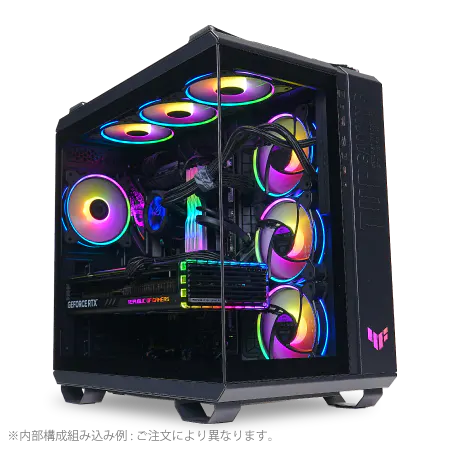
| 【ZEFT Z55V スペック】 | |
| CPU | Intel Core Ultra7 265 20コア/20スレッド 5.30GHz(ブースト)/2.40GHz(ベース) |
| グラフィックボード | GeForce RTX4060 (VRAM:8GB) |
| メモリ | 32GB DDR5 (16GB x2枚 Micron製) |
| ストレージ | SSD 1TB (m.2 nVMe READ/WRITE:7250Gbps/6900Gbps WD製) |
| ケース | ASUS TUF Gaming GT502 Black |
| CPUクーラー | 空冷 DeepCool製 空冷CPUクーラー AK400 |
| マザーボード | intel B860 チップセット ASRock製 B860M Pro RS WiFi |
| 電源ユニット | 650W 80Plus BRONZE認証 電源ユニット (COUGAR製) |
| 無線LAN | Wi-Fi 6E (IEEE802.11ax/11ad/11ac/11n/11a/11g/11b) |
| BlueTooth | BlueTooth 5 |
| 光学式ドライブ | DVDスーパーマルチドライブ (外付け) |
| OS | Microsoft Windows 11 Home |
メモリ不足時の症状と対策
仮想メモリはストレージの一部をメモリとして使用する仕組みですが、SSDでもメモリに比べると速度は圧倒的に遅くなります。
この状態になると、ブラシのストロークに遅延が発生したり、レイヤーの切り替えに数秒かかったりする症状が現れます。
最悪の場合、アプリケーションが「メモリ不足」のエラーを表示してクラッシュすることもあります。
保存していない作業データが失われるのは絶対に避けたいですよね。
このようなトラブルを防ぐためにも、余裕を持ったメモリ容量を選択することが重要です。
BTOパソコンでのメモリ選択

BTOパソコンのメモリカスタマイズ
BTOパソコンを購入する際、メモリ容量は最も重要なカスタマイズ項目の一つです。
多くのBTOショップでは、標準構成として16GBのメモリが搭載されていますが、イラスト制作用途では32GBへのアップグレードを強く推奨します。
価格差は1万円から2万円程度ですが、この投資によって得られる作業効率の向上は計り知れません。
メモリの規格については、現在のBTOパソコンではDDR5-5600が主流となっています。
DDR4を選択する必要はほとんどないでしょう。
DDR5はDDR4に比べて帯域幅が広く、大容量データの処理に優れているため、高解像度イラスト制作に適しています。
メモリメーカーの選択
これらのメーカーは品質管理が厳格で、長期間の安定動作が期待できます。
特にMicronのCrucialブランドは、コストパフォーマンスと信頼性のバランスが優れており、多くのクリエイターに支持されています。
メモリの動作クロックについては、DDR5-5600が標準的ですが、より高速なDDR5-6000やDDR5-6400を選択することもできます。
デュアルチャネル構成の重要性
メモリはデュアルチャネル構成で動作させることで、帯域幅が倍増します。
32GBのメモリを搭載する場合、16GB×2枚の構成が推奨されます。
32GB×1枚のシングルチャネル構成では、メモリの性能を十分に引き出せません。
BTOパソコンを注文する際は、メモリの構成を確認しましょう。
デュアルチャネル構成になっているかどうかをチェックしましょう。
シングルチャネルの場合、性能が半減するという可能性があるからです。
| 用途 | 推奨容量 | 推奨構成 | 価格目安 |
|---|---|---|---|
| 趣味のイラスト制作 | 16GB | 8GB×2枚 | 標準構成 |
| セミプロ・同人活動 | 32GB | 16GB×2枚 | +10,000-15,000円 |
| プロ・商業イラスト | 64GB | 32GB×2枚 | +30,000-40,000円 |
| 8K・アニメーション制作 | 128GB | 64GB×2枚 | +80,000-100,000円 |
CPUとメモリの関係性
CPUのメモリコントローラー
CPUにはメモリコントローラーが内蔵されており、メモリとの通信速度や対応する最大容量が決まっています。
Core Ultra 200シリーズやRyzen 9000シリーズは、どちらもDDR5メモリに対応しており、大容量メモリを効率的に活用できる設計になっています。
イラスト制作用のPCを選ぶ際、CPUの選択も重要です。
最新CPU性能一覧
| 型番 | コア数 | スレッド数 | 定格クロック | 最大クロック | Cineスコア Multi |
Cineスコア Single |
公式 URL |
価格com URL |
|---|---|---|---|---|---|---|---|---|
| Core Ultra 9 285K | 24 | 24 | 3.20GHz | 5.70GHz | 43281 | 2474 | 公式 | 価格 |
| Ryzen 9 9950X | 16 | 32 | 4.30GHz | 5.70GHz | 43033 | 2277 | 公式 | 価格 |
| Ryzen 9 9950X3D | 16 | 32 | 4.30GHz | 5.70GHz | 42060 | 2268 | 公式 | 価格 |
| Core i9-14900K | 24 | 32 | 3.20GHz | 6.00GHz | 41349 | 2366 | 公式 | 価格 |
| Ryzen 9 7950X | 16 | 32 | 4.50GHz | 5.70GHz | 38803 | 2085 | 公式 | 価格 |
| Ryzen 9 7950X3D | 16 | 32 | 4.20GHz | 5.70GHz | 38727 | 2056 | 公式 | 価格 |
| Core Ultra 7 265K | 20 | 20 | 3.30GHz | 5.50GHz | 37486 | 2364 | 公式 | 価格 |
| Core Ultra 7 265KF | 20 | 20 | 3.30GHz | 5.50GHz | 37486 | 2364 | 公式 | 価格 |
| Core Ultra 9 285 | 24 | 24 | 2.50GHz | 5.60GHz | 35848 | 2205 | 公式 | 価格 |
| Core i7-14700K | 20 | 28 | 3.40GHz | 5.60GHz | 35707 | 2242 | 公式 | 価格 |
| Core i9-14900 | 24 | 32 | 2.00GHz | 5.80GHz | 33948 | 2216 | 公式 | 価格 |
| Ryzen 9 9900X | 12 | 24 | 4.40GHz | 5.60GHz | 33085 | 2245 | 公式 | 価格 |
| Core i7-14700 | 20 | 28 | 2.10GHz | 5.40GHz | 32715 | 2110 | 公式 | 価格 |
| Ryzen 9 9900X3D | 12 | 24 | 4.40GHz | 5.50GHz | 32604 | 2201 | 公式 | 価格 |
| Ryzen 9 7900X | 12 | 24 | 4.70GHz | 5.60GHz | 29417 | 2047 | 公式 | 価格 |
| Core Ultra 7 265 | 20 | 20 | 2.40GHz | 5.30GHz | 28699 | 2164 | 公式 | 価格 |
| Core Ultra 7 265F | 20 | 20 | 2.40GHz | 5.30GHz | 28699 | 2164 | 公式 | 価格 |
| Core Ultra 5 245K | 14 | 14 | 3.60GHz | 5.20GHz | 25591 | 0 | 公式 | 価格 |
| Core Ultra 5 245KF | 14 | 14 | 3.60GHz | 5.20GHz | 25591 | 2183 | 公式 | 価格 |
| Ryzen 7 9700X | 8 | 16 | 3.80GHz | 5.50GHz | 23214 | 2220 | 公式 | 価格 |
| Ryzen 7 9800X3D | 8 | 16 | 4.70GHz | 5.40GHz | 23202 | 2099 | 公式 | 価格 |
| Core Ultra 5 235 | 14 | 14 | 3.40GHz | 5.00GHz | 20971 | 1866 | 公式 | 価格 |
| Ryzen 7 7700 | 8 | 16 | 3.80GHz | 5.30GHz | 19614 | 1944 | 公式 | 価格 |
| Ryzen 7 7800X3D | 8 | 16 | 4.50GHz | 5.40GHz | 17829 | 1823 | 公式 | 価格 |
| Core i5-14400 | 10 | 16 | 2.50GHz | 4.70GHz | 16135 | 1784 | 公式 | 価格 |
| Ryzen 5 7600X | 6 | 12 | 4.70GHz | 5.30GHz | 15373 | 1989 | 公式 | 価格 |

パソコン おすすめモデル5選
パソコンショップSEVEN EFFA G09A
| 【EFFA G09A スペック】 | |
| CPU | Intel Core Ultra7 265KF 20コア/20スレッド 5.50GHz(ブースト)/3.90GHz(ベース) |
| グラフィックボード | GeForce RTX5060Ti 16GB (VRAM:16GB) |
| メモリ | 32GB DDR5 (32GB x1枚 クルーシャル製) |
| ストレージ | SSD 1TB (m.2 nVMe READ/WRITE:7250Gbps/6900Gbps WD製) |
| ケース | Antec P20C ブラック |
| CPUクーラー | 空冷 DeepCool製 空冷CPUクーラー AK400 |
| マザーボード | intel B860 チップセット ASRock製 B860M Pro RS WiFi |
| 電源ユニット | 750W 80Plus GOLD認証 電源ユニット (Silverstone製) |
| 無線LAN | Wi-Fi 6E (IEEE802.11ax/11ad/11ac/11n/11a/11g/11b) |
| BlueTooth | BlueTooth 5 |
| OS | Microsoft Windows 11 Home |
パソコンショップSEVEN ZEFT Z57D

| 【ZEFT Z57D スペック】 | |
| CPU | Intel Core Ultra7 265F 20コア/20スレッド 5.30GHz(ブースト)/2.40GHz(ベース) |
| グラフィックボード | GeForce RTX5060 (VRAM:8GB) |
| メモリ | 16GB DDR5 (16GB x1枚 クルーシャル製) |
| ストレージ | SSD 1TB (m.2 nVMe READ/WRITE:7250Gbps/6900Gbps WD製) |
| ケース | Thermaltake S100 TG |
| マザーボード | intel B860 チップセット ASRock製 B860M Pro RS WiFi |
| 電源ユニット | 650W 80Plus BRONZE認証 電源ユニット (COUGAR製) |
| 無線LAN | Wi-Fi 6E (IEEE802.11ax/11ad/11ac/11n/11a/11g/11b) |
| BlueTooth | BlueTooth 5 |
| OS | Microsoft Windows 11 Home |
パソコンショップSEVEN ZEFT Z54QJ
| 【ZEFT Z54QJ スペック】 | |
| CPU | Intel Core Ultra7 265KF 20コア/20スレッド 5.50GHz(ブースト)/3.90GHz(ベース) |
| グラフィックボード | GeForce RTX5060 (VRAM:8GB) |
| メモリ | 32GB DDR5 (32GB x1枚 クルーシャル製) |
| ストレージ | SSD 1TB (m.2 nVMe READ/WRITE:7250Gbps/6900Gbps WD製) |
| ケース | Antec P20C ブラック |
| CPUクーラー | 水冷 240mmラジエータ CoolerMaster製 水冷CPUクーラー ML 240 Core II Black |
| マザーボード | intel B860 チップセット ASRock製 B860M Pro RS WiFi |
| 電源ユニット | 650W 80Plus BRONZE認証 電源ユニット (COUGAR製) |
| 無線LAN | Wi-Fi 6E (IEEE802.11ax/11ad/11ac/11n/11a/11g/11b) |
| BlueTooth | BlueTooth 5 |
| 光学式ドライブ | DVDスーパーマルチドライブ (外付け) |
| OS | Microsoft Windows 11 Home |
パソコンショップSEVEN ZEFT Z55IW
| 【ZEFT Z55IW スペック】 | |
| CPU | Intel Core Ultra5 235 14コア/14スレッド 5.00GHz(ブースト)/3.40GHz(ベース) |
| グラフィックボード | GeForce RTX5070 (VRAM:12GB) |
| メモリ | 16GB DDR5 (16GB x1枚 クルーシャル製) |
| ストレージ | SSD 1TB (m.2 nVMe READ/WRITE:7250Gbps/6900Gbps WD製) |
| ケース | Thermaltake S100 TG |
| マザーボード | intel B860 チップセット ASRock製 B860M Pro RS WiFi |
| 電源ユニット | 750W 80Plus GOLD認証 電源ユニット (Silverstone製) |
| 無線LAN | Wi-Fi 6E (IEEE802.11ax/11ad/11ac/11n/11a/11g/11b) |
| BlueTooth | BlueTooth 5 |
| OS | Microsoft Windows 11 Home |
パソコンショップSEVEN SR-u5-4080J/S9

| 【SR-u5-4080J/S9 スペック】 | |
| CPU | Intel Core Ultra5 235 14コア/14スレッド 5.00GHz(ブースト)/3.40GHz(ベース) |
| メモリ | 64GB DDR5 (32GB x2枚 クルーシャル製) |
| ストレージ | SSD 1TB (m.2 nVMe READ/WRITE:7250Gbps/6900Gbps WD製) |
| ケース | INWIN IW-BL634B/300B2 |
| マザーボード | intel B860 チップセット ASRock製 B860M Pro RS WiFi |
| 電源ユニット | 300W 80Plus BRONZE認証 |
| 無線LAN | Wi-Fi 6E (IEEE802.11ax/11ad/11ac/11n/11a/11g/11b) |
| BlueTooth | BlueTooth 5 |
| 光学式ドライブ | DVDスーパーマルチドライブ (内蔵) |
| OS | Microsoft Windows 11 Home |
マルチコア性能とメモリ帯域
イラスト制作ソフトの多くは、マルチコア性能を活用できるように最適化されています。
特にフィルター処理やエフェクトの適用、ファイルの保存などの処理は、複数のCPUコアで並列実行されます。
この際、各コアが同時にメモリにアクセスするため、メモリ帯域が重要になります。
DDR5-5600のデュアルチャネル構成では、理論上の帯域幅は89.6GB/sに達します。
統合GPUとメモリ共有
Core Ultra 200シリーズやRyzen 9000シリーズには、統合GPUが搭載されています。
統合GPUはシステムメモリの一部をビデオメモリとして使用するため、搭載メモリ容量が少ないと、描画ソフトで使用できるメモリがさらに減少します。
ただし、イラスト制作用のPCでは、通常は専用のグラフィックボードを搭載するため、統合GPUによるメモリ消費を気にする必要はほとんどないでしょう。
グラフィックボードとVRAMの関係
VRAMとシステムメモリの違い
VRAMは主に画面表示やGPU演算に使用され、システムメモリはCPU処理やアプリケーションデータの保持に使用されます。
イラスト制作では、両方のメモリが重要な役割を果たします。
CLIP STUDIO PAINTやPhotoshopは、GPUアクセラレーション機能を搭載しており、ブラシの描画やフィルター処理の一部をGPUで実行します。
この際、処理に必要なデータはシステムメモリからVRAMに転送されます。
VRAMが不足すると、この転送が頻繁に発生し、描画速度が低下する原因になります。
イラスト制作に必要なVRAM容量
イラスト制作用途では、8GBのVRAMがあれば充分です。
GeForce RTX5060TiやRTX5070は、それぞれ8GB、12GBのVRAMを搭載しており、4K解像度のキャンバスでも快適に作業できます。
8K解像度や複数のモニターを使用する場合は、16GB以上のVRAMを搭載したRTX5070TiやRTX5080を選択した方がいいでしょう。
特にRX 9070XTは、コストパフォーマンスに優れており、予算を抑えつつ高性能を求める方におすすめです。
AI機能とメモリ要件
Photoshopの「ジェネレーティブ塗りつぶし」や、CLIP STUDIO PAINTの「自動彩色」などの機能は、GPUのAI演算機能を活用します。
GeForce RTX 50シリーズは、第5世代Tensorコアを搭載しており、AI処理性能が大幅に向上しています。
Radeon RX 90シリーズも、2nd世代AIアクセラレータを搭載し、機械学習ベースの処理に対応しています。
メモリ増設と将来の拡張性
メモリスロットの確認
多くのデスクトップPCには4つのメモリスロットがあり、初期構成で2スロットを使用している場合、残り2スロットに追加でメモリを増設できます。
例えば、16GB(8GB×2枚)の構成で購入し、後から16GB×2枚を追加することで、合計64GBに拡張することが可能です。
ただし、メモリの規格や動作クロックが異なるモジュールを混在させると、動作が不安定になる場合があるため、同じ規格・クロックのメモリを選択することをおすすめします。
メモリ増設のタイミング
メモリ増設のタイミングは、作業中にメモリ不足を感じたときです。
タスクマネージャーでメモリ使用率を確認し、常時80%以上を使用している状態なら、増設を検討した方がいいでしょう。
メモリ使用率が90%を超えると、仮想メモリの使用が増加し、作業速度が著しく低下します。
私の経験では、イラスト制作を始めた当初は16GBで充分だと思っていましたが、作品の規模が大きくなるにつれて、メモリ不足を感じるようになりました。
メモリ価格の変動
DDR5メモリは登場当初は高価でしたが、現在は価格が落ち着いており、32GBのメモリキットが1万円台前半で購入できるようになっています。
将来的にさらに価格が下がる可能性もありますが、メモリ不足で作業効率が低下している状態なら、価格の下落を待つよりも、今すぐ増設した方が生産性の向上につながります。
BTOパソコンの購入時にメモリを増設するか、後から自分で増設するかは、コストと手間のバランスで判断します。
一方、自分で増設できる知識と技術がある場合は、市場で安価なメモリを購入して増設する方が経済的です。
実際の作業環境とメモリ使用例
プロイラストレーターの作業環境
商業イラストでは、印刷用の高解像度データを扱うことが多く、32GBでは不足する場面が頻繁に発生するためです。
また、複数のクライアント案件を同時進行することも多く、複数のプロジェクトファイルを開いたまま作業するため、大容量メモリが必須となります。
ある商業イラストレーターの方は、128GBのメモリを搭載したワークステーションを使用していると聞きました。
B1サイズの超高解像度イラストや、アニメーション制作を行う際に、このような大容量メモリが必要になるそうです。
同人作家の作業環境
同人誌の表紙や挿絵は、商業印刷に準じた解像度が求められますが、プロの商業イラストほど極端に高解像度ではないため、32GBで充分に対応できます。
趣味でイラストを描く方の環境
SNSに投稿する程度の解像度であれば、メモリ不足を感じることは少ないでしょう。
ただし、将来的にイラストのクオリティを上げたい、印刷物を作りたいと考えているなら、最初から32GBを選択しておくことをおすすめします。
16GBと32GBの価格差は1万円程度ですから、長期的な視点で考えれば、32GBを選択しない手はありませんね。
メモリ以外の重要なスペック
ストレージの選択
イラスト制作用PCでは、メモリと同様にストレージも重要です。
作業ファイルの読み書き速度が作業効率に直結するため、高速なSSDを選択することが推奨されます。
現在の主流はPCIe Gen.4 SSDで、読み込み速度は7,000MB/s前後に達します。
容量については、1TBが最低ラインで、2TBあると安心です。
イラストファイルは高解像度になるほどファイルサイズが大きくなり、1枚あたり数百MBから数GBになることも珍しくありません。
過去の作品やプロジェクトファイルを保存しておくことを考えると、余裕を持った容量を選択した方がいいでしょう。
これらのメーカーは品質が高く、長期間の使用でも安定した性能を維持します。
CPUの選択基準
フィルター処理やファイルの保存、書き出しなどの処理は、CPUの性能に依存します。
Core Ultra 7 265KやRyzen 7 9700Xは、コストパフォーマンスに優れており、イラスト制作に充分な性能を持っています。
より高性能を求めるなら、Core Ultra 9 285KやRyzen 9 9950Xを選択することで、処理速度がさらに向上します。
特に3D機能を多用する場合や、アニメーション制作を行う場合は、ハイエンドCPUの恩恵を受けやすいです。
ただし、CPUの性能向上による体感速度の差は、メモリ増設ほど劇的ではないため、予算が限られている場合は、メモリを優先した方が実用的です。
モニターの選択
イラスト制作用のモニターは、色再現性と解像度が重要です。
sRGBカバー率99%以上、できればAdobe RGBカバー率も高いモニターを選択することで、正確な色表現が可能になります。
解像度については、フルHD(1920×1080)が最低ラインで、WQHD(2560×1440)や4K(3840×2160)があると作業領域が広がり、効率が向上します。
デュアルモニター環境も、イラスト制作では非常に有効です。
メインモニターでイラストを描きながら、サブモニターで資料を表示したり、ツールパレットを配置したりすることで、作業効率が大幅に向上します。
メモリ容量選択の最終判断
予算別の推奨構成
予算10万円以下のエントリークラスでは、16GBのメモリが標準的ですが、可能であれば32GBにアップグレードすることをおすすめします。
予算15万円前後のミドルクラスでは、32GBが標準的な選択肢となります。
予算20万円以上のハイエンドクラスでは、64GBのメモリを搭載することで、プロレベルの作業環境を構築できます。
特に商業イラストを手がける方や、将来的にプロを目指している方には、64GBの投資は充分に価値があります。
用途別の最適解
結局のところ、イラスト制作用PCのメモリ容量は、制作する作品の規模と作業スタイルによって決まります。
SNS投稿用の小規模なイラストを趣味で描く程度なら16GBで充分ですが、同人活動や商業イラストを手がけるなら32GB、プロとして本格的に活動するなら64GBが最適解です。
迷ったら32GBを選択することが、最もバランスの取れた選択といえます。
32GBであれば、ほとんどのイラスト制作シーンで快適に作業でき、将来的な作品規模の拡大にも対応できます。
長期的な視点での判断
PCは数年間使用することを前提に選択するべきです。
現在の作業内容では16GBで充分だと感じていても、スキルの向上や仕事の拡大によって、より高解像度で複雑な作品を制作するようになる可能性は充分にあります。
そのときになってメモリ不足を感じ、増設や買い替えを検討するよりも、最初から余裕を持った容量を選択しておく方が、長期的にはコストパフォーマンスが高くなります。
私自身、最初のイラスト制作用PCは16GBのメモリで購入しましたが、2年後には32GBに増設する必要に迫られました。
最初から32GBを選択していれば、増設の手間とコストを節約できたと後悔しています。
よくある質問
メモリは後から増設できますか?
デスクトップPCの場合、メモリスロットに空きがあれば増設可能です。
ただし、BTOパソコンの場合、自分で増設すると保証が無効になる可能性があるため、購入前に確認が必要です。
16GBと32GBで体感速度は変わりますか?
小規模なイラストを描く場合、体感速度の差はほとんど感じられません。
しかし、高解像度で多数のレイヤーを使用する作品や、複数のアプリケーションを同時起動する場合、32GBの方が明らかに快適です。
特にメモリ使用率が80%を超えると、16GBでは動作が重くなりますが、32GBでは余裕があるため快適に作業できます。
DDR4とDDR5はどちらを選ぶべきですか?
現在BTOパソコンを購入するなら、DDR5一択です。
DDR5はDDR4に比べて帯域幅が広く、将来的な拡張性も高いため、長期的な視点でもDDR5を選択することをおすすめします。
メモリのクロック数は重要ですか?
イラスト制作においては、メモリのクロック数よりも容量の方が重要です。
DDR5-5600とDDR5-6400の体感速度の差は、ほとんど感じられません。
予算が限られている場合は、高クロックのメモリを選ぶよりも、容量を優先した方が実用的です。
例えば、16GBのDDR5-6400よりも、32GBのDDR5-5600を選択した方が、イラスト制作では快適に作業できます。
ゲーミングPCはイラスト制作に使えますか?
むしろ、高性能なCPUとグラフィックボード、大容量メモリを搭載したゲーミングPCは、イラスト制作にも最適です。
ただし、ゲーミングPCの標準構成は16GBのメモリが多いため、購入時に32GB以上にカスタマイズすることをおすすめします。
また、モニターについては、ゲーミングモニターよりも色再現性に優れたクリエイター向けモニターを別途購入した方がいいでしょう。