
アニメーター向けPCに求められる性能とは
制作ソフトの動作要件から逆算する
CLIP STUDIO PAINTやToon Boom Harmony、Adobe Animate、Blenderといった主要ソフトは、それぞれ異なる負荷特性を持っているため、自分の制作スタイルに合わせた構成が必要です。
なぜなら、ペンタブレットの筆圧検知やブラシのレスポンスは、CPUの処理速度に大きく依存するからです。
一方で3DCGを併用する場合は、グラフィックボードの性能が制作効率を左右することになります。
フリーランスとして活動するなら、クライアントからの多様な要求に応えられる柔軟性も考慮しなければなりません。
作画工程とレンダリング工程で異なる負荷
作画工程では主にCPUとメモリが酷使され、レンダリング工程ではグラフィックボードが本領を発揮します。
この二つの工程を同一のマシンで効率よくこなすには、バランスの取れた構成こそが一番の肝。
予算配分を誤ると、どちらか一方の工程でボトルネックが発生し、結果的に制作スピードが落ちてしまいますよね。
アニメーション制作における各パーツの重要度は、CPU>メモリ>GPU>ストレージの順と考えるとよいかと思います。
フレーム単位での細かい調整作業が多いアニメーターほど、CPUの性能が制作体験の質を決定づけることが分かっています。
フリーランスならではの投資回収の視点
制作効率が10%向上すれば、年間の受注可能案件数が増え、収入に直結します。
初期投資を抑えすぎて性能不足に陥ると、納期遅延やクオリティ低下のリスクが高まり、結果的に機会損失が大きくなってしまう可能性があるからです。
コストパフォーマンスを追求するということは、最安値を選ぶことではありません。
CPUの選び方とコスパ最強モデル
アニメーション制作に最適なCPU性能
アニメーション制作ソフトの多くは、マルチコア性能よりもシングルスレッド性能を重視する設計になっています。
ペンツールの追従性やプレビュー再生のスムーズさは、1コアあたりの処理能力に依存するため、コア数を増やせばいいというわけではありません。
Ryzen 7 9700Xは、アニメーター向けPCのCPUとして最もコストパフォーマンスに優れた選択肢になります。
Zen5アーキテクチャによる高いシングルスレッド性能と、8コア16スレッドという十分なマルチタスク性能を両立しているからです。
CLIP STUDIO PAINTでの大容量キャンバス作業や、After Effectsでのコンポジット作業も快適にこなせます。
より高負荷な3D制作を頻繁に行うなら、Ryzen 7 9800X3Dも選択肢がいくつもあります。
ただし価格差を考えると、純粋な作画作業が中心のアニメーターには9700Xの方が費用対効果が高いといえます。
最新CPU性能一覧
| 型番 | コア数 | スレッド数 | 定格クロック | 最大クロック | Cineスコア Multi |
Cineスコア Single |
公式 URL |
価格com URL |
|---|---|---|---|---|---|---|---|---|
| Core Ultra 9 285K | 24 | 24 | 3.20GHz | 5.70GHz | 43281 | 2474 | 公式 | 価格 |
| Ryzen 9 9950X | 16 | 32 | 4.30GHz | 5.70GHz | 43033 | 2277 | 公式 | 価格 |
| Ryzen 9 9950X3D | 16 | 32 | 4.30GHz | 5.70GHz | 42060 | 2268 | 公式 | 価格 |
| Core i9-14900K | 24 | 32 | 3.20GHz | 6.00GHz | 41349 | 2366 | 公式 | 価格 |
| Ryzen 9 7950X | 16 | 32 | 4.50GHz | 5.70GHz | 38803 | 2085 | 公式 | 価格 |
| Ryzen 9 7950X3D | 16 | 32 | 4.20GHz | 5.70GHz | 38727 | 2056 | 公式 | 価格 |
| Core Ultra 7 265K | 20 | 20 | 3.30GHz | 5.50GHz | 37486 | 2364 | 公式 | 価格 |
| Core Ultra 7 265KF | 20 | 20 | 3.30GHz | 5.50GHz | 37486 | 2364 | 公式 | 価格 |
| Core Ultra 9 285 | 24 | 24 | 2.50GHz | 5.60GHz | 35848 | 2205 | 公式 | 価格 |
| Core i7-14700K | 20 | 28 | 3.40GHz | 5.60GHz | 35707 | 2242 | 公式 | 価格 |
| Core i9-14900 | 24 | 32 | 2.00GHz | 5.80GHz | 33948 | 2216 | 公式 | 価格 |
| Ryzen 9 9900X | 12 | 24 | 4.40GHz | 5.60GHz | 33085 | 2245 | 公式 | 価格 |
| Core i7-14700 | 20 | 28 | 2.10GHz | 5.40GHz | 32715 | 2110 | 公式 | 価格 |
| Ryzen 9 9900X3D | 12 | 24 | 4.40GHz | 5.50GHz | 32604 | 2201 | 公式 | 価格 |
| Ryzen 9 7900X | 12 | 24 | 4.70GHz | 5.60GHz | 29417 | 2047 | 公式 | 価格 |
| Core Ultra 7 265 | 20 | 20 | 2.40GHz | 5.30GHz | 28699 | 2164 | 公式 | 価格 |
| Core Ultra 7 265F | 20 | 20 | 2.40GHz | 5.30GHz | 28699 | 2164 | 公式 | 価格 |
| Core Ultra 5 245K | 14 | 14 | 3.60GHz | 5.20GHz | 25591 | 0 | 公式 | 価格 |
| Core Ultra 5 245KF | 14 | 14 | 3.60GHz | 5.20GHz | 25591 | 2183 | 公式 | 価格 |
| Ryzen 7 9700X | 8 | 16 | 3.80GHz | 5.50GHz | 23214 | 2220 | 公式 | 価格 |
| Ryzen 7 9800X3D | 8 | 16 | 4.70GHz | 5.40GHz | 23202 | 2099 | 公式 | 価格 |
| Core Ultra 5 235 | 14 | 14 | 3.40GHz | 5.00GHz | 20971 | 1866 | 公式 | 価格 |
| Ryzen 7 7700 | 8 | 16 | 3.80GHz | 5.30GHz | 19614 | 1944 | 公式 | 価格 |
| Ryzen 7 7800X3D | 8 | 16 | 4.50GHz | 5.40GHz | 17829 | 1823 | 公式 | 価格 |
| Core i5-14400 | 10 | 16 | 2.50GHz | 4.70GHz | 16135 | 1784 | 公式 | 価格 |
| Ryzen 5 7600X | 6 | 12 | 4.70GHz | 5.30GHz | 15373 | 1989 | 公式 | 価格 |
IntelとAMDの比較
Core Ultra 7 265KもRyzen 7 9700Xに匹敵するほど優れた性能を持っていますが、アニメーション制作においてはAMDの方がやや有利。
Ryzenシリーズは大容量メモリとの相性が良く、DDR5-5600メモリを活かしやすい設計になっているためです。
Intel系を選ぶメリットは、Thunderbolt 4の標準サポートと、一部のプロフェッショナル向けソフトウェアでの最適化にあります。
特にAdobe製品との組み合わせでは、Intelプラットフォームの方が安定動作する場合もありますが、最新のCore Ultraシリーズでは発熱抑制と静音化を達成しており、長時間作業でも快適な環境を維持できるのは魅力的です。
パソコン おすすめモデル4選
パソコンショップSEVEN ZEFT Z54QU

| 【ZEFT Z54QU スペック】 | |
| CPU | Intel Core Ultra7 265KF 20コア/20スレッド 5.50GHz(ブースト)/3.90GHz(ベース) |
| グラフィックボード | GeForce RTX5070Ti (VRAM:16GB) |
| メモリ | 32GB DDR5 (32GB x1枚 クルーシャル製) |
| ストレージ | SSD 1TB (m.2 nVMe READ/WRITE:7250Gbps/6900Gbps WD製) |
| ケース | Thermaltake S200 TG ARGB Plus ホワイト |
| CPUクーラー | 空冷 DeepCool製 空冷CPUクーラー AK400 DIGITAL WH |
| マザーボード | intel B860 チップセット ASRock製 B860M Pro RS WiFi |
| 電源ユニット | 850W 80Plus GOLD認証 電源ユニット (Silverstone製) |
| 無線LAN | Wi-Fi 6E (IEEE802.11ax/11ad/11ac/11n/11a/11g/11b) |
| BlueTooth | BlueTooth 5 |
| OS | Microsoft Windows 11 Home |
パソコンショップSEVEN ZEFT Z55XG

| 【ZEFT Z55XG スペック】 | |
| CPU | Intel Core Ultra7 265F 20コア/20スレッド 5.30GHz(ブースト)/2.40GHz(ベース) |
| グラフィックボード | GeForce RTX5060Ti 16GB (VRAM:16GB) |
| メモリ | 32GB DDR5 (32GB x1枚 クルーシャル製) |
| ストレージ | SSD 1TB (m.2 nVMe READ/WRITE:7250Gbps/6900Gbps WD製) |
| ケース | Antec P20C ブラック |
| マザーボード | intel B860 チップセット ASRock製 B860M Pro RS WiFi |
| 電源ユニット | 750W 80Plus GOLD認証 電源ユニット (Silverstone製) |
| 無線LAN | Wi-Fi 6E (IEEE802.11ax/11ad/11ac/11n/11a/11g/11b) |
| BlueTooth | BlueTooth 5 |
| OS | Microsoft Windows 11 Home |
パソコンショップSEVEN ZEFT R60FQ
| 【ZEFT R60FQ スペック】 | |
| CPU | AMD Ryzen7 9700X 8コア/16スレッド 5.50GHz(ブースト)/3.80GHz(ベース) |
| グラフィックボード | Radeon RX 9060XT (VRAM:16GB) |
| メモリ | 16GB DDR5 (16GB x1枚 クルーシャル製) |
| ストレージ | SSD 1TB (m.2 nVMe READ/WRITE:7250Gbps/6900Gbps WD製) |
| ケース | Antec P20C ブラック |
| CPUクーラー | 空冷 DeepCool製 空冷CPUクーラー AK400 |
| マザーボード | AMD B850 チップセット ASRock製 B850M-X WiFi R2.0 |
| 電源ユニット | 750W 80Plus GOLD認証 電源ユニット (Silverstone製) |
| 無線LAN | Wi-Fi 6E (IEEE802.11ax/11ad/11ac/11n/11a/11g/11b) |
| BlueTooth | BlueTooth 5 |
| OS | Microsoft Windows 11 Home |
パソコンショップSEVEN ZEFT Z55V
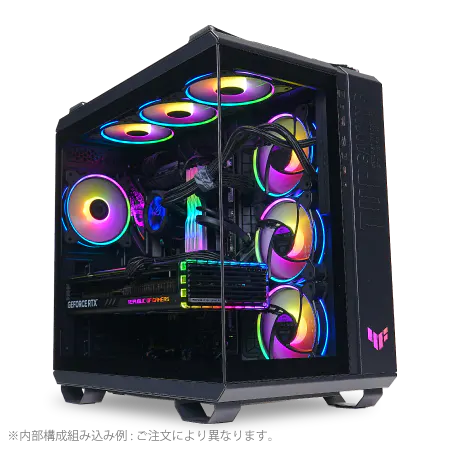
| 【ZEFT Z55V スペック】 | |
| CPU | Intel Core Ultra7 265 20コア/20スレッド 5.30GHz(ブースト)/2.40GHz(ベース) |
| グラフィックボード | GeForce RTX4060 (VRAM:8GB) |
| メモリ | 32GB DDR5 (16GB x2枚 Micron製) |
| ストレージ | SSD 1TB (m.2 nVMe READ/WRITE:7250Gbps/6900Gbps WD製) |
| ケース | ASUS TUF Gaming GT502 Black |
| CPUクーラー | 空冷 DeepCool製 空冷CPUクーラー AK400 |
| マザーボード | intel B860 チップセット ASRock製 B860M Pro RS WiFi |
| 電源ユニット | 650W 80Plus BRONZE認証 電源ユニット (COUGAR製) |
| 無線LAN | Wi-Fi 6E (IEEE802.11ax/11ad/11ac/11n/11a/11g/11b) |
| BlueTooth | BlueTooth 5 |
| 光学式ドライブ | DVDスーパーマルチドライブ (外付け) |
| OS | Microsoft Windows 11 Home |
予算別のCPU推奨構成
16コア32スレッドの圧倒的な処理能力は、複数のアニメーション制作ソフトを同時起動しながらバックグラウンドでレンダリングを回すといった、プロフェッショナルなワークフローを可能にするでしょう。
逆に予算を抑えたい場合でも、Ryzen 5 9600は避けた方がいいでしょう。
6コア12スレッドでは、After EffectsやToon Boom Harmonyのような重量級ソフトを使用する際に、明らかな性能不足を感じることになります。
フリーランスとして長期的に使用することを考えると、最低でもRyzen 7クラスを選択すること。
グラフィックボードの選定基準
2D作画と3D制作で変わるGPU要件
デジタル作画を中心とする2Dアニメーターにとって、グラフィックボードは補助的な役割に留まります。
CLIP STUDIO PAINTやTVPaint Animationは、主にCPUとメモリで処理されるため、エントリークラスのGPUでも十分に機能するからです。
しかし3D要素を取り入れたアニメーション制作や、リアルタイムプレビューを多用する作業では、GPUの性能が制作効率に直結します。
GeForce RTX 5070Tiは、アニメーター向けPCのグラフィックボードとして最もバランスが取れた選択といえるでしょう。
NVIDIAとAMDの使い分け
GeForce RTX 50シリーズは、Adobe製品やBlenderとの相性が良く、CUDAコアを活用した高速レンダリングが可能です。
特にAfter EffectsのGPUアクセラレーション機能は、NVIDIA製GPUで最適化されているため、エフェクト制作を頻繁に行うアニメーターには見逃せない利点になります。
一方でRadeon RX 9070XTは、コストパフォーマンスに優れた選択肢。
FSR 4による機械学習ベースのアップスケーリングは、4K解像度でのプレビュー作業を快適にしてくれます。

VRAM容量の重要性
アニメーション制作におけるVRAM容量は、扱うプロジェクトの規模に比例して重要度が増します。
4K解像度での作業や、複雑な3Dシーンのレンダリングを行う場合、12GB以上のVRAMが必要になることも珍しくありません。
GeForce RTX 5070Tiは16GBのGDDR7メモリを搭載しており、大規模プロジェクトでもメモリ不足に陥る心配がほとんどないでしょう。
フリーランスとして多様な案件に対応するなら、余裕を持ったVRAM容量を確保しておくことをおすすめします。
コスパ重視の具体的な選択肢
12GBのVRAMと、Blackwellアーキテクチャによる高効率な処理能力は、ほとんどのアニメーション制作シーンで不満を感じさせません。
価格差以上のパフォーマンス向上が得られ、レンダリング時間の短縮が制作スケジュールに余裕をもたらしてくれるでしょう。
逆にRadeon RX 9060XTは、2D作画専門のアニメーターにとって魅力的な価格帯ですが、Adobe製品との相性を考えると、やや不安が残ります。
メモリ容量と速度の最適解
パソコン おすすめモデル5選
パソコンショップSEVEN ZEFT R65Z

| 【ZEFT R65Z スペック】 | |
| CPU | AMD Ryzen5 8500G 6コア/12スレッド 5.00GHz(ブースト)/3.50GHz(ベース) |
| グラフィックボード | GeForce RTX5050 (VRAM:8GB) |
| メモリ | 16GB DDR5 (16GB x1枚 クルーシャル製) |
| ストレージ | SSD 1TB (m.2 nVMe READ/WRITE:7250Gbps/6900Gbps WD製) |
| ケース | Okinos Mirage 4 ARGB Black |
| マザーボード | AMD B850 チップセット ASRock製 B850M-X WiFi R2.0 |
| 電源ユニット | 650W 80Plus BRONZE認証 電源ユニット (COUGAR製) |
| 無線LAN | Wi-Fi 6E (IEEE802.11ax/11ad/11ac/11n/11a/11g/11b) |
| BlueTooth | BlueTooth 5 |
| OS | Microsoft Windows 11 Home |
パソコンショップSEVEN ZEFT Z56S

| 【ZEFT Z56S スペック】 | |
| CPU | Intel Core i5 14400F 10コア/16スレッド 4.70GHz(ブースト)/2.50GHz(ベース) |
| グラフィックボード | GeForce RTX5060Ti 16GB (VRAM:16GB) |
| メモリ | 16GB DDR5 (16GB x1枚 クルーシャル製) |
| ストレージ | SSD 1TB (m.2 nVMe READ/WRITE:7250Gbps/6900Gbps WD製) |
| ケース | Antec P10 FLUX |
| マザーボード | intel B760 チップセット ASRock製 B760M Pro RS WiFi |
| 電源ユニット | 650W 80Plus BRONZE認証 電源ユニット (COUGAR製) |
| 無線LAN | Wi-Fi 6E (IEEE802.11ax/11ad/11ac/11n/11a/11g/11b) |
| BlueTooth | BlueTooth 5 |
| 光学式ドライブ | DVDスーパーマルチドライブ (内蔵) |
| OS | Microsoft Windows 11 Home |
パソコンショップSEVEN ZEFT Z58T
| 【ZEFT Z58T スペック】 | |
| CPU | Intel Core Ultra5 235 14コア/14スレッド 5.00GHz(ブースト)/3.40GHz(ベース) |
| グラフィックボード | GeForce RTX5070Ti (VRAM:16GB) |
| メモリ | 16GB DDR5 (16GB x1枚 クルーシャル製) |
| ストレージ | SSD 1TB (m.2 nVMe READ/WRITE:7250Gbps/6900Gbps WD製) |
| ケース | Okinos Mirage 4 ARGB Black |
| CPUクーラー | 水冷 240mmラジエータ CoolerMaster製 水冷CPUクーラー ML 240 Core II Black |
| マザーボード | intel B860 チップセット ASRock製 B860M Pro RS WiFi |
| 電源ユニット | 850W 80Plus GOLD認証 電源ユニット (Silverstone製) |
| 無線LAN | Wi-Fi 6E (IEEE802.11ax/11ad/11ac/11n/11a/11g/11b) |
| BlueTooth | BlueTooth 5 |
| OS | Microsoft Windows 11 Home |
パソコンショップSEVEN SR-ar5-5580H/S9

| 【SR-ar5-5580H/S9 スペック】 | |
| CPU | AMD Ryzen5 8600G 6コア/12スレッド 5.00GHz(ブースト)/4.30GHz(ベース) |
| メモリ | 64GB DDR5 (32GB x2枚 クルーシャル製) |
| ストレージ | SSD 1TB (m.2 nVMe READ/WRITE:7250Gbps/6900Gbps WD製) |
| ケース | Thermaltake Versa H26 |
| マザーボード | AMD B850 チップセット ASRock製 B850M-X WiFi R2.0 |
| 電源ユニット | 650W 80Plus BRONZE認証 電源ユニット (COUGAR製) |
| 無線LAN | Wi-Fi 6E (IEEE802.11ax/11ad/11ac/11n/11a/11g/11b) |
| BlueTooth | BlueTooth 5 |
| 光学式ドライブ | DVDスーパーマルチドライブ (内蔵) |
| OS | Microsoft Windows 11 Home |
パソコンショップSEVEN ZEFT Z55DA

| 【ZEFT Z55DA スペック】 | |
| CPU | Intel Core i9 14900F 24コア/32スレッド 5.40GHz(ブースト)/2.00GHz(ベース) |
| グラフィックボード | GeForce RTX4060 (VRAM:8GB) |
| メモリ | 32GB DDR5 (16GB x2枚 Micron製) |
| ストレージ | SSD 1TB (m.2 nVMe READ/WRITE:7250Gbps/6900Gbps WD製) |
| ケース | ASUS Prime AP201 Tempered Glass ホワイト |
| CPUクーラー | 水冷 240mmラジエータ CoolerMaster製 水冷CPUクーラー ML 240 Core II Black |
| マザーボード | intel B760 チップセット ASRock製 B760M Pro RS WiFi |
| 電源ユニット | 650W 80Plus BRONZE認証 電源ユニット (COUGAR製) |
| 無線LAN | Wi-Fi 6E (IEEE802.11ax/11ad/11ac/11n/11a/11g/11b) |
| BlueTooth | BlueTooth 5 |
| 光学式ドライブ | DVDスーパーマルチドライブ (外付け) |
| OS | Microsoft Windows 11 Home |
アニメーション制作に必要なメモリ容量
フルHD解像度で100レイヤー程度の作業なら16GBでも対応できますが、4K解像度や複雑なコンポジット作業を行う場合は、32GB以上が必須になってしまいますよね。
フリーランスのアニメーターには、32GBのメモリ容量が最もバランスの取れた選択といえます。
より高度な3D制作や、複数のプロジェクトを並行して進める場合は、64GBへの増設も検討する価値があります。
特にBlenderでの大規模シーンのレンダリングや、Houdiniを使用したシミュレーション作業では、メモリ容量が多いほど処理速度が向上することが分かっています。
DDR5メモリの性能と価格
DDR5-5600は、現在の主流規格として価格とパフォーマンスのバランスが優れています。
DDR4と比較して約1.5倍の帯域幅を持ち、大容量データの読み書きが頻繁に発生するアニメーション制作では、体感できるレベルでの速度向上を実感できるでしょう。
メモリメーカーの選択では、Micron(Crucial)製が信頼性とコストパフォーマンスの両面で優れています。
GSkill製も高品質ですが、やや価格が高めです。
デュアルチャネル構成の重要性
32GBを搭載する場合、16GB×2枚の構成にすることで、メモリ帯域幅が倍増し、大容量ファイルの読み込み速度が向上するのです。
シングルチャネル構成(32GB×1枚)は、将来的な拡張性という点では有利ですが、現時点での性能を犠牲にすることになります。
アニメーション制作では、メモリアクセス速度が作業の快適性に直結するため、デュアルチャネル構成を優先した方が賢明です。
ストレージ構成の戦略
システムドライブとデータドライブの分離
OSとアプリケーションを高速なSSDにインストールし、制作データは別のドライブに保存することで、システムトラブル時のデータ損失リスクを軽減できるからです。
システムドライブには1TBのPCIe Gen.4 SSDを、データドライブには2TBのPCIe Gen.4 SSDを搭載する構成が、コストパフォーマンスと実用性のバランスに優れています。
推奨ストレージ容量の算出
30秒のアニメーションでも、レイヤー構造を保持したまま保存すると数GBに達することも珍しくありません。
さらにバックアップや過去バージョンの保存を考慮すると、余裕を持った容量確保が必須です。
4TBあれば、過去1年分のプロジェクトをすべて保持しながら、新規案件にも対応できる余裕が生まれるでしょう。

SSDメーカーの選び方
WD(WESTERN DIGITAL)のBlackシリーズは、高い耐久性と安定した性能で、プロフェッショナル用途に適しています。
Crucial製SSDは、コストパフォーマンスに優れ、Micron製NANDフラッシュの信頼性も高いため、予算を抑えたい場合の第一選択肢になるでしょう。
キオクシア製SSDは、国内メーカーという安心感と、優れた書き込み耐久性を持っています。
安価な無名メーカーのSSDは、初期不良率が高く、データ損失のリスクがあるため、業務用途では避けるべきです。
パソコン おすすめモデル5選
パソコンショップSEVEN ZEFT R62E

| 【ZEFT R62E スペック】 | |
| CPU | AMD Ryzen7 9800X3D 8コア/16スレッド 5.20GHz(ブースト)/4.70GHz(ベース) |
| グラフィックボード | Radeon RX 9070XT (VRAM:16GB) |
| メモリ | 32GB DDR5 (16GB x2枚 クルーシャル製) |
| ストレージ | SSD 1TB (m.2 nVMe READ/WRITE:7250Gbps/6900Gbps WD製) |
| ケース | NZXT H6 Flow White |
| CPUクーラー | 空冷 DeepCool製 空冷CPUクーラー AK400 DIGITAL WH |
| マザーボード | AMD B850 チップセット ASRock製 B850M-X WiFi R2.0 |
| 電源ユニット | 850W 80Plus GOLD認証 電源ユニット (Silverstone製) |
| 無線LAN | Wi-Fi 6E (IEEE802.11ax/11ad/11ac/11n/11a/11g/11b) |
| BlueTooth | BlueTooth 5 |
| OS | Microsoft Windows 11 Home |
パソコンショップSEVEN ZEFT R66S
| 【ZEFT R66S スペック】 | |
| CPU | AMD Ryzen7 9700X 8コア/16スレッド 5.50GHz(ブースト)/3.80GHz(ベース) |
| グラフィックボード | GeForce RTX5070Ti (VRAM:16GB) |
| メモリ | 32GB DDR5 (32GB x1枚 クルーシャル製) |
| ストレージ | SSD 1TB (m.2 nVMe READ/WRITE:7250Gbps/6900Gbps WD製) |
| ケース | Okinos Mirage 4 ARGB Black |
| CPUクーラー | 水冷 240mmラジエータ CoolerMaster製 水冷CPUクーラー ML 240 Core II Black |
| マザーボード | AMD B850 チップセット ASRock製 B850M-X WiFi R2.0 |
| 電源ユニット | 850W 80Plus GOLD認証 電源ユニット (Silverstone製) |
| 無線LAN | Wi-Fi 6E (IEEE802.11ax/11ad/11ac/11n/11a/11g/11b) |
| BlueTooth | BlueTooth 5 |
| OS | Microsoft Windows 11 Home |
パソコンショップSEVEN ZEFT R61BL
| 【ZEFT R61BL スペック】 | |
| CPU | AMD Ryzen9 9950X3D 16コア/32スレッド 5.70GHz(ブースト)/4.30GHz(ベース) |
| グラフィックボード | GeForce RTX5070 (VRAM:12GB) |
| メモリ | 16GB DDR5 (16GB x1枚 クルーシャル製) |
| ストレージ | SSD 1TB (m.2 nVMe READ/WRITE:7250Gbps/6900Gbps WD製) |
| ケース | ASUS Prime AP201 Tempered Glass ホワイト |
| CPUクーラー | 空冷 サイズ製 空冷CPUクーラー SCYTHE() MUGEN6 BLACK EDITION |
| マザーボード | AMD X870 チップセット GIGABYTE製 X870M AORUS ELITE WIFI7 ICE |
| 電源ユニット | 850W 80Plus GOLD認証 電源ユニット (Silverstone製) |
| 無線LAN | Wi-Fi 6E (IEEE802.11ax/11ad/11ac/11n/11a/11g/11b) |
| BlueTooth | BlueTooth 5 |
| OS | Microsoft Windows 11 Home |
パソコンショップSEVEN ZEFT R61BH

| 【ZEFT R61BH スペック】 | |
| CPU | AMD Ryzen9 9950X3D 16コア/32スレッド 5.70GHz(ブースト)/4.30GHz(ベース) |
| グラフィックボード | GeForce RTX5050 (VRAM:8GB) |
| メモリ | 16GB DDR5 (16GB x1枚 クルーシャル製) |
| ストレージ | SSD 1TB (m.2 nVMe READ/WRITE:7250Gbps/6900Gbps WD製) |
| ケース | Thermaltake S100 TG |
| CPUクーラー | 空冷 サイズ製 空冷CPUクーラー SCYTHE() MUGEN6 BLACK EDITION |
| マザーボード | AMD B850 チップセット ASRock製 B850M Pro-A WiFi |
| 電源ユニット | 650W 80Plus BRONZE認証 電源ユニット (COUGAR製) |
| 無線LAN | Wi-Fi 6E (IEEE802.11ax/11ad/11ac/11n/11a/11g/11b) |
| BlueTooth | BlueTooth 5 |
| OS | Microsoft Windows 11 Home |
パソコンショップSEVEN SR-ar9-9070X/S9
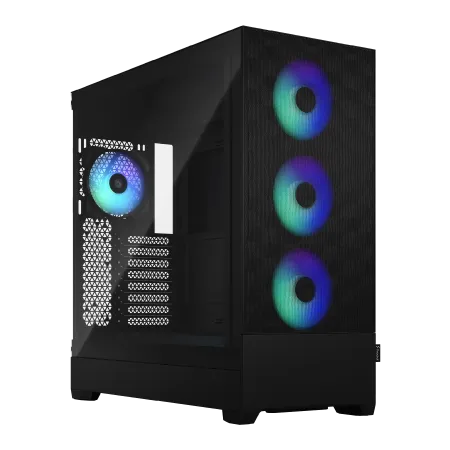
エンスージアストの夢を叶える、パフォーマンス極めるPC
高速ダイナミック、DDR5メモリ32GBとNVMe 1TB SSDが生むスピードの融合
RGBイルミネーション輝くFractal Pop XL Air、スタイルに彩りを加えるマシン
Ryzen 9 7900X搭載、コアの力で圧倒的な処理速度を実現
| 【SR-ar9-9070X/S9 スペック】 | |
| CPU | AMD Ryzen9 7900X 12コア/24スレッド 5.60GHz(ブースト)/4.70GHz(ベース) |
| メモリ | 32GB DDR5 (16GB x2枚 Micron製) |
| ストレージ | SSD 1TB (m.2 nVMe READ/WRITE:7250Gbps/6900Gbps WD製) |
| ケース | Fractal Design Pop XL Air RGB TG |
| CPUクーラー | 水冷 240mmラジエータ CoolerMaster製 水冷CPUクーラー ML 240 Core II Black |
| マザーボード | AMD B650 チップセット ASUS製 TUF GAMING B650-PLUS WIFI |
| 電源ユニット | 650W 80Plus BRONZE認証 電源ユニット (COUGAR製) |
| 無線LAN | Wi-Fi 6E (IEEE802.11ax/11ad/11ac/11n/11a/11g/11b) |
| BlueTooth | BlueTooth 5 |
| 光学式ドライブ | DVDスーパーマルチドライブ (内蔵) |
| OS | Microsoft Windows 11 Home |
バックアップ戦略とストレージ構成
制作データのバックアップは、フリーランスにとって死活問題。
クライアントから預かった素材や、納品前のデータが消失すれば、信用を失うだけでなく、損害賠償のリスクも発生します。
外付けSSDやNASへの定期的なバックアップに加えて、クラウドストレージの活用も検討すべきでしょう。
冷却システムの選択
空冷と水冷の比較
空冷クーラーは、メンテナンスフリーで故障リスクが低く、長期的な信頼性に優れているのが最大の利点です。
DEEPCOOL製の空冷クーラーは、冷却性能と静音性のバランスが良く、価格も手頃なため、コストパフォーマンス重視のアニメーターに最適。
水冷CPUクーラーは、冷却性能では空冷を上回りますが、ポンプ故障のリスクや定期的なメンテナンスが必要になる点を考慮しなければなりません。
Ryzen 9 9950X3Dのような高発熱CPUを使用する場合や、静音性を最優先する場合には、DEEPCOOL製やCorsair製の簡易水冷クーラーが選択肢に入ります。
静音性と作業環境
長時間の作業が続くアニメーション制作では、PC動作音が集中力に影響を与えます。
ファンノイズが気になって作業に集中できないという経験をした方もいるのではないでしょうか。
静音性を重視するなら、大型ヒートシンクを搭載した空冷クーラーと、低回転で大風量を確保できる140mm以上のケースファンの組み合わせが効果的です。
予算とのバランスを考えながら、自分の作業環境に合った冷却システムを選択しましょう。
ケース選びのポイント
作業環境に合わせたデザイン
ピラーレスケースの洗練されたデザインは、クリエイティブな空間を演出し、モチベーション向上にも寄与するでしょう。
NZXT製のH9シリーズやLian Li製のO11 Dynamicは、2面または3面が強化ガラス製で、内部の美しいパーツ配置を楽しめます。
一方で、Fractal Design製の木製パネルケースは、落ち着いた雰囲気を好むアニメーターに人気が高まっています。
エアフローと拡張性
フロントとリアに大型ファンを配置できる構造で、内部の熱気を効率的に排出できる設計が理想的。
DEEPCOOL製やCOOLER MASTER製のスタンダードなケースは、エアフロー重視の設計で、価格も手頃です。
拡張性も高く、将来的にストレージやグラフィックボードを追加する際にも対応しやすい構造になっています。
RGBライティングを搭載したゲーミングケースは、派手な印象がありますが、ライティングをオフにすれば落ち着いた雰囲気にもできます。
Corsair製やASUS製のRGBケースは、ライティング制御ソフトウェアが充実しており、作業時は消灯、休憩時は点灯といった使い分けも可能です。
電源ユニットの選定
必要な電源容量の計算
PC全体の消費電力を正確に把握し、適切な容量の電源ユニットを選ぶことが、安定稼働の基本になります。
Ryzen 7 9700X(TDP 65W)とGeForce RTX 5070Ti(TDP 285W)の組み合わせでは、ピーク時の消費電力が約450W程度になると予想しています。
電源ユニットは、最大負荷の70〜80%程度で運用するのが効率と寿命の面で最適とされているため、650W〜750Wの80 PLUS Gold認証電源が、コストパフォーマンスと信頼性のバランスに優れた選択になります。
電源ユニットの品質と保証
Corsair、Seasonic、Antecといった定評のあるメーカーは、10年保証を提供しており、長期的な安心感があります。
アニメーション制作用PCでは、Gold認証で十分な効率と価格のバランスが得られるため、無理にPlatinum以上を選ぶ必要はほとんどないでしょう。
BTOパソコンと自作PCの比較
BTOパソコンのメリット
BTOパソコンは、パーツ選定から組み立て、動作確認までをショップが行ってくれるため、PC自作の知識がないアニメーターでも、プロフェッショナル仕様のマシンを手に入れられます。
保証期間中のサポートも充実しており、トラブル発生時に制作が止まるリスクを最小限に抑えられるのです。
人気メーカーのパーツを選択できるBTOショップなら、CPUクーラーやケース、メモリメーカーまで指定できるため、自作PCに近いカスタマイズ性を持ちながら、組み立ての手間を省けます。
納期も短く、注文から1〜2週間で手元に届くため、急ぎで制作環境を整えたいフリーランスには理想的な選択肢でしょう。
自作PCのメリットとデメリット
特定のパーツにコストをかけ、他の部分で節約するといった柔軟な構成が可能になるのです。
しかし組み立てには一定の知識と経験が必要で、初心者が挑戦すると、パーツの相性問題や配線ミスでトラブルが発生する可能性があります。
おすすめのBTOショップ
特にパソコン工房のクリエイターPCシリーズは、メモリやストレージのカスタマイズ幅が広く、予算に応じた柔軟な構成が可能です。
マウスコンピューターのDAIVシリーズは、Adobe製品との動作検証が行われており、安定性を重視するアニメーターに適しています。
24時間365日の電話サポートも心強く、トラブル時の対応が迅速なのも魅力的。
ツクモのeX.computerシリーズは、ゲーミングPCとしての側面が強いですが、高性能なCPUとGPUの組み合わせは、アニメーション制作にも十分に対応できます。
店舗での相談も可能なため、実際にパーツを見ながら構成を決めたい方におすすめです。
コスパ最強の具体的構成例
予算20万円クラスの構成
| パーツ | 選定モデル | 価格目安 |
|---|---|---|
| CPU | Ryzen 7 9700X | 45,000円 |
| グラフィックボード | GeForce RTX 5070 | 70,000円 |
| メモリ | DDR5-5600 32GB(16GB×2) | 18,000円 |
| ストレージ | PCIe Gen.4 SSD 1TB + 2TB | 28,000円 |
| マザーボード | B650チップセット | 20,000円 |
| 電源ユニット | 750W 80 PLUS Gold | 12,000円 |
| CPUクーラー | DEEPCOOL空冷クーラー | 5,000円 |
| ケース | スタンダードケース | 8,000円 |
この構成は、CLIP STUDIO PAINTでの作画作業を中心に、After Effectsでのエフェクト合成やBlenderでの軽度な3D制作まで快適にこなせる性能を持っています。
GeForce RTX 5070の12GB VRAMは、4K解像度での作業にも対応でき、将来的な制作環境の変化にも柔軟に対応できるでしょう。
予算30万円クラスの構成
| パーツ | 選定モデル | 価格目安 |
|---|---|---|
| CPU | Ryzen 7 9800X3D | 65,000円 |
| グラフィックボード | GeForce RTX 5070Ti | 95,000円 |
| メモリ | DDR5-5600 64GB(32GB×2) | 35,000円 |
| ストレージ | PCIe Gen.4 SSD 1TB + 4TB | 45,000円 |
| マザーボード | X670チップセット | 30,000円 |
| 電源ユニット | 850W 80 PLUS Gold | 15,000円 |
| CPUクーラー | DEEPCOOL簡易水冷クーラー | 12,000円 |
| ケース | ピラーレスケース | 18,000円 |
この構成は、Blenderでの本格的な3Dアニメーション制作や、Houdiniを使用したシミュレーション作業にも対応できる性能を持っています。
64GBのメモリは、複数のアニメーション制作ソフトを同時起動しながら、バックグラウンドでレンダリングを回すといった、プロフェッショナルなワークフローを実現するでしょう。
予算40万円以上のハイエンド構成
| パーツ | 選定モデル | 価格目安 |
|---|---|---|
| CPU | Ryzen 9 9950X3D | 95,000円 |
| グラフィックボード | GeForce RTX 5080 | 150,000円 |
| メモリ | DDR5-5600 64GB(32GB×2) | 35,000円 |
| ストレージ | PCIe Gen.4 SSD 2TB + 4TB | 60,000円 |
| マザーボード | X870チップセット | 40,000円 |
| 電源ユニット | 1000W 80 PLUS Platinum | 22,000円 |
| CPUクーラー | Corsair簡易水冷クーラー | 18,000円 |
| ケース | 木製パネルケース | 25,000円 |
この構成は、8Kアニメーション制作や、リアルタイムレンダリングを活用した最先端のワークフローにも対応できます。
16コア32スレッドのRyzen 9 9950X3Dは、複雑なシミュレーション処理やマルチレイヤーのコンポジット作業を、驚異的な速度で処理するでしょう。
周辺機器の選定
ペンタブレットとの相性
アニメーターにとって、ペンタブレットはPCと同等かそれ以上に重要なツールです。
Wacom Cintiq ProやHuion Kamvas Proといった液晶ペンタブレットは、USB-CやThunderbolt接続に対応しており、高速なデータ転送と安定した筆圧検知を実現しています。
PC側のUSBポート数や、グラフィックボードの映像出力端子数も確認しておく必要があります。
マルチディスプレイ環境を構築する場合、メインモニター、液晶ペンタブレット、サブモニターの3画面構成が理想的ですが、グラフィックボードの出力端子が不足しないよう注意しましょう。
モニター選びのポイント
アニメーション制作では、色再現性の高いモニターが必須になります。
sRGBカバー率99%以上、できればAdobe RGBカバー率も高いモニターを選ぶことで、クライアントへの納品時に色味のトラブルを防げるのです。
BenQのPDシリーズやEIZOのColorEdgeシリーズは、クリエイター向けに色調整が施されており、キャリブレーション機能も充実しているため、プロフェッショナルな制作環境を構築できるでしょう。
入力デバイスとオーディオ環境
ショートカットキーを多用するアニメーターには、メカニカルキーボードの確実なキー入力感が作業効率を向上させるでしょう。
オーディオ環境も見落とせません。
アニメーション制作では、音声の同期確認やタイミング調整が重要になるため、正確な音質を再生できるモニタースピーカーやヘッドホンが必要です。
ソフトウェアとハードウェアの最適化
OSとドライバーの設定
ただしWindows Updateによる予期しない再起動を防ぐため、アクティブ時間の設定や、更新プログラムのインストールタイミングを手動で管理することが重要です。
NVIDIA GeForce Experienceを使用すれば、ドライバーの自動更新と最適化が可能になり、手間をかけずに最高のパフォーマンスを引き出せるでしょう。
アニメーション制作ソフトの設定
CLIP STUDIO PAINTでは、環境設定からメモリ使用量の上限を調整することで、大容量キャンバスでの作業を快適にできます。
GeForce RTX 50シリーズのCUDAコアを活用することで、エフェクト処理が劇的に高速化されるのを実感できるはずです。
GeForce RTX 5070Ti以上のグラフィックボードなら、リアルタイムプレビューも実用的な速度で動作し、ライティングやマテリアルの調整作業が効率化されるでしょう。
メンテナンスと長期運用
定期的な清掃とメンテナンス
3ヶ月に1回程度、エアダスターを使用してケース内部のホコリを除去することで、安定した動作を維持できるのです。
特にグラフィックボードのファンやヒートシンク、CPUクーラーのフィンは、ホコリが溜まりやすい部分。
丁寧に清掃することで、冷却効率を保ち、サーマルスロットリングによる性能低下を防げます。
パーツのアップグレード計画
フリーランスとして長期的にPCを使用する場合、3〜5年のスパンでパーツのアップグレードを計画することが賢明です。
最初にCPUとマザーボードに投資し、後からメモリやストレージを増設する戦略が、費用対効果に優れています。
グラフィックボードは、技術進化が速いため、2〜3年でのアップグレードを視野に入れるとよいでしょう。
バックアップとデータ管理
制作データのバックアップは、週に1回の定期実行を習慣化することが重要です。
外付けSSDへのローカルバックアップと、クラウドストレージへのオンラインバックアップを併用することで、あらゆるリスクからデータを守れます。
Google DriveやDropbox、OneDriveといったクラウドサービスは、自動同期機能を持っているため、作業終了時に手動でアップロードする手間が省けます。
電気代とランニングコスト
消費電力の実測値
アニメーション制作用PCの消費電力は、作業内容によって大きく変動します。
CLIP STUDIO PAINTでの作画作業中は、CPU負荷が中程度でGPU負荷が低いため、システム全体で150W程度の消費電力に留まるでしょう。
一方でBlenderでのレンダリング作業中は、CPUとGPUが同時にフル稼働するため、消費電力が500W以上に達することもあります。
省電力設定の活用
Windows 11の電源プランを「バランス」に設定することで、アイドル時の消費電力を抑えながら、作業時には十分な性能を発揮できます。
「高パフォーマンス」モードは常時最大性能で動作するため、電気代が増加するだけでなく、パーツの発熱も増大してしまいますよね。
モニターの自動スリープ設定や、長時間離席時のスリープモード移行も、電気代削減に効果的です。
ただしSSDへの頻繁な書き込みが発生するアニメーション制作では、スリープからの復帰時にソフトウェアが不安定になる場合もあるため、作業の区切りでスリープを活用するのが賢明でしょう。
トラブルシューティング
よくあるトラブルと対処法
これらの多くは、メモリ不足やグラフィックドライバーの問題が原因です。
タスクマネージャーでメモリ使用率を確認し、80%を超えている場合は、不要なアプリケーションを終了するか、メモリ増設を検討しましょう。
NVIDIA製グラフィックボードの場合、DDU(Display Driver Uninstaller)を使用して完全にドライバーを削除してから、最新版をクリーンインストールすることで、多くの問題が解消されます。
パフォーマンス低下の原因特定
これはストレージの断片化や、バックグラウンドで動作する不要なプロセスが原因であることが多いです。
むしろバックグラウンドプロセスの整理が重要で、スタートアップアプリを見直し、不要なサービスを無効化することで、システムリソースを制作ソフトに集中させられます。
よくある質問
予算15万円でアニメーター向けPCは組めますか
予算15万円では、本格的なアニメーション制作に必要な性能を確保するのは難しいのが本音ではないでしょうか。
最低でも20万円の予算を確保することで、長期的に使用できる構成が実現できるでしょう。
BTOパソコンと自作PCはどちらがおすすめですか
一方で自作PCの経験があり、パーツ選定の知識がある場合は、自作することで予算配分を細かく調整できる利点があります。
メモリは16GBで足りますか
将来的な拡張性も考慮すると、最初から32GBを搭載しておくことをおすすめします。
グラフィックボードはRadeonでも大丈夫ですか
Adobe製品やBlenderとの互換性を重視するなら、GeForce系を選択した方が無難です。
最新グラフィックボード(VGA)性能一覧
| GPU型番 | VRAM | 3DMarkスコア TimeSpy |
3DMarkスコア FireStrike |
TGP | 公式 URL |
価格com URL |
|---|---|---|---|---|---|---|
| GeForce RTX 5090 | 32GB | 48938 | 102249 | 575W | 公式 | 価格 |
| GeForce RTX 5080 | 16GB | 32314 | 78314 | 360W | 公式 | 価格 |
| Radeon RX 9070 XT | 16GB | 30305 | 66966 | 304W | 公式 | 価格 |
| Radeon RX 7900 XTX | 24GB | 30228 | 73652 | 355W | 公式 | 価格 |
| GeForce RTX 5070 Ti | 16GB | 27301 | 69142 | 300W | 公式 | 価格 |
| Radeon RX 9070 | 16GB | 26640 | 60425 | 220W | 公式 | 価格 |
| GeForce RTX 5070 | 12GB | 22061 | 56976 | 250W | 公式 | 価格 |
| Radeon RX 7800 XT | 16GB | 20020 | 50639 | 263W | 公式 | 価格 |
| Radeon RX 9060 XT 16GB | 16GB | 16645 | 39493 | 145W | 公式 | 価格 |
| GeForce RTX 5060 Ti 16GB | 16GB | 16075 | 38318 | 180W | 公式 | 価格 |
| GeForce RTX 5060 Ti 8GB | 8GB | 15937 | 38094 | 180W | 公式 | 価格 |
| Arc B580 | 12GB | 14713 | 35028 | 190W | 公式 | 価格 |
| Arc B570 | 10GB | 13813 | 30955 | 150W | 公式 | 価格 |
| GeForce RTX 5060 | 8GB | 13270 | 32461 | 145W | 公式 | 価格 |
| Radeon RX 7600 | 8GB | 10877 | 31840 | 165W | 公式 | 価格 |
| GeForce RTX 4060 | 8GB | 10705 | 28673 | 115W | 公式 | 価格 |
水冷CPUクーラーは必要ですか
ストレージはGen.5 SSDにすべきですか
Gen.5 SSDは確かに高速ですが、発熱が非常に高く、価格も高騰しているため、現時点ではコストパフォーマンスが低いといえます。
Gen.4 SSDでも、アニメーション制作における読み書き速度は十分に快適で、実用上の差を体感することはほとんどないでしょう。