
クリエイターPCで注目したいCPUの選び方
Core Ultra 7とRyzen 7、実際に触ってみたときの違いは?
私自身の実感としては、動画編集を中心にするならCore Ultra 7、そしてレンダリングを大量にこなすならRyzen 7を選んだ方が、結果的に生活のストレスを減らしやすいという答えに至りました。
実際にPremiere Proで4K映像を扱ってみて、Core Ultra 7を搭載した環境でのタイムラインの滑らかさには驚かされました。
シークを動かしても引っかからず、映像と音声の微妙な調整も滞りなく進む。
あれは感動でしたね。
書き出し速度よりも、日々の細かい編集作業でスムーズに動いてくれる。
その安心感が疲れを軽減させてくれるんです。
夜遅くまで詰め込んで作業していても、ストレスが体に蓄積しにくい。
私のように40代にもなると、ちょっとした負担が翌日に残るかどうかが大違いですから。
ただし書き出し速度となると、Ryzen 7の圧倒的な力が光ります。
効率は生活リズムそのものに直結します。
実際に私の知人が建築パースを制作していた時、Ryzen 7に切り替えてからプレビューレンダリングの待ち時間が半減したそうで、「今までは苛立って時計ばかり見てたのに、それが消えた」と笑っていました。
これだけで気分が全然違うんですよね。
Core Ultra 7には静音性の魅力もあります。
負荷がかかってもファンの音が抑えられ、机の上でパソコンが唸らない。
オフィスでも家でも静かな環境で作業できると、それだけで集中力が持ちますし、気持ちの余裕につながるんです。
加えて省電力性能。
それだけで一気に安心感が増しました。
一方でRyzen 7は力業で押し切るイメージ。
Blenderなどで複雑なシーンをレンダリングしていると、全力でCPUを叩き込んで一気に処理してしまう。
その様子は正直爽快でした。
途中で止まらずグイグイ進んでいく様子は、仲間との会話でも「ああ、これなら夜を削らなくて済む」と話題になるほど。
特にCPUレンダー中心で仕事を回している人にとって、これほど頼もしい選択肢はありません。
最近はAI支援機能も無視できなくなっています。
Core Ultra 7は編集アシスト機能をうまく引き出せる点が魅力で、カットや色補正の提案が実用レベルで効いてきます。
その分、クリエイティブな部分に集中できて、机に向かう時間すら減らせるのです。
私は正直、このサポート効率化の恩恵を強く感じました。
一方Ryzen 7はAI側に依存するのではなく、自分の計算リソースで真正面から力任せにタスクを処理する。
潔い強さなんですよね。
価格という現実的な要素も外せません。
Core Ultra 7はどうしても高価になる傾向があります。
それでも毎日タイムラインのなめらかさを活かせるなら、私は投資に値すると思っています。
要は自分が何に我慢できないか。
そこをはっきりさせることが、CPU選びで後悔しないコツだと感じます。
私は40代になってから、時間の価値を昔よりも鮮明に意識するようになりました。
深夜に無駄な待ち時間に苛立つくらいなら、多少高くてもストレスを減らす方を選びたい。
反対に予算がどうしても厳しければ、待ち時間は許容する代わりにレンダリング性能を確実に手に入れる。
その割り切りも正しい選択だと思います。
快適な編集体験か。
圧倒的な処理速度か。
どちらを手にしても、自分の働き方は確実に変わります。
だからこそ「どんな気持ちでパソコンに向かいたいのか」を軸に考えるべきでしょう。
私にとってCore Ultra 7とRyzen 7の比較は、まさにその問いと向き合う時間でした。
これが私の答えです。
AI処理用NPUは今の制作ワークフローで本当に役に立つのか
AI処理用のNPUについていろいろと試してみた結果、現段階での役割はまだ限定的だと私は感じています。
期待していたほど映像編集やイラスト制作の現場で大きな違いを生み出しているわけではなく、日々の作業に直結する「これがあって助かった!」と胸を張って言える瞬間は少ないのです。
とはいえ、まったく意味がないということでもなく、特にビデオ会議でのノイズ除去や背景処理のような軽めの作業では確かに手応えがあります。
これは数字には現れにくい効果ですが、私としてはありがたい進歩だと受け止めています。
実際に試したのは、インテルCore Ultraを搭載した最新のノートPCでした。
After Effectsでのレンダリングが爆発的に速くなるかと言えばそんなことはありませんでしたが、Adobe Fireflyで生成AIを呼び出したときには待ち時間が短くなったように感じました。
その意味では、NPUが生み出す細やかな改善は単なる速度向上以上の意味を持っているのかもしれません。
こうして振り返ると、小さな変化が積み重なった先に、大きな安心感や効率アップへとつながっていくのだと思います。
ただ現実として、制作現場の大黒柱は依然としてCPUとGPUです。
特に高解像度の動画制作や生成AIを活用する場面では、最終的にネックになるのはGPUメモリの容量や帯域幅です。
ここを押さえなければ作業は滞りますし、NPUがいくら頑張っても限界があります。
だからこそ私は「NPUはまだ脇役の立場」と伝えたい。
その意味でNPUは縁の下で支える役割がふさわしいのだと考えています。
未来を考えると、この流れは確実に変化していきます。
マイクロソフトが発表したCopilot PCの取り組みは、その先に進むための第一歩で、ソフトウェアがNPUを前提として最適化されることで、これまで「おまけ扱い」だったNPUが本格的に存在感を示し始めるでしょう。
例えばPhotoshopの生成系機能がNPUに完全対応し、GPUやCPUを圧迫せずにサクサク動くようになれば、その瞬間こそが大きな転換点になると思います。
私の世代は長く技術の進化を見てきました。
だからこそ確信しています。
今は過渡期。
本当の価値が見えるのはまだ少し先です。
私のイメージでは、今のNPUはサッカーのベンチメンバーのようなものです。
試合開始からすべてを背負えるほどの能力は持っていない。
けれどもいざ必要なときには役立ち、チーム全体に安心をもたらす存在です。
それだけに、まだNPUを「絶対条件」としてPCを選ぶのは早いと感じるのです。
期待しすぎれば「なんだ、まだそこか」と落胆するでしょうし、逆に適正な距離感を持って付き合えば確かな意味を見いだせるはずです。
だから、新しいPCを選ぶときに一番大事なのはCPUとGPUの力を見極めることです。
制作を本気で進めるならGPUの強さに勝るものはありません。
NPUは今のところ「ついていれば嬉しいボーナス」くらいの捉え方で良いでしょう。
私自身、そこを見計らって投資していきたいと思っています。
慌てなくていい。
むしろ今は観察する時期。
成熟の兆しが出てきたときこそが本気で選ぶタイミングです。
私たち40代の世代にとって、この感覚はどこか懐かしいものです。
インターネットの登場も、最初は「一体これが何の役に立つのか」と半信半疑で受け取っていたはずです。
スマホが出た当時も、ガラケーで十分だろうという声が多かった。
つまり新しい技術というのは最初から完成された形で登場するわけではなく、多くの場合は不完全な状態で世の中に放たれ、利用者の声や環境の変化に応じて少しずつ進化していくものです。
NPUもまさにそうした流れの中にあります。
だから私が選んだのは「今を冷静に見つめ未来に備える」という姿勢です。
新しい技術への期待を胸に抱きつつも、過去の経験則を踏まえて焦らず腰を据える。
安心感。
そして、私は未来への投資としての価値を静かに信じています。
クロック優先かコア数優先か、迷ったときの自分なりの判断軸
私は映像編集やプレゼン用の資料作成、それに息抜きでのゲームプレイといった使い方をするのですが、気づくと「全部をこなせる一台が欲しい」と欲張って選んでしまい、どこかで不満が出ることが多かったのです。
結果として感じたのは、派手なスペック表の数値に目を奪われるのではなく、普段の作業の優先順位をはっきりさせることがすべての出発点だということでした。
動画編集をしていると、編集中の操作感はクロックの高さで劇的に変わります。
でも書き出しに入ると真逆で、途端にコア数での勝負に切り替わります。
あのときは情けなくて、「やっちまったな」と独り言が出ましたね。
そうした経験から、自分の作業工程を分けてCPUの傾向を整理するようにしました。
編集の最中にストレスなく触れることが大事なのか、それとも処理を投げて待つ時間を短くしたいのか。
ちょっとした割り切りですが、決め方次第で毎日のストレスの大きさはまったく変わります。
ゲーム用途を混ぜるとさらに難しい悩みが出てきます。
最近のタイトルはクロック性能をたっぷりと使う設計が多いのですが、映像制作ではコア数が必要になる。
いわば水と油、両立できない優先順位がぶつかってくるのです。
私の周りでも、どちらも追いかけようとして中途半端な性能に落ち着いてしまい、結果として「なんか快適じゃない」と嘆いている人が大勢いました。
私も最初は同じ道をたどりましたが、数年かけてようやく割り切れました。
一台ですべて済ませず、役割を分担させるほうが良い。
思い切って二台構成にしたとき、日々の作業効率は一気に改善しました。
先日試したIntelのi7上位モデルは、正直驚かされました。
効率コアとパフォーマンスコアの切り分けが絶妙で、Adobe関連の作業も、DaVinci Resolveでの重たい処理も、不思議なくらいストレスを感じません。
こうして言葉にすると単なる機能説明に見えてしまいますが、実際に触った人間として言わせてもらうと、「まるで道が開けたような感覚」すらありましたよ。
性能表からは読み取れない安心感がそこにあったのです。
扱った瞬間に、もう以前の構成に戻る気はなくなりました。
一方でAMDの同価格帯モデルはコア数に強みがあります。
特に私のように夜中に大量の動画を書き出すときにその力は顕著で、「もう終わったのか」と時計を見直したくらいです。
長い待ち時間から解放されるだけで気持ちが救われる。
それだけで選ぶ価値があると感じた夜でした。
Intelが使い勝手のバランスで魅せるなら、AMDは力強さで真っ向勝負といったところでしょう。
結局どちらを選ぶかは用途と個人の気質にかかってきますが、こうして競い合ってくれるおかげで私たちがその恩恵を受けられるのはありがたいことです。
ここまで振り返ると、選び方の答えは奇をてらったものではなくシンプルです。
普段の編集やレスポンスの快適さを求めるならクロックを優先する。
長時間のレンダリング作業を中心にするならコア数を優先する。
両立させたい場合は素直にハイエンドを選ぶ。
それだけです。
私はその割り切りを徹底してから、自分でも驚くほど迷わなくなりましたし、仕事の場面で大きな後悔もなくなりましたね。
ただ、こう言い切れるのは失敗を経たからです。
「俺は何をやっているんだ」と自嘲気味に呟いたこともあります。
でもああした苦い体験はいま思い返せば財産です。
当時は辛かったですが、そこから学んだことが今に生きているのです。
どんな癖があるか、自分の仕事とどうかみ合うか。
その視点こそ大事だと実感しました。
説明書の数値だけを鵜呑みにしないで、自分の一日の流れと重ねて考えてみる。
朝から晩までどんな場面で触れるのかをリアルに想像する。
そうすれば浮かび上がる答えはきっと人それぞれ違いますが、その答えこそが一番の正解なのだと思います。
私が最終的に行き着いた整理は「クロックか、コアか、両立か」という三択です。
この軸を持つと迷いが減り、判断のスピードも格段に上がります。
結局は現実的で実務直結の見方です。
安心感がある。
納得感がある。
この二つを得られるCPU選びこそ、私にとっての正しい答えでした。
最新CPU性能一覧
| 型番 | コア数 | スレッド数 | 定格クロック | 最大クロック | Cineスコア Multi |
Cineスコア Single |
公式 URL |
価格com URL |
|---|---|---|---|---|---|---|---|---|
| Core Ultra 9 285K | 24 | 24 | 3.20GHz | 5.70GHz | 43281 | 2474 | 公式 | 価格 |
| Ryzen 9 9950X | 16 | 32 | 4.30GHz | 5.70GHz | 43033 | 2277 | 公式 | 価格 |
| Ryzen 9 9950X3D | 16 | 32 | 4.30GHz | 5.70GHz | 42060 | 2268 | 公式 | 価格 |
| Core i9-14900K | 24 | 32 | 3.20GHz | 6.00GHz | 41349 | 2366 | 公式 | 価格 |
| Ryzen 9 7950X | 16 | 32 | 4.50GHz | 5.70GHz | 38803 | 2085 | 公式 | 価格 |
| Ryzen 9 7950X3D | 16 | 32 | 4.20GHz | 5.70GHz | 38727 | 2056 | 公式 | 価格 |
| Core Ultra 7 265K | 20 | 20 | 3.30GHz | 5.50GHz | 37486 | 2364 | 公式 | 価格 |
| Core Ultra 7 265KF | 20 | 20 | 3.30GHz | 5.50GHz | 37486 | 2364 | 公式 | 価格 |
| Core Ultra 9 285 | 24 | 24 | 2.50GHz | 5.60GHz | 35848 | 2205 | 公式 | 価格 |
| Core i7-14700K | 20 | 28 | 3.40GHz | 5.60GHz | 35707 | 2242 | 公式 | 価格 |
| Core i9-14900 | 24 | 32 | 2.00GHz | 5.80GHz | 33948 | 2216 | 公式 | 価格 |
| Ryzen 9 9900X | 12 | 24 | 4.40GHz | 5.60GHz | 33085 | 2245 | 公式 | 価格 |
| Core i7-14700 | 20 | 28 | 2.10GHz | 5.40GHz | 32715 | 2110 | 公式 | 価格 |
| Ryzen 9 9900X3D | 12 | 24 | 4.40GHz | 5.50GHz | 32604 | 2201 | 公式 | 価格 |
| Ryzen 9 7900X | 12 | 24 | 4.70GHz | 5.60GHz | 29417 | 2047 | 公式 | 価格 |
| Core Ultra 7 265 | 20 | 20 | 2.40GHz | 5.30GHz | 28699 | 2164 | 公式 | 価格 |
| Core Ultra 7 265F | 20 | 20 | 2.40GHz | 5.30GHz | 28699 | 2164 | 公式 | 価格 |
| Core Ultra 5 245K | 14 | 14 | 3.60GHz | 5.20GHz | 25591 | 0 | 公式 | 価格 |
| Core Ultra 5 245KF | 14 | 14 | 3.60GHz | 5.20GHz | 25591 | 2183 | 公式 | 価格 |
| Ryzen 7 9700X | 8 | 16 | 3.80GHz | 5.50GHz | 23214 | 2220 | 公式 | 価格 |
| Ryzen 7 9800X3D | 8 | 16 | 4.70GHz | 5.40GHz | 23202 | 2099 | 公式 | 価格 |
| Core Ultra 5 235 | 14 | 14 | 3.40GHz | 5.00GHz | 20971 | 1866 | 公式 | 価格 |
| Ryzen 7 7700 | 8 | 16 | 3.80GHz | 5.30GHz | 19614 | 1944 | 公式 | 価格 |
| Ryzen 7 7800X3D | 8 | 16 | 4.50GHz | 5.40GHz | 17829 | 1823 | 公式 | 価格 |
| Core i5-14400 | 10 | 16 | 2.50GHz | 4.70GHz | 16135 | 1784 | 公式 | 価格 |
| Ryzen 5 7600X | 6 | 12 | 4.70GHz | 5.30GHz | 15373 | 1989 | 公式 | 価格 |
クリエイターPCに適したグラフィックカード事情
RTX 50シリーズとRadeon RX 90シリーズを比べて感じる差
理由は単純で、映像の書き出し速度に直結する支援機能が恐ろしく強いからです。
特にDaVinci Resolveを使っていると、その安定感に何度も助けられてきました。
映像編集って待つ時間との戦いですから、投資するならここしかないと実感しているのです。
スピードは心の余裕を生むんですよね。
ただし、写真が仕事の中心になると話は変わってきます。
LightroomやPhotoshopを軸にした制作では、Radeon RX 7900 XTXの方が実際にやりやすいんです。
広色域モニタで繊細な色合いを詰めていくとき、大容量メモリがあることの安心感には何度も救われています。
写真は理屈だけじゃなく感覚の積み重ねですから。
満足感につながります。
私自身、事務所の編集機にはRTX 5080を積み、自宅ではRX 7900 XTを使っています。
比較してみると違いがはっきり見えて、YouTube用に40分を超える動画を書き出すと、RTX環境の方は倍近く早く終わることもある。
納期が差し迫った現場では、この数十分の差が精神的な余裕に直結します。
一方でLightroomで数百枚のプレビューを生成する際には、Radeonの方が圧倒的に軽快で、作業のストレスを大きく減らしてくれる。
こうした日々の具体的な体験が、GPU選びの基準を自然に形作っていると感じています。
焦って迷う必要はなく、毎日の積み重ねが答えを教えてくれる。
RTX 50シリーズには、生成AIの支援が大きな魅力として加わっています。
ノイズ除去やアップスケーリングが標準のように使えるのは、想像以上にありがたいことです。
一度その便利さに慣れてしまうと、もう昔の環境には戻れません。
戻ったら、あまりの不便さにイライラして仕事どころではなくなるでしょう。
正直に言いますが、もう戻れないんです。
一方でRadeon RX 90シリーズでは、省電力設計と静音性が目を引きます。
私は過去に、夜中の作業中に突然うなるファンの音で集中力を切らした苦い経験があります。
その経験があるからこそ、静音性というのは単なるおまけではなく、クリエイターにとって作業を続けられるかどうかを左右する大きな要素なんです。
小さなストレスが重なっていくと、最終的には作業効率への影響が無視できないほどに膨らむ。
だから静かさは武器。
心地よさに直結する。
モーショングラフィックスのように負荷が重い案件になると、RTXに優位性があることを強く感じます。
After Effectsで大規模プロジェクトを扱うと、レンダリングの進捗バーの動きが目に見えて違う。
数分短縮されただけで、その後の工程に向かう心構えまで楽になるので、待ち時間が生産性や気持ちに直結するんだと改めて思わされます。
その感覚は、かつてハイエンドゲームのベンチマークで数フレームの違いを競った時期を思い出させるほどです。
数字がただの数字じゃない、生活や仕事の体感に変わっていく瞬間というやつです。
私はRadeonに対して、もう少し動画編集系アプリへの最適化を進めてもらいたいと心から願っています。
特にPremiere Proとの相性が高まれば、多くの現場で一気に中心的な選択肢になれるはずです。
逆にNVIDIAには、省電力化を一層加速してもらいたい。
性能を追求する一方で、発熱や電源容量に振り回されるのは正直ごめんなのです。
現場では常に電源や熱処理を気にしなければならず、そこに余計な神経を使うのは避けたい。
最終的にどう判断すればいいかというと、意外にシンプルです。
両方を一台に万能に求めるのは不可能ですし、むしろ得意不得意が鮮明だからこそ迷わず選べるとも言えます。
制作の現場では、あれこれ考え込んでいる時間すら惜しい。
結局のところ、作業内容で自分に合ったGPUを決め切ること。
映像編集で不足しがちなGPUメモリ容量の目安
4K動画を本気で編集するなら、私の経験から言ってもGPUメモリは16GB以上が必要です。
数字や理論だけではなく、実際に作業でどれだけスムーズに動くか。
それが全てだと痛感してきました。
特に複数のエフェクトやカラー調整を重ねると、8GBや12GB程度ではあっという間に息切れしてしまうんです。
私自身、何度もプレビュー画面がカクついて止まるたびに、苛立ちで机を叩きそうになったことがあります。
あのしんどさはトラウマですね。
フルHD程度の素材なら12GBでも、まぁなんとかやっていけることはあります。
ところがRAWや高ビットレートのデータに手を出した瞬間、もう別物になります。
GPUメモリが足りないと勝手にストレージへアクセスし始めるのですが、SSDがいくら速くても本来のGPUメモリの処理には絶対に追いつけない。
結果は目に見えています。
これほどやる気を削ぐものはないでしょう。
正直、そのときのストレスは今でもよく覚えています。
作業の合間にため息しか出なかった。
だから今なら迷わず言えます。
最初から16GBを選んでおいた方が、自分の気持ちも作業効率もずっと楽になります。
後悔せずに済むのです。
最近の編集ソフトはAIを組み込んだ機能が本当に多くなりました。
ノイズ除去、自動補正、被写体追尾。
確かに便利ではありますが、その分GPUメモリを容赦なく食います。
去年のことですが、私は思い切ってRTX Aシリーズを導入しました。
購入直前まで財布とにらめっこをして悩みました。
高い買い物ですから。
でも実際に使ってみると、その不安は吹き飛びました。
うそのように軽くなるんですよ。
「なんで早く決断しなかったんだ」と心から思いました。
実際に得られた変化は数字以上の価値でした。
以前は「重くなるから省略していた」作業も、今では普通に流れに組み込まれる。
小さな変化かもしれませんが、その積み重ねが制作意欲を大きく引き上げる。
気づけば仕事の完成度も上がり、納期のストレスも減っていました。
設備投資に踏み切って良かったと今でも自信を持って言えます。
プロの現場でも同じことが起きています。
Netflixの編集スタジオで、12GBのカードを使ったら最終段階でプレビューが止まりまくり、スケジュールに支障が出た話を耳にしました。
これはけっして特別な世界の出来事ではないと思います。
むしろ私たち個人制作者にとっても、同じ落とし穴が潜んでいるのです。
だからこそ、カードを選ぶときは数値よりもまずVRAM容量です。
私は断言します。
昔の私はCPUのクロックやGPUの理論性能を比較するのが好きでした。
でも現場で苦労したあの日々を経て、その考えは180度変わりました。
大事なのは、止まらずにリアルタイムで作業ができるかどうか。
理論上はいくら高性能でも、途中でガタついて作業が止まるなら意味がないんです。
これは現場を経験して初めて分かることでした。
安心できる環境。
それこそが最大の価値だと気づかされました。
だから私は今ならはっきり言えるのです。
4K動画が中心なら16GBが最低ライン。
でももし8KやAIを本格的に導入するつもりなら、24GBを選ぶべきです。
これは贅沢ではなく、必要投資です。
余裕があって困ることはありませんが、不足は必ず問題を引き起こす。
痛いほど知っています。
足りないときの、あのやりきれない絶望を繰り返したくはありません。
今の「最低限」があっという間に古びてしまいます。
だからこそ今日の自分だけでなく、半年後、一年後の自分を助けるつもりでGPUメモリに投資してほしい。
これは単なる性能の強化ではなく、保険のようなものです。
迷ったときは、まずVRAM容量を基準にしてください。
性能比較の数字は二の次でも構いません。
私が最後に伝えたいのはその一点です。
無駄なく効率的に編集を進め、ストレスから解放される。
その鍵を握っているのはGPUメモリ容量にほかなりません。
私は強くそう信じています。
最新グラフィックボード(VGA)性能一覧
| GPU型番 | VRAM | 3DMarkスコア TimeSpy |
3DMarkスコア FireStrike |
TGP | 公式 URL |
価格com URL |
|---|---|---|---|---|---|---|
| GeForce RTX 5090 | 32GB | 48938 | 102249 | 575W | 公式 | 価格 |
| GeForce RTX 5080 | 16GB | 32314 | 78314 | 360W | 公式 | 価格 |
| Radeon RX 9070 XT | 16GB | 30305 | 66966 | 304W | 公式 | 価格 |
| Radeon RX 7900 XTX | 24GB | 30228 | 73652 | 355W | 公式 | 価格 |
| GeForce RTX 5070 Ti | 16GB | 27301 | 69142 | 300W | 公式 | 価格 |
| Radeon RX 9070 | 16GB | 26640 | 60425 | 220W | 公式 | 価格 |
| GeForce RTX 5070 | 12GB | 22061 | 56976 | 250W | 公式 | 価格 |
| Radeon RX 7800 XT | 16GB | 20020 | 50639 | 263W | 公式 | 価格 |
| Radeon RX 9060 XT 16GB | 16GB | 16645 | 39493 | 145W | 公式 | 価格 |
| GeForce RTX 5060 Ti 16GB | 16GB | 16075 | 38318 | 180W | 公式 | 価格 |
| GeForce RTX 5060 Ti 8GB | 8GB | 15937 | 38094 | 180W | 公式 | 価格 |
| Arc B580 | 12GB | 14713 | 35028 | 190W | 公式 | 価格 |
| Arc B570 | 10GB | 13813 | 30955 | 150W | 公式 | 価格 |
| GeForce RTX 5060 | 8GB | 13270 | 32461 | 145W | 公式 | 価格 |
| Radeon RX 7600 | 8GB | 10877 | 31840 | 165W | 公式 | 価格 |
| GeForce RTX 4060 | 8GB | 10705 | 28673 | 115W | 公式 | 価格 |
ゲーミングPC おすすめモデル5選
パソコンショップSEVEN ZEFT Z54QJ

| 【ZEFT Z54QJ スペック】 | |
| CPU | Intel Core Ultra7 265KF 20コア/20スレッド 5.50GHz(ブースト)/3.90GHz(ベース) |
| グラフィックボード | GeForce RTX5060 (VRAM:8GB) |
| メモリ | 32GB DDR5 (32GB x1枚 クルーシャル製) |
| ストレージ | SSD 1TB (m.2 nVMe READ/WRITE:7250Gbps/6900Gbps WD製) |
| ケース | Antec P20C ブラック |
| CPUクーラー | 水冷 240mmラジエータ CoolerMaster製 水冷CPUクーラー ML 240 Core II Black |
| マザーボード | intel B860 チップセット ASRock製 B860M Pro RS WiFi |
| 電源ユニット | 650W 80Plus BRONZE認証 電源ユニット (COUGAR製) |
| 無線LAN | Wi-Fi 6E (IEEE802.11ax/11ad/11ac/11n/11a/11g/11b) |
| BlueTooth | BlueTooth 5 |
| 光学式ドライブ | DVDスーパーマルチドライブ (外付け) |
| OS | Microsoft Windows 11 Home |
パソコンショップSEVEN ZEFT Z55EJ
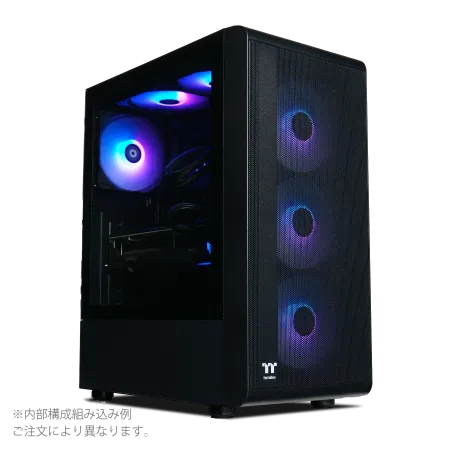
| 【ZEFT Z55EJ スペック】 | |
| CPU | Intel Core Ultra7 265KF 20コア/20スレッド 5.50GHz(ブースト)/3.90GHz(ベース) |
| グラフィックボード | GeForce RTX5070Ti (VRAM:16GB) |
| メモリ | 32GB DDR5 (16GB x2枚 クルーシャル製) |
| ストレージ | SSD 2TB (m.2 nVMe READ/WRITE:7250Gbps/6900Gbps WD製) |
| ケース | Thermaltake S200 TG ARGB Plus ブラック |
| CPUクーラー | 水冷 240mmラジエータ CoolerMaster製 水冷CPUクーラー ML 240 Core II Black |
| マザーボード | intel B860 チップセット ASRock製 B860M Pro RS WiFi |
| 電源ユニット | 850W 80Plus GOLD認証 電源ユニット (CWT製) |
| 無線LAN | Wi-Fi 6E (IEEE802.11ax/11ad/11ac/11n/11a/11g/11b) |
| BlueTooth | BlueTooth 5 |
| 光学式ドライブ | DVDスーパーマルチドライブ (外付け) |
| OS | Microsoft Windows 11 Home |
パソコンショップSEVEN ZEFT Z56R
| 【ZEFT Z56R スペック】 | |
| CPU | Intel Core Ultra9 285K 24コア/24スレッド 5.70GHz(ブースト)/3.70GHz(ベース) |
| グラフィックボード | GeForce RTX5060 (VRAM:8GB) |
| メモリ | 16GB DDR5 (16GB x1枚 クルーシャル製) |
| ストレージ | SSD 1TB (m.2 nVMe READ/WRITE:7250Gbps/6900Gbps WD製) |
| ケース | Antec P20C ブラック |
| CPUクーラー | 空冷 サイズ製 空冷CPUクーラー SCYTHE() MUGEN6 BLACK EDITION |
| マザーボード | intel B860 チップセット ASRock製 B860M Pro RS WiFi |
| 電源ユニット | 650W 80Plus BRONZE認証 電源ユニット (COUGAR製) |
| 無線LAN | Wi-Fi 6E (IEEE802.11ax/11ad/11ac/11n/11a/11g/11b) |
| BlueTooth | BlueTooth 5 |
| OS | Microsoft Windows 11 Home |
パソコンショップSEVEN ZEFT Z58D
| 【ZEFT Z58D スペック】 | |
| CPU | Intel Core Ultra5 245KF 14コア/14スレッド 5.20GHz(ブースト)/4.20GHz(ベース) |
| グラフィックボード | GeForce RTX5060Ti 16GB (VRAM:16GB) |
| メモリ | 32GB DDR5 (32GB x1枚 クルーシャル製) |
| ストレージ | SSD 1TB (m.2 nVMe READ/WRITE:5000Gbps/3900Gbps KIOXIA製) |
| ケース | Antec P20C ブラック |
| CPUクーラー | 空冷 DeepCool製 空冷CPUクーラー AK400 |
| マザーボード | intel B860 チップセット ASRock製 B860M Pro RS WiFi |
| 電源ユニット | 750W 80Plus GOLD認証 電源ユニット (Silverstone製) |
| 無線LAN | Wi-Fi 6E (IEEE802.11ax/11ad/11ac/11n/11a/11g/11b) |
| BlueTooth | BlueTooth 5 |
| OS | Microsoft Windows 11 Home |
パソコンショップSEVEN ZEFT Z55CO

| 【ZEFT Z55CO スペック】 | |
| CPU | Intel Core i7 14700F 20コア/28スレッド 5.30GHz(ブースト)/2.10GHz(ベース) |
| グラフィックボード | GeForce RTX4060 (VRAM:8GB) |
| メモリ | 32GB DDR5 (16GB x2枚 Micron製) |
| ストレージ | SSD 1TB (m.2 nVMe READ/WRITE:7250Gbps/6900Gbps WD製) |
| ケース | Thermaltake Versa H26 |
| CPUクーラー | 空冷 DeepCool製 空冷CPUクーラー AK400 |
| マザーボード | intel B760 チップセット ASRock製 B760M Pro RS WiFi |
| 電源ユニット | 650W 80Plus BRONZE認証 電源ユニット (COUGAR製) |
| 無線LAN | Wi-Fi 6E (IEEE802.11ax/11ad/11ac/11n/11a/11g/11b) |
| BlueTooth | BlueTooth 5 |
| 光学式ドライブ | DVDスーパーマルチドライブ (内蔵) |
| OS | Microsoft Windows 11 Home |
イラスト制作や3DCG用途で現実的に選びやすいGPU候補
イラストや映像制作、さらには3DCGの分野まで踏み込むと、GPUの選択が作業の快適さと効率を決定づけることは間違いありません。
私の経験から言えば、どの段階でどのGPUを導入すべきかをおおまかに区切って考えることが、仕事をスムーズに進める上で一番の近道です。
そして、その基準は思ったよりシンプルです。
これが私が導き出した目安であり、自分自身のプロジェクトの中で実感してきた答えでもあります。
まず、イラスト中心の作業についてお話しします。
PhotoshopやCLIP STUDIOでブラシを大きく動かすとき、GPUの性能が不足していると「線を描きたい勢い」に対して処理が追いつかないんです。
以前の私は、RTX4060で試していて、正直ブラシの遅延に何度も苛立ちました。
集中しているときに一呼吸遅れるだけで、描く気持ちが萎えるんですよね。
「よし描こう」という気持ちが削がれるのは、本当に辛いものでした。
その点、4060 Ti以上を選んでおけば、無理に性能を言い訳にせず、自然な気持ちでペンを走らせられる。
これが精神的な大きな支えになります。
次に3DCGです。
ZBrushやBlenderをしっかり回すなら、RTX4070あるいは4070 Tiが頼れる存在です。
CUDAコアの数もVRAMの容量も現実的で、コストとのバランスが取れています。
BlenderのCyclesでレンダリングしてみると、ただ数字的に速いだけでなく「使っていて安定している」と感じられる。
この違いは机上のスペック表からは絶対にわかりません。
実際に数日間使って同じシーンを扱ってみると、処理落ちやエラーに煩わせられず安心して仕事が進むんです。
「ああ、これなら本番環境で使えるな」と思えた瞬間の安堵感は大きいものでした。
私は以前、RTX4070で日常的に作業をしていましたが、RTX4070に変えたときはショックを受けました。
ZBrushで数百万ポリゴンのモデルを扱っても、PCが妙に穏やかに構えているような感覚だったんです。
以前は重い処理を避けるためにラフ段階で無理やりポリゴン数を減らしていましたが、その必要がなくなった。
それは「数字以上の余裕」を手にしたようなもので、正直心が救われました。
この違いこそ、机上では伝わらない現場の声だと思っています。
一歩進んで、もしUnreal Engineを使ったバーチャルプロダクションや、複雑な物理シミュレーションに挑むなら、RTX4080以上でないと厳しい現実に直面するはずです。
これは単なるパーツ購入ではなく、未来に対する備えです。
AI生成や解析処理を本気で取り込む場合、その処理速度の差は完成物の質と納期に直結します。
つまり、「勝負するならこのクラス」と覚悟を決めるかどうかの話になるわけです。
私は昨年、ある映像制作系の展示会でRTX4090を実機で動かす場面に遭遇しました。
After Effectsで複雑なエクスプレッションを多重にかけたコンポジションを読み込ませても、意外なほど軽々とリアルタイムで再生するんです。
見ていた私は思わず口から「すごいな」と漏らしてしまいました。
もう心が震える体験でした。
4090に至っては機材というより制作の基盤そのものであり、趣味の延長枠からは完全にはみ出している。
凄みを覚えるしかありませんでした。
もちろん、最適解は人によって異なります。
予算、案件の規模、そしてどこまでを自分一人で担うのか。
しかし、クリエイティブの現場で複数の案件を回してきた実感から言えば、イラスト中心であれば4060 Ti、3DCGを本気で扱うなら4070、映像やAIを含めるなら4080以上。
この三段階の区切りは方向性を見失わないための確固たる指針といえます。
正直に言えば、私自身も次にどのGPUを導入するか、常に悩みの渦中にいます。
性能の進化は止まらないし、新しい機能が次々に出てくる。
だからこそ、どこかで「今の自分に必要なラインはここだ」と割り切る視点が大切になるわけです。
この基準を頼りにすれば、無駄に迷う時間を減らし、制作の流れを途切れさせないことにつながります。
その結果、自分の限られた時間を有効に活かせるようになる。
長時間PCの前に座っている身として、これは小さくない利点です。
そして思うんです。
GPUというのは単なる装置ではありません。
自分の集中力や意欲を左右する、大切な相棒のような存在なのです。
信頼できる道具が手元にあると、人は安心して作業に没頭できる。
私はこれから先どのGPUを選ぶとしても、その思いだけは変わらないだろうと考えています。
安定した作業環境をつくるメモリとストレージの考え方
32GBと64GB、普段の作業スタイルでどちらが快適になるか
私にとってそれは本当に気持ちを削がれる体験であり、「何とかならないものか」とつぶやいたことが何度もありました。
特に映像編集や3D制作のような重たい作業をしていると、32GBのメモリ環境では限界を感じる場面が出てきます。
通常の仕事には十分なのですが、日々本格的な制作をしていると、やはり64GBが必要だと実感するのです。
その理由はシンプルで、快適さと効率、そして気持ちの余裕に直結してくるからです。
私が32GBを使っていた当時、After Effectsで8K映像を複数トラック重ねたところ、キャッシュが一瞬で埋まり、プレビューが止まるというトラブルに何度も遭遇しました。
仕事のリズムを奪われる苦しさは、やったことがある人にしか分からないかもしれません。
心底疲れるんです。
一方で、思い切って64GBに切り替えたときは、まるで世界が変わったように感じました。
作業が滑らかに進み、ちょっとした引っ掛かりが完全に消えたのです。
その瞬間、「ああ、これが本物の快適さか」と自然に声が出ました。
正直、高額な投資だったので不安がありましたが、その時点で不安は吹き飛びました。
効率はもちろん心理的にも大きな安心感を得られたのです。
ただ、冷静に言えば32GBは決して少ないわけではありません。
会社での報告資料づくり、ウェブ検索、あるいは写真編集くらいなら全く困りません。
Photoshopを開きながら、Chromeでタブを十数枚出して、Teamsの会議に同時参加しても何とか回ります。
つまり、一般的なビジネスユースや軽作業が中心であれば、無理して64GBに強化しなくても問題ありません。
無駄な出費を避けられるのは正直ありがたいことですし、その分の資金を他に回せるのは健全な考え方だと思います。
限られた予算ですから。
しかしここで見逃せないのは、ソフトの進化のスピードです。
私がDaVinci Resolveを使ったときにも、AIを利用したノイズ除去や自動処理の機能でメモリの圧迫を強く感じました。
GPUの力だけでは足りず、メモリにまで負担がかかります。
つまり今日32GBで不満がなかったとしても、来年や再来年には足りなくなる可能性が高い。
未来を見据えて準備しておくなら64GBは有力な選択肢なのです。
備えあれば憂いなし、です。
DDR5の価格は以前より下がってきているとはいえ、64GBの導入には相応の費用がかかります。
私自身も購入直前まで「この金額、本当に回収できるのか」と計算しては迷いました。
けれど実際に導入して待ち時間の削減を体験すると、その悩みは小さなものに感じられるようになりました。
納品が早まったことでクライアントへの信頼性が高まり、結果として案件の継続や追加依頼につながったからです。
シンプルに言えば、投資以上のリターンがあったということです。
メモリを選ぶのは単なる部品選びに見えるかもしれません。
しかし実際は仕事の質やリズム、さらには気分の安定にまで影響を与えるものです。
私は32GBの頃、何度も苛立ちの表情を仕事仲間に見せてしまい、結果的に場の空気を悪くすることもありました。
落ち着きが取り戻され、自然に冷静な判断ができるようになったのです。
まさに余裕の力です。
ただし、すべての人に64GBが必要かと聞かれれば答えはノーです。
オフィス作業中心で、たまに趣味の写真編集をする程度なら32GBで十分通用します。
無理な増設は意味がないどころかお金を無駄にする危険性すらあります。
用途に応じて選ぶことこそ正解であり、そこを誤ってはいけません。
私が経験から学んだのはこういうことです。
動画編集や3D制作を主軸に置いているなら、迷わず64GBを選ぶべき。
大切なのは、自分の作業内容を冷静に見つめ直して、それに最適な投資をすることです。
それを間違えるとメリットは薄れ、逆に損をすることになります。
「最適」とは自分の現場の中でしか答えが出せないもの。
最終的な私の考えは至って単純です。
重い制作作業をするなら64GB。
たったそれだけの違いですが、その選択が作業効率だけでなく心の余裕まで左右するのだと、私は胸を張って言えます。
Gen.4 SSDとGen.5 SSDをどんな基準で使い分けるか
映像や音声を触る業務であっても、扱う規模やスタイル次第で、Gen.4で十分な場合も多いのです。
まず、4Kを超える映像編集や大規模な3Dレンダリングを短時間で処理しなければならないケースでは、迷う余地なくGen.5を選んでいます。
処理の速さは体感レベルで歴然で、ストップウォッチ片手に比較実験してみたとき、数字ではなく自分の手の感覚で「これは別物だ」と感じる瞬間がありました。
納期が迫っている現場では、このわずかな差が後の安心感につながります。
それほどシビアな仕事環境では、時間の浪費はすぐに信用問題に直結してしまうのです。
反対に、写真加工やフルHDクラスの映像編集ならそこまでの速度は必要ありません。
無理して最新を導入する必要もなく、Gen.4で問題なくやってこれました。
移動のたとえでいうなら、近所まで歩けば済むのに、わざわざタクシーを呼ぶかどうかという違いに近いのかもしれません。
この感覚は日常的に仕事を回しているからこそ分かる現実的な判断だと思っています。
性能だけを比べると華やかなGen.5ですが、実際に運用するときに避けて通れないのが発熱と騒音の問題です。
ある夏の日、Gen.5 SSDを自宅の制作環境に入れた瞬間、冗談ではなくケース全体が熱を抱え込み、深夜にファンがものすごい音を立てて回り続けました。
集中したい曲の編集作業中にも関わらず、背後の音が気になって作業効率がみるみる落ちていくあの感覚、今でも忘れられません。
私にとっては静かな作業環境も大事な設備の一部です。
ただスピードが速ければ万能、そういうものでは決してないと痛感しました。
その点、Gen.4には安心感があります。
処理は十分に安定しており、4Kクラスの作業もそつなくこなせます。
何よりも静音性に優れているので、小型PCに導入したときは本当に助けられました。
こうした細かい積み重ねが結果的に作品の質を押し上げてくれるのだと実感しています。
AIを用いた生成作業においても、SSDの性能差は如実に現れると感じています。
わずか数十秒の待ち時間でも、せっかく浮かんだアイデアが失われることは珍しくありません。
クリエイティブな現場では、この瞬発力が命です。
一度失われた流れを再び呼び戻すのは簡単にできることではなく、そこには効率だけでなく仕上がりの勢いや新鮮さも大きく関わります。
その意味ではSSDの性能は、GPUやメモリと同等に重要だと私は強く思います。
長時間の思考が遮られた経験がある人なら、きっと納得してもらえるはずです。
もちろん将来的にはGen.5の発熱対策も改善され、価格が下がり、誰もが気軽に選べる選択肢になるでしょう。
それは自然な流れだと考えています。
ただし、今現在、ビジネスの現場で本当に必要なのは「今の業務に合わせたSSDの選択」です。
静音性と安定性を何よりも優先するならGen.4。
このシンプルな見極めだけで、実務上のストレスや成果物のクオリティに驚くほど差が出ることは私の経験が保証します。
結局のところ、どちらのSSDを選べばいいのかという判断は、自分自身の制作スタイルや働き方に突きつけられる問いです。
小さな判断が最終的に納品する作品の完成度を左右することもありましたから、この判断にだけは妥協しないと心に決めています。
たとえ細かな部品の選択に見えても、そこには仕事全体を支える大きな意味があるんです。
迷ったときには肩の力を抜いてこう考えています。
効率を削り出して前へ進みたいならGen.5。
落ち着いて安心感と静けさを大事にするならGen.4。
これが私なりに経験を重ねて至った答えです。
どちらも目的次第で正解になり得ますから、周囲の評判に引きずられず、自分の現場を基準に選ぶことをお勧めします。
速度のメリット。
静音性の安心。
SSD選びは、この二つの価値をどう天秤にかけるかに尽きると私は思っています。
SSD規格一覧
| ストレージ規格 | 最大速度MBs | 接続方法 | URL_価格 |
|---|---|---|---|
| SSD nVMe Gen5 | 16000 | m.2 SSDスロット | 価格 |
| SSD nVMe Gen4 | 8000 | m.2 SSDスロット | 価格 |
| SSD nVMe Gen3 | 4000 | m.2 SSDスロット | 価格 |
| SSD SATA3 | 600 | SATAケーブル | 価格 |
| HDD SATA3 | 200 | SATAケーブル | 価格 |


大容量データを扱う人向けのストレージ構成サンプル
私はこれまで多くの映像編集や大容量データ処理の案件に携わってきました。
その中で痛感したのは、ストレージ環境が仕事の効率や精神的な余裕に直結するということです。
設備を整えることは単なる自己満足ではなく、業務における生産性と落ち着きを確実に支えてくれる基盤です。
私の結論ははっきりしています。
システム用にはNVMe SSD、メインの作業には大容量の高速SSD、そしてバックアップと長期保管にはHDDやNASを利用する。
この三段構えが、コストと安定性のバランスを取る現実的な最適解です。
システム用のストレージについて言えば、ここで妥協すると仕事のスタート地点から気持ちが沈んでしまいます。
朝一番でパソコンを立ち上げたとき、起動がもたつくと「今日は大丈夫かな」と不安になるものです。
過去に一度、古いSATA SSDを使っていた時期があり、その遅さから小さな苛立ちが積み重なり、正直仕事に入る前から疲れていました。
その経験以来、私は迷わず高速SSDを選ぶようになりました。
ほんの数秒の違いでも、積み上げれば大きな差になる。
習慣のように感じるちょっとした待ち時間がなくなることで、一日の気力が全然違うのです。
作業用のSSDに関しては、大容量かつ高速であることが必須条件です。
例えば私は6K映像をPremiereで扱った際、従来のSATA接続からPCIe Gen4 SSDに切り替えたことで、プロジェクト読み込み速度が劇的に改善しました。
そのとき「ああ、やっと現場に余裕ができた」と実感できたことを今でも覚えています。
声に出して「速い!」と呟いてしまったほどです。
速度向上そのものも嬉しいですが、実は一番助かったのは無駄な待ち時間でイライラしなくなったこと。
ここが大きなポイントです。
一方で、完成したデータや既に使用頻度の低くなった素材については、私は迷いなくHDDやNASへ移行します。
そのルールを設けただけでトラブルが激減しました。
NASを導入したときの衝撃は忘れられません。
チームでファイルを扱う際に「そうそう、これが欲しかったんだ」と心底思ったのです。
以前はデータの受け渡しに時間を奪われ、イライラする場面が多かったのですが、一瞬で共有できるようになり、現場は一気に明るくなった。
効率が上がると、コミュニケーションの質さえ変わるんだと気づかされました。
ただ、大容量のSSDやNASを導入して終わり、というわけではありません。
重要なのはキャッシュ管理です。
私は作業用SSDにキャッシュ専用の領域をあらかじめ用意し、断片化による速度低下を防ぐようにしています。
編集ソフトのキャッシュが積もり積もって、気がつけばSSDを圧迫していることは日常茶飯事です。
実際、数か月間の集中的な作業で、SSDのパフォーマンスが徐々に落ちてきたことがあり、そこから学びました。
きちんとキャッシュを隔離するだけで快適さは見違えるようになります。
経験から断言できます。
安心感というのは、本当に値打ちのあるものです。
ある時、数時間かけて仕上げた映像を保存した直後にエラーが出て、データが消えてしまったことがありました。
その瞬間の肩の落ち方と、胸の奥に押し寄せる脱力感。
あの感覚は二度と味わいたくない。
本当に心が折れるんです。
だから私は保存とバックアップを重視する。
保存という行為そのものではなく、データが安全に残るという確証が欲しいのです。
それがあるだけで、頭も気持ちも落ち着く。
ミスを未然に防ぎ、自分を守る安心への投資。
それが設備投資の本質だと考えています。
整理すればこの答えに行き着きます。
システムには1TB NVMe SSD、作業用に2~4TBのPCIe SSD、アーカイブ用に10TB以上のHDDやNAS。
この組み合わせこそが私にとっての現実的な黄金比です。
そして私はこれを「無理せず長く働ける仕組み」と呼んでいます。
背伸びしすぎず、現実に寄り添いながら安心を買う、この考え方に落ち着きました。
しかし実際に体験して以来、私は新しい規格や製品が出るたびに「この現場ならどう活かせるか」と考えるようになりました。
正直、趣味の領域に近い瞬間さえあります。
でもその情熱が意外にチームを救うことにも繋がるのです。
少しずつ改善を重ねることで、結果的に大きな差となる。
最後に、やはり信頼性についても触れておきたいです。
その苦い思い出から学んだのは、「コストだけで判断してはいけない」ということ。
私にとって失敗の代償はあまりにも大きく、結局再発防止にはブランドや実績のある製品に投資するしかないと悟りました。
少し値が張ろうと、そこに投じるお金で手に入る安心感は何物にも代えられません。
効率。
スピード。
そして安心。
私はこの三つを支える仕組みを築いてこそ、プロとしての現場が回ると思っています。
私はそう信じています。
熱対策とケース設計で快適さを維持する方法
空冷と水冷、実際に使ってみて扱いやすいCPUクーラーはどっち?
水冷を選んだときの魅力も十分に理解していますし、私自身一時期は簡易水冷を使っていたこともあります。
ただ、仕事でPCを長時間使う立場から言えば、日々の安定稼働こそが最大の武器であり、その点で空冷に勝るものはないと実感しています。
トラブルの少なさ、維持の気楽さ、そして何より「壊れるかもしれない」という不安を抱かずに済むことの安心感。
ここがすべての分かれ目になるのです。
私が初めて水冷を導入したのは、仕事の規模を広げようとしていた時期でした。
導入直後はCPU温度が低く安定していて、「おお、すごいな」と素直に感心したことを覚えています。
半年ほど経ったある日、不意に「もしポンプが止まったら?」と考えた瞬間、胸に冷たい不安が広がったのです。
そのとき私は悟りました。
性能の高さ以上に、心に影を落とすものを抱え続けるのは決して楽ではないと。
設置した後は、せいぜい定期的にケースを開けてホコリを飛ばすくらい。
それだけで済んでしまいます。
そんな手軽さは、仕事に追われる今の私にとって何よりありがたい。
子どもが学校で悩みを抱えていないかを気にしながら、仕事も締め切りに追われる。
そんな日々では、余計なメンテナンスの心配を減らせる選択肢こそ最良だとしみじみ感じるのです。
結局これに尽きます。
そして高負荷の動画編集を続けても温度が大きく揺れ動くことはなく、長時間安定した状態を保ってくれます。
驚いたのは、その冷却能力が過去に使った簡易水冷とほとんど遜色なかったことです。
そのうえで静けさまで備えているのですから思わずにやけてしまうくらい。
この「静かさと強靭さ」の組み合わせは、まさに求めていた答えでした。
もちろん、水冷の魅力を否定するつもりはありません。
見た目の迫力や美しさ、RGBライティングの鮮やかさは確かに空冷では得られないものです。
ケース内部をスッキリ見せたいという理由で水冷を選ぶ人も多く、趣味としてPCを楽しむならその判断も十分理解できます。
若いころの私も、きっとそうした演出に惹かれていたでしょう。
華やかさを追い求める楽しみは確かにあるし、仲間内で自慢できることも大切なポイントなのだと思います。
でも私は今、PCを完全に「仕事の相棒」として捉えています。
趣味の延長ではなく、日々の稼ぎを支える道具。
その存在に求めるのは飾りではなく信頼。
レンダリング中に突然エラーで止まったらどうなるか。
納品直前に冷却システムが壊れたらどうなるか。
考えるだけで背筋が冷えます。
水冷のリスクが頭をよぎる限り、私は安心して全力を注げません。
だからこそ空冷なのです。
安心感。
これが最終的に行き着いたテーマでした。
40代という年齢になって、日常生活の中でも「続けられる安心」が基準になりつつあります。
派手で新しいことよりも、しっかり根を張り、長くよりそうものを選ぶようになる。
PCも同じです。
特に締め切り仕事を抱えていると、一度のトラブルが致命的になることを何度も経験してきました。
だからこそ私は今、空冷を最適解だと言い切れる。
派手さよりも安定、それが本当の強さだとわかるのです。
信頼性。
この言葉が空冷を語るのにいちばん似合うと思います。
水冷ではどうしても避けられない循環系統の不安、ポンプの寿命を考える必要がないのは精神的にものすごく大きい。
「考えなくていい」というだけで、苦労を背負い込む日々から解放されるような気持ちになるのです。
その気楽さが積み重なり、自然と集中力に結び付いていることにも最近気づきました。
ふとした安心が積み重なり、大きな信頼に変わる。
その効果は想像以上です。
こうして振り返ると、選択の基準はシンプルだとわかります。
ビジュアルやインパクトを重視するなら水冷、一方で仕事や制作で長く安心して使い続けるなら空冷。
この二つのうちどちらを取るかは、その人がPCに何を求めるかで変わるでしょう。
ただ、もし私と同じように日々の現場で「止まらないこと」が最優先だという方がいるのなら、声をかけたい。
空冷こそが、私の答えです。
ゲーミングPC おすすめモデル4選
パソコンショップSEVEN ZEFT Z56Z

| 【ZEFT Z56Z スペック】 | |
| CPU | Intel Core Ultra5 245KF 14コア/14スレッド 5.20GHz(ブースト)/4.20GHz(ベース) |
| グラフィックボード | GeForce RTX5060Ti 16GB (VRAM:16GB) |
| メモリ | 32GB DDR5 (32GB x1枚 クルーシャル製) |
| ストレージ | SSD 1TB (m.2 nVMe READ/WRITE:7250Gbps/6900Gbps WD製) |
| ケース | Thermaltake S200 TG ARGB Plus ホワイト |
| CPUクーラー | 空冷 DeepCool製 空冷CPUクーラー AK400 DIGITAL WH |
| マザーボード | intel B860 チップセット ASRock製 B860M Pro RS WiFi |
| 電源ユニット | 750W 80Plus GOLD認証 電源ユニット (Silverstone製) |
| 無線LAN | Wi-Fi 6E (IEEE802.11ax/11ad/11ac/11n/11a/11g/11b) |
| BlueTooth | BlueTooth 5 |
| OS | Microsoft Windows 11 Home |
パソコンショップSEVEN ZEFT Z55XD
| 【ZEFT Z55XD スペック】 | |
| CPU | Intel Core Ultra9 285K 24コア/24スレッド 5.70GHz(ブースト)/3.70GHz(ベース) |
| グラフィックボード | GeForce RTX5070Ti (VRAM:16GB) |
| メモリ | 32GB DDR5 (16GB x2枚 クルーシャル製) |
| ストレージ | SSD 1TB (m.2 nVMe READ/WRITE:7250Gbps/6900Gbps WD製) |
| ケース | Antec P20C ブラック |
| CPUクーラー | 水冷 240mmラジエータ CoolerMaster製 水冷CPUクーラー ML 240 Core II Black |
| マザーボード | intel B860 チップセット ASRock製 B860M Pro RS WiFi |
| 電源ユニット | 850W 80Plus GOLD認証 電源ユニット (CWT製) |
| 無線LAN | Wi-Fi 6E (IEEE802.11ax/11ad/11ac/11n/11a/11g/11b) |
| BlueTooth | BlueTooth 5 |
| OS | Microsoft Windows 11 Pro |
パソコンショップSEVEN ZEFT Z55EKD
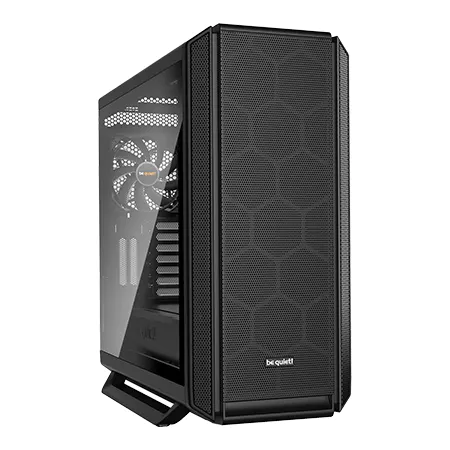
| 【ZEFT Z55EKD スペック】 | |
| CPU | Intel Core Ultra7 265KF 20コア/20スレッド 5.50GHz(ブースト)/3.90GHz(ベース) |
| グラフィックボード | GeForce RTX5070Ti (VRAM:16GB) |
| メモリ | 32GB DDR5 (16GB x2枚 クルーシャル製) |
| ストレージ | SSD 2TB (m.2 nVMe READ/WRITE:7250Gbps/6900Gbps WD製) |
| ケース | be quiet! SILENT BASE 802 Black |
| CPUクーラー | 水冷 240mmラジエータ CoolerMaster製 水冷CPUクーラー ML 240 Core II Black |
| マザーボード | intel Z890 チップセット ASRock製 Z890 Steel Legend WiFi |
| 電源ユニット | 850W 80Plus GOLD認証 電源ユニット (CWT製) |
| 無線LAN | Wi-Fi 6E (IEEE802.11ax/11ad/11ac/11n/11a/11g/11b) |
| BlueTooth | BlueTooth 5 |
| OS | Microsoft Windows 11 Home |
パソコンショップSEVEN ZEFT R65U

| 【ZEFT R65U スペック】 | |
| CPU | AMD Ryzen5 8500G 6コア/12スレッド 5.00GHz(ブースト)/3.50GHz(ベース) |
| グラフィックボード | GeForce RTX5050 (VRAM:8GB) |
| メモリ | 16GB DDR5 (16GB x1枚 クルーシャル製) |
| ストレージ | SSD 1TB (m.2 nVMe READ/WRITE:7250Gbps/6900Gbps WD製) |
| ケース | ASUS Prime AP201 Tempered Glass ホワイト |
| マザーボード | AMD B850 チップセット ASRock製 B850M-X WiFi R2.0 |
| 電源ユニット | 650W 80Plus BRONZE認証 電源ユニット (COUGAR製) |
| 無線LAN | Wi-Fi 6E (IEEE802.11ax/11ad/11ac/11n/11a/11g/11b) |
| BlueTooth | BlueTooth 5 |
| OS | Microsoft Windows 11 Home |
パソコンショップSEVEN ZEFT Z52DR
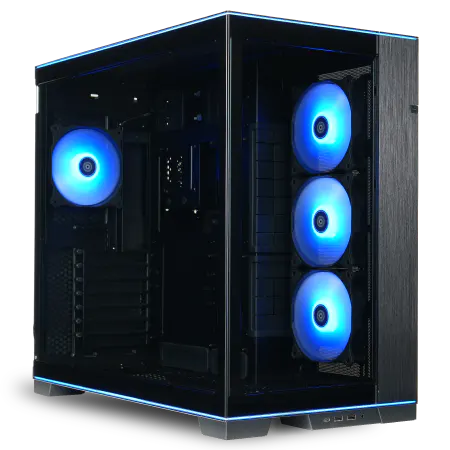
| 【ZEFT Z52DR スペック】 | |
| CPU | Intel Core i9 14900KF 24コア/32スレッド 6.00GHz(ブースト)/3.20GHz(ベース) |
| グラフィックボード | GeForce RTX4060 (VRAM:8GB) |
| メモリ | 32GB DDR5 (16GB x2枚 Micron製) |
| ストレージ | SSD 1TB (m.2 nVMe READ/WRITE:7250Gbps/6900Gbps WD製) |
| ケース | LianLi O11D EVO RGB Black |
| CPUクーラー | 水冷 360mmラジエータ CoolerMaster製 水冷CPUクーラー ML 360 Core II Black |
| マザーボード | intel B760 チップセット ASRock製 B760M Pro RS WiFi |
| 電源ユニット | 650W 80Plus BRONZE認証 電源ユニット (COUGAR製) |
| 無線LAN | Wi-Fi 6E (IEEE802.11ax/11ad/11ac/11n/11a/11g/11b) |
| BlueTooth | BlueTooth 5 |
| 光学式ドライブ | DVDスーパーマルチドライブ (外付け) |
| OS | Microsoft Windows 11 Home |
静音性を優先するなら揃えておきたい冷却パーツ構成
静音性を重視してパソコンを組み立てるときに一番大切なのは、やはり冷却パーツの選び方です。
性能スペックを並べて比較するのも大切ではありますが、私がこれまでに積み重ねてきた経験から言えば、静音構成の肝は「大型のパーツを低速で回す」ことに尽きます。
派手さや目立ちやすい数字の羅列よりも、実際に作業に没頭したときに「気にならない音環境」を作れるかどうかが、長く使う上での満足度を大きく変えるのです。
最終的にその静けさが快適さを生み、仕事の集中力や効率にも直結する。
そんなふうに私は考えています。
数年前、初めて240mm以上の簡易水冷クーラーを導入した時の衝撃は忘れられません。
動画の書き出しをしている最中でも、思わず「これ本当に動いてるのか?」と不安になるくらい静かだったのです。
それまで愛用していた空冷ファンは、作業中にどうしても耳障りな音を響かせていましたが、それが一気に解消された瞬間、思わず笑ってしまったほどでした。
CPUクーラー選びでは、数値上の性能だけでなく「実際に使うとどんな気分になるのか」を優先した方が納得できる。
そう実感した出来事でした。
ケースファンに関しても同じ視点を持つようになりました。
120mmサイズを何基も増設するより、140mmを少しだけゆったりと低速回転で動かした方が、圧倒的に体感ノイズが少ないんです。
だから私は、静けさとは「数値」ではなく「感覚」にこそ意味があるのだと考えています。
一度、ベアリングを軽視して安物を購入してしまったことがありました。
数日で「カラカラ」という小さな音が出始め、夜、静かな部屋で作業しているときには特に我慢できなくなった。
睡眠時間の近くでパソコンを使うと、余計に耳についてイライラしてしまうんです。
あれは失敗でしたね。
結局すぐに買い替えました。
その経験以来、私は流体動圧ベアリングのファン以外は検討しなくなりました。
静音性に追加で費用をかけるという考え方に切り替えた瞬間でした。
ケース選びでも大きな失敗を一度しています。
防音材で完全に囲われたケースを導入したのですが、冷却性能が犠牲になり、逆にファンが全力で回ってしまい、音がさらに増すという本末転倒な結果になったのです。
むしろ、バランスを取る設計を意識すれば両立できるのです。
今の私は、フロントは遮音重視にしつつ、サイドや天面で適度に排熱できるメッシュ設計を持ったケースを選んでいます。
最近のCPUは高性能である分、かなりの発熱があります。
ターボブーストで動作すると一気に熱を放ち、それに合わせてファンが大きな音を立てて回転し始める。
正直言って、あの瞬間ほどストレスを感じるものはない。
集中が途切れるだけでなく、疲労も倍増します。
現在私がメインで使っているのは、Noctua製の空冷クーラーです。
特徴的なベージュと茶色のデザインは正直好みが分かれるところですが、性能は一切妥協がありません。
600rpm程度で回しているときは「あるのかないのか分からない」ほどの無音レベル。
それでも十分な冷却性能を確保してくれるので、作業環境そのものが快適になります。
空調音に紛れ、パソコンの存在を忘れそうになるほどです。
贅沢な話だなと自分でも思います。
つまり私が静音構成を考える中で導き出した答えは、三本柱を守ることでした。
第一に、大型で効率的なCPUクーラーか簡易水冷を選ぶこと。
第二に、静音性と信頼性の高い流体動圧ベアリング搭載のファンを140mmクラスで揃えて低速回転で回すこと。
第三に、防音と排熱が両立できるケースを選ぶこと。
これらを意識すると、本当に「うるささ」とは無縁の環境になります。
その中で長時間作業しても疲れは少なく、気持ちよく集中を保つことができるのです。
快適さの源は、単なる静けさだけではない。
作業効率を高めるための土台でもある。
わずかな雑音が毎日重なると大きな疲労となってのしかかる。
私はそう感じて以来、静音環境にお金をかけるのは決して無駄にならないと信じています。
もちろん性能強化にコストを振り分けたい気持ちも理解できますが、静音性は見えない形で集中力や作業スピードを引き上げるのです。
その投資が、最終的なリターンとして仕事の質の向上に結びつくと私は確信しています。
熱だまりがゼロ。
この状態を初めて実現したとき、「静音と冷却の両立は理想論ではなく現実なんだ」と確信しました。
いまは当たり前のようにその環境で作業していますが、試行錯誤して悩んだ過去があったからこそ、この快適さに辿り着けたのだと思います。
これから静音構成に挑戦する人には「一発で正解を得ようとしなくてもいい」と伝えたい。
試す、失敗する、そこから改良する。
その繰り返しの中で、自分にとって最適な環境に少しずつ近づいていくのです。
最終的に思うのは、静音PCの理想は意外なほどシンプルでありながら、とても奥が深いということ。
数値として示される性能値を追うのではなく、自分の耳がどう感じるか、自分の集中が続く環境かどうかをきちんと見極めること。
見た目とエアフローのバランスが良いPCケースの選び方
だから迷うのです。
それでも最終的には、見た目に惹かれながらも風通しのよさを確保できるケースこそ、長期的に見て正解だと私は断言します。
過去に外観重視で失敗して痛感しましたからね。
あの悔しさは今でも思い出すほどです。
数年前、私は思い切って国産ブランドの強化ガラス仕様のケースを購入しました。
展示されていた姿に一目惚れして、「よし、これで仕事も気分が上がるぞ」と浮ついた気持ちで持ち帰ったのです。
ですが使い始めてすぐに問題が露わになりました。
フロントパネルはほとんど塞がれていて、吸気がまともにできない。
長時間レンダリングをすればグラフィックボードの温度が85度を超え、ファンは常時フル回転。
肝心のパフォーマンスは落ちていくばかり。
正直、焦りましたし、自分の判断力の甘さに腹が立ちましたね。
ケースを選ぶときに大切なのは、冷却とデザイン、この二つの折り合いです。
どちらかに偏ると必ずツケが回ってくる。
一方で、通気性を重視した全面メッシュ型は確かに冷えるのですが、正直言って味気ない印象のものも多く、デスク全体の雰囲気を壊してしまう。
頭では機能優先と分かっているのに、長時間目にするからこそデザインも気になる。
このジレンマです。
日常に直結するからこそ難しい。
ただ、最近市場を眺めていると、そのバランスを取ろうとするメーカーが増えてきた実感があります。
一見シンプルで整ったフロントながら、サイドやトップでエアフローを逃がす構造。
ライティング機能を取り入れても、冷却性能を犠牲にしない工夫。
実用と美観をどちらも捨てない姿勢が見えると「ようやく分かってきてくれたか」と思わず口にしたくなるほどです。
あの頃の私が求めていたのは、まさにこういう進化だったのだと。
奇抜さはなくとも落ち着いたデザインで、仕事机に置いても違和感がない。
何よりも二時間を超えるエンコードをかけても安定して動き続けてくれる姿に、ほっと安心しました。
派手な演出はなくとも、長く付き合える頼れるパートナーといった存在。
そのとき初めて、「デザインと性能を両立する製品は確かにある」と胸を張って実感したのです。
ですが性能も犠牲にできない。
この二つをどうにかバランスさせることが、道具選びの要です。
気分よく仕事ができる環境こそ、実は一番の生産性向上につながります。
効率を数字で追いかけるだけでは見えない、人間らしい側面がそこにあります。
だから私はこだわりたいのです。
新しいケースを探すときに心がけているのは、写真だけで判断しないことです。
カタログやウェブの画像は確かに美しいのですが、通気孔の大きさや裏配線スペースの余裕といった実用部分までは写し出してくれません。
買ってから気づく狭さや熱のこもり。
それは避けたい。
何年も付き合う道具だからこそ、小さな違和感が積み重なるとストレスになる。
その反対に、細部まできちんと配慮された構造は、日常の快適さに直結してくれるものです。
システムが100%の力を出し続ける環境が整うことで、気持ちの余裕まで違ってくる。
大げさに聞こえるかもしれませんが、本当に作業姿勢そのものが変わる。
冷えてくれるだけでこれほど楽になるのかと思うほどで、まさに「快適」という言葉に尽きます。
今だから冷静に話せますが、過去の私が見た目にばかり心を奪われたのは完全に浅はかでした。
冷却は目に見えないだけに後回しにしがちですが、手を抜けば確実に性能低下や不安定さという形で返ってきます。
その逆に、エアフローがきちんと確保されていると、嘘のように作業全体が落ち着いて進んでいきます。
結局のところ辿り着いた答えは、「デザインと冷却の両立」しかない。
だからこそ私は言いたいのです。
その存在こそが、現実的に仕事をする人間にとっての理想ではないかと。
選んで後悔しない。
それが積み重なって環境をつくる。
今私は静かな作業机に座り、過去の失敗を笑い話にできています。
ガラスパネルに惹かれて大失敗した日も、今となっては良い学びでした。
クリエイターPCを買うときのショップ選びと保証の考え方
BTOショップでカスタマイズするときに意識しておくと便利な工夫
BTOパソコンを選ぶ時に私が一番大事だと思うのは、自分の用途にきちんと合った構成を最初から決めておくことです。
後から「やっぱりこれも欲しい」と部品を追加すると、結局割高になってしまうんですよね。
昔の私は「まだこれで十分だろう」と控えめに選んでしまって、結局次の案件で動かなくて慌てる、そんな無駄な遠回りを何度も味わいました。
その時につくづく実感したのは、最初に覚悟を決めて投資した方が、精神的にも金銭的にも結果的に安くつくということです。
これは仕事も同じで、初期設計を甘くすると、最終成果物の満足度も大きく下がる。
それを肌で感じました。
特に悩むのはGPUです。
動画やクリエイティブ作業に関わる人なら、ここをケチると絶対に後悔します。
その瞬間に「ああ、選び間違えた」と頭を抱えたんです。
しかも締め切りに追われていたので、胃が痛くなる思いでした。
その経験以来、私は最初からRTX 5070Tiクラス以上を入れるようにしています。
編集中にテンポが止まらないことが、効率面でも精神面でもどれほど大事か、実際に体をもって知ったからです。
本当に。
CPUも同じです。
数年スパンで使うなら、やはりCore Ultra 7とかRyzen 7クラスを積んでおいた方が良いと思います。
私は以前、Core Ultra 5とRTX5060の組み合わせでやってみたことがあるのですが、映像にエフェクトを重ねたとたん、プレビュー再生がカクつき始めて作業が一気に進まなくなりました。
あの焦燥感は強烈で、こんな小さな部品選びが仕事への意欲まで左右する、という現実を突きつけられました。
正直、あれ以来は妥協しないと決めたんです。
10万円を惜しんで自分の時間と気力を削るなんて、割に合わない話です。
さて、BTOショップ選びについても、表面的な価格だけで動くと後悔します。
実際に問い合わせた時、担当者が的確に答えてくれて「この人たちは任せて大丈夫だ」と心から思えました。
一方で、パソコン工房は実店舗が地方にもあるので、私は店舗でじかに相談して納得してから注文しました。
店頭の人と顔を合わせて話すと安心するんですよ。
「ちょっと聞いてみようかな」と気軽に立ち寄れるのも良いですね。
特に急ぎの案件で納期が心配な時でも、在庫に余裕があるのか、想定よりも早く届いたことがあり助けられました。
人に直接確認できるメリット。
やはり大きい。
さらに最近気になっているのはパソコンショップSEVENです。
ここの良さは、部品の型番まできちんと明記されているところで、はじめてサイトを見た時、正直「ここまで見せるんだ」と驚きました。
国内生産という安心感に加えて、ケースの選択肢まで豊富。
しかも有名なストリーマーやプロゲーマーとのコラボモデルまであって、実機で検証した情報を公開している。
ユーザーを裏切らない信頼がそこにあります。
構成の工夫ポイントで言うと、メモリは32GBではなく64GBにしておくことを強く推します。
映像編集をやっていると、気づいたらメモリが足りなくなり、プレビューが止まってしまう。
その度に思考の流れも断ち切られてしまい、本当に嫌になった経験があります。
だからこそ妥協してはならない。
ストレージも同様で、私はシステム用1TBと、作業用に2TB以上を用意して心置きなく作業できるようにしました。
余分な整理に神経を使わずに済むのは本当にありがたい。
冷却もきちんと考えた方がいいです。
以前、大規模プロジェクト中にCPUが熱で限界に近づき、動作が不安定になったことがありました。
仕方なく水冷に切り替えたのですが、あれで作業が救われました。
ケースは見た目だけで選ぶと、その後のエアフローで痛い目を見ます。
風通しの悪い構造だと、機材が気まぐれに止まって、作業リズムごと崩されます。
格好良さは後回し、安定性が最優先です。
最近の注目はSSDの進歩です。
次世代のGen.5規格は性能に大きな期待を持っていますが、現在は発熱や価格でためらう点があります。
とはいえ、将来を見越して電源は余裕を持って整えておきました。
技術が進化していざ導入する時に、周辺環境で困らないよう準備しておく。
この先の差を作るのは、今の選択と準備だと思います。
長期的視点です。
最終的にどう選ぶか。
私の中ではシンプルに整理できます。
サポート重視ならDell、顔を合わせながら相談したいならパソコン工房、細かい仕様や透明性を重視して突き詰めたいならSEVEN。
今の私はようやく「最初からきちんと投資する方が、最終的な満足度は高い」という現実を心底理解しました。
若い頃の私に教えてあげたいくらいです。
だからこそ、これから選ぶ人には同じ遠回りをして欲しくないと思っています。
パソコンはただの機械ではなく、自分の仕事や趣味を支える道具そのもの。
保証や修理対応で購入前に確かめておきたいチェックポイント
保証や修理対応を甘く見ると、結局自分が痛い目を見ることになります。
私が声を大にして伝えたいのは、スペックや価格の比較に気を取られる前に、本当に大切なのは保証と修理対応の中身を確認することだということです。
なぜそこまで言い切れるのか。
仕事というのは納期が一日遅れただけで信用を失い、時には数十万円単位の損失につながる世界だからです。
性能がどれほど優れていても、サポートが動かなければただの鉄の箱。
その瞬間に業務は止まるわけです。
私はこれまで多くのメーカーやBTOショップを見てきましたが、中でも驚いたのは「長期保証」を大きく掲げながら、実際のサポート窓口は平日の午後しか受け付けていなかったメーカーです。
いや、正直、そんなの意味がない。
仕事が立て込んでいるときに「今日はもう受付終わりました」なんて言われたら、冷や汗を通り越して怒鳴りたくもなります。
それでは保証ではなく、いわゆる飾り。
保証が長ければ安心かというと、それは大きな誤解です。
肝心なのは修理対応の実務。
つまり、壊れたときに自分で持ち込まないといけないのか、オンサイト修理に来てくれるのか、それとも代替機を素早く提供してくれるのか。
この違いは本当に大きいです。
たった数日の差が、プロジェクトにおける生死を分けることだってあります。
そう、生命線。
私は数年前、とある大手メーカーのクリエイターPCを使っていました。
その間、古いGPUを入れてしのぎましたが、レンダリング速度は半分以下。
納品に遅れそうになり、夜中に胃が痛くなったのを強烈に覚えています。
あれ以来、修理体制が本質なのだと骨身に染みて理解しました。
結局、早いか遅いか。
それがすべてです。
最近ではAppleのように修理スピードを徹底的に高める動きが広がっています。
街なかで即日交換に対応してくれる体制をつくりあげ、顧客に「任せても大丈夫だ」と思わせている。
その姿勢にはいつも感心させられます。
同じ流れがBTO業界でも少しずつ見え始め、修理短縮を前面に打ち出すショップも増えてきました。
これは明らかに時代の変化です。
「保証が長ければ安心」という考えはすでに古く、「顧客をいかに待たせないか」という点こそ新しい基準になっていると私は思います。
私自身、そうした変化を体感してきて一つの結論に至りました。
保証というのは安心材料ではなく、その企業の「姿勢」を見極める物差しだということです。
サポートが速いかどうか、それがユーザーにとっては最大の武器になるのです。
どんなに立派な保証書を渡されても、いざ壊れたときに2?3週間放置されるなら、笑えませんよね。
むしろストレスです。
ですが、安価なモデルにまで一律に延長保証を付けるのは考えもの。
何台も買うと、その費用だけでかなりの金額になります。
ビジネス的な視点で言えば、利益を圧迫する要因にすらなりかねません。
費用対効果という冷静さが必要なのです。
私はかつて延長保証をつけて助かった経験と、まったくの無駄だった経験、その両方をしてきました。
だから今は必ず「パーツの価格と故障リスクを天秤にかける」ことを意識するようにしています。
数万円の費用を節約できても、万一壊れたら仕事が完全に止まるとなれば話になりません。
その判断は計算上の理屈ではなく、実際の現場での肌感覚に基づくものです。
これ、大事です。
最終的にどうするのがいいのか。
私の答えは極めてシンプルです。
購入前に必ず確認するべきは初期不良対応の条件、修理窓口の受付体制、そして修理スピード。
CPUやメモリの性能は後からでもなんとかなりますし、拡張性は買い替えやパーツ追加で補えます。
しかし、サポート対応だけは後から改善しようがない。
ここを外すと本当に後悔します。
だからこそ、保証チェックは必須。
避けられない要素です。
いくら高性能なマシンを購入しても、サポートが機能しなければ活かせません。
私はこのことを何度も経験し、そのたびに痛みを伴って学びました。
以来、どんな派手なスペック表より、裏側のサポート体制を先に見るようにしています。
備えの意識がすべて。
事前の確認が命綱。
この二つこそ、クリエイターPCを安心して活用し続ける上で一番大切なことだと私は心から思っています。
ゲーミングPC おすすめモデル5選
パソコンショップSEVEN ZEFT R60FX
| 【ZEFT R60FX スペック】 | |
| CPU | AMD Ryzen7 9800X3D 8コア/16スレッド 5.20GHz(ブースト)/4.70GHz(ベース) |
| グラフィックボード | Radeon RX 9060XT (VRAM:16GB) |
| メモリ | 32GB DDR5 (32GB x1枚 クルーシャル製) |
| ストレージ | SSD 1TB (m.2 nVMe READ/WRITE:7250Gbps/6900Gbps WD製) |
| ケース | Thermaltake S200 TG ARGB Plus ホワイト |
| CPUクーラー | 空冷 DeepCool製 空冷CPUクーラー AK400 DIGITAL WH |
| マザーボード | AMD B850 チップセット ASRock製 B850M-X WiFi R2.0 |
| 電源ユニット | 750W 80Plus GOLD認証 電源ユニット (Silverstone製) |
| 無線LAN | Wi-Fi 6E (IEEE802.11ax/11ad/11ac/11n/11a/11g/11b) |
| BlueTooth | BlueTooth 5 |
| OS | Microsoft Windows 11 Home |
パソコンショップSEVEN EFFA G09E
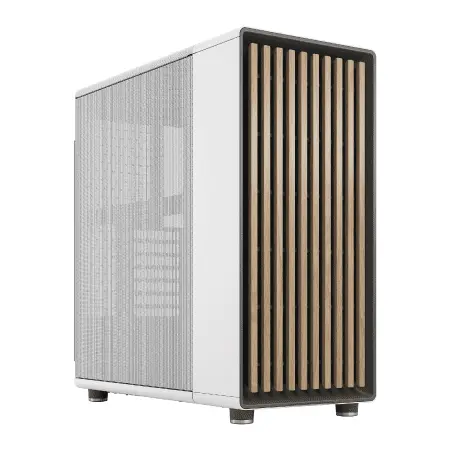
| 【EFFA G09E スペック】 | |
| CPU | AMD Ryzen9 9950X 16コア/32スレッド 5.70GHz(ブースト)/4.30GHz(ベース) |
| グラフィックボード | GeForce RTX5060 (VRAM:8GB) |
| メモリ | 64GB DDR5 (32GB x2枚 クルーシャル製) |
| ストレージ | SSD 2TB (m.2 nVMe READ/WRITE:7250Gbps/6900Gbps WD製) |
| ケース | Fractal North ホワイト |
| CPUクーラー | 水冷 240mmラジエータ CoolerMaster製 水冷CPUクーラー ML 240 Core II White |
| マザーボード | AMD B850 チップセット ASRock製 B850M-X WiFi R2.0 |
| 電源ユニット | 650W 80Plus BRONZE認証 電源ユニット (COUGAR製) |
| 無線LAN | Wi-Fi 6E (IEEE802.11ax/11ad/11ac/11n/11a/11g/11b) |
| BlueTooth | BlueTooth 5 |
| 光学式ドライブ | DVDスーパーマルチドライブ (外付け) |
| OS | Microsoft Windows 11 Home |
パソコンショップSEVEN ZEFT R63E
| 【ZEFT R63E スペック】 | |
| CPU | AMD Ryzen9 9950X 16コア/32スレッド 5.70GHz(ブースト)/4.30GHz(ベース) |
| グラフィックボード | GeForce RTX5070 (VRAM:12GB) |
| メモリ | 32GB DDR5 (16GB x2枚 クルーシャル製) |
| ストレージ | SSD 1TB (m.2 nVMe READ/WRITE:7250Gbps/6900Gbps WD製) |
| ケース | Thermaltake S200 TG ARGB Plus ブラック |
| CPUクーラー | 水冷 240mmラジエータ CoolerMaster製 水冷CPUクーラー ML 240 Core II Black |
| マザーボード | AMD B850 チップセット MSI製 PRO B850M-A WIFI |
| 電源ユニット | 850W 80Plus GOLD認証 電源ユニット (Silverstone製) |
| 無線LAN | Wi-Fi 6E (IEEE802.11ax/11ad/11ac/11n/11a/11g/11b) |
| BlueTooth | BlueTooth 5 |
| OS | Microsoft Windows 11 Home |
パソコンショップSEVEN ZEFT Z45DBP
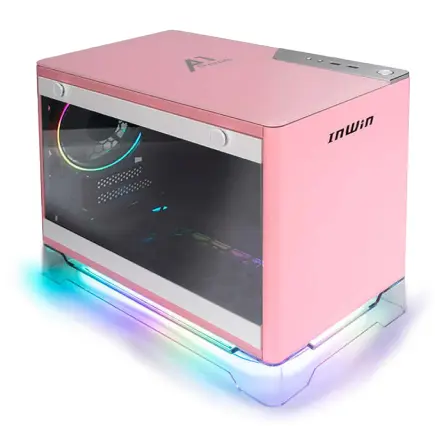
高性能と快適なプレイにフォーカスした、ソフィスティケートなゲーミングPC
パワーとバランスが鍵、i7とRTX 4060が強力なタッグを結成
シーンを選ばず映える、スリムでスタイリッシュな省スペースマシン
マルチタスクも難なくこなす、Core i7 14700Fの核心
| 【ZEFT Z45DBP スペック】 | |
| CPU | Intel Core i7 14700F 20コア/28スレッド 5.30GHz(ブースト)/2.10GHz(ベース) |
| グラフィックボード | GeForce RTX4060 (VRAM:8GB) |
| メモリ | 32GB DDR5 (16GB x2枚 Micron製) |
| ストレージ | SSD 1TB (m.2 nVMe READ/WRITE:5150Gbps/4900Gbps WD製) |
| ケース | INWIN A1 PRIME ピンク |
| CPUクーラー | 空冷 DeepCool製 空冷CPUクーラー AK400 |
| マザーボード | intel B760 チップセット ASUS製 ROG Strix B760-I GAMING WIFI |
| 電源ユニット | 750W 80Plus GOLD認証 |
| 無線LAN | Wi-Fi 6E (IEEE802.11ax/11ad/11ac/11n/11a/11g/11b) |
| BlueTooth | BlueTooth 5 |
| 光学式ドライブ | DVDスーパーマルチドライブ (外付け) |
| OS | Microsoft Windows 11 Home |
コスパとサポートの両方で安心できたショップ事例
BTOパソコンを選ぶときに最も大事なのは、購入後に本当に安心できるかどうかだと私は考えています。
私自身これまでいくつかの失敗を経験してきて、その度に「最終的には信頼できる販売元を選ぶことこそ価値だ」と痛感しました。
そういう経験から、今の私が人にすすめたいのはドスパラ、マウスコンピューター、そしてパソコンショップSEVENなんです。
ドスパラは、とにかく納期の早さが心強いです。
以前、動画編集用にどうしても高性能なグラフィック搭載のPCを急ぎ調達する必要があったのですが、注文した二日後に届いたんですよ。
締め切りに追われながら胃が痛くなる思いをしていた時期だったので、届いた瞬間に思わず声が出ました。
助かった、と。
スピードは単なる数字の話ではなく、仕事を守る大切な要素なんだと身に沁みてわかりました。
ある深夜、突然マシンが不安定になったときも、24時間対応の電話サポートにすぐつながり、午前1時過ぎに解決の糸口を得られた瞬間、本当に救われたような気持ちになりました。
在宅ワークの時間が長くなり、自宅のPCが止まるだけで仕事も収入もダメージを受けます。
ある日、どうしてもPCがうまく動かず焦りに焦って電話をしたところ、電話口の担当者が冷静に手順を案内してくれて、締め切り直前の混乱を切り抜けることができました。
あの安心感、言葉では言い表せないくらい大きかったです。
「サポートがあるって、こんなにありがたいことなのか」と心底思いましたからね。
しかも直販モデルでちょくちょくセールがあり、工夫すればお得に良い構成を手に入れられるのも魅力です。
コストを抑えたい人にも答えてくれるし、結局はサポートという形で追加の安心を得られる。
二重の安心をまとめて買えるような感じです。
だから、私は仕事仲間が新しいPCを検討していたら、真っ先に「マウスの直販を覗いてみたら?」と声をかけるんです。
そしてパソコンショップSEVEN。
ここは、国内生産と部品構成へのこだわりが際立ちます。
パーツの型番まで説明されていて、購入してから「あれ、思っていたものと違う」と不安になる余地がほとんどありません。
私も一度注文してみたのですが、届いた現物にまず驚かされました。
半透明のパネルにしてみたところ、デスク周りが一気にスタジオのように映えたんです。
思いがけず作業のモチベーションまで上がりました。
見た目ひとつで気分も変わる。
こういう体験って意外と大切なんですよ。
もちろん実際の稼働も安定していて、静かな冷却音としっかり調整された動作環境に「国内で検証された信頼」という確かさを感じられました。
これがあるから、作業中も余計な不安を抱えずにいられるのです。
三つのショップに共通して言えるのは「売ったら終わりじゃない」ことです。
ただパーツを積み上げれば性能が出る、という単純なものではないのです。
だからこそ、お店がそこを理解し、きちんとアフターフォローをしてくれるかどうかが安心感につながるのだと学びました。
私はここを最も重視していますし、それがBTOを選ぶ最大の分岐点だと思っています。
要するに、ドスパラは納期を最優先する立場にいる人向けで、マウスコンピューターは長い付き合いができるパートナーのように支えてくれ、パソコンショップSEVENは自由度の高さと国内クオリティが頼もしい存在です。
どの選択が正解かは、その時々の自分の状況次第です。
納期か。
サポートか。
自由度か。
そのいずれか、あるいはバランスをどう求めるかで答えは変わってきます。
だからこそ、性能の数字だけではなく「買ったあとに安心して働ける環境を整えられるか」に意識を向けています。
これが揃って初めて、心の底から「このPCにしてよかった」と言えるのです。
だから私は、この三つのショップを誇らしくおすすめします。
安心して働ける時間。
これらはクリエイターとして生きる上での武器であり、欠かせない基盤です。
FAQ よくある質問

クリエイターPCとゲーミングPCはどこが違うの?
私がここで断言したいのは、本気で映像制作や3DCGに取り組むなら、ゲーミングPCではなくクリエイターPCを選ぶべきだということです。
ゲーミングPCは性能的に華やかで、数字を追えば追うほど魅力的に見えます。
いわばスポーツカーのような存在です。
目的は明確で、短時間での爆発的なパフォーマンス。
ですが、それは逆に長時間の安定稼働や膨大なデータ処理には向いていません。
クリエイターPCが担っているのは、トラックや長距離バスのような使命です。
膨大な荷物、つまり重たいデータや複雑な処理を、何十時間にもわたって安定的にこなし続ける力。
これこそが制作において欠かせない土台なのです。
そのときもクリエイターPCはびくともしませんでした。
一度も落ちることなく最後まで走り切ったのです。
思わず机に突っ伏して「助かった…」と呟いた瞬間を今でもよく覚えています。
もしそこでゲーミングPCを投入していたら、きっとどこかでフリーズしていたでしょう。
現場での安心感が画面越しには伝わらない、この安心して任せられる機械という感覚は、実際に経験した人しか分からないと思います。
GPUについても、両者には大きな方向性の違いがあります。
ゲーミング向けはフレームレート至上主義で、プレイヤーに滑らかな映像体験を届けることがすべてです。
一方でクリエイターPCのGPUは、CUDAコアやVRAM容量の強さを活かして、After EffectsやDaVinci Resolveといったソフトを効率良く動かし、レンダリングやエフェクト処理を最短で仕上げることに最適化されています。
カタログスペックの大きな数字だけに目を奪われると、この相性の罠にはまってしまう。
実際に私は昨年、興味本位でハイエンドのゲーミングGPUを編集作業用に取り付けてみました。
スペックを眺めて「きっと速いだろう」と期待していたのですが、実際にはプラグイン処理で重たさが目立ち、思い描いていた滑らかさが出ませんでした。
正直、あのときは「まさかここまで違うのか」と天井を見上げて苦笑しました。
結局、その試みで得たのは新しい知識と後悔半分。
やはり用途ごとの設計思想を軽視してはいけないという戒めになりました。
そして冷却構造。
ゲーミングPCの冷却は、とにかく強力な風を送って熱を叩き出す方式が一般的です。
これは性能のためには必要なのですが、問題はその音です。
一方でクリエイターPCは、風の流れを管理するダクト設計やファン配置にこだわり、静音性を保ちながら熱処理をこなします。
この静けさが、夜中の作業を支えてくれる。
だからこそ、私は「静寂は制作のパートナー」だと実感しているのです。
静けさの価値を軽んじてはいけません。
夜を徹して編集をしていると、わずかな音でも心を乱します。
この積み重ねが集中力を蝕んでいく。
だから、ただのスペック競争以上に「作業に没頭できるかどうか」がPC選びでとても大切になります。
性能の高さはもちろん重要ですが、机に向かう時間が長い私たち40代世代にとっては、体の負担も含めた快適さが結果の質を左右するのです。
現場で何度も痛感してきましたが、結局耐久性と安定性のあるマシンに勝る安心はありません。
最終的にどう選ぶかといえば明快です。
もし本格的に映像やCG制作をするのであれば、クリエイターPC以外に選択肢はありません。
逆に、趣味のゲームや軽い編集であれば、コストを重視してゲーミングPCを選ぶのも確かに賢い手でしょう。
ただし現場で走り続けることを求めるなら、話は別です。
堅牢さと最適化を備えたクリエイターPCこそ唯一無二の存在であり、長い時間を共に過ごす相棒になってくれます。
パソコン一つでここまで働き方が変わるのかと、何度も思い知らされました。
選択を誤ればストレスと不安が積み重なり、正しく選べば作業に没頭できる幸福が手に入る。
そう、機材選びは単なる買い物ではなく、自分の仕事と人生に直結する重大な意思決定なのです。
人気PCゲームタイトル一覧
| ゲームタイトル | 発売日 | 推奨スペック | 公式 URL |
Steam URL |
|---|---|---|---|---|
| Street Fighter 6 / ストリートファイター6 | 2023/06/02 | プロセッサー: Core i7 8700 / Ryzen 5 3600
グラフィック: RTX2070 / Radeon RX 5700XT メモリー: 16 GB RAM |
公式 | steam |
| Monster Hunter Wilds
/ モンスターハンターワイルズ |
2025/02/28 | プロセッサー:Core i5-11600K / Ryzen 5 3600X
グラフィック: GeForce RTX 2070/ RTX 4060 / Radeon RX 6700XT メモリー: 16 GB RAM |
公式 | steam |
| Apex Legends
/ エーペックスレジェンズ |
2020/11/05 | プロセッサー: Ryzen 5 / Core i5
グラフィック: Radeon R9 290/ GeForce GTX 970 メモリー: 8 GB RAM |
公式 | steam |
| ロマンシング サガ2
リベンジオブザセブン |
2024/10/25 | プロセッサー: Core i5-6400 / Ryzen 5 1400
グラフィック:GeForce GTX 1060 / Radeon RX 570 メモリ: 8 GB RAM |
公式 | steam |
| 黒神話:悟空 | 2024/08/20 | プロセッサー: Core i7-9700 / Ryzen 5 5500
グラフィック: GeForce RTX 2060 / Radeon RX 5700 XT / Arc A750 |
公式 | steam |
| メタファー:リファンタジオ | 2024/10/11 | プロセッサー: Core i5-7600 / Ryzen 5 2600
グラフィック:GeForce GTX 970 / Radeon RX 480 / Arc A380 メモリ: 8 GB RAM |
公式 | steam |
| Call of Duty: Black Ops 6 | 2024/10/25 | プロセッサー:Core i7-6700K / Ryzen 5 1600X
グラフィック: GeForce RTX 3060 / GTX 1080Ti / Radeon RX 6600XT メモリー: 12 GB RAM |
公式 | steam |
| ドラゴンボール Sparking! ZERO | 2024/10/11 | プロセッサー: Core i7-9700K / Ryzen 5 3600
グラフィック:GeForce RTX 2060 / Radeon RX Vega 64 メモリ: 16 GB RAM |
公式 | steam |
| ELDEN RING SHADOW OF THE ERDTREE | 2024/06/21 | プロセッサー: Core i7-8700K / Ryzen 5 3600X
グラフィック: GeForce GTX 1070 / RADEON RX VEGA 56 メモリー: 16 GB RAM |
公式 | steam |
| ファイナルファンタジーXIV
黄金のレガシー |
2024/07/02 | プロセッサー: Core i7-9700
グラフィック: GeForce RTX 2060 / Radeon RX 5600 XT メモリー: 16 GB RAM |
公式 | steam |
| Cities: Skylines II | 2023/10/25 | プロセッサー:Core i5-12600K / Ryzen 7 5800X
グラフィック: GeForce RTX 3080 | RadeonRX 6800 XT メモリー: 16 GB RAM |
公式 | steam |
| ドラゴンズドグマ 2 | 2024/03/21 | プロセッサー: Core i7-10700 / Ryzen 5 3600X
グラフィック GeForce RTX 2080 / Radeon RX 6700 メモリー: 16 GB |
公式 | steam |
| サイバーパンク2077:仮初めの自由 | 2023/09/26 | プロセッサー: Core i7-12700 / Ryzen 7 7800X3D
グラフィック: GeForce RTX 2060 SUPER / Radeon RX 5700 XT メモリー: 16 GB RAM |
公式 | steam |
| ホグワーツ・レガシー | 2023/02/11 | プロセッサー: Core i7-8700 / Ryzen 5 3600
グラフィック: GeForce 1080 Ti / Radeon RX 5700 XT メモリー: 16 GB RAM |
公式 | steam |
| TEKKEN 8 / 鉄拳8 | 2024/01/26 | プロセッサー: Core i7-7700K / Ryzen 5 2600
グラフィック: GeForce RTX 2070/ Radeon RX 5700 XT メモリー: 16 GB RAM |
公式 | steam |
| Palworld / パルワールド | 2024/01/19 | プロセッサー: Core i9-9900K
グラフィック: GeForce RTX 2070 メモリー: 32 GB RAM |
公式 | steam |
| オーバーウォッチ 2 | 2023/08/11 | プロセッサー:Core i7 / Ryzen 5
グラフィック: GeForce GTX 1060 / Radeon RX 6400 メモリー: 8 GB RAM |
公式 | steam |
| Monster Hunter RISE: Sunbreak
/ モンスターハンターライズ:サンブレイク |
2022/01/13 | プロセッサー:Core i5-4460 / AMD FX-8300
グラフィック: GeForce GTX 1060 / Radeon RX 570 メモリー: 8 GB RAM |
公式 | steam |
| BIOHAZARD RE:4 | 2023/03/24 | プロセッサー: Ryzen 5 3600 / Core i7 8700
グラフィック: Radeon RX 5700 / GeForce GTX 1070 メモリー: 16 GB RAM |
公式 | steam |
| デッドバイデイライト | 2016/06/15 | プロセッサー: Core i3 / AMD FX-8300
グラフィック: 4GB VRAM以上 メモリー: 8 GB RAM |
公式 | steam |
| Forza Horizon 5 | 2021/11/09 | プロセッサー: Core i5-8400 / Ryzen 5 1500X
グラフィック: GTX 1070 / Radeon RX 590 メモリー: 16 GB RAM |
公式 | steam |
クリエイターPCの寿命はおおよそどのくらい?
クリエイター向けのPCにどのくらいの寿命を期待できるのか。
これは本当に多くの人が一度は立ち止まって考えるテーマだと思います。
私自身、これまでのキャリアで何度も買い替えのタイミングに悩まされましたが、今ははっきり言えることがあります。
それは、PCの寿命とは「まだ動くかどうか」ではなく「仕事を滞りなく進められるかどうか」で判断すべきだということです。
そして現実的な目安としては4年から6年あたりが多くの人にとっての分岐点になります。
私の経験では、スペック表にある数字よりも、使いながら感じる微妙なストレスの積み重ねが寿命を意識させます。
例えば、数秒遅れるだけの操作でも、それが締切前の作業で何十回も繰り返されれば、気持ちに余裕なんてなくなりますよね。
冷静になって考えれば「まだ使える」ではなく「もう限界だ」と我慢の糸が切れる瞬間、それこそが買い替え時なんです。
私も以前、GPU搭載のPCを大切に使い続けていたのですが、4K映像を扱う頃にはプレビューがカクついて作業が止まることが増えてきました。
締め切りが迫る中で映像がまともに確認できないと、頭が真っ白になります。
あの夜、「さすがにこれはもう無理だ」と思い、コーヒーを片手に次のマシン導入を心に決めた光景を今でもありありと覚えています。
となりで同僚が最新機種を軽やかに使いこなしているのを横目で見たら、やっぱり諦めざるを得ませんでした。
厄介なのはソフトウェアの進化の速さです。
とくにここ数年はAIを使ったツールが一気に広がりましたよね。
私もAI生成を本格的に導入した案件で、レンダリング時間が突然倍以上に膨れ上がり、スケジュールが崩れた経験がありました。
あの絶望感は正直、背中に冷たい汗が流れるようでしたね。
だからこそ、安心感を持てる環境が大事なんです。
さらに避けて通れないのがハードの物理的寿命です。
特に冷却環境は大きい。
夏場にエアコンなしで重たい作業を続けるワンルームと、温度管理されたオフィスとではパーツの持ちが目に見えて違ってきます。
ある日かすかな異音がしたかと思ったら、それが突然の電源トラブルに直結する。
私も過去に納期直前で画面が暗転し、心臓が止まりそうになったことがありました。
PCの信頼性を骨身にしみて痛感した瞬間でした。
特にプロとして仕事をする以上、4年を過ぎたあたりからは思い切った入れ替えを考えるのが建設的です。
最新のGPUやストレージを導入すれば、処理が快適になるだけでなく、精神的な余裕まで取り戻せる。
実際に新しいマシンに替えたとき、「ああ、もっと早く踏み切っていれば」と、自分を叱りたくなるほどの差を感じました。
気持ちの余裕。
結局、PCの寿命とは数字や耐久年数で測れるものではありません。
現場で「どれだけ安心して成果を生み出せるか」です。
性能が高いに越したことはないのですが、それ以上に大切なのはストレスなく作業を続けられること。
だから私は後輩や部下にいつもこう言います。
「PCは道具じゃなくて仕事そのものだと思え。
迷わず投資しろ」と。
年を重ねるにつれてPCの寿命はより短く感じられるようになってきました。
昔は8年使ってもそこそこ平気な時代もありましたが、今の進化のスピードではそうはいきません。
でも、だからこそ買い替えを前向きに捉えるべきです。
新しいマシンを取り入れることは疲れた心に余白を与え、仕事を楽しむ余力を生み出す。
私はこれを何度も体験してきましたし、間違いなく未来への投資だと断言できます。
いい仕事を続けるために。
これが私の正直な結論です。
結局は機材にしっかり投資することが、成果を出す最短ルートだと信じています。
だから私はこれからも臆することなく、適切なタイミングで新しいマシンへ移っていくつもりです。
自分の情熱をきちんと支えてくれる環境。
それを整えることが、クリエイターとしての自分を裏切らない唯一の手段なのだと、心から思っているのです。
ノート型クリエイターPCはデスクトップの代わりになる?
ノート型のクリエイターPCについてあれこれ考えてきましたが、私の結論はシンプルです。
仕事柄映像や写真を扱う中で、やっぱり両者をどう組み合わせるかが肝心だと感じています。
最初にノートを導入したのは、取引先との打ち合わせや地方出張の増えた時期でした。
正直、そこまで高性能である必要はないだろうと高をくくっていたのですが、最新のGPUを搭載したモデルを使い始めた瞬間、思わず「これは本物だな」とつぶやいてしまいました。
外のカフェで4K映像を編集しているなんて、以前の私からすれば想像もできなかったことです。
隣の席でパワーポイントをいじっている人とさほど変わらない環境で、自分は映像を本気で処理している。
これがどれだけ大きな自由を与えてくれるか、実際に体験した瞬間に体の奥から震えが走ったことを覚えています。
しかし、現実はそう甘くありません。
レンダリングが始まると、猛烈に回り出す冷却ファン。
夏場の電車内でスーツを着ているような蒸し暑さ。
どう足掻いても逃げ場はない。
まさにそんな息苦しさがそこにはありました。
そして私は、「やっぱりこの子には得手不得手がある」と心の中で呟いたのです。
それでも日常業務の範囲であれば、ノートの快適さは目を見張るほどです。
何百枚もの写真を現像したり、デザイン案件を移動時間の合間に片付けたり。
移動先でPhotoshopを開いて処理して、帰路の電車で仕上げまで追い込む、なんてことも珍しくありません。
家に帰る前に作業が一つ終わっている達成感は、思いのほか大きいものでした。
こういうリズムを作れることが、働くうえでどれだけ大切か。
実際に身体で感じたからこそ、今は強く納得しています。
ただ、自宅で稼働させているデスクトップに触れると、安心感のレベルがまるで違うのです。
水冷のファンが静かに回り、分厚い電源が力強くバックアップし続ける。
8K映像を何十時間も回していても揺るぎもしない。
その状況に立ち会うとき、私は「これぞ相棒だ」としみじみ思います。
処理性能の速さに加え、ここ一番で揺らがない信頼性。
頼れる存在。
実際にはこの二つの住み分けが最も効率的です。
ノートは現場確認や突発的な修正作業。
今日撮った写真をその場ですぐ依頼主へ見せられる。
その即応力にずいぶん助けられました。
けれど大量のRAW現像や長時間レンダリングは、やっぱりデスクトップに任せたほうが無難なのです。
万能をノートに背負わせようとするのは酷な話だと、私は経験から学びました。
かつては「全部ノートで済ませたい」と意気込んだ時期もあります。
けれど結果はパワー不足との戦いばかり。
結局最後はデスクトップに頼らざるを得ない自分に気付かされました。
そこからは無理をやめ、割り切って使い分けることにしました。
出先ではノート、自宅ではデスクトップ。
二刀流こそが現実的かつ長期的に見て最適なスタイルだと思うようになったのです。
現場で即座に修正できるか、移動中でも次のステップに進めるか。
その積み重ねが最終的な効率を大きく変えていきます。
小さな一歩の集合体こそが、全体の流れを加速させる。
私は強くそう感じています。
そしてその支えになっているのが、ノートとデスクトップの共存なのです。
外で仕事を動かせる環境は便利という枠を超えています。
「これで間に合う」という安心が背中を押してくれるから、挑戦の余裕が生まれる。
結果としてクライアントに渡すアウトプットも変わっていきますし、自分自身の疲労感も驚くほど違います。
効率や性能だけではなく、心の余裕にまで直結するのです。
頼り切るのではなく、適材適所で活用すること。
性能をうまく分担させること。
そうして初めて、自分の仕事環境に本当の意味での強さが宿るのだと思います。
万能ではなく、支え合う二本柱。
これが私が辿り着いた答えです。
映像編集を考えるなら最低限どのGPUを選ぶべき?
映像編集に本気で取り組むのであれば、GPUの選択は単なるパーツ選びではなく、自分の時間や仕事の質そのものに直結します。
私の実体験から言えば、4K編集をメインに据えるならRTX 4070が最低限の一線です。
フルHD中心なら3060や3060 Tiでも何とかこなせますが、エフェクトを重ねたりカラーグレーディングを加える段階になると、処理が追いつかずプレビューが途切れる。
その瞬間に「また待たされてる」と感じるストレスは想像以上に辛いんですよ。
数年前、私はRTX4060でDaVinci Resolveを使い、素材の切り貼りレベルなら割り切って作業していました。
ただ、Fusionで複雑なコンポジットを扱ったときにはプレビューのカクつきがひどく、映像が止まるたびにため息が出ました。
夜遅く、締め切りに追われながら「今ここで止まるなよ!」と声をあげた日もありましたね。
投資を渋っていた自分を心底後悔しました。
ただし数分以上の広告映像や、映画的な尺を持つプロジェクト、あるいはAfter Effectsで大幅な演出を加えるとなれば話は別です。
その規模の現場では待ち時間そのものがコストであり、GPUをケチれば何度も「なぜもっと早く選ばなかったのか」と後悔します。
私自身、プレビューを待つ間に「また30分消えたな。
時給に換算すると燃えてるんだよな」と考え込むこともありました。
AI処理を支える専用機能が搭載され、単純なレンダリングの速さに加えて効率面でも飛躍的に性能が上がっています。
AIを活用した映像生成や補助編集ツールも増えている今、その分野と映像編集を結びつけるにはGPUの性能が鍵となる。
もはや「映像を流すための部品」ではなく、自分の創造力を広げるための土台です。
新しい表現を試すとき、GPUの性能が背中を押してくれる瞬間があります。
私の基準はこうです。
4K編集を見据えるなら4070以上。
さらにRAW素材や高解像度素材を複数扱うなら迷わず4080。
これが現実的に後悔の少ないラインです。
実際に世代をまたぐと、その差に驚きます。
長年苦しめられた不満が一気に消え去り、「本当に別次元の環境だ」と感じました。
私にとって最も重要だったのは「どの待ち時間なら妥協できるか」でした。
私はプレビューのカクつきやレンダリングで何十分も縛られるのは耐えられなかった。
だから4070を選んで正解だったと思っています。
ただ練習目的ならコスト重視も選択肢でしょう。
しかし一度でも現場で時間に追われると、「速さこそ正義」という言葉が胸に突き刺さります。
率直に言います。
私は過去に投資を渋り、机に向かって「もっと速ければとっくに帰れていた」と悔しさを噛みしめました。
あの時間は二度と戻りません。
だから今は妥協しない、そう決めています。
映像編集は単なる技術作業ではなく、自分の気持ちや時間そのものと直結しています。
ある程度の性能を確保すれば気持ちに余裕が生まれ、映像と丁寧に向き合う時間の質も変わる。
GPUは仕事道具でありながら、自分の働き方を形作る要素だと感じています。
安心できる環境。
環境が整えば、あとは本来の創作に集中できます。
機材に邪魔されないだけで心の余裕が戻り、その積み重ねが次の作品の完成度を押し上げる。
私はその効果を確かに体験しました。
「信じられない」と思う人もいるかもしれませんが、こればかりは使った人にしかわからない感覚です。
だからこそ、これからGPUを選ぶ人には価格表と睨めっこする前に「自分は何を作り、どの水準まで求めたいのか」を考えてほしい。
未来の自分の作業環境を支えてくれるのは、今日の選択です。
気づけばGPU選びは自分の働き方や生き方にまで影響する。
私はそう信じています。
未来に向かう一枚をどう選ぶか。
コスト重視ならBTOと自作、どちらにメリットがある?
パソコンを仕事用に導入するとき、私はコストを最優先するならBTOの方が有利だと考えています。
自作には確かに魅力があります。
しかし、その自由には思った以上に高い代償が伴います。
特に最近のパーツ市場は価格の上下が激しく、グラフィックカードやメモリは一つひとつの単価も高い。
メーカーが大量にまとめて仕入れるBTOモデルの方が結果として安くなりやすく、冷静に計算するとこちらが優位に見えてくるのです。
数字は正直ですからね。
私もこれまでに何度か業務用としてPCを入れ替えてきましたが、一番納得がいったのはいつもBTOでした。
過去に導入したあるクリエイター向けのBTOマシンは、RTX搭載にも関わらず自分でパーツを揃える場合よりも5万円以上も安かったのです。
そのときモニターの前で声を出しました。
「え、こんなに違うの?」と。
もちろん、自作には自作なりの良さがあります。
ケースのデザインやメーカーごとの細部にこだわり、あれこれ悩みながら時間をかけて組み立てていく。
深夜に机の上でネジを回すあの感覚は何とも言えません。
しかし、納期に追われる業務用となれば話は違います。
トラブルに直面すれば納品が遅れ、信用問題にもなりかねない。
時間は有限です。
余計なリスクをかける意味はありません。
過去に私は、グラフィックカードの不具合で本当に痛い目を見ました。
保証がメーカーごとに分かれているため、窓口を転々としているうちに時間だけが過ぎ、結局仕事がストップしてしまった。
その点BTOなら窓口は一つ。
頼れる一本の連絡先がある、ただそれだけで救われる気持ちになるのです。
安心感は数字に置き換えられませんよ。
ただし、BTOにも注意点があります。
標準構成から電源やストレージをアップグレードすると、割高になるケースが少なくないのです。
私も初めて知ったとき「なるほど、こういうところで利益を出しているのか」と半ば感心してしまいました。
今では必要最低限の構成でオーダーし、後から自分でストレージだけを差し替える方法を取っています。
保証が効く範囲をきちんと確認した上で調整する、このやり方が気持ちの整理にも繋がり、財布にも優しい。
要はバランスです。
量販店に並ぶ完成品PCは、いつも中身が見えづらい印象があります。
どの世代のCPUなのか書かれていない場合も多く、必要要件を満たしているか判断するために余計な情報収集をしなければなりません。
一方でBTOは構成がすべて明記されているので、自分の用途に必要な条件を瞬時に確認できる。
この透明性がどれほど頼りになるかは、一度比較してみればすぐにわかります。
深夜に机の上で配線作業をして「よし、うまく繋がった!」と一人で達成感に浸るのは最高に楽しい時間です。
しかし、もし業務で使うマシンがその状態でトラブルを起こしたらどうなるか。
納期遅延。
信頼低下。
想像するだけで冷や汗が出ます。
だからこそ役割分担。
遊びと仕事は分けるほうが精神衛生上もいいのです。
そして趣味として机に向かうのなら自作を選べばいい。
時間を惜しまず自分の世界に没頭する喜びは自作でしか味わえませんが、効率や安定性を求められる場面では一点の迷いもなくBTOに軍配が上がる。
私は実際に時間を無駄にし、苦しい経験をしたことでその現実に気づきました。
お金は後からでも取り返せますが、失った時間と心の余裕は戻ってきませんから。
安心感が大事です。
頼れる存在が一番です。
結果的にBTOに落ち着くのは必然であり、これから先もその結論は揺らがないと思っています。
使う場面、求める目的。
そこを見誤らなければ、PC選びはきっと後悔のないものになるでしょう。