
Core Ultra 7 265Kは学生向けゲーミングPCの最適解
なぜ今Core Ultra 7 265Kなのか
Core Ultra 7 265Kは性能とコストのバランスが取れた、学生にとって現実的な選択肢となっています。
このCPUは最新のLion Cove+Skymontアーキテクチャを採用し、発熱抑制と静音化を実現しているため、冷却コストを抑えられるのが大きな魅力です。
上位のCore Ultra 9 285Kと比較すると、ゲーミング性能の差はわずか数パーセント程度に留まります。
一方で価格差は1万5千円から2万円ほどあり、この差額をグラフィックボードやメモリに回せば、トータルでより快適なゲーミング環境を構築できるわけです。
学生の限られた予算内で最大のパフォーマンスを引き出すには、こうした賢い選択が特に重要になってきます。
学生が現実的に用意できる予算設定
学生がアルバイトや貯金から捻出できる金額を考えると、15万円から20万円の範囲が現実的なラインといえるでしょう。
この価格帯であれば、数ヶ月のアルバイト代を貯めれば手が届きますし、親からの援助を得やすい金額でもあります。
25万円を超えると学生には厳しくなってしまいますよね。
BTOパソコンを選ぶ場合、基本構成から必要な部分だけカスタマイズする方法が賢明です。
完成品として販売されているモデルの中には、不要なソフトウェアやオーバースペックなパーツが含まれている場合もありますが、BTOなら自分に必要な構成だけを選択できます。
特にストレージ容量やメモリは後から増設できるため、初期投資を抑えて段階的にアップグレードする戦略も有効なのです。
予算別の推奨構成パターン
15万円で組む最小限構成
15万円という予算は決して余裕があるとは言えませんが、工夫次第で十分なゲーミング性能を確保できます。
この価格帯ではCore Ultra 7 265KFを選び、グラフィックボードにGeForce RTX 5060Tiを組み合わせるのが最適解となるでしょう。
KF版は内蔵グラフィックスを省略したモデルで、通常版より3千円から5千円ほど安く入手できます。
ゲーミングPCでは必ず独立したグラフィックボードを搭載するため、内蔵グラフィックスは不要です。
メモリは16GBでスタートし、後から16GBを追加して32GBにする計画を立てましょう。
ストレージはGen.4のNVMe SSDで1TBを選択します。
Gen.5は確かに高速ですが、発熱が非常に高く大型ヒートシンクが必要になるため、コストパフォーマンスを考えるとGen.4が賢明な選択といえます。
CPUクーラーは空冷で十分な冷却性能を確保できます。
Core Ultra 7 265Kは旧世代と比較して発熱が抑えられているため、DEEPCOOLやサイズの5千円前後のモデルでも問題なく運用できるのです。
電源ユニットは650Wの80PLUS Bronze認証品を選べば、この構成なら余裕を持って動作します。
ケースはスタンダードなエアフロー重視モデルで、DEEPCOOLやCOOLER MASTERの7千円から1万円程度の製品が適しているでしょう。
| パーツ | 推奨モデル | 価格目安 |
|---|---|---|
| CPU | Core Ultra 7 265KF | 45,000円 |
| グラフィックボード | GeForce RTX 5060Ti | 52,000円 |
| メモリ | DDR5-5600 16GB | 7,000円 |
| ストレージ | Gen.4 NVMe SSD 1TB | 11,000円 |
| マザーボード | B860チップセット | 18,000円 |
| CPUクーラー | 空冷ミドルクラス | 5,000円 |
| 電源 | 650W 80PLUS Bronze | 8,000円 |
| ケース | スタンダードATX | 8,000円 |
| 合計 | – | 154,000円 |
この構成でフルHD解像度なら、ほとんどの最新ゲームを高設定で60fps以上維持できます。
DLSS 4に対応したGeForce RTX 5060Tiは、AI技術を活用したフレーム生成により、実質的なフレームレートを大幅に向上させることができるのです。
17万円で組むバランス重視構成
RTX 5070はRTX 5060Tiと比較して約30パーセント高い性能を持ち、WQHD解像度でのゲーミングも快適にこなせます。
メモリは最初から32GBを搭載しましょう。
DDR5-5600の32GBは1万4千円前後で入手でき、後からの増設作業が不要になるため、初心者にとっても安心です。
ゲーム配信や動画編集も視野に入れているなら、32GBは必須の容量といえます。
ストレージは引き続きGen.4のNVMe SSDですが、容量を2TBに増やすことで、複数の大型ゲームをインストールしても余裕が生まれます。
CPUクーラーはやや上位の空冷モデルか、簡易水冷の240mmラジエーターモデルを検討できます。
Core Ultra 7 265Kは発熱が抑えられているとはいえ、長時間の高負荷時には適切な冷却が性能維持に直結するのです。
DEEPCOOLの簡易水冷なら1万円前後で入手でき、静音性と冷却性能を両立できます。
電源は750Wの80PLUS Gold認証品にアップグレードすることで、効率と安定性が向上し、将来的なパーツ交換にも対応しやすくなるでしょう。
| パーツ | 推奨モデル | 価格目安 |
|---|---|---|
| CPU | Core Ultra 7 265K | 48,000円 |
| グラフィックボード | GeForce RTX 5070 | 68,000円 |
| メモリ | DDR5-5600 32GB | 14,000円 |
| ストレージ | Gen.4 NVMe SSD 2TB | 18,000円 |
| マザーボード | B860チップセット | 18,000円 |
| CPUクーラー | 簡易水冷240mm | 10,000円 |
| 電源 | 750W 80PLUS Gold | 12,000円 |
| ケース | 強化ガラス1面 | 10,000円 |
| 合計 | – | 198,000円 |
この構成なら、レイトレーシングを有効にした最新ゲームもWQHD解像度で快適にプレイできます。
配信や動画編集といったクリエイティブ作業にも対応できる性能があり、大学生活の様々な場面で活躍してくれるはずです。
20万円で組む余裕のある構成
20万円の予算があれば、学生でも妥協のない構成を実現できます。
RTX 5070Tiは第4世代RTコアと第5世代Tensorコアを搭載し、レイトレーシング性能が飛躍的に向上しているため、最新のAAAタイトルでも美麗なグラフィックスを堪能できるのです。
メモリは32GBで十分ですが、ここではGSkillやCrucialといった信頼性の高いメーカー品を選択しましょう。
同じDDR5-5600でも、メーカーによって安定性や耐久性に差があり、長期的な運用を考えると品質の高い製品を選ぶ価値があります。
ストレージは2TBのGen.4 NVMe SSDに加えて、セカンダリストレージとして1TBのSSDを追加する構成も検討できます。
CPUクーラーは簡易水冷の280mmまたは360mmラジエーターモデルを選択できます。
DEEPCOOLやCorsairの製品なら、RGB LEDを搭載したモデルも選べるため、見た目にもこだわれます。
ケースは2面または3面が強化ガラス製のピラーレスケースを選ぶと、内部のパーツを美しく見せられるでしょう。
NZXTやLian Liのピラーレスケースは、デザイン性とエアフローを両立しており、学生の部屋に置いても違和感がありません。
電源は850Wの80PLUS Gold認証品を選べば、将来的にグラフィックボードをさらに上位モデルに交換する際も安心です。
この構成なら、大学4年間を通じて最新ゲームを快適にプレイできる性能を維持できます。
パソコン おすすめモデル5選
パソコンショップSEVEN ZEFT R61GJ

| 【ZEFT R61GJ スペック】 | |
| CPU | AMD Ryzen7 9800X3D 8コア/16スレッド 5.20GHz(ブースト)/4.70GHz(ベース) |
| グラフィックボード | GeForce RTX5070 (VRAM:12GB) |
| メモリ | 32GB DDR5 (32GB x1枚 クルーシャル製) |
| ストレージ | SSD 1TB (m.2 nVMe READ/WRITE:7250Gbps/6900Gbps WD製) |
| ケース | Thermaltake S200 TG ARGB Plus ホワイト |
| CPUクーラー | 空冷 DeepCool製 空冷CPUクーラー AK400 DIGITAL WH |
| マザーボード | AMD B850 チップセット MSI製 PRO B850M-A WIFI |
| 電源ユニット | 850W 80Plus GOLD認証 電源ユニット (Silverstone製) |
| 無線LAN | Wi-Fi 6E (IEEE802.11ax/11ad/11ac/11n/11a/11g/11b) |
| BlueTooth | BlueTooth 5 |
| OS | Microsoft Windows 11 Home |
パソコンショップSEVEN ZEFT Z56U

| 【ZEFT Z56U スペック】 | |
| CPU | Intel Core Ultra5 245KF 14コア/14スレッド 5.20GHz(ブースト)/4.20GHz(ベース) |
| グラフィックボード | GeForce RTX5060Ti 16GB (VRAM:16GB) |
| メモリ | 32GB DDR5 (32GB x1枚 クルーシャル製) |
| ストレージ | SSD 1TB (m.2 nVMe READ/WRITE:7250Gbps/6900Gbps WD製) |
| ケース | Thermaltake Versa H26 |
| CPUクーラー | 空冷 DeepCool製 空冷CPUクーラー AK400 |
| マザーボード | intel B860 チップセット ASRock製 B860M Pro RS WiFi |
| 電源ユニット | 650W 80Plus BRONZE認証 電源ユニット (COUGAR製) |
| 無線LAN | Wi-Fi 6E (IEEE802.11ax/11ad/11ac/11n/11a/11g/11b) |
| BlueTooth | BlueTooth 5 |
| 光学式ドライブ | DVDスーパーマルチドライブ (内蔵) |
| OS | Microsoft Windows 11 Home |
パソコンショップSEVEN ZEFT Z56BM
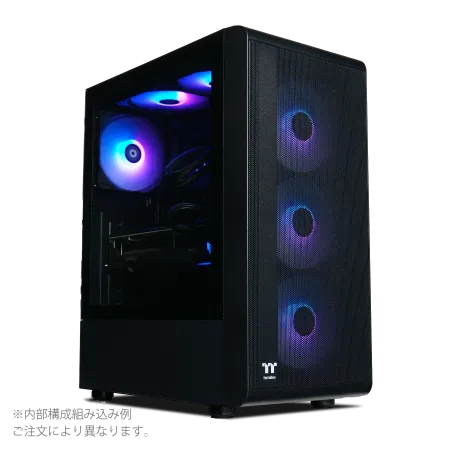
| 【ZEFT Z56BM スペック】 | |
| CPU | Intel Core Ultra5 245KF 14コア/14スレッド 5.20GHz(ブースト)/4.20GHz(ベース) |
| グラフィックボード | GeForce RTX5070 (VRAM:12GB) |
| メモリ | 32GB DDR5 (32GB x1枚 クルーシャル製) |
| ストレージ | SSD 1TB (m.2 nVMe READ/WRITE:7250Gbps/6900Gbps WD製) |
| ケース | Thermaltake S200 TG ARGB Plus ブラック |
| CPUクーラー | 空冷 DeepCool製 空冷CPUクーラー AK400 |
| マザーボード | intel B860 チップセット ASRock製 B860M Pro RS WiFi |
| 電源ユニット | 750W 80Plus GOLD認証 電源ユニット (Silverstone製) |
| 無線LAN | Wi-Fi 6E (IEEE802.11ax/11ad/11ac/11n/11a/11g/11b) |
| BlueTooth | BlueTooth 5 |
| OS | Microsoft Windows 11 Home |
パソコンショップSEVEN ZEFT Z58Q

| 【ZEFT Z58Q スペック】 | |
| CPU | Intel Core Ultra5 235 14コア/14スレッド 5.00GHz(ブースト)/3.40GHz(ベース) |
| グラフィックボード | GeForce RTX5060Ti 16GB (VRAM:16GB) |
| メモリ | 16GB DDR5 (16GB x1枚 クルーシャル製) |
| ストレージ | SSD 1TB (m.2 nVMe READ/WRITE:5000Gbps/3900Gbps KIOXIA製) |
| ケース | LianLi A3-mATX-WD Black |
| CPUクーラー | 水冷 240mmラジエータ CoolerMaster製 水冷CPUクーラー ML 240 Core II Black |
| マザーボード | intel B860 チップセット ASRock製 B860M Pro RS WiFi |
| 電源ユニット | 650W 80Plus BRONZE認証 電源ユニット (COUGAR製) |
| 無線LAN | Wi-Fi 6E (IEEE802.11ax/11ad/11ac/11n/11a/11g/11b) |
| BlueTooth | BlueTooth 5 |
| OS | Microsoft Windows 11 Home |
パソコンショップSEVEN ZEFT R60CS
| 【ZEFT R60CS スペック】 | |
| CPU | AMD Ryzen9 9900X 12コア/24スレッド 5.60GHz(ブースト)/4.40GHz(ベース) |
| グラフィックボード | GeForce RTX5070Ti (VRAM:16GB) |
| メモリ | 32GB DDR5 (16GB x2枚 クルーシャル製) |
| ストレージ | SSD 2TB (m.2 nVMe READ/WRITE:7250Gbps/6900Gbps WD製) |
| ケース | Thermaltake S200 TG ARGB Plus ブラック |
| CPUクーラー | 水冷 240mmラジエータ CoolerMaster製 水冷CPUクーラー ML 240 Core II Black |
| マザーボード | AMD B850 チップセット GIGABYTE製 B850 AORUS ELITE WIFI7 |
| 電源ユニット | 850W 80Plus GOLD認証 電源ユニット (CWT製) |
| 無線LAN | Wi-Fi 6E (IEEE802.11ax/11ad/11ac/11n/11a/11g/11b) |
| BlueTooth | BlueTooth 5 |
| 光学式ドライブ | DVDスーパーマルチドライブ (外付け) |
| OS | Microsoft Windows 11 Home |
パーツ選びの具体的なポイント
グラフィックボードの選択基準
これらはすべてBlackwellアーキテクチャを採用し、DLSS 4やニューラルシェーダに対応しているため、AI技術を活用した高いフレームレートを実現できます。
RTX 5060Tiは5万円台前半で入手でき、フルHD解像度でのゲーミングに最適化されています。
GDDR7メモリを搭載し、メモリ帯域幅が大幅に向上しているため、高解像度テクスチャを多用する最新ゲームでも快適に動作するのです。
WQHD解像度でプレイしたい場合は、設定を中程度に調整すれば60fps以上を維持できます。
RTX 5070は6万円台後半から7万円前後で、WQHD解像度でのゲーミングを快適にこなせる性能があります。
RTX 5060Tiと比較してCUDAコア数が約40パーセント多く、レイトレーシング性能も大幅に向上しているため、グラフィック品質を重視するなら選択しない手はありませんね。
配信や録画を同時に行う場合も、このクラスなら性能低下を最小限に抑えられます。
RTX 5070Tiは8万円台後半から9万円前後と、学生には少し背伸びした価格帯ですが、4K解像度でのゲーミングも視野に入る性能を持っています。
大学生活の4年間を見据えて、長期的に使用できるグラフィックボードを求めるなら、この投資は決して無駄にはならないでしょう。
Radeon RX 9070XTも同価格帯で競合しますが、DLSS 4の完成度を考えると、現時点ではGeForceシリーズに軍配が上がります。
最新グラフィックボード(VGA)性能一覧
| GPU型番 | VRAM | 3DMarkスコア TimeSpy |
3DMarkスコア FireStrike |
TGP | 公式 URL |
価格com URL |
|---|---|---|---|---|---|---|
| GeForce RTX 5090 | 32GB | 48938 | 102249 | 575W | 公式 | 価格 |
| GeForce RTX 5080 | 16GB | 32314 | 78314 | 360W | 公式 | 価格 |
| Radeon RX 9070 XT | 16GB | 30305 | 66966 | 304W | 公式 | 価格 |
| Radeon RX 7900 XTX | 24GB | 30228 | 73652 | 355W | 公式 | 価格 |
| GeForce RTX 5070 Ti | 16GB | 27301 | 69142 | 300W | 公式 | 価格 |
| Radeon RX 9070 | 16GB | 26640 | 60425 | 220W | 公式 | 価格 |
| GeForce RTX 5070 | 12GB | 22061 | 56976 | 250W | 公式 | 価格 |
| Radeon RX 7800 XT | 16GB | 20020 | 50639 | 263W | 公式 | 価格 |
| Radeon RX 9060 XT 16GB | 16GB | 16645 | 39493 | 145W | 公式 | 価格 |
| GeForce RTX 5060 Ti 16GB | 16GB | 16075 | 38318 | 180W | 公式 | 価格 |
| GeForce RTX 5060 Ti 8GB | 8GB | 15937 | 38094 | 180W | 公式 | 価格 |
| Arc B580 | 12GB | 14713 | 35028 | 190W | 公式 | 価格 |
| Arc B570 | 10GB | 13813 | 30955 | 150W | 公式 | 価格 |
| GeForce RTX 5060 | 8GB | 13270 | 32461 | 145W | 公式 | 価格 |
| Radeon RX 7600 | 8GB | 10877 | 31840 | 165W | 公式 | 価格 |
| GeForce RTX 4060 | 8GB | 10705 | 28673 | 115W | 公式 | 価格 |
メモリ容量と規格の決め方
メモリ選びで迷う方もいるのではないでしょうか。
ゲーミングPCにおいて、16GBは最低限、32GBが推奨、64GBは動画編集やクリエイティブ作業を本格的に行う場合の選択肢となります。
DDR5-5600が現在の主流規格で、Core Ultra 7 265Kとの相性も良好です。
16GBでスタートする場合、必ず後から増設できる構成にしておきましょう。
8GB×2枚の構成なら、空きスロットに同じ8GB×2枚を追加して32GBにできます。
ただし、メモリの増設は同じメーカー、同じ規格の製品を使用するのが基本です。
異なるメーカーの製品を混在させると、動作が不安定になったりするかもしれません。
32GBを最初から搭載する場合、16GB×2枚の構成を選びましょう。
4枚挿しよりも2枚挿しの方が、メモリコントローラーへの負荷が少なく、安定した動作が期待できます。
Micron(Crucial)、GSkill、Samsungといった信頼性の高いメーカーの製品を選べば、長期的な安定性も確保できるのです。
メモリのタイミングやレイテンシにこだわる必要はほとんどないでしょう。
ゲーミング性能への影響は数パーセント程度に留まるため、標準的なDDR5-5600の製品で十分です。
オーバークロックメモリは価格が高く、学生の予算では優先度が低いといえます。
ストレージの容量と速度のバランス
ストレージ選びは、容量と速度、そして価格のバランスを考える必要があります。
ゲーミングPCでは、Gen.4のNVMe SSDで1TBまたは2TBを選ぶのが現実的な解となるでしょう。
Gen.5 SSDは最大14,000MB/s超の読込速度を実現していますが、発熱が非常に高く、大型ヒートシンクやアクティブ冷却が必要になります。
最近のAAAタイトルは1本あたり100GBから150GBの容量を必要とするため、複数のゲームを同時にインストールしておきたい場合は、やや窮屈に感じるかもしれません。
ただし、プレイしていないゲームをアンインストールして管理すれば、1TBでも十分に運用できます。
2TBのストレージなら、10本前後の大型ゲームをインストールでき、動画や写真の保存にも余裕が生まれます。
価格は1TBの1.5倍から1.8倍程度で、容量あたりのコストパフォーマンスは2TBの方が優れているのです。
長期的に使用することを考えると、2TBを選択した方が後悔しない選択といえるでしょう。
これらのメーカーは信頼性が高く、保証期間も5年間と長いため、万が一の故障時にも安心です。
無名メーカーの格安SSDは、初期不良率が高かったり、書き込み寿命が短かったりする場合もありますが、信頼性を考えると充分に価格差を払う価値があります。

CPUクーラーは空冷か水冷か
Core Ultra 7 265Kは発熱が抑えられているため、CPUクーラーの選択肢は広がっています。
予算を抑えたいなら空冷、静音性と冷却性能を重視するなら簡易水冷を選ぶのが基本です。
空冷CPUクーラーは5千円から8千円程度で、DEEPCOOLやサイズの製品が人気です。
簡易水冷CPUクーラーは1万円から1万5千円程度で、240mmまたは280mmのラジエーターを搭載したモデルが主流です。
DEEPCOOLやCorsairの製品は、RGB LEDを搭載したモデルも多く、見た目にもこだわれます。
冷却性能は空冷の上位モデルと同等かやや上回る程度ですが、CPU周辺のエアフローが改善され、マザーボードのVRM冷却にも貢献するのです。
360mmラジエーターの簡易水冷は、冷却性能が最も高いものの、価格も1万5千円から2万円と高額になります。
Core Ultra 7 265Kの発熱量を考えると、ここまでの冷却性能は必要ないでしょう。
最新CPU性能一覧
| 型番 | コア数 | スレッド数 | 定格クロック | 最大クロック | Cineスコア Multi |
Cineスコア Single |
公式 URL |
価格com URL |
|---|---|---|---|---|---|---|---|---|
| Core Ultra 9 285K | 24 | 24 | 3.20GHz | 5.70GHz | 43281 | 2474 | 公式 | 価格 |
| Ryzen 9 9950X | 16 | 32 | 4.30GHz | 5.70GHz | 43033 | 2277 | 公式 | 価格 |
| Ryzen 9 9950X3D | 16 | 32 | 4.30GHz | 5.70GHz | 42060 | 2268 | 公式 | 価格 |
| Core i9-14900K | 24 | 32 | 3.20GHz | 6.00GHz | 41349 | 2366 | 公式 | 価格 |
| Ryzen 9 7950X | 16 | 32 | 4.50GHz | 5.70GHz | 38803 | 2085 | 公式 | 価格 |
| Ryzen 9 7950X3D | 16 | 32 | 4.20GHz | 5.70GHz | 38727 | 2056 | 公式 | 価格 |
| Core Ultra 7 265K | 20 | 20 | 3.30GHz | 5.50GHz | 37486 | 2364 | 公式 | 価格 |
| Core Ultra 7 265KF | 20 | 20 | 3.30GHz | 5.50GHz | 37486 | 2364 | 公式 | 価格 |
| Core Ultra 9 285 | 24 | 24 | 2.50GHz | 5.60GHz | 35848 | 2205 | 公式 | 価格 |
| Core i7-14700K | 20 | 28 | 3.40GHz | 5.60GHz | 35707 | 2242 | 公式 | 価格 |
| Core i9-14900 | 24 | 32 | 2.00GHz | 5.80GHz | 33948 | 2216 | 公式 | 価格 |
| Ryzen 9 9900X | 12 | 24 | 4.40GHz | 5.60GHz | 33085 | 2245 | 公式 | 価格 |
| Core i7-14700 | 20 | 28 | 2.10GHz | 5.40GHz | 32715 | 2110 | 公式 | 価格 |
| Ryzen 9 9900X3D | 12 | 24 | 4.40GHz | 5.50GHz | 32604 | 2201 | 公式 | 価格 |
| Ryzen 9 7900X | 12 | 24 | 4.70GHz | 5.60GHz | 29417 | 2047 | 公式 | 価格 |
| Core Ultra 7 265 | 20 | 20 | 2.40GHz | 5.30GHz | 28699 | 2164 | 公式 | 価格 |
| Core Ultra 7 265F | 20 | 20 | 2.40GHz | 5.30GHz | 28699 | 2164 | 公式 | 価格 |
| Core Ultra 5 245K | 14 | 14 | 3.60GHz | 5.20GHz | 25591 | 0 | 公式 | 価格 |
| Core Ultra 5 245KF | 14 | 14 | 3.60GHz | 5.20GHz | 25591 | 2183 | 公式 | 価格 |
| Ryzen 7 9700X | 8 | 16 | 3.80GHz | 5.50GHz | 23214 | 2220 | 公式 | 価格 |
| Ryzen 7 9800X3D | 8 | 16 | 4.70GHz | 5.40GHz | 23202 | 2099 | 公式 | 価格 |
| Core Ultra 5 235 | 14 | 14 | 3.40GHz | 5.00GHz | 20971 | 1866 | 公式 | 価格 |
| Ryzen 7 7700 | 8 | 16 | 3.80GHz | 5.30GHz | 19614 | 1944 | 公式 | 価格 |
| Ryzen 7 7800X3D | 8 | 16 | 4.50GHz | 5.40GHz | 17829 | 1823 | 公式 | 価格 |
| Core i5-14400 | 10 | 16 | 2.50GHz | 4.70GHz | 16135 | 1784 | 公式 | 価格 |
| Ryzen 5 7600X | 6 | 12 | 4.70GHz | 5.30GHz | 15373 | 1989 | 公式 | 価格 |
マザーボードのチップセット選択
マザーボードはCPUとの互換性だけでなく、拡張性や機能性も考慮して選ぶ必要があります。
Core Ultra 7 265Kに対応するマザーボードは、B860チップセットとZ890チップセットの2種類が主流です。
学生の予算では、B860チップセットを選ぶのが現実的でしょう。
B860チップセットのマザーボードは1万5千円から2万円程度で、必要十分な機能を備えています。
PCIe 5.0スロット、DDR5メモリ対応、複数のM.2スロット、USB 3.2 Gen2ポートなど、ゲーミングPCに必要な機能はすべて搭載されているのです。
オーバークロック機能は制限されていますが、Core Ultra 7 265Kを定格で運用するなら問題ありません。
Z890チップセットのマザーボードは2万5千円から3万円以上と高額ですが、オーバークロック機能が解放され、より高度な設定が可能になります。
VRMの品質も高く、長時間の高負荷動作でも安定性が保たれます。
ただし、学生の予算でオーバークロックを前提とした構成を組むのは、コストパフォーマンスの観点から推奨できません。
その分の予算をグラフィックボードやメモリに回した方が、実用的な性能向上につながります。
マザーボードのメーカーは、ASUS、MSI、GIGABYTEといった大手を選びましょう。
電源ユニットの容量と認証規格
電源ユニットは地味なパーツですが、システム全体の安定性を左右する重要な要素です。
Core Ultra 7 265Kとミドルクラスのグラフィックボードを組み合わせる場合、650Wから750Wの容量があれば十分といえます。
80PLUS認証のランクは、予算に応じてBronze、Gold、Platinumから選びましょう。
650Wの80PLUS Bronze認証電源は8千円前後で、Core Ultra 7 265KとGeForce RTX 5060Tiの組み合わせなら余裕を持って動作します。
消費電力の合計は400W程度に収まるため、電源容量の60パーセント程度で運用でき、効率と静音性のバランスが良好です。
電気代の節約にもつながるため、長期的に見ればコストパフォーマンスは悪くありません。
Core Ultra 7 265KとGeForce RTX 5070Tiの組み合わせでも、この容量なら問題なく運用できます。
850Wの電源は、GeForce RTX 5080やRadeon RX 9070XTといった上位グラフィックボードへのアップグレードを視野に入れる場合の選択肢です。
学生の予算では優先度は低いものの、4年間の大学生活を通じて段階的にアップグレードする計画があるなら、最初から大容量の電源を選んでおくのも賢い戦略といえます。
パソコン おすすめモデル4選
パソコンショップSEVEN ZEFT Z54QU
| 【ZEFT Z54QU スペック】 | |
| CPU | Intel Core Ultra7 265KF 20コア/20スレッド 5.50GHz(ブースト)/3.90GHz(ベース) |
| グラフィックボード | GeForce RTX5070Ti (VRAM:16GB) |
| メモリ | 32GB DDR5 (32GB x1枚 クルーシャル製) |
| ストレージ | SSD 1TB (m.2 nVMe READ/WRITE:7250Gbps/6900Gbps WD製) |
| ケース | Thermaltake S200 TG ARGB Plus ホワイト |
| CPUクーラー | 空冷 DeepCool製 空冷CPUクーラー AK400 DIGITAL WH |
| マザーボード | intel B860 チップセット ASRock製 B860M Pro RS WiFi |
| 電源ユニット | 850W 80Plus GOLD認証 電源ユニット (Silverstone製) |
| 無線LAN | Wi-Fi 6E (IEEE802.11ax/11ad/11ac/11n/11a/11g/11b) |
| BlueTooth | BlueTooth 5 |
| OS | Microsoft Windows 11 Home |
パソコンショップSEVEN ZEFT Z55XG

| 【ZEFT Z55XG スペック】 | |
| CPU | Intel Core Ultra7 265F 20コア/20スレッド 5.30GHz(ブースト)/2.40GHz(ベース) |
| グラフィックボード | GeForce RTX5060Ti 16GB (VRAM:16GB) |
| メモリ | 32GB DDR5 (32GB x1枚 クルーシャル製) |
| ストレージ | SSD 1TB (m.2 nVMe READ/WRITE:7250Gbps/6900Gbps WD製) |
| ケース | Antec P20C ブラック |
| マザーボード | intel B860 チップセット ASRock製 B860M Pro RS WiFi |
| 電源ユニット | 750W 80Plus GOLD認証 電源ユニット (Silverstone製) |
| 無線LAN | Wi-Fi 6E (IEEE802.11ax/11ad/11ac/11n/11a/11g/11b) |
| BlueTooth | BlueTooth 5 |
| OS | Microsoft Windows 11 Home |
パソコンショップSEVEN ZEFT R60FQ
| 【ZEFT R60FQ スペック】 | |
| CPU | AMD Ryzen7 9700X 8コア/16スレッド 5.50GHz(ブースト)/3.80GHz(ベース) |
| グラフィックボード | Radeon RX 9060XT (VRAM:16GB) |
| メモリ | 16GB DDR5 (16GB x1枚 クルーシャル製) |
| ストレージ | SSD 1TB (m.2 nVMe READ/WRITE:7250Gbps/6900Gbps WD製) |
| ケース | Antec P20C ブラック |
| CPUクーラー | 空冷 DeepCool製 空冷CPUクーラー AK400 |
| マザーボード | AMD B850 チップセット ASRock製 B850M-X WiFi R2.0 |
| 電源ユニット | 750W 80Plus GOLD認証 電源ユニット (Silverstone製) |
| 無線LAN | Wi-Fi 6E (IEEE802.11ax/11ad/11ac/11n/11a/11g/11b) |
| BlueTooth | BlueTooth 5 |
| OS | Microsoft Windows 11 Home |
パソコンショップSEVEN ZEFT Z55V
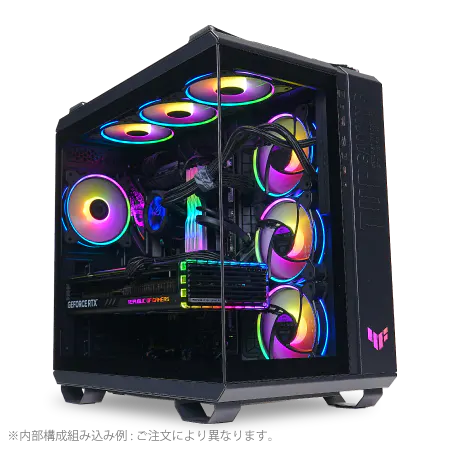
| 【ZEFT Z55V スペック】 | |
| CPU | Intel Core Ultra7 265 20コア/20スレッド 5.30GHz(ブースト)/2.40GHz(ベース) |
| グラフィックボード | GeForce RTX4060 (VRAM:8GB) |
| メモリ | 32GB DDR5 (16GB x2枚 Micron製) |
| ストレージ | SSD 1TB (m.2 nVMe READ/WRITE:7250Gbps/6900Gbps WD製) |
| ケース | ASUS TUF Gaming GT502 Black |
| CPUクーラー | 空冷 DeepCool製 空冷CPUクーラー AK400 |
| マザーボード | intel B860 チップセット ASRock製 B860M Pro RS WiFi |
| 電源ユニット | 650W 80Plus BRONZE認証 電源ユニット (COUGAR製) |
| 無線LAN | Wi-Fi 6E (IEEE802.11ax/11ad/11ac/11n/11a/11g/11b) |
| BlueTooth | BlueTooth 5 |
| 光学式ドライブ | DVDスーパーマルチドライブ (外付け) |
| OS | Microsoft Windows 11 Home |
ケースのデザインと機能性
ケースは性能に直接影響しないパーツですが、エアフローと拡張性、そして見た目の満足度を左右します。
学生の部屋に置くことを考えると、デザイン性とサイズのバランスが重要になってきます。
スタンダードなATXケースなら、ほとんどのパーツを問題なく収納できます。
スタンダードなケースは7千円から1万円程度で、側面1面が強化ガラス製のモデルが主流です。
DEEPCOOLやCOOLER MASTERの製品は、エアフローに優れた設計で、前面と上面に大型ファンを搭載できます。
RGB LEDファンが付属するモデルも多く、ゲーミングPCらしい雰囲気を演出できるのです。
NZXTやLian Liの製品は、デザイン性とエアフローを両立しており、学生の部屋に置いても違和感がありません。
ただし、ピラーレス構造は強度がやや低いため、移動の際には注意が必要です。
木製パネルケースは、Fractal DesignやCorsairが展開しており、高級感のある外観が特徴です。
価格は2万円前後と高めですが、所有する喜びを感じられるケースといえます。
BTOパソコンと自作PCの選択
BTOパソコンのメリットとデメリット
BTOパソコンは、基本構成から必要な部分だけをカスタマイズして購入できるシステムです。
学生にとって最大のメリットは、組み立ての手間が不要で、保証が付いている点でしょう。
初めてゲーミングPCを購入する場合、パーツの相性問題や組み立てミスのリスクを避けられるのは大きな安心材料です。
BTOパソコンショップでは、プロが組み立てと動作確認を行うため、届いたその日からすぐに使用できます。
保証期間は1年から3年が一般的で、延長保証を追加できるショップもあります。
組み立て費用やサポート費用が上乗せされるため、同じ構成でも1万円から2万円程度高くなる場合があるのです。
また、選択できるパーツのメーカーや型番が限定されることもあり、細かいこだわりを実現するのは難しいかもしれません。
それでも、初めてのゲーミングPC購入なら、BTOパソコンを選ぶのが無難でしょう。
組み立ての失敗で高額なパーツを破損するリスクを考えると、多少の価格差は保険料として納得できます。
自作PCのメリットとデメリット
自作PCは、すべてのパーツを自分で選択し、組み立てる方法です。
BTOパソコンと比較して、同じ予算でワンランク上のパーツを選択できるため、性能を重視する学生にとって魅力的な選択肢でしょう。
自作PCでは、パーツのメーカーや型番を自由に選べるため、細かいこだわりを実現できます。
例えば、メモリはGSkillの特定のシリーズ、ストレージはWDのBlackシリーズ、ケースはLian Liの特定モデルといった具合に、自分の理想を追求できるのです。
組み立ての過程で、PCの構造や動作原理を学べるのも、大きな副次的効果といえます。
デメリットは、組み立ての知識と技術が必要な点です。
パーツの相性問題や、組み立て時の静電気対策、ケーブルの配線など、注意すべきポイントは多岐にわたります。
初めての自作で失敗すると、高額なパーツを破損する可能性もあり、学生にとっては大きなリスクです。
また、トラブルが発生した際に、自分で原因を特定して解決する必要があるため、ある程度の知識と経験が求められます。
YouTubeには組み立て手順を詳しく解説した動画が多数公開されており、それらを参考にすれば初心者でも組み立てられます。
失敗を恐れずに挑戦する姿勢が、自作PCの醍醐味ともいえるでしょう。
おすすめのBTOパソコンショップ
学生におすすめのショップは、パーツの選択肢が豊富で、カスタマイズの自由度が高く、サポート体制が充実しているところといえます。
価格だけでなく、保証内容や納期、アフターサービスも比較しましょう。
大手BTOパソコンショップでは、Core Ultra 7 265Kを搭載したゲーミングPCの基本構成が用意されており、そこからグラフィックボードやメモリ、ストレージをカスタマイズできます。
人気メーカーのパーツを選択できるショップなら、品質と信頼性を確保できるのです。
特にストレージやCPUクーラー、ケースのメーカーを選べるかどうかは、重要なチェックポイントといえます。
学生割引を提供しているショップもあり、学生証の提示で5パーセントから10パーセントの割引を受けられる場合があります。
数万円単位の買い物では、この割引が大きな差になるため、購入前に必ず確認しましょう。
分割払いに対応しているショップなら、一括での支払いが難しい学生でも購入しやすくなります。
納期も重要な要素です。
BTOパソコンは受注生産のため、注文から納品まで1週間から2週間程度かかるのが一般的です。
急ぎで必要な場合は、即納モデルを選ぶか、納期の短いショップを選択しましょう。

周辺機器の選び方
モニターの解像度とリフレッシュレート
Core Ultra 7 265Kと組み合わせるグラフィックボードの性能に応じて、適切な解像度とリフレッシュレートのモニターを選ぶのが基本です。
予算の都合でモニターを妥協すると、せっかくのPC性能を活かせません。
GeForce RTX 5060Tiを搭載した構成なら、フルHD(1920×1080)で144Hzまたは165Hzのモニターが最適です。
価格は2万円から3万円程度で、学生でも手が届く範囲でしょう。
IPSパネルを選べば、視野角が広く色再現性も良好なため、ゲームだけでなく動画視聴や画像編集にも適しています。
ゲームでも、より精細なグラフィックスを楽しめるため、投資する価値は十分にあるのです。
GeForce RTX 5070Tiを搭載した構成なら、4K(3840×2160)で60Hzのモニターも選択肢に入ります。
ただし、4Kで高リフレッシュレートを実現するモニターは10万円を超えるため、学生の予算では現実的ではありません。
パソコン おすすめモデル4選
パソコンショップSEVEN SR-u5-4080J/S9

| 【SR-u5-4080J/S9 スペック】 | |
| CPU | Intel Core Ultra5 235 14コア/14スレッド 5.00GHz(ブースト)/3.40GHz(ベース) |
| メモリ | 64GB DDR5 (32GB x2枚 クルーシャル製) |
| ストレージ | SSD 1TB (m.2 nVMe READ/WRITE:7250Gbps/6900Gbps WD製) |
| ケース | INWIN IW-BL634B/300B2 |
| マザーボード | intel B860 チップセット ASRock製 B860M Pro RS WiFi |
| 電源ユニット | 300W 80Plus BRONZE認証 |
| 無線LAN | Wi-Fi 6E (IEEE802.11ax/11ad/11ac/11n/11a/11g/11b) |
| BlueTooth | BlueTooth 5 |
| 光学式ドライブ | DVDスーパーマルチドライブ (内蔵) |
| OS | Microsoft Windows 11 Home |
パソコンショップSEVEN ZEFT Z59M

| 【ZEFT Z59M スペック】 | |
| CPU | Intel Core Ultra9 285K 24コア/24スレッド 5.70GHz(ブースト)/3.70GHz(ベース) |
| グラフィックボード | GeForce RTX5060 (VRAM:8GB) |
| メモリ | 32GB DDR5 (32GB x1枚 クルーシャル製) |
| ストレージ | SSD 1TB (m.2 nVMe READ/WRITE:7250Gbps/6900Gbps WD製) |
| ケース | Corsair FRAME 4000D RS ARGB Black |
| CPUクーラー | 空冷 サイズ製 空冷CPUクーラー SCYTHE() MUGEN6 BLACK EDITION |
| マザーボード | intel B860 チップセット ASRock製 B860M Pro RS WiFi |
| 電源ユニット | 650W 80Plus BRONZE認証 電源ユニット (COUGAR製) |
| 無線LAN | Wi-Fi 6E (IEEE802.11ax/11ad/11ac/11n/11a/11g/11b) |
| BlueTooth | BlueTooth 5 |
| OS | Microsoft Windows 11 Home |
パソコンショップSEVEN ZEFT R60SC

| 【ZEFT R60SC スペック】 | |
| CPU | AMD Ryzen7 9700X 8コア/16スレッド 5.50GHz(ブースト)/3.80GHz(ベース) |
| グラフィックボード | GeForce RTX5070 (VRAM:12GB) |
| メモリ | 32GB DDR5 (32GB x1枚 クルーシャル製) |
| ストレージ | SSD 1TB (m.2 nVMe READ/WRITE:7250Gbps/6900Gbps WD製) |
| ケース | Thermaltake S100 TG |
| CPUクーラー | 水冷 240mmラジエータ CoolerMaster製 水冷CPUクーラー ML 240 Core II Black |
| マザーボード | AMD B850 チップセット ASRock製 B850I Lightning WiFi |
| 電源ユニット | 750W 80Plus GOLD認証 電源ユニット (Silverstone製) |
| 無線LAN | Wi-Fi 6E (IEEE802.11ax/11ad/11ac/11n/11a/11g/11b) |
| BlueTooth | BlueTooth 5 |
| OS | Microsoft Windows 11 Home |
パソコンショップSEVEN ZEFT R59YAB

| 【ZEFT R59YAB スペック】 | |
| CPU | AMD Ryzen7 9700X 8コア/16スレッド 5.50GHz(ブースト)/3.80GHz(ベース) |
| グラフィックボード | Radeon RX 7900XTX (VRAM:24GB) |
| メモリ | 32GB DDR5 (16GB x2枚 Micron製) |
| ストレージ | SSD 2TB (m.2 nVMe READ/WRITE:7400Gbps/7000Gbps Crucial製) |
| ケース | NZXT H6 Flow White |
| CPUクーラー | 空冷 DeepCool製 空冷CPUクーラー AK400 |
| マザーボード | AMD X870 チップセット ASRock製 X870 Steel Legend WiFi |
| 電源ユニット | 1000W 80Plus GOLD認証 電源ユニット (アスロック製) |
| 無線LAN | Wi-Fi 6E (IEEE802.11ax/11ad/11ac/11n/11a/11g/11b) |
| BlueTooth | BlueTooth 5 |
| 光学式ドライブ | DVDスーパーマルチドライブ (外付け) |
| OS | Microsoft Windows 11 Home |
キーボードとマウスの重要性
ゲーミングキーボードは、メカニカルスイッチを搭載したモデルを選ぶのが基本です。
価格は1万円前後から2万円程度で、打鍵感と耐久性に優れています。
メカニカルキーボードのスイッチには、赤軸、青軸、茶軸などの種類があり、それぞれ打鍵感や音が異なります。
赤軸は軽いタッチで静音性が高く、長時間のゲームプレイに適しています。
青軸はクリック感が強く、タイピングの爽快感を重視する人に人気です。
茶軸は赤軸と青軸の中間的な特性で、ゲームとタイピングの両方に対応できます。
ゲーミングマウスは、DPIの調整機能とプログラマブルボタンを搭載したモデルを選びましょう。
価格は5千円から1万円程度で、有線と無線の選択肢があります。
有線マウスは遅延がなく、充電不要ですが、ケーブルが邪魔になる場合もあるのです。
マウスパッドも重要なアイテムです。
価格は2千円から3千円程度で、デスク全体を覆うサイズのものを選べば、キーボードも一緒に置けて便利です。
ヘッドセットとスピーカー
ゲームの臨場感を高めるには、音響機器も重要です。
ゲーミングヘッドセットは、7.1chバーチャルサラウンドに対応したモデルを選ぶと、敵の足音や銃声の方向を正確に把握できます。
価格は5千円から1万5千円程度で、マイク付きのモデルならボイスチャットにも対応できます。
有線ヘッドセットは音質が安定しており、遅延もありません。
USB接続のモデルなら、PCに挿すだけで使用でき、ドライバーのインストールも不要です。
無線ヘッドセットは取り回しが良く、ケーブルの煩わしさがありませんが、充電の手間とバッテリー切れのリスクがあります。
スピーカーは、ヘッドセットと比較して開放的な音場を楽しめます。
2.1chのスピーカーシステムなら、サブウーファーが低音を補強し、迫力のあるサウンドを実現できるのです。
価格は1万円から2万円程度で、デスクに設置するスペースが必要になります。
購入後のセットアップと最適化
OSのインストールと初期設定
BTOパソコンを購入した場合、OSは既にインストールされていますが、自作PCの場合は自分でインストールする必要があります。
Windows 11 Homeのライセンスは1万5千円前後で、学生なら教育機関向けのライセンスを安価に入手できる場合もあります。
初期設定では、Windowsのアップデートを必ず実行しましょう。
セキュリティパッチや機能改善が含まれており、システムの安定性が向上します。
マザーボードのドライバーも、メーカーのウェブサイトから最新版をダウンロードしてインストールする必要があります。
特にチップセットドライバーとネットワークドライバーは、システムの基本動作に関わるため、優先的に更新しましょう。
グラフィックボードのドライバーは、NVIDIAまたはAMDの公式サイトからダウンロードします。
ゲームのインストールと設定
Steamは最も人気のあるプラットフォームで、定期的にセールが開催されるため、学生でも多くのゲームを手頃な価格で購入できます。
ライブラリ機能により、購入したゲームを一元管理でき、自動アップデートにも対応しているのです。
ゲームの設定では、解像度とグラフィック品質、フレームレート制限を調整します。
GeForce RTX 5060Tiなら、フルHDで高設定、RTX 5070ならWQHDで高設定、RTX 5070Tiなら4Kで中設定が目安です。
DLSS 4を有効にすれば、画質を維持しながらフレームレートを大幅に向上させられるため、積極的に活用しましょう。
ゲームごとに最適な設定は異なるため、最初は自動設定を試してから、必要に応じて手動で調整するのが効率的です。
フレームレートが60fpsを下回る場合は、影の品質やアンチエイリアシング、テクスチャ品質を下げることで改善できます。
逆に、フレームレートに余裕がある場合は、レイトレーシングを有効にして、より美麗なグラフィックスを楽しめるのです。
人気PCゲームタイトル一覧
| ゲームタイトル | 発売日 | 推奨スペック | 公式 URL |
Steam URL |
|---|---|---|---|---|
| Street Fighter 6 / ストリートファイター6 | 2023/06/02 | プロセッサー: Core i7 8700 / Ryzen 5 3600
グラフィック: RTX2070 / Radeon RX 5700XT メモリー: 16 GB RAM |
公式 | steam |
| Monster Hunter Wilds
/ モンスターハンターワイルズ |
2025/02/28 | プロセッサー:Core i5-11600K / Ryzen 5 3600X
グラフィック: GeForce RTX 2070/ RTX 4060 / Radeon RX 6700XT メモリー: 16 GB RAM |
公式 | steam |
| Apex Legends
/ エーペックスレジェンズ |
2020/11/05 | プロセッサー: Ryzen 5 / Core i5
グラフィック: Radeon R9 290/ GeForce GTX 970 メモリー: 8 GB RAM |
公式 | steam |
| ロマンシング サガ2
リベンジオブザセブン |
2024/10/25 | プロセッサー: Core i5-6400 / Ryzen 5 1400
グラフィック:GeForce GTX 1060 / Radeon RX 570 メモリ: 8 GB RAM |
公式 | steam |
| 黒神話:悟空 | 2024/08/20 | プロセッサー: Core i7-9700 / Ryzen 5 5500
グラフィック: GeForce RTX 2060 / Radeon RX 5700 XT / Arc A750 |
公式 | steam |
| メタファー:リファンタジオ | 2024/10/11 | プロセッサー: Core i5-7600 / Ryzen 5 2600
グラフィック:GeForce GTX 970 / Radeon RX 480 / Arc A380 メモリ: 8 GB RAM |
公式 | steam |
| Call of Duty: Black Ops 6 | 2024/10/25 | プロセッサー:Core i7-6700K / Ryzen 5 1600X
グラフィック: GeForce RTX 3060 / GTX 1080Ti / Radeon RX 6600XT メモリー: 12 GB RAM |
公式 | steam |
| ドラゴンボール Sparking! ZERO | 2024/10/11 | プロセッサー: Core i7-9700K / Ryzen 5 3600
グラフィック:GeForce RTX 2060 / Radeon RX Vega 64 メモリ: 16 GB RAM |
公式 | steam |
| ELDEN RING SHADOW OF THE ERDTREE | 2024/06/21 | プロセッサー: Core i7-8700K / Ryzen 5 3600X
グラフィック: GeForce GTX 1070 / RADEON RX VEGA 56 メモリー: 16 GB RAM |
公式 | steam |
| ファイナルファンタジーXIV
黄金のレガシー |
2024/07/02 | プロセッサー: Core i7-9700
グラフィック: GeForce RTX 2060 / Radeon RX 5600 XT メモリー: 16 GB RAM |
公式 | steam |
| Cities: Skylines II | 2023/10/25 | プロセッサー:Core i5-12600K / Ryzen 7 5800X
グラフィック: GeForce RTX 3080 | RadeonRX 6800 XT メモリー: 16 GB RAM |
公式 | steam |
| ドラゴンズドグマ 2 | 2024/03/21 | プロセッサー: Core i7-10700 / Ryzen 5 3600X
グラフィック GeForce RTX 2080 / Radeon RX 6700 メモリー: 16 GB |
公式 | steam |
| サイバーパンク2077:仮初めの自由 | 2023/09/26 | プロセッサー: Core i7-12700 / Ryzen 7 7800X3D
グラフィック: GeForce RTX 2060 SUPER / Radeon RX 5700 XT メモリー: 16 GB RAM |
公式 | steam |
| ホグワーツ・レガシー | 2023/02/11 | プロセッサー: Core i7-8700 / Ryzen 5 3600
グラフィック: GeForce 1080 Ti / Radeon RX 5700 XT メモリー: 16 GB RAM |
公式 | steam |
| TEKKEN 8 / 鉄拳8 | 2024/01/26 | プロセッサー: Core i7-7700K / Ryzen 5 2600
グラフィック: GeForce RTX 2070/ Radeon RX 5700 XT メモリー: 16 GB RAM |
公式 | steam |
| Palworld / パルワールド | 2024/01/19 | プロセッサー: Core i9-9900K
グラフィック: GeForce RTX 2070 メモリー: 32 GB RAM |
公式 | steam |
| オーバーウォッチ 2 | 2023/08/11 | プロセッサー:Core i7 / Ryzen 5
グラフィック: GeForce GTX 1060 / Radeon RX 6400 メモリー: 8 GB RAM |
公式 | steam |
| Monster Hunter RISE: Sunbreak
/ モンスターハンターライズ:サンブレイク |
2022/01/13 | プロセッサー:Core i5-4460 / AMD FX-8300
グラフィック: GeForce GTX 1060 / Radeon RX 570 メモリー: 8 GB RAM |
公式 | steam |
| BIOHAZARD RE:4 | 2023/03/24 | プロセッサー: Ryzen 5 3600 / Core i7 8700
グラフィック: Radeon RX 5700 / GeForce GTX 1070 メモリー: 16 GB RAM |
公式 | steam |
| デッドバイデイライト | 2016/06/15 | プロセッサー: Core i3 / AMD FX-8300
グラフィック: 4GB VRAM以上 メモリー: 8 GB RAM |
公式 | steam |
| Forza Horizon 5 | 2021/11/09 | プロセッサー: Core i5-8400 / Ryzen 5 1500X
グラフィック: GTX 1070 / Radeon RX 590 メモリー: 16 GB RAM |
公式 | steam |
パフォーマンスモニタリングと温度管理
ゲーミングPCを長期的に安定して使用するには、パフォーマンスと温度の監視が重要です。
MSI AfterburnerやHWiNFO64といったツールを使用すれば、CPUとGPUの温度、使用率、クロック周波数をリアルタイムで確認できます。
これらのツールは無料で提供されており、初心者でも簡単に使用できるでしょう。
CPUの温度は、通常時で40度から50度、ゲームプレイ時で60度から75度程度が正常範囲です。
80度を超える場合は、CPUクーラーの取り付けが不適切だったり、ケース内のエアフローが不足していたりする可能性があります。
グラフィックボードの温度は、ゲームプレイ時で70度から80度程度が正常範囲で、85度を超える場合はケースファンを追加するなどの対策が必要です。
定期的なメンテナンスも忘れずに行いましょう。
3ヶ月に1回程度、ケース内部のホコリを除去することで、冷却性能を維持できます。
CPUクーラーのファンやグラフィックボードのファンは、特にホコリが溜まりやすいため、重点的に清掃しましょう。
予算を抑えるための工夫
段階的なアップグレード戦略
最初は必要最小限の構成でスタートし、数ヶ月後にメモリやストレージを追加する計画を立てましょう。
この方法なら、初期投資を抑えつつ、将来的に理想の構成に近づけられます。
例えば、最初はメモリ16GB、ストレージ1TBでスタートし、3ヶ月後にメモリを32GBに増設、半年後にストレージを2TBに増設するといった計画です。
グラフィックボードの交換は、1年から2年後に検討すれば、より高性能なモデルが同じ価格で入手できる可能性もあるのです。
CPUとマザーボードは、後から交換するのが難しいため、最初から妥協せずに選びましょう。
Core Ultra 7 265Kなら、4年間の大学生活を通じて十分な性能を維持できるため、長期的な投資として価値があります。
電源ユニットも、容量に余裕を持たせておけば、将来的なアップグレードに対応できるのです。
中古パーツの活用は慎重に
予算を抑える方法として、中古パーツの活用を考える方もいるかもしれませんが、慎重な判断が必要です。
グラフィックボードやCPUといった高額パーツは、中古市場でも比較的高値で取引されており、新品との価格差が小さい場合もあります。
保証がない、または短い中古品を選ぶリスクを考えると、新品を購入した方が安心でしょう。
特にケースは、外観に傷があっても機能には影響しないため、予算を抑えたい場合の選択肢になります。
メモリとストレージは、中古での購入を避けた方が無難でしょう。
ストレージは書き込み寿命があり、中古品では残りの寿命が不明なため、大切なデータを失うリスクがあるのです。
セールやキャンペーンの活用
特に年末年始、ゴールデンウィーク、夏休み期間は大規模なセールが行われるため、この時期を狙って購入すれば数万円の節約が可能です。
事前に欲しい構成を決めておき、セール情報をこまめにチェックしましょう。
Amazonや楽天市場といった大手ECサイトでも、PCパーツのセールが頻繁に開催されます。
ポイント還元を含めると、実質的な価格が専門店よりも安くなる場合もあるのです。
ただし、保証内容やサポート体制は専門店の方が充実しているため、トータルで判断する必要があります。
学生向けのキャンペーンを実施しているショップもあり、学生証の提示で割引を受けられたり、延長保証が無料になったりする場合があります。
焦って購入せず、じっくりと情報収集することが、最良の取引につながります。
長期的な運用とメンテナンス
定期的な清掃とメンテナンス
ゲーミングPCを長期的に快適に使用するには、定期的な清掃が欠かせません。
3ヶ月に1回程度、ケース内部のホコリを除去することで、冷却性能を維持し、パーツの寿命を延ばせます。
ホコリが溜まると、ファンの回転が妨げられたり、ヒートシンクの冷却効率が低下したりするため、パフォーマンスの低下や異音の原因になるのです。
清掃にはエアダスターを使用するのが効果的です。
ケースを開けて、CPUクーラー、グラフィックボード、電源ユニット、ケースファンの順に、圧縮空気を吹き付けてホコリを除去しましょう。
細かい部分は、静電気防止ブラシを使用すると安全です。
清掃作業は、必ず電源を切り、電源ケーブルを抜いた状態で行う必要があります。
ケースファンは2千円から3千円程度で交換できるため、異常を感じたら早めに対処しましょう。
CPUクーラーやグラフィックボードのファンは、交換が難しい場合もあるため、メーカーのサポートに相談するのが安全です。
ソフトウェアのアップデート管理
ゲーミングPCのパフォーマンスを維持するには、ソフトウェアのアップデートも重要です。
Windowsのアップデートは、セキュリティパッチだけでなく、パフォーマンス改善も含まれているため、定期的に実行しましょう。
自動更新を有効にしておけば、手動での確認作業が不要になります。
グラフィックボードのドライバーは、新しいゲームのリリースに合わせて最適化されたバージョンが提供されます。
GeForce Experienceを使用すれば、新しいドライバーがリリースされた際に通知を受け取れるため、常に最新の状態を維持できるのです。
ゲームクライアントのアップデートも、自動更新を有効にしておくことをおすすめします。
Steamやその他のプラットフォームは、バックグラウンドでアップデートをダウンロードし、次回起動時に適用する設定が可能です。
大型アップデートは数十GBに及ぶ場合もあるため、夜間にダウンロードするよう設定しておけば、プレイ時間を無駄にすることもありません。
トラブルシューティングの基本
ゲーミングPCを使用していると、様々なトラブルに遭遇する可能性があります。
最も一般的なトラブルは、ゲームのクラッシュやフリーズ、パフォーマンスの低下です。
これらの多くは、ドライバーの問題や温度の上昇、メモリ不足が原因となっています。
ゲームがクラッシュする場合は、まずグラフィックボードのドライバーを最新版に更新しましょう。
それでも改善しない場合は、ゲームの設定を下げるか、ゲームファイルの整合性チェックを実行します。
パフォーマンスが低下している場合は、タスクマネージャーでCPUとメモリの使用率を確認しましょう。
バックグラウンドで不要なアプリケーションが動作している場合は、それらを終了することで改善できます。
よくある質問
Core Ultra 7 265Kと265KFの違いは何ですか
265Kは統合GPUを搭載していますが、265KFは省略されています。
ゲーミングPCでは必ず独立したグラフィックボードを搭載するため、内蔵グラフィックスを使用する機会はほとんどありません。
ただし、グラフィックボードが故障した際に、一時的に内蔵グラフィックスで動作確認できるメリットが265Kにはあります。
メモリは16GBで足りますか
現在のゲーミングPCにおいて、16GBは最低限の容量といえます。
多くのゲームは16GBで動作しますが、バックグラウンドでブラウザや配信ソフトを起動すると、メモリ不足になる可能性があります。
予算に余裕があるなら、最初から32GBを搭載することをおすすめしますが、16GBでスタートして後から増設する戦略も有効でしょう。
Gen.4とGen.5のSSDはどちらを選ぶべきですか
Gen.5 SSDは最大14,000MB/s超の読込速度を実現していますが、発熱が非常に高く、大型ヒートシンクやアクティブ冷却が必要になります。
ゲームのロード時間において、Gen.4とGen.5の体感差はほとんどないため、コストパフォーマンスを考えるとGen.4が賢明な選択といえるでしょう。
Gen.4でも7,000MB/s前後の速度があり、従来のSATA SSDと比較して圧倒的に高速です。
空冷と水冷のCPUクーラーはどちらがいいですか
5千円から8千円程度の空冷クーラーなら、定格動作で問題なく運用できるでしょう。
簡易水冷は冷却性能がやや高く、静音性にも優れていますが、価格は1万円から1万5千円と高額です。
予算に余裕があり、見た目にもこだわりたいなら簡易水冷を選ぶのも良いでしょう。
BTOパソコンと自作PCはどちらがおすすめですか
初めてゲーミングPCを購入する学生には、BTOパソコンをおすすめします。
組み立ての手間が不要で、保証が付いているため、トラブル時にも安心です。
自作PCはコストパフォーマンスに優れていますが、組み立ての知識と技術が必要で、失敗のリスクもあります。
2台目以降で自作に挑戦するのが、段階的なステップアップとして理想的でしょう。
グラフィックボードはGeForceとRadeonのどちらを選ぶべきですか
DLSS 4の完成度が高く、多くのゲームで対応が進んでいるため、実用性に優れています。
Radeon RX 90シリーズもFSR 4に対応していますが、対応タイトルはまだ限定的です。
予算を最優先するならRadeonも選択肢に入りますが、総合的な使い勝手を考えるとGeForceが優位といえるでしょう。