
Core Ultra 9 285Kで4Kゲーミングを実現する理由
最新アーキテクチャが4K環境に最適な理由
Core Ultra 9 285Kは4K解像度でのゲーミングに必要な処理能力を十分に備えたハイエンドCPUです。
4K環境でゲームをプレイする際、多くの方が「グラフィックボードさえ高性能なら大丈夫」と考えてしまいますよね。
しかし実際には、CPUの処理能力が不足していると、せっかくの高性能グラフィックボードも本来の性能を発揮できません。
Core Ultra 9 285Kは最大24コア構成により、ゲーム本体の処理だけでなく、配信ソフトウェアや録画ツール、ボイスチャットアプリケーションなどを同時に動作させても余裕のある処理能力を維持します。
NPUを統合したことでAI処理が強化されており、最新ゲームで採用が進むAIベースのアップスケーリング技術やフレーム生成技術との相性も抜群です。
発熱抑制設計がもたらすメリット
これは4K環境のゲーミングPCにとって非常に重要な要素。
なぜなら、高解像度でのゲームプレイは長時間に及ぶことが多く、発熱によるサーマルスロットリングが発生すると、フレームレートの低下や動作の不安定さにつながるからです。
従来のハイエンドCPUでは大型の水冷クーラーが必須とされることも多かったのですが、Core Ultra 9 285Kでは高性能な空冷クーラーでも十分に冷却できる設計になっています。
静音性も向上しており、ゲームに集中できる環境を構築しやすいのが魅力です。
4K環境に最適なグラフィックボード選択
GeForce RTX 50シリーズの圧倒的な性能
4K解像度でのゲーミングを快適に楽しむには、GeForce RTX 5070Ti以上のグラフィックボードを選択することが推奨されます。
Blackwellアーキテクチャを採用したRTX 50シリーズは、前世代と比較してレイトレーシング性能が大幅に向上しており、4K環境でもレイトレーシングを有効にした状態で60fps以上を維持できるタイトルが増えています。
GDDR7メモリの採用により、最大1.8TB/sという驚異的なメモリ帯域幅を実現しました。
4K解像度では膨大なテクスチャデータやフレームバッファを高速に処理する必要があるため、この広帯域メモリは極めて重要な役割を果たします。
DisplayPort 2.1bに対応したことで、4K 240Hzや8K 120Hzといった超高リフレッシュレート環境にも対応可能になりました。
DLSS 4の導入は4Kゲーミングにおいて革命的な進化をもたらしています。
機械学習ベースのアップスケーリングとマルチフレーム生成技術により、ネイティブ4Kに迫る画質を維持しながら、フレームレートを2倍から3倍に引き上げることが可能です。
「4Kで144fpsなんて無理でしょ?」と疑問に思った方もいるかもしれませんが、DLSS 4を活用すれば多くのタイトルで実現できる時代になっています。
最新グラフィックボード(VGA)性能一覧
| GPU型番 | VRAM | 3DMarkスコア TimeSpy |
3DMarkスコア FireStrike |
TGP | 公式 URL |
価格com URL |
|---|---|---|---|---|---|---|
| GeForce RTX 5090 | 32GB | 48938 | 102249 | 575W | 公式 | 価格 |
| GeForce RTX 5080 | 16GB | 32314 | 78314 | 360W | 公式 | 価格 |
| Radeon RX 9070 XT | 16GB | 30305 | 66966 | 304W | 公式 | 価格 |
| Radeon RX 7900 XTX | 24GB | 30228 | 73652 | 355W | 公式 | 価格 |
| GeForce RTX 5070 Ti | 16GB | 27301 | 69142 | 300W | 公式 | 価格 |
| Radeon RX 9070 | 16GB | 26640 | 60425 | 220W | 公式 | 価格 |
| GeForce RTX 5070 | 12GB | 22061 | 56976 | 250W | 公式 | 価格 |
| Radeon RX 7800 XT | 16GB | 20020 | 50639 | 263W | 公式 | 価格 |
| Radeon RX 9060 XT 16GB | 16GB | 16645 | 39493 | 145W | 公式 | 価格 |
| GeForce RTX 5060 Ti 16GB | 16GB | 16075 | 38318 | 180W | 公式 | 価格 |
| GeForce RTX 5060 Ti 8GB | 8GB | 15937 | 38094 | 180W | 公式 | 価格 |
| Arc B580 | 12GB | 14713 | 35028 | 190W | 公式 | 価格 |
| Arc B570 | 10GB | 13813 | 30955 | 150W | 公式 | 価格 |
| GeForce RTX 5060 | 8GB | 13270 | 32461 | 145W | 公式 | 価格 |
| Radeon RX 7600 | 8GB | 10877 | 31840 | 165W | 公式 | 価格 |
| GeForce RTX 4060 | 8GB | 10705 | 28673 | 115W | 公式 | 価格 |
モデル別の推奨用途
GeForce RTX 5090は4K環境における最強のグラフィックボードといえます。
すべてのゲームタイトルを最高設定、レイトレーシング有効、DLSS 4を使用した状態で144fps以上を狙えるモデルです。
予算に余裕があり、極上のゲーム体験を楽しみたいなら、これ一択。
ただし消費電力が高く、適切な電源ユニットとケースの冷却設計が必要になります。
ほとんどのAAAタイトルを高設定以上で快適にプレイでき、レイトレーシングを有効にしても60fps以上を維持できます。
価格と性能のバランスを考えると、多くのゲーマーにとって満足度の高いモデルといえるでしょう。
GeForce RTX 5070Tiは4K環境でのコストパフォーマンスが特に優れたモデルです。
中設定から高設定であれば、ほぼすべてのタイトルで60fps以上を達成できます。
DLSS 4を積極的に活用することで、高リフレッシュレートも狙えるため、予算を抑えつつ4Kゲーミングを始めたい方におすすめです。
GeForce RTX 5070は4K環境でのエントリーモデルとしての位置づけになります。
軽量級のタイトルや、設定を調整することで快適にプレイできますが、最新のAAAタイトルを最高設定で楽しむには力不足を感じる場面もあるでしょう。
ただしDLSS 4の恩恵は大きく、将来的なアップグレードを前提とした構成であれば選択肢に入ります。
Radeon RX 90シリーズという選択肢
AMD派の方や、特定のワークロードでRadeonの方が有利な環境を構築したい方には、Radeon RX 9070XTが4K環境での有力な選択肢となります。
RDNA 4アーキテクチャとFSR 4の組み合わせにより、GeForce RTX 5070Tiに匹敵するほどのパフォーマンスを発揮するタイトルも存在します。
FSR 4は機械学習ベースのアップスケーリング技術を採用しており、従来のFSRと比較して画質が大幅に向上しました。
ただしDLSS 4と比較すると、対応タイトル数や画質面でやや劣りますが、オープンソース技術であるため今後の普及が期待されています。
特にクリエイティブ作業でOpenCLやROCmを活用する場合、Radeonの方が効率的に動作するアプリケーションもあります。
パソコン おすすめモデル4選
パソコンショップSEVEN ZEFT Z56BA

| 【ZEFT Z56BA スペック】 | |
| CPU | Intel Core i5 14400F 10コア/16スレッド 4.70GHz(ブースト)/2.50GHz(ベース) |
| グラフィックボード | GeForce RTX5060 (VRAM:8GB) |
| メモリ | 16GB DDR5 (16GB x1枚 クルーシャル製) |
| ストレージ | SSD 1TB (m.2 nVMe READ/WRITE:7250Gbps/6900Gbps WD製) |
| ケース | Antec P10 FLUX |
| マザーボード | intel B760 チップセット ASRock製 B760M Pro RS WiFi |
| 電源ユニット | 650W 80Plus BRONZE認証 電源ユニット (COUGAR製) |
| 無線LAN | Wi-Fi 6E (IEEE802.11ax/11ad/11ac/11n/11a/11g/11b) |
| BlueTooth | BlueTooth 5 |
| 光学式ドライブ | DVDスーパーマルチドライブ (内蔵) |
| OS | Microsoft Windows 11 Home |
パソコンショップSEVEN ZEFT Z55XK

| 【ZEFT Z55XK スペック】 | |
| CPU | Intel Core Ultra9 285K 24コア/24スレッド 5.70GHz(ブースト)/3.70GHz(ベース) |
| グラフィックボード | GeForce RTX5050 (VRAM:8GB) |
| メモリ | 16GB DDR5 (16GB x1枚 クルーシャル製) |
| ストレージ | SSD 2TB (m.2 nVMe READ/WRITE:7250Gbps/6900Gbps WD製) |
| ケース | Thermaltake S100 TG |
| CPUクーラー | 空冷 サイズ製 空冷CPUクーラー SCYTHE() MUGEN6 BLACK EDITION |
| マザーボード | intel B860 チップセット ASRock製 B860M Pro RS WiFi |
| 電源ユニット | 650W 80Plus BRONZE認証 電源ユニット (COUGAR製) |
| 無線LAN | Wi-Fi 6E (IEEE802.11ax/11ad/11ac/11n/11a/11g/11b) |
| BlueTooth | BlueTooth 5 |
| OS | Microsoft Windows 11 Pro |
パソコンショップSEVEN ZEFT R65P
| 【ZEFT R65P スペック】 | |
| CPU | AMD Ryzen5 8600G 6コア/12スレッド 5.00GHz(ブースト)/4.30GHz(ベース) |
| グラフィックボード | GeForce RTX5050 (VRAM:8GB) |
| メモリ | 16GB DDR5 (16GB x1枚 クルーシャル製) |
| ストレージ | SSD 1TB (m.2 nVMe READ/WRITE:7250Gbps/6900Gbps WD製) |
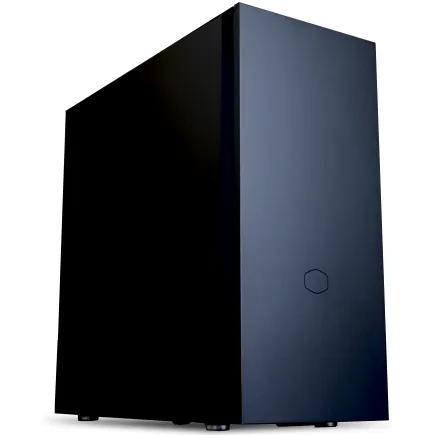
| ケース | CoolerMaster Silencio S600 |
| CPUクーラー | 空冷 DeepCool製 空冷CPUクーラー AK400 |
| マザーボード | AMD B850 チップセット ASRock製 B850M-X WiFi R2.0 |
| 電源ユニット | 650W 80Plus BRONZE認証 電源ユニット (COUGAR製) |
| 無線LAN | Wi-Fi 6E (IEEE802.11ax/11ad/11ac/11n/11a/11g/11b) |
| BlueTooth | BlueTooth 5 |
| OS | Microsoft Windows 11 Home |
パソコンショップSEVEN ZEFT Z56D

| 【ZEFT Z56D スペック】 | |
| CPU | Intel Core i7 14700F 20コア/28スレッド 5.30GHz(ブースト)/2.10GHz(ベース) |
| グラフィックボード | GeForce RTX5070 (VRAM:12GB) |
| メモリ | 32GB DDR5 (32GB x1枚 クルーシャル製) |
| ストレージ | SSD 1TB (m.2 nVMe READ/WRITE:7250Gbps/6900Gbps WD製) |
| ケース | ASUS Prime AP201 Tempered Glass ホワイト |
| マザーボード | intel B760 チップセット ASRock製 B760M Pro RS WiFi |
| 電源ユニット | 750W 80Plus GOLD認証 電源ユニット (Silverstone製) |
| 無線LAN | Wi-Fi 6E (IEEE802.11ax/11ad/11ac/11n/11a/11g/11b) |
| BlueTooth | BlueTooth 5 |
| OS | Microsoft Windows 11 Home |
メモリ構成の最適解
DDR5-5600 32GBが基本構成
現代のAAAタイトルは、高解像度テクスチャやオープンワールドの広大なマップデータを扱うため、メモリ使用量が増加傾向にあります。
16GBでも動作するタイトルは多いものの、バックグラウンドで動作するアプリケーションやOSのキャッシュを考慮すると、余裕を持った32GB構成が安心です。
DDR5-5600はCore Ultra 9 285Kの標準対応規格であり、安定性と性能のバランスが取れています。
より高クロックのメモリも選択できますが、ゲーミング用途では体感できるほどの性能差は出ないことが分かっています。
むしろ高クロックメモリは動作の安定性に影響を与える可能性があるため、標準規格での運用が賢明でしょう。
デュアルチャネル構成は必須です。
16GB×2枚の構成にすることで、メモリ帯域幅を最大限に活用できます。
シングルチャネル構成では、CPUとメモリ間のデータ転送がボトルネックになり、せっかくの高性能CPUとグラフィックボードの能力を十分に引き出せません。
64GB構成が必要なケース
配信や動画編集を同時に行う方、大規模なMODを導入してゲームをプレイする方には、64GB構成も検討する価値があります。
特に最近の配信ソフトウェアは高画質エンコードを行う際にメモリを大量に消費しますし、動画編集ソフトウェアもプレビュー用のキャッシュとしてメモリを活用します。
32GB×2枚の構成にすることで、将来的なアップグレードの余地も残せます。
ただし、純粋にゲームだけを楽しむ用途であれば、64GBは過剰スペックになる可能性が高いです。
予算配分を考えると、メモリに投資するよりもグラフィックボードやストレージのグレードを上げた方が、体感できる性能向上につながるでしょう。
信頼性の高いメーカー選択
メモリメーカーの選択も重要な要素です。
特にMicronは自社でメモリチップを製造しており、品質管理が徹底されているため、初心者の方にもおすすめできるブランドです。
BTOパソコンを購入する際は、メモリメーカーを指定できるショップを選ぶのが賢明です。

ストレージ構成の考え方
システムドライブはGen.4 SSD 1TB以上
Gen.5 SSDも市場に登場していますが、発熱が非常に高く、大型ヒートシンクやアクティブ冷却が必要になるため、コストパフォーマンスを考えるとGen.4 SSDが現時点では最適な選択です。
Gen.4 SSDでも読込速度は7,000MB/s前後に達しており、ゲームのロード時間やOSの起動速度は十分に高速です。
最新のAAAタイトルは100GBを超える容量を必要とするものも珍しくないため、システムドライブに1TBを確保しておけば、複数のタイトルをインストールしても余裕があります。
特にWDのBlackシリーズやCrucialのP5 Plusシリーズは、ゲーミング用途での実績が豊富で、多くのユーザーから高い評価を得ています。
データドライブの追加構成
ゲームライブラリが大きい方や、動画ファイルを保存する方には、データドライブとして2TB以上のSSDを追加する構成がおすすめです。
システムドライブとデータドライブを分離することで、OSの再インストールやトラブル発生時にもゲームデータを保護できます。
データドライブには、システムドライブほどの超高速性能は必要ありません。
Gen.3 SSDやSATA SSDでもコストを抑えられますが、現在の価格差を考えると、Gen.4 SSDを選択した方が長期的な満足度は高いでしょう。
読込速度の速いSSDにゲームをインストールすることで、オープンワールドゲームでのストリーミング読込がスムーズになり、テクスチャのポップインを軽減できます。
HDDは大容量データの保管用途では依然として価格面でのメリットがありますが、ゲーミングPCのメインストレージとして使用するのは避けるべきです。
パソコン おすすめモデル4選
パソコンショップSEVEN SR-u5-4080J/S9

| 【SR-u5-4080J/S9 スペック】 | |
| CPU | Intel Core Ultra5 235 14コア/14スレッド 5.00GHz(ブースト)/3.40GHz(ベース) |
| メモリ | 64GB DDR5 (32GB x2枚 クルーシャル製) |
| ストレージ | SSD 1TB (m.2 nVMe READ/WRITE:7250Gbps/6900Gbps WD製) |
| ケース | INWIN IW-BL634B/300B2 |
| マザーボード | intel B860 チップセット ASRock製 B860M Pro RS WiFi |
| 電源ユニット | 300W 80Plus BRONZE認証 |
| 無線LAN | Wi-Fi 6E (IEEE802.11ax/11ad/11ac/11n/11a/11g/11b) |
| BlueTooth | BlueTooth 5 |
| 光学式ドライブ | DVDスーパーマルチドライブ (内蔵) |
| OS | Microsoft Windows 11 Home |
パソコンショップSEVEN ZEFT Z59M

| 【ZEFT Z59M スペック】 | |
| CPU | Intel Core Ultra9 285K 24コア/24スレッド 5.70GHz(ブースト)/3.70GHz(ベース) |
| グラフィックボード | GeForce RTX5060 (VRAM:8GB) |
| メモリ | 32GB DDR5 (32GB x1枚 クルーシャル製) |
| ストレージ | SSD 1TB (m.2 nVMe READ/WRITE:7250Gbps/6900Gbps WD製) |
| ケース | Corsair FRAME 4000D RS ARGB Black |
| CPUクーラー | 空冷 サイズ製 空冷CPUクーラー SCYTHE() MUGEN6 BLACK EDITION |
| マザーボード | intel B860 チップセット ASRock製 B860M Pro RS WiFi |
| 電源ユニット | 650W 80Plus BRONZE認証 電源ユニット (COUGAR製) |
| 無線LAN | Wi-Fi 6E (IEEE802.11ax/11ad/11ac/11n/11a/11g/11b) |
| BlueTooth | BlueTooth 5 |
| OS | Microsoft Windows 11 Home |
パソコンショップSEVEN ZEFT R60SC
| 【ZEFT R60SC スペック】 | |
| CPU | AMD Ryzen7 9700X 8コア/16スレッド 5.50GHz(ブースト)/3.80GHz(ベース) |
| グラフィックボード | GeForce RTX5070 (VRAM:12GB) |
| メモリ | 32GB DDR5 (32GB x1枚 クルーシャル製) |
| ストレージ | SSD 1TB (m.2 nVMe READ/WRITE:7250Gbps/6900Gbps WD製) |
| ケース | Thermaltake S100 TG |
| CPUクーラー | 水冷 240mmラジエータ CoolerMaster製 水冷CPUクーラー ML 240 Core II Black |
| マザーボード | AMD B850 チップセット ASRock製 B850I Lightning WiFi |
| 電源ユニット | 750W 80Plus GOLD認証 電源ユニット (Silverstone製) |
| 無線LAN | Wi-Fi 6E (IEEE802.11ax/11ad/11ac/11n/11a/11g/11b) |
| BlueTooth | BlueTooth 5 |
| OS | Microsoft Windows 11 Home |
パソコンショップSEVEN ZEFT R59YAB

| 【ZEFT R59YAB スペック】 | |
| CPU | AMD Ryzen7 9700X 8コア/16スレッド 5.50GHz(ブースト)/3.80GHz(ベース) |
| グラフィックボード | Radeon RX 7900XTX (VRAM:24GB) |
| メモリ | 32GB DDR5 (16GB x2枚 Micron製) |
| ストレージ | SSD 2TB (m.2 nVMe READ/WRITE:7400Gbps/7000Gbps Crucial製) |
| ケース | NZXT H6 Flow White |
| CPUクーラー | 空冷 DeepCool製 空冷CPUクーラー AK400 |
| マザーボード | AMD X870 チップセット ASRock製 X870 Steel Legend WiFi |
| 電源ユニット | 1000W 80Plus GOLD認証 電源ユニット (アスロック製) |
| 無線LAN | Wi-Fi 6E (IEEE802.11ax/11ad/11ac/11n/11a/11g/11b) |
| BlueTooth | BlueTooth 5 |
| 光学式ドライブ | DVDスーパーマルチドライブ (外付け) |
| OS | Microsoft Windows 11 Home |
BTOパソコンでのストレージカスタマイズ
一部のBTOショップでは、コスト削減のために無名メーカーのSSDを採用しているケースがあり、性能や耐久性に不安が残ります。
カスタマイズ画面で、WD、Crucial、キオクシアといった信頼性の高いメーカーを指定できるかどうかをチェックしましょう。
価格差は数千円程度であることが多く、長期的な安心感を考えれば十分に価値のある投資です。
容量については、予算が許すなら2TB以上を選択することをおすすめします。
1TBでも運用は可能ですが、最新ゲームのサイズを考えると、すぐに容量不足を感じる可能性があるからです。
冷却システムの選択
空冷クーラーで十分な冷却性能
DEEPCOOLのAK620やサイズの虎徹、NoctuaのNH-D15といったツインタワー型の大型空冷クーラーであれば、高負荷時でも安定した温度を維持できるでしょう。
空冷クーラーのメリットは、メンテナンスフリーで長期的な信頼性が高い点です。
水冷クーラーのようにポンプの故障や液漏れのリスクがなく、ファンの清掃だけで長年使い続けられます。
静音性も優れており、高品質なファンを搭載したモデルであれば、ゲームプレイ中でもファンノイズが気になることはほとんどないでしょう。
価格面でも空冷クーラーは有利です。
高性能な空冷クーラーでも1万円前後で購入できるのに対し、同等の冷却性能を持つ水冷クーラーは2万円以上することも珍しくありません。
コストパフォーマンスを重視するなら、空冷クーラーを選択しない手はありませんね。
水冷クーラーを選ぶべきケース
冷却性能を最優先したい方や、ケース内のスペースを有効活用したい方には、水冷CPUクーラーも選択肢に入ります。
特に360mmラジエーターを搭載した大型の簡易水冷クーラーは、空冷クーラーを上回る冷却性能を発揮します。
RGBライティング機能を搭載したモデルも多く、見た目にこだわりたい方にも魅力的です。
ただし水冷クーラーには定期的なメンテナンスが推奨されます。
また、ポンプの動作音が気になる場合もあるため、購入前にレビューを確認することをおすすめします。
ケースの冷却設計との相性
CPUクーラーを選択する際は、ケースの冷却設計との相性も考慮する必要があります。
大型の空冷クーラーは高さが160mmを超えるモデルも多く、コンパクトなケースでは物理的に搭載できない場合があります。
BTOパソコンを購入する際は、選択したケースのCPUクーラークリアランスを確認しましょう。
天板や前面に360mmラジエーターを搭載できるケースであれば、大型の簡易水冷クーラーも問題なく取り付けられます。
ただし、ラジエーターの厚みによってはメモリやグラフィックボードと干渉する可能性もあるため、事前の確認が欠かせません。
前面から吸気し、背面と天板から排気する基本的なエアフロー構成を維持することで、CPUだけでなくグラフィックボードやメモリ、ストレージも適切に冷却できます。
電源ユニットの選定
必要な電源容量の計算
4K環境向けのCore Ultra 9 285K搭載ゲーミングPCには、850W以上の電源ユニットが推奨されます。
Core Ultra 9 285Kの最大消費電力は約250W、GeForce RTX 5070Tiは約300W、その他のコンポーネントで100W程度を見込むと、システム全体で650W前後の消費電力になります。
電源ユニットは定格出力の70〜80%程度で運用するのが効率と寿命の面で最適とされているため、850Wの電源ユニットであれば十分な余裕を持って運用できます。
80 PLUS Gold認証以上の電源ユニットを選ぶことで、電力変換効率が高く、発熱も抑えられます。
Platinum認証やTitanium認証の製品はさらに効率が高いですが、価格差を考えるとGold認証で十分なコストパフォーマンスが得られるでしょう。

パソコン おすすめモデル4選
パソコンショップSEVEN ZEFT Z54QU

| 【ZEFT Z54QU スペック】 | |
| CPU | Intel Core Ultra7 265KF 20コア/20スレッド 5.50GHz(ブースト)/3.90GHz(ベース) |
| グラフィックボード | GeForce RTX5070Ti (VRAM:16GB) |
| メモリ | 32GB DDR5 (32GB x1枚 クルーシャル製) |
| ストレージ | SSD 1TB (m.2 nVMe READ/WRITE:7250Gbps/6900Gbps WD製) |
| ケース | Thermaltake S200 TG ARGB Plus ホワイト |
| CPUクーラー | 空冷 DeepCool製 空冷CPUクーラー AK400 DIGITAL WH |
| マザーボード | intel B860 チップセット ASRock製 B860M Pro RS WiFi |
| 電源ユニット | 850W 80Plus GOLD認証 電源ユニット (Silverstone製) |
| 無線LAN | Wi-Fi 6E (IEEE802.11ax/11ad/11ac/11n/11a/11g/11b) |
| BlueTooth | BlueTooth 5 |
| OS | Microsoft Windows 11 Home |
パソコンショップSEVEN ZEFT Z55XG

| 【ZEFT Z55XG スペック】 | |
| CPU | Intel Core Ultra7 265F 20コア/20スレッド 5.30GHz(ブースト)/2.40GHz(ベース) |
| グラフィックボード | GeForce RTX5060Ti 16GB (VRAM:16GB) |
| メモリ | 32GB DDR5 (32GB x1枚 クルーシャル製) |
| ストレージ | SSD 1TB (m.2 nVMe READ/WRITE:7250Gbps/6900Gbps WD製) |
| ケース | Antec P20C ブラック |
| マザーボード | intel B860 チップセット ASRock製 B860M Pro RS WiFi |
| 電源ユニット | 750W 80Plus GOLD認証 電源ユニット (Silverstone製) |
| 無線LAN | Wi-Fi 6E (IEEE802.11ax/11ad/11ac/11n/11a/11g/11b) |
| BlueTooth | BlueTooth 5 |
| OS | Microsoft Windows 11 Home |
パソコンショップSEVEN ZEFT R60FQ
| 【ZEFT R60FQ スペック】 | |
| CPU | AMD Ryzen7 9700X 8コア/16スレッド 5.50GHz(ブースト)/3.80GHz(ベース) |
| グラフィックボード | Radeon RX 9060XT (VRAM:16GB) |
| メモリ | 16GB DDR5 (16GB x1枚 クルーシャル製) |
| ストレージ | SSD 1TB (m.2 nVMe READ/WRITE:7250Gbps/6900Gbps WD製) |
| ケース | Antec P20C ブラック |
| CPUクーラー | 空冷 DeepCool製 空冷CPUクーラー AK400 |
| マザーボード | AMD B850 チップセット ASRock製 B850M-X WiFi R2.0 |
| 電源ユニット | 750W 80Plus GOLD認証 電源ユニット (Silverstone製) |
| 無線LAN | Wi-Fi 6E (IEEE802.11ax/11ad/11ac/11n/11a/11g/11b) |
| BlueTooth | BlueTooth 5 |
| OS | Microsoft Windows 11 Home |
パソコンショップSEVEN ZEFT Z55V
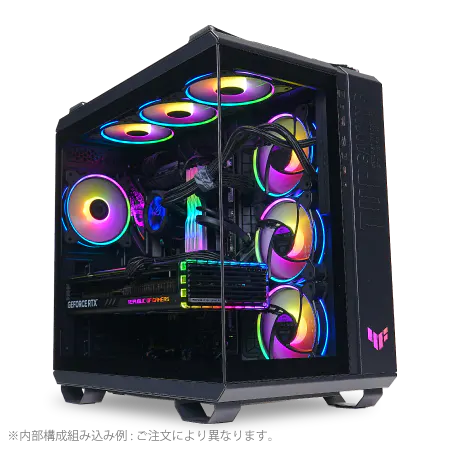
| 【ZEFT Z55V スペック】 | |
| CPU | Intel Core Ultra7 265 20コア/20スレッド 5.30GHz(ブースト)/2.40GHz(ベース) |
| グラフィックボード | GeForce RTX4060 (VRAM:8GB) |
| メモリ | 32GB DDR5 (16GB x2枚 Micron製) |
| ストレージ | SSD 1TB (m.2 nVMe READ/WRITE:7250Gbps/6900Gbps WD製) |
| ケース | ASUS TUF Gaming GT502 Black |
| CPUクーラー | 空冷 DeepCool製 空冷CPUクーラー AK400 |
| マザーボード | intel B860 チップセット ASRock製 B860M Pro RS WiFi |
| 電源ユニット | 650W 80Plus BRONZE認証 電源ユニット (COUGAR製) |
| 無線LAN | Wi-Fi 6E (IEEE802.11ax/11ad/11ac/11n/11a/11g/11b) |
| BlueTooth | BlueTooth 5 |
| 光学式ドライブ | DVDスーパーマルチドライブ (外付け) |
| OS | Microsoft Windows 11 Home |
信頼性の高いメーカーと規格
電源ユニットは、PCの安定動作を支える重要なコンポーネントです。
Corsair、Seasonic、EVGA、Antecといった信頼性の高いメーカーの製品を選択することで、長期的な安定動作が期待できます。
特にSeasonicは電源ユニット専業メーカーとして高い技術力を持ち、他社ブランドのOEM供給も行っています。
ATX 3.0規格に対応した電源ユニットを選ぶことも重要です。
ATX 3.0では、グラフィックボードの瞬間的な高負荷に対応するための規格が定められており、最新のGeForce RTX 50シリーズとの相性が最適化されています。
ケース選択のポイント
4K環境に適したケースの条件
4K環境向けのゲーミングPCには、優れたエアフローと拡張性を備えたミドルタワー以上のケースが適しています。
前面に140mmまたは120mmファンを3基搭載できるケースであれば、十分な吸気量を確保できます。
天板と背面にも排気ファンを配置することで、効率的なエアフローを構築できるでしょう。
メッシュパネルを採用したケースは、通気性に優れており、冷却性能を重視する方におすすめです。
拡張性も重要な要素です。
グラフィックボードのクリアランスも確認が必要で、最新のハイエンドグラフィックボードは全長350mm以上になることもあるため、余裕を持ったスペースが確保されているケースを選びましょう。
デザイン性と機能性の両立
最近では、2面または3面が強化ガラス製のピラーレスケースが人気を集めています。
NZXTのH9シリーズやLian LiのO11 Dynamicシリーズは、内部のコンポーネントを美しく見せられる設計になっており、RGBライティングとの相性も抜群です。
木製パネルを採用したケースも注目を集めています。
Fractal DesignのNorthシリーズやCorsairの一部モデルは、フロントパネルに高級木材を使用しており、リビングルームに設置しても違和感のない洗練されたデザインです。
ゲーミングPCの派手なイメージが苦手な方には、こうした落ち着いたデザインのケースがフィットします。
DEEPCOOLのCH560やCOOLER MASTERのMasterBoxシリーズは、価格と機能のバランスが優れており、初めてゲーミングPCを組む方にも扱いやすい設計です。
BTOパソコンでのケース選択
BTOパソコンを購入する際は、ケースメーカーやモデルを指定できるショップを選ぶことが重要です。
一部のBTOショップでは、独自設計のケースを採用しており、拡張性や冷却性能に制限がある場合もあります。
人気メーカーのケースを選択できるBTOショップであれば、将来的なパーツ交換やアップグレードもスムーズに行えます。
特にNZXT、Lian Li、Fractal Design、Corsairといったメーカーのケースは、パーツの取り付けやすさや配線のしやすさに定評があり、初心者の方でも扱いやすい設計になっています。
ケースのサイズも慎重に選びましょう。
フルタワーケースは拡張性が非常に高いですが、設置スペースを大きく取るため、デスク周りの環境を事前に確認する必要があります。
マザーボードの選択基準
Z890チップセット搭載モデルが基本
Z890チップセットはオーバークロック機能に対応しており、CPUの性能を最大限に引き出せます。
また、PCIe 5.0レーンの豊富な提供や、DDR5メモリの高クロック動作にも対応しています。
ATXサイズのマザーボードは、拡張スロットやM.2スロットが豊富に用意されており、将来的なアップグレードにも対応しやすい設計です。
ASUS、MSI、GIGABYTE、ASRockといった主要メーカーから、ゲーミング向けの高機能モデルが多数リリースされています。
Core Ultra 9 285Kは高性能CPUであるため、安定した電力供給が必要になります。
必要な機能と拡張性
4K環境向けのゲーミングPCには、複数のM.2スロットを搭載したマザーボードが便利です。
システムドライブとデータドライブを両方M.2 SSDで構成できるため、ケーブル配線がすっきりし、エアフローの改善にもつながります。
ヒートシンク付きのM.2スロットであれば、SSDの温度上昇を抑えられます。
背面だけでなく、フロントパネル用のUSB Type-Cヘッダーを搭載しているモデルであれば、ケースのフロントパネルからも高速なUSB接続が利用できます。
2.5GbEまたは10GbEのLANポートを搭載したマザーボードは、高速なネットワーク環境を構築できます。
Wi-Fi機能の必要性
最新のWi-Fi規格は、従来と比較して通信速度が大幅に向上しており、オンラインゲームでも有線接続に近い低遅延を実現できます。
ただし、Wi-Fi機能を搭載したマザーボードは、非搭載モデルと比較して価格が高くなる傾向があります。
有線LAN接続が可能な環境であれば、Wi-Fi非搭載モデルを選択してコストを抑えるのも賢明な判断です。
推奨構成の具体例

バランス重視の構成
この構成であれば、ほとんどのAAAタイトルを高設定以上で60fps以上を維持してプレイできるでしょう。
| パーツ | 推奨モデル |
|---|---|
| CPU | Core Ultra 9 285K |
| グラフィックボード | GeForce RTX 5070Ti |
| メモリ | DDR5-5600 32GB(16GB×2) |
| ストレージ | PCIe Gen.4 SSD 2TB |
| CPUクーラー | DEEPCOOL AK620または同等品 |
| マザーボード | Z890チップセット ATXマザーボード |
| 電源ユニット | 850W 80 PLUS Gold認証 |
| ケース | ミドルタワー エアフロー重視モデル |
この構成の総予算は、BTOパソコンで購入する場合、35万円から40万円程度になります。
グラフィックボードをRTX 5080にアップグレードすれば、さらに快適な4K環境を構築できますが、予算は5万円から8万円程度増加します。
ハイエンド構成
予算に余裕があり、最高の4K環境を構築したい方には、以下の構成をおすすめします。
すべてのゲームタイトルを最高設定、レイトレーシング有効で144fps以上を狙える構成です。
| パーツ | 推奨モデル |
|---|---|
| CPU | Core Ultra 9 285K |
| グラフィックボード | GeForce RTX 5090 |
| メモリ | DDR5-5600 64GB(32GB×2) |
| ストレージ | PCIe Gen.4 SSD 4TB |
| CPUクーラー | DEEPCOOL LT720または同等品(360mm簡易水冷) |
| マザーボード | Z890チップセット ATXマザーボード(VRM強化モデル) |
| 電源ユニット | 1000W 80 PLUS Platinum認証 |
| ケース | ミドルタワー 強化ガラスパネル採用モデル |
この構成の総予算は、BTOパソコンで購入する場合、55万円から65万円程度になります。
高額な投資になりますが、今後数年間は最新ゲームを最高設定でプレイできる性能を維持できるでしょう。
コストを抑えた構成
予算を抑えつつ4K環境に挑戦したい方には、以下の構成が現実的な選択肢になります。
設定を調整することで、多くのタイトルを快適にプレイできます。
| パーツ | 推奨モデル |
|---|---|
| CPU | Core Ultra 9 285K |
| グラフィックボード | GeForce RTX 5070 |
| メモリ | DDR5-5600 32GB(16GB×2) |
| ストレージ | PCIe Gen.4 SSD 1TB |
| CPUクーラー | サイズ虎徹または同等品 |
| マザーボード | Z890チップセット ATXマザーボード |
| 電源ユニット | 750W 80 PLUS Gold認証 |
| ケース | ミドルタワー スタンダードモデル |
この構成の総予算は、BTOパソコンで購入する場合、28万円から33万円程度になります。
将来的にグラフィックボードをアップグレードすることで、より快適な4K環境に移行できる拡張性も確保されています。
BTOパソコンショップの選び方
カスタマイズの自由度が重要
4K環境向けのゲーミングPCをBTOパソコンで購入する際は、パーツメーカーやモデルを細かく指定できるショップを選択することが重要です。
一部のBTOショップでは、グラフィックボードやCPUは選択できても、メモリやストレージ、電源ユニットのメーカーが指定できないケースがあります。
パーツメーカーを指定できるショップであれば、信頼性の高いメーカーの製品を選択でき、長期的な安定動作が期待できます。
特にメモリ、ストレージ、電源ユニットは、品質によって動作の安定性が大きく変わるため、メーカー指定ができるかどうかは重要な判断基準です。
カスタマイズ画面が分かりやすく、各パーツの詳細な仕様が記載されているショップも好ましいです。
型番やスペックが明記されていれば、自分で調べて性能や評判を確認できます。
保証とサポート体制
BTOパソコンを購入する際は、保証期間とサポート体制も確認しましょう。
標準保証が1年間のショップが多いですが、有償で3年保証や5年保証に延長できるオプションを用意しているショップもあります。
高額な投資になるため、長期保証に加入しておくと安心です。
サポート体制の充実度も重要な要素です。
電話サポートやメールサポートの対応時間、修理時の代替機貸出サービスの有無などを確認しておきましょう。
初心者の方には、リモートサポートサービスを提供しているショップもおすすめです。
初期不良対応の期間と条件も確認が必要です。
到着後1週間以内であれば無償交換に応じるショップが多いですが、条件が厳しいショップもあります。
レビューサイトや口コミで、実際のサポート対応についての評判を調べておくと、トラブル時の対応を予測できます。
納期と価格のバランス
BTOパソコンは、注文から納品までに時間がかかることが一般的です。
標準構成であれば1週間程度で出荷されるショップもありますが、カスタマイズ内容によっては2週間から3週間かかる場合もあります。
急ぎで必要な場合は、納期を明記しているショップを選びましょう。
価格については、複数のBTOショップで同じ構成の見積もりを取って比較することをおすすめします。
同じパーツ構成でも、ショップによって価格差が数万円になることも珍しくありません。
キャンペーンやセール情報もチェックしましょう。
BTOショップでは、定期的にパーツのアップグレード無料キャンペーンや、特定構成の割引セールを実施しています。
4K環境での設定とチューニング
グラフィック設定の最適化
4K環境でゲームをプレイする際は、グラフィック設定を適切に調整することで、画質とフレームレートのバランスを取ることが重要です。
視覚的な影響が大きい設定項目を優先し、影響の小さい項目は中設定や低設定にすることで、フレームレートを大きく改善できます。
テクスチャ品質は、4K環境では最高設定にすることをおすすめします。
高解像度ディスプレイでは、テクスチャの精細さが画質に直結するため、VRAMに余裕がある限り最高設定を維持しましょう。
GeForce RTX 5070Ti以上であれば、ほとんどのタイトルで最高設定のテクスチャを使用しても問題ありません。
シャドウ品質は、フレームレートへの影響が大きい設定項目です。
アンビエントオクルージョンやボリュメトリックライティングも、設定を一段階下げるだけで大きな効果が得られます。
DLSS 4の活用方法
品質モードを選択すれば、ネイティブ4Kに非常に近い画質を維持しながら、フレームレートを1.5倍から2倍に向上させることができます。
パフォーマンスモードでは、さらに高いフレームレート向上が期待できますが、画質の低下が目立つ場合もあるため、タイトルごとに最適なモードを選択しましょう。
DLSS 4のマルチフレーム生成機能は、特に高リフレッシュレートディスプレイを使用している方に効果的です。
ただし、入力遅延がわずかに増加するため、競技性の高いFPSゲームでは無効にした方が良い場合もあります。
Reflex 2との併用により、DLSS 4を有効にしても入力遅延を最小限に抑えられます。
モニター設定の最適化
4K環境を最大限に活用するには、モニター側の設定も重要です。
HDR対応モニターを使用している場合は、Windows側とゲーム側の両方でHDRを有効にすることで、より広い色域と高いコントラストを楽しめます。
ただし、HDRの実装はタイトルによって品質が異なるため、違和感がある場合は無効にすることも検討しましょう。
Windows側の設定とゲーム側の設定が一致していないと、本来の性能を発揮できません。
NVIDIAコントロールパネルまたはAMD Radeon Softwareで、リフレッシュレートが正しく設定されているかをチェックしましょう。
G-SyncまたはFreeSyncを有効にすることで、画面のティアリングやスタッタリングを防げます。
可変リフレッシュレート技術は、フレームレートが変動する場面でも滑らかな映像を維持するため、4K環境では特に効果的です。
モニターとグラフィックボードの両方が対応している場合は、必ず有効にしておきましょう。
メンテナンスと長期運用
定期的な清掃の重要性
4K環境向けのハイエンドゲーミングPCは、高性能なコンポーネントが高負荷で動作するため、適切なメンテナンスが長期的な安定動作に不可欠です。
特にホコリの蓄積は、冷却性能の低下や故障の原因になるため、定期的な清掃が必要になります。
3ヶ月に1回程度、ケースを開けて内部のホコリを除去することをおすすめします。
エアダスターを使用して、ファンやヒートシンク、グラフィックボードの隙間に溜まったホコリを吹き飛ばしましょう。
特にCPUクーラーとグラフィックボードのファンは、ホコリが溜まりやすく、冷却性能への影響が大きいため、重点的に清掃する必要があります。
ケースのフィルターも定期的に清掃しましょう。
ソフトウェアのアップデート
ハードウェアだけでなく、ソフトウェアのアップデートも重要なメンテナンス項目です。
グラフィックドライバは、新しいゲームタイトルのリリースに合わせて最適化が行われるため、定期的に更新することで性能向上や不具合の修正が期待できます。
NVIDIAのGeForce ExperienceやAMDのRadeon Softwareを使用すれば、ドライバの更新通知を受け取れます。
マザーボードのBIOSやファームウェアも、重要なアップデートがリリースされることがあります。
パーツ交換とアップグレード
最も効果的なアップグレードは、グラフィックボードの交換です。
Core Ultra 9 285Kは、今後数年間は最新ゲームに対応できる性能を持っているため、グラフィックボードだけを新しいモデルに交換することで、システム全体の性能を大きく向上させられます。
電源ユニットの容量に余裕があれば、次世代のハイエンドグラフィックボードにも対応できるでしょう。
ストレージの増設も、比較的簡単に実行できるアップグレードです。
ゲームライブラリが増えてきた場合や、動画編集などの用途が増えた場合に有効な対策です。
よくある質問

Core Ultra 9 285KとRyzen 9 9950X3Dはどちらが4K環境に適していますか
Core Ultra 9 285Kは、最新アーキテクチャによる効率的な処理と発熱抑制が魅力で、配信や録画を同時に行う場合に優れた性能を発揮します。
一方、Ryzen 9 9950X3Dは、3D V-Cacheによる大容量キャッシュにより、特定のゲームタイトルで高いフレームレートを記録することが分かっています。
GeForce RTX 5070で4K環境は快適にプレイできますか
GeForce RTX 5070は、4K環境でのエントリーモデルとしての位置づけになります。
軽量級のタイトルや、設定を中程度に調整すれば、60fps以上を維持してプレイできるタイトルは多いです。
DLSS 4を積極的に活用することで、より快適な環境を構築できるでしょう。
ただし、最新のAAAタイトルを最高設定でプレイしたい場合は、RTX 5070Tiまたはそれ以上のモデルを選択した方が満足度は高くなります。
予算に制約がある場合は、RTX 5070で始めて、将来的にアップグレードする計画を立てるのも現実的な選択です。
DDR5-5600より高クロックのメモリを選ぶべきですか
DDR5-6000やDDR5-6400といった高クロックメモリは、ベンチマークスコアでは数値が向上しますが、実際のゲームプレイでは体感できるほどの差は出ないことがほとんどです。
むしろ高クロックメモリは、動作の安定性に影響を与える可能性があり、相性問題が発生するリスクも高まります。
空冷クーラーと水冷クーラーで性能差はありますか
高性能な空冷クーラーと360mm簡易水冷クーラーを比較した場合、冷却性能の差は5度から10度程度です。
Core Ultra 9 285Kは発熱抑制設計が施されているため、高品質な空冷クーラーでも十分に冷却できます。
水冷クーラーのメリットは、CPU周辺のスペースを確保できることと、見た目の美しさです。
一方、空冷クーラーはメンテナンスフリーで長期的な信頼性が高く、価格も抑えられます。
冷却性能だけで判断するなら、どちらを選んでも大きな問題はありません。
見た目やケース内のレイアウトを重視するなら水冷、コストパフォーマンスと信頼性を重視するなら空冷という選択になります。
BTOパソコンと自作PCはどちらがおすすめですか
パーツの相性問題を心配する必要がなく、保証も充実しているため、トラブル時の対応が容易です。
特にパーツメーカーを指定できるBTOショップであれば、自作PCと同等の品質を確保しながら、組み立ての手間を省けます。
一方、PCの組み立て経験があり、細部までこだわりたい方には自作PCが適しています。
パーツ選択の自由度が高く、予算配分を細かく調整できるため、同じ予算でもより高性能な構成を実現できる可能性があります。
ただし、トラブル発生時は自己責任での対応になるため、ある程度の知識と経験が必要です。