
静音PCとは何か 基本の理解

静音PCの定義と利点
近年はテクノロジーの進化に伴い、性能を損なうことなく静音性を追求することが可能になってきました。
静音PCにおいて重要なのは、ファンやハードディスクといった機械部品から発生する雑音を最小限に抑える点です。
これにより、使用者はより集中した作業環境を手に入れることができます。
これが静音PCの利点の一つであり、特に自宅でのリモートワークが主流となる今、需要が増えています。
昨今では、ハイブリッド勤務が普及し、家庭内での仕事環境を充実させる必要があります。
そこで、静音PCが非常に重宝されるわけです。
たとえば、会議中に背景から聞こえてくるPCのファンの音が気になるという経験を持つ方も多いのではないでしょうか。
対策として、小型で静音性の高いファンやSSDを導入することにより、この問題を克服することができます。
静音PCの魅力はそれだけに留まりません。
例えば、グラフィックボードも騒音の一因となりがちです。
しかし最近の製品では、負荷がかかった際にも音を抑えられる設計が充実していると感じます。
以前使用していたPCがまるでエンジンのように騒がしかったのですが、最新の静音グラフィックボードに交換してからというもの、驚くほど静かになったのです。
このような進化があるため、PCを丸ごと新調しなくても、パーツごとの交換で大幅に静音化することができるというのは朗報ですよね。
そして、新たに登場する各メーカーの製品においても静音性が追求され続けることを期待しています。
こうした背景から、パーツ選びに慎重になるのが肝心ですが、実はすべてを一気に揃える必要はありません。
日常的に使う用途や自分のPC環境を見極めながら段階的にアップグレードすればよいということです。
日常の静けさを手に入れるための投資として、静音PCを選ぶ価値は十分にあると考えます。
静音PCが必要なシナリオ
静音PCが必要なシナリオについてご説明します。
まず、私たちが静音PCを求める場面とはどんな状況なのでしょうか。
個人的な体験談になりますが、私は家でリモートワークをすることが増えたため、PCの音が気になるようになりました。
特に夜遅くまで作業をする際は、ファンのうなり音が家庭の静けさを破ってしまうことがあります。
そんな時、高性能な静音PCは救世主とも言えます。
この静けさがあるだけで、集中力の維持に大きく貢献するというわけです。
また、最近ではゲームや動画編集の世界でも静音PCが重宝されています。
熱量を持つゲームや高負荷の動画編集作業は、PCのファンを全力稼働させることがありますよね。
過去に私がFPSゲームに熱中していたときのことですが、ゲームの最中にファンの音が大きくなるとかなり気が散りました。
このような体験は私だけではないはずです。
静音性に優れたPCであれば、ゲームの世界に没頭しつつ、音のストレスを感じることなく快適な環境を得ることができます。
これが、現代のゲーマーやクリエイターにとって重要なポイントではないでしょうか。
さらに、静音PCが必要とされるシナリオとしては、リビングやオフィススペースへの設置も挙げられます。
共用空間でのPC利用においては、音が他の人に与える影響を最小限に抑えることが大切です。
特に最近のオフィス環境では、集中を促すために静音性が求められることが多くなっています。
周りが開放的であるほど、余計にファンの音が響いてしまうこともあるでしょう。
そんな場面での静音PCは、他の構成員の生産性も維持する要となります。
どのようなシナリオで静音PCが活用できるかを予め理解しておくことは、非常に賢明だと考えます。
静音PCの静音化技術
防音ケースとパッドの選び方
パソコンの静音化を追求するにあたって、防音ケースとパッドの選び方は非常に重要です。
市場にはさまざまなオプションが存在していますが、どれを選ぶかによってその効果が大きく変わってくることが分かっています。
特に最近のハードウェアトレンドを考慮すると、効果的な製品を選ぶことが肝要です。
一つ目に考慮すべきは、ケース自体の材質です。
重厚な構造のもの、それこそ最新のホワイトボックスアプリのように精密に設計されたケースを選ぶことが、静音化に効果的です。
こうしたケースは、外部からの騒音をシャットアウトしつつ、内部の振動を吸収する役割も果たしています。
先日、某メーカーの最新モデルを試用してみたのですが、長時間稼働しても耳障りな音が抑えられており、部屋でくつろいでいるときにも「これなら普段使いしても問題ない」と感じました。
次に、パッドの選び方です。
パッドは、より細かく防音性をカスタマイズできるアイテムです。
エアポッドプロのノイズキャンセリング以上に静寂を得たいという方は、ケース内の特定の位置に追加のパッドを貼り付けることで、微細なノイズも抑えることができます。
さらに、その素材選びも重要で、特に吸音性の高いものを選ぶと効果があります。
かつて、私は試行錯誤の末、特定の厚さのパッドが最適だと知り、それ以降そのタイプを愛用しています。
経験上、防音ケースとパッドを適切に組み合わせることで、作業環境が格段に快適になることを実感しています。
これらの選択ができて初めて「真の静音PC」といえるのです。
現代のパソコン環境は、静音を求めるだけでなく、それが生活の質に直結する時代になってきていますので、ぜひ参考にしてください。
ファンレスデザインのメリット
しかし、この設計はただ静音性を追求したものではないのです。
静音PCとしての魅力が詰まっています。
ファンの音が全くしない環境を手に入れることができるわけですから、静寂を愛する方にとっては大きな利点です。
ファンレスデザインの一つの大きなメリットは、その静音性だけではなく、実は長寿命化にも寄与するということです。
ファンは回転部品であるため、摩耗によって故障のリスクが高まりやすいです。
その点、ファンレスは物理的に動く部品が少ないため、イライラする修理の手間から解放されることが分かっています。
また、ファンがないことによって内部へのホコリの侵入が少なくなるのもポイントです。
最近では、リモートワークで1日中パソコンに触れている方も多いでしょう。
そういう方にこそ、長時間使用できる信頼性の高いPCは必須アイテムです。
私は以前、ファンレスデザインのノートPCを導入した時、その静かさに驚きました。
まるで深夜に街灯だけが点いているような静けさ。
それでいて、パフォーマンスも申し分ないもので、どうして今まで使わなかったのかと自分を責めたくなったものです。
これが、私にとってファンレスの魅力に気づかされた大きな体験談の一つです。
もちろん、ファンレスが全てを解決するわけではありません。
性能面での不安を抱く方もいるでしょう。
しかし、現代のテクノロジーでは、ファンレスでも省電力かつ優れた冷却性能を持つプロセッサが数多く出回っており、コンパクトなチップが搭載されているため、無理なく快適に使用できるのです。
これは個人的な意見ですが、今後さらに技術が進化し、より多くのファンレス製品が市場に参入してくることを期待したいと思います。
ファンレスデザインのPC選びでは、どの程度の作業を行うかを考慮することも重要です。
軽い作業であれば、問題なく使用できますが、重い処理が必要な場合は選択肢をしっかり吟味する必要があります。
そういった点も含めて、次の旅行先を決めるかのようにじっくり選ぶ楽しみもあるものです。
最適なファンレスPCと出会うことで、静音PCの醍醐味を存分に味わってください。
BTOパソコン おすすめモデル4選
パソコンショップSEVEN ZEFT Z55BT
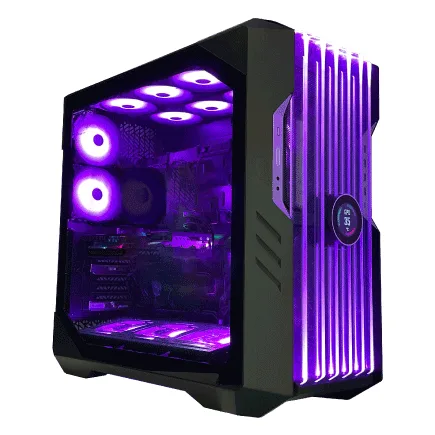
| 【ZEFT Z55BT スペック】 | |
| CPU | Intel Core i7 14700F 20コア/28スレッド 5.30GHz(ブースト)/2.10GHz(ベース) |
| グラフィックボード | GeForce RTX5090 (VRAM:32GB) |
| メモリ | 32GB DDR5 (16GB x2枚 クルーシャル製) |
| ストレージ | SSD 2TB (m.2 nVMe READ/WRITE:7400Gbps/7000Gbps Crucial製) SSD SSD 2TB (m.2 nVMe READ/WRITE:7400Gbps/7000Gbps Crucial製) |
| ケース | CoolerMaster HAF 700 EVO 特別仕様 |
| CPUクーラー | 水冷 240mmラジエータ CoolerMaster製 水冷CPUクーラー ML 240 Core II Black |
| マザーボード | intel B760 チップセット ASRock製 B760M Pro RS WiFi |
| 電源ユニット | 1200W 80Plus GOLD認証 電源ユニット (LianLi製) |
| 無線LAN | Wi-Fi 6E (IEEE802.11ax/11ad/11ac/11n/11a/11g/11b) |
| BlueTooth | BlueTooth 5 |
| 光学式ドライブ | DVDスーパーマルチドライブ (外付け) |
| OS | Microsoft Windows 11 Pro |
パソコンショップSEVEN ZEFT Z56E

| 【ZEFT Z56E スペック】 | |
| CPU | Intel Core i7 14700F 20コア/28スレッド 5.30GHz(ブースト)/2.10GHz(ベース) |
| グラフィックボード | GeForce RTX5070 (VRAM:12GB) |
| メモリ | 32GB DDR5 (32GB x1枚 クルーシャル製) |
| ストレージ | SSD 1TB (m.2 nVMe READ/WRITE:7250Gbps/6900Gbps WD製) |
| ケース | Thermaltake S100 TG |
| マザーボード | intel B760 チップセット ASRock製 B760M Pro RS WiFi |
| 電源ユニット | 750W 80Plus GOLD認証 電源ユニット (Silverstone製) |
| 無線LAN | Wi-Fi 6E (IEEE802.11ax/11ad/11ac/11n/11a/11g/11b) |
| BlueTooth | BlueTooth 5 |
| OS | Microsoft Windows 11 Home |
パソコンショップSEVEN ZEFT Z55XR
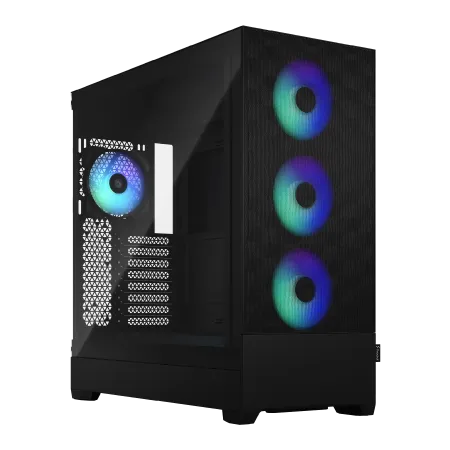
| 【ZEFT Z55XR スペック】 | |
| CPU | Intel Core i7 14700F 20コア/28スレッド 5.30GHz(ブースト)/2.10GHz(ベース) |
| グラフィックボード | GeForce RTX5080 (VRAM:16GB) |
| メモリ | 64GB DDR5 (32GB x2枚 クルーシャル製) |
| ストレージ | SSD 2TB (m.2 nVMe READ/WRITE:7250Gbps/6900Gbps WD製) |
| ケース | Fractal Design Pop XL Air RGB TG |
| CPUクーラー | 空冷 DeepCool製 空冷CPUクーラー AK400 |
| マザーボード | intel B760 チップセット ASRock製 B760M Pro RS WiFi |
| 電源ユニット | 1000W 80Plus GOLD認証 電源ユニット (アスロック製) |
| 無線LAN | Wi-Fi 6E (IEEE802.11ax/11ad/11ac/11n/11a/11g/11b) |
| BlueTooth | BlueTooth 5 |
| 光学式ドライブ | DVDスーパーマルチドライブ (内蔵) |
| OS | Microsoft Windows 11 Pro |
パソコンショップSEVEN ZEFT Z56D

| 【ZEFT Z56D スペック】 | |
| CPU | Intel Core i7 14700F 20コア/28スレッド 5.30GHz(ブースト)/2.10GHz(ベース) |
| グラフィックボード | GeForce RTX5070 (VRAM:12GB) |
| メモリ | 32GB DDR5 (32GB x1枚 クルーシャル製) |
| ストレージ | SSD 1TB (m.2 nVMe READ/WRITE:7250Gbps/6900Gbps WD製) |
| ケース | ASUS Prime AP201 Tempered Glass ホワイト |
| マザーボード | intel B760 チップセット ASRock製 B760M Pro RS WiFi |
| 電源ユニット | 750W 80Plus GOLD認証 電源ユニット (Silverstone製) |
| 無線LAN | Wi-Fi 6E (IEEE802.11ax/11ad/11ac/11n/11a/11g/11b) |
| BlueTooth | BlueTooth 5 |
| OS | Microsoft Windows 11 Home |
パソコンショップSEVEN ZEFT Z55BT
| 【ZEFT Z55BT スペック】 | |
| CPU | Intel Core i7 14700F 20コア/28スレッド 5.30GHz(ブースト)/2.10GHz(ベース) |
| グラフィックボード | GeForce RTX5090 (VRAM:32GB) |
| メモリ | 32GB DDR5 (16GB x2枚 クルーシャル製) |
| ストレージ | SSD 2TB (m.2 nVMe READ/WRITE:7400Gbps/7000Gbps Crucial製) SSD SSD 2TB (m.2 nVMe READ/WRITE:7400Gbps/7000Gbps Crucial製) |
| ケース | CoolerMaster HAF 700 EVO 特別仕様 |
| CPUクーラー | 水冷 240mmラジエータ CoolerMaster製 水冷CPUクーラー ML 240 Core II Black |
| マザーボード | intel B760 チップセット ASRock製 B760M Pro RS WiFi |
| 電源ユニット | 1200W 80Plus GOLD認証 電源ユニット (LianLi製) |
| 無線LAN | Wi-Fi 6E (IEEE802.11ax/11ad/11ac/11n/11a/11g/11b) |
| BlueTooth | BlueTooth 5 |
| 光学式ドライブ | DVDスーパーマルチドライブ (外付け) |
| OS | Microsoft Windows 11 Pro |
プロが推奨する静音PCの冷却対策
液体冷却と空気冷却の比較
液体冷却と空気冷却の比較ですが、これは静音PCを構築する際に避けて通れない話題です。
空気冷却は、PCケース内で空気の流れを作り出し、熱を効率的に放散する方式です。
ご存じのとおり、空気冷却はファンの音が静音PCファンにとっての大きなハードルとなりがちです。
最近の製品では静音性能がかなり向上してきていますが、それでも特に負荷がかかると音が気になってしまう方もいるのではないでしょうか。
一方の液体冷却は、CPUやGPUからの熱を液体で吸収しつつ循環させることで冷却する仕組みです。
液体冷却システムは、音を感じさせない静音性が魅力的ですよね。
特に、若干のセットアップの手間を惜しまない方にとっては一考の価値があります。
とはいっても、完全に音が消えるわけではなく、ポンプの動作音やラジエーターのファンの音が発生することもあります。
しかし、これらは一般的に空気冷却ファンよりも静かです。
私も以前、液体冷却を導入した際にその静音性に驚かされた経験があります。
ただし、液体冷却は導入時の設置やメンテナンスが求められるのが難点ともいえます。
一度セットアップすれば長期間安定して動作しますが、取り扱いに慣れていない方には最初のステップが敷居が高いと感じるかもしれません。
幸い現在は、初心者でも扱いやすいオールインワン(AIO)タイプの液体冷却システムが増えており、私も次にシステムを組む際には再び検討したいと考えています。
どちらを選ぶかは一概にどちらがベストとは言えませんが、静音性を重視するなら液体冷却に軍配が上がることが多いです。
しかし、空冷ファンの最新の製品も進化を続けており、最近のモデルはかなり静かになってきていることも事実です。
静音性と手間のバランスを考え、自分のニーズに合った冷却方法を選ぶとよいでしょう。
効果的なヒートシンクの選定
効果的なヒートシンクの選定において、まず注意すべきはその素材と設計です。
アルミニウム製のものが一般的ですが、銅を用いたヒートシンクは熱伝導率が高く、静音PCにおいて非常に効果的です。
特に高性能なプロセッサを搭載している場合には、銅製ヒートシンクが一択になりますが、価格面での調整が悩ましいところ。
しかし、その投資によって得られる静音効果は大きいことが分かっています。
次に確認するべきはヒートシンクの構造です。
最近のヒートシンクはフィンの形状や配置が高度に設計され、冷却性能が向上しています。
例えば、波状フィンやジグザグフィンのように特殊な形状を持つものは、エアフローを効率化し、無駄な音を削減することができます。
これにより、ファンの回転数を抑えつつ、静音性を保つことが可能です。
こうしたデザインがあるといわれており、チェックすることもおすすめです。
さらに、取り付けの際の工夫も重要です。
ヒートシンクの放熱効果を最大限に引き出すためには、適切なサーマルペーストの使用が鍵です。
経済的なサーマルペーストを選びたくなるかもしれませんが、高品質なものを使用することで、より静音性を発揮できます。
違いを実感した方もいるかもしれません。
現行のパソコン市場では、更なる冷却性能を求める動きがあります。
一例として、新しい冷却技術を持つヒートシンクが導入され始め、この分野での進化は目まぐるしい。
以上の点を踏まえて、静音PCを構築する際には、ヒートシンクの選び方に細心の注意を払うことが重要です。
ヒートシンクの性能が左右する静音性の高さを感じる瞬間は、パソコン作業の質を大きく向上させるものです。
静かな環境での作業が求められる方にとって、ヒートシンクの選定は必須の工程と言えるでしょう。
静音PCに最適な素材選び
ノイズ減少に寄与する素材とは
まず、ケースの素材はPCの静音性に大きな影響を与えます。
一般的にはアルミニウムやスチールが使用されますが、アルミニウムは軽くて熱伝導性が高いため、冷却ファンの音を和らげる効果があります。
しかし、スチール製ケースは頑丈で振動を減少させる特性があるため、ファンの動作音も相対的に低くなります。
各々の長所を理解し、自分の求める静音性により適したものを選択する必要があります。
また、最近ではアコースティックパネルを使用したケースが増えています。
これらの素材は高密度のフォームや繊維からできており、吸音性に優れています。
私もこのアコースティックパネルを活用したケースを使用したことがありますが、その効果には驚きました。
以前はうるさく感じていたファンの音が、驚くほど静かになったのです。
この体験からも分かるように、素材選び一つで静音性能が大きく変わることを実感しました。
さらに、CPUやGPUのクーリングにも静音化に貢献する素材は欠かせません。
例えば、ヒートシンクの素材である銅は、熱伝導性が非常に高いため、効率的に熱を放散しつつ、ファンの回転数を抑えることができます。
これにより、冷却効率が上がり、結果的にファンのノイズが低減されるのです。
一方で、静音素材を多用することが、必ずしも最適とは限りません。
過度に吸音材を使うと、逆に熱がこもりやすくなり、冷却が非効率になる懸念があります。
「冷却と静音のバランスをどのように取ればいいのか?」と考える方も多いでしょう。
ここをしっかりと考え、適切な素材を選定することも、静音PCの構築において非常に重要なポイントなのです。
素材が持つ特性を活かしながら、それがどのように静音に寄与するかを総合的に考え、スペック選びに反映させることが求められます。
BTOパソコン おすすめモデル4選
パソコンショップSEVEN ZEFT R60FD

| 【ZEFT R60FD スペック】 | |
| CPU | AMD Ryzen7 9700X 8コア/16スレッド 5.50GHz(ブースト)/3.80GHz(ベース) |
| グラフィックボード | GeForce RTX5070Ti (VRAM:16GB) |
| メモリ | 32GB DDR5 (16GB x2枚 クルーシャル製) |
| ストレージ | SSD 1TB (m.2 nVMe READ/WRITE:7250Gbps/6900Gbps WD製) |
| ケース | Antec P20C ブラック |
| CPUクーラー | 空冷 DeepCool製 空冷CPUクーラー AK400 |
| マザーボード | AMD B850 チップセット ASRock製 B850M-X WiFi R2.0 |
| 電源ユニット | 850W 80Plus GOLD認証 電源ユニット (CWT製) |
| 無線LAN | Wi-Fi 6E (IEEE802.11ax/11ad/11ac/11n/11a/11g/11b) |
| BlueTooth | BlueTooth 5 |
| OS | Microsoft Windows 11 Pro |
パソコンショップSEVEN ZEFT R60SJ

| 【ZEFT R60SJ スペック】 | |
| CPU | AMD Ryzen9 9900X 12コア/24スレッド 5.60GHz(ブースト)/4.40GHz(ベース) |
| グラフィックボード | GeForce RTX5050 (VRAM:8GB) |
| メモリ | 16GB DDR5 (16GB x1枚 クルーシャル製) |
| ストレージ | SSD 1TB (m.2 nVMe READ/WRITE:7250Gbps/6900Gbps WD製) |
| ケース | Thermaltake Versa H26 |
| CPUクーラー | 空冷 DeepCool製 空冷CPUクーラー AK400 |
| マザーボード | AMD B850 チップセット ASRock製 B850M-X WiFi R2.0 |
| 電源ユニット | 650W 80Plus BRONZE認証 電源ユニット (COUGAR製) |
| 無線LAN | Wi-Fi 6E (IEEE802.11ax/11ad/11ac/11n/11a/11g/11b) |
| BlueTooth | BlueTooth 5 |
| OS | Microsoft Windows 11 Home |
パソコンショップSEVEN ZEFT Z55WK

| 【ZEFT Z55WK スペック】 | |
| CPU | Intel Core Ultra7 265F 20コア/20スレッド 5.30GHz(ブースト)/2.40GHz(ベース) |
| グラフィックボード | GeForce RTX5070 (VRAM:12GB) |
| メモリ | 32GB DDR5 (32GB x1枚 クルーシャル製) |
| ストレージ | SSD 1TB (m.2 nVMe READ/WRITE:7250Gbps/6900Gbps WD製) |
| ケース | Thermaltake S200 TG ARGB Plus ホワイト |
| マザーボード | intel B860 チップセット ASRock製 B860M Pro RS WiFi |
| 電源ユニット | 850W 80Plus GOLD認証 電源ユニット (Silverstone製) |
| 無線LAN | Wi-Fi 6E (IEEE802.11ax/11ad/11ac/11n/11a/11g/11b) |
| BlueTooth | BlueTooth 5 |
| OS | Microsoft Windows 11 Home |
パソコンショップSEVEN ZEFT Z54AQ
| 【ZEFT Z54AQ スペック】 | |
| CPU | Intel Core Ultra7 265KF 20コア/20スレッド 5.50GHz(ブースト)/3.90GHz(ベース) |
| グラフィックボード | GeForce RTX4060Ti (VRAM:8GB) |
| メモリ | 32GB DDR5 (16GB x2枚 Micron製) |
| ストレージ | SSD 1TB (m.2 nVMe READ/WRITE:7250Gbps/6900Gbps WD製) |
| ケース | Thermaltake Versa H26 |
| CPUクーラー | 空冷 DeepCool製 空冷CPUクーラー AK400 |
| マザーボード | intel B860 チップセット ASRock製 B860M Pro RS WiFi |
| 電源ユニット | 650W 80Plus BRONZE認証 電源ユニット (COUGAR製) |
| 無線LAN | Wi-Fi 6E (IEEE802.11ax/11ad/11ac/11n/11a/11g/11b) |
| BlueTooth | BlueTooth 5 |
| 光学式ドライブ | DVDスーパーマルチドライブ (内蔵) |
| OS | Microsoft Windows 11 Home |
振動を抑えるためのポイント
振動を抑えるためのポイントについて考えてみましょう。
静音PCを追求する中で、振動対策は非常に重要な要素といえます。
私の経験では、最初に選ぶべきなのが、まずケースの選定です。
密閉性が高いケースを選ぶことで、振動が外に漏れ出すのを防ぎ、静音性が向上することが分かっています。
近年のトレンドとして、防振ゴムや吸音材を活用してケース内の音を抑える手法が人気を集めています。
次に、冷却ファンの質も見逃せないポイントです。
ファンの振動は最も音が気になる部分の一つ。
最近では、ファンのブレード形状が工夫されたモデルが増えており、振動を効果的に抑えています。
以前の私が使用していた中でも特に優れたのは、ファンの軸受けに高品質なベアリングが使われているもの。
これにより振動が最小限に抑えられ、ついPCの作業に没頭してしまうほど静かでした。
そして、ストレージの種類によっても振動の度合いが変わります。
なぜなら、SSDには物理的な動作部分がないため、振動とは無縁です。
とはいえ、SSDも熱を持つことがあるので、的確な冷却対策は必要です。
最新のSSDはヒートスプレッダーが装備されていることが多く、振動と熱の両面で安心感を与えてくれます。
さらに、パワーサプライの選定も見逃せません。
80PLUS認証の効率よい電源ユニットは、低発熱でファンの回転数が抑えられ、結果的に振動も少なくなります。
以前私が改善を求めたのは、この電源ユニット部分。
後からメーカー指定の上位モデルにアップグレードしたところ、驚くほど静音化に貢献してくれたのが印象深いです。
このように、振動を抑えるためのポイントを押さえておくことで、静音PCの完成度を高めることができるのです。
要注目です。
静音PCの電源ユニット選びで押さえるべき点
静音電源ユニットの重要性
「静音電源ユニットの重要性」についてご説明しましょう。
静音PCを構築する際に電源ユニットの選択は見逃せないポイントです。
単に静音仕様だからオールオッケー、なんてことはありません。
電源ユニットはPCにとっての心臓部分であり、その静音性が全体の静音性に直結することを理解している方も多いでしょう。
電源ユニットから発するファンの音や発熱が静音PC設計において悩ましい問題となることが多いのです。
私自身も、かつて高性能をうたう電源ユニットを使用していましたが、ファンの騒音に悩まされることがありました。
そこで静音設計の電源ユニットに変えたところ、驚くほどPC全体の動作音が軽減されました。
この体験からも電源ユニットの選択がいかに重要であるかを実感しています。
最近では多くのメーカーが電源ユニットの静音設計に取り組んでおり、0dBモードを搭載した製品も増えてきています。
つまり、低負荷時にはファンが停止し、完全に無音の環境を実現できるわけです。
これが快適な作業環境を提供する鍵ともいえるのです。
私の知人も、こうした静音電源ユニットを採用したことで、作業効率が劇的に向上したと話しています。
もちろん、静音性だけでなく、電源ユニットの効率や耐久性もチェックが必要です。
将来的には全ての電源ユニットがこうした静音性と効率を兼ね備えることを期待したいところです。
静音設計されたUPSの選定
静音PCを構築する際には、UPSの音も見逃せない要素です。
近頃では、家庭用であってもコンパクトで高性能なUPSが次々と発売されていますが、その中でも静音を意識した選択が必要となります。
特に最近のトレンドとして、リチウムイオンバッテリーを搭載したUPSが増えていることが挙げられます。
このタイプのUPSは軽量で熱管理がしやすく、ファンの稼働音も抑えられるというメリットがあります。
ファンの音が気にならない程度に静かなので、静音PCの環境をさらに快適にすることができます。
また、リチウムイオンバッテリーの寿命が長く、交換の手間も少なく済むため、コスト面でも効率的です。
実際に試したところ、某有名メーカーのリチウムイオンUPSは予想以上に静かでした。
本当に動いているのか不安になるほどの静けさが印象に残りましたが、PCへの電力供給は全く問題なく、電圧の安定性にも優れていました。
静音設計を重視するのであれば、リチウムイオンUPSは一考の価値があります。
それと、UPSの選定時にもう一つ考慮すべきポイントは、使用環境に合った容量の選び方です。
オーバースペックなUPSを選ぶと、無駄な発熱やファン稼働によるノイズの原因になります。
だからこそ、予想される電力量に対して適切な容量を選ぶことが肝要です。
これにより、余計な稼働音を抑えつつ、電力供給を安定させることができます。
静かな環境での作業がストレス軽減につながり、生産性向上にも寄与することは疑いないでしょう。
選択肢が多いなかで迷うこともあるかもしれませんが、効果的な選択をするためには実際の製品レビューを参考にするのもおすすめです。
静音PC環境の構築には、やはりUPSや電源、そしてケースファンのトータルバランスを考えることが重要ですからね。
Core i7搭載PCのおすすめモデル5選
パソコンショップSEVEN ZEFT R67L

| 【ZEFT R67L スペック】 | |
| CPU | AMD Ryzen7 7700 8コア/16スレッド 5.30GHz(ブースト)/3.80GHz(ベース) |
| グラフィックボード | GeForce RTX5060 (VRAM:8GB) |
| メモリ | 32GB DDR5 (32GB x1枚 クルーシャル製) |
| ストレージ | SSD 1TB (m.2 nVMe READ/WRITE:7250Gbps/6900Gbps WD製) |
| ケース | Corsair FRAME 4000D RS ARGB Black |
| マザーボード | AMD B850 チップセット ASRock製 B850M-X WiFi R2.0 |
| 電源ユニット | 650W 80Plus BRONZE認証 電源ユニット (COUGAR製) |
| 無線LAN | Wi-Fi 6E (IEEE802.11ax/11ad/11ac/11n/11a/11g/11b) |
| BlueTooth | BlueTooth 5 |
| OS | Microsoft Windows 11 Home |
パソコンショップSEVEN ZEFT R65T

| 【ZEFT R65T スペック】 | |
| CPU | AMD Ryzen7 9700X 8コア/16スレッド 5.50GHz(ブースト)/3.80GHz(ベース) |
| グラフィックボード | GeForce RTX5070 (VRAM:12GB) |
| メモリ | 16GB DDR5 (16GB x1枚 クルーシャル製) |
| ストレージ | SSD 1TB (m.2 nVMe READ/WRITE:7250Gbps/6900Gbps WD製) |
| ケース | NZXT H6 Flow White |
| CPUクーラー | 空冷 DeepCool製 空冷CPUクーラー AK400 DIGITAL WH |
| マザーボード | AMD B850 チップセット ASRock製 B850M-X WiFi R2.0 |
| 電源ユニット | 750W 80Plus GOLD認証 電源ユニット (Silverstone製) |
| 無線LAN | Wi-Fi 6E (IEEE802.11ax/11ad/11ac/11n/11a/11g/11b) |
| BlueTooth | BlueTooth 5 |
| OS | Microsoft Windows 11 Home |
パソコンショップSEVEN ZEFT R60YB
| 【ZEFT R60YB スペック】 | |
| CPU | AMD Ryzen7 7800X3D 8コア/16スレッド 5.00GHz(ブースト)/4.20GHz(ベース) |
| グラフィックボード | GeForce RTX5060Ti 16GB (VRAM:16GB) |
| メモリ | 16GB DDR5 (16GB x1枚 クルーシャル製) |
| ストレージ | SSD 1TB (m.2 nVMe READ/WRITE:7250Gbps/6900Gbps WD製) |
| ケース | Thermaltake S100 TG |
| CPUクーラー | 空冷 DeepCool製 空冷CPUクーラー AK400 |
| マザーボード | AMD B850 チップセット ASRock製 B850M-X WiFi R2.0 |
| 電源ユニット | 650W 80Plus BRONZE認証 電源ユニット (COUGAR製) |
| 無線LAN | Wi-Fi 6E (IEEE802.11ax/11ad/11ac/11n/11a/11g/11b) |
| BlueTooth | BlueTooth 5 |
| OS | Microsoft Windows 11 Home |
パソコンショップSEVEN EFFA G08I
| 【EFFA G08I スペック】 | |
| CPU | AMD Ryzen9 9900X 12コア/24スレッド 5.60GHz(ブースト)/4.40GHz(ベース) |
| グラフィックボード | Radeon RX 7800XT (VRAM:16GB) |
| メモリ | 32GB DDR5 (16GB x2枚 Micron製) |
| ストレージ | SSD 1TB (m.2 nVMe READ/WRITE:7250Gbps/6900Gbps WD製) |
| ケース | ASUS Prime AP201 Tempered Glass ホワイト |
| CPUクーラー | 水冷 240mmラジエータ CoolerMaster製 水冷CPUクーラー ML 240 Core II White |
| マザーボード | AMD X870 チップセット GIGABYTE製 X870M AORUS ELITE WIFI7 ICE |
| 電源ユニット | 850W 80Plus GOLD認証 電源ユニット (CWT製) |
| 無線LAN | Wi-Fi 6E (IEEE802.11ax/11ad/11ac/11n/11a/11g/11b) |
| BlueTooth | BlueTooth 5 |
| 光学式ドライブ | DVDスーパーマルチドライブ (外付け) |
| OS | Microsoft Windows 11 Home |
効果的なストレージドライブの選択
SSD vs. HDD 静音の観点から
SSDとHDD、静音PCを目指すのであればこれほど重要な選択肢はありません。
まず、SSDはその特性上、物理的な可動部分が一切ないため、稼働中の音が全く発生しないのが魅力的です。
これに対してHDDは、磁気ディスクを回転させるためのモーターやヘッドが動くため、静音化を目指す場合には、ノイズの一因となってしまいます。
特に深夜にパソコンで作業をすることが多い方にとって、HDDのわずかな動作音でさえ気になることがありますよね。
私自身、以前HDDを使用していた際には、本当に静音化できるのか半信半疑でした。
しかし、SSDに切り替えると、驚くほどの静けさを体験しました。
あたかも、静かなカフェで穏やかにコーヒーを楽しんでいるような感覚です。
この快適さを知ってしまうと、もうHDDには戻れません。
ところで、皆さんもご存知の通り、SSDのデータアクセス速度も非常に高速です。
そのため、パフォーマンス面でも静音面でも、SSDが選ばれる理由は明確です。
しかし、一方でHDDは価格面や大容量保存が得意ですので、大量のストレージを必要とする方には魅力的な選択肢ともいえるでしょう。
私の体験として、過去にHDDを搭載したPCを静音ケースに入れて対策を講じたことがありましたが、完璧な静音を実現するのは至難の業でした。
そんな時、テクノロジーの進化を実感し、SSDの導入を決意しました。
このように、静音性とパフォーマンスの両方を追求したい方にとって、SSDは最適解といえます。
最終的に、静音PCを目指すならば、SSD選択は欠かせませんよね。
これによって、私たちのPCライフが一段と快適になることは間違いありません。
SSD規格一覧
| ストレージ規格 | 最大速度MBs | 接続方法 | URL_価格 |
|---|---|---|---|
| SSD nVMe Gen5 | 16000 | m.2 SSDスロット | 価格 |
| SSD nVMe Gen4 | 8000 | m.2 SSDスロット | 価格 |
| SSD nVMe Gen3 | 4000 | m.2 SSDスロット | 価格 |
| SSD SATA3 | 600 | SATAケーブル | 価格 |
| HDD SATA3 | 200 | SATAケーブル | 価格 |
外付けドライブの静音性確認
静音PCを考える際に外付けドライブの静音性確認は見逃せないポイントです。
しかし、その一方で、動作音が発生することは避けたいものです。
外付けドライブには回転式のHDDとSSDがありますが、静音性を重視する場合、SSD一択と言えるでしょう。
なぜなら、SSDには機械的な可動部分がないため、動作音がゼロだからです。
私自身、以前に外付けHDDを使用していた時期もありましたが、動作中にホワイトノイズのような音が気になってしまい、どうしても集中力が削がれてしまいました。
そこでSSDに切り替えたところ、サイレントな環境が見事に手に入りました。
また、持ち運びの際にもSSDは衝撃に強いため、データが失われるリスクも低く安心できます。
外出先でも安心感を味わいながら作業に専念できるのは非常に重要なポイントです。
最近の例を挙げると、ある人気の通信販売サイトのレビューにも「SSDに替えてから非常に静かになり、ストレスがなくなった!」という声が多く寄せられています。
また、バックアップ用途でも静音性と持ち運びのしやすさを考慮するならSSDが安心です。
とは言え、どうしても大容量の外付けドライブが必要な場合、静音性を謳った特別設計のHDDを選ぶ手もあります。
ただし、その場合でも「振動に強い設計」や「音を抑える技術」をチェックして、納得のいく静音性があるか確認してみると良いでしょう。
このように、外付けドライブの選択においても静音PCの実現にはこれらのポイントが非常に重要なのです。
この記事が静音PCの構築を検討している方々に役立つことを願っています。
静音グラフィックカードの選択基準
性能と静音性のバランスを探る
性能と静音性のバランスを探るということは、静音PCを求める方々にとって避けて通れない課題と言えるでしょう。
パフォーマンスを求め過ぎてしまうと、どうしても冷却が追いつかずファンがうなりを上げる…。
しかし、性能を犠牲にしてまで静音を追求するのは、本末転倒とも言えるのです。
そこで、私のように常に静かな環境を望むビジネスパーソンにとって、最適なバランスを見つけることが重要となります。
現代のグラフィックカードは、電力効率が飛躍的に向上しているため、以前よりも静音性を高めやすくなっています。
実際に、私も最新のカードに買い替えた際、その静かさに驚かされました。
このように、最新技術の恩恵を受けつつ、自分のニーズに合った選択をすることで、静音PC生活をより充実させることができるのです。
選び抜かれたグラフィックカードを搭載したPCは仕事でも効率的に動作し、ストレスを感じることなく利用することができます。
では具体的にどうすればいいのか。
最近の製品はセミファンレスモードを採用していることが多く、負荷の軽い作業時にはファンを停止させて無音環境を実現しています。
「ファンが回っているかどうか?」といちいち気にすることなく、作業に没頭できるのが魅力です。
また、ヒートシンクの大型化や効率的なエアフロー設計も静音化に貢献します。
例えば、最近購入したグラフィックカードは巨大なヒートシンクを持ち、効果的な冷却を実現してくれました。
ただし、静音性を確保するために犠牲にする部分がないかを確認することも大切です。
グラフィックカードのクロック周波数を少し下げるだけでも、静音性が大幅に向上する場合もあります。
そして、その分長時間の作業を維持できるメリットも生まれます。
静音PCの愛好家としては、やはりバランスの取れた選び方を心掛けるべきで、最新の製品情報にも敏感でなければなりませんね。
最後に、静音対策を施したPCを手に入れることは、仕事環境の向上に直結します。
そのために必要な情報を追い続け、自分にとって最適な相棒を見つけ出すことが求められます。
ファンレスグラフィックカードの活用
静音PCを目指す上で、ファンの騒音は絶対に避けたいですよね。
そのために、ファンレス設計のグラフィックカードは非常に重宝されています。
ファンを搭載していないため、静音性において圧倒的なアドバンテージを持っています。
それまでは、PCを使うたびにファンの音が気になってしまい、集中力を削がれることもしばしばありました。
このカードに交換してからは、まるで図書館のような静かな環境で作業が可能になりました。
その結果、生産性が驚くほど向上しました。
音がしないというだけで、これほどまでにストレスが軽減されるのかと実感した次第です。
一方で、ファンレスグラフィックカードには注意すべき点も存在します。
どうしても放熱性能がファン付きのものと比べて劣るため、PCケース内のエアフローを見直す必要があるのです。
私が印象に残っているプロジェクトが、まさにこのエアフローを意識した構築でした。
試行錯誤の末に、ケースの配置やエアフローの調整で、理想的な冷却環境を作り出すことができた時は、本当に達成感を覚えました。
最近では、より高性能で熱効率の良いパッシブクーリングが開発されてきており、発熱の心配も徐々に軽減されています。
これにより、ファンレスでありながら、ゲーミングPCやクリエイティブ用途でも対応可能な製品が増えてきています。
このような進化は、静音PCを求める方々にとって間違いなく朗報です。
静音PCを構築する際の選択肢が増えることは、専門家としても期待が大きいところです。
皆さんのPCライフをより快適なものにするために、この選択肢は必ず検討する価値がありますよ。
ぜひ参考にしてください。
最新グラフィックボード(VGA)性能一覧
| GPU型番 | VRAM | 3DMarkスコア TimeSpy |
3DMarkスコア FireStrike |
TGP | 公式 URL |
価格com URL |
|---|---|---|---|---|---|---|
| GeForce RTX 5090 | 32GB | 48938 | 102249 | 575W | 公式 | 価格 |
| GeForce RTX 5080 | 16GB | 32314 | 78314 | 360W | 公式 | 価格 |
| Radeon RX 9070 XT | 16GB | 30305 | 66966 | 304W | 公式 | 価格 |
| Radeon RX 7900 XTX | 24GB | 30228 | 73652 | 355W | 公式 | 価格 |
| GeForce RTX 5070 Ti | 16GB | 27301 | 69142 | 300W | 公式 | 価格 |
| Radeon RX 9070 | 16GB | 26640 | 60425 | 220W | 公式 | 価格 |
| GeForce RTX 5070 | 12GB | 22061 | 56976 | 250W | 公式 | 価格 |
| Radeon RX 7800 XT | 16GB | 20020 | 50639 | 263W | 公式 | 価格 |
| Radeon RX 9060 XT 16GB | 16GB | 16645 | 39493 | 145W | 公式 | 価格 |
| GeForce RTX 5060 Ti 16GB | 16GB | 16075 | 38318 | 180W | 公式 | 価格 |
| GeForce RTX 5060 Ti 8GB | 8GB | 15937 | 38094 | 180W | 公式 | 価格 |
| Arc B580 | 12GB | 14713 | 35028 | 190W | 公式 | 価格 |
| Arc B570 | 10GB | 13813 | 30955 | 150W | 公式 | 価格 |
| GeForce RTX 5060 | 8GB | 13270 | 32461 | 145W | 公式 | 価格 |
| Radeon RX 7600 | 8GB | 10877 | 31840 | 165W | 公式 | 価格 |
| GeForce RTX 4060 | 8GB | 10705 | 28673 | 115W | 公式 | 価格 |
静音PC用モニターと周辺機器の選び方
静音キーボードとマウスの選定
最近ではリモートワークの増加により、静音性を重要視される方が増えています。
静音キーボードを選ぶ際には、メカニカルスイッチの種類がカギを握ります。
たとえば、静音タイプのメカニカルスイッチは、静音性能が高く、カチャカチャとした音が少ないです。
私自身、一度静音タイプのメカニカルキーボードを使い始めてから、その静かさに驚きました。
周囲に迷惑をかけることが少なくなり、仕事に集中できるようになりました。
一方、マウスの静音性も無視できません。
静音設計のマウスは、クリック音が非常に軽やかで、小さなオフィスや自宅での作業に最適です。
私の経験では、静音マウスを取り入れてから、夜中の作業でも安心してクリックできるようになりました。
特に、大切な書類やメールを深夜に処理する際にクリック音を心配する必要がなくなり、ストレスフリーな環境が作れました。
高品質なものを選ぶことで、作業環境が一段と快適になります。
ノイズを軽減するスピーカー設定
ノイズを軽減するスピーカー設定について解説していきます。
スピーカーからのノイズはPCの静音性を高める上で意外と重要なポイントです。
高価なスピーカーを買えば解決するわけではありません。
むしろ、設定次第では現在お持ちのスピーカーでも見違えるほど静かになり、満足度が向上することもあります。
まず、スピーカーの配置に注目しましょう。
デスクの振動が直接スピーカーに伝わると、不必要なノイズが増幅されることがあるため、デスクから少し離れた場所にスピーカーを置くのが効果的です。
さらに、スピーカーの下に防振パッドを敷くこともおすすめです。
次に、スピーカー自体の設定を見直すことです。
「それでは音が物足りないのでは?」と不安になる方もいるでしょう。
しかし、音量を上げることでスピーカーが負荷を抱え込み、ノイズが増えることがあります。
幸い、最近のデジタルアンプは低音量でも高いパフォーマンスを発揮することが分かっています。
ですので、無理に音量を大きくせずとも満足できるはずです。
USB接続だと、電源と音声信号が同じケーブルを介するため、ノイズが入りやすいともいわれています。
このアイテムは静音PCを目指す方が絶対に手に入れたい一品です。
私自身、これを試してからはPC環境の静音性が一気に向上したという経験があります。
このようにして、スピーカーの設定だけでもノイズは大きく軽減できます。
特に部屋に響く低音のノイズは、意識的に調整することで劇的な変化を感じることができます。
ぜひ、これらの設定を試してみてください。
静音PCを維持するための日常的なケア
ダストフィルターの定期清掃
自分でPCを組み立てる経験を持つ方なら、ファンが突然うるさくなった経験があるでしょう。
それ、埃の影響かもしれません。
ダストフィルターはPC内部に入る埃を防ぐ重要な部分ですが、汚れがたまってしまうと逆効果になってしまいますよね。
最近のPCケースはダストフィルターのフィルタリング性能が向上していますが、使用するうちに埃が積もってしまうのは避けられません。
フィルターが詰まってエアフローが悪化すると、ファンがより強く回転することになり、静音とは正反対の結果に。
私も以前、静音性を重視するあまりフィルターのメンテナンスを怠ったために、かえって騒音が増してしまった経験があります。
それ以来、毎月一度はフィルターをチェックし、埃を取り除くことで安定した静かさを保っています。
PCケースを最新型にしたのですから、その性能をフルに活用するためにも、こまめな清掃が必要となってくるわけです。
エアダスターを使用してフィルターの埃を吹き飛ばすのも効果的ですが、取り外し可能なフィルターであれば水洗いするのも一つの手ですね。
乾燥には時間がかかるので、使用する際は気をつけてください。
これで元の静けさを取り戻せることが分かっています。
埃がたまると静音性が損なわれる可能性があるからです。
正常稼働を維持するアップデート管理
パソコンを静音に保つためには、日々の喧騒から離れた環境で静かに作業を進めるためには、正常稼働を維持するためのアップデート管理が重要です。
古いバージョンのドライバやファームウェアを使い続けると、思わぬノイズの原因となることがあるため、定期的なチェックが欠かせません。
まず、アップデートの管理には、自動更新設定を有効にすることをお勧めします。
これは、特にWindowsやmacOSのようなオペレーティングシステムのアップデートにおいて重要です。
最新バージョンは、バグ修正やセキュリティ強化が施されており、これらはパフォーマンスの安定化にも寄与します。
アップデートするだけで、静かな動作が保証されるケースもあるのです。
まさに現代のPCライフの中で、「無音」は立派なパフォーマンスといえるのです。
しかし、アップデートによって新たな不具合が発生することもあるでしょう。
これは、まるで最新スマホに切り替えたとき、期待とともに予期せぬ設定の違いに戸惑うようなものです。
特定のアプリケーションやドライバの不具合でファンが想定外に回ることもあるため、必要に応じて適用を見送ることも考慮しましょう。
それでも、日常の運用の中では可能な限り最新状態を保つことが一般的には賢明です。
また、ファームウェアやBIOSのアップデートも静音PCの維持には欠かせません。
ファームウェアの更新によって、ハードウェア本来のパフォーマンスを引き出すことができます。
少し話題に上がりますが、昨年話題になった某企業のデバイスがファームウェアの更新で劇的に静音化されたことが記憶に新しいです。
そのため、メーカーの公式サイトや通知を定期的にチェックして、有用なアップデートを逃さないようにしてください。
中にはオプショナルなものも多いです。
これらは、必要性をよく理解したうえで選択的に適用するのがベストでしょう。
静音PCのための環境を整えるために、一歩先を見据えたアップデート管理は、まさに現代のPCユーザーとして不可欠なスキルです。