
イラスト制作に最適なPCの基本スペックとは
CPUの選び方とその重要性
多くの方が「どれを選べばいいの?」と迷うかもしれませんが、大切なのは自分のニーズに合ったものを選ぶことです。
ここでは、CPUの選び方とその重要性について詳しく説明していきますね。
まず、イラスト制作においては、複数のプロセスが同時に走ることが当たり前になっています。
レイヤーを駆使したり、重いフィルターをかけたりすることもありますが、そのたびに遅延が生じてしまっては作業効率が落ちてしまいます。
そのためには、マルチスレッド性能の高いCPUを選ぶことが重要です。
なぜかというと、マルチコアCPUは同時に複数の作業を処理する能力があるため、重たい作業でもスムーズに進行できるのです。
しかし、性能が高いからといって、最新のハイエンドCPUを選べばいいというわけではありません。
実は、自分がよく使うソフトウェアの推奨スペックを確認するべきポイントです。
なぜなら、ソフトによっては高クロック周波数が必要な場合もありますし、特定のCPUに最適化されていることもあります。
このように、自分の使い方を見極めることが、無駄な出費を抑えつつ最高のパフォーマンスを得るために重要なのです。
要するに、自分の制作スタイルに合ったCPU選びが一石二鳥なのですよ。
最後に、「価格と性能、どちらを優先するべき?」と疑問に思った方もいるかもしれません。
予算が限られている場合、価格を抑えつつも十分な性能を発揮する中位クラスのCPUをハックするのも効果的です。
価格と性能のバランスを考えること。
最新CPU性能一覧
| 型番 | コア数 | スレッド数 | 定格クロック | 最大クロック | Cineスコア Multi |
Cineスコア Single |
公式 URL |
価格com URL |
|---|---|---|---|---|---|---|---|---|
| Core Ultra 9 285K | 24 | 24 | 3.20GHz | 5.70GHz | 43281 | 2474 | 公式 | 価格 |
| Ryzen 9 9950X | 16 | 32 | 4.30GHz | 5.70GHz | 43033 | 2277 | 公式 | 価格 |
| Ryzen 9 9950X3D | 16 | 32 | 4.30GHz | 5.70GHz | 42060 | 2268 | 公式 | 価格 |
| Core i9-14900K | 24 | 32 | 3.20GHz | 6.00GHz | 41349 | 2366 | 公式 | 価格 |
| Ryzen 9 7950X | 16 | 32 | 4.50GHz | 5.70GHz | 38803 | 2085 | 公式 | 価格 |
| Ryzen 9 7950X3D | 16 | 32 | 4.20GHz | 5.70GHz | 38727 | 2056 | 公式 | 価格 |
| Core Ultra 7 265K | 20 | 20 | 3.30GHz | 5.50GHz | 37486 | 2364 | 公式 | 価格 |
| Core Ultra 7 265KF | 20 | 20 | 3.30GHz | 5.50GHz | 37486 | 2364 | 公式 | 価格 |
| Core Ultra 9 285 | 24 | 24 | 2.50GHz | 5.60GHz | 35848 | 2205 | 公式 | 価格 |
| Core i7-14700K | 20 | 28 | 3.40GHz | 5.60GHz | 35707 | 2242 | 公式 | 価格 |
| Core i9-14900 | 24 | 32 | 2.00GHz | 5.80GHz | 33948 | 2216 | 公式 | 価格 |
| Ryzen 9 9900X | 12 | 24 | 4.40GHz | 5.60GHz | 33085 | 2245 | 公式 | 価格 |
| Core i7-14700 | 20 | 28 | 2.10GHz | 5.40GHz | 32715 | 2110 | 公式 | 価格 |
| Ryzen 9 9900X3D | 12 | 24 | 4.40GHz | 5.50GHz | 32604 | 2201 | 公式 | 価格 |
| Ryzen 9 7900X | 12 | 24 | 4.70GHz | 5.60GHz | 29417 | 2047 | 公式 | 価格 |
| Core Ultra 7 265 | 20 | 20 | 2.40GHz | 5.30GHz | 28699 | 2164 | 公式 | 価格 |
| Core Ultra 7 265F | 20 | 20 | 2.40GHz | 5.30GHz | 28699 | 2164 | 公式 | 価格 |
| Core Ultra 5 245K | 14 | 14 | 3.60GHz | 5.20GHz | 25591 | 0 | 公式 | 価格 |
| Core Ultra 5 245KF | 14 | 14 | 3.60GHz | 5.20GHz | 25591 | 2183 | 公式 | 価格 |
| Ryzen 7 9700X | 8 | 16 | 3.80GHz | 5.50GHz | 23214 | 2220 | 公式 | 価格 |
| Ryzen 7 9800X3D | 8 | 16 | 4.70GHz | 5.40GHz | 23202 | 2099 | 公式 | 価格 |
| Core Ultra 5 235 | 14 | 14 | 3.40GHz | 5.00GHz | 20971 | 1866 | 公式 | 価格 |
| Ryzen 7 7700 | 8 | 16 | 3.80GHz | 5.30GHz | 19614 | 1944 | 公式 | 価格 |
| Ryzen 7 7800X3D | 8 | 16 | 4.50GHz | 5.40GHz | 17829 | 1823 | 公式 | 価格 |
| Core i5-14400 | 10 | 16 | 2.50GHz | 4.70GHz | 16135 | 1784 | 公式 | 価格 |
| Ryzen 5 7600X | 6 | 12 | 4.70GHz | 5.30GHz | 15373 | 1989 | 公式 | 価格 |
メモリ容量のポイントと推奨サイズ
メモリはパソコンのパフォーマンスに直結する重要な要素です。
まず、多くの方が1枚のイラストを描く際に複数のレイヤーを利用することが分かっています。
そのため、高いメモリ容量が求められるのです。
たとえば、一般的にイラスト制作ソフトをスムーズに動かすためには、最低でも8GBのメモリが必要です。
しかし、イラストのサイズやレイヤー数が増えると、8GBでは物足りないと感じることがあるかもしれません。
そういった方には、16GB以上のメモリをおすすめします。
優美高妙なアートを作りたいという方は、メモリが多ければ多いほど、多くのブラシやエフェクトを無理なく使えることが可能になるのです。
要するに、メモリ容量を決める際は、どんなイラストを描くのか、どの程度の複雑さを求めているのかを考慮するのが賢明でしょう。
16GBあれば、大体の状況に対応できて安心なのですが、将来的にさらに複雑な作品を手掛けたい、または他のソフトと併用したいとお考えの方は、32GBも視野に入れておくべきです。
最後に、メモリのアップグレードの可能性を視野に入れることも大切です。
というのも、一度購入したパソコンのスペックを将来的に見直すことで、さらなる制作環境の向上を図ることができるわけです。
ですので、メモリスロットの状況を確認することも欠かせません。
これにより、予期せぬメモリ不足の悩みから解放されますよ。
ストレージタイプと容量の決定法
ストレージタイプと容量の選択は、イラスト制作において非常に重要です。
なぜかというと、パソコンのストレージは、作業の速度やファイルの保存能力に直結するからです。
イラストレーターにとっては、ファイルサイズが大きくなることが多いです。
それにもかかわらず、ストレージに余裕があれば、スムーズな作業が可能になります。
まず、ストレージタイプについて考えてみましょう。
ここで注目すべきはSSDのスピードです。
SSDはデータの読み書きがHDDよりも圧倒的に速いため、ファイルの開閉にかかる時間を大幅に短縮できます。
作業効率を上げるためには、SSDを選ぶことが賢明です。
とはいえ、コストパフォーマンスを重視する方は、HDDを追加することも考えて良いでしょう。
さて、次にストレージの容量についてです。
「どれくらいの容量が必要なのか?」と疑問に思った方もいるかもしれませんが、予測不能な将来のデータ量に備えることが大事です。
ファイルが増えてきたとき、「もう保存する場所がない!」と焦らずに済むからです。
その際は、外付けストレージやクラウドサービスを活用して、柔軟に対応することもおすすめです。
これらのサービスを使えば、容量不足に怯えることなく、安心して創作活動に専念できますよ。
日進月歩のテクノロジーに対応しつつ、自分の制作スタイルに合ったストレージ環境を整えましょう。
自分にとって最適な選択をすることで、創作の可能性を広げましょう。
SSD規格一覧
| ストレージ規格 | 最大速度MBs | 接続方法 | URL_価格 |
|---|---|---|---|
| SSD nVMe Gen5 | 16000 | m.2 SSDスロット | 価格 |
| SSD nVMe Gen4 | 8000 | m.2 SSDスロット | 価格 |
| SSD nVMe Gen3 | 4000 | m.2 SSDスロット | 価格 |
| SSD SATA3 | 600 | SATAケーブル | 価格 |
| HDD SATA3 | 200 | SATAケーブル | 価格 |
グラフィック性能がイラスト制作に与える影響
GPUの役割と推奨スペック
イラスト制作を進める上で、グラフィック性能は欠かせない要素です。
では、GPUの役割と、その推奨スペックについて掘り下げてみましょう。
「自分に最適なGPUはどれなのか?」という疑問を持つ方もいるのではないでしょうか。
そんな方に、分かりやすくご説明します。
まず、GPUの役割について知っておく必要があります。
GPUは、画像処理を専門とするプロセッサで、イラスト制作ソフトウェアの動作をスムーズにする役割を担っています。
例えば、PhotoshopやClip Studio Paintのようなソフトを使用していると、しばしば重い操作やレンダリングに時間がかかったりすることがあります。
しかし、そこに強力なGPUがあるといえば、描画のスピードが速くなるのです。
つまり、創作のスムーズさや効率性に大きく影響を与える存在と言えます。
さて、あなたにとって最適なGPUのスペックはどのようなものでしょうか。
標準的なイラスト制作であれば、最新世代のミッドレンジGPUでも十分かもしれません。
しかし、より細かいディテールや大規模なプロジェクトを手掛けるつもりなら、ハイエンドGPUを選ぶとよいかもしれません。
たとえば、NVIDIAのGEFORCE RTXシリーズやAMDのRADEON RXシリーズなどがこの条件に当てはまります。
これらのGPUを搭載したパソコンなら、CMYKカラーの正確な再現や 高解像度での作業も問題なくこなせるでしょう。
それでも「ハイエンドが全て」とは言えません。
なぜかというと、コストパフォーマンスも考慮に入れる必要があるからです。
GPU選びは、単なる性能の追求ではなく、予算とのバランスを大切にしたいものです。
もし、予算内で最大限の効果を得ることができるGPUが見つかれば、それは一箭双雕の選択と言えるでしょう。
結論として、イラスト制作のためには、GPUは無視できない重要な要素です。
適切な知識を持って選ぶことで、制作活動が一層拡がるでしょう。
最新グラフィックボード(VGA)性能一覧
| GPU型番 | VRAM | 3DMarkスコア TimeSpy |
3DMarkスコア FireStrike |
TGP | 公式 URL |
価格com URL |
|---|---|---|---|---|---|---|
| GeForce RTX 5090 | 32GB | 48938 | 102249 | 575W | 公式 | 価格 |
| GeForce RTX 5080 | 16GB | 32314 | 78314 | 360W | 公式 | 価格 |
| Radeon RX 9070 XT | 16GB | 30305 | 66966 | 304W | 公式 | 価格 |
| Radeon RX 7900 XTX | 24GB | 30228 | 73652 | 355W | 公式 | 価格 |
| GeForce RTX 5070 Ti | 16GB | 27301 | 69142 | 300W | 公式 | 価格 |
| Radeon RX 9070 | 16GB | 26640 | 60425 | 220W | 公式 | 価格 |
| GeForce RTX 5070 | 12GB | 22061 | 56976 | 250W | 公式 | 価格 |
| Radeon RX 7800 XT | 16GB | 20020 | 50639 | 263W | 公式 | 価格 |
| Radeon RX 9060 XT 16GB | 16GB | 16645 | 39493 | 145W | 公式 | 価格 |
| GeForce RTX 5060 Ti 16GB | 16GB | 16075 | 38318 | 180W | 公式 | 価格 |
| GeForce RTX 5060 Ti 8GB | 8GB | 15937 | 38094 | 180W | 公式 | 価格 |
| Arc B580 | 12GB | 14713 | 35028 | 190W | 公式 | 価格 |
| Arc B570 | 10GB | 13813 | 30955 | 150W | 公式 | 価格 |
| GeForce RTX 5060 | 8GB | 13270 | 32461 | 145W | 公式 | 価格 |
| Radeon RX 7600 | 8GB | 10877 | 31840 | 165W | 公式 | 価格 |
| GeForce RTX 4060 | 8GB | 10705 | 28673 | 115W | 公式 | 価格 |
ディスプレイの色再現性と解像度について
ディスプレイの色再現性と解像度は、イラスト制作において非常に重要です。
なぜなら、色再現性が高いディスプレイを使うと、あなたが描いたイラストの色が正確に表示されるからです。
ですから、色が正確であることは妥協したくないですよね。
しかしながら、何をもって色再現性がよいといえるのでしょうか。
評判の良いディスプレイは、sRGBやAdobeRGBといった色空間にどれだけ対応しているかが重要です。
たとえば、sRGBカバー率が高ければ一般的なウェブカラーに近くなりますし、AdobeRGBに近いディスプレイは印刷物の色にも適しています。
選択肢がいくつもある中で、どちらを重視するかは制作物の用途によりますね。
そして解像度についても触れないわけにはいきません。
解像度が高ければ、細かい部分まで見えるようになり、イラストのディテールを詳細に確認することができます。
たとえば4Kディスプレイを使用すると、細部にまで目を凝らすことができ、より繊細な表現が可能です。
「でも、解像度が高いと疲れないの?」と思う方もいるかもしれません。
しかし、これはディスプレイサイズとの兼ね合いが最も重要になります。
解像度が高いからといって、小さいディスプレイに詰め込まれた細部を無理に見ようとすると、目が疲れやすくなる可能性があります。
クリエイター向けPC おすすめモデル4選
パソコンショップSEVEN ZEFT R60WJ
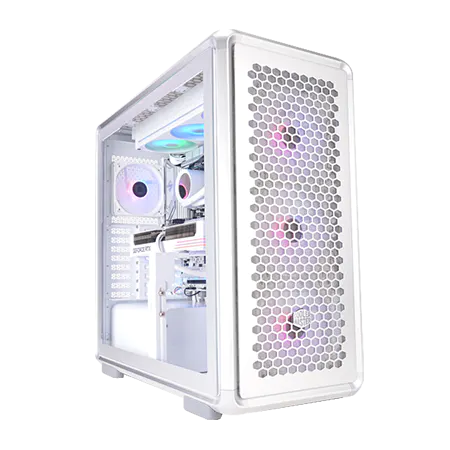
| 【ZEFT R60WJ スペック】 | |
| CPU | AMD Ryzen7 9800X3D 8コア/16スレッド 5.20GHz(ブースト)/4.70GHz(ベース) |
| グラフィックボード | GeForce RTX5070Ti (VRAM:16GB) |
| メモリ | 32GB DDR5 (16GB x2枚 クルーシャル製) |
| ストレージ | SSD 1TB (m.2 nVMe READ/WRITE:7250Gbps/6900Gbps WD製) |
| ケース | CoolerMaster MasterFrame 600 Silver |
| CPUクーラー | 空冷 DeepCool製 空冷CPUクーラー AK400 DIGITAL WH |
| マザーボード | AMD X870 チップセット GIGABYTE製 X870M AORUS ELITE WIFI7 ICE |
| 電源ユニット | 850W 80Plus GOLD認証 電源ユニット (Silverstone製) |
| 無線LAN | Wi-Fi 6E (IEEE802.11ax/11ad/11ac/11n/11a/11g/11b) |
| BlueTooth | BlueTooth 5 |
| OS | Microsoft Windows 11 Home |
パソコンショップSEVEN ZEFT Z54FD

| 【ZEFT Z54FD スペック】 | |
| CPU | Intel Core Ultra7 265KF 20コア/20スレッド 5.50GHz(ブースト)/3.90GHz(ベース) |
| グラフィックボード | Radeon RX 9070XT (VRAM:16GB) |
| メモリ | 32GB DDR5 (16GB x2枚 クルーシャル製) |
| ストレージ | SSD 1TB (m.2 nVMe READ/WRITE:7250Gbps/6900Gbps WD製) |
| ケース | Thermaltake S200 TG ARGB Plus ホワイト |
| CPUクーラー | 水冷 360mmラジエータ CoolerMaster製 水冷CPUクーラー ML 360 Core II White |
| マザーボード | intel Z890 チップセット ASRock製 Z890 Steel Legend WiFi |
| 電源ユニット | 850W 80Plus GOLD認証 電源ユニット (Silverstone製) |
| 無線LAN | Wi-Fi 6E (IEEE802.11ax/11ad/11ac/11n/11a/11g/11b) |
| BlueTooth | BlueTooth 5 |
| OS | Microsoft Windows 11 Home |
パソコンショップSEVEN EFFA G09E
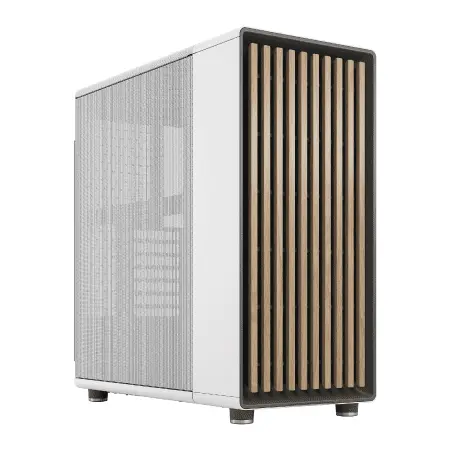
| 【EFFA G09E スペック】 | |
| CPU | AMD Ryzen9 9950X 16コア/32スレッド 5.70GHz(ブースト)/4.30GHz(ベース) |
| グラフィックボード | GeForce RTX5060 (VRAM:8GB) |
| メモリ | 64GB DDR5 (32GB x2枚 クルーシャル製) |
| ストレージ | SSD 2TB (m.2 nVMe READ/WRITE:7250Gbps/6900Gbps WD製) |
| ケース | Fractal North ホワイト |
| CPUクーラー | 水冷 240mmラジエータ CoolerMaster製 水冷CPUクーラー ML 240 Core II White |
| マザーボード | AMD B850 チップセット ASRock製 B850M-X WiFi R2.0 |
| 電源ユニット | 650W 80Plus BRONZE認証 電源ユニット (COUGAR製) |
| 無線LAN | Wi-Fi 6E (IEEE802.11ax/11ad/11ac/11n/11a/11g/11b) |
| BlueTooth | BlueTooth 5 |
| 光学式ドライブ | DVDスーパーマルチドライブ (外付け) |
| OS | Microsoft Windows 11 Home |
パソコンショップSEVEN ZEFT R61A

| 【ZEFT R61A スペック】 | |
| CPU | AMD Ryzen5 8600G 6コア/12スレッド 5.00GHz(ブースト)/4.30GHz(ベース) |
| グラフィックボード | GeForce RTX5070 (VRAM:12GB) |
| メモリ | 16GB DDR5 (16GB x1枚 クルーシャル製) |
| ストレージ | SSD 1TB (m.2 nVMe READ/WRITE:7250Gbps/6900Gbps WD製) |
| ケース | Antec P10 FLUX |
| マザーボード | AMD B850 チップセット ASRock製 B850M-X WiFi R2.0 |
| 電源ユニット | 750W 80Plus GOLD認証 電源ユニット (Silverstone製) |
| 無線LAN | Wi-Fi 6E (IEEE802.11ax/11ad/11ac/11n/11a/11g/11b) |
| BlueTooth | BlueTooth 5 |
| 光学式ドライブ | DVDスーパーマルチドライブ (内蔵) |
| OS | Microsoft Windows 11 Home |
パソコンショップSEVEN ZEFT R60BH

| 【ZEFT R60BH スペック】 | |
| CPU | AMD Ryzen7 9700X 8コア/16スレッド 5.50GHz(ブースト)/3.80GHz(ベース) |
| グラフィックボード | Radeon RX 7800XT (VRAM:16GB) |
| メモリ | 16GB DDR5 (16GB x1枚 Micron製) |
| ストレージ | SSD 1TB (m.2 nVMe READ/WRITE:7250Gbps/6900Gbps WD製) |
| ケース | ASUS Prime AP201 Tempered Glass ホワイト |
| CPUクーラー | 空冷 DeepCool製 空冷CPUクーラー AK400 DIGITAL WH |
| マザーボード | AMD B650 チップセット ASRock製 B650M Pro X3D WiFi |
| 電源ユニット | 850W 80Plus GOLD認証 電源ユニット (CWT製) |
| 無線LAN | Wi-Fi 6E (IEEE802.11ax/11ad/11ac/11n/11a/11g/11b) |
| BlueTooth | BlueTooth 5 |
| 光学式ドライブ | DVDスーパーマルチドライブ (外付け) |
| OS | Microsoft Windows 11 Home |
外部モニターとの接続性
特に、グラフィック性能を最大限に活かすためには、モニターとパソコンの接続方法を見直すことは必須といえるでしょう。
とはいうものの、どの接続方法が最適なのか悩ましいところですよね。
HDMI、DisplayPort、USB-Cなど、接続の選択肢がいくつもあります。
それぞれの端子には特徴があるので、目的に応じて最適なものを選んでみてください。
たとえば、4Kディスプレイをお持ちの方で最高の解像度を体験したい場合、DisplayPortが一択になります。
USB-Cは、電力供給を兼ね備えた多機能な接続端子です。
新進気鋭のデバイスによく見られる仕様ですが、これを活用すれば、モニター接続と同時にパソコンを充電することもできます。
一挙両得の利便性があると言えるでしょう。
また、ノイズや遅延の少ない接続が求められるケースもあります。
アーティストにとって、筆タッチの遅延や色の微妙なズレは絶対に避けたいですよね。
このため、可能であれば、より安定したケーブルとポートを選ぶことをお勧めします。
「どれを選んだらいいの?」と疑問に思った方もいるかもしれませんが、現在ご使用の機材と相談しながら選んでみてください。
最後に、接続の相性も考慮することで、予期せぬ問題を避けることができます。
外部モニターとの接続性を見直し、より快適で効率的なイラスト制作環境を整備することを目指しましょう。
イラスト制作に適したノートパソコン選び
ノートPCの利点と弱点
ノートパソコンの利点と弱点について詳しく掘り下げていきましょう。
まず、ノートパソコンの最大の魅力は、その携帯性の高さです。
外出先でも仕事がしたい!
と思ったときに、ノートパソコンならばその願いを叶えることができるわけです。
自宅のお気に入りのカフェでお茶をしながら、じっくりとイラスト制作に集中できるのは、ノートPCの大きなメリットですね。
しかしとはいうものの、ノートパソコンには弱点もあるのが悩ましいところ。
まず、デスクトップに比べて性能がやや劣る場合が多いということを覚悟しなければなりません。
特に、グラフィック性能が求められるイラスト制作では、ノートパソコンのスペックが不十分だと作業が遅くなることがあります。
とはいえ、一騎当千のハイエンドノートPCを選べばその心配は軽減できますし、最近のモデルでは意外と性能が高いものも多いです。
また、ディスプレイのサイズについても考慮が必要です。
ノートパソコンの画面はデスクトップに比べて小さめですので、繊細な作業をする際には視認性が気になることも。
ですから、大画面の外部ディスプレイを併用するという方法も一考の価値があります。
つまり、ノートパソコンの利便性と拡張性をうまく組み合わせることで、快適な制作環境が整うのです。
しかしながら、その弱点を補う工夫を忘れずに。
2-in-1デバイスの可能性を探る
イラスト制作に適したノートパソコンを選ぶ際、2-in-1デバイスの可能性を探ることは大きなメリットをもたらします。
2-in-1デバイスとは、タブレットとしてもノートパソコンとしても使える優れもの。
この柔軟性が、イラスト制作をより快適にしてくれます。
なぜなら、画面上でのペン入力に対応しているため、アナログ感覚での描画が可能だからです。
「ペンで直接描けるのはいいけど、本当に必要なの?」と疑問をお持ちの方もいるかもしれませんが、その実感を得られると、もう引き返せません。
2-in-1デバイスは一挙両得の存在です。
すなわち、タブレットの直感的な操作性とノートパソコンのパワフルさを兼ね備えているわけです。
特に、外出先で作業をする方にとって、この軽量かつコンパクトなデザインは魅力的でしょう。
しかも、ハードウェア的にも進化を遂げており、高性能なプロセッサと充実したメモリが搭載されているため、重いイラスト制作ソフトもサクサク動作しますよ。
とはいうものの、「そう言われても、実際にどのモデルを選べばいいの?」と迷う方もいるのではないでしょうか。
選択肢がいくつもある中で、自分の作業スタイルに合ったデバイスを見極めることが重要なのです。
要するに、2-in-1デバイスはイラスト制作をより直感的でスムーズにしてくれる可能性を秘めています。
抵抗を覚える人もいるかもしれませんが、一度使ってみるとその便利さに驚くことでしょう。
ポータビリティとスペックのバランス
イラスト制作に最適なノートパソコンを選ぶ際、ポータビリティとスペックのバランスはとても重要です。
「外出先でもサクサク作業を進めたい!」という方も多いのではないでしょうか。
しかし、実際にそのような理想のパソコンを見つけるのは容易ではありません。
デザインのソフトを問題なく動かすためには一定のスペックが必要ですが、それだけでは軽量で携帯性の良いノートパソコンは選べないかもしれません。
まず、持ち運びのしやすさを重視する方もいるでしょう。
モバイルワーカーであれば、軽量かつバッテリーの持ちが良いモデルが理想といえます。
しかしながら、性能が犠牲になることもあるため、選ぶ際は自身がよく使うソフトの必要スペックを確認することが大切です。
とはいうものの、軽くて性能の良いノートパソコンも増えてきています。
特に最近では、強力なCPUを搭載しつつ、持ち運びを考慮したモデルが登場しています。
このような最新のテクノロジーを活用すれば、まさに「一石二鳥」の選択ができるわけです。
それでも、すべてを完璧に備えることは難しいため、絵を描く際の用途や頻度に合わせて妥協点を見つけることも重要です。
デスクトップパソコンの利便性とカスタマイズ性
デスクトップPCのカスタマイズ方法
デスクトップPCのカスタマイズ方法についてお話ししましょう。
まず、イラスト制作を効率化するためには、最適なパソコン環境が求められますよね。
カスタマイズの選択肢がいくつもありますので、どのように工夫すれば良いか見ていきましょう。
最初に考えるべきは、必要な性能です。
イラスト制作をする上で求められるのは、やはりCPUとメモリの容量。
多くの作業を同時に行うためには、パワフルなCPUが必要です。
「もっと速い動作がしたい!」と考える方も多いのではないでしょうか。
それなら、Core i7やCore i9などの高性能なプロセッサを選ぶことがベストです。
メモリも16GB以上は必需品です。
というのは、メモリが少ないと、ソフトがサクサク動かないからです。
次に、グラフィック性能が大事になります。
イラスト制作には画質の美しさが欠かせません。
そこで推奨されるのが、専用のグラフィックカードです。
「NVIDIAのGeForceシリーズ」は人気ですよ。
ストレージも無視できません。
大容量のストレージがあるといわれており、SSDとHDDを組み合わせることもおすすめです。
SSDは起動やソフトのロード時間を短縮し、HDDは大量のデータ保存に便利です。
いわば一石二鳥の手法です。
そして、自分だけのオリジナル環境を追求したいという方にとって、自作PCも魅力的な選択肢です。
自作PCを選ぶことで、自分のスキルに応じて部品を選び、一から作り上げることができるわけです。
とはいうものの、初心者には少しハードルが高いかもしれません。
クリエイター向けPC おすすめモデル4選
パソコンショップSEVEN ZEFT R64S
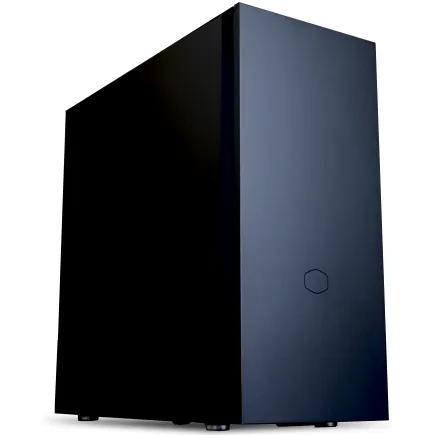
| 【ZEFT R64S スペック】 | |
| CPU | AMD Ryzen7 7700 8コア/16スレッド 5.30GHz(ブースト)/3.80GHz(ベース) |
| グラフィックボード | GeForce RTX5070 (VRAM:12GB) |
| メモリ | 16GB DDR5 (16GB x1枚 クルーシャル製) |
| ストレージ | SSD 1TB (m.2 nVMe READ/WRITE:7250Gbps/6900Gbps WD製) |
| ケース | CoolerMaster Silencio S600 |
| マザーボード | AMD B850 チップセット ASRock製 B850M-X WiFi R2.0 |
| 電源ユニット | 750W 80Plus GOLD認証 電源ユニット (Silverstone製) |
| 無線LAN | Wi-Fi 6E (IEEE802.11ax/11ad/11ac/11n/11a/11g/11b) |
| BlueTooth | BlueTooth 5 |
| OS | Microsoft Windows 11 Home |
パソコンショップSEVEN ZEFT R61E
| 【ZEFT R61E スペック】 | |
| CPU | AMD Ryzen7 9700X 8コア/16スレッド 5.50GHz(ブースト)/3.80GHz(ベース) |
| グラフィックボード | GeForce RTX5070 (VRAM:12GB) |
| メモリ | 32GB DDR5 (32GB x1枚 クルーシャル製) |
| ストレージ | SSD 1TB (m.2 nVMe READ/WRITE:7250Gbps/6900Gbps WD製) |
| ケース | Antec P10 FLUX |
| CPUクーラー | 水冷 240mmラジエータ CoolerMaster製 水冷CPUクーラー ML 240 Core II Black |
| マザーボード | AMD B850 チップセット ASRock製 B850M-X WiFi R2.0 |
| 電源ユニット | 750W 80Plus GOLD認証 電源ユニット (Silverstone製) |
| 無線LAN | Wi-Fi 6E (IEEE802.11ax/11ad/11ac/11n/11a/11g/11b) |
| BlueTooth | BlueTooth 5 |
| 光学式ドライブ | DVDスーパーマルチドライブ (内蔵) |
| OS | Microsoft Windows 11 Home |
パソコンショップSEVEN ZEFT Z56AA

| 【ZEFT Z56AA スペック】 | |
| CPU | Intel Core i5 14400F 10コア/16スレッド 4.70GHz(ブースト)/2.50GHz(ベース) |
| グラフィックボード | GeForce RTX5060 (VRAM:8GB) |
| メモリ | 16GB DDR5 (16GB x1枚 クルーシャル製) |
| ストレージ | SSD 1TB (m.2 nVMe READ/WRITE:7250Gbps/6900Gbps WD製) |
| ケース | Thermaltake S100 TG |
| マザーボード | intel B760 チップセット ASRock製 B760M Pro RS WiFi |
| 電源ユニット | 650W 80Plus BRONZE認証 電源ユニット (COUGAR製) |
| 無線LAN | Wi-Fi 6E (IEEE802.11ax/11ad/11ac/11n/11a/11g/11b) |
| BlueTooth | BlueTooth 5 |
| OS | Microsoft Windows 11 Home |
パソコンショップSEVEN ZEFT Z55AU
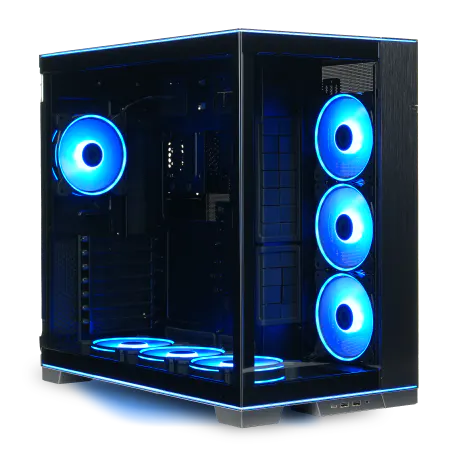
| 【ZEFT Z55AU スペック】 | |
| CPU | Intel Core Ultra9 285 24コア/24スレッド 5.60GHz(ブースト)/2.50GHz(ベース) |
| グラフィックボード | GeForce RTX4060Ti (VRAM:8GB) |
| メモリ | 32GB DDR5 (16GB x2枚 Micron製) |
| ストレージ | SSD 1TB (m.2 nVMe READ/WRITE:7250Gbps/6900Gbps WD製) |
| ケース | LianLi O11D EVO RGB Black 特別仕様 |
| CPUクーラー | 空冷 サイズ製 空冷CPUクーラー SCYTHE() MUGEN6 BLACK EDITION |
| マザーボード | intel Z890 チップセット ASRock製 Z890 Steel Legend WiFi |
| 電源ユニット | 650W 80Plus BRONZE認証 電源ユニット (COUGAR製) |
| 無線LAN | Wi-Fi 6E (IEEE802.11ax/11ad/11ac/11n/11a/11g/11b) |
| BlueTooth | BlueTooth 5 |
| 光学式ドライブ | DVDスーパーマルチドライブ (外付け) |
| OS | Microsoft Windows 11 Home |
アップグレードの容易さと将来性
デスクトップパソコンの最大の魅力の一つは、なんといってもアップグレードの容易さと将来性です。
これ、一度体験すると手放せなくなるんです。
「もっと快適にイラスト制作を!」と思った瞬間、あなたのデスクトップはまさに救世主になります。
デスクトップパソコンのアップグレードと言えば、まず注目したいのは内部パーツの交換です。
たとえば、CPUやメモリ、グラフィックスカードのアップグレードは、ノートパソコンに比べてもはるかに簡単です。
なぜかというと、デスクトップはその設計上、交換パーツの種類が豊富であり、取り付けも比較的容易だからです。
これにより、あなたのクリエイティブな要求に合った性能を簡単に手に入れることができます。
さらに、将来性について考えるとき、この柔軟性がどれだけ重要かが分かります。
デスクトップパソコンは、技術の進化に合わせてあなた自身でアップグレードすることができるわけです。
日進月歩の技術革新に追いつくためにも、デスクトップはまさにうってつけの存在と言えるでしょう。
「今はこのスペックで十分だけど、数年後にはどうだろう?」と疑問を持つ方もいるかもしれません。
将来訪れるかもしれない性能不足に備えて今から準備ができるのです。
しかしながら、ただ性能を上げればいいというわけではありません。
要するに、自分のイラスト制作のスタイルや、使用するソフトウェアの要求に合わせたパーツ選びが重要です。
また、3Dイラストやアニメーション制作を行う場合は、グラフィックスカードの性能が鍵となります。
このように、目的に応じたアップグレードを考えることが、効果的な投資になるのです。
とても魅力的な選択肢が用意されているデスクトップパソコンですが、必ずしもアップグレードしなければならないわけではありません。
しかし、イラスト制作の可能性を広げたい、より快適に作業したいと考えるなら、将来を見据えたパソコンの選び方をすることが、ずっと満足感を得られるポイントになるでしょう。
デスク環境における設置スペースの考慮点
特にイラスト制作を考えると、作業環境が創造性に直結することが分かっています。
まず、デスク上の設置場所を十分に確保する必要がありますよね。
「このパソコン、どこに置こうかな?」と悩んでいる方もいるかもしれませんが、心配ご無用です。
この問題をクリアするためには、単なるスペースの確保だけではなく、デスク周りの快適さも考慮に入れると良いでしょう。
たとえば、デスク上に複数のモニターを配置することを考えてみてください。
作業効率が一気に向上し、スムーズな作業が可能になります。
なぜなら、複数の作業ウィンドウを一度に開くことができるからです。
いわば「百戦錬磨」の作業環境ですね。
そして、モニターとデスクトップの配置にも工夫が必要です。
たとえば、モニターアームを利用することで、デスク上のスペースを節約しながら、目の高さに合わせて位置を調整することもできます。
次に、デスクの大きさ、そしてケーブル管理も考慮するべきポイントです。
ケーブルがごちゃごちゃしていると、「作業に集中できない!」という方も多いのではないでしょうか。
そこで、ケーブルをまとめるためのツールを活用するのも効果的ですし、デスクの足元からスッキリさせることもできます。
また、デスクトップケースの大きさから設置場所を考える際、「小さい方がいい」「大きい方がいい」、迷う方も少なくないでしょう。
大きいケースには冷却ファンが充実していることが多く、安定したパフォーマンスが期待できます。
しかしながら、小型のケースであれば、さまざまなレイアウトで部屋に配置する自由さがあります。
結局のところ、どちらを選ぶべきかは、どのようにデスクトップパソコンを使いたいのか、自分のニーズを理解することが大事です。
イラスト制作を心地よく、かつ効率的に楽しむために、デスクトップパソコンの設置スペースをしっかり考慮することは、クリエイティブな活動の土台を築く第一歩なのです。
イラスト制作におけるペンタブレットの選び方
ペンタブレットの基本性能と選び方
なぜなら、ペンタブレットはあなたのイラスト制作を支える重要な道具の一つだからです。
それだけに、慎重な選択が求められます。
まず、ペンタブレットの筆圧感知レベルについて考えてみましょう。
筆圧感知レベルが高ければ、より繊細なタッチでの描画が可能になります。
たとえば、細い線から太い線への自然な移行がスムーズに行えるため、絵に立体感を出したい方にとっては重要な性能です。
しかし、筆圧感知レベルが高ければいいというわけではありません。
次に注目したいのが、ペンの遅延です。
遅延が少ないペンタブレットは、描いた線が画面に即座に反映され、ストレスなく制作が進みます。
というのも、遅延があるとイメージ通りの線を引くのが難しくなり、制作の効率が下がるからです。
ペンタブレットのサイズも無視できない要因です。
大きなサイズであれば広い作業スペースを確保できますが、持ち運びには不向きかもしれません。
ですから、あなたの作業環境やライフスタイルに合わせてサイズを選ぶことが重要です。
最後に考慮すべきは、ドライバの対応状況です。
特に新進気鋭のモデルを選ぶ際は、対応ソフトや設定のしやすさを確認することをおすすめします。
なぜかというと、ペンタブレットはソフトとの連携が鍵であり、それによって使い勝手が大きく変わるからです。
こうしたポイントをしっかり押さえれば、自分にぴったりのペンタブレット選びができるはずです。
ディスプレイ搭載型と非搭載型の違い
ペンタブレットには大きく分けてディスプレイ搭載型と非搭載型があります。
この2種類はどちらも魅力的ですが、選び方によって制作環境が大きく変わってくるので、違いを詳しく見ていきましょう。
ディスプレイ搭載型のペンタブレットは、ペンで直接画面をタッチして描けるタイプです。
「ペンディスプレイ」とも呼ばれています。
このタイプの特徴は、まるで紙に描いているかのような感覚で制作ができることです。
手の動きと画面上のペン先の動きが完全に一致するため、自然な描き心地が得られます。
イラストの細部まで直接的にコントロールできるので、とにかくリアルなタッチが必要なプロジェクトにはぴったりです。
たとえば、詳細なキャラクターデザインや精緻な背景を求められる場合には強力な味方になります。
一方、非搭載型のペンタブレットはディスプレイがなく、PC画面に映し出された内容を確認しながら描くタイプです。
この方式は入り口では少し慣れが必要かもしれません。
しかし、慣れてしまえば、作業スペースを必要最小限に抑えられるという点で優れています。
この機能の最大の利点は、手元を一切気にせずに済み、視線はモニターに集中できることから、長時間作業に向いているとも言えます。
すなわち、疲労感を軽減しながら効率よく作業を進められるのです。
しかしながら、ここで大切なのは、どちらが絶対的に優れているということはないということです。
要するに、何を求めるかが問題なのです。
一度試し描きしてみるのが良いかもしれません。
電光石火のごとく、制作スピードを上げたい「直感型」のあなたにはディスプレイ搭載型が、逆にコストを抑えながらも、多機能性と長時間作業を求める「作業重視型」の方には非搭載型がふさわしいのではないでしょうか。
イラスト制作を楽しく効率的に進めるためにも、じっくりとあなた自身のニーズを考えてみてください。
クリエイター向けPC おすすめモデル5選
パソコンショップSEVEN ZEFT R61GG

| 【ZEFT R61GG スペック】 | |
| CPU | AMD Ryzen7 9800X3D 8コア/16スレッド 5.20GHz(ブースト)/4.70GHz(ベース) |
| グラフィックボード | GeForce RTX5060 (VRAM:8GB) |
| メモリ | 32GB DDR5 (32GB x1枚 クルーシャル製) |
| ストレージ | SSD 1TB (m.2 nVMe READ/WRITE:7250Gbps/6900Gbps WD製) |
| ケース | Antec P20C ブラック |
| CPUクーラー | 空冷 DeepCool製 空冷CPUクーラー AK400 |
| マザーボード | AMD B850 チップセット ASRock製 B850M-X WiFi R2.0 |
| 電源ユニット | 750W 80Plus GOLD認証 電源ユニット (Silverstone製) |
| 無線LAN | Wi-Fi 6E (IEEE802.11ax/11ad/11ac/11n/11a/11g/11b) |
| BlueTooth | BlueTooth 5 |
| OS | Microsoft Windows 11 Home |
パソコンショップSEVEN ZEFT R60YC
| 【ZEFT R60YC スペック】 | |
| CPU | AMD Ryzen7 9800X3D 8コア/16スレッド 5.20GHz(ブースト)/4.70GHz(ベース) |
| グラフィックボード | GeForce RTX5060 (VRAM:8GB) |
| メモリ | 16GB DDR5 (16GB x1枚 クルーシャル製) |
| ストレージ | SSD 1TB (m.2 nVMe READ/WRITE:7250Gbps/6900Gbps WD製) |
| ケース | Thermaltake S100 TG |
| CPUクーラー | 空冷 DeepCool製 空冷CPUクーラー AK400 |
| マザーボード | AMD B850 チップセット ASRock製 B850M-X WiFi R2.0 |
| 電源ユニット | 650W 80Plus BRONZE認証 電源ユニット (COUGAR製) |
| 無線LAN | Wi-Fi 6E (IEEE802.11ax/11ad/11ac/11n/11a/11g/11b) |
| BlueTooth | BlueTooth 5 |
| OS | Microsoft Windows 11 Home |
パソコンショップSEVEN ZEFT Z55JG
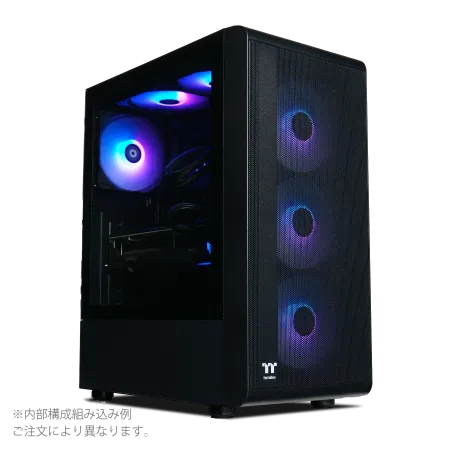
| 【ZEFT Z55JG スペック】 | |
| CPU | AMD Ryzen7 7700 8コア/16スレッド 5.30GHz(ブースト)/3.80GHz(ベース) |
| グラフィックボード | GeForce RTX5070Ti (VRAM:16GB) |
| メモリ | 32GB DDR5 (32GB x1枚 クルーシャル製) |
| ストレージ | SSD 1TB (m.2 nVMe READ/WRITE:7250Gbps/6900Gbps WD製) |
| ケース | Thermaltake S200 TG ARGB Plus ブラック |
| マザーボード | AMD B850 チップセット MSI製 PRO B850M-A WIFI |
| 電源ユニット | 850W 80Plus GOLD認証 電源ユニット (Silverstone製) |
| 無線LAN | Wi-Fi 6E (IEEE802.11ax/11ad/11ac/11n/11a/11g/11b) |
| BlueTooth | BlueTooth 5 |
| OS | Microsoft Windows 11 Home |
パソコンショップSEVEN ZEFT R52FA-Cube
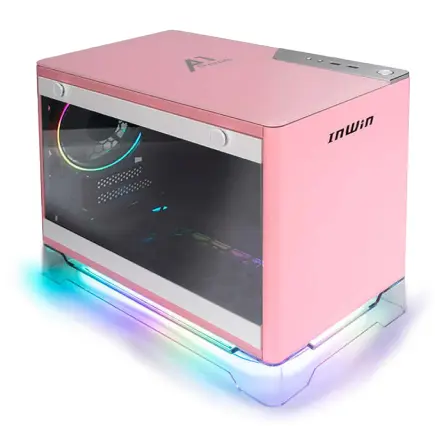
| 【ZEFT R52FA-Cube スペック】 | |
| CPU | AMD Ryzen7 9800X3D 8コア/16スレッド 5.20GHz(ブースト)/4.70GHz(ベース) |
| グラフィックボード | GeForce RTX4060Ti (VRAM:8GB) |
| メモリ | 32GB DDR5 (16GB x2枚 Micron製) |
| ストレージ | SSD 1TB (m.2 nVMe READ/WRITE:7250Gbps/6900Gbps WD製) |
| ケース | INWIN A1 PRIME ピンク |
| CPUクーラー | 空冷 DeepCool製 空冷CPUクーラー AK400 |
| マザーボード | AMD B850 チップセット ASRock製 B850I Lightning WiFi |
| 電源ユニット | 750W 80Plus GOLD認証 |
| 無線LAN | Wi-Fi 6E (IEEE802.11ax/11ad/11ac/11n/11a/11g/11b) |
| BlueTooth | BlueTooth 5 |
| 光学式ドライブ | DVDスーパーマルチドライブ (外付け) |
| OS | Microsoft Windows 11 Home |
筆圧感知の精度とレスポンスタイム
ペンタブレットを選ぶ際に注目すべきポイントのひとつが、筆圧感知の精度とレスポンスタイムです。
多くの方が「なんだ、筆圧感知なんてそこまで重要じゃないでしょ?」と思うかもしれません。
ところが、これがイラスト制作におけるユーザー体験にどれほど影響を与えるか、侮ることはできません。
筆圧感知の精度が高いペンタブレットを使えば、微妙なニュアンスやタッチも表現でき、絵の魅力を大きく引き出すことが可能です。
なぜなら、筆圧感知が良いと、線の太さや濃淡を細かく描き分けることができ、それが作品に深みを与えるからです。
レスポンスタイムも重要な要素です。
イラスト制作をしていると、筆とキャンバスのタイムラグがあまり気にならない方もいるかもしれません。
電光石火の如くレスポンスが早いペンタブレットを選ぶことは、作業効率を一気に引き上げる要素ともいえるのです。
この場合、自分の制作スタイルと求める仕上がりに応じて選ぶのが一番です。
筆圧感知の高いモデルは、表現の幅を求める方におすすめです。
また、レスポンスタイムにこだわるのは、作業スピードを重視しつつ、ストレスフリーで作業を続けたい方に向いています。
「自分の作業環境にぴったりなペンタブレットを見つけることが、クリエイティブな活動をより豊かにしてくれる」ということは、多くのイラストレーターの実体験からも学ぶことができます。
ですから、筆圧感知の精度とレスポンスタイムをしっかりと検討し、最適なペンタブレットを見つけることが、大事な一歩といえるでしょう。
いかに自分の表現力を存分に発揮できるか、それが成功への鍵です。
筆圧感知とレスポンスタイム、どちらも劣らないペンタブレットを見つけることが、一挙両得につながるかもしれません。
イラスト制作向けアクセサリーの活用
エルゴノミクスマウスとキーボードの選定
だからこそ、多くのクリエイターが「快適な環境で作業したい!」と考えるのも自然なことですよね。
まず、エルゴノミクスマウスについてお話ししましょう。
このマウスは手首や指の負担を軽減するために設計されています。
特に長時間の作業をする方には、手の疲れを減らすために最適です。
なぜかというと、エルゴノミクスデザインが手の自然な動きにフィットするからです。
結果として、無駄な力を入れずにスムーズに操作できるようになります。
次に、エルゴノミクスキーボードの選定について触れます。
こちらも欠かせないポイントです。
多くのデジタルアーティストがキーボードショートカットを駆使して効率的に作業を進めています。
しかし、これが手に負担をかけると逆効果になることがあります。
そこで、エルゴノミクスキーボードが活躍します。
つまり、疲労感を感じにくくなるわけです。
「エルゴノミクスマウスやキーボードって本当に必要なの?」と疑問をお持ちの方もいるかもしれませんが、やはり快適に長時間作業するためには、このようなアクセサリーを取り入れることが大切です。
とはいうものの、高価なモデルを選ぶ必要はありません。
用途や使用頻度に応じて、自分に合ったものを選ぶことが肝要です。
しかも、その選択がイラスト制作のクオリティ向上に直結することもあるのですから、無視する手はありませんね。
最後に、エルゴノミクスデザインの選定を通じて、効率的で快適なクリエイティブ作業環境を整えることができます。
これはいわば、一石二鳥です。
体への負担を減らしつつ、作品の質を高める環境を自分自身で作り上げることこそ、現代のクリエイターには大切なスキルと言えるでしょう。
カラーマネジメントツールの重要性
カラーマネジメントツールの重要性についてお話ししましょう。
イラスト制作をする上で色彩の再現性は非常に重要です。
実はこれ、カラーマネジメントが適切に行われていないことが原因の一つです。
まず、カラーマネジメントツールを使うことで、ディスプレイとプリンター間の色の差を最小限に抑えることができます。
なぜかというと、これらのツールはモニターやプリンターの色特性を測定し、プロファイルを生成して色を調整してくれるからです。
これにより、モニター上で見たままの色を紙にそのまま再現することが可能になります。
つまり、イラストの色味が忠実に再現されるわけです。
特にプロのイラストレーターにとっては、カラーマネジメントは避けて通れない課題といえるでしょう。
たとえば、広告や雑誌の仕事で色がずれてしまうと、印象が全く変わってしまう可能性があります。
しかしながら、「機械の設定が難しそう…」と抵抗を感じる方もいるかもしれません。
しかし、最近のカラーマネジメントツールはユーザーフレンドリーな設計で、初心者でも簡単に使えるようになっています。
最初は面倒に思えても、習得してしまえば一石二鳥。
作品制作のプロセス全体がスムーズになり、結果的に作業効率も向上するのです。
要するに、カラーマネジメントツールを取り入れることは、イラストレーターとしての品質管理を強化し、作品の価値をさらに引き上げる鍵です。
サブディスプレイの有用性と選び方
イラスト制作をする際に、サブディスプレイの有用性と選び方についてお伝えします。
実際に作業をしてみると、作業スペースが足りないと感じることは少なくありません。
メインのディスプレイだけでなく、サブディスプレイを併用することにより、作業の効率を飛躍的に向上させることができるわけです。
まず、本格的なイラスト制作を行うには必要なツールやパレット、リファレンス画像などを常に表示しておく必要があります。
サブディスプレイを使用すれば、作業スペースを広く取れるため、メイン画面をキャンバスに集中させ、他の情報はサブディスプレイで確認するという使い方ができます。
これにより、いちいち画面を切り替える手間が省け、作業がスムーズに進むことは間違いありません。
とはいうものの、ディスプレイの選び方を誤ると、本末転倒になりかねませんので注意が必要です。
さて、サブディスプレイを選ぶ際のポイントとして、解像度とサイズは重要です。
高解像度であればあるほど、細かな部分もきれいに表示されるため、正確な色合いや細部の確認が可能になります。
作業の効率を重視するのであれば、同じ解像度ならば大きめのディスプレイがおすすめです。
なぜかというと、物理的な表示領域が広がり、情報を一度に多く表示できるからです。
さらに、色の再現性もチェックしておきましょう。
色の正確さはイラスト制作において特に重要な要素です。
IPSパネルを採用しているディスプレイは、色の再現性が高く、視野角も広いため、多くのイラスト制作者に支持されています。
一時的に安価なTNパネルを選ぶことも考えられますが、長期的に考えると、IPSパネルの方が作業効率を考慮した際のコストパフォーマンスに優れているといえるでしょう。
サブディスプレイを用いることで、情報を整理しやすくなり、作業が一層効率的になります。
最適なソフトウェア環境の構築
グラフィック系ソフトのシステム要件
イラスト制作をする際に、最適なソフトウェア環境を整えることは非常に重要です。
中でも、グラフィック系ソフトのシステム要件について詳しく理解しておくことで、作業の効率が大きく向上することは言うまでもありません。
皆さんも、せっかく自分の作品を描くのに、動作が遅かったり、ソフトが強制終了したりするのは絶対に避けたいですよね。
まず一つ目のポイントは、ソフトウェアの推奨スペックを確認することです。
「推奨」と「最低限」の違いは明確で、「最低限」で動作する環境ではストレスがたまる可能性があるからです。
つまり、快適に作業するためには推奨スペックを基準に考えるとよいかと思います。
そして、メモリ容量も重要です。
デジタルイラスト制作ソフトは高解像度の画像を扱うことが多く、メモリを大量に消費することがあります。
たとえば、ブラシやレイヤーを多用した作品では、少なくとも16GB以上のメモリを搭載することが推奨されていることが多いです。
これにより、途中でパソコンが重くなったりフリーズしたりする心配が減ります。
さらに無視できないのが、グラフィックボードの存在です。
というのも、最新のグラフィック系ソフトウェアは多くの場合、GPUを使って処理を行うことが一般的になっています。
このため、内蔵グラフィックではなく、専用のグラフィックボードを搭載することで、描画速度が大幅に向上することが分かっています。
最後にストレージの種類と容量も考慮に入れてみましょう。
SSDを選ぶことで、ソフトの起動やファイルの読み書きが電光石火の速さで行えるようになります。
このように、グラフィック系ソフトのシステム要件について意識しながらパソコンを選ぶことで、制作環境が充実し、日進月歩でスキルアップが可能になりますよ。
ストレスフリーな作業環境のための設定
ストレスフリーな作業環境のための設定についてお話ししましょう。
イラストを制作していると、時にはその過程がストレスに感じられることもありますよね。
なぜなら、パソコンの設定が不十分だと作業スピードが落ち、効率よく作業を進めることが難しいからです。
つまり、快適な環境を整えることがイラスト製作を加速させる鍵となります。
まず、パソコンの処理速度を最大限に活用するための準備が必要です。
使用しているソフトウェアのアップデート状況を確認しておくことは、安定した動作に欠かせません。
また、不要なプログラムやファイルを削除することで、パソコンの処理能力を余計な負担から解放してあげてください。
これは豪華絢爛なデジタルアートを生み出すための土台となります。
さらに、視覚的な負担を軽減することも作業環境の改善に重要です。
画面の輝度やコントラストを調整することで、目の疲れを軽減し、長時間の作業でも快適さを保つことができるのです。
たとえば、ブルーライトカット機能を活用すれば、眼精疲労をさらに緩和できますし、これも作業効率向上に一役買ってくれるでしょう。
音の環境にも気を使いましょう。
集中できる音楽やホワイトノイズを背景に流すことは、精神的なストレスを和らげる手段として効果的です。
静かな環境を好む方は、ノイズキャンセリング機能のあるヘッドホンを使用するという選択肢もありますね。
最後に重要なのは姿勢です。
長時間座って作業する方が多いでしょうが、身体に負担をかけないためにエルゴノミクスチェアやスタンディングデスクを使うのも有効です。
こうした工夫をすることで、一日中座っても疲れにくくなりますよ。
このように、ストレスフリーな作業環境を整えることは、イラスト制作の効率を大いに左右します。
ソフトウェアとハードウェアの互換性確認
せっかく新しいパソコンを購入しても、愛用のソフトウェアがスムーズに動作しないとなると、大いなる失望につながることは明白です。
そこで、互換性の確認はどのように行うのか、具体的なポイントについて考えてみましょう。
まず、使用するソフトウェアが推奨するハードウェア要件を確認することが肝心です。
「え、今さら?」と疑問に思った方もいるかもしれませんが、これが互換性確認の第一歩です。
つまり、推奨スペックを満たしていないと、作業が遅延したり、突然クラッシュしたりする恐れがあるため、しっかりチェックしましょう。
また、ソフトウェア側が対応しているオペレーティングシステムも見逃せません。
たとえば、Windows用に開発されたソフトウェアはMacOSで動作しないことがあります。
対応しているOSを把握することで、不意のトラブルを未然に防ぎましょう。
特にグラフィックカードやディスプレイの設定は重要です。
プロのアーティストがこだわる色の再現性やスムーズな描画性能を引き出すには、ソフトウェアが対応している最新のドライバやカラープロファイルを利用すべきです。
とはいうものの、「そこまで詳しい設定なんて…」と尻込みする方もいるでしょう。
しかし、専門のサポートやガイドを利用することで、意外とシンプルに解決できることもありますよ。
そして、互換性確認をおろそかにしてしまうと、一石二鳥の効率的な作業が難しくなる可能性があることはご存知でしょうか。
分かりやすく、迅速に準備を整えて、快適なイラスト制作ライフを楽しんでくださいね。
コストパフォーマンスを重視したPC選び
新製品と中古品の選び方の違い
それぞれにメリットとデメリットがあり、「どちらが自分に合っているのか?」と疑問をお持ちの方は多いのではないでしょうか。
新製品ならではの高速処理や大容量メモリは、イラスト制作において重要です。
なぜなら、処理速度が速いと、重いグラフィックソフトもスムーズに動作し、ストレスが少ないのです。
「最新のデバイスで最先端の制作をしたい!」という方には新製品が一択になりますが、費用に関しては当然ながら高めです。
新進気鋭の技術を手に入れるにはそれなりの投資が必要ですので、資金に余裕がある場合には検討してもいいでしょう。
しかしながら、コストパフォーマンスを重視するのであれば中古品を選択するのも効果的です。
中古品でも充分な性能を持つPCが多数見受けられ、しかも価格が抑えられていることが魅力です。
いわばリーズナブルに高性能を手に入れる一石二鳥の選択といえるでしょう。
ただし、中古品に関しては事前にしっかりとチェックが必要です。
「故障がないか」「OSは最新バージョンにアップグレードされているか」を確認するべきポイントです。

オンラインレビューの活用と注意点
オンラインレビューは、イラスト制作に最適なパソコンを選ぶ際において重要な情報源です。
しかしながら、レビューを鵜呑みにして購入するのは注意が必要です。
というのは、レビューには個々の体験や好みに依存したバイアスが含まれていることが多いからです。
たとえば、グラフィック性能を重視する人もいれば、コストパフォーマンスを最優先に考える人もいます。
「自分に合ったレビュー内容か?」と疑問に思った方もいるかもしれませんが、自分のニーズに合ったレビューを見極めることが大切です。
多くのレビューを読んでいると、必ずしも全てが的確な情報を提供しているわけではないことが分かっています。
要するに、レビューを参考にする際には、そのレビューがどのような背景や条件のもと書かれているのかを確認するべきポイントです。
そうしないと、せっかくの参考材料が本末転倒の結果を招いてしまうかもしれません。
また、レビューサイトには広告主との関係で投稿されているものもあります。
つまり、購入を誘導するための偏った情報も存在する可能性があるのです。
たとえば、専門的なフォーラムやSNSでのユーザーの声を取り入れることで、より広範な視点から情報を得ることが可能になります。
これにより、一挙両得の情報収集が可能となり、失敗しない選択ができるわけです。
結局のところ、オンラインレビューの活用には慎重さと洞察力が求められます。
「レビューをどう読むべきか」と考えるとよいかと思います。
購入後のサポートと保証のチェックポイント
購入後のサポートと保証のチェックポイントですが、これを見落としてしまうと後々後悔することになりかねません。
なぜかというと、パソコンは消耗品ともいえる部分が多いため、何らかのトラブルが起きる可能性があるからです。
まずは、メーカーの保証期間がどれくらいであるかを確認しましょう。
特に、イラスト制作に使う高性能なパソコンは、故障や不具合が発生した場合に修理費用が高額になることがあります。
こうした事情を考えると、保証期間が長い製品を選ぶことが良策です。
そして、延長保証サービスを提供しているメーカーもありますので、購入時にはぜひ検討してみてください。
次に、サポート体制の充実度も見極める必要があります。
たとえば、サポートが24時間対応しているかどうか、電話やメール、チャットサポートなど多様なコミュニケーション手段が用意されているかを確認するのは賢明です。
また、ユーザーコミュニティの存在も重要です。
というのは、ユーザー同士で情報を共有し、互いにサポートし合うことができれば、公式サポートでは得られない有益な情報を手に入れることができるからです。
こうしたユーザーコミュニティが活発であるメーカーやブランドは、信頼性が高いと考える方も多いでしょう。
もちろん、全てにおいて完璧なサポートをもとめることは現実的ではないかもしれません。
しかし、一度購入したパソコンを長く安心して使うためには、サポートと保証のチェックポイントをしっかり確認することが肝要です。
日進月歩の技術革新の中で、最先端のイラスト制作を行うためのパートナーとして選んだパソコンを最大限に活用するためにも、賢くチェックしてみてください。
未来のイラスト制作に備えるPCのトレンド
次世代テクノロジーとイラスト制作
テクノロジーの進化は、日々のイラスト制作に大きな影響を与えることが分かっています。
特に、最新のPCテクノロジーを活用することで、あなたの作品のクオリティを格段に上げることができるのです。
「そんなの夢物語でしょ?」と思われるかもしれませんが、実際には現実です。
まず、AIを活用したデジタルアートの自動化技術が注目を集めています。
AIは、あなたの制作作業を効率化し、想像力を引き出す助けになるのです。
しかしながら、AIに頼るだけではなく、あなた自身の創造力を大切にすることが重要です。
なぜなら、AIはあくまでもツールであり、クリエイティビティの源泉はあなた自身であるからです。
また、拡張現実(AR)と仮想現実(VR)の技術は、イラスト制作の新しい手法を提供します。
これらの技術により、従来の2Dの画面から飛び出して、立体的な視点で作品を作り上げることができるのです。
立体的な表現が当たり前になってくるとともに、これまでにない表現の自由度を手に入れられるわけです。
さらに、クラウドベースのサービスを利用することで、場所を選ばずに共同制作が可能になります。
たとえば、異なる地域のクリエイター同士が、リアルタイムでコラボレーションし、最高の作品を創り上げることができます。
一石二鳥であり、時間と場所に縛られない働き方が実現できてしまうのです。
これらの次世代テクノロジーを上手に活用することで、あなたのイラスト制作はさらに飛躍できます。
もちろん、すべての新技術を取り入れる必要はありません。
自分に合った技術を見極め、うまくバランスを取ることがベストです。
クラウド環境とその活用法
クラウド環境が日常に溶け込んで、イラスト制作の可能性も大きく広がっています。
クラウドを活用することで、制作環境が飛躍的に進化していることをご存じでしょうか。
たとえば、作業データをクラウド上に保存することで、どこからでもアクセスが可能になります。
これにより、外出先や旅行中でも作業を継続することができてしまいますね。
つまり、インターネット接続があれば、より自由度の高いライフスタイルが手に入るわけです。
さらに、クラウドサービスを利用すれば、複数のデバイス間でのデータ同期が簡単になるのも嬉しいポイントです。
これによって、デスクトップの作業をタブレットで続けるといった、クロスデバイスでの作業がシームレスに行えるようになるのです。
ただし、全てがクラウドに依存してしまうと、本末転倒のリスクもあるため、重要なデータはローカルにもバックアップを取ることを忘れないようにしましょう。
また、クラウドを利用することで、チームでの共同作業が容易になるというメリットも見逃せません。
リアルタイムでのフィードバックを受けながらの作業は、作品をより高いクオリティに押し上げてくれるでしょう。
しかも、これにより時間的な制約もかなり減ります。
要するに、クラウド環境を利用すれば、時間と場所にとらわれない制作体験が実現できるわけです。
しかしながら、クラウドの利便性を享受するためには、適切なサービスを選ぶことが重要です。
持続可能なPC選びの視点と考慮点
持続可能なPC選びの視点として、まず重要なのは、自分にとって本当に必要な機能を見極めることです。
イラスト制作はその特性上、特定の性能が求められる場面も多いです。
しかし、高性能だからといってすべてが必要とは限りません。
これは「過剰スペック」ともいわれています。
選び方次第で、ワクワクするイラスト制作環境が揃えられますよ。
グラフィックボードは、イラストをスムーズに描くためには欠かせない要素です。
イラスト制作ソフトウェアがどの程度のグラフィック性能を求めているのか、公式の動作環境を確認してみましょう。
また、ストレージの選び方も見逃せません。
SSDは起動やデータの読み書きが速く、作業効率をアップさせてくれます。
イラスト制作においては、ファイルのサイズが大きくなることも珍しくありませんので、容量には余裕を持たせておくことが吉です。
ただし、必要以上の大容量を選ぶと、予算を圧迫する可能性があります。
ですから、予算内での最適なバランスを青少年期から意識することが重要ですね。
さらに、快適な作業環境を手に入れるためには、ディスプレイの選択も欠かせません。
色の再現性が高いディスプレイは、イラスト制作の仕上がりに直接影響を与えます。
自分の作りたい作品に合わせたディスプレイ選びは、細部に施されたデザインをより本格的に表現することができます。
「安いモニターでいいや」と安易に選ばず、将来を見据えた選択が作品の品質を左右するのです。
最後に、PC選びにおいても「未来のために」と考え、持続可能性を意識した選択が求められています。