
フルHD配信に必要なスペックの全体像
配信用PCに求められる性能とは何か
ゲーム配信を始めようとしている方にとって、PCスペック選びは最初の大きな壁になってしまいますよね。
フルHD解像度でのゲーム配信には、ゲームを快適に動作させる性能だけでなく、同時にエンコード処理を行う余力が必要です。
私自身、数多くの配信者向けPCを検証してきましたが、ゲームプレイと配信を両立させるには、CPU性能とGPU性能のバランスが特に重要になることが分かっています。
配信ソフトウェアであるOBS StudioやStreamlabs OBSは、CPUエンコードとGPUエンコードの両方に対応していますが、画質と負荷のバランスを考えると、現在はGPUエンコードが主流になっています。
GeForce RTX 50シリーズに搭載されているNVENCエンコーダーは、第5世代Tensorコアと組み合わせることで、CPU負荷をほぼゼロに抑えながら高品質な配信が可能です。
配信とゲームを同時に処理する負荷を理解する
フルHD配信では、1920×1080の解像度で毎秒30フレームまたは60フレームの映像をリアルタイムでエンコードし続ける必要があります。
この処理は想像以上にシステムリソースを消費するため、ゲームだけを動かす場合と比較して、CPUで約20〜40%、メモリで約4〜8GB程度の追加リソースが必要になることを覚えておきましょう。
さらに配信中はDiscordやブラウザ、配信管理ツールなど複数のアプリケーションを同時に起動することが当たり前になっています。
これらのバックグラウンドアプリケーションも含めて、システム全体で余裕を持った構成にしておかないと、配信中にカクつきやフレームドロップが発生してしまう可能性があるからです。
人気PCゲームタイトル一覧
| ゲームタイトル | 発売日 | 推奨スペック | 公式 URL |
Steam URL |
|---|---|---|---|---|
| Street Fighter 6 / ストリートファイター6 | 2023/06/02 | プロセッサー: Core i7 8700 / Ryzen 5 3600
グラフィック: RTX2070 / Radeon RX 5700XT メモリー: 16 GB RAM |
公式 | steam |
| Monster Hunter Wilds
/ モンスターハンターワイルズ |
2025/02/28 | プロセッサー:Core i5-11600K / Ryzen 5 3600X
グラフィック: GeForce RTX 2070/ RTX 4060 / Radeon RX 6700XT メモリー: 16 GB RAM |
公式 | steam |
| Apex Legends
/ エーペックスレジェンズ |
2020/11/05 | プロセッサー: Ryzen 5 / Core i5
グラフィック: Radeon R9 290/ GeForce GTX 970 メモリー: 8 GB RAM |
公式 | steam |
| ロマンシング サガ2
リベンジオブザセブン |
2024/10/25 | プロセッサー: Core i5-6400 / Ryzen 5 1400
グラフィック:GeForce GTX 1060 / Radeon RX 570 メモリ: 8 GB RAM |
公式 | steam |
| 黒神話:悟空 | 2024/08/20 | プロセッサー: Core i7-9700 / Ryzen 5 5500
グラフィック: GeForce RTX 2060 / Radeon RX 5700 XT / Arc A750 |
公式 | steam |
| メタファー:リファンタジオ | 2024/10/11 | プロセッサー: Core i5-7600 / Ryzen 5 2600
グラフィック:GeForce GTX 970 / Radeon RX 480 / Arc A380 メモリ: 8 GB RAM |
公式 | steam |
| Call of Duty: Black Ops 6 | 2024/10/25 | プロセッサー:Core i7-6700K / Ryzen 5 1600X
グラフィック: GeForce RTX 3060 / GTX 1080Ti / Radeon RX 6600XT メモリー: 12 GB RAM |
公式 | steam |
| ドラゴンボール Sparking! ZERO | 2024/10/11 | プロセッサー: Core i7-9700K / Ryzen 5 3600
グラフィック:GeForce RTX 2060 / Radeon RX Vega 64 メモリ: 16 GB RAM |
公式 | steam |
| ELDEN RING SHADOW OF THE ERDTREE | 2024/06/21 | プロセッサー: Core i7-8700K / Ryzen 5 3600X
グラフィック: GeForce GTX 1070 / RADEON RX VEGA 56 メモリー: 16 GB RAM |
公式 | steam |
| ファイナルファンタジーXIV
黄金のレガシー |
2024/07/02 | プロセッサー: Core i7-9700
グラフィック: GeForce RTX 2060 / Radeon RX 5600 XT メモリー: 16 GB RAM |
公式 | steam |
| Cities: Skylines II | 2023/10/25 | プロセッサー:Core i5-12600K / Ryzen 7 5800X
グラフィック: GeForce RTX 3080 | RadeonRX 6800 XT メモリー: 16 GB RAM |
公式 | steam |
| ドラゴンズドグマ 2 | 2024/03/21 | プロセッサー: Core i7-10700 / Ryzen 5 3600X
グラフィック GeForce RTX 2080 / Radeon RX 6700 メモリー: 16 GB |
公式 | steam |
| サイバーパンク2077:仮初めの自由 | 2023/09/26 | プロセッサー: Core i7-12700 / Ryzen 7 7800X3D
グラフィック: GeForce RTX 2060 SUPER / Radeon RX 5700 XT メモリー: 16 GB RAM |
公式 | steam |
| ホグワーツ・レガシー | 2023/02/11 | プロセッサー: Core i7-8700 / Ryzen 5 3600
グラフィック: GeForce 1080 Ti / Radeon RX 5700 XT メモリー: 16 GB RAM |
公式 | steam |
| TEKKEN 8 / 鉄拳8 | 2024/01/26 | プロセッサー: Core i7-7700K / Ryzen 5 2600
グラフィック: GeForce RTX 2070/ Radeon RX 5700 XT メモリー: 16 GB RAM |
公式 | steam |
| Palworld / パルワールド | 2024/01/19 | プロセッサー: Core i9-9900K
グラフィック: GeForce RTX 2070 メモリー: 32 GB RAM |
公式 | steam |
| オーバーウォッチ 2 | 2023/08/11 | プロセッサー:Core i7 / Ryzen 5
グラフィック: GeForce GTX 1060 / Radeon RX 6400 メモリー: 8 GB RAM |
公式 | steam |
| Monster Hunter RISE: Sunbreak
/ モンスターハンターライズ:サンブレイク |
2022/01/13 | プロセッサー:Core i5-4460 / AMD FX-8300
グラフィック: GeForce GTX 1060 / Radeon RX 570 メモリー: 8 GB RAM |
公式 | steam |
| BIOHAZARD RE:4 | 2023/03/24 | プロセッサー: Ryzen 5 3600 / Core i7 8700
グラフィック: Radeon RX 5700 / GeForce GTX 1070 メモリー: 16 GB RAM |
公式 | steam |
| デッドバイデイライト | 2016/06/15 | プロセッサー: Core i3 / AMD FX-8300
グラフィック: 4GB VRAM以上 メモリー: 8 GB RAM |
公式 | steam |
| Forza Horizon 5 | 2021/11/09 | プロセッサー: Core i5-8400 / Ryzen 5 1500X
グラフィック: GTX 1070 / Radeon RX 590 メモリー: 16 GB RAM |
公式 | steam |
CPUの選び方と推奨モデル
配信に最適なCPU性能を見極める
配信用PCのCPU選びでは、コア数とスレッド数が多いモデルを選ぶことが配信の安定性に直結します。
ゲームエンジンは主に高いシングルスレッド性能を求めますが、配信ソフトウェアやバックグラウンドアプリケーションは複数のコアに処理を分散させるため、8コア16スレッド以上の構成が理想的です。
Intel Core Ultra 7 265Kは、Lion CoveアーキテクチャとSkymontチップレット構成により、ゲーム性能と配信時のマルチタスク性能を高い次元で両立させています。
NPUを統合しているため、AI処理を活用した配信エフェクトやノイズ除去機能を使用する際にも、CPU本体への負荷を軽減できるのが大きな利点です。
AMD Ryzen 7 9800X3Dは、3D V-Cache技術により大容量のキャッシュメモリを搭載しており、ゲームのフレームレートを最大化しながら配信処理にも十分な余力を残せます。
特にキャッシュヒット率が高いゲームタイトルでは、従来モデルと比較して15〜25%程度のフレームレート向上が見込めるため、配信画質を上げても視聴者に滑らかな映像を届けられるでしょう。
最新CPU性能一覧
| 型番 | コア数 | スレッド数 | 定格クロック | 最大クロック | Cineスコア Multi |
Cineスコア Single |
公式 URL |
価格com URL |
|---|---|---|---|---|---|---|---|---|
| Core Ultra 9 285K | 24 | 24 | 3.20GHz | 5.70GHz | 43281 | 2474 | 公式 | 価格 |
| Ryzen 9 9950X | 16 | 32 | 4.30GHz | 5.70GHz | 43033 | 2277 | 公式 | 価格 |
| Ryzen 9 9950X3D | 16 | 32 | 4.30GHz | 5.70GHz | 42060 | 2268 | 公式 | 価格 |
| Core i9-14900K | 24 | 32 | 3.20GHz | 6.00GHz | 41349 | 2366 | 公式 | 価格 |
| Ryzen 9 7950X | 16 | 32 | 4.50GHz | 5.70GHz | 38803 | 2085 | 公式 | 価格 |
| Ryzen 9 7950X3D | 16 | 32 | 4.20GHz | 5.70GHz | 38727 | 2056 | 公式 | 価格 |
| Core Ultra 7 265K | 20 | 20 | 3.30GHz | 5.50GHz | 37486 | 2364 | 公式 | 価格 |
| Core Ultra 7 265KF | 20 | 20 | 3.30GHz | 5.50GHz | 37486 | 2364 | 公式 | 価格 |
| Core Ultra 9 285 | 24 | 24 | 2.50GHz | 5.60GHz | 35848 | 2205 | 公式 | 価格 |
| Core i7-14700K | 20 | 28 | 3.40GHz | 5.60GHz | 35707 | 2242 | 公式 | 価格 |
| Core i9-14900 | 24 | 32 | 2.00GHz | 5.80GHz | 33948 | 2216 | 公式 | 価格 |
| Ryzen 9 9900X | 12 | 24 | 4.40GHz | 5.60GHz | 33085 | 2245 | 公式 | 価格 |
| Core i7-14700 | 20 | 28 | 2.10GHz | 5.40GHz | 32715 | 2110 | 公式 | 価格 |
| Ryzen 9 9900X3D | 12 | 24 | 4.40GHz | 5.50GHz | 32604 | 2201 | 公式 | 価格 |
| Ryzen 9 7900X | 12 | 24 | 4.70GHz | 5.60GHz | 29417 | 2047 | 公式 | 価格 |
| Core Ultra 7 265 | 20 | 20 | 2.40GHz | 5.30GHz | 28699 | 2164 | 公式 | 価格 |
| Core Ultra 7 265F | 20 | 20 | 2.40GHz | 5.30GHz | 28699 | 2164 | 公式 | 価格 |
| Core Ultra 5 245K | 14 | 14 | 3.60GHz | 5.20GHz | 25591 | 0 | 公式 | 価格 |
| Core Ultra 5 245KF | 14 | 14 | 3.60GHz | 5.20GHz | 25591 | 2183 | 公式 | 価格 |
| Ryzen 7 9700X | 8 | 16 | 3.80GHz | 5.50GHz | 23214 | 2220 | 公式 | 価格 |
| Ryzen 7 9800X3D | 8 | 16 | 4.70GHz | 5.40GHz | 23202 | 2099 | 公式 | 価格 |
| Core Ultra 5 235 | 14 | 14 | 3.40GHz | 5.00GHz | 20971 | 1866 | 公式 | 価格 |
| Ryzen 7 7700 | 8 | 16 | 3.80GHz | 5.30GHz | 19614 | 1944 | 公式 | 価格 |
| Ryzen 7 7800X3D | 8 | 16 | 4.50GHz | 5.40GHz | 17829 | 1823 | 公式 | 価格 |
| Core i5-14400 | 10 | 16 | 2.50GHz | 4.70GHz | 16135 | 1784 | 公式 | 価格 |
| Ryzen 5 7600X | 6 | 12 | 4.70GHz | 5.30GHz | 15373 | 1989 | 公式 | 価格 |
価格帯別のCPU推奨モデル
軽量なインディーゲームやレトロゲームを中心に配信するなら、Core Ultra 5 235Fでも十分な性能を発揮しますが、最新のAAAタイトルを最高設定で配信したい場合は、より上位のモデルを検討した方がいいでしょう。
| 価格帯 | Intel推奨モデル | AMD推奨モデル | 適した配信スタイル |
|---|---|---|---|
| エントリー(3万円台) | Core Ultra 5 235F | Ryzen 5 9600 | 軽量ゲーム配信、雑談配信 |
| ミドル(4〜5万円台) | Core Ultra 7 265K | Ryzen 7 9700X | フルHD配信全般、複数アプリ同時起動 |
| ハイエンド(6万円以上) | Core Ultra 9 285K | Ryzen 7 9800X3D | 最高画質配信、録画と配信の同時実行 |
Core Ultra 7 265Kは、コストパフォーマンスと性能のバランスが取れており、フルHD配信を本格的に始めたい配信者にとって最もおすすめできるCPUといえます。
発熱抑制と静音化を達成した設計により、長時間の配信でもサーマルスロットリングが発生しにくく、安定したパフォーマンスを維持できるのが魅力です。
CPUクーラーの選択も配信品質に影響する
CPUの性能を最大限引き出すには、適切な冷却システムが欠かせません。
Core Ultra 200シリーズとRyzen 9000シリーズは、旧モデルよりも発熱が抑制されているため、空冷CPUクーラーでも十分に冷却できます。
DEEPCOOLやサイズ製の高性能空冷クーラーなら、静音性を保ちながら安定した冷却性能を発揮するでしょう。
配信中のマイク音質にこだわる方は、ファンノイズが少ない大型空冷クーラーやCorsair、NZXT製の水冷クーラーを選択するのも効果的です。
特に簡易水冷クーラーは、ラジエーターをケース上部や前面に配置することで、CPU周辺の熱気を効率的に排出でき、配信中のシステム全体の温度上昇を抑えられます。
パソコン おすすめモデル4選
パソコンショップSEVEN ZEFT R60XT
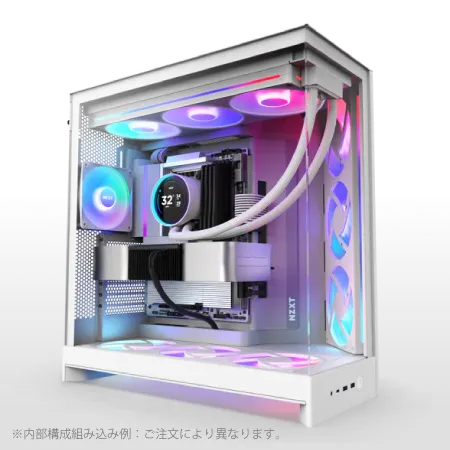
| 【ZEFT R60XT スペック】 | |
| CPU | AMD Ryzen7 9800X3D 8コア/16スレッド 5.20GHz(ブースト)/4.70GHz(ベース) |
| グラフィックボード | Radeon RX 9070XT (VRAM:16GB) |
| メモリ | 32GB DDR5 (16GB x2枚 クルーシャル製) |
| ストレージ | SSD 2TB (m.2 nVMe READ/WRITE:7250Gbps/6900Gbps WD製) |
| ケース | NZXT H9 FLOW RGB ホワイト |
| CPUクーラー | 水冷 360mmラジエータ NZXT製 水冷CPUクーラー Kraken Plus 360 RGB White |
| マザーボード | AMD X870 チップセット ASRock製 X870 Steel Legend WiFi |
| 電源ユニット | 850W 80Plus GOLD認証 電源ユニット (Silverstone製) |
| 無線LAN | Wi-Fi 6E (IEEE802.11ax/11ad/11ac/11n/11a/11g/11b) |
| BlueTooth | BlueTooth 5 |
| OS | Microsoft Windows 11 Home |
パソコンショップSEVEN ZEFT R60CM
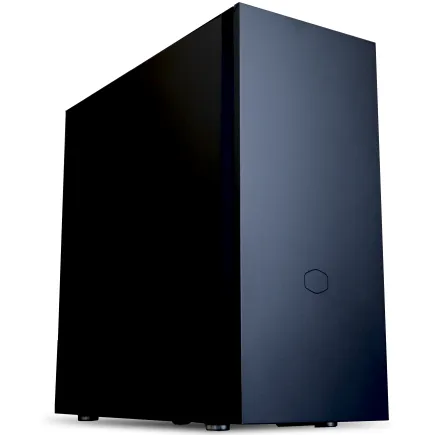
| 【ZEFT R60CM スペック】 | |
| CPU | AMD Ryzen7 9700X 8コア/16スレッド 5.50GHz(ブースト)/3.80GHz(ベース) |
| グラフィックボード | GeForce RTX5070Ti (VRAM:16GB) |
| メモリ | 32GB DDR5 (16GB x2枚 クルーシャル製) |
| ストレージ | SSD 1TB (m.2 nVMe READ/WRITE:7250Gbps/6900Gbps WD製) |
| ケース | Fractal Pop XL Silent Black Solid |
| CPUクーラー | 水冷 240mmラジエータ CoolerMaster製 水冷CPUクーラー ML 240 Core II Black |
| マザーボード | AMD B850 チップセット GIGABYTE製 B850 AORUS ELITE WIFI7 |
| 電源ユニット | 850W 80Plus GOLD認証 電源ユニット (CWT製) |
| 無線LAN | Wi-Fi 6E (IEEE802.11ax/11ad/11ac/11n/11a/11g/11b) |
| BlueTooth | BlueTooth 5 |
| 光学式ドライブ | DVDスーパーマルチドライブ (内蔵) |
| OS | Microsoft Windows 11 Home |
パソコンショップSEVEN ZEFT R60GS
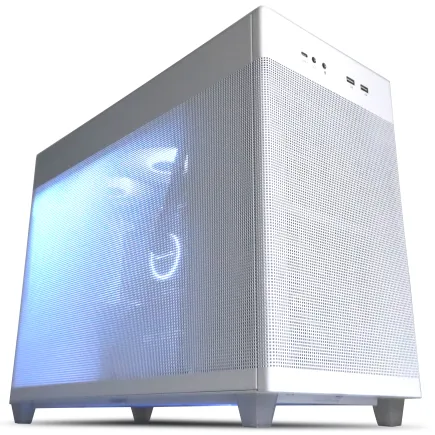
| 【ZEFT R60GS スペック】 | |
| CPU | AMD Ryzen9 9950X 16コア/32スレッド 5.70GHz(ブースト)/4.30GHz(ベース) |
| グラフィックボード | GeForce RTX5060Ti 16GB (VRAM:16GB) |
| メモリ | 32GB DDR5 (32GB x1枚 クルーシャル製) |
| ストレージ | SSD 1TB (m.2 nVMe READ/WRITE:7250Gbps/6900Gbps WD製) |
| ケース | ASUS Prime AP201 Tempered Glass ホワイト |
| CPUクーラー | 水冷 240mmラジエータ CoolerMaster製 水冷CPUクーラー ML 240 Core II White |
| マザーボード | AMD X870 チップセット GIGABYTE製 X870M AORUS ELITE WIFI7 ICE |
| 電源ユニット | 650W 80Plus BRONZE認証 電源ユニット (COUGAR製) |
| 無線LAN | Wi-Fi 6E (IEEE802.11ax/11ad/11ac/11n/11a/11g/11b) |
| BlueTooth | BlueTooth 5 |
| OS | Microsoft Windows 11 Home |
パソコンショップSEVEN ZEFT R60AL
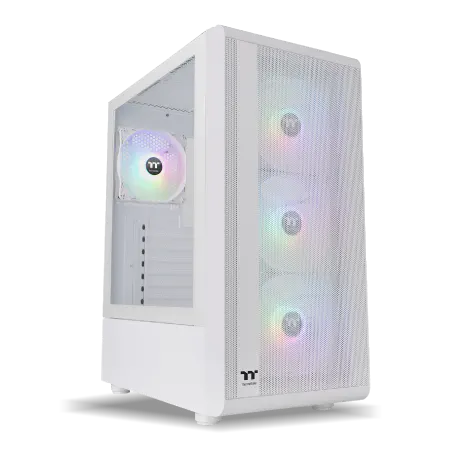
| 【ZEFT R60AL スペック】 | |
| CPU | AMD Ryzen7 9800X3D 8コア/16スレッド 5.20GHz(ブースト)/4.70GHz(ベース) |
| グラフィックボード | GeForce RTX4060 (VRAM:8GB) |
| メモリ | 32GB DDR5 (16GB x2枚 Micron製) |
| ストレージ | SSD 1TB (m.2 nVMe READ/WRITE:7250Gbps/6900Gbps WD製) |
| ケース | Thermaltake S200 TG ARGB Plus ホワイト |
| CPUクーラー | 空冷 DeepCool製 空冷CPUクーラー AK400 DIGITAL WH |
| マザーボード | AMD B650 チップセット ASRock製 B650M Pro X3D WiFi |
| 電源ユニット | 650W 80Plus BRONZE認証 電源ユニット (COUGAR製) |
| 無線LAN | Wi-Fi 6E (IEEE802.11ax/11ad/11ac/11n/11a/11g/11b) |
| BlueTooth | BlueTooth 5 |
| 光学式ドライブ | DVDスーパーマルチドライブ (外付け) |
| OS | Microsoft Windows 11 Home |
グラフィックボードの選び方と推奨モデル
配信エンコードを担うGPU性能の重要性
フルHD配信において、グラフィックボードはゲーム描画とエンコード処理の両方を担う中核パーツです。
GeForce RTX 50シリーズに搭載されているNVENCエンコーダーは、CPUに負荷をかけずに高品質な配信を実現できるため、配信者にとって最も重要な機能といえるでしょう。
BlackwellアーキテクチャとDLSS 4の組み合わせにより、ゲームのフレームレートを大幅に向上させながら、配信品質も維持できます。
ただし配信ソフトウェアとの相性や、視聴者側での再生互換性を考えると、現時点ではGeForce RTX 50シリーズの方が配信用途では優位性があるといえます。
フルHD配信に必要なVRAM容量
ゲーム配信では、ゲームテクスチャの読み込みに加えて、配信ソフトウェアのプレビュー画面やオーバーレイ素材もVRAMに展開されます。
フルHD解像度での配信なら、最低でも8GB、快適性を求めるなら12GB以上のVRAMを搭載したモデルを選ぶべきです。
最新のAAAタイトルは、最高設定でプレイすると8GBのVRAMでは不足する場合もありますが、配信時は画質設定を少し下げることで対応できます。
GeForce RTX 5070Tiは12GBのGDDR7メモリを搭載しており、フルHD配信において最もバランスの取れた選択肢になります。
価格帯別のGPU推奨モデル
シンプルなオーバーレイとシーン切り替えだけなら、エントリークラスのGPUでも対応できますが、複数のカメラアングルや高度なエフェクトを使用する場合は、より高性能なモデルが求められます。
| 価格帯 | GeForce推奨モデル | Radeon推奨モデル | 適した配信スタイル |
|---|---|---|---|
| エントリー(5〜7万円台) | RTX 5060Ti | RX 9060XT | 軽量ゲーム配信、中設定での配信 |
| ミドル(8〜10万円台) | RTX 5070 | RX 9070 | フルHD高画質配信、複数シーン使用 |
| ハイエンド(11万円以上) | RTX 5070Ti | RX 9070XT | 最高設定配信、録画と配信の同時実行 |
GeForce RTX 5070Tiは、フルHD配信において最もコストパフォーマンスに優れたグラフィックボードです。
Reflex 2による低遅延対応により、視聴者が見る映像とプレイヤーの操作のタイムラグを最小限に抑えられるため、FPSやバトルロイヤルゲームの配信では特に効果を発揮します。

エンコード設定と画質のバランス
OBS Studioでの配信設定では、ビットレートとエンコーダープリセットのバランスが配信品質を左右します。
Twitchでは最大6000kbps、YouTubeでは最大9000kbpsのビットレートが推奨されていますが、視聴者の回線速度を考慮すると、フルHD 60fpsなら6000〜8000kbpsが現実的な設定になるでしょう。
GPU使用率は配信エンコードで5〜10%程度しか上昇しないため、ゲームプレイへの影響はほぼ感じません。
メモリ容量と速度の最適解
配信に必要なメモリ容量を算出する
フルHD配信では、ゲーム本体が使用するメモリに加えて、配信ソフトウェア、ブラウザ、Discord、配信管理ツールなどが同時に動作します。
これらのアプリケーションを合計すると、システム全体で20〜28GB程度のメモリを消費することも珍しくありません。
32GBのメモリ容量があれば、ほとんどの配信シーンで余裕を持って対応できるため、これが現在の推奨容量といえます。
16GBのメモリでも配信自体は可能ですが、最新のAAAタイトルを配信する場合や、複数のブラウザタブを開きながら配信する場合は、メモリ不足によるスワップが発生してカクつきの原因になってしまう可能性があるからです。
予算に余裕があるなら、最初から32GBを搭載しておくことをおすすめします。
パソコン おすすめモデル5選
パソコンショップSEVEN ZEFT R62E
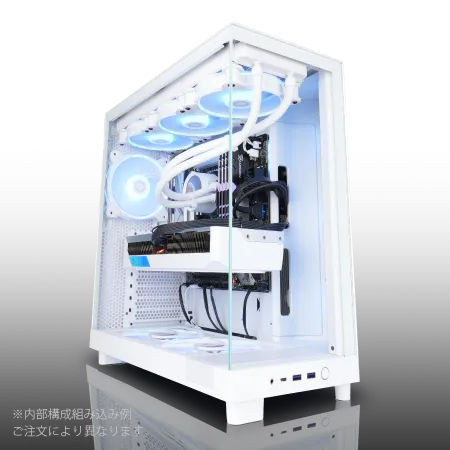
| 【ZEFT R62E スペック】 | |
| CPU | AMD Ryzen7 9800X3D 8コア/16スレッド 5.20GHz(ブースト)/4.70GHz(ベース) |
| グラフィックボード | Radeon RX 9070XT (VRAM:16GB) |
| メモリ | 32GB DDR5 (16GB x2枚 クルーシャル製) |
| ストレージ | SSD 1TB (m.2 nVMe READ/WRITE:7250Gbps/6900Gbps WD製) |
| ケース | NZXT H6 Flow White |
| CPUクーラー | 空冷 DeepCool製 空冷CPUクーラー AK400 DIGITAL WH |
| マザーボード | AMD B850 チップセット ASRock製 B850M-X WiFi R2.0 |
| 電源ユニット | 850W 80Plus GOLD認証 電源ユニット (Silverstone製) |
| 無線LAN | Wi-Fi 6E (IEEE802.11ax/11ad/11ac/11n/11a/11g/11b) |
| BlueTooth | BlueTooth 5 |
| OS | Microsoft Windows 11 Home |
パソコンショップSEVEN ZEFT R66S

| 【ZEFT R66S スペック】 | |
| CPU | AMD Ryzen7 9700X 8コア/16スレッド 5.50GHz(ブースト)/3.80GHz(ベース) |
| グラフィックボード | GeForce RTX5070Ti (VRAM:16GB) |
| メモリ | 32GB DDR5 (32GB x1枚 クルーシャル製) |
| ストレージ | SSD 1TB (m.2 nVMe READ/WRITE:7250Gbps/6900Gbps WD製) |
| ケース | Okinos Mirage 4 ARGB Black |
| CPUクーラー | 水冷 240mmラジエータ CoolerMaster製 水冷CPUクーラー ML 240 Core II Black |
| マザーボード | AMD B850 チップセット ASRock製 B850M-X WiFi R2.0 |
| 電源ユニット | 850W 80Plus GOLD認証 電源ユニット (Silverstone製) |
| 無線LAN | Wi-Fi 6E (IEEE802.11ax/11ad/11ac/11n/11a/11g/11b) |
| BlueTooth | BlueTooth 5 |
| OS | Microsoft Windows 11 Home |
パソコンショップSEVEN ZEFT R61BL
| 【ZEFT R61BL スペック】 | |
| CPU | AMD Ryzen9 9950X3D 16コア/32スレッド 5.70GHz(ブースト)/4.30GHz(ベース) |
| グラフィックボード | GeForce RTX5070 (VRAM:12GB) |
| メモリ | 16GB DDR5 (16GB x1枚 クルーシャル製) |
| ストレージ | SSD 1TB (m.2 nVMe READ/WRITE:7250Gbps/6900Gbps WD製) |
| ケース | ASUS Prime AP201 Tempered Glass ホワイト |
| CPUクーラー | 空冷 サイズ製 空冷CPUクーラー SCYTHE() MUGEN6 BLACK EDITION |
| マザーボード | AMD X870 チップセット GIGABYTE製 X870M AORUS ELITE WIFI7 ICE |
| 電源ユニット | 850W 80Plus GOLD認証 電源ユニット (Silverstone製) |
| 無線LAN | Wi-Fi 6E (IEEE802.11ax/11ad/11ac/11n/11a/11g/11b) |
| BlueTooth | BlueTooth 5 |
| OS | Microsoft Windows 11 Home |
パソコンショップSEVEN ZEFT R61BH
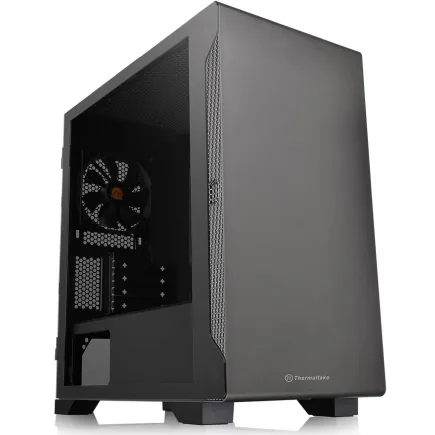
| 【ZEFT R61BH スペック】 | |
| CPU | AMD Ryzen9 9950X3D 16コア/32スレッド 5.70GHz(ブースト)/4.30GHz(ベース) |
| グラフィックボード | GeForce RTX5050 (VRAM:8GB) |
| メモリ | 16GB DDR5 (16GB x1枚 クルーシャル製) |
| ストレージ | SSD 1TB (m.2 nVMe READ/WRITE:7250Gbps/6900Gbps WD製) |
| ケース | Thermaltake S100 TG |
| CPUクーラー | 空冷 サイズ製 空冷CPUクーラー SCYTHE() MUGEN6 BLACK EDITION |
| マザーボード | AMD B850 チップセット ASRock製 B850M Pro-A WiFi |
| 電源ユニット | 650W 80Plus BRONZE認証 電源ユニット (COUGAR製) |
| 無線LAN | Wi-Fi 6E (IEEE802.11ax/11ad/11ac/11n/11a/11g/11b) |
| BlueTooth | BlueTooth 5 |
| OS | Microsoft Windows 11 Home |
パソコンショップSEVEN SR-ar9-9070X/S9
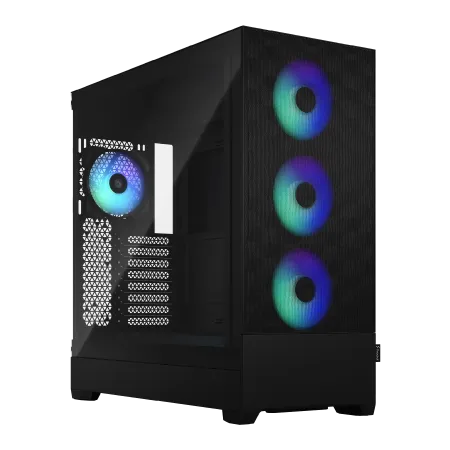
エンスージアストの夢を叶える、パフォーマンス極めるPC
高速ダイナミック、DDR5メモリ32GBとNVMe 1TB SSDが生むスピードの融合
RGBイルミネーション輝くFractal Pop XL Air、スタイルに彩りを加えるマシン
Ryzen 9 7900X搭載、コアの力で圧倒的な処理速度を実現
| 【SR-ar9-9070X/S9 スペック】 | |
| CPU | AMD Ryzen9 7900X 12コア/24スレッド 5.60GHz(ブースト)/4.70GHz(ベース) |
| メモリ | 32GB DDR5 (16GB x2枚 Micron製) |
| ストレージ | SSD 1TB (m.2 nVMe READ/WRITE:7250Gbps/6900Gbps WD製) |
| ケース | Fractal Design Pop XL Air RGB TG |
| CPUクーラー | 水冷 240mmラジエータ CoolerMaster製 水冷CPUクーラー ML 240 Core II Black |
| マザーボード | AMD B650 チップセット ASUS製 TUF GAMING B650-PLUS WIFI |
| 電源ユニット | 650W 80Plus BRONZE認証 電源ユニット (COUGAR製) |
| 無線LAN | Wi-Fi 6E (IEEE802.11ax/11ad/11ac/11n/11a/11g/11b) |
| BlueTooth | BlueTooth 5 |
| 光学式ドライブ | DVDスーパーマルチドライブ (内蔵) |
| OS | Microsoft Windows 11 Home |
DDR5メモリの速度と配信パフォーマンス
DDR5-5600が現在の主流規格であり、Core Ultra 200シリーズとRyzen 9000シリーズの両方で標準的にサポートされています。
メモリ速度が配信パフォーマンスに与える影響は、CPUやGPUほど大きくありませんが、それでも高速なメモリを使用することで、シーン切り替え時の読み込み速度や、複数アプリケーション間のデータ転送速度が向上します。
信頼性の高いメモリメーカーを選ぶ
配信用PCでは、長時間の連続稼働が前提となるため、メモリの信頼性と安定性が重要になります。
Micron(Crucial)、GSkill、Samsungといった大手メーカーの製品は、厳格な品質管理と長期保証により、安心して使用できます。
特にCrucialのメモリは、コストパフォーマンスと安定性のバランスが優れており、BTOパソコンでも標準採用されることが多いです。
デュアルチャネル構成は必須であり、16GB×2枚または32GB×2枚の構成を選びましょう。
シングルチャネル構成では、メモリ帯域が半減してしまい、配信時のエンコード処理やゲームのフレームレートに悪影響を及ぼす可能性があります。
ストレージ構成と配信データ管理
システムドライブと録画用ドライブの分離
メインドライブには高速なNVMe Gen.4 SSDを使用し、セカンダリドライブには大容量のGen.4 SSDまたはHDDを使用する構成が一般的になっています。
フルHD配信の録画データは、1時間あたり約10〜20GB程度のファイルサイズになるため、セカンダリドライブには最低でも2TB以上の容量を確保しておきたいところです。
Gen.4 SSDとGen.5 SSDの選択基準
配信用途では、ゲームのロード時間短縮よりも、安定した書き込み性能と発熱管理が重要になるため、現時点ではGen.4 SSDの方が実用的な選択といえるでしょう。
これらのSSDは、発熱も比較的抑えられており、標準的なヒートシンクで十分に冷却できるため、BTOパソコンでも安心して選択できます。
録画データのバックアップ戦略
配信録画データは、編集素材やアーカイブとして長期保存する価値があります。
メインPCのストレージだけに保存していると、SSD故障時にすべてのデータを失ってしまうリスクがあるため、外付けHDDやNASへの定期的なバックアップが欠かせません。
ローカルでの物理バックアップと、重要なデータのみクラウドに保存する併用戦略が、コストと利便性のバランスが取れた方法です。

電源ユニットと冷却システム
パソコン おすすめモデル5選
パソコンショップSEVEN EFFA G09A
| 【EFFA G09A スペック】 | |
| CPU | Intel Core Ultra7 265KF 20コア/20スレッド 5.50GHz(ブースト)/3.90GHz(ベース) |
| グラフィックボード | GeForce RTX5060Ti 16GB (VRAM:16GB) |
| メモリ | 32GB DDR5 (32GB x1枚 クルーシャル製) |
| ストレージ | SSD 1TB (m.2 nVMe READ/WRITE:7250Gbps/6900Gbps WD製) |
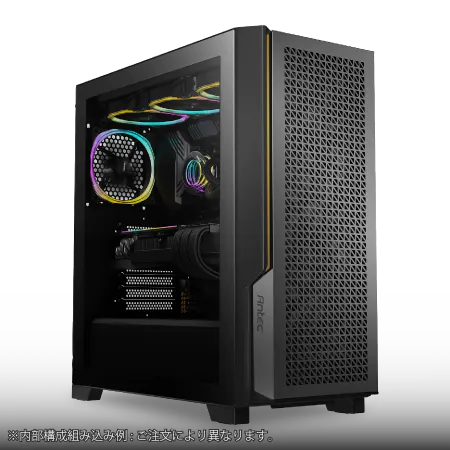
| ケース | Antec P20C ブラック |
| CPUクーラー | 空冷 DeepCool製 空冷CPUクーラー AK400 |
| マザーボード | intel B860 チップセット ASRock製 B860M Pro RS WiFi |
| 電源ユニット | 750W 80Plus GOLD認証 電源ユニット (Silverstone製) |
| 無線LAN | Wi-Fi 6E (IEEE802.11ax/11ad/11ac/11n/11a/11g/11b) |
| BlueTooth | BlueTooth 5 |
| OS | Microsoft Windows 11 Home |
パソコンショップSEVEN ZEFT Z57D
| 【ZEFT Z57D スペック】 | |
| CPU | Intel Core Ultra7 265F 20コア/20スレッド 5.30GHz(ブースト)/2.40GHz(ベース) |
| グラフィックボード | GeForce RTX5060 (VRAM:8GB) |
| メモリ | 16GB DDR5 (16GB x1枚 クルーシャル製) |
| ストレージ | SSD 1TB (m.2 nVMe READ/WRITE:7250Gbps/6900Gbps WD製) |
| ケース | Thermaltake S100 TG |
| マザーボード | intel B860 チップセット ASRock製 B860M Pro RS WiFi |
| 電源ユニット | 650W 80Plus BRONZE認証 電源ユニット (COUGAR製) |
| 無線LAN | Wi-Fi 6E (IEEE802.11ax/11ad/11ac/11n/11a/11g/11b) |
| BlueTooth | BlueTooth 5 |
| OS | Microsoft Windows 11 Home |
パソコンショップSEVEN ZEFT Z54QJ
| 【ZEFT Z54QJ スペック】 | |
| CPU | Intel Core Ultra7 265KF 20コア/20スレッド 5.50GHz(ブースト)/3.90GHz(ベース) |
| グラフィックボード | GeForce RTX5060 (VRAM:8GB) |
| メモリ | 32GB DDR5 (32GB x1枚 クルーシャル製) |
| ストレージ | SSD 1TB (m.2 nVMe READ/WRITE:7250Gbps/6900Gbps WD製) |
| ケース | Antec P20C ブラック |
| CPUクーラー | 水冷 240mmラジエータ CoolerMaster製 水冷CPUクーラー ML 240 Core II Black |
| マザーボード | intel B860 チップセット ASRock製 B860M Pro RS WiFi |
| 電源ユニット | 650W 80Plus BRONZE認証 電源ユニット (COUGAR製) |
| 無線LAN | Wi-Fi 6E (IEEE802.11ax/11ad/11ac/11n/11a/11g/11b) |
| BlueTooth | BlueTooth 5 |
| 光学式ドライブ | DVDスーパーマルチドライブ (外付け) |
| OS | Microsoft Windows 11 Home |
パソコンショップSEVEN ZEFT Z55IW
| 【ZEFT Z55IW スペック】 | |
| CPU | Intel Core Ultra5 235 14コア/14スレッド 5.00GHz(ブースト)/3.40GHz(ベース) |
| グラフィックボード | GeForce RTX5070 (VRAM:12GB) |
| メモリ | 16GB DDR5 (16GB x1枚 クルーシャル製) |
| ストレージ | SSD 1TB (m.2 nVMe READ/WRITE:7250Gbps/6900Gbps WD製) |
| ケース | Thermaltake S100 TG |
| マザーボード | intel B860 チップセット ASRock製 B860M Pro RS WiFi |
| 電源ユニット | 750W 80Plus GOLD認証 電源ユニット (Silverstone製) |
| 無線LAN | Wi-Fi 6E (IEEE802.11ax/11ad/11ac/11n/11a/11g/11b) |
| BlueTooth | BlueTooth 5 |
| OS | Microsoft Windows 11 Home |
パソコンショップSEVEN SR-u5-4080J/S9
| 【SR-u5-4080J/S9 スペック】 | |
| CPU | Intel Core Ultra5 235 14コア/14スレッド 5.00GHz(ブースト)/3.40GHz(ベース) |
| メモリ | 64GB DDR5 (32GB x2枚 クルーシャル製) |
| ストレージ | SSD 1TB (m.2 nVMe READ/WRITE:7250Gbps/6900Gbps WD製) |
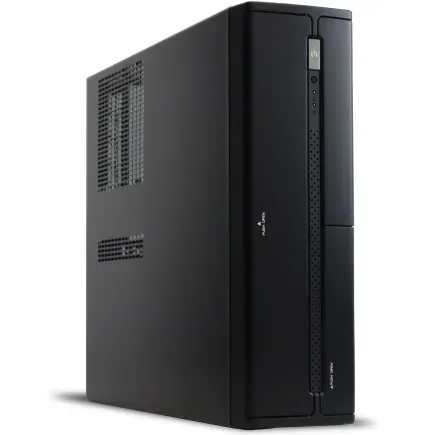
| ケース | INWIN IW-BL634B/300B2 |
| マザーボード | intel B860 チップセット ASRock製 B860M Pro RS WiFi |
| 電源ユニット | 300W 80Plus BRONZE認証 |
| 無線LAN | Wi-Fi 6E (IEEE802.11ax/11ad/11ac/11n/11a/11g/11b) |
| BlueTooth | BlueTooth 5 |
| 光学式ドライブ | DVDスーパーマルチドライブ (内蔵) |
| OS | Microsoft Windows 11 Home |
配信用PCに必要な電源容量
GeForce RTX 5070TiとCore Ultra 7 265Kの組み合わせでは、システム全体の最大消費電力が約450〜500W程度になるため、750Wの80 PLUS Gold認証電源があれば十分な余裕を持って運用できるでしょう。
エアフローを最適化するケース選び
PCケースの選択では、内部の熱気を効率的に排出できるエアフロー設計が重要になります。
2面または3面が強化ガラス製のピラーレスケースは、見た目の美しさと内部の視認性に優れていますが、エアフロー性能はスタンダードなメッシュパネルケースに劣る場合があります。
DEEPCOOLやCOOLER MASTER製のスタンダードケースは、エアフローに優れた設計と手頃な価格を両立しており、実用性を重視する配信者におすすめです。
静音性とマイク音質の関係
配信中のマイク音質を向上させるには、PC本体のファンノイズを抑えることが効果的です。
大型の低回転ファンを使用したケースや、防音材を内蔵したケースを選ぶことで、マイクが拾うノイズを大幅に低減できます。
Fractal DesignのDefineシリーズは、防音性能に優れており、配信者からの評価が高いケースです。
ケースファンの回転数を制御できるファンコントローラーや、マザーボードのファンカーブ設定を活用することで、負荷に応じた適切な冷却と静音性のバランスを取れます。
マザーボードと拡張性の考慮
配信用PCに求められるマザーボード機能
配信用PCでは、キャプチャーカードや高品質なサウンドカードを追加する可能性があるため、PCIe x16スロットが2本以上、PCIe x1スロットが1本以上あるモデルを選んでおくと、将来的な拡張に対応できます。
Intel Core Ultra 200シリーズ向けのLGA1851ソケットマザーボードや、AMD Ryzen 9000シリーズ向けのAM5ソケットマザーボードは、DDR5メモリとPCIe 5.0に標準対応しており、最新の高速ストレージやグラフィックボードを最大限活用できます。
オーディオ機能と配信音質
ただし、プロレベルの音質を求める配信者や、複数のオーディオソースを同時に管理したい場合は、専用のオーディオインターフェースを使用する方が柔軟性が高いです。
ASIOドライバーに対応したオーディオインターフェースを使用することで、配信ソフトウェアとの連携がスムーズになり、音声の遅延を最小限に抑えられます。
有線LANと配信の安定性
Wi-Fiでも配信は可能ですが、電波干渉や距離による速度低下のリスクがあるため、有線LAN接続が推奨されます。
マザーボードに搭載されている2.5GbE LANポートは、一般的な1GbE接続よりも高速であり、将来的に高ビットレート配信や複数チャンネルの同時配信を行う際にも余裕を持って対応できます。
BTOパソコンと自作PCの選択
BTOパソコンのメリットと選び方
大手BTOメーカーでは、配信者向けの構成をプリセットとして用意しており、必要なスペックを満たしたPCを簡単に注文できます。
自作PCのメリットと注意点
自作PCは、すべてのパーツを自分で選択できるため、予算配分を最適化し、配信スタイルに完全に合わせた構成を実現できます。
また、将来的なアップグレードも容易であり、グラフィックボードやストレージの追加、メモリの増設などを自由に行えるのが大きな魅力です。
ただし、パーツの相性問題やBIOSの設定、トラブルシューティングなど、ある程度の知識と経験が必要になります。
コストパフォーマンスを最大化する構成例
フルHD配信に最適なコストパフォーマンス重視の構成として、Core Ultra 7 265KとGeForce RTX 5070Tiの組み合わせが最もバランスが取れています。
この構成に32GBのDDR5-5600メモリ、1TBのGen.4 SSD、750Wの80 PLUS Gold電源を組み合わせることで、総額25〜30万円程度で高品質な配信環境を構築できます。
| パーツ | 推奨モデル | 価格目安 |
|---|---|---|
| CPU | Core Ultra 7 265K | 45,000円 |
| CPUクーラー | DEEPCOOL AK620 | 8,000円 |
| マザーボード | Intel Z890チップセット搭載 | 25,000円 |
| メモリ | DDR5-5600 32GB(16GB×2) | 15,000円 |
| GPU | GeForce RTX 5070Ti | 95,000円 |
| SSD(メイン) | WD_BLACK SN850X 1TB | 15,000円 |
| SSD(録画用) | Crucial P5 Plus 2TB | 25,000円 |
| 電源 | 750W 80 PLUS Gold | 15,000円 |
| ケース | DEEPCOOL CH510 | 10,000円 |
| OS | Windows 11 Home | 15,000円 |
| 合計 | 約268,000円 |
この構成なら、最新のAAAタイトルを高設定でプレイしながら、フルHD 60fpsの高品質配信を安定して行えます。
予算に余裕がある場合は、CPUをRyzen 7 9800X3Dに変更することで、さらにゲームフレームレートを向上させられるでしょう。
配信ソフトウェアと設定の最適化
OBS Studioの推奨設定
フルHD配信の基本設定として、出力解像度を1920×1080、フレームレートを60fps、ビットレートを6000〜8000kbpsに設定することで、視聴者に快適な視聴体験を提供できます。
エンコーダーは、GeForce RTX 50シリーズを使用している場合、「NVIDIA NVENC H.264」を選択し、プリセットを「Quality」または「Max Quality」に設定しましょう。
レート制御は「CBR(固定ビットレート)」を選択することで、配信プラットフォーム側での処理が安定し、視聴者側でのバッファリングを減らせます。
シーン構成とオーバーレイの最適化
シーン切り替えを多用する配信スタイルでは、各シーンのソースを事前に読み込んでおくことで、切り替え時のカクつきを防げます。
ただし、過度に複雑なオーバーレイや、高解像度のアニメーション素材を多用すると、エンコード負荷が上昇してフレームドロップの原因になってしまう可能性があるため、バランスを考えた構成が重要です。
配信遅延と視聴者とのインタラクション
Twitchの低遅延モードでは約3〜5秒、YouTubeの通常配信では約10〜20秒の遅延が発生します。
視聴者とのリアルタイムなコミュニケーションを重視する場合は、低遅延モードを有効にすることで、チャットへの反応速度を向上させられます。
配信スタイルや視聴者層に応じて、遅延設定を調整することが、視聴体験の最適化につながるでしょう。
配信環境の周辺機器
マイクとオーディオ設定
コンデンサーマイクは、感度が高く繊細な音声を収音できますが、周囲のノイズも拾いやすいため、静かな環境で使用することが前提になります。
ダイナミックマイクは、指向性が強く周囲のノイズを拾いにくいため、生活音が入りやすい環境での配信に適しています。
マイクの音質を向上させるには、OBS Studioのフィルター機能を活用することが効果的です。
ノイズ抑制フィルターで背景ノイズを除去し、ゲインフィルターで音量を調整し、コンプレッサーフィルターで音量の変動を抑えることで、プロフェッショナルな音声品質を実現できます。
カメラとライティング
フルHD解像度で60fps撮影が可能なWebカメラを使用することで、滑らかで鮮明な映像を配信できます。
ただし、カメラの性能だけでなく、適切なライティングを設置することが、画質向上の鍵になります。
リングライトやソフトボックスを使用して、顔全体を均一に照らすことで、影を減らし明るく見やすい映像を作成できます。
デュアルモニター環境の構築
デュアルモニター環境を構築することで、メインモニターでゲームをプレイしながら、サブモニターで配信状況やチャットを確認できるため、配信の快適性が大幅に向上します。
サブモニターは、メインモニターと同じ解像度である必要はなく、フルHDの24インチ程度のモニターで十分です。
むしろ、応答速度やリフレッシュレートよりも、視野角が広いIPSパネルを選ぶことで、斜めから見ても色が変わらず、配信状況を正確に把握できます。
配信プラットフォームごとの最適設定
Twitchでの配信設定
Twitchでは、最大ビットレートが6000kbpsに制限されているため、フルHD 60fps配信では、この制限内で最高の画質を実現する設定が求められます。
OBS Studioのビットレートを6000kbps、キーフレーム間隔を2秒に設定することで、Twitchのトランスコーディングシステムと最適に連携できます。
Twitchのアフィリエイトまたはパートナーステータスを取得すると、視聴者が画質を選択できるトランスコーディング機能が優先的に提供されるため、低速回線の視聴者でも快適に視聴できるようになります。
YouTubeでの配信設定
YouTubeは、Twitchよりも高いビットレートに対応しており、フルHD 60fps配信では最大9000kbpsまで使用できます。
高ビットレート配信により、動きの激しいゲームシーンでもブロックノイズを抑えた高画質な映像を配信できるため、画質にこだわる配信者にとって魅力的なプラットフォームです。
YouTubeの配信では、ストリームキーの設定に加えて、配信スケジュールの事前設定や、サムネイル画像のアップロードなど、Twitchとは異なる準備が必要になります。
複数プラットフォームへの同時配信
複数のプラットフォームに同時配信することで、視聴者層を拡大できますが、各プラットフォームの利用規約を確認する必要があります。
Twitchのアフィリエイトおよびパートナーは、同時配信に制限があるため、注意が必要です。
Restreamなどの配信中継サービスを使用することで、OBS Studioから一度配信するだけで、複数のプラットフォームに同時配信できます。
ただし、各プラットフォームのチャットを統合管理するツールも併用しないと、視聴者とのコミュニケーションが困難になってしまうため、配信管理の複雑さが増すことを理解しておきましょう。
トラブルシューティングと性能改善
フレームドロップの原因と対策
配信中にフレームドロップが発生する原因は、主にエンコード負荷、ネットワーク帯域不足、ストレージ書き込み速度の低下の3つに分類できます。
OBS Studioの統計情報を確認することで、どの要因がボトルネックになっているかを特定できます。
エンコード負荷が原因の場合は、エンコーダープリセットを軽量なものに変更するか、ビットレートを下げることで改善できます。
ネットワーク帯域不足の場合は、有線LAN接続への変更や、ルーターのQoS設定の見直しが効果的です。
ストレージ書き込み速度が原因の場合は、録画先を高速なSSDに変更するか、録画品質を下げることで対応できます。
GPU使用率とゲームパフォーマンスのバランス
配信中のGPU使用率が常に100%に達している場合、ゲームのフレームレートが不安定になり、配信映像もカクつく原因になります。
ゲームの画質設定を少し下げることで、GPU使用率に余裕を持たせ、配信エンコードに必要なリソースを確保できます。
GeForce RTX 50シリーズのDLSS 4機能を活用することで、ゲームの描画負荷を軽減しながら高画質を維持できるため、GPU使用率を抑えつつ高フレームレートを実現できます。
配信品質のモニタリング方法
配信品質を客観的に評価するには、OBS Studioの統計情報だけでなく、配信プラットフォームのダッシュボードも活用する必要があります。
Twitchのストリームマネージャーでは、現在の視聴者数、ビットレート、フレームレート、配信の健全性などをリアルタイムで確認できます。
定期的に自分の配信アーカイブを視聴して、視聴者と同じ視点で品質をチェックすることも重要です。
音声の途切れ、映像のカクつき、オーバーレイの表示ずれなど、配信中には気づきにくい問題を発見できます。
視聴者からのフィードバックも積極的に受け入れ、配信設定を継続的に改善していく姿勢が、長期的な配信品質の向上につながります。
配信用PCの長期運用とメンテナンス
定期的な清掃と温度管理
3〜6ヶ月に一度、PCケースを開けて、ファンやヒートシンクに付着した埃をエアダスターで除去することで、冷却性能を維持できます。
GPU温度とCPU温度を監視するソフトウェアを常駐させておくことで、異常な温度上昇を早期に発見できます。
通常の配信中にGPU温度が80度を超える場合や、CPU温度が85度を超える場合は、冷却システムの見直しや、ケース内のエアフローの改善が必要になるでしょう。
ドライバーとソフトウェアの更新
グラフィックボードのドライバーは、定期的に更新されており、新しいゲームタイトルへの最適化や、配信機能の改善が含まれています。
GeForce Experienceを使用することで、最新のドライバーを自動的にダウンロードしてインストールできるため、常に最適な状態を維持できます。
アップグレード計画と将来性
将来的なアップグレードを見据えて、拡張性の高いマザーボードとケースを選んでおくことが重要です。
最初にアップグレードを検討すべきパーツは、グラフィックボードです。
次にメモリ容量の増設を検討し、最後にCPUとマザーボードの世代交代を行うという順序が、コストパフォーマンスに優れたアップグレード戦略といえます。
よくある質問

配信用PCとゲーミングPCの違いは何ですか
配信用PCは、ゲームを動作させる性能に加えて、リアルタイムエンコード処理を行う余力が必要です。
特にCPUは、8コア16スレッド以上のモデルを選ぶことで、ゲームと配信ソフトウェアを同時に快適に動作させられます。
フルHD配信に16GBメモリでは不足しますか
ゲーム本体が10〜12GB程度のメモリを使用し、配信ソフトウェアやブラウザ、Discordなどが追加で4〜6GB程度を消費するため、システム全体で16GBを超えることも珍しくありません。
メモリ不足が発生すると、スワップが発生してカクつきの原因になるため、32GBメモリを搭載することを強く推奨します。
GeForce RTX 5060TiでフルHD配信は可能ですか
GeForce RTX 5060Tiは、フルHD配信に十分な性能を持っています。
最新グラフィックボード(VGA)性能一覧
| GPU型番 | VRAM | 3DMarkスコア TimeSpy |
3DMarkスコア FireStrike |
TGP | 公式 URL |
価格com URL |
|---|---|---|---|---|---|---|
| GeForce RTX 5090 | 32GB | 48938 | 102249 | 575W | 公式 | 価格 |
| GeForce RTX 5080 | 16GB | 32314 | 78314 | 360W | 公式 | 価格 |
| Radeon RX 9070 XT | 16GB | 30305 | 66966 | 304W | 公式 | 価格 |
| Radeon RX 7900 XTX | 24GB | 30228 | 73652 | 355W | 公式 | 価格 |
| GeForce RTX 5070 Ti | 16GB | 27301 | 69142 | 300W | 公式 | 価格 |
| Radeon RX 9070 | 16GB | 26640 | 60425 | 220W | 公式 | 価格 |
| GeForce RTX 5070 | 12GB | 22061 | 56976 | 250W | 公式 | 価格 |
| Radeon RX 7800 XT | 16GB | 20020 | 50639 | 263W | 公式 | 価格 |
| Radeon RX 9060 XT 16GB | 16GB | 16645 | 39493 | 145W | 公式 | 価格 |
| GeForce RTX 5060 Ti 16GB | 16GB | 16075 | 38318 | 180W | 公式 | 価格 |
| GeForce RTX 5060 Ti 8GB | 8GB | 15937 | 38094 | 180W | 公式 | 価格 |
| Arc B580 | 12GB | 14713 | 35028 | 190W | 公式 | 価格 |
| Arc B570 | 10GB | 13813 | 30955 | 150W | 公式 | 価格 |
| GeForce RTX 5060 | 8GB | 13270 | 32461 | 145W | 公式 | 価格 |
| Radeon RX 7600 | 8GB | 10877 | 31840 | 165W | 公式 | 価格 |
| GeForce RTX 4060 | 8GB | 10705 | 28673 | 115W | 公式 | 価格 |
配信用PCに水冷CPUクーラーは必要ですか
Core Ultra 200シリーズとRyzen 9000シリーズは、旧世代と比較して発熱が抑制されているため、高性能な空冷CPUクーラーでも十分に冷却できます。
配信中にゲームがカクつく場合の対処法は
まずOBS Studioの統計情報を確認し、エンコード負荷が高い場合はプリセットを軽量なものに変更し、ネットワーク負荷が高い場合はビットレートを下げることで改善できます。
ゲーム側の画質設定を少し下げることで、GPU使用率に余裕を持たせ、配信エンコードに必要なリソースを確保することも効果的です。
BTOパソコンと自作PCはどちらがおすすめですか
初めて配信用PCを購入する方や、トラブルシューティングに自信がない方には、BTOパソコンをおすすめします。
保証が充実しており、初期不良や故障時のサポートを受けられるため、安心して使用できます。
どちらを選ぶかは、自分の知識レベルと、サポートの必要性を考慮して決定するとよいかと思います。