
アニメーターに必要なPCスペックとは
作業内容で変わる要求性能
これらのソフトは描画処理だけでなく、タイムライン上での再生やエフェクト処理、レイヤー管理など多岐にわたる機能を同時に動かすため、CPUとメモリの性能が作業効率に直結することが分かっています。
特に4K解像度での作業や、フルアニメーションのように1秒間に24枚もの絵を描く場合、PCの処理能力が不足すると筆の遅延が発生してしまい、作業のストレスが蓄積してしまいますよね。
ただし、3DCGを多用する場合や、After Effectsでの高度な合成作業まで視野に入れるなら、パーツの優先順位を明確にする必要があります。
CPUは作画の快適性を左右する
アニメーション制作において、CPUはブラシエンジンの処理速度、フィルタ適用、ファイルの読み書き、プレビュー生成など、ほぼすべての工程に関わる重要なパーツ。
Ryzen 7 9700XやCore Ultra 7 265Kといったミドルハイクラスのプロセッサーを選択することで、複数のソフトウェアを同時起動しても快適に作業できる環境が整います。
Zen5アーキテクチャを採用したRyzen 7 9700Xは、マルチスレッド性能に優れており、レンダリングやエンコード作業で威力を発揮するだけでなく、シングルスレッド性能も向上しているため、描画時のレスポンスも良好です。
一方、Core Ultra 7 265Kは最新のLion Coveアーキテクチャにより、効率的な電力管理と高い処理性能を両立しており、長時間の作業でも発熱を抑えながら安定したパフォーマンスを維持できるのが魅力。
最新CPU性能一覧
| 型番 | コア数 | スレッド数 | 定格クロック | 最大クロック | Cineスコア Multi |
Cineスコア Single |
公式 URL |
価格com URL |
|---|---|---|---|---|---|---|---|---|
| Core Ultra 9 285K | 24 | 24 | 3.20GHz | 5.70GHz | 43281 | 2474 | 公式 | 価格 |
| Ryzen 9 9950X | 16 | 32 | 4.30GHz | 5.70GHz | 43033 | 2277 | 公式 | 価格 |
| Ryzen 9 9950X3D | 16 | 32 | 4.30GHz | 5.70GHz | 42060 | 2268 | 公式 | 価格 |
| Core i9-14900K | 24 | 32 | 3.20GHz | 6.00GHz | 41349 | 2366 | 公式 | 価格 |
| Ryzen 9 7950X | 16 | 32 | 4.50GHz | 5.70GHz | 38803 | 2085 | 公式 | 価格 |
| Ryzen 9 7950X3D | 16 | 32 | 4.20GHz | 5.70GHz | 38727 | 2056 | 公式 | 価格 |
| Core Ultra 7 265K | 20 | 20 | 3.30GHz | 5.50GHz | 37486 | 2364 | 公式 | 価格 |
| Core Ultra 7 265KF | 20 | 20 | 3.30GHz | 5.50GHz | 37486 | 2364 | 公式 | 価格 |
| Core Ultra 9 285 | 24 | 24 | 2.50GHz | 5.60GHz | 35848 | 2205 | 公式 | 価格 |
| Core i7-14700K | 20 | 28 | 3.40GHz | 5.60GHz | 35707 | 2242 | 公式 | 価格 |
| Core i9-14900 | 24 | 32 | 2.00GHz | 5.80GHz | 33948 | 2216 | 公式 | 価格 |
| Ryzen 9 9900X | 12 | 24 | 4.40GHz | 5.60GHz | 33085 | 2245 | 公式 | 価格 |
| Core i7-14700 | 20 | 28 | 2.10GHz | 5.40GHz | 32715 | 2110 | 公式 | 価格 |
| Ryzen 9 9900X3D | 12 | 24 | 4.40GHz | 5.50GHz | 32604 | 2201 | 公式 | 価格 |
| Ryzen 9 7900X | 12 | 24 | 4.70GHz | 5.60GHz | 29417 | 2047 | 公式 | 価格 |
| Core Ultra 7 265 | 20 | 20 | 2.40GHz | 5.30GHz | 28699 | 2164 | 公式 | 価格 |
| Core Ultra 7 265F | 20 | 20 | 2.40GHz | 5.30GHz | 28699 | 2164 | 公式 | 価格 |
| Core Ultra 5 245K | 14 | 14 | 3.60GHz | 5.20GHz | 25591 | 0 | 公式 | 価格 |
| Core Ultra 5 245KF | 14 | 14 | 3.60GHz | 5.20GHz | 25591 | 2183 | 公式 | 価格 |
| Ryzen 7 9700X | 8 | 16 | 3.80GHz | 5.50GHz | 23214 | 2220 | 公式 | 価格 |
| Ryzen 7 9800X3D | 8 | 16 | 4.70GHz | 5.40GHz | 23202 | 2099 | 公式 | 価格 |
| Core Ultra 5 235 | 14 | 14 | 3.40GHz | 5.00GHz | 20971 | 1866 | 公式 | 価格 |
| Ryzen 7 7700 | 8 | 16 | 3.80GHz | 5.30GHz | 19614 | 1944 | 公式 | 価格 |
| Ryzen 7 7800X3D | 8 | 16 | 4.50GHz | 5.40GHz | 17829 | 1823 | 公式 | 価格 |
| Core i5-14400 | 10 | 16 | 2.50GHz | 4.70GHz | 16135 | 1784 | 公式 | 価格 |
| Ryzen 5 7600X | 6 | 12 | 4.70GHz | 5.30GHz | 15373 | 1989 | 公式 | 価格 |
メモリ容量は32GBが最低ライン
アニメーション制作では、作業ファイルのサイズが数百MBから数GBに達することも珍しくありません。
CLIP STUDIO PAINTで4K解像度、100レイヤー以上のファイルを開きながら、参考資料をブラウザで表示し、さらにプレビュー用の動画編集ソフトを起動するといった使い方をすると、16GBのメモリではスワップが発生してしまい、動作が著しく遅くなってしまいますよね。
32GBのメモリを搭載することで、複数のアプリケーションを同時に快適に動かせる環境が実現します。
DDR5-5600が現在の主流規格であり、BTOパソコンでもこの規格が標準的に採用されているため、互換性の心配をする必要はほとんどないでしょう。
64GBまで増設すれば、After Effectsでの高度な合成作業や、3DCGソフトとの連携作業もスムーズになりますが、予算30万円以内という制約を考えると、32GBで運用を開始し、必要に応じて後から増設する方が現実的な選択といえます。
グラフィックボードの必要性
「アニメーション制作にグラフィックボードは必要なの?」と疑問に思った方もいるかもしれませんが、答えはシンプル。
作業内容によって必要性が大きく変わります。
2D作画が中心で、CLIP STUDIO PAINTやAdobe Animateをメインに使用するなら、CPUの内蔵グラフィックスでも基本的な作業は可能です。
しかし、リアルタイムプレビューの滑らかさ、エフェクト適用時の処理速度、複数モニター環境での快適性を考えると、エントリークラスのグラフィックボードを搭載した方が作業効率は確実に向上します。
GeForce RTX5060TiやRadeon RX 9060XTといったミドルクラスのグラフィックボードを選択すれば、2D作画だけでなく、Blenderでの3Dモデリング、After Effectsでのモーショングラフィックス、さらにはAI機能を活用した画像生成やアップスケーリングまで、幅広い用途に対応できる環境が手に入ります。
特にGeForce RTX 50シリーズはDLSS 4やニューラルシェーダに対応しており、AI支援による作業効率化が期待できる点も見逃せません。
最新グラフィックボード(VGA)性能一覧
| GPU型番 | VRAM | 3DMarkスコア TimeSpy |
3DMarkスコア FireStrike |
TGP | 公式 URL |
価格com URL |
|---|---|---|---|---|---|---|
| GeForce RTX 5090 | 32GB | 48938 | 102249 | 575W | 公式 | 価格 |
| GeForce RTX 5080 | 16GB | 32314 | 78314 | 360W | 公式 | 価格 |
| Radeon RX 9070 XT | 16GB | 30305 | 66966 | 304W | 公式 | 価格 |
| Radeon RX 7900 XTX | 24GB | 30228 | 73652 | 355W | 公式 | 価格 |
| GeForce RTX 5070 Ti | 16GB | 27301 | 69142 | 300W | 公式 | 価格 |
| Radeon RX 9070 | 16GB | 26640 | 60425 | 220W | 公式 | 価格 |
| GeForce RTX 5070 | 12GB | 22061 | 56976 | 250W | 公式 | 価格 |
| Radeon RX 7800 XT | 16GB | 20020 | 50639 | 263W | 公式 | 価格 |
| Radeon RX 9060 XT 16GB | 16GB | 16645 | 39493 | 145W | 公式 | 価格 |
| GeForce RTX 5060 Ti 16GB | 16GB | 16075 | 38318 | 180W | 公式 | 価格 |
| GeForce RTX 5060 Ti 8GB | 8GB | 15937 | 38094 | 180W | 公式 | 価格 |
| Arc B580 | 12GB | 14713 | 35028 | 190W | 公式 | 価格 |
| Arc B570 | 10GB | 13813 | 30955 | 150W | 公式 | 価格 |
| GeForce RTX 5060 | 8GB | 13270 | 32461 | 145W | 公式 | 価格 |
| Radeon RX 7600 | 8GB | 10877 | 31840 | 165W | 公式 | 価格 |
| GeForce RTX 4060 | 8GB | 10705 | 28673 | 115W | 公式 | 価格 |
30万円で組む実践的な構成例
BTOパソコンで賢く構成する
BTOパソコンは、パーツの相性問題を気にせず、保証も充実しているため、自作に不安がある方におすすめなのが特徴です。
主要なBTOメーカーでは、アニメーター向けのカスタマイズも柔軟に対応しており、予算に応じた最適な構成を選択できます。
30万円の予算でBTOパソコンを購入する場合、CPUとメモリに重点を置き、グラフィックボードは必要最小限に抑える構成が効果的です。
具体的には、Ryzen 7 9700XまたはCore Ultra 7 265Kをベースに、メモリ32GB、ストレージは1TBのGen.4 SSD、グラフィックボードはGeForce RTX5060TiまたはRadeon RX 9060XTを選択する形になります。
この構成であれば、CLIP STUDIO PAINTでの4K作画、Adobe Animateでのベクターアニメーション、軽度の3DCG作業まで快適にこなせる性能が確保できます。
さらに、将来的にグラフィックボードをアップグレードする余地も残せるため、拡張性も考慮した賢い選択といえるでしょう。
パソコン おすすめモデル5選
パソコンショップSEVEN ZEFT R65Z

| 【ZEFT R65Z スペック】 | |
| CPU | AMD Ryzen5 8500G 6コア/12スレッド 5.00GHz(ブースト)/3.50GHz(ベース) |
| グラフィックボード | GeForce RTX5050 (VRAM:8GB) |
| メモリ | 16GB DDR5 (16GB x1枚 クルーシャル製) |
| ストレージ | SSD 1TB (m.2 nVMe READ/WRITE:7250Gbps/6900Gbps WD製) |
| ケース | Okinos Mirage 4 ARGB Black |
| マザーボード | AMD B850 チップセット ASRock製 B850M-X WiFi R2.0 |
| 電源ユニット | 650W 80Plus BRONZE認証 電源ユニット (COUGAR製) |
| 無線LAN | Wi-Fi 6E (IEEE802.11ax/11ad/11ac/11n/11a/11g/11b) |
| BlueTooth | BlueTooth 5 |
| OS | Microsoft Windows 11 Home |
パソコンショップSEVEN ZEFT Z56S
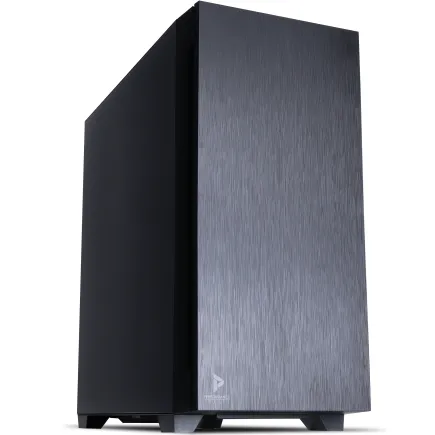
| 【ZEFT Z56S スペック】 | |
| CPU | Intel Core i5 14400F 10コア/16スレッド 4.70GHz(ブースト)/2.50GHz(ベース) |
| グラフィックボード | GeForce RTX5060Ti 16GB (VRAM:16GB) |
| メモリ | 16GB DDR5 (16GB x1枚 クルーシャル製) |
| ストレージ | SSD 1TB (m.2 nVMe READ/WRITE:7250Gbps/6900Gbps WD製) |
| ケース | Antec P10 FLUX |
| マザーボード | intel B760 チップセット ASRock製 B760M Pro RS WiFi |
| 電源ユニット | 650W 80Plus BRONZE認証 電源ユニット (COUGAR製) |
| 無線LAN | Wi-Fi 6E (IEEE802.11ax/11ad/11ac/11n/11a/11g/11b) |
| BlueTooth | BlueTooth 5 |
| 光学式ドライブ | DVDスーパーマルチドライブ (内蔵) |
| OS | Microsoft Windows 11 Home |
パソコンショップSEVEN ZEFT Z58T
| 【ZEFT Z58T スペック】 | |
| CPU | Intel Core Ultra5 235 14コア/14スレッド 5.00GHz(ブースト)/3.40GHz(ベース) |
| グラフィックボード | GeForce RTX5070Ti (VRAM:16GB) |
| メモリ | 16GB DDR5 (16GB x1枚 クルーシャル製) |
| ストレージ | SSD 1TB (m.2 nVMe READ/WRITE:7250Gbps/6900Gbps WD製) |
| ケース | Okinos Mirage 4 ARGB Black |
| CPUクーラー | 水冷 240mmラジエータ CoolerMaster製 水冷CPUクーラー ML 240 Core II Black |
| マザーボード | intel B860 チップセット ASRock製 B860M Pro RS WiFi |
| 電源ユニット | 850W 80Plus GOLD認証 電源ユニット (Silverstone製) |
| 無線LAN | Wi-Fi 6E (IEEE802.11ax/11ad/11ac/11n/11a/11g/11b) |
| BlueTooth | BlueTooth 5 |
| OS | Microsoft Windows 11 Home |
パソコンショップSEVEN SR-ar5-5580H/S9
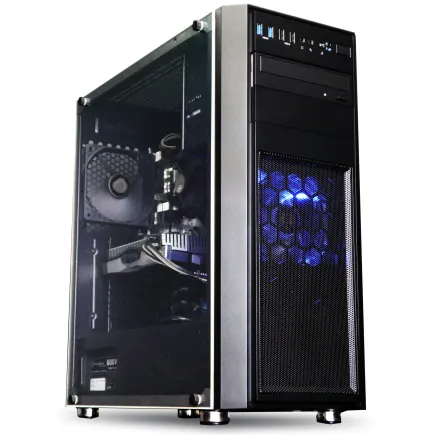
| 【SR-ar5-5580H/S9 スペック】 | |
| CPU | AMD Ryzen5 8600G 6コア/12スレッド 5.00GHz(ブースト)/4.30GHz(ベース) |
| メモリ | 64GB DDR5 (32GB x2枚 クルーシャル製) |
| ストレージ | SSD 1TB (m.2 nVMe READ/WRITE:7250Gbps/6900Gbps WD製) |
| ケース | Thermaltake Versa H26 |
| マザーボード | AMD B850 チップセット ASRock製 B850M-X WiFi R2.0 |
| 電源ユニット | 650W 80Plus BRONZE認証 電源ユニット (COUGAR製) |
| 無線LAN | Wi-Fi 6E (IEEE802.11ax/11ad/11ac/11n/11a/11g/11b) |
| BlueTooth | BlueTooth 5 |
| 光学式ドライブ | DVDスーパーマルチドライブ (内蔵) |
| OS | Microsoft Windows 11 Home |
パソコンショップSEVEN ZEFT Z55DA
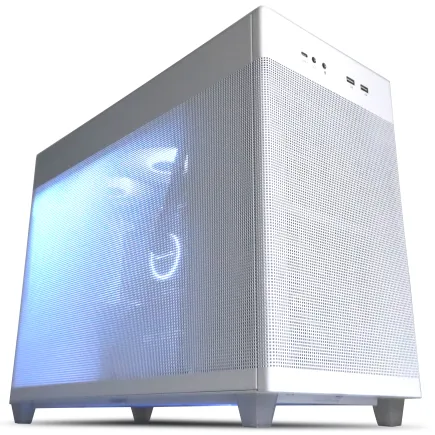
| 【ZEFT Z55DA スペック】 | |
| CPU | Intel Core i9 14900F 24コア/32スレッド 5.40GHz(ブースト)/2.00GHz(ベース) |
| グラフィックボード | GeForce RTX4060 (VRAM:8GB) |
| メモリ | 32GB DDR5 (16GB x2枚 Micron製) |
| ストレージ | SSD 1TB (m.2 nVMe READ/WRITE:7250Gbps/6900Gbps WD製) |
| ケース | ASUS Prime AP201 Tempered Glass ホワイト |
| CPUクーラー | 水冷 240mmラジエータ CoolerMaster製 水冷CPUクーラー ML 240 Core II Black |
| マザーボード | intel B760 チップセット ASRock製 B760M Pro RS WiFi |
| 電源ユニット | 650W 80Plus BRONZE認証 電源ユニット (COUGAR製) |
| 無線LAN | Wi-Fi 6E (IEEE802.11ax/11ad/11ac/11n/11a/11g/11b) |
| BlueTooth | BlueTooth 5 |
| 光学式ドライブ | DVDスーパーマルチドライブ (外付け) |
| OS | Microsoft Windows 11 Home |
構成例1:バランス重視型
| パーツ | 製品名 | 価格目安 |
|---|---|---|
| CPU | Ryzen 7 9700X | 45,000円 |
| マザーボード | B650チップセット搭載 | 20,000円 |
| メモリ | DDR5-5600 32GB | 15,000円 |
| グラフィックボード | GeForce RTX5060Ti | 55,000円 |
| ストレージ | Gen.4 SSD 1TB | 12,000円 |
| 電源 | 750W 80PLUS Gold | 12,000円 |
| CPUクーラー | 空冷クーラー | 8,000円 |
| ケース | ミドルタワー | 10,000円 |
| OS | Windows 11 Home | 15,000円 |
| 合計 | 192,000円 |
この構成は、2D作画と軽度の3DCG作業をバランスよくこなせる万能型です。
Ryzen 7 9700Xの優れたマルチスレッド性能により、レンダリングやエンコード作業も快適に処理でき、GeForce RTX5060TiのAI機能を活用すれば、作業効率をさらに高めることもできます。
残りの予算約10万円で、液晶タブレットやペンタブレット、デュアルモニター環境の構築に充てることができるため、トータルでの作業環境整備が可能になります。
構成例2:CPU重視型
| パーツ | 製品名 | 価格目安 |
|---|---|---|
| CPU | Ryzen 9 9900X | 65,000円 |
| マザーボード | B650チップセット搭載 | 20,000円 |
| メモリ | DDR5-5600 32GB | 15,000円 |
| グラフィックボード | Radeon RX 9060XT | 40,000円 |
| ストレージ | Gen.4 SSD 1TB | 12,000円 |
| 電源 | 750W 80PLUS Gold | 12,000円 |
| CPUクーラー | 空冷クーラー | 10,000円 |
| ケース | ミドルタワー | 10,000円 |
| OS | Windows 11 Home | 15,000円 |
| 合計 | 199,000円 |
この構成は、CPUの処理能力を最優先にした構成で、複雑なエフェクト処理や、大量のレイヤーを扱う作業に特化しています。
Ryzen 9 9900Xの12コア24スレッドという強力な処理能力により、タイムライン上での複雑な演算も瞬時に完了し、作業の待ち時間を大幅に削減できるのが最大の魅力。
グラフィックボードはRadeon RX 9060XTに抑えていますが、2D作画においては十分な性能を発揮し、FSR 4による画質向上機能も活用できます。
3DCG作業を本格的に行う予定がないなら、この構成が最もコストパフォーマンスに優れた選択になるでしょう。
構成例3:GPU重視型
| パーツ | 製品名 | 価格目安 |
|---|---|---|
| CPU | Core Ultra 7 265K | 50,000円 |
| マザーボード | B860チップセット搭載 | 22,000円 |
| メモリ | DDR5-5600 32GB | 15,000円 |
| グラフィックボード | GeForce RTX5070 | 75,000円 |
| ストレージ | Gen.4 SSD 1TB | 12,000円 |
| 電源 | 850W 80PLUS Gold | 14,000円 |
| CPUクーラー | 空冷クーラー | 8,000円 |
| ケース | ミドルタワー | 10,000円 |
| OS | Windows 11 Home | 15,000円 |
| 合計 | 221,000円 |
この構成は、3DCG作業やAfter Effectsでの高度な合成作業を視野に入れた構成です。
GeForce RTX5070の強力なレイトレーシング性能とAI処理能力により、Blenderでのリアルタイムレンダリングや、AI支援による画像生成、動画のアップスケーリングなど、最新の制作手法に対応できる環境が整います。
Core Ultra 7 265Kは効率的な電力管理により、長時間の作業でも安定したパフォーマンスを維持でき、NPUによるAI処理の高速化も期待できます。
将来的に4K動画編集や、より高度な3DCG制作にステップアップする予定があるなら、この構成を選択することで、長期的な投資効果が得られるでしょう。

ストレージとモニター環境の最適化
ストレージ容量の考え方
アニメーション制作では、作業ファイルだけでなく、参考資料の画像や動画、素材ライブラリ、過去のプロジェクトファイルなど、膨大なデータを保管する必要があります。
1TBのSSDをシステムドライブとして使用する場合、OSとアプリケーションで約200GB、作業ファイルと素材で500GB程度を使用すると想定すると、残りの容量は300GB程度になってしまいますよね。
初期構成では1TBのGen.4 SSDを選択し、予算に余裕があれば2TBにアップグレードするか、後から追加のSSDを増設する方針が現実的です。
Gen.4 SSDは読み込み速度が7,000MB/s前後と高速で、大容量ファイルの読み書きも快適に行えるため、作業効率の向上に直結します。
Gen.5 SSDは最大14,000MB/s超の読込速度を実現していますが、発熱が非常に高く大型ヒートシンクやアクティブ冷却が必要になるうえ、価格も高額なため、コストパフォーマンスを考えるとGen.4 SSDが最適な選択といえます。
バックアップ用途としては、外付けHDDやNASを別途用意することで、システムドライブの容量を圧迫せずに、安全なデータ管理が実現できます。
クラウドストレージも選択肢の一つですが、大容量ファイルのアップロードには時間がかかるため、ローカルでのバックアップと併用するのが効果的です。
モニター選びの重要性
色再現性が低いモニターで作業すると、完成した作品を別のデバイスで確認したときに色味が大きく異なって見えてしまい、修正作業が発生してしまいますよね。
sRGBカバー率99%以上、できればAdobe RGBカバー率も高いモニターを選択することで、正確な色表現が可能になります。
解像度は最低でもフルHD(1920×1080)、予算が許せばWQHD(2560×1440)や4K(3840×2160)を選択することで、より細かい作業が快適に行えます。
デュアルモニター環境を構築すれば、片方のモニターで作業画面を表示し、もう片方で参考資料やタイムラインを表示するといった使い方ができ、作業効率が大幅に向上します。
30万円の予算内でPC本体を20万円程度に抑えれば、残りの10万円で高品質なモニター2台を購入することも可能になります。
液晶タブレットを使用する場合は、メインモニターとしての機能も兼ねるため、色再現性と視野角の広さが特に重要。
Wacom Cintiq ProやXP-Penの上位モデルなど、プロフェッショナル向けの製品を選択することで、紙に描くような自然な描画感覚と、正確な色表現を両立できます。
冷却と静音性のバランス
パソコン おすすめモデル4選
パソコンショップSEVEN SR-u5-4080J/S9
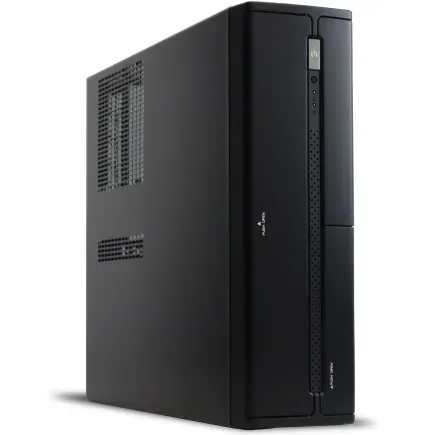
| 【SR-u5-4080J/S9 スペック】 | |
| CPU | Intel Core Ultra5 235 14コア/14スレッド 5.00GHz(ブースト)/3.40GHz(ベース) |
| メモリ | 64GB DDR5 (32GB x2枚 クルーシャル製) |
| ストレージ | SSD 1TB (m.2 nVMe READ/WRITE:7250Gbps/6900Gbps WD製) |
| ケース | INWIN IW-BL634B/300B2 |
| マザーボード | intel B860 チップセット ASRock製 B860M Pro RS WiFi |
| 電源ユニット | 300W 80Plus BRONZE認証 |
| 無線LAN | Wi-Fi 6E (IEEE802.11ax/11ad/11ac/11n/11a/11g/11b) |
| BlueTooth | BlueTooth 5 |
| 光学式ドライブ | DVDスーパーマルチドライブ (内蔵) |
| OS | Microsoft Windows 11 Home |
パソコンショップSEVEN ZEFT Z59M

| 【ZEFT Z59M スペック】 | |
| CPU | Intel Core Ultra9 285K 24コア/24スレッド 5.70GHz(ブースト)/3.70GHz(ベース) |
| グラフィックボード | GeForce RTX5060 (VRAM:8GB) |
| メモリ | 32GB DDR5 (32GB x1枚 クルーシャル製) |
| ストレージ | SSD 1TB (m.2 nVMe READ/WRITE:7250Gbps/6900Gbps WD製) |
| ケース | Corsair FRAME 4000D RS ARGB Black |
| CPUクーラー | 空冷 サイズ製 空冷CPUクーラー SCYTHE() MUGEN6 BLACK EDITION |
| マザーボード | intel B860 チップセット ASRock製 B860M Pro RS WiFi |
| 電源ユニット | 650W 80Plus BRONZE認証 電源ユニット (COUGAR製) |
| 無線LAN | Wi-Fi 6E (IEEE802.11ax/11ad/11ac/11n/11a/11g/11b) |
| BlueTooth | BlueTooth 5 |
| OS | Microsoft Windows 11 Home |
パソコンショップSEVEN ZEFT R60SC
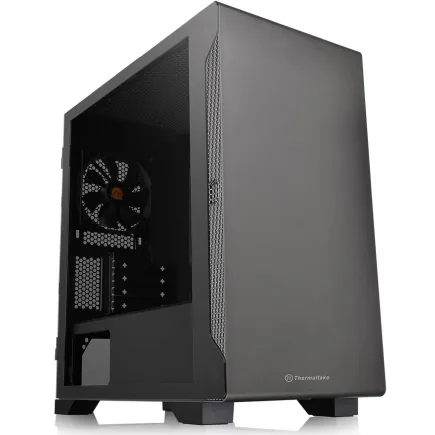
| 【ZEFT R60SC スペック】 | |
| CPU | AMD Ryzen7 9700X 8コア/16スレッド 5.50GHz(ブースト)/3.80GHz(ベース) |
| グラフィックボード | GeForce RTX5070 (VRAM:12GB) |
| メモリ | 32GB DDR5 (32GB x1枚 クルーシャル製) |
| ストレージ | SSD 1TB (m.2 nVMe READ/WRITE:7250Gbps/6900Gbps WD製) |
| ケース | Thermaltake S100 TG |
| CPUクーラー | 水冷 240mmラジエータ CoolerMaster製 水冷CPUクーラー ML 240 Core II Black |
| マザーボード | AMD B850 チップセット ASRock製 B850I Lightning WiFi |
| 電源ユニット | 750W 80Plus GOLD認証 電源ユニット (Silverstone製) |
| 無線LAN | Wi-Fi 6E (IEEE802.11ax/11ad/11ac/11n/11a/11g/11b) |
| BlueTooth | BlueTooth 5 |
| OS | Microsoft Windows 11 Home |
パソコンショップSEVEN ZEFT R59YAB
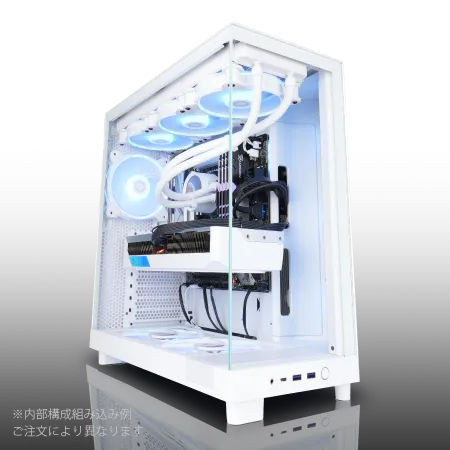
| 【ZEFT R59YAB スペック】 | |
| CPU | AMD Ryzen7 9700X 8コア/16スレッド 5.50GHz(ブースト)/3.80GHz(ベース) |
| グラフィックボード | Radeon RX 7900XTX (VRAM:24GB) |
| メモリ | 32GB DDR5 (16GB x2枚 Micron製) |
| ストレージ | SSD 2TB (m.2 nVMe READ/WRITE:7400Gbps/7000Gbps Crucial製) |
| ケース | NZXT H6 Flow White |
| CPUクーラー | 空冷 DeepCool製 空冷CPUクーラー AK400 |
| マザーボード | AMD X870 チップセット ASRock製 X870 Steel Legend WiFi |
| 電源ユニット | 1000W 80Plus GOLD認証 電源ユニット (アスロック製) |
| 無線LAN | Wi-Fi 6E (IEEE802.11ax/11ad/11ac/11n/11a/11g/11b) |
| BlueTooth | BlueTooth 5 |
| 光学式ドライブ | DVDスーパーマルチドライブ (外付け) |
| OS | Microsoft Windows 11 Home |
CPUクーラーの選択基準
Ryzen 9000シリーズやCore Ultra 200シリーズは、前世代と比較して発熱が抑制されており、空冷CPUクーラーでも十分に冷却できる設計になっています。
DEEPCOOLやサイズ、Noctuaといった信頼性の高いメーカーの空冷CPUクーラーを選択することで、静音性と冷却性能を両立できます。
特にサイズの虎徹シリーズやNoctuaのNH-U12Sなどは、高い冷却性能を持ちながら動作音が静かで、長時間の作業でも集中力を妨げません。
水冷CPUクーラーは冷却性能が高く、見た目もスタイリッシュですが、価格が高く、メンテナンスの手間もかかるため、予算30万円以内という制約を考えると、空冷CPUクーラーの方が現実的な選択になります。
ケースのエアフロー設計
PCケースの選択は、冷却性能と静音性、さらには作業環境の快適性にも影響を与える重要な要素です。
エアフローに優れたケースを選択することで、内部の熱を効率的に排出し、各パーツの温度を適切に保つことができます。
スタンダードな側面1面が強化ガラス製でエアフローに優れたケースは、DEEPCOOLやCOOLER MASTER、Thermaltakeといったメーカーから多数リリースされており、価格も1万円前後と手頃です。
フロントとリアに十分なファンマウントスペースがあり、吸気と排気のバランスを調整しやすい設計になっているため、初心者でも扱いやすいのが魅力。
デザイン性を重視するなら、2面または3面が強化ガラス製のピラーレスケースや、木製パネルを採用したケースも選択肢に入ります。
NZXTやLian Li、Fractal Designといったメーカーの製品は、見た目の美しさだけでなく、内部のケーブルマネジメントや拡張性にも優れており、長期的に使用できる品質を備えています。
ただし、強化ガラスパネルが多いケースは、エアフローがやや制限される傾向があるため、ケースファンを追加するなどの対策が必要になる場合もあります。
静音性を重視するなら、防音材が内蔵されたケースを選択することで、ファンの動作音を効果的に抑えることもできます。
BTOパソコンと自作PCの比較
BTOパソコンのメリット
BTOパソコンの最大のメリットは、パーツの相性問題を気にせず、すぐに使える状態で届くことです。
自作PCでは、マザーボードとメモリの相性、電源容量の計算、BIOSの設定など、初心者には難しい作業が必要になりますが、BTOパソコンならこれらの心配をする必要はほとんどないでしょう。
保証面でも、BTOパソコンは本体全体に対して1年から3年の保証が付いており、万が一のトラブル時にもサポートを受けられる安心感があります。
自作PCでは各パーツごとに保証期間が異なり、トラブルの原因特定も自分で行う必要があるため、初めてPCを組む方にとってはハードルが高いと感じるかもしれません。
また、主要なBTOメーカーでは、WDやCrucial、キオクシアといった人気のSSDメーカーや、DEEPCOOL、サイズ、Noctuaといった信頼性の高いCPUクーラーメーカーを選択できるカスタマイズオプションが用意されており、自分の用途に合わせた最適な構成を実現できます。
自作PCのメリット
価格面でも、セール時期を狙ってパーツを個別に購入することで、BTOパソコンよりも安く高性能なPCを組むことが可能になります。
特にグラフィックボードやストレージは、時期によって価格変動が大きいため、タイミングを見計らって購入すれば、大幅なコストダウンが期待できます。
さらに、自作PCは将来的なアップグレードが容易で、CPUやグラフィックボード、メモリなどを個別に交換できるため、長期的に見ればコストパフォーマンスに優れた選択といえます。
結局どちらを選ぶべきか
保証とサポートの安心感、すぐに使える利便性を考えると、多少の価格差は十分に許容できる範囲です。
一方、PCの組み立て経験がある方、または自分で調べながら作業を進めることに抵抗がない方は、自作PCに挑戦することで、より自分の用途に最適化された環境を構築できます。
パーツ選びの過程で得られる知識は、将来的なトラブルシューティングやアップグレードにも役立つため、長期的な視点で見れば価値のある経験になるでしょう。

周辺機器への投資も忘れずに
パソコン おすすめモデル5選
パソコンショップSEVEN EFFA G09A
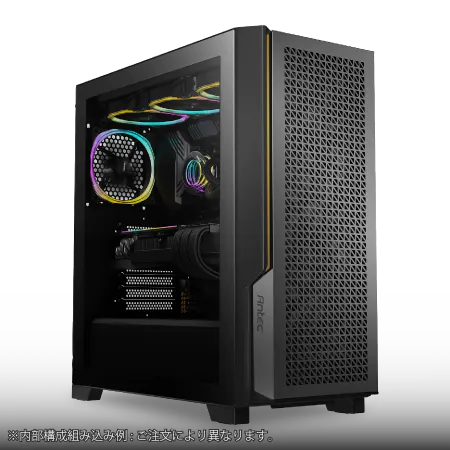
| 【EFFA G09A スペック】 | |
| CPU | Intel Core Ultra7 265KF 20コア/20スレッド 5.50GHz(ブースト)/3.90GHz(ベース) |
| グラフィックボード | GeForce RTX5060Ti 16GB (VRAM:16GB) |
| メモリ | 32GB DDR5 (32GB x1枚 クルーシャル製) |
| ストレージ | SSD 1TB (m.2 nVMe READ/WRITE:7250Gbps/6900Gbps WD製) |
| ケース | Antec P20C ブラック |
| CPUクーラー | 空冷 DeepCool製 空冷CPUクーラー AK400 |
| マザーボード | intel B860 チップセット ASRock製 B860M Pro RS WiFi |
| 電源ユニット | 750W 80Plus GOLD認証 電源ユニット (Silverstone製) |
| 無線LAN | Wi-Fi 6E (IEEE802.11ax/11ad/11ac/11n/11a/11g/11b) |
| BlueTooth | BlueTooth 5 |
| OS | Microsoft Windows 11 Home |
パソコンショップSEVEN ZEFT Z57D
| 【ZEFT Z57D スペック】 | |
| CPU | Intel Core Ultra7 265F 20コア/20スレッド 5.30GHz(ブースト)/2.40GHz(ベース) |
| グラフィックボード | GeForce RTX5060 (VRAM:8GB) |
| メモリ | 16GB DDR5 (16GB x1枚 クルーシャル製) |
| ストレージ | SSD 1TB (m.2 nVMe READ/WRITE:7250Gbps/6900Gbps WD製) |
| ケース | Thermaltake S100 TG |
| マザーボード | intel B860 チップセット ASRock製 B860M Pro RS WiFi |
| 電源ユニット | 650W 80Plus BRONZE認証 電源ユニット (COUGAR製) |
| 無線LAN | Wi-Fi 6E (IEEE802.11ax/11ad/11ac/11n/11a/11g/11b) |
| BlueTooth | BlueTooth 5 |
| OS | Microsoft Windows 11 Home |
パソコンショップSEVEN ZEFT Z54QJ
| 【ZEFT Z54QJ スペック】 | |
| CPU | Intel Core Ultra7 265KF 20コア/20スレッド 5.50GHz(ブースト)/3.90GHz(ベース) |
| グラフィックボード | GeForce RTX5060 (VRAM:8GB) |
| メモリ | 32GB DDR5 (32GB x1枚 クルーシャル製) |
| ストレージ | SSD 1TB (m.2 nVMe READ/WRITE:7250Gbps/6900Gbps WD製) |
| ケース | Antec P20C ブラック |
| CPUクーラー | 水冷 240mmラジエータ CoolerMaster製 水冷CPUクーラー ML 240 Core II Black |
| マザーボード | intel B860 チップセット ASRock製 B860M Pro RS WiFi |
| 電源ユニット | 650W 80Plus BRONZE認証 電源ユニット (COUGAR製) |
| 無線LAN | Wi-Fi 6E (IEEE802.11ax/11ad/11ac/11n/11a/11g/11b) |
| BlueTooth | BlueTooth 5 |
| 光学式ドライブ | DVDスーパーマルチドライブ (外付け) |
| OS | Microsoft Windows 11 Home |
パソコンショップSEVEN ZEFT Z55IW
| 【ZEFT Z55IW スペック】 | |
| CPU | Intel Core Ultra5 235 14コア/14スレッド 5.00GHz(ブースト)/3.40GHz(ベース) |
| グラフィックボード | GeForce RTX5070 (VRAM:12GB) |
| メモリ | 16GB DDR5 (16GB x1枚 クルーシャル製) |
| ストレージ | SSD 1TB (m.2 nVMe READ/WRITE:7250Gbps/6900Gbps WD製) |
| ケース | Thermaltake S100 TG |
| マザーボード | intel B860 チップセット ASRock製 B860M Pro RS WiFi |
| 電源ユニット | 750W 80Plus GOLD認証 電源ユニット (Silverstone製) |
| 無線LAN | Wi-Fi 6E (IEEE802.11ax/11ad/11ac/11n/11a/11g/11b) |
| BlueTooth | BlueTooth 5 |
| OS | Microsoft Windows 11 Home |
パソコンショップSEVEN SR-u5-4080J/S9
| 【SR-u5-4080J/S9 スペック】 | |
| CPU | Intel Core Ultra5 235 14コア/14スレッド 5.00GHz(ブースト)/3.40GHz(ベース) |
| メモリ | 64GB DDR5 (32GB x2枚 クルーシャル製) |
| ストレージ | SSD 1TB (m.2 nVMe READ/WRITE:7250Gbps/6900Gbps WD製) |
| ケース | INWIN IW-BL634B/300B2 |
| マザーボード | intel B860 チップセット ASRock製 B860M Pro RS WiFi |
| 電源ユニット | 300W 80Plus BRONZE認証 |
| 無線LAN | Wi-Fi 6E (IEEE802.11ax/11ad/11ac/11n/11a/11g/11b) |
| BlueTooth | BlueTooth 5 |
| 光学式ドライブ | DVDスーパーマルチドライブ (内蔵) |
| OS | Microsoft Windows 11 Home |
ペンタブレットと液晶タブレット
アニメーション制作において、ペンタブレットまたは液晶タブレットは必須の投資です。
PC本体に予算を使いすぎて、入力デバイスが安価なものになってしまうと、描画の快適性が損なわれ、作業効率が大きく低下してしまいますよね。
Wacom Intuos ProやXP-Penの中級モデルなど、筆圧レベルが8192段階以上、傾き検知に対応した製品を選択することで、紙に描くような自然な描画感覚が得られます。
液晶タブレットを選択する場合は、色再現性と視差の少なさが重要で、Wacom Cintiq ProやHuion Kamvas Proといったプロフェッショナル向けの製品が理想的です。
予算配分としては、PC本体に20万円、液晶タブレットに8万円、モニターやその他の周辺機器に2万円という配分が、バランスの取れた構成になります。
キーボードとマウス
ショートカットキーを多用するアニメーション制作では、キーの押し心地が良く、反応速度の速いメカニカルキーボードが適しています。
音響環境の整備
PCの動作音が気になる場合は、ノイズキャンセリング機能付きのヘッドホンを使用することで、静かな作業環境を確保できます。
また、アニメーション制作では音声の確認も重要な作業の一つです。
ソフトウェアとライセンスの考慮
必要なソフトウェアの選定
デジタル作画が中心ならCLIP STUDIO PAINT、ベクターアニメーションならAdobe Animate、本格的なアニメーション制作ならToon Boom Harmonyといった選択肢があります。
CLIP STUDIO PAINTは買い切り型のライセンスが用意されており、月額課金を避けたい方におすすめです。
Adobe Creative Cloudは月額制のサブスクリプションモデルで、Animate、After Effects、Photoshop、Premiereなど複数のソフトウェアを使用できるコンプリートプランが月額6,480円です。
年間で約78,000円のコストがかかりますが、業界標準のツールを使用できるメリットは大きく、他のクリエイターとのファイル共有もスムーズに行えます。
OSとセキュリティ
クラウドストレージサービスも、作業ファイルのバックアップや、複数のデバイス間でのファイル共有に便利です。
Google DriveやDropbox、OneDriveなど、無料プランでも一定の容量が提供されており、有料プランにアップグレードすれば、より大容量のストレージを利用できます。
電力消費と電気代の試算
構成別の消費電力
アニメーション制作用PCの消費電力は、構成によって大きく異なります。
Core Ultra 7 265KとGeForce RTX5070を搭載した構成では、アイドル時で約90W、作業時で約300W、高負荷時で約500Wの消費電力になり、電源は750W以上の容量が推奨されます。
1日8時間、月に20日間使用すると仮定すると、月間の電気代は約1,500円から2,500円程度になります。
電気料金は地域や契約プランによって異なりますが、1kWhあたり30円として計算すると、年間で約18,000円から30,000円の電気代がかかることになります。
省電力設定の活用
Windows 11には電源プランの設定があり、バランスモード、省電力モード、高パフォーマンスモードから選択できます。
作業時は高パフォーマンスモードで快適性を優先し、休憩時や軽作業時は省電力モードに切り替えることで、電気代を抑えることができます。
モニターの輝度設定も消費電力に影響を与えます。
必要以上に明るく設定すると、目の疲労だけでなく電力消費も増加するため、適切な輝度に調整することが重要です。
一般的には、室内の照明環境に合わせて、輝度を50%から70%程度に設定するのが快適とされています。
メンテナンスと長期運用
定期的な清掃の重要性
PCの内部には、使用しているうちにホコリが蓄積していきます。
ホコリがファンやヒートシンクに溜まると、冷却性能が低下し、パーツの温度が上昇してしまい、最悪の場合は熱暴走や故障の原因になってしまいますよね。
3ヶ月に1回程度、PCケースを開けて内部のホコリを除去することで、冷却性能を維持し、パーツの寿命を延ばすことができます。
液晶タブレットやモニターの画面も、定期的に清掃することで、色再現性を維持できます。
専用のクリーニングクロスと液晶クリーナーを使用して、指紋や汚れを優しく拭き取ることが大切です。
パーツのアップグレード計画
最も効果的なアップグレードは、メモリの増設とグラフィックボードの交換です。
メモリは32GBから64GBに増設することで、より大規模なプロジェクトや、複数のアプリケーションを同時に起動する作業が快適になります。
DDR5メモリは価格が下落傾向にあるため、数年後にはより手頃な価格で増設できる可能性が高いでしょう。
グラフィックボードは、3DCG作業の比重が増えた場合や、より高度なAI機能を活用したい場合にアップグレードを検討します。
GeForce RTX5060TiからRTX5070Ti、さらにはRTX5080へとステップアップすることで、レンダリング速度やAI処理性能が大幅に向上し、作業効率が飛躍的に高まります。
ストレージの増設も、プロジェクトファイルや素材が増えてきたタイミングで検討すべきアップグレードです。
よくある質問
中古パーツを使って予算を抑えることはできますか
特にグラフィックボードやストレージは、使用状況によって劣化の度合いが大きく異なるため、購入時には慎重な判断が必要です。
信頼できる販売店で、保証付きの中古パーツを選択することで、リスクを最小限に抑えられます。
Macではアニメーション制作はできませんか
Macでもアニメーション制作は可能ですが、CLIP STUDIO PAINTやAdobe Creative Cloudなど、主要なソフトウェアはWindows版と同等の機能を提供しています。
ただし、予算30万円以内という制約を考えると、同じ予算でより高性能なWindows PCを構築できるため、コストパフォーマンスの面ではWindowsが有利といえます。
ノートPCでアニメーション制作は可能ですか
ノートPCでもアニメーション制作は可能ですが、同じ予算ではデスクトップPCよりも性能が劣る傾向があります。
また、液晶タブレットを接続する場合、ポート数や拡張性の面でデスクトップPCの方が有利です。
グラフィックボードは後から追加できますか
ただし、電源容量が不足している場合は、電源ユニットも同時に交換する必要があります。
初期構成で電源容量に余裕を持たせておくことで、将来的なアップグレードがスムーズに行えます。
4K解像度での作業には何が必要ですか
4K解像度での作業には、グラフィックボードの性能とメモリ容量が重要になります。
また、4K対応のモニターや液晶タブレットも必要になるため、予算配分を慎重に検討する必要があります。
保証期間はどのくらいが適切ですか
BTOパソコンの保証期間は、標準で1年、オプションで3年まで延長できる場合が多いです。
アニメーション制作のように長時間PCを使用する場合、3年保証に加入することで、万が一のトラブル時にも安心して対応できます。
自作PCの場合は、各パーツごとに保証期間が異なるため、購入時に確認しておくことが重要です。