
プロゲーマーが求めるゲーミングPCの本質とは
競技性能を左右する3つの要素
プロゲーマーにとってゲーミングPCは単なる趣味の道具ではなく、勝敗を分ける重要な仕事道具です。
特にeスポーツの大会では1フレームの差が勝敗を分けることもあり、妥協は許されません。
プロの世界では240Hzや360Hzといった高リフレッシュレートモニターが当たり前になっています。
これらのモニターを活かすには、常時240fps以上を安定して出力できるグラフィックボードとCPUの組み合わせが求められます。
さらに入力遅延を最小化するためのテクノロジーも重要で、NVIDIA Reflex 2やAMDのAnti-Lagといった機能を活用できる環境を整えることが勝利への近道となるでしょう。
プロ仕様と一般ゲーマー仕様の決定的な違い
プロゲーマー向けのゲーミングPCは、グラフィック品質よりもフレームレートと応答速度を最優先に設計されています。
美麗なグラフィックを楽しむ一般ゲーマーとは根本的に目的が異なるため、パーツ選定の基準も大きく変わってきます。
例えばプロの多くは競技タイトルで最高画質設定を使わず、視認性を高めるために低~中設定でプレイすることが分かっています。
そのため超高性能なグラフィックボードよりも、CPUの処理速度とメモリの応答速度を重視した構成が理想的です。
また長時間の練習や大会での連続使用に耐えられる冷却性能と、パーツの信頼性も欠かせない要素となります。
安価なパーツで組んだPCが練習中や大会本番でクラッシュしてしまったら、それまでの努力が水の泡になってしまいますよね。
グラフィックボード選びの戦略的アプローチ
競技タイトル別の最適解を見極める
競技タイトルによって求められるグラフィックボードの性能は大きく異なります。
ValorantやCS2といったFPSタイトルでは、GeForce RTX5070やRTX5060Tiでも十分に360fps以上を安定して出力できるため、コストパフォーマンスに優れた選択となるでしょう。
一方でApex LegendsやFortniteのような負荷の高いバトルロイヤル系タイトルでは、RTX5070TiやRTX5080クラスが安心です。
GeForce RTX 50シリーズはBlackwellアーキテクチャと第4世代RTコア、第5世代Tensorコアを搭載し、DLSS 4とReflex 2に対応しています。
GDDR7メモリによる最大1.8TB/sの高速帯域も、高フレームレート維持に貢献します。
NVIDIA vs AMD、プロが選ぶべきは
その理由はReflex技術による入力遅延削減と、ドライバーの安定性、そして大会環境での実績にあります。
ただしストリーミング配信を並行して行う場合や、予算を抑えたい場合はRadeon RX 9070XTやRX 9070も選択肢に入ります。
FSR 4の機械学習ベースのアップスケーリングとフレーム生成技術は、配信時の負荷軽減に効果的です。
推奨モデルと価格帯別の選択肢
プロゲーマー向けとして最もバランスが取れているのはGeForce RTX5070Tiです。
ほぼすべての競技タイトルで300fps以上を安定して出力でき、価格も比較的抑えられています。
予算に余裕があればRTX5080を選ぶことで、より長期間にわたって最前線で戦えるマシンとなるでしょう。
| グラフィックボード | 推奨用途 | 想定fps(競技設定) | 価格帯の目安 |
|---|---|---|---|
| RTX5090 | 最高峰を目指すプロ・配信者 | 500fps以上 | 最上位 |
| RTX5080 | トッププロ・長期運用重視 | 400fps以上 | 高価格 |
| RTX5070Ti | バランス重視のプロ | 350fps以上 | 中~高価格 |
| RTX5070 | コスパ重視のプロ | 300fps以上 | 中価格 |
| RTX5060Ti | セミプロ・アマチュア上位 | 250fps以上 | 中~低価格 |
パソコン おすすめモデル4選
パソコンショップSEVEN ZEFT Z56BA

| 【ZEFT Z56BA スペック】 | |
| CPU | Intel Core i5 14400F 10コア/16スレッド 4.70GHz(ブースト)/2.50GHz(ベース) |
| グラフィックボード | GeForce RTX5060 (VRAM:8GB) |
| メモリ | 16GB DDR5 (16GB x1枚 クルーシャル製) |
| ストレージ | SSD 1TB (m.2 nVMe READ/WRITE:7250Gbps/6900Gbps WD製) |
| ケース | Antec P10 FLUX |
| マザーボード | intel B760 チップセット ASRock製 B760M Pro RS WiFi |
| 電源ユニット | 650W 80Plus BRONZE認証 電源ユニット (COUGAR製) |
| 無線LAN | Wi-Fi 6E (IEEE802.11ax/11ad/11ac/11n/11a/11g/11b) |
| BlueTooth | BlueTooth 5 |
| 光学式ドライブ | DVDスーパーマルチドライブ (内蔵) |
| OS | Microsoft Windows 11 Home |
パソコンショップSEVEN ZEFT Z55XK

| 【ZEFT Z55XK スペック】 | |
| CPU | Intel Core Ultra9 285K 24コア/24スレッド 5.70GHz(ブースト)/3.70GHz(ベース) |
| グラフィックボード | GeForce RTX5050 (VRAM:8GB) |
| メモリ | 16GB DDR5 (16GB x1枚 クルーシャル製) |
| ストレージ | SSD 2TB (m.2 nVMe READ/WRITE:7250Gbps/6900Gbps WD製) |
| ケース | Thermaltake S100 TG |
| CPUクーラー | 空冷 サイズ製 空冷CPUクーラー SCYTHE() MUGEN6 BLACK EDITION |
| マザーボード | intel B860 チップセット ASRock製 B860M Pro RS WiFi |
| 電源ユニット | 650W 80Plus BRONZE認証 電源ユニット (COUGAR製) |
| 無線LAN | Wi-Fi 6E (IEEE802.11ax/11ad/11ac/11n/11a/11g/11b) |
| BlueTooth | BlueTooth 5 |
| OS | Microsoft Windows 11 Pro |
パソコンショップSEVEN ZEFT R65P
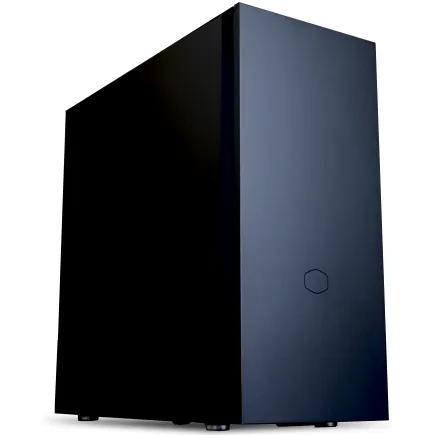
| 【ZEFT R65P スペック】 | |
| CPU | AMD Ryzen5 8600G 6コア/12スレッド 5.00GHz(ブースト)/4.30GHz(ベース) |
| グラフィックボード | GeForce RTX5050 (VRAM:8GB) |
| メモリ | 16GB DDR5 (16GB x1枚 クルーシャル製) |
| ストレージ | SSD 1TB (m.2 nVMe READ/WRITE:7250Gbps/6900Gbps WD製) |
| ケース | CoolerMaster Silencio S600 |
| CPUクーラー | 空冷 DeepCool製 空冷CPUクーラー AK400 |
| マザーボード | AMD B850 チップセット ASRock製 B850M-X WiFi R2.0 |
| 電源ユニット | 650W 80Plus BRONZE認証 電源ユニット (COUGAR製) |
| 無線LAN | Wi-Fi 6E (IEEE802.11ax/11ad/11ac/11n/11a/11g/11b) |
| BlueTooth | BlueTooth 5 |
| OS | Microsoft Windows 11 Home |
パソコンショップSEVEN ZEFT Z56D

| 【ZEFT Z56D スペック】 | |
| CPU | Intel Core i7 14700F 20コア/28スレッド 5.30GHz(ブースト)/2.10GHz(ベース) |
| グラフィックボード | GeForce RTX5070 (VRAM:12GB) |
| メモリ | 32GB DDR5 (32GB x1枚 クルーシャル製) |
| ストレージ | SSD 1TB (m.2 nVMe READ/WRITE:7250Gbps/6900Gbps WD製) |
| ケース | ASUS Prime AP201 Tempered Glass ホワイト |
| マザーボード | intel B760 チップセット ASRock製 B760M Pro RS WiFi |
| 電源ユニット | 750W 80Plus GOLD認証 電源ユニット (Silverstone製) |
| 無線LAN | Wi-Fi 6E (IEEE802.11ax/11ad/11ac/11n/11a/11g/11b) |
| BlueTooth | BlueTooth 5 |
| OS | Microsoft Windows 11 Home |
CPUが競技パフォーマンスに与える影響
フレームレートを支配するCPU性能
多くの方がグラフィックボードばかりに注目しがちですが、実は競技タイトルにおいてはCPU性能がフレームレートの上限を決定する重要な要素となります。
特に高フレームレート環境では、CPUがボトルネックになってグラフィックボードの性能を引き出せないケースが頻発するため、適切なCPU選びこそが一番の肝。
Intel Core Ultra 7 265Kや265KFは、Lion CoveとSkymontアーキテクチャの組み合わせにより、シングルスレッド性能とマルチスレッド性能の両立を実現しています。
さらにNPUを統合してAI処理を強化しており、将来的なゲームエンジンの進化にも対応できる設計となっています。
最新CPU性能一覧
| 型番 | コア数 | スレッド数 | 定格クロック | 最大クロック | Cineスコア Multi |
Cineスコア Single |
公式 URL |
価格com URL |
|---|---|---|---|---|---|---|---|---|
| Core Ultra 9 285K | 24 | 24 | 3.20GHz | 5.70GHz | 43281 | 2474 | 公式 | 価格 |
| Ryzen 9 9950X | 16 | 32 | 4.30GHz | 5.70GHz | 43033 | 2277 | 公式 | 価格 |
| Ryzen 9 9950X3D | 16 | 32 | 4.30GHz | 5.70GHz | 42060 | 2268 | 公式 | 価格 |
| Core i9-14900K | 24 | 32 | 3.20GHz | 6.00GHz | 41349 | 2366 | 公式 | 価格 |
| Ryzen 9 7950X | 16 | 32 | 4.50GHz | 5.70GHz | 38803 | 2085 | 公式 | 価格 |
| Ryzen 9 7950X3D | 16 | 32 | 4.20GHz | 5.70GHz | 38727 | 2056 | 公式 | 価格 |
| Core Ultra 7 265K | 20 | 20 | 3.30GHz | 5.50GHz | 37486 | 2364 | 公式 | 価格 |
| Core Ultra 7 265KF | 20 | 20 | 3.30GHz | 5.50GHz | 37486 | 2364 | 公式 | 価格 |
| Core Ultra 9 285 | 24 | 24 | 2.50GHz | 5.60GHz | 35848 | 2205 | 公式 | 価格 |
| Core i7-14700K | 20 | 28 | 3.40GHz | 5.60GHz | 35707 | 2242 | 公式 | 価格 |
| Core i9-14900 | 24 | 32 | 2.00GHz | 5.80GHz | 33948 | 2216 | 公式 | 価格 |
| Ryzen 9 9900X | 12 | 24 | 4.40GHz | 5.60GHz | 33085 | 2245 | 公式 | 価格 |
| Core i7-14700 | 20 | 28 | 2.10GHz | 5.40GHz | 32715 | 2110 | 公式 | 価格 |
| Ryzen 9 9900X3D | 12 | 24 | 4.40GHz | 5.50GHz | 32604 | 2201 | 公式 | 価格 |
| Ryzen 9 7900X | 12 | 24 | 4.70GHz | 5.60GHz | 29417 | 2047 | 公式 | 価格 |
| Core Ultra 7 265 | 20 | 20 | 2.40GHz | 5.30GHz | 28699 | 2164 | 公式 | 価格 |
| Core Ultra 7 265F | 20 | 20 | 2.40GHz | 5.30GHz | 28699 | 2164 | 公式 | 価格 |
| Core Ultra 5 245K | 14 | 14 | 3.60GHz | 5.20GHz | 25591 | 0 | 公式 | 価格 |
| Core Ultra 5 245KF | 14 | 14 | 3.60GHz | 5.20GHz | 25591 | 2183 | 公式 | 価格 |
| Ryzen 7 9700X | 8 | 16 | 3.80GHz | 5.50GHz | 23214 | 2220 | 公式 | 価格 |
| Ryzen 7 9800X3D | 8 | 16 | 4.70GHz | 5.40GHz | 23202 | 2099 | 公式 | 価格 |
| Core Ultra 5 235 | 14 | 14 | 3.40GHz | 5.00GHz | 20971 | 1866 | 公式 | 価格 |
| Ryzen 7 7700 | 8 | 16 | 3.80GHz | 5.30GHz | 19614 | 1944 | 公式 | 価格 |
| Ryzen 7 7800X3D | 8 | 16 | 4.50GHz | 5.40GHz | 17829 | 1823 | 公式 | 価格 |
| Core i5-14400 | 10 | 16 | 2.50GHz | 4.70GHz | 16135 | 1784 | 公式 | 価格 |
| Ryzen 5 7600X | 6 | 12 | 4.70GHz | 5.30GHz | 15373 | 1989 | 公式 | 価格 |
Intel vs AMD、競技シーンでの実力差
3D V-Cache技術により大容量のキャッシュメモリを搭載し、ゲーム内でのデータアクセス速度が飛躍的に向上しているのが特徴です。
実際の競技タイトルでのベンチマークでも、Intel Core Ultraシリーズと互角以上の結果を出すことが分かっています。
プロゲーマーとして選ぶなら、Intel Core Ultra 7 265K/265KFまたはAMD Ryzen 7 9800X3Dのいずれかが最適解となります。
Intel製品は発熱抑制と静音性に優れ、長時間の練習セッションでも安定したパフォーマンスを維持できます。
ハイエンドCPUは本当に必要か
Core Ultra 9 285KやRyzen 9 9950X3Dといった最上位CPUは、確かに圧倒的な性能を誇ります。
しかし競技タイトルに限定すれば、これらのハイエンドモデルとCore Ultra 7 265KやRyzen 7 9800X3Dとの実フレームレート差は10%程度に留まることも多いのです。
価格差を考えると、ミドルハイクラスのCPUで浮いた予算をグラフィックボードやメモリに回した方が、総合的なパフォーマンス向上につながるでしょう。
ただし配信を同時に行う場合や、動画編集などのコンテンツ制作も並行する場合は話が変わってきます。


メモリ構成で差をつける実践的知識
容量と速度、どちらを優先すべきか
プロゲーマー向けの構成では32GBのDDR5-5600メモリが最も理想的な選択となるでしょう。
16GBでも多くの競技タイトルは動作しますが、バックグラウンドで動作する配信ソフトやボイスチャットアプリ、ブラウザなどを考慮すると、メモリ不足に陥るリスクがあります。
DDR5-5600は現在の主流規格であり、Intel Core UltraシリーズもAMD Ryzen 9000シリーズも標準でサポートしています。
デュアルチャネル構成の重要性
32GBを搭載する場合、16GB×2枚の構成が基本となり、シングルチャネル(32GB×1枚)と比較して帯域幅が2倍になります。
この帯域幅の差は、特に高フレームレート環境で顕著に現れ、フレームレートの安定性と最低fps値の向上に直結するのです。
BTOパソコンを購入する際は、メモリ構成がデュアルチャネルになっているかどうかをチェックしましょう。
標準構成で16GB×1枚となっている場合は、必ず16GB×2枚にカスタマイズすることをおすすめします。
また将来的に64GBへの拡張を考えているなら、最初から32GB×2枚構成にしておくと、後から追加購入する手間が省けます。
パソコン おすすめモデル5選
パソコンショップSEVEN ZEFT R60GC
| 【ZEFT R60GC スペック】 | |
| CPU | AMD Ryzen7 9800X3D 8コア/16スレッド 5.20GHz(ブースト)/4.70GHz(ベース) |
| グラフィックボード | GeForce RTX5050 (VRAM:8GB) |
| メモリ | 16GB DDR5 (16GB x1枚 クルーシャル製) |
| ストレージ | SSD 1TB (m.2 nVMe READ/WRITE:7250Gbps/6900Gbps WD製) |
| ケース | Thermaltake S100 TG |
| CPUクーラー | 空冷 DeepCool製 空冷CPUクーラー AK400 |
| マザーボード | AMD B850 チップセット ASRock製 B850M-X WiFi R2.0 |
| 電源ユニット | 650W 80Plus BRONZE認証 電源ユニット (COUGAR製) |
| 無線LAN | Wi-Fi 6E (IEEE802.11ax/11ad/11ac/11n/11a/11g/11b) |
| BlueTooth | BlueTooth 5 |
| OS | Microsoft Windows 11 Home |
パソコンショップSEVEN ZEFT R60XT
| 【ZEFT R60XT スペック】 | |
| CPU | AMD Ryzen7 9800X3D 8コア/16スレッド 5.20GHz(ブースト)/4.70GHz(ベース) |
| グラフィックボード | Radeon RX 9070XT (VRAM:16GB) |
| メモリ | 32GB DDR5 (16GB x2枚 クルーシャル製) |
| ストレージ | SSD 2TB (m.2 nVMe READ/WRITE:7250Gbps/6900Gbps WD製) |
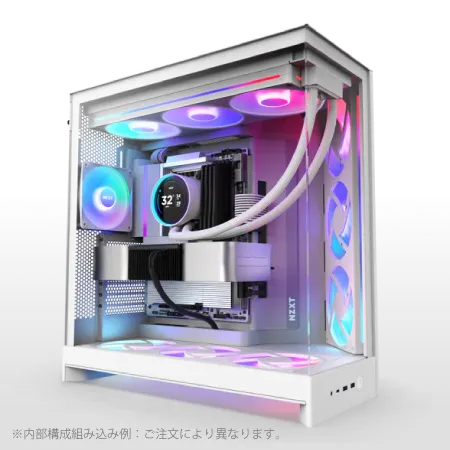
| ケース | NZXT H9 FLOW RGB ホワイト |
| CPUクーラー | 水冷 360mmラジエータ NZXT製 水冷CPUクーラー Kraken Plus 360 RGB White |
| マザーボード | AMD X870 チップセット ASRock製 X870 Steel Legend WiFi |
| 電源ユニット | 850W 80Plus GOLD認証 電源ユニット (Silverstone製) |
| 無線LAN | Wi-Fi 6E (IEEE802.11ax/11ad/11ac/11n/11a/11g/11b) |
| BlueTooth | BlueTooth 5 |
| OS | Microsoft Windows 11 Home |
パソコンショップSEVEN ZEFT Z57J

| 【ZEFT Z57J スペック】 | |
| CPU | Intel Core Ultra5 245KF 14コア/14スレッド 5.20GHz(ブースト)/4.20GHz(ベース) |
| グラフィックボード | GeForce RTX5060Ti 16GB (VRAM:16GB) |
| メモリ | 32GB DDR5 (32GB x1枚 クルーシャル製) |
| ストレージ | SSD 1TB (m.2 nVMe READ/WRITE:7250Gbps/6900Gbps WD製) |
| ケース | Antec P20C ブラック |
| CPUクーラー | 空冷 DeepCool製 空冷CPUクーラー AK400 |
| マザーボード | intel B860 チップセット ASRock製 B860M Pro RS WiFi |
| 電源ユニット | 750W 80Plus GOLD認証 電源ユニット (Silverstone製) |
| 無線LAN | Wi-Fi 6E (IEEE802.11ax/11ad/11ac/11n/11a/11g/11b) |
| BlueTooth | BlueTooth 5 |
| OS | Microsoft Windows 11 Home |
パソコンショップSEVEN ZEFT R60IJ
| 【ZEFT R60IJ スペック】 | |
| CPU | AMD Ryzen5 9600 6コア/12スレッド 5.20GHz(ブースト)/3.80GHz(ベース) |
| グラフィックボード | Radeon RX 9070XT (VRAM:16GB) |
| メモリ | 32GB DDR5 (16GB x2枚 クルーシャル製) |
| ストレージ | SSD 1TB (m.2 nVMe READ/WRITE:7250Gbps/6900Gbps WD製) |
| ケース | ASUS Prime AP201 Tempered Glass ホワイト |
| マザーボード | AMD X870 チップセット GIGABYTE製 X870M AORUS ELITE WIFI7 ICE |
| 電源ユニット | 850W 80Plus GOLD認証 電源ユニット (Silverstone製) |
| 無線LAN | Wi-Fi 6E (IEEE802.11ax/11ad/11ac/11n/11a/11g/11b) |
| BlueTooth | BlueTooth 5 |
| OS | Microsoft Windows 11 Home |
パソコンショップSEVEN ZEFT Z55AT

| 【ZEFT Z55AT スペック】 | |
| CPU | Intel Core Ultra9 285 24コア/24スレッド 5.60GHz(ブースト)/2.50GHz(ベース) |
| グラフィックボード | GeForce RTX4060Ti (VRAM:8GB) |
| メモリ | 16GB DDR5 (8GB x2枚 Micron製) |
| ストレージ | SSD 1TB (m.2 nVMe READ/WRITE:7250Gbps/6900Gbps WD製) |
| ケース | Thermaltake S200 TG ARGB Plus ホワイト |
| CPUクーラー | 空冷 DeepCool製 空冷CPUクーラー AK400 DIGITAL WH |
| マザーボード | intel B860 チップセット ASRock製 B860M Pro RS WiFi |
| 電源ユニット | 650W 80Plus BRONZE認証 電源ユニット (COUGAR製) |
| 無線LAN | Wi-Fi 6E (IEEE802.11ax/11ad/11ac/11n/11a/11g/11b) |
| BlueTooth | BlueTooth 5 |
| 光学式ドライブ | DVDスーパーマルチドライブ (外付け) |
| OS | Microsoft Windows 11 Home |
信頼性の高いメーカー選び
Micron(Crucial)、GSkill、Samsungといった大手メーカーの製品は、厳格な品質管理と長期保証により、プロの使用に耐える信頼性を備えています。
特にMicronのCrucialブランドは、コストパフォーマンスと信頼性のバランスが優れており、多くのプロゲーマーやeスポーツチームに採用されている実績があります。
ストレージ選択で見落としがちな落とし穴
Gen.4とGen.5、実用性の真実
PCIe Gen.5 SSDは最大14,000MB/s超という驚異的な読込速度を実現していますが、実はゲーミング用途においてGen.4 SSDとの体感差はほとんどないのが現実です。
ゲームのロード時間は数秒短縮される程度で、プレイ中のフレームレートには一切影響しません。
それどころかGen.5 SSDは発熱が非常に高く、大型ヒートシンクやアクティブ冷却が必要になるため、ケース内の温度上昇を招く可能性すらあります。
プロゲーマー向けのゲーミングPCでは、PCIe Gen.4 SSDを選択するのが最も合理的な判断です。
容量選びの実践的指針
特に最近の大型タイトルは100GB以上の容量を消費するため、余裕を持った容量選びが重要です。
私の経験では、2TBのSSDを選んでおけば、ほとんどのプロゲーマーの用途をカバーできます。
メーカー選択とBTOカスタマイズの注意点
BTOパソコンを購入する際、ストレージのメーカーを選べるショップを選ぶことが重要です。
一部のBTOメーカーでは「高速SSD」といった曖昧な表記で、実際のメーカーや型番を明示していないケースがあります。
このような場合、品質の低い無名メーカーのSSDが搭載される可能性があり、性能や耐久性に不安が残ります。
WD、Crucial、キオクシアといった信頼性の高いメーカーを指定できるBTOショップを選びましょう。
また標準構成で500GBや1TBとなっている場合は、必ず2TB以上にカスタマイズすることをおすすめします。
後からSSDを増設するよりも、最初から適切な容量を搭載しておいた方が、システムの管理が楽になりますし、パフォーマンスも安定します。
冷却システムが競技パフォーマンスを左右する理由
空冷vs水冷、プロの選択基準
CPUクーラー選びは、システムの安定性と静音性に直結する重要な要素です。
Core Ultra 200シリーズやRyzen 9000シリーズは、前世代と比較して発熱が抑制されているため、高性能な空冷CPUクーラーでも十分に冷却できるようになっています。
DEEPCOOLのAK620やサイズの虎徹、NoctuaのNH-D15といった大型空冷クーラーは、静音性と冷却性能のバランスに優れており、多くのプロゲーマーに支持されています。
一方で水冷CPUクーラーは、より高い冷却性能と見た目の美しさが魅力です。
特に360mm以上の大型ラジエーターを搭載したモデルは、長時間の高負荷でもCPU温度を低く保ち、ブーストクロックを最大限に引き出せます。
DEEPCOOLのLS720やCorsairのiCUE H150i、NZXTのKraken Z73などは、冷却性能だけでなく、RGBライティングやLCD画面による視覚的な演出も楽しめるのが特徴です。

パソコン おすすめモデル4選
パソコンショップSEVEN SR-u5-4080J/S9

| 【SR-u5-4080J/S9 スペック】 | |
| CPU | Intel Core Ultra5 235 14コア/14スレッド 5.00GHz(ブースト)/3.40GHz(ベース) |
| メモリ | 64GB DDR5 (32GB x2枚 クルーシャル製) |
| ストレージ | SSD 1TB (m.2 nVMe READ/WRITE:7250Gbps/6900Gbps WD製) |
| ケース | INWIN IW-BL634B/300B2 |
| マザーボード | intel B860 チップセット ASRock製 B860M Pro RS WiFi |
| 電源ユニット | 300W 80Plus BRONZE認証 |
| 無線LAN | Wi-Fi 6E (IEEE802.11ax/11ad/11ac/11n/11a/11g/11b) |
| BlueTooth | BlueTooth 5 |
| 光学式ドライブ | DVDスーパーマルチドライブ (内蔵) |
| OS | Microsoft Windows 11 Home |
パソコンショップSEVEN ZEFT Z59M

| 【ZEFT Z59M スペック】 | |
| CPU | Intel Core Ultra9 285K 24コア/24スレッド 5.70GHz(ブースト)/3.70GHz(ベース) |
| グラフィックボード | GeForce RTX5060 (VRAM:8GB) |
| メモリ | 32GB DDR5 (32GB x1枚 クルーシャル製) |
| ストレージ | SSD 1TB (m.2 nVMe READ/WRITE:7250Gbps/6900Gbps WD製) |
| ケース | Corsair FRAME 4000D RS ARGB Black |
| CPUクーラー | 空冷 サイズ製 空冷CPUクーラー SCYTHE() MUGEN6 BLACK EDITION |
| マザーボード | intel B860 チップセット ASRock製 B860M Pro RS WiFi |
| 電源ユニット | 650W 80Plus BRONZE認証 電源ユニット (COUGAR製) |
| 無線LAN | Wi-Fi 6E (IEEE802.11ax/11ad/11ac/11n/11a/11g/11b) |
| BlueTooth | BlueTooth 5 |
| OS | Microsoft Windows 11 Home |
パソコンショップSEVEN ZEFT R60SC
| 【ZEFT R60SC スペック】 | |
| CPU | AMD Ryzen7 9700X 8コア/16スレッド 5.50GHz(ブースト)/3.80GHz(ベース) |
| グラフィックボード | GeForce RTX5070 (VRAM:12GB) |
| メモリ | 32GB DDR5 (32GB x1枚 クルーシャル製) |
| ストレージ | SSD 1TB (m.2 nVMe READ/WRITE:7250Gbps/6900Gbps WD製) |
| ケース | Thermaltake S100 TG |
| CPUクーラー | 水冷 240mmラジエータ CoolerMaster製 水冷CPUクーラー ML 240 Core II Black |
| マザーボード | AMD B850 チップセット ASRock製 B850I Lightning WiFi |
| 電源ユニット | 750W 80Plus GOLD認証 電源ユニット (Silverstone製) |
| 無線LAN | Wi-Fi 6E (IEEE802.11ax/11ad/11ac/11n/11a/11g/11b) |
| BlueTooth | BlueTooth 5 |
| OS | Microsoft Windows 11 Home |
パソコンショップSEVEN ZEFT R59YAB

| 【ZEFT R59YAB スペック】 | |
| CPU | AMD Ryzen7 9700X 8コア/16スレッド 5.50GHz(ブースト)/3.80GHz(ベース) |
| グラフィックボード | Radeon RX 7900XTX (VRAM:24GB) |
| メモリ | 32GB DDR5 (16GB x2枚 Micron製) |
| ストレージ | SSD 2TB (m.2 nVMe READ/WRITE:7400Gbps/7000Gbps Crucial製) |
| ケース | NZXT H6 Flow White |
| CPUクーラー | 空冷 DeepCool製 空冷CPUクーラー AK400 |
| マザーボード | AMD X870 チップセット ASRock製 X870 Steel Legend WiFi |
| 電源ユニット | 1000W 80Plus GOLD認証 電源ユニット (アスロック製) |
| 無線LAN | Wi-Fi 6E (IEEE802.11ax/11ad/11ac/11n/11a/11g/11b) |
| BlueTooth | BlueTooth 5 |
| 光学式ドライブ | DVDスーパーマルチドライブ (外付け) |
| OS | Microsoft Windows 11 Home |
冷却性能が勝敗を分ける瞬間
CPUやGPUの温度が上昇すると、サーマルスロットリングという現象が発生し、自動的にクロック周波数が低下してパフォーマンスが落ちます。
長時間の練習セッションや大会の連戦では、この温度上昇が徐々に蓄積し、最初は安定していたフレームレートが後半になって低下してしまうことがあるのです。
これは競技シーンでは致命的な問題となります。
適切な冷却システムを構築することで、常に最高のパフォーマンスを維持できる環境が整います。
特に夏場の暑い時期や、空調の効きにくい環境でプレイする場合は、冷却性能に余裕を持たせておくことが重要です。
BTOカスタマイズでの冷却強化戦略
BTOパソコンを購入する際、標準構成のCPUクーラーは最低限の性能しか持たないことが多いため、必ずアップグレードを検討しましょう。
特にCore Ultra 7 265K以上やRyzen 7 9800X3D以上のCPUを選択する場合は、標準クーラーでは冷却不足になる可能性が高いです。
空冷クーラーなら120mm以上のタワー型、水冷クーラーなら280mm以上のラジエーターを搭載したモデルを選ぶことをおすすめします。
また可能であれば、ケースファンの追加カスタマイズも行い、フロント吸気とリア排気のバランスを整えることで、より効果的な冷却が実現できます。
DEEPCOOLやCorsair、NZXTといった人気メーカーのクーラーを選べるBTOショップを選ぶことが、長期的な満足度につながるでしょう。
ケース選びで見落とされる重要ポイント
エアフロー設計の本質的理解
ケースの選択は単なる見た目の問題ではなく、システム全体の冷却性能と静音性を左右する重要な要素です。
最近人気のピラーレスケースは、2面または3面が強化ガラスで覆われており、視覚的なインパクトは抜群ですが、エアフローの面では不利になるケースもあります。
NZXTやLian Li、Antecといったメーカーのピラーレスケースは、デザイン性とエアフローの両立に成功していますが、製品選びには注意が必要です。
プロゲーマーとして最優先すべきは、安定した冷却性能と静音性です。
DEEPCOOLやCOOLER MASTER、Thermaltakeのスタンダードなケースは、フロントとトップに大型のメッシュパネルを配備し、十分なエアフローを確保しています。
側面1面が強化ガラスになっているため、内部の確認もしやすく、メンテナンス性にも優れているのが魅力です。
デザイン性と機能性の両立
フロントパネルに高級木材を使用したケースは、ゲーミングルームに落ち着いた雰囲気をもたらし、配信映えする見た目も実現できます。
ただし木製パネルは通気性の面でメッシュパネルに劣るため、内部の冷却構成をより慎重に設計する必要があるでしょう。
RGBライティングを搭載したゲーミングケースは、CorsairやASUS、Fractal Designから多数リリースされています。
派手な光の演出は配信時の視覚効果を高めますが、プレイ中の集中を妨げる可能性もあるため、ライティングのオン・オフや明るさを細かく調整できるモデルを選ぶことが重要です。
個人的には、練習時は消灯し、配信時のみ点灯させるという使い分けをおすすめします。
サイズと拡張性のバランス
ケースのサイズ選びは、設置スペースと将来の拡張性のバランスで決まります。
ミドルタワーケースは、ほとんどのグラフィックボードとCPUクーラーに対応し、十分な拡張スロットを備えているため、プロゲーマー向けとして最も適したサイズです。
フルタワーケースは拡張性に優れますが、サイズが大きすぎてデスク周りを圧迫する可能性があります。
特に360mm水冷クーラーとRTX5080以上の大型グラフィックボードを同時に搭載する場合は、ケースの対応状況を事前に確認しないと、物理的に収まらないという事態になりかねません。
電源ユニットの重要性と選び方
容量計算の正確な方法
適切な容量を計算するには、CPUとグラフィックボードの消費電力を基準に、余裕を持たせた選択が必要です。
例えばCore Ultra 7 265KとRTX5070Tiの組み合わせでは、CPU最大125W、GPU最大285Wで合計410W程度となりますが、これに他のパーツやピーク時の負荷を考慮すると、750W以上の電源ユニットが推奨されます。
RTX5080やRTX5090といったハイエンドグラフィックボードを搭載する場合は、850W以上、できれば1000Wクラスの電源ユニットを選んだ方がいいでしょう。
電源容量に余裕があると、効率の良い動作領域で使用できるため、発熱と騒音が抑えられ、電源ユニット自体の寿命も延びます。
80PLUS認証とケーブル管理
Bronze、Silver、Gold、Platinum、Titaniumの順に変換効率が高くなり、無駄な発熱を抑えられます。
変換効率が高いほど電気代の節約にもなり、長時間使用するプロにとっては年間で見ると無視できない差になります。
フルモジュラー式の電源ユニットは、必要なケーブルだけを接続できるため、ケース内の配線をすっきりさせられます。
エアフローの改善にもつながり、メンテナンス性も向上するため、可能な限りフルモジュラー式を選ぶことをおすすめします。
Corsair、Seasonic、Thermaltakeといった信頼性の高いメーカーの製品なら、10年保証が付いているモデルも多く、長期的な安心感が得られます。
BTOでの電源選択の落とし穴
電源ユニットのメーカーと80PLUS認証グレードを明示しているBTOショップを選び、必要に応じてアップグレードカスタマイズを行いましょう。
数千円の追加投資で、システムの安定性と寿命が大きく向上します。
特に大会や配信で収入を得ているプロゲーマーにとって、電源トラブルによるダウンタイムは機会損失に直結するため、ここをケチるのは得策ではありません。
BTOパソコンと自作PC、プロはどちらを選ぶべきか

BTOパソコンのメリットと選び方
パーツ単位ではなくシステム全体に保証が適用されるため、トラブル発生時の原因切り分けや修理対応がスムーズに進みます。
特にプロゲーマーとして活動している場合、PCのダウンタイムは収入に直結するため、迅速なサポート体制は非常に重要な要素となるでしょう。
BTOパソコンを選ぶ際は、カスタマイズの自由度が高く、使用パーツのメーカーと型番を明示しているショップを選ぶことが重要です。
自作PCの利点と注意点
自作PCは、すべてのパーツを自分で選択できるため、理想的な構成を実現できます。
また同じ性能のBTOパソコンと比較して、コストを10~20%程度抑えられることが多いです。
パーツの知識が深まり、トラブル時の対処能力も向上するため、長期的に見ればメリットは大きいと言えます。
ただし自作PCには、組み立ての手間と知識、そしてトラブル時の自己責任というデメリットがあります。
パーツの相性問題や初期不良の切り分けには、相応の経験と時間が必要です。
プロゲーマーとして練習や大会に集中したい場合、PC関連のトラブルシューティングに時間を取られるのは本末転倒かもしれません。
プロゲーマーに最適な選択とは
プロゲーマーとして活動するなら、信頼性の高いBTOパソコンを選ぶのが最も合理的な判断です。
自作PCの知識があり、トラブル対応に自信がある場合は自作も選択肢に入りますが、サポート体制の安心感を考えると、BTOパソコンの方が総合的なメリットが大きいでしょう。
特にeスポーツチームに所属している場合や、配信で収入を得ている場合は、PCトラブルによる機会損失を最小化することが最優先です。
BTOパソコンなら、トラブル発生時に電話一本でサポートを受けられ、必要に応じて代替機の手配や出張修理にも対応してもらえます。
周辺機器との相性と最適化
モニターとの組み合わせ戦略
ゲーミングPCの性能を最大限に引き出すには、適切なモニター選びが欠かせません。
240Hzや360Hzといった高リフレッシュレートモニターは、プロゲーマーにとって必須の装備となっています。
しかしモニターの性能を活かすには、常時そのリフレッシュレート以上のフレームレートを出力できるPCが必要です。
例えば360Hzモニターを使用する場合、安定して360fps以上を維持できるRTX5070Ti以上のグラフィックボードが推奨されます。
モニターの解像度も重要で、競技タイトルでは視認性とフレームレートを優先してフルHD(1920×1080)を選ぶプロが多いです。
入力デバイスの遅延対策
マウスとキーボードの入力遅延も、競技パフォーマンスに影響を与える要素です。
有線接続のゲーミングマウスとキーボードは、無線モデルと比較して遅延が少なく、バッテリー切れの心配もないため、プロの多くが有線モデルを選択しています。
最近の高性能無線モデルは有線と遜色ない低遅延を実現していますが、大会環境では有線接続が義務付けられることも多いため、有線モデルに慣れておくことが重要です。
USB接続のポーリングレートは1000Hz以上に設定し、マウスの応答速度を最大化しましょう。
また最近では8000Hzポーリングレートに対応したゲーミングマウスも登場しており、さらなる低遅延化が可能になっています。
オーディオ環境の最適化
音の定位は、FPSやバトルロイヤル系タイトルで敵の位置を把握する重要な情報源となります。
ゲーミングヘッドセットは、7.1chバーチャルサラウンドに対応したモデルが人気ですが、実は高品質なステレオヘッドセットの方が正確な定位を得られることが分かっています。
SteelSeriesやHyperX、Logicoolといったメーカーの上位モデルは、プロゲーマーの使用実績も豊富で信頼性が高いです。
マイク品質も配信を行う場合は重要な要素となります。
長期運用を見据えたメンテナンスと拡張性
定期メンテナンスの重要性
ゲーミングPCは高性能であるがゆえに、発熱量も大きく、ホコリの蓄積が冷却性能の低下を招きます。
プロゲーマーとして安定したパフォーマンスを維持するには、定期的なメンテナンスが欠かせません。
最低でも3ヶ月に1回は、ケースを開けて内部のホコリを除去し、ファンやヒートシンクの状態を確認しましょう。
エアダスターを使用してホコリを吹き飛ばす際は、ファンを手で押さえて回転を止めてから作業することが重要です。
ファンが高速回転すると、軸受けにダメージを与える可能性があります。
またCPUクーラーとグラフィックボードのファンは、特にホコリが溜まりやすいため、念入りに清掃しましょう。
サーマルグリスは1~2年で劣化するため、定期的な塗り直しも検討する必要があります。
アップグレードのタイミングと戦略
しかし全てのパーツを一度に交換する必要はなく、ボトルネックになっている部分から段階的にアップグレードすることで、コストを抑えながら性能を維持できます。
最も効果的なアップグレードは、グラフィックボードの交換です。
2~3年ごとに最新世代のミドルハイクラスに更新することで、常に高いフレームレートを維持できるでしょう。
CPUは4~5年程度使用できることが多いですが、新しいグラフィックボードの性能を引き出せなくなったタイミングで交換を検討します。
メモリとストレージは比較的長期間使用できますが、容量不足を感じたら追加や交換を行いましょう。
電源ユニットは品質の良いものを選んでおけば、7~10年程度使用できるため、最初の投資を惜しまないことが長期的なコスト削減につながります。
将来性を考慮したパーツ選び
マザーボードは、最新のCPUソケットとメモリ規格に対応したモデルを選ぶことで、次世代CPUへのアップグレードが可能になります。
ただしIntelもAMDも、数世代ごとにソケットを変更するため、完全な将来保証は難しいのが現実です。
電源ユニットは、現在の構成よりも100~200W程度余裕のある容量を選んでおくと、将来より高性能なグラフィックボードにアップグレードする際も対応できます。
予算別の推奨構成と優先順位
エントリープロ向け構成(25万円前後)
セミプロやアマチュア上位を目指す方には、コストパフォーマンスを重視した構成がおすすめです。
グラフィックボードはRTX5060TiまたはRTX5070、CPUはCore Ultra 5 235FまたはRyzen 5 9600、メモリは16GB(8GB×2)DDR5-5600、ストレージは1TB Gen.4 SSDという組み合わせで、ほとんどの競技タイトルを快適にプレイできます。
この価格帯では、CPUクーラーは標準的な空冷モデル、ケースもスタンダードなミドルタワーケースとなりますが、競技性能に大きな影響はありません。
電源ユニットは650W 80PLUS Gold認証以上を選び、将来のアップグレードに備えましょう。
ミドルプロ向け構成(35万円前後)
本格的にプロを目指す方や、すでにプロとして活動している方には、バランスの取れたミドルハイ構成が最適です。
グラフィックボードはRTX5070Ti、CPUはCore Ultra 7 265KまたはRyzen 7 9800X3D、メモリは32GB(16GB×2)DDR5-5600、ストレージは2TB Gen.4 SSDという組み合わせで、すべての競技タイトルで360fps以上を安定して維持できます。
CPUクーラーは大型空冷または280mm水冷クーラーにアップグレードし、長時間の使用でも安定した冷却性能を確保しましょう。
ケースはエアフローに優れたモデルを選び、電源ユニットは750W 80PLUS Gold認証以上が推奨されます。
この構成なら、今後2~3年は最前線で戦える性能を維持できるでしょう。
トッププロ向け構成(50万円以上)
最高峰を目指すトッププロや、配信活動も並行して行う方には、妥協のないハイエンド構成が必要です。
グラフィックボードはRTX5080またはRTX5090、CPUはCore Ultra 9 285KまたはRyzen 9 9950X3D、メモリは64GB(32GB×2)DDR5-5600、ストレージは2TB Gen.4 SSD+2TB Gen.4 SSD(デュアルドライブ構成)という組み合わせで、あらゆる状況で最高のパフォーマンスを発揮できます。
CPUクーラーは360mm水冷クーラー、ケースはピラーレスまたは高級木製パネルケースなど、デザイン性にもこだわれます。
電源ユニットは1000W 80PLUS Platinum認証以上を選び、システム全体の安定性を確保しましょう。
この構成なら、4K配信や動画編集も快適に行え、プロとしての活動を全面的にサポートできます。
| 構成レベル | グラフィックボード | CPU | メモリ | ストレージ | 予算目安 |
|---|---|---|---|---|---|
| エントリープロ | RTX5060Ti~5070 | Core Ultra 5 235F / Ryzen 5 9600 | 16GB DDR5-5600 | 1TB Gen.4 SSD | 25万円前後 |
| ミドルプロ | RTX5070Ti | Core Ultra 7 265K / Ryzen 7 9800X3D | 32GB DDR5-5600 | 2TB Gen.4 SSD | 35万円前後 |
| トッププロ | RTX5080~5090 | Core Ultra 9 285K / Ryzen 9 9950X3D | 64GB DDR5-5600 | 2TB×2 Gen.4 SSD | 50万円以上 |
購入後の初期設定と最適化
BIOS設定の重要ポイント
PCを購入したら、まずBIOS設定を確認し、最適化を行う必要があります。
XMPまたはEXPOプロファイルを有効にすることで、メモリが定格速度で動作するようになり、システム全体のパフォーマンスが向上します。
多くのBTOパソコンでは、この設定がデフォルトで無効になっているため、手動で有効化しなければなりません。
CPUの電力制限設定も確認しましょう。
一部のマザーボードでは、安全性を重視して電力制限が厳しく設定されており、CPUの性能を十分に引き出せないことがあります。
Windows設定の最適化
Windowsの標準設定は、一般ユーザー向けに調整されているため、ゲーミング用途では最適とは言えません。
まずゲームモードを有効にし、バックグラウンドアプリの動作を制限しましょう。
電源プランは「高パフォーマンス」または「究極のパフォーマンス」に設定し、CPUが常に最高クロックで動作するようにします。
視覚効果も、パフォーマンス優先に設定することで、システムリソースの無駄な消費を抑えられます。
Windows Updateの自動更新は、ゲームプレイ中や配信中に実行されないよう、アクティブ時間を設定しておきましょう。
不要なスタートアップアプリも無効化し、システム起動時のリソース消費を最小限に抑えることが大切です。
ドライバーとソフトウェアの管理
グラフィックボードのドライバーは、常に最新版に更新することが推奨されます。
NVIDIAのGeForce ExperienceやAMDのAdrenalin Softwareを使用すれば、自動的に最新ドライバーを通知してくれます。
ただし大会直前や重要な配信の前には、ドライバー更新を避けた方が安全です。
新しいドライバーが予期しない不具合を引き起こす可能性があるからです。
マザーボードのチップセットドライバーやネットワークドライバーも、定期的に更新しましょう。
ゲームごとの最適化設定も重要で、NVIDIA Control PanelやAMD Radeon Softwareで、低遅延モードや最大フレームレート設定を行うことで、競技パフォーマンスを最大化できます。
プロゲーマーが実践する環境構築の秘訣
デスク周りのレイアウト最適化
モニターの高さと距離は、目線がモニター上部と同じか、やや下になるように調整し、画面との距離は50~70cm程度が理想的とされています。
マウスパッドは、使用するマウスのセンサータイプに合わせて選びましょう。
光学式センサーは布製マウスパッド、レーザー式センサーはハードマウスパッドとの相性が良いとされています。
ネットワーク環境の最適化
オンライン対戦では、ネットワークの安定性と低遅延が勝敗を分ける要素となります。
Wi-Fi接続ではなく、有線LAN接続を使用することが絶対条件です。
Cat6以上のLANケーブルを使用し、ルーターとPCを直接接続することで、最も安定した通信環境を構築できます。
ルーターも、ゲーミング向けの高性能モデルを選ぶことで、QoS(Quality of Service)機能によりゲーム通信を優先できます。
回線速度は、下り100Mbps以上、上り50Mbps以上が推奨されますが、それ以上に重要なのはPing値です。
光回線の中でも、NURO光やauひかりといった独自回線は、混雑時でも安定した低Ping値を維持できることが分かっています。
バックアップとセキュリティ対策
プロゲーマーにとって、PCのデータは貴重な資産です。
ゲーム設定、マウス感度、キーバインドなどの設定ファイルは、定期的にバックアップを取っておきましょう。
クラウドストレージサービスを活用すれば、PCが故障した場合でも、すぐに設定を復元できます。
配信者の場合は、過去の配信アーカイブや動画素材も重要なコンテンツとなるため、外付けHDDやNASへのバックアップが必須です。
セキュリティ対策も重要で、ウイルス対策ソフトは必ず導入しましょう。
Windows Defenderでも基本的な保護は可能ですが、より高度な保護を求めるなら、ESETやKasperskyといった軽量なセキュリティソフトがおすすめです。
トラブルシューティングと対処法
よくある問題と解決策
ゲーミングPCを使用していると、様々なトラブルに遭遇することがあります。
この場合、まずグラフィックドライバーを最新版に更新し、ゲーム内設定を見直しましょう。
バックグラウンドで動作している不要なアプリケーションを終了させることも効果的です。
温度が原因でパフォーマンスが低下している場合は、ケース内の清掃とファンの動作確認を行います。
パフォーマンス低下の原因特定
システムのパフォーマンスが徐々に低下していく場合、ストレージの断片化やシステムファイルの破損が原因かもしれません。
SSDの場合は断片化の心配はありませんが、空き容量が少なくなると書き込み速度が低下するため、常に20%以上の空き容量を確保しておきましょう。
電源ユニットの容量不足も、高負荷時のクラッシュの原因となるため、電源容量の見直しが必要な場合もあります。
サポートへの効果的な問い合わせ方法
BTOパソコンでトラブルが発生した場合、サポートに問い合わせる前に、症状を詳細に記録しておくことが重要です。
これらの情報があれば、サポート担当者も原因を特定しやすくなり、解決までの時間が短縮されます。
可能であれば、問題が発生している様子を動画で記録しておくと、より正確に状況を伝えられます。
またBIOSバージョン、ドライバーバージョン、Windowsのビルド番号なども控えておきましょう。
よくある質問
プロゲーマー向けPCは一般的なゲーミングPCと何が違うのか
一般的なゲーミングPCが美麗なグラフィックを楽しむことを目的とするのに対し、プロ向けは競技性能に特化しており、240fps以上の安定出力と10ms以下の入力遅延を実現する構成が求められます。
また長時間の使用に耐える冷却性能と、大会や配信での信頼性も重要な差別化要素となっています。
予算が限られている場合、どのパーツを優先すべきか
予算が限られている場合は、グラフィックボードとCPUに予算を集中させることが最も効果的です。
この2つのパーツが競技パフォーマンスに最も大きな影響を与えるため、妥協すべきではありません。
メモリは16GBでも多くの競技タイトルは動作しますし、ストレージも1TBから始めて後から追加できます。
BTOパソコンのカスタマイズで絶対に変更すべき項目は
標準構成の電源ユニットは容量不足や品質が低いことが多いため、80PLUS Gold認証以上で余裕のある容量にアップグレードしましょう。
メモリも、シングルチャネル構成になっている場合は必ずデュアルチャネルに変更し、可能であれば16GBから32GBにアップグレードすることをおすすめします。
ゲーミングPCの買い替え時期はいつが適切か
ゲーミングPCの買い替え時期は、目標とするフレームレートを維持できなくなったタイミングです。
プロゲーマーとして240fps以上を維持したい場合、現在のPCがそれを下回るようになったら買い替えを検討しましょう。
一般的には3~4年程度で、最新の競技タイトルを最高設定で快適にプレイするのが難しくなってきます。
配信も行う場合、追加で必要なスペックは
配信を並行して行う場合、CPUとメモリに余裕を持たせる必要があります。
CPUはCore Ultra 7 265K以上またはRyzen 7 9800X3D以上、メモリは32GB以上が推奨されます。
ただしCPUエンコードはゲームのフレームレートに影響を与えるため、グラフィックボードのNVENCエンコーダーを使用するのが現実的な選択となるでしょう。
中古パーツや型落ちモデルは選択肢になるか
中古パーツは保証が短いか存在せず、いつ故障するか分からないリスクがあります。
大会や配信中のトラブルは機会損失に直結するため、新品で保証のしっかりした製品を選ぶべきです。
型落ちモデルも、価格差が小さい場合は最新世代を選んだ方が、長期的なコストパフォーマンスが高くなります。
ただし予算が非常に限られている場合は、信頼できるショップの整備済み中古品を検討する価値はあるかもしれません。