
Webデザイナーに最適なCPUの選び方
結論:Core Ultra 7 265KまたはRyzen 7 9700Xが最適解
これらのミドルハイクラスCPUは、Adobe Creative CloudやFigma、Sketchといったデザインツールを快適に動作させるマルチスレッド性能と、ブラウザでの確認作業やプレビュー表示に必要なシングルスレッド性能を高次元でバランスさせているからです。
Webデザインの現場では、Photoshopで画像を編集しながらIllustratorでレイアウトを調整し、同時にブラウザで複数のタブを開いて確認作業を行うといったマルチタスクが当たり前になっています。
こうした作業環境において、コア数とクロック周波数の両方が充実したミドルハイクラスのCPUこそが一番の肝。
なぜハイエンドCPUは必要ないのか
「高性能なCPUを選べば間違いない」と考える方もいるかもしれませんが、実はWebデザイン用途においてCore Ultra 9 285KやRyzen 9 9950Xといったハイエンドモデルを選ぶ必要はほとんどないでしょう。
これらのフラッグシップCPUが真価を発揮するのは、3Dレンダリングや4K動画編集、科学技術計算といった極めて重い処理を長時間実行する場合です。
Webデザインの作業は確かにCPUパワーを要求しますが、動画編集ほどの持続的な高負荷がかかるわけではありません。
PhotoshopやIllustratorのフィルタ処理は数秒から数十秒で完了しますし、Figmaでの作業はクラウドベースのため、むしろネットワーク速度やブラウザの最適化が重要になってきます。
ハイエンドCPUは価格が5万円から10万円以上になることも珍しくなく、その予算をメモリやストレージ、ディスプレイといった他のコンポーネントに振り分けた方が、トータルでの作業効率は向上することが分かっています。
例えば、メモリを32GBから64GBに増設すれば、大量のレイヤーを持つPSDファイルを開いても快適に作業できますし、高品質なカラーマネジメントモニターに投資すれば、色の再現性が向上してクライアントとの認識のズレを防げます。
最新CPU性能一覧
| 型番 | コア数 | スレッド数 | 定格クロック | 最大クロック | Cineスコア Multi |
Cineスコア Single |
公式 URL |
価格com URL |
|---|---|---|---|---|---|---|---|---|
| Core Ultra 9 285K | 24 | 24 | 3.20GHz | 5.70GHz | 43281 | 2474 | 公式 | 価格 |
| Ryzen 9 9950X | 16 | 32 | 4.30GHz | 5.70GHz | 43033 | 2277 | 公式 | 価格 |
| Ryzen 9 9950X3D | 16 | 32 | 4.30GHz | 5.70GHz | 42060 | 2268 | 公式 | 価格 |
| Core i9-14900K | 24 | 32 | 3.20GHz | 6.00GHz | 41349 | 2366 | 公式 | 価格 |
| Ryzen 9 7950X | 16 | 32 | 4.50GHz | 5.70GHz | 38803 | 2085 | 公式 | 価格 |
| Ryzen 9 7950X3D | 16 | 32 | 4.20GHz | 5.70GHz | 38727 | 2056 | 公式 | 価格 |
| Core Ultra 7 265K | 20 | 20 | 3.30GHz | 5.50GHz | 37486 | 2364 | 公式 | 価格 |
| Core Ultra 7 265KF | 20 | 20 | 3.30GHz | 5.50GHz | 37486 | 2364 | 公式 | 価格 |
| Core Ultra 9 285 | 24 | 24 | 2.50GHz | 5.60GHz | 35848 | 2205 | 公式 | 価格 |
| Core i7-14700K | 20 | 28 | 3.40GHz | 5.60GHz | 35707 | 2242 | 公式 | 価格 |
| Core i9-14900 | 24 | 32 | 2.00GHz | 5.80GHz | 33948 | 2216 | 公式 | 価格 |
| Ryzen 9 9900X | 12 | 24 | 4.40GHz | 5.60GHz | 33085 | 2245 | 公式 | 価格 |
| Core i7-14700 | 20 | 28 | 2.10GHz | 5.40GHz | 32715 | 2110 | 公式 | 価格 |
| Ryzen 9 9900X3D | 12 | 24 | 4.40GHz | 5.50GHz | 32604 | 2201 | 公式 | 価格 |
| Ryzen 9 7900X | 12 | 24 | 4.70GHz | 5.60GHz | 29417 | 2047 | 公式 | 価格 |
| Core Ultra 7 265 | 20 | 20 | 2.40GHz | 5.30GHz | 28699 | 2164 | 公式 | 価格 |
| Core Ultra 7 265F | 20 | 20 | 2.40GHz | 5.30GHz | 28699 | 2164 | 公式 | 価格 |
| Core Ultra 5 245K | 14 | 14 | 3.60GHz | 5.20GHz | 25591 | 0 | 公式 | 価格 |
| Core Ultra 5 245KF | 14 | 14 | 3.60GHz | 5.20GHz | 25591 | 2183 | 公式 | 価格 |
| Ryzen 7 9700X | 8 | 16 | 3.80GHz | 5.50GHz | 23214 | 2220 | 公式 | 価格 |
| Ryzen 7 9800X3D | 8 | 16 | 4.70GHz | 5.40GHz | 23202 | 2099 | 公式 | 価格 |
| Core Ultra 5 235 | 14 | 14 | 3.40GHz | 5.00GHz | 20971 | 1866 | 公式 | 価格 |
| Ryzen 7 7700 | 8 | 16 | 3.80GHz | 5.30GHz | 19614 | 1944 | 公式 | 価格 |
| Ryzen 7 7800X3D | 8 | 16 | 4.50GHz | 5.40GHz | 17829 | 1823 | 公式 | 価格 |
| Core i5-14400 | 10 | 16 | 2.50GHz | 4.70GHz | 16135 | 1784 | 公式 | 価格 |
| Ryzen 5 7600X | 6 | 12 | 4.70GHz | 5.30GHz | 15373 | 1989 | 公式 | 価格 |
Core Ultra 7とRyzen 7の性能比較
Core Ultra 7 265KとRyzen 7 9700Xは、どちらもWebデザイン用途に最適な性能を持っていますが、それぞれに特徴があります。
分かりやすくご説明しましょう。
Core Ultra 7 265Kは、最新のLion Cove+Skymontアーキテクチャを採用し、性能効率重視の設計になっています。
特筆すべきは、NPUを統合してAI処理を強化している点で、Adobe Senseiなどのクリエイティブツールに組み込まれたAI機能を高速に処理できる可能性があります。
また、Thunderbolt 4やPCIe 5.0といった高速I/Oを内蔵しているため、外付けストレージへの大容量ファイル転送や、複数の高解像度ディスプレイ接続にも有利です。
発熱抑制と静音化が達成されているため、長時間の作業でもファンノイズに悩まされることが少ないのも魅力でしょう。
一方、Ryzen 7 9700Xは、Zen 5アーキテクチャとTSMC 4nm製造プロセスにより、優れた電力効率とマルチスレッド性能を実現しています。
RDNA 2統合GPUを搭載しているため、グラフィックボードを搭載しない構成でも基本的なデザイン作業は可能ですが、本格的なWebデザイン業務では専用グラフィックボードの追加をおすすめします。
DDR5-5600メモリと28レーンのPCIe 5.0に対応しており、将来的な拡張性も充分に確保されています。
価格面ではCore Ultra 7 265Kとほぼ同等ですが、マザーボードの選択肢やコストを考えると、トータルでの構成費用が若干変わってくる場合もありますが、実用上の差を考えると充分に満足できる範囲で不満は感じません。
| CPU | アーキテクチャ | コア/スレッド | ベースクロック | ブーストクロック | TDP | 主な特徴 |
|---|---|---|---|---|---|---|
| Core Ultra 7 265K | Lion Cove + Skymont | 20コア/20スレッド | 3.9GHz | 5.5GHz | 125W | NPU統合、Thunderbolt 4内蔵、発熱抑制設計 |
| Ryzen 7 9700X | Zen 5 | 8コア/16スレッド | 3.8GHz | 5.5GHz | 65W | 低消費電力、RDNA 2 GPU統合、高い電力効率 |
予算を抑えたい場合の選択肢
そんな方におすすめなのが、Core Ultra 5 235またはRyzen 5 9600です。
これらのミドルクラスCPUは、プロフェッショナルなWebデザイン業務をこなすには充分ですが、大規模なプロジェクトや複雑なエフェクト処理を頻繁に行うには力不足。
PhotoshopやIllustratorの基本的な操作、Figmaでのプロトタイピング、Visual Studio Codeでのコーディング作業といった日常的なWebデザイン業務は問題なくこなせます。
ただし、複数のAdobe製品を同時起動して作業したり、大量のレイヤーを持つファイルを扱ったりする場合は、動作がもたつく可能性があります。
特に消費電力が低く抑えられているため、コンパクトなケースでの構築や、電気代を気にする方には向いているでしょう。
しかし、クライアントからの急な修正依頼に対応するため、複数のプロジェクトファイルを開きっぱなしにして作業するようなワークフローでは、メモリ不足と相まってストレスを感じるかもしれません。
予算が限られている場合でも、CPUをミドルクラスに抑える代わりに、メモリは最低32GB、できれば64GBを搭載することをおすすめします。
Webデザインの作業効率は、CPUの性能だけでなく、メモリ容量やストレージ速度にも大きく左右されるからです。
Webデザイン作業で重視すべきCPU性能

マルチスレッド性能が作業効率を左右する
なぜなら、PhotoshopやIllustratorといったAdobe製品は、フィルタ処理やエフェクト適用時に複数のコアを活用して並列処理を行うからです。
例えば、Photoshopでスマートシャープやぼかし(ガウス)といったフィルタをかける際、コア数が多いほど処理時間が短縮されます。
また、Illustratorで複雑なパスを持つオブジェクトをラスタライズする場合も、マルチスレッド性能が高いCPUほど快適に作業できます。
さらに、Webデザイナーは通常、複数のアプリケーションを同時に起動して作業しています。
Photoshopで画像を編集しながら、Illustratorでアイコンを作成し、Figmaでワイヤーフレームを調整し、Google Chromeで複数のタブを開いて参考サイトを確認する、といった具合です。
このようなマルチタスク環境では、各アプリケーションが異なるCPUコアに割り当てられることで、全体的な動作がスムーズになります。
Core Ultra 7 265Kは20コア構成、Ryzen 7 9700Xは8コア16スレッド構成と、アプローチは異なりますが、どちらもWebデザインに必要なマルチスレッド性能を充分に備えています。
実際の作業では、コア数だけでなくアーキテクチャの効率性やキャッシュ容量も影響するため、単純な数値比較だけで判断すればいいというわけではありません。
パソコン おすすめモデル5選
パソコンショップSEVEN ZEFT R65Z

| 【ZEFT R65Z スペック】 | |
| CPU | AMD Ryzen5 8500G 6コア/12スレッド 5.00GHz(ブースト)/3.50GHz(ベース) |
| グラフィックボード | GeForce RTX5050 (VRAM:8GB) |
| メモリ | 16GB DDR5 (16GB x1枚 クルーシャル製) |
| ストレージ | SSD 1TB (m.2 nVMe READ/WRITE:7250Gbps/6900Gbps WD製) |
| ケース | Okinos Mirage 4 ARGB Black |
| マザーボード | AMD B850 チップセット ASRock製 B850M-X WiFi R2.0 |
| 電源ユニット | 650W 80Plus BRONZE認証 電源ユニット (COUGAR製) |
| 無線LAN | Wi-Fi 6E (IEEE802.11ax/11ad/11ac/11n/11a/11g/11b) |
| BlueTooth | BlueTooth 5 |
| OS | Microsoft Windows 11 Home |
パソコンショップSEVEN ZEFT Z56S

| 【ZEFT Z56S スペック】 | |
| CPU | Intel Core i5 14400F 10コア/16スレッド 4.70GHz(ブースト)/2.50GHz(ベース) |
| グラフィックボード | GeForce RTX5060Ti 16GB (VRAM:16GB) |
| メモリ | 16GB DDR5 (16GB x1枚 クルーシャル製) |
| ストレージ | SSD 1TB (m.2 nVMe READ/WRITE:7250Gbps/6900Gbps WD製) |
| ケース | Antec P10 FLUX |
| マザーボード | intel B760 チップセット ASRock製 B760M Pro RS WiFi |
| 電源ユニット | 650W 80Plus BRONZE認証 電源ユニット (COUGAR製) |
| 無線LAN | Wi-Fi 6E (IEEE802.11ax/11ad/11ac/11n/11a/11g/11b) |
| BlueTooth | BlueTooth 5 |
| 光学式ドライブ | DVDスーパーマルチドライブ (内蔵) |
| OS | Microsoft Windows 11 Home |
パソコンショップSEVEN ZEFT Z58T
| 【ZEFT Z58T スペック】 | |
| CPU | Intel Core Ultra5 235 14コア/14スレッド 5.00GHz(ブースト)/3.40GHz(ベース) |
| グラフィックボード | GeForce RTX5070Ti (VRAM:16GB) |
| メモリ | 16GB DDR5 (16GB x1枚 クルーシャル製) |
| ストレージ | SSD 1TB (m.2 nVMe READ/WRITE:7250Gbps/6900Gbps WD製) |
| ケース | Okinos Mirage 4 ARGB Black |
| CPUクーラー | 水冷 240mmラジエータ CoolerMaster製 水冷CPUクーラー ML 240 Core II Black |
| マザーボード | intel B860 チップセット ASRock製 B860M Pro RS WiFi |
| 電源ユニット | 850W 80Plus GOLD認証 電源ユニット (Silverstone製) |
| 無線LAN | Wi-Fi 6E (IEEE802.11ax/11ad/11ac/11n/11a/11g/11b) |
| BlueTooth | BlueTooth 5 |
| OS | Microsoft Windows 11 Home |
パソコンショップSEVEN SR-ar5-5580H/S9

| 【SR-ar5-5580H/S9 スペック】 | |
| CPU | AMD Ryzen5 8600G 6コア/12スレッド 5.00GHz(ブースト)/4.30GHz(ベース) |
| メモリ | 64GB DDR5 (32GB x2枚 クルーシャル製) |
| ストレージ | SSD 1TB (m.2 nVMe READ/WRITE:7250Gbps/6900Gbps WD製) |
| ケース | Thermaltake Versa H26 |
| マザーボード | AMD B850 チップセット ASRock製 B850M-X WiFi R2.0 |
| 電源ユニット | 650W 80Plus BRONZE認証 電源ユニット (COUGAR製) |
| 無線LAN | Wi-Fi 6E (IEEE802.11ax/11ad/11ac/11n/11a/11g/11b) |
| BlueTooth | BlueTooth 5 |
| 光学式ドライブ | DVDスーパーマルチドライブ (内蔵) |
| OS | Microsoft Windows 11 Home |
パソコンショップSEVEN ZEFT Z55DA

| 【ZEFT Z55DA スペック】 | |
| CPU | Intel Core i9 14900F 24コア/32スレッド 5.40GHz(ブースト)/2.00GHz(ベース) |
| グラフィックボード | GeForce RTX4060 (VRAM:8GB) |
| メモリ | 32GB DDR5 (16GB x2枚 Micron製) |
| ストレージ | SSD 1TB (m.2 nVMe READ/WRITE:7250Gbps/6900Gbps WD製) |
| ケース | ASUS Prime AP201 Tempered Glass ホワイト |
| CPUクーラー | 水冷 240mmラジエータ CoolerMaster製 水冷CPUクーラー ML 240 Core II Black |
| マザーボード | intel B760 チップセット ASRock製 B760M Pro RS WiFi |
| 電源ユニット | 650W 80Plus BRONZE認証 電源ユニット (COUGAR製) |
| 無線LAN | Wi-Fi 6E (IEEE802.11ax/11ad/11ac/11n/11a/11g/11b) |
| BlueTooth | BlueTooth 5 |
| 光学式ドライブ | DVDスーパーマルチドライブ (外付け) |
| OS | Microsoft Windows 11 Home |
シングルスレッド性能も見逃せない
Webデザインの作業には、シングルスレッド性能に依存する処理も多く含まれているからです。
例えば、Figmaはブラウザベースのツールですが、JavaScriptの実行速度はシングルスレッド性能に大きく左右されます。
複雑なコンポーネントを持つデザインファイルを開いたり、プロトタイプのアニメーションをプレビューしたりする際、シングルスレッド性能が高いCPUほど反応が速くなります。
また、Visual Studio CodeやSublime Textといったコードエディタも、基本的にはシングルスレッドで動作します。
HTMLやCSSを編集しながらリアルタイムでプレビューを確認する場合、シングルスレッド性能が低いとタイピングに対する反応が遅れたり、プレビューの更新が遅延したりすることもあります。
日常的なWebデザイン作業において、シングルスレッド性能で不満を感じることはないでしょう。
AI機能の活用が進むクリエイティブツール
Adobe製品をはじめとするクリエイティブツールでは、AI機能の統合が急速に進んでいます。
Photoshopの「ジェネレーティブ塗りつぶし」や「ニューラルフィルター」、Illustratorの「テキストからベクター生成」といった機能は、AIアクセラレーションを活用することで処理速度が大幅に向上します。
Core Ultra 7 265Kは、NPUを統合してAI処理を強化しているため、こうしたAI機能を頻繁に使用するWebデザイナーにとっては魅力的な選択肢になります。
ただし、現時点ではすべてのクリエイティブツールがNPUを完全にサポートしているわけではなく、多くの場合はGPUやCPUで処理されています。
将来的にNPU対応が進めば、Core Ultra 7シリーズの優位性はさらに高まるでしょう。
それでも、基本的なCPU性能が高いため、AI機能を使用する際もストレスなく作業できます。
グラフィックボードは必要か
統合GPUでは限界がある理由
「Webデザインなら統合GPUで充分では?」と疑問に思った方もいるかもしれませんが、本格的なWebデザイン業務を行うなら、専用のグラフィックボードを搭載した方がいいでしょう。
確かに、Ryzen 7 9700XにはRDNA 2統合GPUが搭載されており、基本的なデザイン作業は可能です。
しかし、Photoshopで大きな画像ファイルを扱ったり、複数のレイヤーにエフェクトを適用したりする場合、統合GPUではパフォーマンスが不足します。
Adobe製品の多くは、GPUアクセラレーションに対応しており、専用グラフィックボードを搭載することで処理速度が劇的に向上します。
特にPhotoshopの「ぼかしギャラリー」や「遠近法ワープ」、Illustratorの「GPUプレビュー」といった機能は、グラフィックボードの性能に大きく依存しています。
また、4Kディスプレイを使用する場合、統合GPUでは画面の描画が遅延したり、スクロールがカクついたりすることもあります。


Webデザイナーに最適なグラフィックボード
GeForce RTX 5060Tiは、Blackwellアーキテクチャと第4世代RTコア、第5世代Tensorコアを搭載し、Adobe製品のGPUアクセラレーションを充分にサポートします。
GDDR7メモリにより高速なデータ転送が可能で、大容量の画像ファイルを扱う際もスムーズです。
価格も比較的手頃で、Webデザイン用途には最適なモデルといえます。
GeForce RTX 5070は、RTX 5060Tiよりもさらに高い性能を持ち、4Kディスプレイでの作業や、複数のディスプレイを接続する場合に余裕があります。
また、趣味で3Dモデリングや動画編集も行いたいという方には、RTX 5070を選んでおけば幅広い用途に対応できます。
Radeon RX 9060XTやRX 9070XTも選択肢に入りますが、Adobe製品との相性やドライバの安定性を考えると、GeForce系の方が無難でしょう。
| グラフィックボード | アーキテクチャ | メモリ | 推奨用途 | 価格帯 |
|---|---|---|---|---|
| GeForce RTX 5060Ti | Blackwell | GDDR7 8GB | フルHD~4K Webデザイン、軽度の動画編集 | 5万円前後 |
| GeForce RTX 5070 | Blackwell | GDDR7 12GB | 4K Webデザイン、マルチディスプレイ、3Dモデリング | 8万円前後 |
| Radeon RX 9060XT | RDNA 4 | GDDR6 12GB | フルHD~4K Webデザイン、コスト重視 | 4万円前後 |
最新グラフィックボード(VGA)性能一覧
| GPU型番 | VRAM | 3DMarkスコア TimeSpy |
3DMarkスコア FireStrike |
TGP | 公式 URL |
価格com URL |
|---|---|---|---|---|---|---|
| GeForce RTX 5090 | 32GB | 48938 | 102249 | 575W | 公式 | 価格 |
| GeForce RTX 5080 | 16GB | 32314 | 78314 | 360W | 公式 | 価格 |
| Radeon RX 9070 XT | 16GB | 30305 | 66966 | 304W | 公式 | 価格 |
| Radeon RX 7900 XTX | 24GB | 30228 | 73652 | 355W | 公式 | 価格 |
| GeForce RTX 5070 Ti | 16GB | 27301 | 69142 | 300W | 公式 | 価格 |
| Radeon RX 9070 | 16GB | 26640 | 60425 | 220W | 公式 | 価格 |
| GeForce RTX 5070 | 12GB | 22061 | 56976 | 250W | 公式 | 価格 |
| Radeon RX 7800 XT | 16GB | 20020 | 50639 | 263W | 公式 | 価格 |
| Radeon RX 9060 XT 16GB | 16GB | 16645 | 39493 | 145W | 公式 | 価格 |
| GeForce RTX 5060 Ti 16GB | 16GB | 16075 | 38318 | 180W | 公式 | 価格 |
| GeForce RTX 5060 Ti 8GB | 8GB | 15937 | 38094 | 180W | 公式 | 価格 |
| Arc B580 | 12GB | 14713 | 35028 | 190W | 公式 | 価格 |
| Arc B570 | 10GB | 13813 | 30955 | 150W | 公式 | 価格 |
| GeForce RTX 5060 | 8GB | 13270 | 32461 | 145W | 公式 | 価格 |
| Radeon RX 7600 | 8GB | 10877 | 31840 | 165W | 公式 | 価格 |
| GeForce RTX 4060 | 8GB | 10705 | 28673 | 115W | 公式 | 価格 |
マルチディスプレイ環境での注意点
Webデザイナーの多くは、マルチディスプレイ環境で作業しています。
メインディスプレイでデザイン作業を行い、サブディスプレイで参考資料やブラウザプレビューを表示するといった使い方が一般的です。
この場合、グラフィックボードの出力端子数と対応解像度を確認しておく必要があります。
ただし、使用するディスプレイ側もDisplayPort 2.1やHDMI 2.1に対応している必要があるため、購入前にスペックを確認しましょう。
また、マルチディスプレイ環境では、グラフィックボードのVRAM容量も重要になってきます。
メモリとストレージの選び方
パソコン おすすめモデル5選
パソコンショップSEVEN ZEFT R60GC

| 【ZEFT R60GC スペック】 | |
| CPU | AMD Ryzen7 9800X3D 8コア/16スレッド 5.20GHz(ブースト)/4.70GHz(ベース) |
| グラフィックボード | GeForce RTX5050 (VRAM:8GB) |
| メモリ | 16GB DDR5 (16GB x1枚 クルーシャル製) |
| ストレージ | SSD 1TB (m.2 nVMe READ/WRITE:7250Gbps/6900Gbps WD製) |
| ケース | Thermaltake S100 TG |
| CPUクーラー | 空冷 DeepCool製 空冷CPUクーラー AK400 |
| マザーボード | AMD B850 チップセット ASRock製 B850M-X WiFi R2.0 |
| 電源ユニット | 650W 80Plus BRONZE認証 電源ユニット (COUGAR製) |
| 無線LAN | Wi-Fi 6E (IEEE802.11ax/11ad/11ac/11n/11a/11g/11b) |
| BlueTooth | BlueTooth 5 |
| OS | Microsoft Windows 11 Home |
パソコンショップSEVEN ZEFT R60XT
| 【ZEFT R60XT スペック】 | |
| CPU | AMD Ryzen7 9800X3D 8コア/16スレッド 5.20GHz(ブースト)/4.70GHz(ベース) |
| グラフィックボード | Radeon RX 9070XT (VRAM:16GB) |
| メモリ | 32GB DDR5 (16GB x2枚 クルーシャル製) |
| ストレージ | SSD 2TB (m.2 nVMe READ/WRITE:7250Gbps/6900Gbps WD製) |
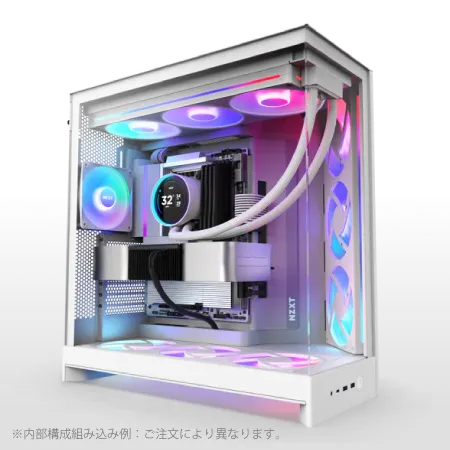
| ケース | NZXT H9 FLOW RGB ホワイト |
| CPUクーラー | 水冷 360mmラジエータ NZXT製 水冷CPUクーラー Kraken Plus 360 RGB White |
| マザーボード | AMD X870 チップセット ASRock製 X870 Steel Legend WiFi |
| 電源ユニット | 850W 80Plus GOLD認証 電源ユニット (Silverstone製) |
| 無線LAN | Wi-Fi 6E (IEEE802.11ax/11ad/11ac/11n/11a/11g/11b) |
| BlueTooth | BlueTooth 5 |
| OS | Microsoft Windows 11 Home |
パソコンショップSEVEN ZEFT Z57J

| 【ZEFT Z57J スペック】 | |
| CPU | Intel Core Ultra5 245KF 14コア/14スレッド 5.20GHz(ブースト)/4.20GHz(ベース) |
| グラフィックボード | GeForce RTX5060Ti 16GB (VRAM:16GB) |
| メモリ | 32GB DDR5 (32GB x1枚 クルーシャル製) |
| ストレージ | SSD 1TB (m.2 nVMe READ/WRITE:7250Gbps/6900Gbps WD製) |
| ケース | Antec P20C ブラック |
| CPUクーラー | 空冷 DeepCool製 空冷CPUクーラー AK400 |
| マザーボード | intel B860 チップセット ASRock製 B860M Pro RS WiFi |
| 電源ユニット | 750W 80Plus GOLD認証 電源ユニット (Silverstone製) |
| 無線LAN | Wi-Fi 6E (IEEE802.11ax/11ad/11ac/11n/11a/11g/11b) |
| BlueTooth | BlueTooth 5 |
| OS | Microsoft Windows 11 Home |
パソコンショップSEVEN ZEFT R60IJ
| 【ZEFT R60IJ スペック】 | |
| CPU | AMD Ryzen5 9600 6コア/12スレッド 5.20GHz(ブースト)/3.80GHz(ベース) |
| グラフィックボード | Radeon RX 9070XT (VRAM:16GB) |
| メモリ | 32GB DDR5 (16GB x2枚 クルーシャル製) |
| ストレージ | SSD 1TB (m.2 nVMe READ/WRITE:7250Gbps/6900Gbps WD製) |
| ケース | ASUS Prime AP201 Tempered Glass ホワイト |
| マザーボード | AMD X870 チップセット GIGABYTE製 X870M AORUS ELITE WIFI7 ICE |
| 電源ユニット | 850W 80Plus GOLD認証 電源ユニット (Silverstone製) |
| 無線LAN | Wi-Fi 6E (IEEE802.11ax/11ad/11ac/11n/11a/11g/11b) |
| BlueTooth | BlueTooth 5 |
| OS | Microsoft Windows 11 Home |
パソコンショップSEVEN ZEFT Z55AT

| 【ZEFT Z55AT スペック】 | |
| CPU | Intel Core Ultra9 285 24コア/24スレッド 5.60GHz(ブースト)/2.50GHz(ベース) |
| グラフィックボード | GeForce RTX4060Ti (VRAM:8GB) |
| メモリ | 16GB DDR5 (8GB x2枚 Micron製) |
| ストレージ | SSD 1TB (m.2 nVMe READ/WRITE:7250Gbps/6900Gbps WD製) |
| ケース | Thermaltake S200 TG ARGB Plus ホワイト |
| CPUクーラー | 空冷 DeepCool製 空冷CPUクーラー AK400 DIGITAL WH |
| マザーボード | intel B860 チップセット ASRock製 B860M Pro RS WiFi |
| 電源ユニット | 650W 80Plus BRONZE認証 電源ユニット (COUGAR製) |
| 無線LAN | Wi-Fi 6E (IEEE802.11ax/11ad/11ac/11n/11a/11g/11b) |
| BlueTooth | BlueTooth 5 |
| 光学式ドライブ | DVDスーパーマルチドライブ (外付け) |
| OS | Microsoft Windows 11 Home |
メモリは32GB以上を推奨
これは私にとって譲れないポイントです。
Photoshopは大量のメモリを消費するアプリケーションとして知られており、高解像度の画像ファイルを複数開いたり、多数のレイヤーを持つファイルを編集したりする場合、16GBでは明らかに不足します。
SSDを使用していても、メモリとストレージの速度差は歴然としており、スワップが発生すると作業効率が大幅に低下してしまいますよね。
特に、複数のAdobe製品を同時に起動して作業する場合、32GBでも余裕があるとは言えません。
64GBのメモリを搭載しておけば、大規模なWebサイトのデザインプロジェクトでも、メモリ不足を気にすることなく作業できます。
また、将来的に動画編集や3Dモデリングにも挑戦したいと考えているなら、64GBにしておいて損はありませんね。
現行のCPUはすべてDDR5メモリに対応しており、DDR5-5600が主流の規格になっています。
メモリメーカーは、Micron(Crucial)、G.Skill、Samsungが人気で、これらのメーカーから選べば品質面での心配はないでしょう。
ストレージはGen.4 SSDで充分
Gen.5 SSDは最大14,000MB/s超の読込速度を実現していますが、発熱が非常に高く、大型ヒートシンクやアクティブ冷却が必要になります。
また、価格もGen.4 SSDの2倍近くになることが多く、Webデザイン用途ではコストパフォーマンスが悪いと言わざるを得ません。
Gen.4 SSDでも、読込速度は7,000MB/s前後に達しており、Photoshopの起動やファイルの読み込み、保存といった作業は充分に高速です。
実際の作業では、Gen.4とGen.5の体感速度の差はほとんど感じられないため、Gen.4を選んでおけば問題ありません。
容量は、最低1TB、できれば2TBを推奨します。
Webデザインのプロジェクトファイルは、画像素材やフォント、参考資料などを含めると、1プロジェクトで数GBから数十GBになることも珍しくありません。
SSDメーカーは、WD(WESTERN DIGITAL)、Crucial、キオクシアが人気です。
BTOパソコンを購入する際は、人気メーカーのSSDを選べるショップを選ぶことが重要です。
バックアップ用ストレージの考え方
クライアントから預かった素材や、何時間もかけて作成したデザインデータが失われたら、取り返しがつきません。
そのため、メインストレージとは別に、バックアップ用のストレージを用意しておくことをおすすめします。
バックアップ用ストレージとしては、外付けSSDやNAS(ネットワークアタッチトストレージ)が一般的です。
外付けSSDは持ち運びが容易で、クライアント先でのプレゼンテーションにも使えます。
NASは、ネットワーク経由で複数のデバイスからアクセスできるため、チームでの作業に便利です。
また、クラウドストレージサービスを併用するのも効果的です。
ただし、大容量のファイルをクラウドにアップロードするには時間がかかるため、日常的なバックアップは外付けSSDやNASで行い、重要なファイルのみクラウドに保存するといった使い分けが現実的でしょう。
冷却システムとケースの選択
空冷CPUクーラーで充分な理由
水冷CPUクーラーは冷却性能が高く、見た目もスタイリッシュですが、価格が高く、メンテナンスの手間もかかります。
Webデザイン用途では、CPUが常に高負荷で動作し続けるわけではないため、空冷クーラーでも問題なく運用できます。
特にNoctuaは、冷却性能と静音性のバランスに優れており、長時間の作業でもファンノイズが気になりません。
価格はやや高めですが、品質と信頼性を考えれば充分に価値があります。
それでも、冷却性能を最大限に高めたい、あるいはPCの見た目にこだわりたいという方は、水冷CPUクーラーを選択するのもありです。
DEEPCOOL、Corsair、NZXTといったメーカーから、さまざまなサイズとデザインの水冷クーラーが販売されています。
ケース選びはエアフローとデザイン性を重視
PCケースは、エアフローとデザイン性のバランスを考えて選びましょう。
Webデザイナーの作業環境は、クライアントが訪れることもあるため、見た目にも気を配りたいところです。
最近では、2面または3面が強化ガラス製のピラーレスケースが人気を集めています。
NZXTやLian Li、Antecといったメーカーから、デザイン性の高いピラーレスケースが多数リリースされており、内部のコンポーネントを美しく見せることができます。
ただし、ピラーレスケースはエアフローがやや犠牲になる傾向があるため、ケースファンの配置や数に注意が必要です。
また、木製パネルやフロントパネルに高級木材を使用したケースも人気が上昇中です。
Fractal DesignやCorsair、Lian Liから、北欧デザインを思わせるシックなケースが販売されており、オフィスやリビングに置いても違和感がありません。
木製パネルケースは、金属製ケースと比較して静音性が高く、作業に集中しやすいというメリットもあります。
スタンダードな側面1面が強化ガラス製でエアフローに優れたケースも、依然として人気があります。
DEEPCOOL、COOLER MASTER、Thermaltakeといったメーカーから、コストパフォーマンスに優れたケースが多数販売されており、実用性を重視する方にはこちらがおすすめです。
それでも、夜間の作業時にRGBライティングが雰囲気を盛り上げてくれるという意見もあり、好みが分かれるところでしょう。


BTOパソコンと自作PCの比較
パソコン おすすめモデル5選
パソコンショップSEVEN EFFA G09A
| 【EFFA G09A スペック】 | |
| CPU | Intel Core Ultra7 265KF 20コア/20スレッド 5.50GHz(ブースト)/3.90GHz(ベース) |
| グラフィックボード | GeForce RTX5060Ti 16GB (VRAM:16GB) |
| メモリ | 32GB DDR5 (32GB x1枚 クルーシャル製) |
| ストレージ | SSD 1TB (m.2 nVMe READ/WRITE:7250Gbps/6900Gbps WD製) |
| ケース | Antec P20C ブラック |
| CPUクーラー | 空冷 DeepCool製 空冷CPUクーラー AK400 |
| マザーボード | intel B860 チップセット ASRock製 B860M Pro RS WiFi |
| 電源ユニット | 750W 80Plus GOLD認証 電源ユニット (Silverstone製) |
| 無線LAN | Wi-Fi 6E (IEEE802.11ax/11ad/11ac/11n/11a/11g/11b) |
| BlueTooth | BlueTooth 5 |
| OS | Microsoft Windows 11 Home |
パソコンショップSEVEN ZEFT Z57D
| 【ZEFT Z57D スペック】 | |
| CPU | Intel Core Ultra7 265F 20コア/20スレッド 5.30GHz(ブースト)/2.40GHz(ベース) |
| グラフィックボード | GeForce RTX5060 (VRAM:8GB) |
| メモリ | 16GB DDR5 (16GB x1枚 クルーシャル製) |
| ストレージ | SSD 1TB (m.2 nVMe READ/WRITE:7250Gbps/6900Gbps WD製) |
| ケース | Thermaltake S100 TG |
| マザーボード | intel B860 チップセット ASRock製 B860M Pro RS WiFi |
| 電源ユニット | 650W 80Plus BRONZE認証 電源ユニット (COUGAR製) |
| 無線LAN | Wi-Fi 6E (IEEE802.11ax/11ad/11ac/11n/11a/11g/11b) |
| BlueTooth | BlueTooth 5 |
| OS | Microsoft Windows 11 Home |
パソコンショップSEVEN ZEFT Z54QJ
| 【ZEFT Z54QJ スペック】 | |
| CPU | Intel Core Ultra7 265KF 20コア/20スレッド 5.50GHz(ブースト)/3.90GHz(ベース) |
| グラフィックボード | GeForce RTX5060 (VRAM:8GB) |
| メモリ | 32GB DDR5 (32GB x1枚 クルーシャル製) |
| ストレージ | SSD 1TB (m.2 nVMe READ/WRITE:7250Gbps/6900Gbps WD製) |
| ケース | Antec P20C ブラック |
| CPUクーラー | 水冷 240mmラジエータ CoolerMaster製 水冷CPUクーラー ML 240 Core II Black |
| マザーボード | intel B860 チップセット ASRock製 B860M Pro RS WiFi |
| 電源ユニット | 650W 80Plus BRONZE認証 電源ユニット (COUGAR製) |
| 無線LAN | Wi-Fi 6E (IEEE802.11ax/11ad/11ac/11n/11a/11g/11b) |
| BlueTooth | BlueTooth 5 |
| 光学式ドライブ | DVDスーパーマルチドライブ (外付け) |
| OS | Microsoft Windows 11 Home |
パソコンショップSEVEN ZEFT Z55IW
| 【ZEFT Z55IW スペック】 | |
| CPU | Intel Core Ultra5 235 14コア/14スレッド 5.00GHz(ブースト)/3.40GHz(ベース) |
| グラフィックボード | GeForce RTX5070 (VRAM:12GB) |
| メモリ | 16GB DDR5 (16GB x1枚 クルーシャル製) |
| ストレージ | SSD 1TB (m.2 nVMe READ/WRITE:7250Gbps/6900Gbps WD製) |
| ケース | Thermaltake S100 TG |
| マザーボード | intel B860 チップセット ASRock製 B860M Pro RS WiFi |
| 電源ユニット | 750W 80Plus GOLD認証 電源ユニット (Silverstone製) |
| 無線LAN | Wi-Fi 6E (IEEE802.11ax/11ad/11ac/11n/11a/11g/11b) |
| BlueTooth | BlueTooth 5 |
| OS | Microsoft Windows 11 Home |
パソコンショップSEVEN SR-u5-4080J/S9

| 【SR-u5-4080J/S9 スペック】 | |
| CPU | Intel Core Ultra5 235 14コア/14スレッド 5.00GHz(ブースト)/3.40GHz(ベース) |
| メモリ | 64GB DDR5 (32GB x2枚 クルーシャル製) |
| ストレージ | SSD 1TB (m.2 nVMe READ/WRITE:7250Gbps/6900Gbps WD製) |
| ケース | INWIN IW-BL634B/300B2 |
| マザーボード | intel B860 チップセット ASRock製 B860M Pro RS WiFi |
| 電源ユニット | 300W 80Plus BRONZE認証 |
| 無線LAN | Wi-Fi 6E (IEEE802.11ax/11ad/11ac/11n/11a/11g/11b) |
| BlueTooth | BlueTooth 5 |
| 光学式ドライブ | DVDスーパーマルチドライブ (内蔵) |
| OS | Microsoft Windows 11 Home |
BTOパソコンのメリット
BTOパソコンの最大のメリットは、手間がかからず、すぐに使い始められることです。
パーツの相性問題を気にする必要がなく、組み立てやOSのインストールもショップが行ってくれるため、PCの知識が少ない方でも安心して購入できます。
また、BTOパソコンには保証が付いているため、万が一トラブルが発生しても、サポートを受けられます。
自作PCの場合、パーツごとに保証期間や条件が異なり、トラブルシューティングも自分で行う必要があるため、初心者には敷居が高いでしょう。
BTOパソコンを選ぶ際は、CPUやグラフィックボード、メモリ、ストレージのメーカーを指定できるショップを選ぶことが重要です。
特に、メモリやストレージは、メーカーによって品質や性能が大きく異なるため、人気メーカーの製品を選べるショップがおすすめです。
自作PCのメリット
自作PCの最大のメリットは、自分の好みや用途に合わせて、すべてのパーツを自由に選べることです。
BTOパソコンでは選択肢が限られている場合でも、自作PCなら最新のパーツや特定のメーカーの製品を組み込むことができます。
また、将来的なアップグレードも容易で、CPUやグラフィックボードを交換するだけで、性能を向上させることが可能です。
コスト面でも、自作PCの方が有利な場合があります。
BTOパソコンには組み立て費用やサポート費用が含まれているため、同じ構成でも自作PCの方が1万円から3万円程度安くなることが多いのです。
ただし、パーツの選定や組み立てに時間がかかるため、時間的なコストを考えると、必ずしも自作PCが得とは言えません。
自作PCに挑戦する場合は、パーツの相性や組み立て手順について、事前にしっかりと調べておく必要があります。
特に、CPUとマザーボードのソケット形状、メモリの規格、電源容量といった基本的な知識は必須です。
また、静電気対策や配線の取り回しなど、細かい注意点も多いため、初めて自作する方は、詳しい友人やオンラインコミュニティのサポートを受けることをおすすめします。
結局どちらを選ぶべきか
PCの知識に自信がなく、すぐに使い始めたい方はBTOパソコン、パーツ選びや組み立てを楽しみたい方は自作PCを選びましょう。
Webデザイナーとしての本業に集中したいなら、BTOパソコンの方が時間を有効に使えます。
一方、PCのカスタマイズやアップグレードを趣味として楽しみたいなら、自作PCに挑戦する価値は充分にあります。
具体的な構成例
ミドルハイ構成:バランス重視
この構成なら、Adobe Creative Cloudの各種ツールを同時に起動しても、動作が重くなることはありません。
まずCPUはCore Ultra 7 265Kを選択。
マルチスレッド性能とシングルスレッド性能のバランスが良く、NPU統合によるAI処理の高速化も期待できます。
CPUクーラーは、Noctuaの空冷クーラーを選べば、冷却性能と静音性を両立できます。
グラフィックボードはGeForce RTX 5060Tiで充分。
Adobe製品のGPUアクセラレーションを活用でき、4Kディスプレイでの作業もスムーズです。
メモリはCrucialのDDR5-5600 32GBを搭載し、将来的に64GBへの増設も可能にしておきます。
ストレージは、WDのGen.4 SSD 2TBをメインストレージとして使用。
プロジェクトファイルや素材を充分に保存できる容量があります。
マザーボードは、Core Ultra 7 265Kに対応したLGA1851ソケットのモデルを選び、拡張性を確保します。
電源は、750W以上の80 PLUS Gold認証モデルを選択。
将来的にグラフィックボードをアップグレードする場合にも対応できます。
ケースは、Fractal Designの木製パネルケースを選べば、デザイン性と静音性を両立できます。
この構成の総額は、BTOパソコンで25万円から30万円程度、自作PCなら20万円から25万円程度になるでしょう。
ハイエンド構成:性能重視
大規模なWebサイトのデザインプロジェクトや、動画編集も行いたい方には、ハイエンド構成をおすすめします。
CPUはRyzen 9 9950X3Dを選択し、3D V-Cacheによる大容量キャッシュを活用します。
マルチスレッド性能が非常に高く、複数のAdobe製品を同時起動しても余裕があります。
4Kディスプレイを複数接続しても快適に作業でき、3Dモデリングや動画編集にも対応できます。
メモリはG.SkillのDDR5-5600 64GBを搭載し、メモリ不足を心配する必要はありません。
ストレージは、CrucialのGen.4 SSD 4TBをメインストレージとし、さらにバックアップ用に2TBのSSDを追加します。
これで、大量のプロジェクトファイルを保存しても容量不足になることはありません。
電源は、850W以上の80 PLUS Platinum認証モデルを選択し、電力効率を高めます。
ケースは、NZXTのピラーレスケースを選び、内部のコンポーネントを美しく見せることができます。
この構成の総額は、BTOパソコンで40万円から50万円程度、自作PCなら35万円から45万円程度になるでしょう。
コストパフォーマンス重視構成
予算を抑えつつ、Webデザイン業務に必要な性能を確保したい方には、コストパフォーマンス重視の構成をおすすめします。
CPUはRyzen 7 9700Xを選択。
グラフィックボードはRadeon RX 9060XTを選択。
GeForce RTX 5060Tiと比較すると価格が安く、Adobe製品のGPUアクセラレーションにも対応しています。
メモリはSamsungのDDR5-5600 32GBを搭載し、コストを抑えつつ必要な容量を確保します。
ストレージは、キオクシアのGen.4 SSD 1TBをメインストレージとし、必要に応じて外付けSSDでバックアップを取ります。
マザーボードは、Ryzen 7 9700Xに対応したAM5ソケットのエントリーモデルを選び、コストを削減します。
電源は、650W以上の80 PLUS Bronze認証モデルで充分。
ケースは、DEEPCOOLのスタンダードなケースを選び、実用性を重視します。
この構成の総額は、BTOパソコンで18万円から22万円程度、自作PCなら15万円から18万円程度になるでしょう。
予算が限られている方や、Webデザインを始めたばかりの方には、この構成がおすすめです。
| 構成タイプ | CPU | GPU | メモリ | ストレージ | 総額(BTO) | 総額(自作) |
|---|---|---|---|---|---|---|
| ミドルハイ | Core Ultra 7 265K | RTX 5060Ti | 32GB | 2TB Gen.4 | 25~30万円 | 20~25万円 |
| ハイエンド | Ryzen 9 9950X3D | RTX 5070 | 64GB | 4TB Gen.4 | 40~50万円 | 35~45万円 |
| コスパ重視 | Ryzen 7 9700X | RX 9060XT | 32GB | 1TB Gen.4 | 18~22万円 | 15~18万円 |
ディスプレイとの組み合わせ
カラーマネジメントモニターの重要性
Webデザイナーにとって、ディスプレイの選択はPCのスペックと同じくらい重要です。
どれだけ高性能なPCを用意しても、ディスプレイの色再現性が低ければ、クライアントに納品した際に「色が違う」というトラブルが発生してしまいますよね。
そのため、カラーマネジメントに対応したディスプレイを選ぶことが必須です。
カラーマネジメントモニターは、sRGBやAdobe RGBといった色域を正確に再現でき、工場出荷時にキャリブレーションが行われています。
BenQやEIZO、DELLといったメーカーから、Webデザイナー向けのモニターが販売されており、価格は5万円から15万円程度です。
解像度は、最低でもフルHD(1920×1080)、できれば4K(3840×2160)を選びましょう。
4Kディスプレイなら、作業領域が広く、複数のウィンドウを並べて表示できます。
ただし、4Kディスプレイを快適に使用するには、GeForce RTX 5060Ti以上のグラフィックボードが必要です。
マルチディスプレイ環境の構築
メインディスプレイでデザイン作業を行い、サブディスプレイで参考資料やブラウザプレビューを表示することで、作業効率が大幅に向上します。
マルチディスプレイ環境を構築する場合、ディスプレイの解像度とサイズを揃えることをおすすめします。
解像度が異なるディスプレイを組み合わせると、ウィンドウを移動した際にサイズが変わってしまい、作業がしづらくなります。
また、ディスプレイアームを使用すれば、デスクスペースを有効活用でき、ディスプレイの位置や角度を自由に調整できます。
GeForce RTX 5060TiやRTX 5070は、DisplayPortとHDMIを複数搭載しているため、3枚以上のディスプレイを接続することも可能です。
よくある質問
WebデザインにゲーミングPCは使えるか
ゲーミングPCは高性能なCPUとグラフィックボードを搭載しており、Adobe製品を快適に動作させる性能を持っています。
ただし、ゲーミングPCはRGBライティングや派手なデザインのケースが多いため、オフィスやクライアント先に置く場合は、見た目が気になるかもしれません。
また、ゲーミングPCはディスプレイにゲーミングモニターが付属していることが多く、カラーマネジメントには対応していない場合があるため、別途カラーマネジメントモニターを購入する必要があります。
MacとWindowsどちらがいいか
Webデザイン業界では、MacとWindowsの両方が使われていますが、最近ではWindowsの人気が高まっています。
Macは以前からデザイナーに人気がありましたが、価格が高く、カスタマイズの自由度が低いという欠点があります。
一方、WindowsはBTOパソコンや自作PCで自由に構成を選べ、コストパフォーマンスに優れています。
CPUのオーバークロックは必要か
Webデザイン用途では、CPUのオーバークロックは必要ありません。
Core Ultra 7 265KやRyzen 7 9700Xは、定格クロックでも充分な性能を持っており、オーバークロックによる性能向上はわずかです。
また、オーバークロックは発熱と消費電力を増加させるため、冷却システムの強化や電源容量の増加が必要になり、コストがかかります。
安定性を重視するなら、定格クロックで運用した方が賢明でしょう。
中古パーツは使えるか
特にCPUやグラフィックボード、ストレージといった重要なパーツは、中古品だと保証がなかったり、寿命が短かったりするリスクがあります。
ケースやCPUクーラーといった比較的トラブルの少ないパーツなら、中古品を検討してもいいかもしれませんが、基本的には新品を選んだ方が安心です。
ノートPCでWebデザインはできるか
ノートPCでもWebデザインは可能ですが、デスクトップPCと比較すると性能や拡張性で劣ります。
特に、大きな画像ファイルを扱ったり、複数のAdobe製品を同時起動したりする場合、ノートPCではパフォーマンスが不足することがあります。
また、ノートPCは画面サイズが小さく、マルチディスプレイ環境を構築しにくいため、作業効率が低下します。