
利用目的に応じた写真編集パソコンの選定ポイント
プロフェッショナル向けパソコンの重要性
これから詳細にわたって解説します。
まず、高度な写真編集を行うには、当然ながら高性能のパソコンが求められます。
というのは、プロフェッショナルな作業では高解像度の画像を扱うことが一般的であり、データの処理速度が作業効率に直結するからです。
そうした作業の中では、データの読み書きが迅速に行えるSSDが必須なのです。
デザインやカラーの正確さが求められるため、ディスプレイの性能も選定の際には無視できません。
しかし、単に高画質なディスプレイを選ぶだけではなく、色の再現性がしっかりとしているものを選ぶ必要があります。
これには、Adobe RGBやDCI-P3カバー率が高いことが求められます。
たとえば、大量の写真やレイヤーを取り扱う場合、メモリが不足してしまうと処理が滞ってしまいますよね。
それによって、マルチタスクでも快適に作業を進めることができます。
また、グラフィックカードも見逃せないポイントです。
GPUが弱いと、画像編集ソフトのフィルター処理やレンダリングに時間がかかってしまいます。
こうした状況を避けるためには、NVIDIA GeForceやAMD Radeonの中でも性能の良いモデルを選ぶことをおすすめします。
プロジェクトのスピードを加速させる一石二鳥の選択です。
これらの要件を満たすパソコンは、確かにコストがかかるかもしれません。
しかし、プロフェッショナルとしての品質を維持するため、妥協することはできません。
つまり、設備投資として考えることが肝要です。
それが仕事の効率を高め、最終的な成果物の品質にも大きく影響するのです。
「自分への投資」と考えて、しっかりと選んでください。
アマチュアとプロの違いから見る必要スペック
写真編集専用にカスタマイズされたパソコンを選ぶ際、アマチュアとプロの違いを理解することが重要です。
なぜかというと、必要なスペックが大きく異なるからです。
まずアマチュアの方にとって、写真編集は趣味や自己表現の手段であり、そこまで高いスペックを必要としないこともあります。
しかし、プロのフォトグラファーやデザイナーにとっては、効率性と品質が求められるため、選ぶパソコンにもより高い性能が期待されるのです。
アマチュアの方がまず注目すべきなのは、コストパフォーマンスです。
「安くても、動けばいい」と思っている方もいるかもしれません。
しかし、スムーズな作業環境を確保するためには、ある程度のスペックが求められます。
たとえば、写真編集ソフトが軽快に動作するためには、特定のCPU性能やメモリ容量が必要です。
このあたりを疎かにすると、写真を開くたびに待ち時間が発生することが分かっています。
一方、プロフェッショナルにとって、スピードと精度は不可欠です。
プロが求めるスペックは、仕事の効率とクオリティに直結します。
なぜなら、プロジェクトの納期やクライアントの要望に応えなければならないからです。
高性能なプロセッサや大容量のメモリ、そして優れたグラフィックカードは、ビジュアル編集をスムーズに進行するために必要不可欠です。
とはいうものの、プロだからといって必ず最高級の機器を選ぶ必要はありません。
豪華絢爛なスペックはあくまで選択肢のひとつです。
求められるのは、作業内容やプロジェクトの規模に見合った適切なスペックです。
「すべてが最高でなければならない」という考え方にとらわれることなく、目的に応じた性能を選択することが賢明でしょう。
つまり、アマチュアとプロで求められるスペックは一度立ち止まってよく考えるべきポイントです。
どちらも自分のニーズに合ったパソコン選びをすることが、満足いく写真編集を実現する秘訣になります。
写真編集に最適なCPU・GPUの選び方
IntelとAMD、どちらがベターか?
写真編集専用のパソコンを選ぶ際に、CPUとGPUの選択は非常に重要です。
そして、その中でも特に悩ましいのが、IntelとAMDのどちらを選ぶべきかという問題です。
どちらも性能が高く、魅力的な選択肢がいくつもあります。
とはいえ、「結局どっちが良いの?」と疑問をお持ちの方は多いのではないでしょうか。
まず、Intel製のCPUは、処理速度の速さで定評があります。
特にシングルスレッド性能が高いため、単一の作業を高速でこなすことが求められる場合には非常に有利です。
「Intelなら間違いない!」と信頼して選ぶ方もいるかもしれません。
しかしながら、最近のトレンドでは、複数の作業を同時に処理するマルチスレッド性能も重視されており、ここでAMDが頭角を現しています。
たとえば、多くの写真を一度に処理したり、高度な編集を行ったりする際には、AMDの方がスムーズに進むこともあります。
いわば、事半功倍という感覚で、効率よく編集を進めたい方には適しています。
それでも「やっぱりIntelがいい」との声も根強く、最終的には個々のニーズ次第といえます。
一方で、写真編集においてGPUの選択も見逃せません。
AMDのRadeonやNVIDIAのGeForceなど、どれを選べばいいのか悩んでしまうこともあるでしょう。
これについては、使用している編集ソフトウェアとの相性や予算も考慮して選ぶのがベターです。
要するに、IntelとAMDどちらを選ぶべきかは、使用目的や編集スタイルによって異なります。
写真編集に必要なGPUスペックの基本
写真編集に必要なGPUスペックについて考えるとき、まず頭に浮かぶのは、高解像度の画像をスムーズに処理するにはどのようなGPUが必要なのかということだと思います。
写真編集は一見するとCPUの性能が重要だと考えがちですが、実はGPUもまた不可欠な役割を果たしています。
たとえば、PhotoshopやLightroomといった写真編集ソフトはGPU加速をサポートしており、これによって画像のレンダリングやフィルタの適用が迅速に行えるようになります。
基本的に、写真編集において求められるGPUスペックはそれほど高くないことが多く、最新のレイトレーシング機能をフル活用する必要はほとんどないでしょう。
それでも、高解像度ディスプレイやマルチディスプレイ環境を駆使するのであれば、VRAM(ビデオメモリ)が多めのGPUを選ぶと、よりスムーズに作業を進めることができます。
なぜかというと、写真編集で重視すべきなのは、色の正確性やディスプレイの対応能力といった部分であり、ゲーム向けの高性能なGPUがそのまま写真編集に最適とは限らないからです。
いわば、選択肢がいくつもある中で、最もバランスの取れたものを選ぶことが「獅子奮迅」の活用法といえるでしょう。
また、最新技術の恩恵を受けることで、新進気鋭のクリエーターたちも、さらに充実した制作体験が得られるはずです。
ただし、写真編集専用のGPUというものは存在しないため、必ずしも専門的なモデルを探す必要はありません。
用途にあわせた適切な選択をすることで、制作の幅を広げる可能性を最大限に引き出すことができますよ。
写真編集に最適なGPUを見つける旅は、自分のクリエイティブな表現をさらに高める第一歩ともいえるのです。
最新グラフィックボード(VGA)性能一覧
| GPU型番 | VRAM | 3DMarkスコア TimeSpy |
3DMarkスコア FireStrike |
TGP | 公式 URL |
価格com URL |
|---|---|---|---|---|---|---|
| GeForce RTX 5090 | 32GB | 48938 | 102249 | 575W | 公式 | 価格 |
| GeForce RTX 5080 | 16GB | 32314 | 78314 | 360W | 公式 | 価格 |
| Radeon RX 9070 XT | 16GB | 30305 | 66966 | 304W | 公式 | 価格 |
| Radeon RX 7900 XTX | 24GB | 30228 | 73652 | 355W | 公式 | 価格 |
| GeForce RTX 5070 Ti | 16GB | 27301 | 69142 | 300W | 公式 | 価格 |
| Radeon RX 9070 | 16GB | 26640 | 60425 | 220W | 公式 | 価格 |
| GeForce RTX 5070 | 12GB | 22061 | 56976 | 250W | 公式 | 価格 |
| Radeon RX 7800 XT | 16GB | 20020 | 50639 | 263W | 公式 | 価格 |
| Radeon RX 9060 XT 16GB | 16GB | 16645 | 39493 | 145W | 公式 | 価格 |
| GeForce RTX 5060 Ti 16GB | 16GB | 16075 | 38318 | 180W | 公式 | 価格 |
| GeForce RTX 5060 Ti 8GB | 8GB | 15937 | 38094 | 180W | 公式 | 価格 |
| Arc B580 | 12GB | 14713 | 35028 | 190W | 公式 | 価格 |
| Arc B570 | 10GB | 13813 | 30955 | 150W | 公式 | 価格 |
| GeForce RTX 5060 | 8GB | 13270 | 32461 | 145W | 公式 | 価格 |
| Radeon RX 7600 | 8GB | 10877 | 31840 | 165W | 公式 | 価格 |
| GeForce RTX 4060 | 8GB | 10705 | 28673 | 115W | 公式 | 価格 |
クリエイター向けPC おすすめモデル4選
パソコンショップSEVEN ZEFT R61GG

| 【ZEFT R61GG スペック】 | |
| CPU | AMD Ryzen7 9800X3D 8コア/16スレッド 5.20GHz(ブースト)/4.70GHz(ベース) |
| グラフィックボード | GeForce RTX5060 (VRAM:8GB) |
| メモリ | 32GB DDR5 (32GB x1枚 クルーシャル製) |
| ストレージ | SSD 1TB (m.2 nVMe READ/WRITE:7250Gbps/6900Gbps WD製) |
| ケース | Antec P20C ブラック |
| CPUクーラー | 空冷 DeepCool製 空冷CPUクーラー AK400 |
| マザーボード | AMD B850 チップセット ASRock製 B850M-X WiFi R2.0 |
| 電源ユニット | 750W 80Plus GOLD認証 電源ユニット (Silverstone製) |
| 無線LAN | Wi-Fi 6E (IEEE802.11ax/11ad/11ac/11n/11a/11g/11b) |
| BlueTooth | BlueTooth 5 |
| OS | Microsoft Windows 11 Home |
パソコンショップSEVEN ZEFT R60YC

| 【ZEFT R60YC スペック】 | |
| CPU | AMD Ryzen7 9800X3D 8コア/16スレッド 5.20GHz(ブースト)/4.70GHz(ベース) |
| グラフィックボード | GeForce RTX5060 (VRAM:8GB) |
| メモリ | 16GB DDR5 (16GB x1枚 クルーシャル製) |
| ストレージ | SSD 1TB (m.2 nVMe READ/WRITE:7250Gbps/6900Gbps WD製) |
| ケース | Thermaltake S100 TG |
| CPUクーラー | 空冷 DeepCool製 空冷CPUクーラー AK400 |
| マザーボード | AMD B850 チップセット ASRock製 B850M-X WiFi R2.0 |
| 電源ユニット | 650W 80Plus BRONZE認証 電源ユニット (COUGAR製) |
| 無線LAN | Wi-Fi 6E (IEEE802.11ax/11ad/11ac/11n/11a/11g/11b) |
| BlueTooth | BlueTooth 5 |
| OS | Microsoft Windows 11 Home |
パソコンショップSEVEN ZEFT Z55JG
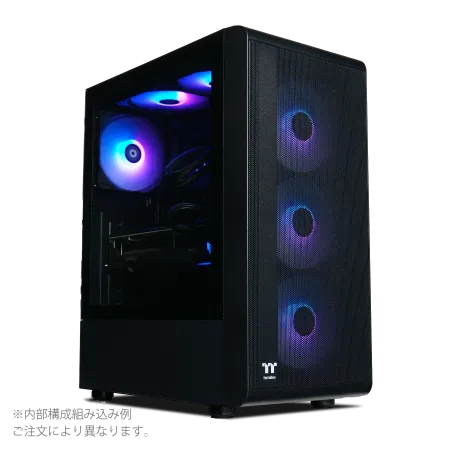
| 【ZEFT Z55JG スペック】 | |
| CPU | AMD Ryzen7 7700 8コア/16スレッド 5.30GHz(ブースト)/3.80GHz(ベース) |
| グラフィックボード | GeForce RTX5070Ti (VRAM:16GB) |
| メモリ | 32GB DDR5 (32GB x1枚 クルーシャル製) |
| ストレージ | SSD 1TB (m.2 nVMe READ/WRITE:7250Gbps/6900Gbps WD製) |
| ケース | Thermaltake S200 TG ARGB Plus ブラック |
| マザーボード | AMD B850 チップセット MSI製 PRO B850M-A WIFI |
| 電源ユニット | 850W 80Plus GOLD認証 電源ユニット (Silverstone製) |
| 無線LAN | Wi-Fi 6E (IEEE802.11ax/11ad/11ac/11n/11a/11g/11b) |
| BlueTooth | BlueTooth 5 |
| OS | Microsoft Windows 11 Home |
パソコンショップSEVEN ZEFT R52FA-Cube
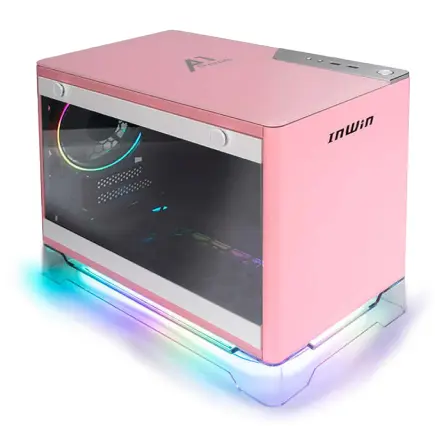
| 【ZEFT R52FA-Cube スペック】 | |
| CPU | AMD Ryzen7 9800X3D 8コア/16スレッド 5.20GHz(ブースト)/4.70GHz(ベース) |
| グラフィックボード | GeForce RTX4060Ti (VRAM:8GB) |
| メモリ | 32GB DDR5 (16GB x2枚 Micron製) |
| ストレージ | SSD 1TB (m.2 nVMe READ/WRITE:7250Gbps/6900Gbps WD製) |
| ケース | INWIN A1 PRIME ピンク |
| CPUクーラー | 空冷 DeepCool製 空冷CPUクーラー AK400 |
| マザーボード | AMD B850 チップセット ASRock製 B850I Lightning WiFi |
| 電源ユニット | 750W 80Plus GOLD認証 |
| 無線LAN | Wi-Fi 6E (IEEE802.11ax/11ad/11ac/11n/11a/11g/11b) |
| BlueTooth | BlueTooth 5 |
| 光学式ドライブ | DVDスーパーマルチドライブ (外付け) |
| OS | Microsoft Windows 11 Home |
十分なメモリ容量がパフォーマンスに与える影響
写真編集ソフトが要求するメモリ容量
実は、快適な作業を行うためには、ソフトウェアが求めるメモリ容量を無視するわけにはいきません。
なぜなら、メモリ容量が不足すると、ソフトの動作がもたつき、編集中にも頻繁にフリーズすることがあります。
これはまさにストレスの元凶ですから、避けたいところですよね。
まず、主要な写真編集ソフトが要求するメモリ容量について考えてみましょう。
たとえば、Adobe Photoshopなどのプロフェッショナルなツールは、最低でも16GBのメモリを推奨されています。
これに対して、「16GBもあれば十分!」と考える方もいるかもしれません。
しかしながら、複数の大容量ファイルを同時に扱う場合には、32GB以上を搭載していると安心です。
要するに、作業内容によって必要なメモリ容量は変わってくるということです。
メモリの種類や速度もまた、パフォーマンスに大きな影響を与える要因です。
最新のDDR4メモリを選ぶことで、単に容量を増やすだけでなく、より高速なデータ処理も期待できます。
また、一つの選択として、作業用とバックグラウンドプロセス用にメモリを分けることも考えられます。
これにより、一部のプロセスが全体のパフォーマンスを阻害することを未然に防ぐことができるわけです。
「写真編集が遅いと困る!」と感じている方は、まずこの点をチェックするとよいかと思います。
つまり、写真編集に必要なメモリ容量は、ソフトウェアの要求を満たすだけでなく、それを超えることで初めて快適な環境を作り上げることができるのです。
スムーズな作業のためのメモリ拡張方法
スムーズな作業のためのメモリ拡張方法についてご説明しましょう。
写真編集を快適に行うためには、パソコンのメモリ容量を増やすことが肝心です。
なぜなら、メモリが増えることで、同時に動作させるソフトやプログラムが多くなっても、パフォーマンスの低下を防ぐことができるからです。
写真編集においては、特に高解像度の画像を扱うことがあります。
こうした場合、十分なメモリがなければ動作が遅くなり、作業が滞ることは避けたいですよね。
スムーズな編集体験を得るためには、適切なメモリ容量を確保することが必須なのです。
まず、パソコン本体に追加のメモリスロットがあるかを確認することが重要です。
この確認は手間がかかるかもしれませんが、効果絶大です。
スロットがある場合は、対応するRAMを購入し、取り付けることで簡単にメモリを拡張できるわけです。
また、メモリの拡張に抵抗を感じる方もいるでしょう。
しかし、専門知識がなくてもマニュアルやガイドを見ながら進めることができるので、不安を感じる必要はほとんどないでしょう。
「自分でやってみよう」という気持ちで、新たな一歩を踏み出してみてはいかがでしょうか。
もちろん、メモリを増やせばいいというわけではありません。
写真編集ソフトの動作や、他の作業に必要なメモリ容量を見定めることも忘れてはなりません。
要するに、自分の使用状況に合わせた最適な拡張が求められるのです。
大容量ストレージの選び方とその重要性
SSDとHDD、それぞれの利点と欠点
SSDとHDDは、どちらも写真編集用パソコンの重要な要素ですが、それぞれに利点と欠点があるため、選ぶ際には慎重にならざるを得ません。
具体的にどのような違いがあるのか、分かりやすくご説明しましょう。
まずSSDですが、これは速度重視の方におすすめですよ。
なぜなら、SSDはHDDと比べてデータの読み書き速度が格段に速いため、大容量の写真や編集ソフトの立ち上げ時間を短縮できるからです。
この速度は電光石火といっても過言ではないかもしれません。
とはいうものの、作業効率を考えた場合、SSDに投資するのは一考に値します。
一方、HDDですが、こちらはコストパフォーマンスに優れているため、大容量ストレージを必要とする方にとっては一石二鳥の選択になりますね。
というのも、写真編集を行う際には、バックアップデータやRAWファイルの保存に多くの容量を消費するのが当たり前になっています。
要するに、スピードを求めるならSSD、大容量とコストを重視したいならHDDと考えるとよいかと思います。
SSD規格一覧
| ストレージ規格 | 最大速度MBs | 接続方法 | URL_価格 |
|---|---|---|---|
| SSD nVMe Gen5 | 16000 | m.2 SSDスロット | 価格 |
| SSD nVMe Gen4 | 8000 | m.2 SSDスロット | 価格 |
| SSD nVMe Gen3 | 4000 | m.2 SSDスロット | 価格 |
| SSD SATA3 | 600 | SATAケーブル | 価格 |
| HDD SATA3 | 200 | SATAケーブル | 価格 |
クリエイター向けPC おすすめモデル5選
パソコンショップSEVEN ZEFT Z56Z

| 【ZEFT Z56Z スペック】 | |
| CPU | Intel Core Ultra5 245KF 14コア/14スレッド 5.20GHz(ブースト)/4.20GHz(ベース) |
| グラフィックボード | GeForce RTX5060Ti 16GB (VRAM:16GB) |
| メモリ | 32GB DDR5 (32GB x1枚 クルーシャル製) |
| ストレージ | SSD 1TB (m.2 nVMe READ/WRITE:7250Gbps/6900Gbps WD製) |
| ケース | Thermaltake S200 TG ARGB Plus ホワイト |
| CPUクーラー | 空冷 DeepCool製 空冷CPUクーラー AK400 DIGITAL WH |
| マザーボード | intel B860 チップセット ASRock製 B860M Pro RS WiFi |
| 電源ユニット | 750W 80Plus GOLD認証 電源ユニット (Silverstone製) |
| 無線LAN | Wi-Fi 6E (IEEE802.11ax/11ad/11ac/11n/11a/11g/11b) |
| BlueTooth | BlueTooth 5 |
| OS | Microsoft Windows 11 Home |
パソコンショップSEVEN ZEFT Z54FC
| 【ZEFT Z54FC スペック】 | |
| CPU | Intel Core Ultra5 245KF 14コア/14スレッド 5.20GHz(ブースト)/4.20GHz(ベース) |
| グラフィックボード | GeForce RTX5060Ti 16GB (VRAM:16GB) |
| メモリ | 32GB DDR5 (32GB x1枚 クルーシャル製) |
| ストレージ | SSD 1TB (m.2 nVMe READ/WRITE:7250Gbps/6900Gbps WD製) |
| ケース | INWIN A1 PRIME ピンク |
| CPUクーラー | 空冷 DeepCool製 空冷CPUクーラー AK400 |
| マザーボード | intel B860 チップセット ASRock製 B860I WiFi |
| 電源ユニット | 750W 80Plus GOLD認証 |
| 無線LAN | Wi-Fi 6E (IEEE802.11ax/11ad/11ac/11n/11a/11g/11b) |
| BlueTooth | BlueTooth 5 |
| OS | Microsoft Windows 11 Home |
パソコンショップSEVEN ZEFT Z58H
| 【ZEFT Z58H スペック】 | |
| CPU | Intel Core Ultra5 235 14コア/14スレッド 5.00GHz(ブースト)/3.40GHz(ベース) |
| グラフィックボード | GeForce RTX5050 (VRAM:8GB) |
| メモリ | 16GB DDR5 (16GB x1枚 クルーシャル製) |
| ストレージ | SSD 1TB (m.2 nVMe READ/WRITE:7250Gbps/6900Gbps WD製) |
| ケース | Thermaltake S200 TG ARGB Plus ホワイト |
| CPUクーラー | 空冷 DeepCool製 空冷CPUクーラー AK400 DIGITAL WH |
| マザーボード | intel B860 チップセット ASRock製 B860M Pro RS WiFi |
| 電源ユニット | 650W 80Plus BRONZE認証 電源ユニット (COUGAR製) |
| 無線LAN | Wi-Fi 6E (IEEE802.11ax/11ad/11ac/11n/11a/11g/11b) |
| BlueTooth | BlueTooth 5 |
| OS | Microsoft Windows 11 Home |
パソコンショップSEVEN ZEFT Z55A
| 【ZEFT Z55A スペック】 | |
| CPU | Intel Core Ultra5 235 14コア/14スレッド 5.00GHz(ブースト)/3.40GHz(ベース) |
| グラフィックボード | GeForce RTX4060 (VRAM:8GB) |
| メモリ | 16GB DDR5 (8GB x2枚 Micron製) |
| ストレージ | SSD 1TB (m.2 nVMe READ/WRITE:7250Gbps/6900Gbps WD製) |
| ケース | Antec P20C ブラック |
| マザーボード | intel B860 チップセット ASRock製 B860M Pro RS WiFi |
| 電源ユニット | 650W 80Plus BRONZE認証 電源ユニット (COUGAR製) |
| 無線LAN | Wi-Fi 6E (IEEE802.11ax/11ad/11ac/11n/11a/11g/11b) |
| BlueTooth | BlueTooth 5 |
| 光学式ドライブ | DVDスーパーマルチドライブ (外付け) |
| OS | Microsoft Windows 11 Home |
クラウドストレージとの併用メリット
なぜかというと、パソコンのストレージがいっぱいになってしまうと、動作が遅くなったり、大事な写真を消してしまうリスクがあるからです。
ただし、クラウドストレージに抵抗を覚える人もいるでしょう。
しかしながら、最近のクラウドストレージは非常にセキュリティが高く、安心して利用できるように配慮されています。
たとえば、各種クラウドサービスでは強力な暗号化技術を採用し、ユーザーの大切なデータを保護する体制を整えているのです。
ところが、クラウドストレージをただ利用するだけでは、写真編集が快適になるとは限りません。
それを実際の編集作業と併用することで初めて、その効力を発揮することができます。
具体的には、作業中のファイルはパソコン内の高速ストレージに保存し、過去のプロジェクトやバックアップをクラウドに置くといった使い分けが効果的です。
そうすることで、普段の編集作業はスムーズになり、万が一のデータ消失リスクも回避できるのです。
さらに、クラウドストレージを利用することで、世界中どこからでもアクセス可能という利点もあります。
旅行中や出先でも、必要な写真データにすぐアクセスできるというのは、クリエイターにとって非常に心強い点ではないでしょうか。
要するに、クラウドストレージの併用は、写真編集をもっと自由で快適にするための鍵なのです。

高解像度ディスプレイがもたらす効果と選び方
4Kディスプレイが写真編集に与える価値
4Kディスプレイが写真編集に与える価値を考えてみましょう。
写真編集者やクリエイターの方々にとって、ディスプレイの「解像度」は非常に重要です。
なぜかというと、解像度が高ければ高いほど、画像の細部までしっかりと表示され、微妙な色の違いやトーンを正確に確認することができるためです。
4Kはまさにその代表格で、フルHDの約4倍のピクセル数を持っています。
この数値がもたらす効果は絶大です。
まさに千軍万馬の勢いで、写真編集を効率化してくれるのです。
まず、4Kディスプレイを選ぶことで、写真の細かいディテールがくっきりと見えるようになります。
例えば、風景写真の中にある微細な葉の描写や、人の髪の一本一本まで見えることは、とても重要です。
編集において、ピクセル単位での精密な調整が求められる場面では、4Kの存在が大きな力となります。
これにより、一石二鳥の効率化が実現します。
つまり、より短い時間で、より高品質な仕上がりを目指すことができるのです。
さらに、色の再現性においても4Kディスプレイは優れた性能を発揮します。
これは、写真編集を行う上で絶対に避けたい色ムラや色差異を最小限に抑える助けとなります。
4Kディスプレイは通常、高色域をサポートしているものが多いため、色彩の正確な表現が求められるプロの作業にも非常に適しているといえます。
しかし、4Kディスプレイを導入するにあたり、いくつかの注意点もあります。
すなわち、その高解像度をしっかりと引き出すためには、適切なPCのスペックも必要となるのです。
というのも、高画質なフォーマットを扱う際には、CPUやGPUのパフォーマンスが非常に重要となります。
まとめると、4Kディスプレイが写真編集に与える価値はとても大きいです。
豊かなディテールと鮮やかな色彩で、編集作業が一段と楽しくなりますし、クオリティの高さも実感できるでしょう。
私たちが求める写真の美しさを追求するために、4Kディスプレイの導入を考えてみるのも効果的ですよ。
モニターの色再現性が作品に及ぼす影響
特に、色が命といわれる写真編集において、色再現性の高いモニターを選ぶことは不可欠な要素です。
しかし、適切なモニター選びが難しいと感じる方もいるのではないでしょうか。
そこで、色再現性がもたらす具体的な効果について考えてみましょう。
まず、正確な色再現が可能なモニターを使うことで、撮影時のイメージがそのまま編集時にも反映されます。
これにより、思い描いた通りの色味やトーンが作品に宿り、編集作業がより直感的に進むというメリットがあります。
「どうしてもこの色が出ない…」と悩むことも少なくなりますよね。
たとえば、風景写真で鮮やかな夕焼けを撮影したとします。
ここで色再現性の低いモニターを使用してしまうと、本来の色合いが正確に映し出されないため、編集後の写真が現実感を失いがちです。
結果として、作品の魅力が伝わりにくくなるリスクがあります。
色再現性がしっかりしているモニターを使えば、撮影時の感動をそのまま他者と共有できるのです。
とはいえ、絶対に高性能なモニターが必要かというと、そうではありません。
自身が求める写真のスタイルや用途に応じた適切な選択をすることが大切です。
さらに、プロのクリエイターを目指している方々にとって、色再現性の高いモニターを使用することは自身の作品の価値を高める一手となります。
モニター選びを疎かにすると、本末転倒な結果を招く可能性もありますからね。
また、良い作品は必ず評価を受け、次のステップへ進むチャンスを掴むきっかけにもなるのです。
要するに、モニターの色再現性を大切にすることで、より一層深い作品の魅力を引き出すことができるわけです。
自分の作品がどのように見られるかを意識することで、クリエイターとしての意識も高まります。
クリエイター向けPC おすすめモデル4選
パソコンショップSEVEN ZEFT R66D

| 【ZEFT R66D スペック】 | |
| CPU | AMD Ryzen5 8500G 6コア/12スレッド 5.00GHz(ブースト)/3.50GHz(ベース) |
| グラフィックボード | GeForce RTX5070Ti (VRAM:16GB) |
| メモリ | 32GB DDR5 (32GB x1枚 クルーシャル製) |
| ストレージ | SSD 1TB (m.2 nVMe READ/WRITE:7250Gbps/6900Gbps WD製) |
| ケース | DeepCool CH170 PLUS Black |
| CPUクーラー | 空冷 DeepCool製 空冷CPUクーラー AK400 |
| マザーボード | AMD B850 チップセット ASRock製 B850M-X WiFi R2.0 |
| 電源ユニット | 850W 80Plus GOLD認証 電源ユニット (Silverstone製) |
| 無線LAN | Wi-Fi 6E (IEEE802.11ax/11ad/11ac/11n/11a/11g/11b) |
| BlueTooth | BlueTooth 5 |
| OS | Microsoft Windows 11 Home |
パソコンショップSEVEN ZEFT Z56S

| 【ZEFT Z56S スペック】 | |
| CPU | Intel Core i5 14400F 10コア/16スレッド 4.70GHz(ブースト)/2.50GHz(ベース) |
| グラフィックボード | GeForce RTX5060Ti 16GB (VRAM:16GB) |
| メモリ | 16GB DDR5 (16GB x1枚 クルーシャル製) |
| ストレージ | SSD 1TB (m.2 nVMe READ/WRITE:7250Gbps/6900Gbps WD製) |
| ケース | Antec P10 FLUX |
| マザーボード | intel B760 チップセット ASRock製 B760M Pro RS WiFi |
| 電源ユニット | 650W 80Plus BRONZE認証 電源ユニット (COUGAR製) |
| 無線LAN | Wi-Fi 6E (IEEE802.11ax/11ad/11ac/11n/11a/11g/11b) |
| BlueTooth | BlueTooth 5 |
| 光学式ドライブ | DVDスーパーマルチドライブ (内蔵) |
| OS | Microsoft Windows 11 Home |
パソコンショップSEVEN ZEFT R61BH
| 【ZEFT R61BH スペック】 | |
| CPU | AMD Ryzen9 9950X3D 16コア/32スレッド 5.70GHz(ブースト)/4.30GHz(ベース) |
| グラフィックボード | GeForce RTX5050 (VRAM:8GB) |
| メモリ | 16GB DDR5 (16GB x1枚 クルーシャル製) |
| ストレージ | SSD 1TB (m.2 nVMe READ/WRITE:7250Gbps/6900Gbps WD製) |
| ケース | Thermaltake S100 TG |
| CPUクーラー | 空冷 サイズ製 空冷CPUクーラー SCYTHE() MUGEN6 BLACK EDITION |
| マザーボード | AMD B850 チップセット ASRock製 B850M Pro-A WiFi |
| 電源ユニット | 650W 80Plus BRONZE認証 電源ユニット (COUGAR製) |
| 無線LAN | Wi-Fi 6E (IEEE802.11ax/11ad/11ac/11n/11a/11g/11b) |
| BlueTooth | BlueTooth 5 |
| OS | Microsoft Windows 11 Home |
パソコンショップSEVEN ZEFT Z54MX
| 【ZEFT Z54MX スペック】 | |
| CPU | Intel Core Ultra9 285K 24コア/24スレッド 5.70GHz(ブースト)/3.70GHz(ベース) |
| グラフィックボード | GeForce RTX5080 (VRAM:16GB) |
| メモリ | 32GB DDR5 (16GB x2枚 クルーシャル製) |
| ストレージ | SSD 1TB (m.2 nVMe READ/WRITE:7250Gbps/6900Gbps WD製) |
| ケース | Antec P20C ブラック |
| CPUクーラー | 空冷 サイズ製 空冷CPUクーラー SCYTHE() MUGEN6 BLACK EDITION |
| マザーボード | intel B860 チップセット ASRock製 B860M Pro RS WiFi |
| 電源ユニット | 850W 80Plus GOLD認証 電源ユニット (Silverstone製) |
| 無線LAN | Wi-Fi 6E (IEEE802.11ax/11ad/11ac/11n/11a/11g/11b) |
| BlueTooth | BlueTooth 5 |
| OS | Microsoft Windows 11 Home |
パソコンショップSEVEN ZEFT R58DE
| 【ZEFT R58DE スペック】 | |
| CPU | AMD Ryzen7 7700 8コア/16スレッド 5.30GHz(ブースト)/3.80GHz(ベース) |
| グラフィックボード | GeForce RTX4060Ti (VRAM:8GB) |
| メモリ | 16GB DDR5 (16GB x1枚 Micron製) |
| ストレージ | SSD 1TB (m.2 nVMe READ/WRITE:7250Gbps/6900Gbps WD製) |
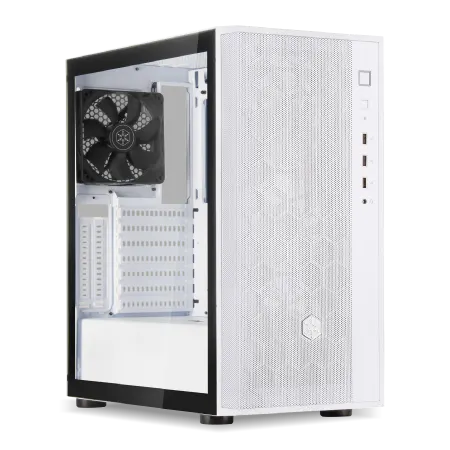
| ケース | DeepCool CH510 ホワイト |
| マザーボード | AMD B650 チップセット ASRock製 B650M Pro X3D WiFi |
| 電源ユニット | 650W 80Plus BRONZE認証 電源ユニット (COUGAR製) |
| 無線LAN | Wi-Fi 6E (IEEE802.11ax/11ad/11ac/11n/11a/11g/11b) |
| BlueTooth | BlueTooth 5 |
| 光学式ドライブ | DVDスーパーマルチドライブ (外付け) |
| OS | Microsoft Windows 11 Home |
正確な色編集に必要なカラーマネジメント
カラーマネジメントソフトの活用法
カラーマネジメントソフトの活用法についてお話ししましょう。
「色が思った通りに出ない!」とお悩みの方は多いのではないでしょうか。
写真編集においてカラーマネジメントは避けて通れないテーマです。
なぜなら、画面の色と印刷した時の色が異なると、せっかくの作品も台無しになってしまいますよね。
そんなときに役立つのがカラーマネジメントソフトです。
このソフトを活用すれば、モニターとプリンタの間で色を統一させることができます。
いわば、色の翻訳者のような役割を果たすのです。
しかし、ただインストールして使うだけでは、うまくいかないことも多いです。
まずは、自分が使用しているモニターがカラーマネジメントに対応しているかどうかをチェックしましょう。
という可能性があるからです。
それでも「ソフトを使いこなすのは難しそう」という方もいると思います。
ですが、カラーマネジメントソフトには自動補正機能が付いているものも多いので、それを活用するのも効果的です。
自動補正を活用するだけでも、色のズレが大幅に改善されることが分かっています。
もちろん、細かい調整を行うことで、より正確な色再現が可能になります。
正確なカラープロファイルを設定するためには、定期的なキャリブレーションが必要です。
「これが面倒だな」と感じる方もいるかもしれません。
しかし、これを実践すれば、モニターと出力結果の色差が小さくなり、完成度の高い作品ができるようになりますよ!
また、ソフトによってはキャリブレーションのスケジュール機能があるので、そこに登録しておくと忘れずに済むでしょう。
写真編集専用にカスタマイズされたパソコンを選ぶ際には、ぜひこの点にも注目してみてください。
色校正デバイスの選び方と導入のポイント
色校正デバイスの選び方と導入のポイントについて考えているなら、わかりやすくご説明しましょう。
色校正デバイスは、写真編集での正確な色表現のために欠かせないツールです。
要するに、色校正デバイスを選ぶ際に考慮すべきポイントは、精度と使いやすさ、そしてコストパフォーマンスです。
まず、精度について考えましょう。
色校正デバイスは、ディスプレイの色を正確に表示するために必要です。
つまり、精度の高い色校正デバイスを選ぶことが重要なのです。
しかしながら、価格が高いだけが良いというわけではありません。
実は、多くの製品が市場にはあり、価格と性能のバランスをしっかりと見極める必要があります。
次に、使いやすさも重要です。
デバイスがどれほど高性能でも、導入が複雑であると使いこなすのが難しいと感じる方もいるでしょう。
ですから、ユーザーレビューや専門家の意見を参考にしながら、実際の利用シーンを考慮した選択が必要です。
また、サポート体制が充実している製品を選ぶことも、導入後に安心して利用するためのポイントです。
コストパフォーマンスについても話をしましょう。
誰しも予算がありますから、価格と性能を比較しながらベストな選択をすることが求められます。
さまざまな価格帯の製品があるため、自分が必要とする機能を明確にし、それに見合った製品を選びましょう。
いわば、千思万考の末に選び抜かれたデバイスこそが最適といえるわけです。
導入の際には、まず自分の使用環境に合ったデバイスを確認し、手順をきちんと理解して実践することが大切です。
エルゴノミクス設計による作業効率の向上
人間工学に基づいたキーボードとマウスの選び方
写真編集に最適なパソコンを選ぶ際、人間工学に基づいた周辺機器、特にキーボードとマウスの選び方が鍵となることがありますよね。
では、具体的にどのようなポイントを考慮すればよいのでしょうか。
まず考慮したいのは、キーボードの形状や配列です。
なぜかというと、こうした配慮がないと思わぬ疲労を蓄積させてしまうからです。
次に、マウスの選び方についてですが、手のひら全体を包み込むような形状のものがおすすめです。
というのは、手首や指を使わずに手全体で操作できるため、細かい動きが多い写真編集にはうってつけだからです。
さらに、ボタン数やカスタマイズ可能な機能が多いマウスを選べば、一石二鳥の結果が得られます。
なぜなら、よく使う編集ツールやショートカットをボタンに割り当てることで、作業が格段に効率化するからです。
しかし、エルゴノミクス設計の製品を選ぶことは重要ですが、必ずしも高価なモデルを選ぶ必要はありません。
要するに、自分の手にフィットし、使いやすさを感じることが最優先です。
「高ければ良い」という考え方は本末転倒ですから、自分のニーズに合ったものを見つけることが、最も効果的な選択といえるでしょう。
最後に、選んだキーボードとマウスが日々の作業にどれだけ役立つのかを確認することも大切です。
「少しの違和感でも我慢しなきゃ!」と考える方もいるかもしれませんが、それでは体に長期的なダメージを引き起こす可能性があります。
ですから試用期間を設け、実際に使用してみることをおすすめします。
要するに、写真編集専用にカスタマイズするなら、エルゴノミクス設計のキーボードとマウスの選択が作業の質を大きく左右します。
疲れにくい作業環境の作り方
写真編集をする際、作業環境が疲れを軽減するものであることは非常に重要です。
長時間の作業が求められることが多いため、エルゴノミクス設計に基づいた家具や機器の選択によって作業効率を大幅に向上させることができます。
まず、体に無理のない姿勢をとることができる椅子を選ぶ必要があります。
すべてに対応できる椅子は少ないかもしれませんが、調整可能なアームレストや背もたれがあると、体に合わせてしっかりサポートしてくれます。
これにより長時間座っていても疲れにくくなるのです。
そしてデスクの高さも適切に調整しなければならないことが分かっています。
デスクが高すぎると肩がこりやすく、低すぎると腰に負担がかかるため、自分に合った高さを探るのは重要ですね。
なぜなら、快適な高さを見つけ出すことで、作業がより流れるように進むようになります。
とはいうものの、全体的な環境も忘れてはいけません。
自然光を取り入れやすい位置にデスクを置くのも効果的です。
目の負担を軽減し、作業に集中しやすくすることができます。
ただし、これらだけでは不十分です。
日常的な休憩も欠かせません。
定期的に少しの間でも身体を動かすことが推奨されています。
いわば、心身に一石二鳥の効果をもたらします。
適度に立ち上がりストレッチをすることで、血行が良くなり、気分転換にもなります。
これにより、写真編集という細かな作業に対する集中力を維持することができるのです。
快適な作業環境を整えるためにはこうした小さな積み重ねも重要です。
デジタルなクリエイティブ作業だからといって、快適な物理的環境の重要性を軽視する手はありませんね。
これから写真編集用パソコンを選ぶ際には、ぜひこのエルゴノミクス設計も視野に入れてみてください。
効率と健康の両方を捉えた作業環境が整えば、より効果的な編集作業が可能になるはずです。
バッテリー寿命と熱管理で選ぶノートパソコン
長時間作業に耐えるバッテリーの秘密
長時間の写真編集作業が快適に行えるかどうかは、パソコン選びにおいて非常に重要です。
多くの方が「バッテリーが途中で切れるのは避けたい」と思われるでしょう。
なぜなら、一度作業が途切れてしまうと、集中力を取り戻すのにかなりの時間を要するからです。
写真編集用のノートパソコンを選ぶ際には、バッテリーの持続時間をしっかりと確認すべきです。
というのも、こうした作業は一度始めると長時間かかることが多く、バッテリーの寿命がプロジェクトの進行スピードに直接影響を与えます。
たとえば、バッテリーが長持ちするだけでなく、熱管理がしっかりしているモデルは、より一層の安心感をもたらしてくれるはずです。
ただし、バッテリーが長寿命であれば何でもいいというわけではありません。
実は、バッテリーの効率とノートパソコン本体の消費電力が合致している方が効果的なのです。
要するに、ハードウェアとソフトウェアがうまく連携していることで、エネルギー効率が向上し、実際の電力消費が抑えられるわけです。
充電を頻繁に行う必要がない環境を作ることは、負担を軽減することにもつながります。
海千山千の経験を持つプロフェッショナルであればなおのこと、バッテリーの性能が作業効率に影響することはお分かりかと思います。
写真編集専用にカスタマイズされたパソコンを選ぶなら、ぜひともバッテリー寿命と消費電力のバランスを見極めてください。

熱暴走を防ぐ冷却システムの選び方
なぜなら、高性能なプロセッサやグラフィックスカードを搭載するパソコンは、どうしても発熱が避けられないからです。
そしてその熱を如何に効果的に管理するかが、パソコンのパフォーマンスを左右すると言っても過言ではありません。
まず、冷却システムにはいくつかの種類がありますが、ファン式とヒートパイプ式が代表的です。
ファン式は風を使って熱を外に逃がす方法で、比較的安価でありながら効率的です。
一方で、静音性に欠けることがありますので、作業中の騒音にこだわる方には少し抵抗を覚えるかもしれません。
でもこの欠点、実はハイブリッド式という選択肢で克服も可能です。
ハイブリッド式は、ファンとヒートパイプを組み合わせた方式で、冷却性能と静音性のバランスが取れています。
まさに一石二鳥と言うべきでしょう。
「静かで効率的な冷却は?」と疑問に思った方には、液体冷却システムも要注目です。
液体冷却は、熱を液体に移動させて冷却する方式で、非常に効果的です。
ただし、一般的なノートパソコンには搭載されていないことが多いので、特別なモデルを探す必要があります。
選択する際は、実際に使用したレビューを確認するのも効果的です。
とはいうものの、どんなに優れた冷却システムを選んでも、パソコン本体の設置環境も大切です。
通気性の良い場所に置くことで冷却性能がさらに引き出され、熱暴走のリスクを軽減できます。
快適な写真編集環境を追求するのであれば、冷却システムの選び方はもちろん、使用環境にも一工夫が必要です。
価格帯別おすすめ写真編集パソコン
予算別に選ぶべきパソコンのスペック
写真編集専用のパソコンを選ぶ際、予算に応じて最適なスペックを選ぶことが重要です。
なぜかというと、予算内で最大限のパフォーマンスを引き出すためには、どのスペックが重要なのか理解している必要があるからです。
しかしながら、スペックと言っても具体的に何が必要なのか、分からない方も多いのではないでしょうか。
そんな方のために、予算別に分解して解説します。
まず、低予算の場合、最低限確保したいのはプロセッサーとメモリです。
そのため、Intel Core i5以上、メモリは16GB程度を目指すといいでしょう。
「これでは足りないのでは?」と不安に思った方もいるかもしれませんが、普段使い程度であればこのスペックで十分なケースが多いのです。
中程度の予算がある場合、GPUの性能を考慮するのが次のステップです。
というのも、PhotoshopやLightroomといったソフトは、GPUの性能によって描写速度やプレビューの滑らかさが向上することが分かっています。
NVIDIA GeForce RTX4060以上を検討すれば、一石二鳥の効果が期待できますよ。
また、ストレージもSSDの500GB以上にすると快適になります。
すなわち、プロセッサーはIntel Core i7以上、メモリは32GB、さらにNVIDIA RTX4060以上の強力なGPUを装備すると、写真編集の効率が飛躍的に向上します。
要するに、予算に応じて必要なスペックを見極めることが、写真編集専用パソコン選びの成功の鍵となります。
おすすめブランドとその理由
そこで今回は、価格帯別におすすめのブランドとその理由についてご紹介していきます。
最近では、そのパソコンが本当に必要なスペックを備えているかどうかをチェックしましょう。
という可能性があるからです。
なぜかというと、ブランドによって特徴や強みが異なるため、自分に最適な選択ができるようになりますよ。
まず、MacBook Proがおすすめのブランドです。
「美しいデザインと高性能なパフォーマンスを両立したい!」という方には、まさに一石二鳥の選択肢です。
というのも、Appleの製品はその滑らかなUIと圧倒的なディスプレイの美しさで、写真編集をする上で非常に有利です。
特にRetinaディスプレイは、色の再現性が高く、細かいディテールまできっちりと表示してくれます。
写真の持つ色彩や陰影を忠実に再現することができて初めて「プロ仕様」といえるのです。
一方、WindowsユーザーにはDellのXPSシリーズをおすすめします。
このシリーズは、その薄型設計と強力なプロセッサによって、軽快な作業が可能です。
さらに、AdobeのCreative Cloudとの相性も良好で、効率的な作業ができます。
しかも、価格帯も比較的リーズナブルで、コストパフォーマンスを重視する方にはうってつけです。
しかも、カスタマイズ性が高いので、必要なスペックに応じて柔軟に対応することもできます。
とはいうものの、ハイエンドなユーザーには、MSIのクリエイターシリーズが本命ではないでしょうか。
獅子奮迅のパフォーマンスを誇るこのモデルは、高解像度の画像編集にも対応可能なグラフィックスカードを搭載しています。
高負荷なタスクも難なくクリアでき、プロフェッショナルな作業環境を実現します。
また、エルゴノミクスに優れた設計で、長時間の作業でも疲れにくいという点も見逃せません。
要するに、予算や使用環境によって、最適なブランドが異なるということです。