
Unreal Engineに必要なPCスペックの本質
なぜ一般的なゲーミングPCでは不十分なのか
Unreal Engineでゲーム制作を始めようとする方の多くが、ゲームをプレイするPCと同じスペックで大丈夫だろうと考えてしまいますよね。
実際にはゲーム制作とゲームプレイでは要求されるハードウェア性能がまったく異なることが分かっています。
ゲームをプレイする際はグラフィックボードが主役ですが、Unreal Engineでの開発作業ではCPUのマルチスレッド性能、メモリ容量、ストレージ速度のすべてが同時に高負荷状態になるからです。
制作規模別に見る必要スペックの違い
小規模プロジェクトであれば比較的控えめな構成でも作業できますが、大規模なオープンワールドやフォトリアルなグラフィックスを扱う場合は妥協できない部分が出てくるわけです。
Unreal Engine 5で導入されたNaniteやLumenといった最新技術を活用する場合、従来以上にハードウェアへの要求が高まっています。
特にLumenのリアルタイムグローバルイルミネーションは、レイトレーシング対応のグラフィックボードで真価を発揮するため、GPU選びが特に重要。
なぜなら、これらの機能を使わずにUnreal Engine 5を使うのは、せっかくの強力なエンジンの魅力を半減させてしまうからです。
グラフィックボード選びの決定版
NVIDIA GeForce RTX 50シリーズが最適解である理由
Unreal Engineでの制作用途においては、GeForce RTX 50シリーズ一択になりますが、予算に応じてどのモデルを選ぶかが悩ましいところ。
GeForce RTX 50シリーズはBlackwellアーキテクチャを採用し、第4世代RTコアと第5世代Tensorコアによってレイトレーシング性能とAI性能を大幅に向上させています。
DLSS 4やニューラルシェーダに対応しているため、エディタ上でのリアルタイムプレビューが驚くほど快適になるのです。
GDDR7メモリとPCIe 5.0、DisplayPort 2.1bにより最大1.8TB/sの高速帯域を実現しており、大規模なシーンやハイポリゴンモデルを扱う際のデータ転送速度が飛躍的に向上しました。
Reflex 2による低遅延対応も、エディタ操作時のレスポンス向上に貢献しています。
最新グラフィックボード(VGA)性能一覧
| GPU型番 | VRAM | 3DMarkスコア TimeSpy |
3DMarkスコア FireStrike |
TGP | 公式 URL |
価格com URL |
|---|---|---|---|---|---|---|
| GeForce RTX 5090 | 32GB | 48938 | 102249 | 575W | 公式 | 価格 |
| GeForce RTX 5080 | 16GB | 32314 | 78314 | 360W | 公式 | 価格 |
| Radeon RX 9070 XT | 16GB | 30305 | 66966 | 304W | 公式 | 価格 |
| Radeon RX 7900 XTX | 24GB | 30228 | 73652 | 355W | 公式 | 価格 |
| GeForce RTX 5070 Ti | 16GB | 27301 | 69142 | 300W | 公式 | 価格 |
| Radeon RX 9070 | 16GB | 26640 | 60425 | 220W | 公式 | 価格 |
| GeForce RTX 5070 | 12GB | 22061 | 56976 | 250W | 公式 | 価格 |
| Radeon RX 7800 XT | 16GB | 20020 | 50639 | 263W | 公式 | 価格 |
| Radeon RX 9060 XT 16GB | 16GB | 16645 | 39493 | 145W | 公式 | 価格 |
| GeForce RTX 5060 Ti 16GB | 16GB | 16075 | 38318 | 180W | 公式 | 価格 |
| GeForce RTX 5060 Ti 8GB | 8GB | 15937 | 38094 | 180W | 公式 | 価格 |
| Arc B580 | 12GB | 14713 | 35028 | 190W | 公式 | 価格 |
| Arc B570 | 10GB | 13813 | 30955 | 150W | 公式 | 価格 |
| GeForce RTX 5060 | 8GB | 13270 | 32461 | 145W | 公式 | 価格 |
| Radeon RX 7600 | 8GB | 10877 | 31840 | 165W | 公式 | 価格 |
| GeForce RTX 4060 | 8GB | 10705 | 28673 | 115W | 公式 | 価格 |
予算別おすすめモデルの具体的選択
24GBのVRAMは大規模プロジェクトでも余裕を持って対応でき、複数のビューポートを同時に開いたり、高解像度テクスチャを大量に読み込んだりする作業でもメモリ不足に陥ることがありません。
プロフェッショナルな制作環境を求めるなら、これ以上の選択肢はないでしょう。
ミドルレンジで最もコストパフォーマンスに優れているのがGeForce RTX 5070Tiです。
16GBのVRAMを搭載しており、中規模から大規模プロジェクトまで幅広く対応できます。
個人開発者やインディースタジオであれば、このクラスで十分なパフォーマンスを得られます。
予算を抑えたい場合はGeForce RTX 5070が現実的な選択肢。
12GBのVRAMは小規模から中規模プロジェクトには充分ですが、大規模なオープンワールドを作るには力不足。
それでも入門機としては申し分ない性能を持っており、将来的なアップグレードを前提とするなら悪くない選択です。
| グラフィックボード | VRAM容量 | 適した制作規模 | 価格帯 |
|---|---|---|---|
| GeForce RTX 5090 | 24GB | 大規模プロジェクト・プロフェッショナル | 最高価格帯 |
| GeForce RTX 5080 | 16GB | 中規模~大規模プロジェクト | 高価格帯 |
| GeForce RTX 5070Ti | 16GB | 小規模~大規模プロジェクト | 中価格帯 |
| GeForce RTX 5070 | 12GB | 小規模~中規模プロジェクト | 中価格帯 |
AMD Radeonという選択肢の現実
特にレイトレーシング性能やAI機能の統合度合いを考えると、GeForce RTX 50シリーズに軍配が上がります。
パソコン おすすめモデル4選
パソコンショップSEVEN ZEFT Z59D

| 【ZEFT Z59D スペック】 | |
| CPU | Intel Core Ultra7 265KF 20コア/20スレッド 5.50GHz(ブースト)/3.90GHz(ベース) |
| グラフィックボード | GeForce RTX5050 (VRAM:8GB) |
| メモリ | 32GB DDR5 (32GB x1枚 クルーシャル製) |
| ストレージ | SSD 1TB (m.2 nVMe READ/WRITE:7250Gbps/6900Gbps WD製) |
| ケース | DeepCool CH160 PLUS Black |
| CPUクーラー | 空冷 サイズ製 空冷CPUクーラー SCYTHE() MUGEN6 BLACK EDITION |
| マザーボード | intel B860 チップセット ASRock製 B860M Pro RS WiFi |
| 電源ユニット | 650W 80Plus BRONZE認証 電源ユニット (COUGAR製) |
| 無線LAN | Wi-Fi 6E (IEEE802.11ax/11ad/11ac/11n/11a/11g/11b) |
| BlueTooth | BlueTooth 5 |
| OS | Microsoft Windows 11 Home |
パソコンショップSEVEN EFFA G09Q

| 【EFFA G09Q スペック】 | |
| CPU | Intel Core Ultra7 265K 20コア/20スレッド 5.50GHz(ブースト)/3.90GHz(ベース) |
| グラフィックボード | GeForce RTX5050 (VRAM:8GB) |
| メモリ | 32GB DDR5 (32GB x1枚 クルーシャル製) |
| ストレージ | SSD 2TB (m.2 nVMe READ/WRITE:7250Gbps/6900Gbps WD製) |
| ケース | Thermaltake S200 TG ARGB Plus ホワイト |
| CPUクーラー | 空冷 DeepCool製 空冷CPUクーラー AK400 DIGITAL WH |
| マザーボード | intel B860 チップセット ASRock製 B860M Pro RS WiFi |
| 電源ユニット | 650W 80Plus BRONZE認証 電源ユニット (COUGAR製) |
| 無線LAN | Wi-Fi 6E (IEEE802.11ax/11ad/11ac/11n/11a/11g/11b) |
| BlueTooth | BlueTooth 5 |
| 光学式ドライブ | DVDスーパーマルチドライブ (外付け) |
| OS | Microsoft Windows 11 Home |
パソコンショップSEVEN ZEFT Z55XB

| 【ZEFT Z55XB スペック】 | |
| CPU | Intel Core Ultra7 265 20コア/20スレッド 5.30GHz(ブースト)/2.40GHz(ベース) |
| グラフィックボード | GeForce RTX5070Ti (VRAM:16GB) |
| メモリ | 32GB DDR5 (16GB x2枚 クルーシャル製) |
| ストレージ | SSD 2TB (m.2 nVMe READ/WRITE:7250Gbps/6900Gbps WD製) |
| ケース | Antec P20C ブラック |
| CPUクーラー | 水冷 240mmラジエータ CoolerMaster製 水冷CPUクーラー ML 240 Core II Black |
| マザーボード | intel B860 チップセット ASRock製 B860M Pro RS WiFi |
| 電源ユニット | 850W 80Plus GOLD認証 電源ユニット (CWT製) |
| 無線LAN | Wi-Fi 6E (IEEE802.11ax/11ad/11ac/11n/11a/11g/11b) |
| BlueTooth | BlueTooth 5 |
| 光学式ドライブ | DVDスーパーマルチドライブ (外付け) |
| OS | Microsoft Windows 11 Home |
パソコンショップSEVEN ZEFT Z55CT

| 【ZEFT Z55CT スペック】 | |
| CPU | Intel Core Ultra7 265 20コア/20スレッド 5.30GHz(ブースト)/2.40GHz(ベース) |
| グラフィックボード | GeForce RTX4060 (VRAM:8GB) |
| メモリ | 32GB DDR5 (16GB x2枚 Micron製) |
| ストレージ | SSD 1TB (m.2 nVMe READ/WRITE:7250Gbps/6900Gbps WD製) |
| ケース | Thermaltake Versa H26 |
| CPUクーラー | 空冷 DeepCool製 空冷CPUクーラー AK400 |
| マザーボード | intel B860 チップセット ASRock製 B860M Pro RS WiFi |
| 電源ユニット | 650W 80Plus BRONZE認証 電源ユニット (COUGAR製) |
| 無線LAN | Wi-Fi 6E (IEEE802.11ax/11ad/11ac/11n/11a/11g/11b) |
| BlueTooth | BlueTooth 5 |
| 光学式ドライブ | DVDスーパーマルチドライブ (内蔵) |
| OS | Microsoft Windows 11 Home |
CPUは妥協できない最重要パーツ
マルチスレッド性能こそが一番の肝
シェーダーコンパイル、ライティングビルド、パッケージング作業、これらすべてが複数のコアを同時に使用するため、コア数とスレッド数が多いほど作業時間が短縮されます。
私の経験上、8コア16スレッドを最低ラインとして、できれば12コア以上を確保した方がいいでしょう。
シングルスレッド性能も無視できません。
つまり、コア数とクロック周波数の両方を兼ね備えたCPUが理想的というわけです。
Intel Core Ultra 200シリーズの実力
Intel Core Ultra 200シリーズは、Lion CoveとSkymontのチップレット構成により、性能と効率のバランスが大幅に改善されています。
Core Ultra 9 285Kは16コア24スレッドを搭載し、Unreal Engineの重い処理にも余裕を持って対応できる性能を持っています。
NPUによるAI処理の強化も、将来的なエンジンのアップデートで活用される可能性が高く、先を見据えた投資として魅力的です。
コストパフォーマンスを重視するならCore Ultra 7 265Kが最有力候補となります。
12コア20スレッドという構成は、中規模プロジェクトまでなら快適に作業できる性能を確保しており、価格と性能のバランスが秀逸。
Thunderbolt 4やPCIe 5.0などの高速I/Oも標準搭載されているため、将来的な拡張性も申し分ありません。
予算を抑えたい場合でも、Core Ultra 5 235や235Fは避けた方が賢明です。
8コア12スレッドという構成は、Unreal Engineの本格的な開発には少々心許ない性能となってしまいますよね。
最新CPU性能一覧
| 型番 | コア数 | スレッド数 | 定格クロック | 最大クロック | Cineスコア Multi |
Cineスコア Single |
公式 URL |
価格com URL |
|---|---|---|---|---|---|---|---|---|
| Core Ultra 9 285K | 24 | 24 | 3.20GHz | 5.70GHz | 43281 | 2474 | 公式 | 価格 |
| Ryzen 9 9950X | 16 | 32 | 4.30GHz | 5.70GHz | 43033 | 2277 | 公式 | 価格 |
| Ryzen 9 9950X3D | 16 | 32 | 4.30GHz | 5.70GHz | 42060 | 2268 | 公式 | 価格 |
| Core i9-14900K | 24 | 32 | 3.20GHz | 6.00GHz | 41349 | 2366 | 公式 | 価格 |
| Ryzen 9 7950X | 16 | 32 | 4.50GHz | 5.70GHz | 38803 | 2085 | 公式 | 価格 |
| Ryzen 9 7950X3D | 16 | 32 | 4.20GHz | 5.70GHz | 38727 | 2056 | 公式 | 価格 |
| Core Ultra 7 265K | 20 | 20 | 3.30GHz | 5.50GHz | 37486 | 2364 | 公式 | 価格 |
| Core Ultra 7 265KF | 20 | 20 | 3.30GHz | 5.50GHz | 37486 | 2364 | 公式 | 価格 |
| Core Ultra 9 285 | 24 | 24 | 2.50GHz | 5.60GHz | 35848 | 2205 | 公式 | 価格 |
| Core i7-14700K | 20 | 28 | 3.40GHz | 5.60GHz | 35707 | 2242 | 公式 | 価格 |
| Core i9-14900 | 24 | 32 | 2.00GHz | 5.80GHz | 33948 | 2216 | 公式 | 価格 |
| Ryzen 9 9900X | 12 | 24 | 4.40GHz | 5.60GHz | 33085 | 2245 | 公式 | 価格 |
| Core i7-14700 | 20 | 28 | 2.10GHz | 5.40GHz | 32715 | 2110 | 公式 | 価格 |
| Ryzen 9 9900X3D | 12 | 24 | 4.40GHz | 5.50GHz | 32604 | 2201 | 公式 | 価格 |
| Ryzen 9 7900X | 12 | 24 | 4.70GHz | 5.60GHz | 29417 | 2047 | 公式 | 価格 |
| Core Ultra 7 265 | 20 | 20 | 2.40GHz | 5.30GHz | 28699 | 2164 | 公式 | 価格 |
| Core Ultra 7 265F | 20 | 20 | 2.40GHz | 5.30GHz | 28699 | 2164 | 公式 | 価格 |
| Core Ultra 5 245K | 14 | 14 | 3.60GHz | 5.20GHz | 25591 | 0 | 公式 | 価格 |
| Core Ultra 5 245KF | 14 | 14 | 3.60GHz | 5.20GHz | 25591 | 2183 | 公式 | 価格 |
| Ryzen 7 9700X | 8 | 16 | 3.80GHz | 5.50GHz | 23214 | 2220 | 公式 | 価格 |
| Ryzen 7 9800X3D | 8 | 16 | 4.70GHz | 5.40GHz | 23202 | 2099 | 公式 | 価格 |
| Core Ultra 5 235 | 14 | 14 | 3.40GHz | 5.00GHz | 20971 | 1866 | 公式 | 価格 |
| Ryzen 7 7700 | 8 | 16 | 3.80GHz | 5.30GHz | 19614 | 1944 | 公式 | 価格 |
| Ryzen 7 7800X3D | 8 | 16 | 4.50GHz | 5.40GHz | 17829 | 1823 | 公式 | 価格 |
| Core i5-14400 | 10 | 16 | 2.50GHz | 4.70GHz | 16135 | 1784 | 公式 | 価格 |
| Ryzen 5 7600X | 6 | 12 | 4.70GHz | 5.30GHz | 15373 | 1989 | 公式 | 価格 |
AMD Ryzen 9000シリーズという強力な対抗馬
AMD Ryzen 9000シリーズは、Zen 5アーキテクチャの採用により、マルチスレッド性能で圧倒的な優位性を持っています。
特にRyzen 7 9800X3Dは3D V-Cache技術により、大規模なプロジェクトでのキャッシュヒット率が向上し、コンパイル速度が劇的に改善されることが分かっています。
ゲーム制作においてコンパイル時間の短縮は生産性に直結するため、この恩恵は計り知れません。
Ryzen 9 9950X3Dは16コア32スレッドという圧倒的なマルチスレッド性能を誇り、大規模プロジェクトやチーム開発において真価を発揮します。
ライティングビルドやパッケージング作業の時間を大幅に短縮できるため、プロフェッショナルな制作環境には最適な選択。
価格は高めですが、時間をお金で買うという観点では充分に価値があります。
コストパフォーマンスで選ぶならRyzen 7 9700Xが現実的な選択肢です。
8コア16スレッドという構成は最低限のラインをクリアしており、小規模から中規模プロジェクトには充分な性能を提供してくれます。
| CPU | コア/スレッド | 適した制作規模 | 特徴 |
|---|---|---|---|
| Ryzen 9 9950X3D | 16C/32T | 大規模・プロフェッショナル | 最高のマルチスレッド性能 |
| Core Ultra 9 285K | 16C/24T | 中規模~大規模 | バランス型高性能 |
| Ryzen 7 9800X3D | 8C/16T | 小規模~大規模 | 3D V-Cacheで高速コンパイル |
| Core Ultra 7 265K | 12C/20T | 小規模~中規模 | コスパ最強 |
| Ryzen 7 9700X | 8C/16T | 小規模~中規模 | 低価格で実用的 |



メモリは32GBでは足りない現実

最低でも64GBを確保すべき理由
「Unreal Engineは32GBあれば動く」という情報を見かけることもありますが、それは最低動作環境の話であって、快適に作業できる容量ではありません。
実際の開発現場では64GBを標準として、大規模プロジェクトでは128GB以上を搭載するのが当たり前になっています。
エディタ本体、複数のビューポート、マテリアルエディタ、ブループリント、そしてバックグラウンドで動作する各種ツールを同時に開くと、あっという間に32GBを超えてしまうのです。
メモリ不足はスワップファイルの使用を引き起こし、SSDへの頻繁なアクセスが発生します。
これにより作業速度が著しく低下するだけでなく、SSDの寿命も縮めてしまいますよね。
DDR5-5600が現在の標準規格
DDR4の時代は完全に終わり、現在はDDR5-5600が主流となっています。
Core Ultra 200シリーズもRyzen 9000シリーズもDDR5に対応しており、DDR4を選択する理由はもはや存在しません。
DDR5はDDR4と比較して帯域幅が大幅に向上しており、大容量データの読み書きが頻繁に発生するUnreal Engineの作業環境では、この性能差が体感できるレベルで現れます。
メモリメーカーはMicron(Crucial)、GSkill、Samsungが人気の三大ブランド。
特にCrucialは価格と信頼性のバランスが良く、BTOパソコンでも採用されることが多いメーカーです。
GSkillは高クロックモデルのラインナップが豊富で、オーバークロックを視野に入れる方には魅力的な選択肢となります。
パソコン おすすめモデル4選
パソコンショップSEVEN SR-u5-4080J/S9

| 【SR-u5-4080J/S9 スペック】 | |
| CPU | Intel Core Ultra5 235 14コア/14スレッド 5.00GHz(ブースト)/3.40GHz(ベース) |
| メモリ | 64GB DDR5 (32GB x2枚 クルーシャル製) |
| ストレージ | SSD 1TB (m.2 nVMe READ/WRITE:7250Gbps/6900Gbps WD製) |
| ケース | INWIN IW-BL634B/300B2 |
| マザーボード | intel B860 チップセット ASRock製 B860M Pro RS WiFi |
| 電源ユニット | 300W 80Plus BRONZE認証 |
| 無線LAN | Wi-Fi 6E (IEEE802.11ax/11ad/11ac/11n/11a/11g/11b) |
| BlueTooth | BlueTooth 5 |
| 光学式ドライブ | DVDスーパーマルチドライブ (内蔵) |
| OS | Microsoft Windows 11 Home |
パソコンショップSEVEN ZEFT Z59M

| 【ZEFT Z59M スペック】 | |
| CPU | Intel Core Ultra9 285K 24コア/24スレッド 5.70GHz(ブースト)/3.70GHz(ベース) |
| グラフィックボード | GeForce RTX5060 (VRAM:8GB) |
| メモリ | 32GB DDR5 (32GB x1枚 クルーシャル製) |
| ストレージ | SSD 1TB (m.2 nVMe READ/WRITE:7250Gbps/6900Gbps WD製) |
| ケース | Corsair FRAME 4000D RS ARGB Black |
| CPUクーラー | 空冷 サイズ製 空冷CPUクーラー SCYTHE() MUGEN6 BLACK EDITION |
| マザーボード | intel B860 チップセット ASRock製 B860M Pro RS WiFi |
| 電源ユニット | 650W 80Plus BRONZE認証 電源ユニット (COUGAR製) |
| 無線LAN | Wi-Fi 6E (IEEE802.11ax/11ad/11ac/11n/11a/11g/11b) |
| BlueTooth | BlueTooth 5 |
| OS | Microsoft Windows 11 Home |
パソコンショップSEVEN ZEFT R60SC

| 【ZEFT R60SC スペック】 | |
| CPU | AMD Ryzen7 9700X 8コア/16スレッド 5.50GHz(ブースト)/3.80GHz(ベース) |
| グラフィックボード | GeForce RTX5070 (VRAM:12GB) |
| メモリ | 32GB DDR5 (32GB x1枚 クルーシャル製) |
| ストレージ | SSD 1TB (m.2 nVMe READ/WRITE:7250Gbps/6900Gbps WD製) |
| ケース | Thermaltake S100 TG |
| CPUクーラー | 水冷 240mmラジエータ CoolerMaster製 水冷CPUクーラー ML 240 Core II Black |
| マザーボード | AMD B850 チップセット ASRock製 B850I Lightning WiFi |
| 電源ユニット | 750W 80Plus GOLD認証 電源ユニット (Silverstone製) |
| 無線LAN | Wi-Fi 6E (IEEE802.11ax/11ad/11ac/11n/11a/11g/11b) |
| BlueTooth | BlueTooth 5 |
| OS | Microsoft Windows 11 Home |
パソコンショップSEVEN ZEFT R59YAB

| 【ZEFT R59YAB スペック】 | |
| CPU | AMD Ryzen7 9700X 8コア/16スレッド 5.50GHz(ブースト)/3.80GHz(ベース) |
| グラフィックボード | Radeon RX 7900XTX (VRAM:24GB) |
| メモリ | 32GB DDR5 (16GB x2枚 Micron製) |
| ストレージ | SSD 2TB (m.2 nVMe READ/WRITE:7400Gbps/7000Gbps Crucial製) |
| ケース | NZXT H6 Flow White |
| CPUクーラー | 空冷 DeepCool製 空冷CPUクーラー AK400 |
| マザーボード | AMD X870 チップセット ASRock製 X870 Steel Legend WiFi |
| 電源ユニット | 1000W 80Plus GOLD認証 電源ユニット (アスロック製) |
| 無線LAN | Wi-Fi 6E (IEEE802.11ax/11ad/11ac/11n/11a/11g/11b) |
| BlueTooth | BlueTooth 5 |
| 光学式ドライブ | DVDスーパーマルチドライブ (外付け) |
| OS | Microsoft Windows 11 Home |
容量別の推奨構成
小規模な個人プロジェクトや学習目的であれば、32GBでもスタートは可能です。
ただし、プロジェクトの規模が大きくなるにつれて不足を感じる場面が増えてくるため、将来的な増設を前提とした構成にしておくことをおすすめします。
マザーボードのメモリスロットが4つあるなら、16GB×2枚で32GBにしておき、後から16GB×2枚を追加して64GBにするという拡張プランが現実的でしょう。
中規模以上のプロジェクトに取り組むなら、最初から64GBを搭載しておくのが正解です。
32GB×2枚構成にしておけば、将来的に128GBへの拡張も容易になります。
複数のプロジェクトを並行して進めたり、Photoshopやブレンダーなどの外部ツールを同時に使用したりする場合、64GBあれば余裕を持って作業できます。
大規模プロジェクトやプロフェッショナルな制作環境では、128GB以上が推奨されます。
特にフォトリアルなグラフィックスや広大なオープンワールドを制作する場合、高解像度テクスチャや大量のアセットをメモリに展開するため、128GBでも不足する場合があるほど。
予算が許すなら、最初から128GB構成にしておくと、後々のストレスから解放されます。
ストレージ構成の最適解
システムドライブはGen.4 SSDで決まり
小規模なプロジェクトでも数十GB、中規模になると100GBを超え、大規模プロジェクトでは500GB以上になることも珍しくありません。
システムドライブとプロジェクトドライブを分離し、それぞれに高速なSSDを割り当てるのが最適な構成です。
PCIe Gen.5 SSDは最大14,000MB/s超の読込速度を実現していますが、発熱が非常に高く大型ヒートシンクやアクティブ冷却が必要になります。
Gen.4 SSDでも7,000MB/s前後の速度が出るため、Unreal Engineの作業には充分な性能を持っています。
容量別の推奨構成パターン
システムドライブには最低でも1TBのGen.4 SSDを割り当てましょう。
1TBあれば余裕を持ってシステムを構築でき、一時ファイルやキャッシュの保存領域も確保できます。
プロジェクトドライブには2TB以上のGen.4 SSDを用意するのが理想的です。
複数のプロジェクトを並行して進める場合や、アセットライブラリを充実させていく場合、2TBでも不足を感じる可能性があります。
予算が許すなら4TBを選択しておくと、長期的に安心して使用できるでしょう。
バックアップ用のストレージも忘れてはいけません。
プロジェクトファイルは制作者にとって何よりも大切な資産であり、ハードウェア故障によるデータ損失は絶対に避けたいですよね。
クラウドストレージも併用すれば、さらに安全性が高まります。
人気メーカーの選び方
WDのBlackシリーズは高性能で信頼性が高く、プロフェッショナルな用途に最適です。
Crucialは価格と性能のバランスが良く、コストパフォーマンスを重視する方におすすめ。
キオクシアは日本メーカーという安心感があり、サポート体制も充実しています。
無名メーカーの安価なSSDは、性能や耐久性に不安が残るため、長期的な使用を考えると避けた方が賢明でしょう。
冷却システムの重要性

空冷と水冷の選択基準
Core Ultra 200シリーズとRyzen 9000シリーズは、前世代と比較して発熱が抑制されており、空冷CPUクーラーでも充分に冷却できるようになっています。
ミドルレンジのCPUであれば高性能な空冷クーラーで問題ありませんが、ハイエンドCPUを選択する場合は水冷クーラーを検討した方がいいでしょう。
空冷クーラーのメリットは、メンテナンスフリーで故障リスクが低いこと。
DEEPCOOLやサイズ、Noctuaといった人気メーカーの製品なら、静音性と冷却性能を高いレベルで両立しています。
特にNoctuaのNH-D15シリーズは、空冷クーラーの最高峰として多くのプロフェッショナルに支持されている製品です。
水冷クーラーは冷却性能で空冷を上回り、長時間の高負荷作業でもCPU温度を低く保てます。
DEEPCOOL、Corsair、NZXTが人気メーカーで、特に360mmラジエーターを搭載したモデルなら、ハイエンドCPUでも余裕を持って冷却可能。


パソコン おすすめモデル5選
パソコンショップSEVEN ZEFT R62E
| 【ZEFT R62E スペック】 | |
| CPU | AMD Ryzen7 9800X3D 8コア/16スレッド 5.20GHz(ブースト)/4.70GHz(ベース) |
| グラフィックボード | Radeon RX 9070XT (VRAM:16GB) |
| メモリ | 32GB DDR5 (16GB x2枚 クルーシャル製) |
| ストレージ | SSD 1TB (m.2 nVMe READ/WRITE:7250Gbps/6900Gbps WD製) |
| ケース | NZXT H6 Flow White |
| CPUクーラー | 空冷 DeepCool製 空冷CPUクーラー AK400 DIGITAL WH |
| マザーボード | AMD B850 チップセット ASRock製 B850M-X WiFi R2.0 |
| 電源ユニット | 850W 80Plus GOLD認証 電源ユニット (Silverstone製) |
| 無線LAN | Wi-Fi 6E (IEEE802.11ax/11ad/11ac/11n/11a/11g/11b) |
| BlueTooth | BlueTooth 5 |
| OS | Microsoft Windows 11 Home |
パソコンショップSEVEN ZEFT R66S

| 【ZEFT R66S スペック】 | |
| CPU | AMD Ryzen7 9700X 8コア/16スレッド 5.50GHz(ブースト)/3.80GHz(ベース) |
| グラフィックボード | GeForce RTX5070Ti (VRAM:16GB) |
| メモリ | 32GB DDR5 (32GB x1枚 クルーシャル製) |
| ストレージ | SSD 1TB (m.2 nVMe READ/WRITE:7250Gbps/6900Gbps WD製) |
| ケース | Okinos Mirage 4 ARGB Black |
| CPUクーラー | 水冷 240mmラジエータ CoolerMaster製 水冷CPUクーラー ML 240 Core II Black |
| マザーボード | AMD B850 チップセット ASRock製 B850M-X WiFi R2.0 |
| 電源ユニット | 850W 80Plus GOLD認証 電源ユニット (Silverstone製) |
| 無線LAN | Wi-Fi 6E (IEEE802.11ax/11ad/11ac/11n/11a/11g/11b) |
| BlueTooth | BlueTooth 5 |
| OS | Microsoft Windows 11 Home |
パソコンショップSEVEN ZEFT R61BL

| 【ZEFT R61BL スペック】 | |
| CPU | AMD Ryzen9 9950X3D 16コア/32スレッド 5.70GHz(ブースト)/4.30GHz(ベース) |
| グラフィックボード | GeForce RTX5070 (VRAM:12GB) |
| メモリ | 16GB DDR5 (16GB x1枚 クルーシャル製) |
| ストレージ | SSD 1TB (m.2 nVMe READ/WRITE:7250Gbps/6900Gbps WD製) |
| ケース | ASUS Prime AP201 Tempered Glass ホワイト |
| CPUクーラー | 空冷 サイズ製 空冷CPUクーラー SCYTHE() MUGEN6 BLACK EDITION |
| マザーボード | AMD X870 チップセット GIGABYTE製 X870M AORUS ELITE WIFI7 ICE |
| 電源ユニット | 850W 80Plus GOLD認証 電源ユニット (Silverstone製) |
| 無線LAN | Wi-Fi 6E (IEEE802.11ax/11ad/11ac/11n/11a/11g/11b) |
| BlueTooth | BlueTooth 5 |
| OS | Microsoft Windows 11 Home |
パソコンショップSEVEN ZEFT R61BH
| 【ZEFT R61BH スペック】 | |
| CPU | AMD Ryzen9 9950X3D 16コア/32スレッド 5.70GHz(ブースト)/4.30GHz(ベース) |
| グラフィックボード | GeForce RTX5050 (VRAM:8GB) |
| メモリ | 16GB DDR5 (16GB x1枚 クルーシャル製) |
| ストレージ | SSD 1TB (m.2 nVMe READ/WRITE:7250Gbps/6900Gbps WD製) |
| ケース | Thermaltake S100 TG |
| CPUクーラー | 空冷 サイズ製 空冷CPUクーラー SCYTHE() MUGEN6 BLACK EDITION |
| マザーボード | AMD B850 チップセット ASRock製 B850M Pro-A WiFi |
| 電源ユニット | 650W 80Plus BRONZE認証 電源ユニット (COUGAR製) |
| 無線LAN | Wi-Fi 6E (IEEE802.11ax/11ad/11ac/11n/11a/11g/11b) |
| BlueTooth | BlueTooth 5 |
| OS | Microsoft Windows 11 Home |
パソコンショップSEVEN SR-ar9-9070X/S9
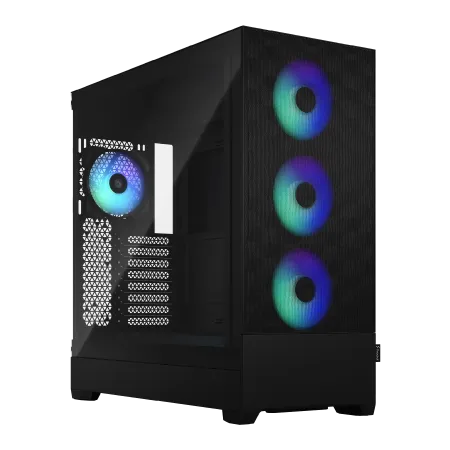
エンスージアストの夢を叶える、パフォーマンス極めるPC
高速ダイナミック、DDR5メモリ32GBとNVMe 1TB SSDが生むスピードの融合
RGBイルミネーション輝くFractal Pop XL Air、スタイルに彩りを加えるマシン
Ryzen 9 7900X搭載、コアの力で圧倒的な処理速度を実現
| 【SR-ar9-9070X/S9 スペック】 | |
| CPU | AMD Ryzen9 7900X 12コア/24スレッド 5.60GHz(ブースト)/4.70GHz(ベース) |
| メモリ | 32GB DDR5 (16GB x2枚 Micron製) |
| ストレージ | SSD 1TB (m.2 nVMe READ/WRITE:7250Gbps/6900Gbps WD製) |
| ケース | Fractal Design Pop XL Air RGB TG |
| CPUクーラー | 水冷 240mmラジエータ CoolerMaster製 水冷CPUクーラー ML 240 Core II Black |
| マザーボード | AMD B650 チップセット ASUS製 TUF GAMING B650-PLUS WIFI |
| 電源ユニット | 650W 80Plus BRONZE認証 電源ユニット (COUGAR製) |
| 無線LAN | Wi-Fi 6E (IEEE802.11ax/11ad/11ac/11n/11a/11g/11b) |
| BlueTooth | BlueTooth 5 |
| 光学式ドライブ | DVDスーパーマルチドライブ (内蔵) |
| OS | Microsoft Windows 11 Home |
ケース選びが冷却効率を左右する
どれだけ高性能なCPUクーラーを搭載しても、ケースのエアフローが悪ければ冷却効率は大幅に低下してしまいます。
フロントとリアに充分な吸排気ファンを配置でき、内部の空気が効率的に循環する設計のケースを選ぶことが重要です。
最近は2面または3面が強化ガラス製のピラーレスケースが人気を集めています。
NZXTやLian Li、Antecといったメーカーのピラーレスケースは、見た目の美しさだけでなく、内部へのアクセス性も良好で、メンテナンスがしやすい設計になっているのが魅力。
ただし、ガラスパネルが多いとエアフローが制限される場合もあるため、吸排気の設計をしっかり確認しましょう。
Fractal DesignやCorsair、Lian Liが展開する木製パネルケースは、オフィスやリビングに置いても違和感のない上品な外観が特徴。
機能性とデザイン性を両立させたい方には、こうした選択肢も魅力的です。
DEEPCOOLやCOOLER MASTER、Thermaltakeといったメーカーの製品は、価格も手頃で冷却性能も充分。
RGBライティングを搭載したゲーミングケースは、CorsairやASUS、Fractal Designが人気で、作業環境を華やかに演出してくれます。
電源ユニットは余裕を持った容量で
必要な電源容量の計算方法
GeForce RTX 5090とCore Ultra 9 285Kを組み合わせた最高峰の構成なら、1000W以上の電源ユニットが必要になります。
一般的な計算方法として、システム全体の最大消費電力の1.5倍程度の容量を持つ電源ユニットを選ぶのが安全です。
例えば、システム全体で600W消費する構成なら、900W以上の電源ユニットを選択するということ。
80 PLUS認証のグレード選び
Unreal Engine用のPCには最低でもGold認証以上の電源ユニットを選ぶべきです。
効率が高い電源ユニットは、無駄な発熱が少なく、電気代の節約にもつながります。
長時間の作業が前提となる制作用PCでは、電源効率の差が年間の電気代に影響してきます。
初期投資は高くなりますが、Platinum認証やTitanium認証の電源ユニットを選んでおけば、長期的にはコストメリットが出てくるでしょう。
また、高効率な電源ユニットは部品の品質も高く、長寿命で安定性に優れているため、システム全体の信頼性向上にも貢献します。
マザーボード選びの重要ポイント
チップセットによる機能差
IntelのCore Ultra 200シリーズには、Z890、B860、H810といったチップセットが用意されています。
オーバークロックや拡張性を重視するならZ890チップセット搭載マザーボード一択ですが、定格運用で充分という方ならB860チップセットでもコストを抑えられます。
AMDのRyzen 9000シリーズには、X870E、X870、B850といったチップセットがあります。
X870Eは最上位チップセットで、PCIe 5.0レーンが豊富に用意されており、将来的な拡張性を考えると魅力的。
X870は標準的な機能を備えたミドルレンジで、多くのユーザーにとって充分な性能を持っています。
拡張スロットと接続端子の確認
PCIeスロットの数と配置、M.2スロットの数、USB端子の種類と数を事前に確認しておくことが大切です。
特にM.2スロットは、システムドライブとプロジェクトドライブを別々のSSDにする構成を考えると、最低でも2つは欲しいところ。
USB端子はUSB 3.2 Gen2以上の高速規格が複数あると、外部ストレージへのデータ転送が快適になるでしょう。
BTOパソコンと自作PCの選択

BTOパソコンのメリットとデメリット
BTOパソコンは、パーツの相性問題を気にせず、保証も付いてくるため、初心者や時間を節約したい方には最適な選択です。
特にUnreal Engine推奨モデルを展開しているBTOショップなら、動作確認済みの構成を選べるため安心感があります。
サポート体制も充実しており、トラブル時の対応もスムーズです。
デメリットは、自作PCと比較すると若干割高になることと、パーツの選択肢が限られること。
特にケースやCPUクーラー、電源ユニットなどは、ショップが用意した選択肢の中から選ぶ必要があるため、こだわりの強い方には物足りなく感じるかもしれません。
自作PCのメリットとデメリット
自作PCは、すべてのパーツを自分で選択できるため、理想の構成を実現できます。
コストパフォーマンスも自作の方が優れており、同じ予算でより高性能な構成を組めることが多いです。
パーツの知識が深まり、トラブル時の対処能力も向上するため、長期的に見ればメリットは大きいでしょう。
デメリットは、パーツの相性問題や組み立て時のトラブルを自分で解決しなければならないこと。
初心者には敷居が高く、組み立てに失敗してパーツを破損させるリスクもあります。
保証も各パーツ個別になるため、トラブル時の対応が煩雑になる可能性があります。
結局どちらを選ぶべきか
初めてUnreal Engine用のPCを購入する方や、すぐに制作を始めたい方にはBTOパソコンをおすすめします。
特にマウスコンピューターやパソコン工房、ドスパラといった大手BTOショップは、Unreal Engine推奨モデルを用意しており、動作確認済みの安心感があります。
カスタマイズの自由度も高く、予算に応じた構成を選べるため、多くの方にとって最適な選択となるでしょう。
一方、PCの自作経験があり、パーツ選びを楽しみたい方や、コストパフォーマンスを最大限に追求したい方には自作PCが向いています。
推奨構成パターン3選
エントリー構成:予算20万円前後
小規模プロジェクトや学習目的であれば、この構成でスタートできます。
CPUはCore Ultra 7 265KまたはRyzen 7 9700X、グラフィックボードはGeForce RTX 5070、メモリは32GB(DDR5-5600)、ストレージはシステム用に1TB Gen.4 SSD、プロジェクト用に2TB Gen.4 SSDという構成。
電源ユニットは750W Gold認証以上を選択しましょう。
この構成でも、Unreal Engine 5の基本的な機能は充分に使えます。
将来的なアップグレードを前提として、マザーボードは拡張性の高いものを選んでおくことをおすすめします。
ミドルレンジ構成:予算35万円前後
中規模プロジェクトに本格的に取り組むなら、この構成が最適です。
CPUはCore Ultra 9 285KまたはRyzen 7 9800X3D、グラフィックボードはGeForce RTX 5070Ti、メモリは64GB(DDR5-5600)、ストレージはシステム用に1TB Gen.4 SSD、プロジェクト用に4TB Gen.4 SSDという構成。
電源ユニットは850W Gold認証以上、CPUクーラーは360mm水冷または高性能空冷を選択しましょう。
この構成なら、ほとんどのプロジェクトで快適に作業できます。
複数のビューポートを開いたり、リアルタイムでライティングをプレビューしたりする作業もストレスなく行えるでしょう。
ハイエンド構成:予算60万円以上
電源ユニットは1200W Platinum認証以上、CPUクーラーは360mm以上の水冷を選択します。
この構成なら、どんな大規模プロジェクトでも余裕を持って対応できます。
フォトリアルなグラフィックス、広大なオープンワールド、複雑なシミュレーション、これらすべてを快適に扱える性能を持っています。
極上の制作体験を楽しみたいなら、これ一択。
プロフェッショナルとして時間を最大限に有効活用できる投資となるでしょう。
| 構成レベル | CPU | GPU | メモリ | ストレージ | 予算 |
|---|---|---|---|---|---|
| エントリー | Core Ultra 7 265K / Ryzen 7 9700X | RTX 5070 | 32GB | 1TB + 2TB | 20万円前後 |
| ミドルレンジ | Core Ultra 9 285K / Ryzen 7 9800X3D | RTX 5070Ti | 64GB | 1TB + 4TB | 35万円前後 |
| ハイエンド | Ryzen 9 9950X3D | RTX 5090 | 128GB | 2TB + 8TB + 4TB | 60万円以上 |
モニター環境の最適化
デュアルモニターは必須の投資
メインモニターにビューポートを表示し、サブモニターにマテリアルエディタやブループリント、アウトライナーを配置することで、作業効率が飛躍的に向上します。
メインモニターは27インチ以上の4K解像度、リフレッシュレート60Hz以上のIPSパネルがおすすめ。
色域とキャリブレーションの重要性
sRGBカバー率99%以上のモニターを選び、定期的にキャリブレーションを行うことで、意図した通りの色表現を実現できます。
特にフォトリアルなグラフィックスを目指す場合、モニターの色域が狭いと、実際のゲーム画面と制作時の見え方に差が出てしまいますよね。
キャリブレーションツールは、X-Rite i1Display ProやDatacolor SpyderXといった製品が人気です。
初期投資は必要ですが、正確な色管理ができることで、後工程での修正作業が減り、結果的に時間の節約になります。
プロフェッショナルな制作環境を目指すなら、モニターとキャリブレーションツールへの投資は惜しまない方がいいでしょう。
周辺機器の選び方

入力デバイスは作業効率に直結
メカニカルキーボードは打鍵感が良く、長時間のタイピングでも疲れにくいため、多くのクリエイターに支持されています。
Cherry MXスイッチやKailhスイッチを搭載したモデルなら、耐久性も高く長期間使用できるでしょう。
マウスは、精密な操作が求められるため、DPI調整機能を持つゲーミングマウスがおすすめです。
音響環境も見逃せない要素
ゲーム制作では、サウンドの確認も重要な作業の一つです。
Audio-TechnicaのATH-M50xやSONYのMDR-7506といったモニターヘッドホンは、フラットな音質特性を持ち、原音に忠実な再生が可能です。
スピーカーは、YAMAHAのHS5やKRKのROKITシリーズが人気。
ニアフィールドモニターとして設計されており、デスク上に設置して正確な音響チェックができます。
ただし、集合住宅などで音量を出せない環境では、ヘッドホンの方が現実的な選択となるでしょう。
メンテナンスと長期運用
定期的な清掃が性能維持の鍵
特にケース内部のホコリ除去は、冷却性能を維持するために重要です。
3ヶ月に一度程度、エアダスターでファンやヒートシンクのホコリを除去しましょう。
ホコリが溜まると冷却効率が低下し、CPUやGPUの温度が上昇してパフォーマンスが低下してしまいますよね。
水冷クーラーを使用している場合は、冷却液の劣化や液漏れのチェックも必要です。
一般的に、簡易水冷クーラーの寿命は3〜5年程度といわれており、定期的な交換を前提とした運用が推奨されます。
ソフトウェアのアップデートと最適化
Unreal Engineは頻繁にアップデートが行われ、新機能の追加やパフォーマンス改善が実施されます。
最新バージョンを使用することで、新しい機能を活用できるだけでなく、バグ修正やセキュリティアップデートの恩恵も受けられます。
グラフィックドライバーも定期的に更新しましょう。
バックアップ戦略の構築
プロジェクトファイルは制作者にとって最も大切な資産であり、データ損失は絶対に避けなければならないリスクです。
3-2-1ルールと呼ばれるバックアップ戦略を実践しましょう。
これは、データを3つのコピーで保持し、2つの異なるメディアに保存し、1つはオフサイト(クラウドや別の場所)に保管するという方法です。
よくある質問

Unreal Engineに最適なCPUはIntelとAMDどちらですか
3D V-Cache技術により、コンパイル速度が大幅に向上し、大規模プロジェクトでの作業効率が飛躍的に高まります。
NPUによるAI処理の強化は、将来的なエンジンのアップデートで活用される可能性が高く、先を見据えた投資として魅力的です。
メモリは32GBで足りますか、それとも64GB必要ですか
小規模な個人プロジェクトや学習目的であれば32GBでもスタートできますが、中規模以上のプロジェクトに取り組むなら最初から64GBを搭載しておくのが正解です。
大規模プロジェクトやプロフェッショナルな制作環境では128GB以上が推奨され、フォトリアルなグラフィックスや広大なオープンワールドを制作する場合は、この容量でも不足する可能性があるほどです。
GeForce RTX 5070で大規模プロジェクトは扱えますか
GeForce RTX 5070は12GBのVRAMを搭載しており、小規模から中規模プロジェクトには充分な性能を持っています。
しかし、大規模なオープンワールドやフォトリアルなグラフィックスを扱う場合、VRAM容量が不足する可能性があります。
BTOパソコンと自作PCではどちらがコストパフォーマンスが良いですか
純粋なコストパフォーマンスだけを見れば、自作PCの方が優れています。
同じ予算でより高性能な構成を組めることが多く、パーツの選択肢も無限大です。
ただし、組み立ての手間や相性問題のリスク、トラブル時の対応を考慮すると、BTOパソコンの方が総合的なコストパフォーマンスは高いといえます。
特に初心者や時間を節約したい方には、保証とサポートが付いてくるBTOパソコンが最適な選択。
自作経験があり、パーツ選びを楽しみたい方や、最大限のコストパフォーマンスを追求したい方には自作PCが向いています。
ストレージはGen.5 SSDとGen.4 SSDどちらを選ぶべきですか
PCIe Gen.5 SSDは最大14,000MB/s超の読込速度を実現していますが、発熱が非常に高く大型ヒートシンクやアクティブ冷却が必要になります。
価格も高いため、現時点ではGen.4 SSDの方がコストパフォーマンスに優れています。
Gen.4 SSDでも7,000MB/s前後の速度が出るため、Unreal Engineの作業には充分な性能を持っており、実用上の体感差はほとんどありません。
水冷CPUクーラーは本当に必要ですか
Core Ultra 200シリーズとRyzen 9000シリーズは前世代と比較して発熱が抑制されており、ミドルレンジのCPUであれば高性能な空冷クーラーで充分に冷却できます。
Core Ultra 7 265KやRyzen 7 9700Xクラスなら、DEEPCOOLやNoctuaの高性能空冷クーラーで問題ありません。
しかし、Core Ultra 9 285KやRyzen 9 9950X3DといったハイエンドCPUを選択し、長時間の高負荷作業を行う場合は、360mm水冷クーラーの導入を検討した方がいいでしょう。
冷却性能の余裕は、CPUの寿命延長とブースト性能の維持につながります。