
Ryzen 9950X3Dに最適なグラフィックボードの選び方
ゲーミング性能を左右する最重要パーツ
Ryzen 9950X3Dの性能を最大限引き出すには、グラフィックボードの選択が特に重要。
なぜなら、ゲーミングにおけるフレームレート生成の大部分をGPUが担っているからです。
せっかく最高峰のCPUを選んでも、グラフィックボードが足を引っ張ってしまえば本末転倒ですよね。
Ryzen 9950X3Dは3D V-Cacheを搭載したZen5アーキテクチャの最上位モデルで、ゲーミング性能に特化した設計となっています。
RTX5060Tiでは4K解像度やレイトレーシングを有効にした際にボトルネックが発生する可能性があるからです。
DLSS 4やニューラルシェーダにも対応しており、最新ゲームタイトルで圧倒的なパフォーマンスを発揮することが分かっています。
Radeon派ならRX 9070XTが最有力候補
AMD製グラフィックボードを検討している方もいるのではないでしょうか。
Radeon RX 9070XTはRDNA 4アーキテクチャを採用し、3rd世代レイトレ加速器と2nd世代AIアクセラレータを搭載した意欲作です。
FSR 4という機械学習ベースのアップスケーリング技術を独占サポートしており、AMD環境で統一したい方には魅力的な選択肢となります。
ただしゲーミング性能の絶対値で比較すると、同価格帯ではGeForce RTX5070Tiの方が優位に立つ場面が多いのが現実。
それでも「AMD環境で揃えたい」とは言えません。
Ryzen 9950X3DとRadeon RX 9070XTの組み合わせでも十分に高いゲーミング体験が得られますし、SAM(Smart Access Memory)機能による相乗効果も期待できるからです。
VRAM容量は将来性を見据えて選択
4K解像度でのゲーミングや、高品質なテクスチャパックを使用する場合、12GB以上のVRAMが必要になるケースが増えてきました。
GeForce RTX5070Tiは16GBのGDDR7メモリを搭載しており、今後数年間は安心して使用できる容量といえます。
| グラフィックボード | VRAM容量 | 推奨解像度 | 価格帯目安 |
|---|---|---|---|
| GeForce RTX5070 | 12GB | フルHD~WQHD | 8万円台 |
| GeForce RTX5070Ti | 16GB | WQHD~4K | 12万円台 |
| GeForce RTX5080 | 16GB | 4K | 18万円台 |
| Radeon RX 9070XT | 16GB | WQHD~4K | 10万円台 |
メモリ構成で押さえるべき3つのポイント
容量は32GBが現実的な最適解
16GBでは最新のAAAタイトルをプレイする際にメモリ不足に陥る可能性があり、バックグラウンドで配信ソフトやDiscordを起動していると更に厳しくなってしまいますよね。
一方で64GBは動画編集や3DCG制作を本格的に行う方には必要ですが、純粋なゲーミング用途では過剰投資になる場合もあります。
DDR5-5600が主流だが上位規格も視野に
Ryzen 9000シリーズはDDR5-5600を標準サポートしていますが、マザーボードとメモリの組み合わせ次第でDDR5-6000やDDR5-6400での動作も可能。
ゲーミング性能への影響は数パーセント程度ですが、ベンチマークスコアを追求したい方やオーバークロックに興味がある方は高クロックメモリを検討してもいいでしょう。
ただし高クロックメモリは発熱も増加するため、ケース内のエアフローが不十分だと安定動作しない可能性があります。
DDR5-5600で十分な性能が得られることを考えると、無理に高クロック品を選ぶ必要はほとんどないでしょう。
コストパフォーマンスを重視するなら、DDR5-5600の32GBキット(16GB×2枚)を選択するのが賢明です。
パソコン おすすめモデル4選
パソコンショップSEVEN SR-u5-4080J/S9

| 【SR-u5-4080J/S9 スペック】 | |
| CPU | Intel Core Ultra5 235 14コア/14スレッド 5.00GHz(ブースト)/3.40GHz(ベース) |
| メモリ | 64GB DDR5 (32GB x2枚 クルーシャル製) |
| ストレージ | SSD 1TB (m.2 nVMe READ/WRITE:7250Gbps/6900Gbps WD製) |
| ケース | INWIN IW-BL634B/300B2 |
| マザーボード | intel B860 チップセット ASRock製 B860M Pro RS WiFi |
| 電源ユニット | 300W 80Plus BRONZE認証 |
| 無線LAN | Wi-Fi 6E (IEEE802.11ax/11ad/11ac/11n/11a/11g/11b) |
| BlueTooth | BlueTooth 5 |
| 光学式ドライブ | DVDスーパーマルチドライブ (内蔵) |
| OS | Microsoft Windows 11 Home |
パソコンショップSEVEN ZEFT Z59M

| 【ZEFT Z59M スペック】 | |
| CPU | Intel Core Ultra9 285K 24コア/24スレッド 5.70GHz(ブースト)/3.70GHz(ベース) |
| グラフィックボード | GeForce RTX5060 (VRAM:8GB) |
| メモリ | 32GB DDR5 (32GB x1枚 クルーシャル製) |
| ストレージ | SSD 1TB (m.2 nVMe READ/WRITE:7250Gbps/6900Gbps WD製) |
| ケース | Corsair FRAME 4000D RS ARGB Black |
| CPUクーラー | 空冷 サイズ製 空冷CPUクーラー SCYTHE() MUGEN6 BLACK EDITION |
| マザーボード | intel B860 チップセット ASRock製 B860M Pro RS WiFi |
| 電源ユニット | 650W 80Plus BRONZE認証 電源ユニット (COUGAR製) |
| 無線LAN | Wi-Fi 6E (IEEE802.11ax/11ad/11ac/11n/11a/11g/11b) |
| BlueTooth | BlueTooth 5 |
| OS | Microsoft Windows 11 Home |
パソコンショップSEVEN ZEFT R60SC

| 【ZEFT R60SC スペック】 | |
| CPU | AMD Ryzen7 9700X 8コア/16スレッド 5.50GHz(ブースト)/3.80GHz(ベース) |
| グラフィックボード | GeForce RTX5070 (VRAM:12GB) |
| メモリ | 32GB DDR5 (32GB x1枚 クルーシャル製) |
| ストレージ | SSD 1TB (m.2 nVMe READ/WRITE:7250Gbps/6900Gbps WD製) |
| ケース | Thermaltake S100 TG |
| CPUクーラー | 水冷 240mmラジエータ CoolerMaster製 水冷CPUクーラー ML 240 Core II Black |
| マザーボード | AMD B850 チップセット ASRock製 B850I Lightning WiFi |
| 電源ユニット | 750W 80Plus GOLD認証 電源ユニット (Silverstone製) |
| 無線LAN | Wi-Fi 6E (IEEE802.11ax/11ad/11ac/11n/11a/11g/11b) |
| BlueTooth | BlueTooth 5 |
| OS | Microsoft Windows 11 Home |
パソコンショップSEVEN ZEFT R59YAB

| 【ZEFT R59YAB スペック】 | |
| CPU | AMD Ryzen7 9700X 8コア/16スレッド 5.50GHz(ブースト)/3.80GHz(ベース) |
| グラフィックボード | Radeon RX 7900XTX (VRAM:24GB) |
| メモリ | 32GB DDR5 (16GB x2枚 Micron製) |
| ストレージ | SSD 2TB (m.2 nVMe READ/WRITE:7400Gbps/7000Gbps Crucial製) |
| ケース | NZXT H6 Flow White |
| CPUクーラー | 空冷 DeepCool製 空冷CPUクーラー AK400 |
| マザーボード | AMD X870 チップセット ASRock製 X870 Steel Legend WiFi |
| 電源ユニット | 1000W 80Plus GOLD認証 電源ユニット (アスロック製) |
| 無線LAN | Wi-Fi 6E (IEEE802.11ax/11ad/11ac/11n/11a/11g/11b) |
| BlueTooth | BlueTooth 5 |
| 光学式ドライブ | DVDスーパーマルチドライブ (外付け) |
| OS | Microsoft Windows 11 Home |
信頼性の高いメーカー製を選ぶべき理由
BTOパソコンでカスタマイズする際も、メーカー名が明記されている製品を選んだ方がいいでしょう。
Micron(Crucial)、GSkill、Samsungといった大手メーカーの製品なら、品質管理が徹底されており初期不良率も低く抑えられています。
「メモリなんてどれも同じでしょ?」と考える方もいるかもしれませんが、実際には製造プロセスやチップの選別基準によって安定性に差が出ることがあります。
特にオーバークロック耐性やエラー訂正機能の実装状況は、メーカーによって大きく異なるのです。
数千円の価格差でトラブルのリスクを減らせるなら、信頼性の高いメーカー製を選ばない手はありませんね。
ストレージ選択で妥協してはいけない部分
Gen.4 SSDが現時点での最適解
ストレージはゲームのロード時間やシステムの起動速度に直結する重要なパーツ。
Ryzen 9950X3D搭載機では、PCIe Gen.4対応のNVMe M.2 SSDを選択するのが現実的な最適解となります。
Gen.5 SSDは最大14,000MB/s超の読込速度を実現していますが、発熱が非常に高く大型ヒートシンクやアクティブ冷却が必要になるため、コストパフォーマンスを考えるとまだGen.4が主流といえます。
例えば大容量オープンワールドゲームの初回ロードでも、Gen.3 SSDと比較して30~40%程度の時間短縮が期待できるのです。
体感できるレベルの差があるため、予算を削ってGen.3にするのは避けたいところ。
容量は2TBを基準に考える
ゲーミングPCのストレージ容量は、2TBを基準として構成することをおすすめします。
最近のAAAタイトルは1本あたり100GB以上の容量を必要とするものも珍しくなく、複数のゲームをインストールしていると1TBではすぐに容量不足に陥ってしまいますよね。
OSやアプリケーションで約200GB、主要なゲームタイトルを10本程度インストールすると約1TB、録画データやスクリーンショットなどで数百GBと考えると、2TBあれば当面は安心。

メーカー選びで失敗しないコツ
SSDメーカーはWD(WESTERN DIGITAL)、Crucial、キオクシアが人気の三強。
特にWDのWD_BLACK シリーズやCrucialのP5 Plusシリーズは、ゲーミング用途に最適化された製品として高い評価を得ています。
5年保証が付帯している製品も多く、万が一のトラブル時にも安心。
数千円の価格差で保証期間や信頼性が大きく変わるなら、実績のあるメーカー製を選択するのが賢明といえます。
| SSDメーカー | 代表的なシリーズ | 読込速度目安 | 保証期間 |
|---|---|---|---|
| WD | WD_BLACK SN850X | 7,300MB/s | 5年 |
| Crucial | P5 Plus | 6,600MB/s | 5年 |
| キオクシア | EXCERIA PRO | 7,300MB/s | 5年 |
CPUクーラーは冷却性能と静音性のバランスで選ぶ
Ryzen 9950X3Dの発熱特性を理解する
それでも16コア32スレッドのハイエンドCPUですから、適切な冷却環境を整える必要があります。
標準的な空冷CPUクーラーでも十分に冷却できますが、静音性を重視するなら大型のツインタワー型クーラーや簡易水冷クーラーを検討した方がいいでしょう。
空冷クーラーの利点は、メンテナンスフリーで長期間安定して使用できること。
一方で簡易水冷クーラーは、ラジエーターサイズが大きければ大きいほど冷却性能が高く、CPU周辺のスペースを広く確保できるメリットがあります。
パソコン おすすめモデル5選
パソコンショップSEVEN EFFA G09A

| 【EFFA G09A スペック】 | |
| CPU | Intel Core Ultra7 265KF 20コア/20スレッド 5.50GHz(ブースト)/3.90GHz(ベース) |
| グラフィックボード | GeForce RTX5060Ti 16GB (VRAM:16GB) |
| メモリ | 32GB DDR5 (32GB x1枚 クルーシャル製) |
| ストレージ | SSD 1TB (m.2 nVMe READ/WRITE:7250Gbps/6900Gbps WD製) |
| ケース | Antec P20C ブラック |
| CPUクーラー | 空冷 DeepCool製 空冷CPUクーラー AK400 |
| マザーボード | intel B860 チップセット ASRock製 B860M Pro RS WiFi |
| 電源ユニット | 750W 80Plus GOLD認証 電源ユニット (Silverstone製) |
| 無線LAN | Wi-Fi 6E (IEEE802.11ax/11ad/11ac/11n/11a/11g/11b) |
| BlueTooth | BlueTooth 5 |
| OS | Microsoft Windows 11 Home |
パソコンショップSEVEN ZEFT Z57D
| 【ZEFT Z57D スペック】 | |
| CPU | Intel Core Ultra7 265F 20コア/20スレッド 5.30GHz(ブースト)/2.40GHz(ベース) |
| グラフィックボード | GeForce RTX5060 (VRAM:8GB) |
| メモリ | 16GB DDR5 (16GB x1枚 クルーシャル製) |
| ストレージ | SSD 1TB (m.2 nVMe READ/WRITE:7250Gbps/6900Gbps WD製) |
| ケース | Thermaltake S100 TG |
| マザーボード | intel B860 チップセット ASRock製 B860M Pro RS WiFi |
| 電源ユニット | 650W 80Plus BRONZE認証 電源ユニット (COUGAR製) |
| 無線LAN | Wi-Fi 6E (IEEE802.11ax/11ad/11ac/11n/11a/11g/11b) |
| BlueTooth | BlueTooth 5 |
| OS | Microsoft Windows 11 Home |
パソコンショップSEVEN ZEFT Z54QJ
| 【ZEFT Z54QJ スペック】 | |
| CPU | Intel Core Ultra7 265KF 20コア/20スレッド 5.50GHz(ブースト)/3.90GHz(ベース) |
| グラフィックボード | GeForce RTX5060 (VRAM:8GB) |
| メモリ | 32GB DDR5 (32GB x1枚 クルーシャル製) |
| ストレージ | SSD 1TB (m.2 nVMe READ/WRITE:7250Gbps/6900Gbps WD製) |
| ケース | Antec P20C ブラック |
| CPUクーラー | 水冷 240mmラジエータ CoolerMaster製 水冷CPUクーラー ML 240 Core II Black |
| マザーボード | intel B860 チップセット ASRock製 B860M Pro RS WiFi |
| 電源ユニット | 650W 80Plus BRONZE認証 電源ユニット (COUGAR製) |
| 無線LAN | Wi-Fi 6E (IEEE802.11ax/11ad/11ac/11n/11a/11g/11b) |
| BlueTooth | BlueTooth 5 |
| 光学式ドライブ | DVDスーパーマルチドライブ (外付け) |
| OS | Microsoft Windows 11 Home |
パソコンショップSEVEN ZEFT Z55IW
| 【ZEFT Z55IW スペック】 | |
| CPU | Intel Core Ultra5 235 14コア/14スレッド 5.00GHz(ブースト)/3.40GHz(ベース) |
| グラフィックボード | GeForce RTX5070 (VRAM:12GB) |
| メモリ | 16GB DDR5 (16GB x1枚 クルーシャル製) |
| ストレージ | SSD 1TB (m.2 nVMe READ/WRITE:7250Gbps/6900Gbps WD製) |
| ケース | Thermaltake S100 TG |
| マザーボード | intel B860 チップセット ASRock製 B860M Pro RS WiFi |
| 電源ユニット | 750W 80Plus GOLD認証 電源ユニット (Silverstone製) |
| 無線LAN | Wi-Fi 6E (IEEE802.11ax/11ad/11ac/11n/11a/11g/11b) |
| BlueTooth | BlueTooth 5 |
| OS | Microsoft Windows 11 Home |
パソコンショップSEVEN SR-u5-4080J/S9
| 【SR-u5-4080J/S9 スペック】 | |
| CPU | Intel Core Ultra5 235 14コア/14スレッド 5.00GHz(ブースト)/3.40GHz(ベース) |
| メモリ | 64GB DDR5 (32GB x2枚 クルーシャル製) |
| ストレージ | SSD 1TB (m.2 nVMe READ/WRITE:7250Gbps/6900Gbps WD製) |
| ケース | INWIN IW-BL634B/300B2 |
| マザーボード | intel B860 チップセット ASRock製 B860M Pro RS WiFi |
| 電源ユニット | 300W 80Plus BRONZE認証 |
| 無線LAN | Wi-Fi 6E (IEEE802.11ax/11ad/11ac/11n/11a/11g/11b) |
| BlueTooth | BlueTooth 5 |
| 光学式ドライブ | DVDスーパーマルチドライブ (内蔵) |
| OS | Microsoft Windows 11 Home |
空冷派におすすめのクーラー選択
空冷CPUクーラーを選ぶなら、DEEPCOOLやサイズ、Noctuaといったメーカーの製品が信頼できます。
特にDEEPCOOLのAK620やサイズの虎徹 Mark IIIは、コストパフォーマンスに優れた人気モデル。
Ryzen 9950X3Dの発熱を十分に処理できる冷却性能を持ちながら、価格は1万円前後に抑えられています。
より高い冷却性能を求めるなら、NoctuaのNH-D15シリーズが最有力候補。
水冷派が知っておくべき選択基準
簡易水冷クーラーを選択する場合、ラジエーターサイズは最低でも280mm、できれば360mmを選んだ方がいいでしょう。
240mmラジエーターでもRyzen 9950X3Dを冷却することは可能ですが、高負荷時にファン回転数が上昇して騒音が気になる場合もあります。
360mmラジエーターなら低回転でも十分な冷却性能を発揮し、静音性が大幅に向上するのです。
DEEPCOOLのLS720やCorsairのiCUE H150i、NZXTのKraken X73といった製品が人気。
これらは専用ソフトウェアでファン回転数やポンプ速度を細かく制御でき、冷却性能と静音性のバランスを自分好みに調整できます。
ただし簡易水冷クーラーは、ポンプの寿命が5~7年程度であることを理解しておく必要があります。
空冷クーラーと比較してメンテナンス性はやや劣りますが、その分だけ冷却性能と静音性で優位に立つわけです。
長期的なコストと性能のバランスを考えて選択しましょう。
マザーボード選びで見落としがちな重要ポイント
X870EチップセットとX870の違いを把握する
X870Eは最上位チップセットで、PCIe 5.0レーンを最大限活用でき、USB 4.0ポートも標準搭載。
一方X870は、PCIe 5.0対応が限定的でUSB 4.0が省略されている場合もありますが、その分価格が抑えられています。
将来的にPCIe 5.0対応のグラフィックボードやSSDへのアップグレードを考えているなら、X870Eを選択した方がいいでしょう。
現時点ではPCIe 4.0で十分な性能が得られますが、2~3年後の拡張性を考えると、最初から上位チップセットを選んでおく方が結果的に経済的かもしれません。
VRM設計の重要性は想像以上
マザーボードのVRM(電圧レギュレータモジュール)設計は、CPUへの安定した電力供給に直結する重要な要素。
Ryzen 9950X3Dは16コアのハイエンドCPUですから、最低でも14フェーズ以上のVRMを搭載したマザーボードを選択するべきです。
VRMフェーズ数が少ないと、高負荷時に発熱が増加してVRMスロットリングが発生し、CPU性能が制限されてしまう可能性があるからです。
ASUSのROG STRIXシリーズやMSIのMPG/MAGシリーズ、GIGABYTEのAORUSシリーズといったゲーミングブランドのマザーボードなら、16フェーズ以上の強力なVRMを搭載しており安心。
ヒートシンクも大型化されているため、長時間のゲーミングセッションでも安定動作が期待できます。
拡張性と接続端子の確認を怠らない
マザーボードを選ぶ際、M.2スロットの数やUSBポートの種類・数も確認しておきましょう。
M.2スロットは最低でも2基、できれば3基以上あると将来的なストレージ増設に対応しやすくなります。
USB Type-Cポートも、最新の周辺機器接続を考えると前面・背面ともに搭載されているモデルが便利です。
また2.5GbEや10GbEといった高速有線LANポートの有無も、オンラインゲームや大容量ファイルの転送を頻繁に行う方には重要な判断材料。
Wi-Fi 6EやWi-Fi 7に対応したモデルなら、無線接続でも低遅延で安定した通信が可能になります。

電源ユニットは余裕を持った容量選択が鉄則
パソコン おすすめモデル5選
パソコンショップSEVEN ZEFT R62E
| 【ZEFT R62E スペック】 | |
| CPU | AMD Ryzen7 9800X3D 8コア/16スレッド 5.20GHz(ブースト)/4.70GHz(ベース) |
| グラフィックボード | Radeon RX 9070XT (VRAM:16GB) |
| メモリ | 32GB DDR5 (16GB x2枚 クルーシャル製) |
| ストレージ | SSD 1TB (m.2 nVMe READ/WRITE:7250Gbps/6900Gbps WD製) |
| ケース | NZXT H6 Flow White |
| CPUクーラー | 空冷 DeepCool製 空冷CPUクーラー AK400 DIGITAL WH |
| マザーボード | AMD B850 チップセット ASRock製 B850M-X WiFi R2.0 |
| 電源ユニット | 850W 80Plus GOLD認証 電源ユニット (Silverstone製) |
| 無線LAN | Wi-Fi 6E (IEEE802.11ax/11ad/11ac/11n/11a/11g/11b) |
| BlueTooth | BlueTooth 5 |
| OS | Microsoft Windows 11 Home |
パソコンショップSEVEN ZEFT R66S

| 【ZEFT R66S スペック】 | |
| CPU | AMD Ryzen7 9700X 8コア/16スレッド 5.50GHz(ブースト)/3.80GHz(ベース) |
| グラフィックボード | GeForce RTX5070Ti (VRAM:16GB) |
| メモリ | 32GB DDR5 (32GB x1枚 クルーシャル製) |
| ストレージ | SSD 1TB (m.2 nVMe READ/WRITE:7250Gbps/6900Gbps WD製) |
| ケース | Okinos Mirage 4 ARGB Black |
| CPUクーラー | 水冷 240mmラジエータ CoolerMaster製 水冷CPUクーラー ML 240 Core II Black |
| マザーボード | AMD B850 チップセット ASRock製 B850M-X WiFi R2.0 |
| 電源ユニット | 850W 80Plus GOLD認証 電源ユニット (Silverstone製) |
| 無線LAN | Wi-Fi 6E (IEEE802.11ax/11ad/11ac/11n/11a/11g/11b) |
| BlueTooth | BlueTooth 5 |
| OS | Microsoft Windows 11 Home |
パソコンショップSEVEN ZEFT R61BL

| 【ZEFT R61BL スペック】 | |
| CPU | AMD Ryzen9 9950X3D 16コア/32スレッド 5.70GHz(ブースト)/4.30GHz(ベース) |
| グラフィックボード | GeForce RTX5070 (VRAM:12GB) |
| メモリ | 16GB DDR5 (16GB x1枚 クルーシャル製) |
| ストレージ | SSD 1TB (m.2 nVMe READ/WRITE:7250Gbps/6900Gbps WD製) |
| ケース | ASUS Prime AP201 Tempered Glass ホワイト |
| CPUクーラー | 空冷 サイズ製 空冷CPUクーラー SCYTHE() MUGEN6 BLACK EDITION |
| マザーボード | AMD X870 チップセット GIGABYTE製 X870M AORUS ELITE WIFI7 ICE |
| 電源ユニット | 850W 80Plus GOLD認証 電源ユニット (Silverstone製) |
| 無線LAN | Wi-Fi 6E (IEEE802.11ax/11ad/11ac/11n/11a/11g/11b) |
| BlueTooth | BlueTooth 5 |
| OS | Microsoft Windows 11 Home |
パソコンショップSEVEN ZEFT R61BH
| 【ZEFT R61BH スペック】 | |
| CPU | AMD Ryzen9 9950X3D 16コア/32スレッド 5.70GHz(ブースト)/4.30GHz(ベース) |
| グラフィックボード | GeForce RTX5050 (VRAM:8GB) |
| メモリ | 16GB DDR5 (16GB x1枚 クルーシャル製) |
| ストレージ | SSD 1TB (m.2 nVMe READ/WRITE:7250Gbps/6900Gbps WD製) |
| ケース | Thermaltake S100 TG |
| CPUクーラー | 空冷 サイズ製 空冷CPUクーラー SCYTHE() MUGEN6 BLACK EDITION |
| マザーボード | AMD B850 チップセット ASRock製 B850M Pro-A WiFi |
| 電源ユニット | 650W 80Plus BRONZE認証 電源ユニット (COUGAR製) |
| 無線LAN | Wi-Fi 6E (IEEE802.11ax/11ad/11ac/11n/11a/11g/11b) |
| BlueTooth | BlueTooth 5 |
| OS | Microsoft Windows 11 Home |
パソコンショップSEVEN SR-ar9-9070X/S9
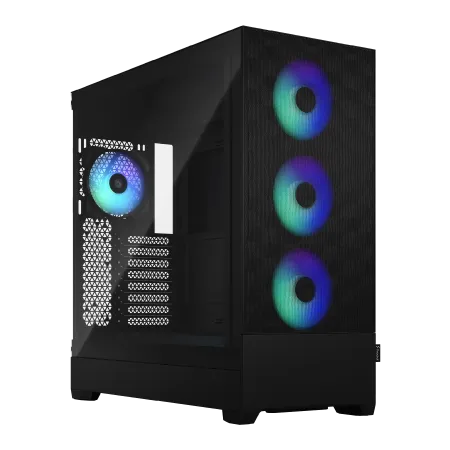
エンスージアストの夢を叶える、パフォーマンス極めるPC
高速ダイナミック、DDR5メモリ32GBとNVMe 1TB SSDが生むスピードの融合
RGBイルミネーション輝くFractal Pop XL Air、スタイルに彩りを加えるマシン
Ryzen 9 7900X搭載、コアの力で圧倒的な処理速度を実現
| 【SR-ar9-9070X/S9 スペック】 | |
| CPU | AMD Ryzen9 7900X 12コア/24スレッド 5.60GHz(ブースト)/4.70GHz(ベース) |
| メモリ | 32GB DDR5 (16GB x2枚 Micron製) |
| ストレージ | SSD 1TB (m.2 nVMe READ/WRITE:7250Gbps/6900Gbps WD製) |
| ケース | Fractal Design Pop XL Air RGB TG |
| CPUクーラー | 水冷 240mmラジエータ CoolerMaster製 水冷CPUクーラー ML 240 Core II Black |
| マザーボード | AMD B650 チップセット ASUS製 TUF GAMING B650-PLUS WIFI |
| 電源ユニット | 650W 80Plus BRONZE認証 電源ユニット (COUGAR製) |
| 無線LAN | Wi-Fi 6E (IEEE802.11ax/11ad/11ac/11n/11a/11g/11b) |
| BlueTooth | BlueTooth 5 |
| 光学式ドライブ | DVDスーパーマルチドライブ (内蔵) |
| OS | Microsoft Windows 11 Home |
必要電力の正確な計算方法
Ryzen 9950X3Dの最大消費電力は約170W、これにGeForce RTX5070Tiの約285Wを加えると、CPUとGPUだけで455Wに達します。
さらにマザーボード、メモリ、ストレージ、冷却ファンなどの周辺パーツで約100Wを見込むと、システム全体で約555Wの消費電力となる計算です。
電源ユニットは最大負荷時でも容量の80%程度で運用するのが理想的。
効率が最も高くなる負荷率であり、電源ユニット自体の寿命も延びるからです。
555Wを80%で割ると約694Wとなるため、750W以上の電源ユニットを選択するのが適切といえます。
GeForce RTX5080を搭載する場合は、さらに余裕を見て850W以上を推奨します。
80PLUS認証のグレードは妥協しない
ゲーミングPCには最低でもGold認証以上を選択した方がいいでしょう。
効率が高いほど発熱が少なく、電気代も長期的に見れば節約できるからです。
例えば80PLUS GoldとBronzeの効率差は約5%。
750W電源で1日8時間、1か月使用すると、月間で約10kWh程度の差が生まれます。
電気代を1kWhあたり30円として計算すると月300円、年間で3,600円の差。
モジュラー式ケーブルで配線を美しく
電源ユニットにはケーブルが固定されたタイプと、必要なケーブルだけを接続できるモジュラー式があります。
ゲーミングPCを組むなら、フルモジュラー式またはセミモジュラー式を選択するのが賢明。
使用しないケーブルを取り外せるため、ケース内部の配線がすっきりしてエアフローが改善されるからです。
強化ガラスパネルのケースを使用する場合、内部が見えるため配線の美しさも重要な要素。
モジュラー式電源なら、スリーブケーブルに交換してカスタマイズすることも可能です。
見た目にこだわりたい方には、CorsairのRMxシリーズやSeasonicのFOCUS GXシリーズといった、高品質なモジュラー電源がおすすめ。
| 電源容量 | 推奨構成 | 80PLUS認証 | 価格帯目安 |
|---|---|---|---|
| 750W | RTX5070Ti以下 | Gold以上 | 1.5万円~ |
| 850W | RTX5080 | Gold以上 | 1.8万円~ |
| 1000W | RTX5090 | Platinum以上 | 2.5万円~ |
PCケースは機能性とデザイン性の両立を目指す
エアフロー設計が冷却性能を左右する
Ryzen 9950X3Dとハイエンドグラフィックボードを搭載したゲーミングPCは、ケース内部の熱を効率的に排出する必要があるため、エアフロー設計に優れたケースを選ぶべきです。
前面に140mmまたは120mmファンを2~3基、背面と天板に排気ファンを配置できるケースが理想的。
強化ガラスパネルで魅せるPC
支柱がないため内部が見渡せ、RGBライティングやケーブル配線の美しさを存分にアピールできます。
NZXTのH9シリーズやLian LiのO11 Dynamicシリーズは、ピラーレスデザインの代表格として高い人気を誇っています。
ただしピラーレスケースは、エアフロー性能がやや犠牲になる場合もあります。
木製パネルケースという新しい選択肢
デザイン性の高い木製パネルやフロントパネルに高級木材を使用したケースの人気が上昇中。
Fractal DesignのNorth シリーズやCorsairの一部モデルは、ウォールナットやオーク材を使用した高級感あふれる外観が特徴です。
木製パネルケースは、ゲーミングPCの「いかにも」という雰囲気が苦手な方におすすめ。
落ち着いた空間にも自然に溶け込むデザインで、大人のゲーマーにふさわしい佇まいを実現できます。
BTOパソコンと自作PCどちらを選ぶべきか
BTOパソコンのメリットと注意点
BTOパソコンの最大のメリットは、パーツの相性問題を気にせず、保証付きで完成品が手に入ること。
自分でパーツを選ぶ手間が省け、組み立てやOSインストールの作業も不要です。
特にパソコンの自作経験がない方や、時間をかけたくない方にとっては、BTOパソコンが最適な選択肢となります。
ただしBTOパソコンを注文する際は、使用されているパーツのメーカーや型番が明記されているショップを選ぶことが重要。
「メモリ32GB」とだけ記載されていて、メーカー名やクロック速度が不明な場合、品質の低いパーツが使用されている可能性があるからです。
信頼できるBTOショップなら、主要パーツのメーカーを選択できるカスタマイズオプションが用意されています。
自作PCで得られる満足感と学び
自作PCの魅力は、すべてのパーツを自分で選び、組み立てる過程で得られる満足感と知識。
パーツの相性や組み立て手順を学ぶことで、トラブルが発生した際にも自分で対処できるようになります。
また、将来的なアップグレードも自由に行えるため、長期的に見ればコストパフォーマンスが高くなる場合もあるのです。
ただし自作PCには、パーツ選びの知識と組み立てスキルが必要。
初めて挑戦する方は、パーツの相性問題や配線ミスでトラブルに遭遇する可能性もあります。
それでも「自分で作り上げた」という達成感は、BTOパソコンでは得られない特別な体験。
結局どちらを選ぶべきか
Ryzen 9950X3Dクラスの高価なパーツを扱う場合、組み立てミスや相性問題で動作しないリスクは避けたいところ。
BTOショップの保証があれば、万が一のトラブル時にもサポートを受けられます。
一方で、すでに自作PCの経験があり、パーツ選びや組み立てに自信がある方なら、自作PCで理想の構成を追求するのも魅力的。
特定のメーカーやモデルにこだわりたい場合、BTOパソコンでは選択肢が限られることもあるため、自作の方が自由度が高いのです。
どちらを選んでも、適切なパーツ構成であれば、Ryzen 9950X3Dの性能を最大限引き出せることに変わりはありません。
予算別おすすめ構成パターン
30万円台で実現する高コスパ構成
予算30万円台でRyzen 9950X3D搭載ゲーミングPCを組むなら、グラフィックボードはGeForce RTX5070を選択することになります。
メモリは32GB、ストレージは1TBのGen.4 SSD、電源は750W Gold認証、CPUクーラーは空冷の大型モデルという構成が現実的。
この構成でもフルHDから WQHD解像度なら、最新ゲームを高設定で快適にプレイできます。
ただし4K解像度やレイトレーシングを最高設定で楽しむには力不足。
将来的にグラフィックボードをアップグレードする前提で、まずはこの構成からスタートするのも賢い選択といえます。
ケースは1万円前後のスタンダードなモデルで十分。
RGBライティングにこだわらなければ、機能性重視のシンプルなケースがコストパフォーマンスに優れているのです。
40万円台でバランスの取れた構成
予算40万円台なら、グラフィックボードをGeForce RTX5070Tiにアップグレードできます。
ストレージも2TBに増量し、CPUクーラーは簡易水冷の280mmまたは360mmモデルを選択可能。
この構成なら、WQHD解像度でのゲーミングが非常に快適になり、4K解像度でも設定を調整すれば十分なフレームレートが得られます。
メモリは32GBで十分ですが、予算に余裕があれば64GBにしておくと、動画編集や配信といったクリエイティブ作業にも対応できます。
マザーボードはX870チップセット搭載のミドルレンジモデルを選択し、将来的な拡張性も確保しておきましょう。
ケースは2万円前後のピラーレスモデルや木製パネルモデルも視野に入ります。
50万円以上で妥協なしの最強構成
メモリは64GB、電源は850W Platinum認証、CPUクーラーは360mm簡易水冷という、まさに妥協なしの構成です。
ケースもNZXTやLian Liのフラッグシップモデルを選び、内部の配線やRGBライティングにもこだわれます。
この構成なら、今後3~5年は最新ゲームを最高設定でプレイし続けられるでしょう。
動画編集や3DCG制作といったクリエイティブ作業にも余裕で対応でき、まさにオールマイティなハイエンドマシンが完成します。
極上のゲーミング体験を楽しみたいなら、これ一択。
| 予算帯 | GPU | メモリ | ストレージ | 電源 | 推奨用途 |
|---|---|---|---|---|---|
| 30万円台 | RTX5070 | 32GB | 1TB Gen.4 | 750W Gold | フルHD~WQHD |
| 40万円台 | RTX5070Ti | 32~64GB | 2TB Gen.4 | 750W Gold | WQHD~4K |
| 50万円以上 | RTX5080 | 64GB | 2TB×2 Gen.4 | 850W Platinum | 4K最高設定 |
購入後のメンテナンスとアップグレード計画
定期的な清掃で性能を維持する
特にCPUクーラーやグラフィックボードのファン、ケースファンにはホコリが溜まりやすく、放置すると冷却性能が低下してしまいますよね。
3か月に1回程度、エアダスターでホコリを吹き飛ばすだけでも、温度が2~3度改善することがあります。
簡易水冷クーラーを使用している場合は、ラジエーターのフィンにもホコリが詰まりやすいため注意が必要。
年に1回程度は、ケースを開けて内部全体を丁寧に清掃する習慣をつけましょう。
2~3年後のアップグレード戦略
Ryzen 9950X3Dは今後数年間、最新ゲームに対応できる性能を持っていますが、グラフィックボードは2~3年でアップグレードを検討することになるかもしれません。
その際、電源容量やケースの拡張性が重要になってくるのです。
最初から750W以上の電源を選んでおけば、次世代のハイエンドグラフィックボードにも対応できる可能性が高まります。
ケースも、大型グラフィックボードが搭載できるクリアランスを確保したモデルを選んでおくと、将来的な選択肢が広がるわけです。
ストレージの増設は比較的簡単なアップグレード。
M.2スロットに空きがあれば、工具なしで追加できます。
メモリも、最初に32GBで構成しておいて、必要に応じて64GBに増設するという段階的なアップグレードが可能。
長期的な視点で、拡張性を意識したパーツ選びをしておくことが重要です。
トラブル時の対処法を知っておく
起動しない、画面が映らない、異音がするといった症状が出た場合、まずは各パーツの接続を確認しましょう。
電源ケーブルやディスプレイケーブルの接続不良が原因であることも多いのです。
BIOSが起動しない場合は、メモリの挿し直しやCMOSクリアを試してみる価値があります。
グラフィックボードが認識されない場合は、PCIeスロットへの挿し込みが甘い可能性も。
基本的なトラブルシューティングを知っておくと、サポートに連絡する前に自分で解決できる場合もあります。
BTOパソコンの場合は、保証期間内なら迷わずサポートに連絡するのが正解。
自分で分解すると保証が無効になる可能性があるため、まずはメーカーに相談しましょう。
自作PCの場合は、各パーツメーカーの保証を活用して、不良品の交換対応を受けることになります。
よくある質問
Ryzen 9950X3DとRyzen 9800X3Dどちらを選ぶべきですか
ゲーミング性能だけを重視するなら、Ryzen 9800X3Dで十分な場合が多いのです。
8コア16スレッドでも、現行のゲームタイトルでは性能を持て余すことはほとんどありません。
価格差を考えると、Ryzen 9800X3Dを選んでグラフィックボードやストレージにより多くの予算を割り当てる方が、総合的なゲーミング体験は向上します。
一方で、ゲーム配信や動画編集を並行して行う方、将来的に16コアが必要になる可能性がある方は、Ryzen 9950X3Dを選択する価値があります。
マルチスレッド性能は圧倒的に高く、クリエイティブ作業での時間短縮効果は無視できません。
自分の用途を明確にして判断しましょう。
メモリは32GBと64GBどちらが必要ですか
純粋なゲーミング用途なら32GBで十分。
最新のAAAタイトルでも、メモリ使用量が32GBを超えることはほとんどありません。
バックグラウンドでブラウザやDiscordを起動していても、余裕を持って動作します。
64GBが必要になるのは、4K動画編集や3DCGレンダリング、大規模なPhotoshopプロジェクトを扱う場合。
ゲーム配信でも、高画質設定で録画しながらプレイする場合は64GBあると安心です。
Gen.4 SSDとGen.5 SSDの体感差はありますか
数秒単位の差はベンチマークでは測定できますが、実際のプレイでは気づかないレベル。
Gen.5 SSDは発熱が非常に高く、大型ヒートシンクやアクティブ冷却が必要になるため、コストパフォーマンスを考えるとGen.4が現実的な選択です。
Gen.5 SSDが真価を発揮するのは、大容量ファイルの連続読み書きを行う場合。
8K動画編集やRAW画像の大量処理といったプロフェッショナルな用途では、Gen.5の高速性が時間短縮に貢献します。
簡易水冷と空冷どちらがおすすめですか
Ryzen 9950X3Dの冷却には、大型空冷クーラーでも十分対応できます。
DEEPCOOLのAK620やNoctuaのNH-D15クラスなら、高負荷時でも70度台前半に抑えられるでしょう。
メンテナンスフリーで長期間使用できる点も、空冷クーラーの大きなメリット。
簡易水冷クーラーは、静音性を重視する方や、CPU周辺のスペースを広く確保したい方におすすめ。
360mmラジエーターなら、ファンを低回転で運用しても十分な冷却性能を発揮し、非常に静かな動作音を実現できます。
BTOパソコンのカスタマイズで優先すべき項目は何ですか
この2つがゲーミング体験に直結するからです。
グラフィックボードは予算の許す限り上位モデルを選択し、ストレージは最低でも1TB、できれば2TBのGen.4 SSDを選びましょう。
次に重要なのが電源容量。
標準構成では容量不足になっている場合もあるため、750W以上のGold認証電源にアップグレードすることをおすすめします。
メモリは32GBあれば十分ですが、メーカー名が明記されているオプションを選ぶことが重要。