
1440pゲーミングに必要なストレージ容量
結論は2TBが最適解
1440pゲーミングPCのストレージ容量は2TBが最適解です。
最新のAAAタイトルは1本あたり100GB超えが当たり前になっており、システム領域やアップデートファイルを考慮すると1TBでは明らかに不足してしまいますよね。
2TBなら主要タイトルを10本以上インストールしつつ、録画データやスクリーンショットの保存にも余裕を持てる絶妙なバランスを実現できるのです。
なぜ1TBでは足りないのか
最新ゲームのインストール容量を見ると、その理由は明白。
例えばCall of Duty最新作は200GB以上、Cyberpunk 2077も100GB超え、Starfieldは125GBを要求します。
Windows 11のシステム領域だけで30GB程度は確保する必要がありますし、グラフィックドライバーやゲームランチャーなども合わせると50GBは見ておきたいところ。
つまり1TBストレージの実質使用可能容量は約930GBですから、システム領域を引くと880GB程度しか残りません。
ここに大型タイトルを5本インストールすれば、もう残り容量は300GBを切ってしまう計算になります。
さらに見落としがちなのがアップデートファイルの存在です。
最近のオンラインゲームは頻繁に大型アップデートが配信され、1回のアップデートで20GB~30GBのダウンロードが必要になることも珍しくありません。
アップデート時には一時的に元のゲームデータとアップデートファイルの両方を保存する必要があるため、実質的には表示容量の1.5倍程度の空き容量を確保しておかないとアップデートに失敗するリスクがあります。
2TBが最もバランスに優れている理由
2TBストレージなら実質使用可能容量は約1.86TBとなり、システム領域を引いても1.8TB以上を自由に使えます。
これだけあれば主要なAAAタイトルを10本~15本は余裕でインストール可能ですし、インディーゲームなら50本以上を同時に管理できる計算です。
GeForce RTX5070TiやRadeon RX 9070XTといった1440p向けグラフィックボードと組み合わせるなら、この容量こそが一番の肝になります。
価格面でも2TBは優れた選択肢。
PCIe Gen.4 SSDの2TBモデルは1TB当たりのコストが最も低く抑えられており、主要メーカーのWDやCrucialの製品なら2万円前後で入手できます。
4TBになると一気に4万円超えとなり、容量単価は割高になってしまうのです。
BTOパソコンでカスタマイズする際も、2TBへのアップグレード費用は比較的リーズナブルに設定されている場合が多く、コストパフォーマンスに優れています。
発熱の観点からも2TBは理想的。
PCIe Gen.5 SSDは最大14,000MB/s超の読込速度を実現する一方で、発熱が非常に高いため大型ヒートシンクやアクティブ冷却が必要になります。
Core Ultra 7 265KやRyzen 7 9800X3Dといった最新CPUと組み合わせても、ケース内の温度バランスを崩すことなく安定動作を実現できます。
ゲームジャンル別に見る容量の使い方
FPS・バトルロイヤル系の容量事情
Apex Legendsは約75GB、Valorantは比較的軽量で30GB程度ですが、Escape from Tarkovは80GB超え、The Finalsも60GBを要求します。
これらのタイトルは頻繁にシーズンアップデートが行われ、新マップや新キャラクターの追加で容量が膨れ上がっていく傾向にあります。
競技性の高いFPSプレイヤーは複数のタイトルを並行してプレイする方も多いのではないでしょうか。
メインタイトル2本、サブタイトル3本を常時インストールしておくだけで300GB~400GBは消費しますし、過去のリプレイ動画を保存している場合はさらに100GB~200GBが必要になります。
GeForce RTX5070と組み合わせて1440p/144fps以上を狙うなら、ストレージの読み込み速度も重要な要素。
Gen.4 SSDの2TBモデルなら、マップロード時間を最小限に抑えつつ、十分な保存容量を確保できます。
オープンワールド・RPG系の容量事情
オープンワールドやRPG系タイトルは、ゲームジャンルの中でも特にストレージを圧迫するジャンルといえます。
Starfieldは125GB、Baldur’s Gate 3は150GB、Hogwarts Legacyは85GBと、1本あたりの容量が非常に大きい。
さらにこれらのタイトルはMODコミュニティが活発で、高解像度テクスチャパックやゲームプレイ改善MODを導入すると、元のゲーム容量の1.5倍~2倍に膨れ上がることも珍しくありません。
MODを積極的に導入するプレイヤーにとって、2TBという容量は必要最低限のラインです。
メインで遊ぶオープンワールドタイトル3本に各種MODを入れると500GB~600GBは消費しますし、セーブデータやスクリーンショットも合わせると700GB近くになることもあります。
パソコン おすすめモデル4選
パソコンショップSEVEN ZEFT Z59D

| 【ZEFT Z59D スペック】 | |
| CPU | Intel Core Ultra7 265KF 20コア/20スレッド 5.50GHz(ブースト)/3.90GHz(ベース) |
| グラフィックボード | GeForce RTX5050 (VRAM:8GB) |
| メモリ | 32GB DDR5 (32GB x1枚 クルーシャル製) |
| ストレージ | SSD 1TB (m.2 nVMe READ/WRITE:7250Gbps/6900Gbps WD製) |
| ケース | DeepCool CH160 PLUS Black |
| CPUクーラー | 空冷 サイズ製 空冷CPUクーラー SCYTHE() MUGEN6 BLACK EDITION |
| マザーボード | intel B860 チップセット ASRock製 B860M Pro RS WiFi |
| 電源ユニット | 650W 80Plus BRONZE認証 電源ユニット (COUGAR製) |
| 無線LAN | Wi-Fi 6E (IEEE802.11ax/11ad/11ac/11n/11a/11g/11b) |
| BlueTooth | BlueTooth 5 |
| OS | Microsoft Windows 11 Home |
パソコンショップSEVEN EFFA G09Q

| 【EFFA G09Q スペック】 | |
| CPU | Intel Core Ultra7 265K 20コア/20スレッド 5.50GHz(ブースト)/3.90GHz(ベース) |
| グラフィックボード | GeForce RTX5050 (VRAM:8GB) |
| メモリ | 32GB DDR5 (32GB x1枚 クルーシャル製) |
| ストレージ | SSD 2TB (m.2 nVMe READ/WRITE:7250Gbps/6900Gbps WD製) |
| ケース | Thermaltake S200 TG ARGB Plus ホワイト |
| CPUクーラー | 空冷 DeepCool製 空冷CPUクーラー AK400 DIGITAL WH |
| マザーボード | intel B860 チップセット ASRock製 B860M Pro RS WiFi |
| 電源ユニット | 650W 80Plus BRONZE認証 電源ユニット (COUGAR製) |
| 無線LAN | Wi-Fi 6E (IEEE802.11ax/11ad/11ac/11n/11a/11g/11b) |
| BlueTooth | BlueTooth 5 |
| 光学式ドライブ | DVDスーパーマルチドライブ (外付け) |
| OS | Microsoft Windows 11 Home |
パソコンショップSEVEN ZEFT Z55XB

| 【ZEFT Z55XB スペック】 | |
| CPU | Intel Core Ultra7 265 20コア/20スレッド 5.30GHz(ブースト)/2.40GHz(ベース) |
| グラフィックボード | GeForce RTX5070Ti (VRAM:16GB) |
| メモリ | 32GB DDR5 (16GB x2枚 クルーシャル製) |
| ストレージ | SSD 2TB (m.2 nVMe READ/WRITE:7250Gbps/6900Gbps WD製) |
| ケース | Antec P20C ブラック |
| CPUクーラー | 水冷 240mmラジエータ CoolerMaster製 水冷CPUクーラー ML 240 Core II Black |
| マザーボード | intel B860 チップセット ASRock製 B860M Pro RS WiFi |
| 電源ユニット | 850W 80Plus GOLD認証 電源ユニット (CWT製) |
| 無線LAN | Wi-Fi 6E (IEEE802.11ax/11ad/11ac/11n/11a/11g/11b) |
| BlueTooth | BlueTooth 5 |
| 光学式ドライブ | DVDスーパーマルチドライブ (外付け) |
| OS | Microsoft Windows 11 Home |
パソコンショップSEVEN ZEFT Z55CT

| 【ZEFT Z55CT スペック】 | |
| CPU | Intel Core Ultra7 265 20コア/20スレッド 5.30GHz(ブースト)/2.40GHz(ベース) |
| グラフィックボード | GeForce RTX4060 (VRAM:8GB) |
| メモリ | 32GB DDR5 (16GB x2枚 Micron製) |
| ストレージ | SSD 1TB (m.2 nVMe READ/WRITE:7250Gbps/6900Gbps WD製) |
| ケース | Thermaltake Versa H26 |
| CPUクーラー | 空冷 DeepCool製 空冷CPUクーラー AK400 |
| マザーボード | intel B860 チップセット ASRock製 B860M Pro RS WiFi |
| 電源ユニット | 650W 80Plus BRONZE認証 電源ユニット (COUGAR製) |
| 無線LAN | Wi-Fi 6E (IEEE802.11ax/11ad/11ac/11n/11a/11g/11b) |
| BlueTooth | BlueTooth 5 |
| 光学式ドライブ | DVDスーパーマルチドライブ (内蔵) |
| OS | Microsoft Windows 11 Home |
マルチプレイ・MMO系の容量事情
MMOやオンラインマルチプレイタイトルは、継続的なアップデートによって容量が増え続けるのが特徴。
Final Fantasy XIVは80GB超え、Lost Arkは70GB程度ですが、これらは定期的な大型アップデートで容量が増加していきます。
特にMMOは一度インストールしたら長期間プレイし続けるタイトルが多く、アンインストールする機会が少ないため、常にストレージを占有し続けることになります。
オンラインゲームのもう一つの特徴は、アップデート時の一時ファイルです。
大型パッチ配信時には、既存のゲームデータを保持したまま新しいファイルをダウンロードするため、一時的に通常の2倍近い容量が必要になる場合もあります。
録画・配信を行う場合の容量計算
ゲームプレイ録画に必要な容量
1440pでのゲームプレイ録画は、想像以上にストレージを消費します。
GeForce RTX5070TiのNVENCエンコーダーを使用して1440p/60fpsで録画した場合、1時間あたり約15GB~20GBのファイルサイズになります。
毎日2時間プレイして録画すると、1ヶ月で900GB~1.2TBもの容量を消費する計算です。
配信者やコンテンツクリエイターの方は、録画データを編集用に保存しておく必要がありますよね。
人気PCゲームタイトル一覧
| ゲームタイトル | 発売日 | 推奨スペック | 公式 URL |
Steam URL |
|---|---|---|---|---|
| Street Fighter 6 / ストリートファイター6 | 2023/06/02 | プロセッサー: Core i7 8700 / Ryzen 5 3600
グラフィック: RTX2070 / Radeon RX 5700XT メモリー: 16 GB RAM |
公式 | steam |
| Monster Hunter Wilds
/ モンスターハンターワイルズ |
2025/02/28 | プロセッサー:Core i5-11600K / Ryzen 5 3600X
グラフィック: GeForce RTX 2070/ RTX 4060 / Radeon RX 6700XT メモリー: 16 GB RAM |
公式 | steam |
| Apex Legends
/ エーペックスレジェンズ |
2020/11/05 | プロセッサー: Ryzen 5 / Core i5
グラフィック: Radeon R9 290/ GeForce GTX 970 メモリー: 8 GB RAM |
公式 | steam |
| ロマンシング サガ2
リベンジオブザセブン |
2024/10/25 | プロセッサー: Core i5-6400 / Ryzen 5 1400
グラフィック:GeForce GTX 1060 / Radeon RX 570 メモリ: 8 GB RAM |
公式 | steam |
| 黒神話:悟空 | 2024/08/20 | プロセッサー: Core i7-9700 / Ryzen 5 5500
グラフィック: GeForce RTX 2060 / Radeon RX 5700 XT / Arc A750 |
公式 | steam |
| メタファー:リファンタジオ | 2024/10/11 | プロセッサー: Core i5-7600 / Ryzen 5 2600
グラフィック:GeForce GTX 970 / Radeon RX 480 / Arc A380 メモリ: 8 GB RAM |
公式 | steam |
| Call of Duty: Black Ops 6 | 2024/10/25 | プロセッサー:Core i7-6700K / Ryzen 5 1600X
グラフィック: GeForce RTX 3060 / GTX 1080Ti / Radeon RX 6600XT メモリー: 12 GB RAM |
公式 | steam |
| ドラゴンボール Sparking! ZERO | 2024/10/11 | プロセッサー: Core i7-9700K / Ryzen 5 3600
グラフィック:GeForce RTX 2060 / Radeon RX Vega 64 メモリ: 16 GB RAM |
公式 | steam |
| ELDEN RING SHADOW OF THE ERDTREE | 2024/06/21 | プロセッサー: Core i7-8700K / Ryzen 5 3600X
グラフィック: GeForce GTX 1070 / RADEON RX VEGA 56 メモリー: 16 GB RAM |
公式 | steam |
| ファイナルファンタジーXIV
黄金のレガシー |
2024/07/02 | プロセッサー: Core i7-9700
グラフィック: GeForce RTX 2060 / Radeon RX 5600 XT メモリー: 16 GB RAM |
公式 | steam |
| Cities: Skylines II | 2023/10/25 | プロセッサー:Core i5-12600K / Ryzen 7 5800X
グラフィック: GeForce RTX 3080 | RadeonRX 6800 XT メモリー: 16 GB RAM |
公式 | steam |
| ドラゴンズドグマ 2 | 2024/03/21 | プロセッサー: Core i7-10700 / Ryzen 5 3600X
グラフィック GeForce RTX 2080 / Radeon RX 6700 メモリー: 16 GB |
公式 | steam |
| サイバーパンク2077:仮初めの自由 | 2023/09/26 | プロセッサー: Core i7-12700 / Ryzen 7 7800X3D
グラフィック: GeForce RTX 2060 SUPER / Radeon RX 5700 XT メモリー: 16 GB RAM |
公式 | steam |
| ホグワーツ・レガシー | 2023/02/11 | プロセッサー: Core i7-8700 / Ryzen 5 3600
グラフィック: GeForce 1080 Ti / Radeon RX 5700 XT メモリー: 16 GB RAM |
公式 | steam |
| TEKKEN 8 / 鉄拳8 | 2024/01/26 | プロセッサー: Core i7-7700K / Ryzen 5 2600
グラフィック: GeForce RTX 2070/ Radeon RX 5700 XT メモリー: 16 GB RAM |
公式 | steam |
| Palworld / パルワールド | 2024/01/19 | プロセッサー: Core i9-9900K
グラフィック: GeForce RTX 2070 メモリー: 32 GB RAM |
公式 | steam |
| オーバーウォッチ 2 | 2023/08/11 | プロセッサー:Core i7 / Ryzen 5
グラフィック: GeForce GTX 1060 / Radeon RX 6400 メモリー: 8 GB RAM |
公式 | steam |
| Monster Hunter RISE: Sunbreak
/ モンスターハンターライズ:サンブレイク |
2022/01/13 | プロセッサー:Core i5-4460 / AMD FX-8300
グラフィック: GeForce GTX 1060 / Radeon RX 570 メモリー: 8 GB RAM |
公式 | steam |
| BIOHAZARD RE:4 | 2023/03/24 | プロセッサー: Ryzen 5 3600 / Core i7 8700
グラフィック: Radeon RX 5700 / GeForce GTX 1070 メモリー: 16 GB RAM |
公式 | steam |
| デッドバイデイライト | 2016/06/15 | プロセッサー: Core i3 / AMD FX-8300
グラフィック: 4GB VRAM以上 メモリー: 8 GB RAM |
公式 | steam |
| Forza Horizon 5 | 2021/11/09 | プロセッサー: Core i5-8400 / Ryzen 5 1500X
グラフィック: GTX 1070 / Radeon RX 590 メモリー: 16 GB RAM |
公式 | steam |
配信用データの管理方法
1440p/60fpsの配信を3時間行うと、約30GB~40GBのアーカイブファイルが生成されます。
ここで重要なのが、作業用の一時領域の確保。
動画編集ソフトは作業中に大量のキャッシュファイルやプレビューファイルを生成するため、編集する動画ファイルの2倍~3倍の空き容量が推奨されます。
2TBストレージなら、ゲーム領域、録画データ領域、編集作業領域をバランスよく配分できるため、ストレージ不足によるトラブルを避けられます。

Gen.4とGen.5、どちらを選ぶべきか
Gen.4 SSDが現実的な選択肢である理由
PCIe Gen.4 SSDは、1440pゲーミングにおいて最もバランスの取れた選択肢です。
WDのWD_BLACK SN850XやCrucialのT700といった人気モデルは、2TBで2万円前後と価格も手頃になってきました。
発熱面でもGen.4は優秀。
標準的なヒートシンクで十分に冷却できるため、ケース内のエアフローを乱すことなく安定動作を維持できます。
Gen.5 SSDを選ぶべきケースとは
PCIe Gen.5 SSDは最大14,000MB/s超の読込速度を実現する一方で、価格が高く発熱も大きいという課題があります。
2TBモデルで4万円超えとなるため、Gen.4の2倍近いコストがかかってしまいますよね。
それでもGen.5を選ぶ価値があるのは、4K/8K動画編集や大規模なデータベース処理を並行して行う場合。
ゲーム配信だけでなく、プロレベルの動画編集を行うクリエイターなら、Gen.5の超高速転送速度が作業効率を大幅に向上させます。
ただしその場合は大型ヒートシンクやアクティブ冷却ファンの追加が必須となり、システム全体のコストと複雑さが増してしまうのです。
パソコン おすすめモデル4選
パソコンショップSEVEN ZEFT R60XT
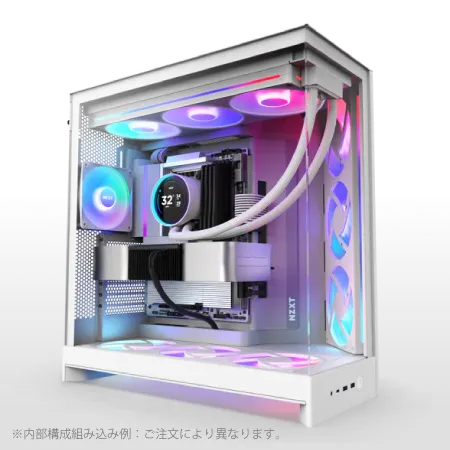
| 【ZEFT R60XT スペック】 | |
| CPU | AMD Ryzen7 9800X3D 8コア/16スレッド 5.20GHz(ブースト)/4.70GHz(ベース) |
| グラフィックボード | Radeon RX 9070XT (VRAM:16GB) |
| メモリ | 32GB DDR5 (16GB x2枚 クルーシャル製) |
| ストレージ | SSD 2TB (m.2 nVMe READ/WRITE:7250Gbps/6900Gbps WD製) |
| ケース | NZXT H9 FLOW RGB ホワイト |
| CPUクーラー | 水冷 360mmラジエータ NZXT製 水冷CPUクーラー Kraken Plus 360 RGB White |
| マザーボード | AMD X870 チップセット ASRock製 X870 Steel Legend WiFi |
| 電源ユニット | 850W 80Plus GOLD認証 電源ユニット (Silverstone製) |
| 無線LAN | Wi-Fi 6E (IEEE802.11ax/11ad/11ac/11n/11a/11g/11b) |
| BlueTooth | BlueTooth 5 |
| OS | Microsoft Windows 11 Home |
パソコンショップSEVEN ZEFT R60CM
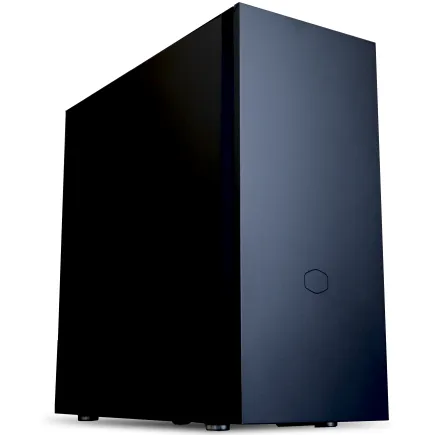
| 【ZEFT R60CM スペック】 | |
| CPU | AMD Ryzen7 9700X 8コア/16スレッド 5.50GHz(ブースト)/3.80GHz(ベース) |
| グラフィックボード | GeForce RTX5070Ti (VRAM:16GB) |
| メモリ | 32GB DDR5 (16GB x2枚 クルーシャル製) |
| ストレージ | SSD 1TB (m.2 nVMe READ/WRITE:7250Gbps/6900Gbps WD製) |
| ケース | Fractal Pop XL Silent Black Solid |
| CPUクーラー | 水冷 240mmラジエータ CoolerMaster製 水冷CPUクーラー ML 240 Core II Black |
| マザーボード | AMD B850 チップセット GIGABYTE製 B850 AORUS ELITE WIFI7 |
| 電源ユニット | 850W 80Plus GOLD認証 電源ユニット (CWT製) |
| 無線LAN | Wi-Fi 6E (IEEE802.11ax/11ad/11ac/11n/11a/11g/11b) |
| BlueTooth | BlueTooth 5 |
| 光学式ドライブ | DVDスーパーマルチドライブ (内蔵) |
| OS | Microsoft Windows 11 Home |
パソコンショップSEVEN ZEFT R60GS

| 【ZEFT R60GS スペック】 | |
| CPU | AMD Ryzen9 9950X 16コア/32スレッド 5.70GHz(ブースト)/4.30GHz(ベース) |
| グラフィックボード | GeForce RTX5060Ti 16GB (VRAM:16GB) |
| メモリ | 32GB DDR5 (32GB x1枚 クルーシャル製) |
| ストレージ | SSD 1TB (m.2 nVMe READ/WRITE:7250Gbps/6900Gbps WD製) |
| ケース | ASUS Prime AP201 Tempered Glass ホワイト |
| CPUクーラー | 水冷 240mmラジエータ CoolerMaster製 水冷CPUクーラー ML 240 Core II White |
| マザーボード | AMD X870 チップセット GIGABYTE製 X870M AORUS ELITE WIFI7 ICE |
| 電源ユニット | 650W 80Plus BRONZE認証 電源ユニット (COUGAR製) |
| 無線LAN | Wi-Fi 6E (IEEE802.11ax/11ad/11ac/11n/11a/11g/11b) |
| BlueTooth | BlueTooth 5 |
| OS | Microsoft Windows 11 Home |
パソコンショップSEVEN ZEFT R60AL
| 【ZEFT R60AL スペック】 | |
| CPU | AMD Ryzen7 9800X3D 8コア/16スレッド 5.20GHz(ブースト)/4.70GHz(ベース) |
| グラフィックボード | GeForce RTX4060 (VRAM:8GB) |
| メモリ | 32GB DDR5 (16GB x2枚 Micron製) |
| ストレージ | SSD 1TB (m.2 nVMe READ/WRITE:7250Gbps/6900Gbps WD製) |
| ケース | Thermaltake S200 TG ARGB Plus ホワイト |
| CPUクーラー | 空冷 DeepCool製 空冷CPUクーラー AK400 DIGITAL WH |
| マザーボード | AMD B650 チップセット ASRock製 B650M Pro X3D WiFi |
| 電源ユニット | 650W 80Plus BRONZE認証 電源ユニット (COUGAR製) |
| 無線LAN | Wi-Fi 6E (IEEE802.11ax/11ad/11ac/11n/11a/11g/11b) |
| BlueTooth | BlueTooth 5 |
| 光学式ドライブ | DVDスーパーマルチドライブ (外付け) |
| OS | Microsoft Windows 11 Home |
容量不足を回避するストレージ戦略
メインストレージとサブストレージの使い分け
2TBのメインSSDに加えて、サブストレージを追加する戦略が最も実用的です。
メインの2TB Gen.4 SSDにはOSと頻繁にプレイするゲーム5本~10本をインストールし、サブストレージには過去のゲームや録画データ、バックアップファイルを保存します。
サブストレージとしては、1TB~2TBのGen.4 SSDを追加するのが理想的。
HDDはゲーミングPCで一部のユーザー以外使用されることは稀になっており、アクセス速度の遅さがストレスになってしまいますよね。
定期的なデータ整理の重要性
プレイしなくなったゲームは思い切ってアンインストールし、必要になったら再ダウンロードする運用が効率的です。
最近のインターネット回線は高速化が進んでおり、100GBのゲームでも1時間~2時間あればダウンロードできる環境が整っています。
録画データやスクリーンショットも、定期的に外部ストレージやクラウドストレージに移動させましょう。
特に配信者の方は、編集済みの動画は外部HDDやNASに保存し、ローカルストレージには直近1ヶ月分の素材だけを残すルールを作ると管理が楽になります。
BTOパソコンでのストレージカスタマイズ
標準構成から変更すべきポイント
BTOパソコンの標準構成は、多くの場合500GB~1TBのSSDが搭載されています。
これは明らかに1440pゲーミングには不足していますから、必ず2TB以上にカスタマイズした方がいいでしょう。
カスタマイズ費用は1万円~1.5万円程度の追加で済むことが多く、後から自分でSSDを増設する手間を考えれば、初期段階で2TBを選んでおくのが賢明です。
メーカー選択も重要なポイント。
デュアルストレージ構成のメリット
BTOパソコンでカスタマイズする際、最初からデュアルストレージ構成を選ぶのも効果的です。
メイン2TB+サブ1TBの構成なら、合計3TBの容量を確保できますし、用途に応じてストレージを使い分けられます。
価格的にも、後から自分でSSDを追加購入するより、BTOの段階でまとめて構成した方が割安になるケースが多いのです。
特に配信者やコンテンツクリエイターにとって、録画データの喪失は致命的ですから、物理的に別のSSDに保存しておく安心感は大きいでしょう。
最新グラフィックボードとの相性
パソコン おすすめモデル4選
パソコンショップSEVEN SR-u5-4080J/S9

| 【SR-u5-4080J/S9 スペック】 | |
| CPU | Intel Core Ultra5 235 14コア/14スレッド 5.00GHz(ブースト)/3.40GHz(ベース) |
| メモリ | 64GB DDR5 (32GB x2枚 クルーシャル製) |
| ストレージ | SSD 1TB (m.2 nVMe READ/WRITE:7250Gbps/6900Gbps WD製) |
| ケース | INWIN IW-BL634B/300B2 |
| マザーボード | intel B860 チップセット ASRock製 B860M Pro RS WiFi |
| 電源ユニット | 300W 80Plus BRONZE認証 |
| 無線LAN | Wi-Fi 6E (IEEE802.11ax/11ad/11ac/11n/11a/11g/11b) |
| BlueTooth | BlueTooth 5 |
| 光学式ドライブ | DVDスーパーマルチドライブ (内蔵) |
| OS | Microsoft Windows 11 Home |
パソコンショップSEVEN ZEFT Z59M

| 【ZEFT Z59M スペック】 | |
| CPU | Intel Core Ultra9 285K 24コア/24スレッド 5.70GHz(ブースト)/3.70GHz(ベース) |
| グラフィックボード | GeForce RTX5060 (VRAM:8GB) |
| メモリ | 32GB DDR5 (32GB x1枚 クルーシャル製) |
| ストレージ | SSD 1TB (m.2 nVMe READ/WRITE:7250Gbps/6900Gbps WD製) |
| ケース | Corsair FRAME 4000D RS ARGB Black |
| CPUクーラー | 空冷 サイズ製 空冷CPUクーラー SCYTHE() MUGEN6 BLACK EDITION |
| マザーボード | intel B860 チップセット ASRock製 B860M Pro RS WiFi |
| 電源ユニット | 650W 80Plus BRONZE認証 電源ユニット (COUGAR製) |
| 無線LAN | Wi-Fi 6E (IEEE802.11ax/11ad/11ac/11n/11a/11g/11b) |
| BlueTooth | BlueTooth 5 |
| OS | Microsoft Windows 11 Home |
パソコンショップSEVEN ZEFT R60SC

| 【ZEFT R60SC スペック】 | |
| CPU | AMD Ryzen7 9700X 8コア/16スレッド 5.50GHz(ブースト)/3.80GHz(ベース) |
| グラフィックボード | GeForce RTX5070 (VRAM:12GB) |
| メモリ | 32GB DDR5 (32GB x1枚 クルーシャル製) |
| ストレージ | SSD 1TB (m.2 nVMe READ/WRITE:7250Gbps/6900Gbps WD製) |
| ケース | Thermaltake S100 TG |
| CPUクーラー | 水冷 240mmラジエータ CoolerMaster製 水冷CPUクーラー ML 240 Core II Black |
| マザーボード | AMD B850 チップセット ASRock製 B850I Lightning WiFi |
| 電源ユニット | 750W 80Plus GOLD認証 電源ユニット (Silverstone製) |
| 無線LAN | Wi-Fi 6E (IEEE802.11ax/11ad/11ac/11n/11a/11g/11b) |
| BlueTooth | BlueTooth 5 |
| OS | Microsoft Windows 11 Home |
パソコンショップSEVEN ZEFT R59YAB

| 【ZEFT R59YAB スペック】 | |
| CPU | AMD Ryzen7 9700X 8コア/16スレッド 5.50GHz(ブースト)/3.80GHz(ベース) |
| グラフィックボード | Radeon RX 7900XTX (VRAM:24GB) |
| メモリ | 32GB DDR5 (16GB x2枚 Micron製) |
| ストレージ | SSD 2TB (m.2 nVMe READ/WRITE:7400Gbps/7000Gbps Crucial製) |
| ケース | NZXT H6 Flow White |
| CPUクーラー | 空冷 DeepCool製 空冷CPUクーラー AK400 |
| マザーボード | AMD X870 チップセット ASRock製 X870 Steel Legend WiFi |
| 電源ユニット | 1000W 80Plus GOLD認証 電源ユニット (アスロック製) |
| 無線LAN | Wi-Fi 6E (IEEE802.11ax/11ad/11ac/11n/11a/11g/11b) |
| BlueTooth | BlueTooth 5 |
| 光学式ドライブ | DVDスーパーマルチドライブ (外付け) |
| OS | Microsoft Windows 11 Home |
RTX 50シリーズに最適なストレージ構成
GeForce RTX5070TiやRTX5070といった最新グラフィックボードは、DLSS 4やニューラルシェーダに対応し、1440pゲーミングで圧倒的なパフォーマンスを発揮します。
RTX5060Tiのようなコスパモデルでも、2TBストレージがあれば将来的なゲームライブラリの拡張に対応できます。
GDDR7メモリを搭載したRTX 50シリーズは、高解像度テクスチャの読み込みが非常に高速です。
しかしストレージからVRAMへのデータ転送速度がボトルネックになると、せっかくの高性能GPUも性能を発揮できません。


Radeon RX 90シリーズとの組み合わせ
これらのGPUもストレージ速度の恩恵を大きく受けるため、2TB Gen.4 SSDとの組み合わせが推奨されます。
RX 9060XTのようなミドルレンジモデルでも、2TBストレージがあれば複数のゲームを快適に管理できます。
Radeon系GPUはオープンソースドライバーの恩恵で、Linuxでのゲーミング環境構築にも適していますが、その場合もストレージ容量に余裕があると複数のOSをデュアルブート構成で運用できて便利です。
コストパフォーマンスを最大化する選び方
価格と性能のバランスポイント
2TB Gen.4 SSDは、現時点で最もコストパフォーマンスに優れた選択肢です。
1TB当たりの単価が最も低く、性能も1440pゲーミングには十分すぎるほど。
WDのWD_BLACK SN850Xなら2TBで2万円前後、CrucialのP5 Plusも同価格帯で入手できます。
これ以上の容量や速度を求めると、コストが急激に上昇してしまうのです。
4TBを選ぶと価格は4万円超えとなり、実質的には2TBを2枚購入するのと変わらないコストになります。
セール時期を狙った購入戦略
SSDの価格は時期によって変動が大きく、セール時期を狙えば通常価格より20%~30%安く購入できることもあります。
特にブラックフライデーや年末年始、新学期シーズンは大幅な値引きが期待できますから、急ぎでなければこうしたタイミングを待つのも賢い選択です。
BTOパソコンの場合も、メーカーの決算期やキャンペーン期間中はカスタマイズ費用が割引されることがあります。
通常なら1.5万円かかる2TBへのアップグレードが、キャンペーン中なら1万円で済むといったケースも珍しくありません。
購入時期を少し調整するだけで、同じ構成をより安く手に入れられるのです。
将来的な拡張性を考慮した選択
3年後を見据えたストレージ計画
ゲームの大容量化は今後も続くと予想されており、3年後には1本あたり150GB~200GBが標準になる可能性も高いでしょう。
そう考えると、現時点で2TBを選んでおけば、少なくとも2年~3年は容量不足に悩まされることなく使い続けられます。
1TBでスタートすると、1年以内に容量不足を感じて追加購入が必要になるリスクが高いのです。
マザーボードのM.2スロット数も確認しておきましょう。
最近のゲーミング向けマザーボードは、M.2スロットを3つ~4つ搭載しているモデルが主流です。
Core Ultra 7 265KやRyzen 7 9800X3Dに対応するマザーボードなら、将来的なストレージ拡張にも十分対応できます。
最初は2TBを1枚だけ搭載し、空きスロットを残しておけば、必要に応じて柔軟に増設できるのです。
次世代規格への移行タイミング
PCIe Gen.6 SSDの登場も視野に入ってきていますが、実用化はまだ先の話。
Gen.5ですら発熱と価格の問題で普及が進んでいない現状を考えると、Gen.6が一般的になるのは数年後でしょう。
今から次世代規格を待つよりも、現時点で成熟したGen.4の2TBを選んで快適なゲーミング環境を構築した方が、実用的で満足度も高いはずです。
技術の進歩を待ち続けるのは面倒、そんな不満を解決するのが「今買える最善の選択」を重視する考え方です。
2TB Gen.4 SSDは、現時点での最適解であり、少なくとも3年~5年は第一線で活躍できる性能を持っています。
その間に本当に容量不足を感じたら、その時点で最新のSSDを追加すればいいだけの話なのです。
メモリとストレージのバランス
32GBメモリと2TBストレージの黄金比
1440pゲーミングPCでは、32GBメモリと2TBストレージの組み合わせが黄金比といえます。
DDR5-5600の32GBメモリなら、最新のAAAタイトルでもメモリ不足に陥ることはありませんし、バックグラウンドで配信ソフトやDiscordを起動していても余裕があります。
これに2TBストレージを組み合わせれば、メモリとストレージの両面でボトルネックのないバランスの取れたシステムが完成します。
MicronのCrucialブランドやGSkillのメモリは、BTOパソコンでも選択できることが多く、信頼性も高い。
32GBメモリの価格は1.5万円~2万円程度ですから、2TBストレージと合わせても4万円前後の投資で、長期間快適に使えるシステムが構築できます。
Core Ultra 9 285KやRyzen 9 9950X3DのようなハイエンドCPUを選ぶ場合は、64GBメモリも視野に入りますが、一般的なゲーミング用途なら32GBで十分です。
ストレージ速度がメモリに与える影響
ゲームはプレイ中に必要なデータを随時ストレージから読み込んでメモリに展開しますが、ストレージが遅いとメモリへのデータ供給が追いつかず、結果的にメモリを有効活用できなくなってしまうのです。
Gen.4 SSDの高速な読み込み性能があれば、メモリとストレージの連携がスムーズになり、システム全体のパフォーマンスが向上します。
特にオープンワールドゲームでは、広大なマップデータを動的に読み込むストリーミング技術が使われており、ストレージ速度が直接的にゲーム体験に影響します。
2TBの容量があれば、ゲームデータを断片化させずに連続した領域に保存できるため、読み込み速度の低下も防げます。
実際の使用感とユーザー事例
ヘビーゲーマーの2TB運用実例
私の知人で配信活動をしているヘビーゲーマーは、2TB Gen.4 SSDで運用していますが、容量不足を感じたことはほとんどないと話していました。
彼のストレージ内訳は、システム領域が50GB、メインでプレイするゲーム10本で約1TB、録画データとスクリーンショットで300GB、残りを作業用の空き領域として確保しているそうです。
彼が使用しているのはWDのWD_BLACK SN850Xで、GeForce RTX5070Tiと組み合わせて1440p/144fpsの配信を行っています。
カジュアルゲーマーには余裕すぎる容量
一方で、週末だけゲームを楽しむカジュアルゲーマーにとって、2TBは余裕すぎる容量かもしれません。
プレイするゲームが3本~5本程度なら、1TBでも十分に足りるでしょう。
しかし価格差を考えると、1TBと2TBの差額は5,000円~8,000円程度ですから、将来的な拡張性を考えれば最初から2TBを選んでおく方が後悔しない選択といえます。
カジュアルゲーマーでも、セールで気になるゲームを大量に購入してしまう方もいるのではないでしょうか。
2TBあれば、そうした「積みゲー」も全てインストールしておけますし、気が向いたときにすぐプレイできる環境を維持できます。
冷却とストレージ配置の最適化
ケース内エアフローとSSD配置
M.2 SSDはマザーボード上に直接取り付けるため、CPUやグラフィックボードの熱の影響を受けやすい位置にあります。
特にピラーレスケースのような密閉性の高いデザインでは、内部の熱がこもりやすいため、SSDの温度管理が重要になってきます。
NZXTやLian Liのピラーレスケースは見た目が美しい反面、エアフローの確保には工夫が必要です。
フロントとリアに十分なケースファンを配置し、内部の空気を循環させることで、SSDの温度上昇を抑えられます。
Gen.4 SSDなら標準的なヒートシンクで十分ですが、マザーボード付属のヒートシンクが小型の場合は、社外品の大型ヒートシンクに交換するのも効果的です。
複数SSD搭載時の温度管理
マザーボードのM.2スロットは通常、CPUソケット付近とチップセット付近に分かれて配置されていますが、両方のスロットにSSDを搭載すると、それぞれが発する熱が干渉し合う可能性があります。
理想的な配置は、メインSSDをCPU直結のM.2スロットに、サブSSDをチップセット側のスロットに配置する方法です。
よくある質問
1TBから2TBへのアップグレードは後からでも可能ですか
BTOパソコンを購入する段階で2TBを選んでおけば、こうした手間を省けますし、長期的に見れば最もストレスの少ない選択です。
Gen.5 SSDは1440pゲーミングに必要ですか
Gen.4 SSDで十分な性能が得られますし、価格と発熱を考えるとGen.5を選ぶメリットはほとんどないでしょう。
外付けSSDをゲーム保存用に使うのはどうですか
USB接続では転送速度がPCIe接続に比べて大幅に遅くなるため、ゲームのロード時間が長くなってしまいますよね。
特にオープンワールドゲームのような、プレイ中に頻繁にデータを読み込むタイトルでは、外付けSSDだと快適性が大きく損なわれます。
4TBを選んだ方が将来的に安心ではないですか
確かに4TBあれば容量不足の心配はほぼなくなりますが、価格が2TBの2倍以上になるため、コストパフォーマンスは悪化します。
2TBで始めて、本当に容量不足を感じたタイミングでサブストレージを追加する方が、無駄な投資を避けられますし、その時点での最新SSDを選べるメリットもあります。
BTOパソコンと自作PC、どちらがストレージ選択の自由度が高いですか
自作PCの方が選択の自由度は高いですが、BTOパソコンでも主要メーカーのSSDを選べるショップが増えています。
WDやCrucial、キオクシアといった信頼性の高いメーカーを指定できるBTOショップなら、自作PCと遜色ない構成が可能です。
初心者の方や、組み立ての手間を省きたい方には、BTOパソコンで2TB構成を選ぶのが最も確実で安心な方法といえるでしょう。
| ストレージ容量 | 保存可能なゲーム本数(目安) | 録画データ保存期間 | 価格帯 | 推奨用途 |
|---|---|---|---|---|
| 1TB | 5本~8本 | 1週間~10日 | 1万円~1.5万円 | カジュアルゲーマー |
| 2TB | 10本~15本 | 2週間~3週間 | 2万円~2.5万円 | 標準的なゲーマー・配信者 |
| 4TB | 20本~30本 | 1ヶ月以上 | 4万円~5万円 | ヘビーゲーマー・プロ配信者 |
| SSD規格 | 読込速度 | 書込速度 | 発熱レベル | 価格(2TB) | 1440pゲーミング適性 |
|---|---|---|---|---|---|
| PCIe Gen.4 | 7,000MB/s | 5,000MB/s | 中程度 | 2万円前後 | 最適 |
| PCIe Gen.5 | 14,000MB/s | 12,000MB/s | 非常に高い | 4万円以上 | オーバースペック |
| SATA SSD | 550MB/s | 520MB/s | 低い | 1.5万円前後 | 不足 |