
学生が3D CADパソコンに必要な予算とは
現実的な予算ラインは12万円から18万円
学生が3D CADを快適に動かせるパソコンを手に入れるには、12万円から18万円の予算を確保する必要があります。
この価格帯であれば、Fusion 360やSolidWorksといった主要な3D CADソフトを実用的に動かせる性能が手に入ります。
「3D CADって高性能なワークステーションが必要なんじゃないの?」と疑問に思った方もいるかもしれませんが、学生が課題や個人プロジェクトで使う範囲であれば、ミドルクラスのパソコンで十分に対応できることが分かっています。
もちろん予算を抑えて10万円以下で組むことも不可能ではありませんが、作業効率や将来性を考えると、最低でも12万円は確保した方がいいでしょう。
逆に20万円を超える予算があれば、より快適な環境が手に入りますが、学生の懐事情を考えると現実的とは言えません。
3D CAD作業で重視すべきパーツの優先順位
3D CADパソコンを組む際、すべてのパーツに均等に予算を配分すればいいというわけではありません。
CPU、メモリ、グラフィックボードの3つに予算を集中させることが、快適な3D CAD環境を実現する鍵になります。
CPUは3Dモデルの演算処理を担当し、メモリは複雑なアセンブリを開いたときの安定性に直結します。
グラフィックボードはビューポートでの表示やレンダリングに影響を与えるため、この3つのバランスが取れていないと、どこかでボトルネックが発生してしまいますよね。
ストレージやケースは最低限の性能があれば問題ないため、予算が限られている学生は、まずCPU、メモリ、グラフィックボードに投資すること。
そして余った予算で他のパーツを選ぶこと。
この順序を守れば、コストパフォーマンスの高い3D CAD環境が構築できます。
予算別の3D CADパソコン構成
12万円で組む最低限構成
12万円という予算は、3D CADを動かせる最低ラインと考えるとよいかと思います。
この価格帯では妥協が必要な部分もありますが、学生の課題レベルであれば実用に耐える性能は確保できます。
CPUはCore Ultra 5 235Fを選択します。
6コア12スレッドの処理能力は、中規模までの3Dモデリングには充分ですが、大規模アセンブリを扱うには力不足。
それでも予算を考えると妥当な選択です。
メモリは16GBを搭載します。
本来なら32GBが理想ですが、予算の制約上16GBでスタートし、後から増設する前提で考えましょう。
DDR5-5600の規格を選んでおけば、将来的な拡張性も確保できます。
グラフィックボードはGeForce RTX5060を選びます。
エントリークラスではありますが、Blackwellアーキテクチャの恩恵を受けられるため、ビューポートの表示は滑らかですし、簡易的なレンダリングにも対応できます。
ストレージは500GBのPCIe Gen.4 SSDで我慢します。
CADデータ自体はそれほど容量を食いませんが、OSやソフトウェアをインストールすると意外と圧迫されるため、外付けHDDとの併用を前提にした方がいいでしょう。
| パーツ | 型番・仕様 | 価格目安 |
|---|---|---|
| CPU | Core Ultra 5 235F | 28,000円 |
| メモリ | DDR5-5600 16GB | 8,000円 |
| GPU | GeForce RTX5060 | 38,000円 |
| SSD | 500GB PCIe Gen.4 | 6,000円 |
| マザーボード | B760チップセット | 15,000円 |
| 電源 | 550W 80PLUS Bronze | 8,000円 |
| ケース | ミドルタワー | 7,000円 |
| CPUクーラー | 空冷サイドフロー | 4,000円 |
| 合計 | – | 114,000円 |
15万円で組むバランス重視構成
この価格帯こそが一番の肝。
学生にとって無理のない範囲で、かつ快適性も確保できる最適解といえます。
CPUはCore Ultra 7 265Fにグレードアップします。
8コア16スレッドの処理能力は、複雑なアセンブリや大規模なパーツ編集でも余裕を持って対応できますし、レンダリング時間も大幅に短縮されます。
メモリは32GBに増量することで、複数のCADファイルを同時に開いたり、ブラウザで資料を参照しながら作業したりする際のストレスが劇的に減少します。
16GBと32GBの差は、実際の作業効率に直結するため、この予算帯では必ず32GBを選択すべきです。
グラフィックボードはGeForce RTX5060Tiを選びます。
RTX5060との性能差は体感できるレベルで、特にシェーディング表示やリアルタイムレンダリングでの快適性が向上します。
DLSS 4にも対応しているため、将来的にGPUレンダリングを活用する場合にも有利です。
ストレージは1TBに増量します。
| パーツ | 型番・仕様 | 価格目安 |
|---|---|---|
| CPU | Core Ultra 7 265F | 42,000円 |
| メモリ | DDR5-5600 32GB | 15,000円 |
| GPU | GeForce RTX5060Ti | 52,000円 |
| SSD | 1TB PCIe Gen.4 | 11,000円 |
| マザーボード | B760チップセット | 16,000円 |
| 電源 | 650W 80PLUS Bronze | 10,000円 |
| ケース | ミドルタワー | 8,000円 |
| CPUクーラー | 空冷ツインタワー | 6,000円 |
| 合計 | – | 160,000円 |
18万円で組む快適性重視構成
18万円の予算は、学生が現実的に用意できる上限に近い金額ですが、この投資によって得られる快適性は価格差以上の価値があります。
卒業研究や就職活動でポートフォリオを作成する際にも、この性能があれば困ることはないでしょう。
CPUはRyzen 7 9700Xを選択します。
Zen5アーキテクチャの高いシングルスレッド性能は、CADソフトの操作レスポンスを向上させますし、8コア16スレッドのマルチスレッド性能は、レンダリングやシミュレーション計算でも威力を発揮することが分かっています。
メモリは32GBを維持しますが、より高品質なMicron製やGSkill製のモジュールを選ぶことで、安定性と将来的な拡張性を確保できます。
DDR5-5600の規格は、Ryzen 9000シリーズとの相性も良好です。
ビューポートでの大規模アセンブリ表示も滑らかですし、GPUレンダリングの速度も実用的なレベルに達します。
ストレージは1TBのPCIe Gen.4 SSDに加えて、予算に余裕があれば2TBへの増量も検討できます。
CADデータのバックアップや、レンダリング結果の保存先として容量に余裕があると、作業の自由度が高まります。
CPUクーラーも高性能な空冷ツインタワーモデルを選ぶことで、長時間のレンダリング作業でも安定した冷却性能を維持できます。
| パーツ | 型番・仕様 | 価格目安 |
|---|---|---|
| CPU | Ryzen 7 9700X | 48,000円 |
| メモリ | DDR5-5600 32GB (高品質) | 18,000円 |
| GPU | GeForce RTX5070 | 68,000円 |
| SSD | 1TB PCIe Gen.4 | 12,000円 |
| マザーボード | B650チップセット | 18,000円 |
| 電源 | 750W 80PLUS Gold | 13,000円 |
| ケース | ミドルタワー (エアフロー重視) | 10,000円 |
| CPUクーラー | 空冷ツインタワー (高性能) | 8,000円 |
| 合計 | – | 195,000円 |
パソコン おすすめモデル5選
パソコンショップSEVEN ZEFT R62E

| 【ZEFT R62E スペック】 | |
| CPU | AMD Ryzen7 9800X3D 8コア/16スレッド 5.20GHz(ブースト)/4.70GHz(ベース) |
| グラフィックボード | Radeon RX 9070XT (VRAM:16GB) |
| メモリ | 32GB DDR5 (16GB x2枚 クルーシャル製) |
| ストレージ | SSD 1TB (m.2 nVMe READ/WRITE:7250Gbps/6900Gbps WD製) |
| ケース | NZXT H6 Flow White |
| CPUクーラー | 空冷 DeepCool製 空冷CPUクーラー AK400 DIGITAL WH |
| マザーボード | AMD B850 チップセット ASRock製 B850M-X WiFi R2.0 |
| 電源ユニット | 850W 80Plus GOLD認証 電源ユニット (Silverstone製) |
| 無線LAN | Wi-Fi 6E (IEEE802.11ax/11ad/11ac/11n/11a/11g/11b) |
| BlueTooth | BlueTooth 5 |
| OS | Microsoft Windows 11 Home |
パソコンショップSEVEN ZEFT R66S

| 【ZEFT R66S スペック】 | |
| CPU | AMD Ryzen7 9700X 8コア/16スレッド 5.50GHz(ブースト)/3.80GHz(ベース) |
| グラフィックボード | GeForce RTX5070Ti (VRAM:16GB) |
| メモリ | 32GB DDR5 (32GB x1枚 クルーシャル製) |
| ストレージ | SSD 1TB (m.2 nVMe READ/WRITE:7250Gbps/6900Gbps WD製) |
| ケース | Okinos Mirage 4 ARGB Black |
| CPUクーラー | 水冷 240mmラジエータ CoolerMaster製 水冷CPUクーラー ML 240 Core II Black |
| マザーボード | AMD B850 チップセット ASRock製 B850M-X WiFi R2.0 |
| 電源ユニット | 850W 80Plus GOLD認証 電源ユニット (Silverstone製) |
| 無線LAN | Wi-Fi 6E (IEEE802.11ax/11ad/11ac/11n/11a/11g/11b) |
| BlueTooth | BlueTooth 5 |
| OS | Microsoft Windows 11 Home |
パソコンショップSEVEN ZEFT R61BL

| 【ZEFT R61BL スペック】 | |
| CPU | AMD Ryzen9 9950X3D 16コア/32スレッド 5.70GHz(ブースト)/4.30GHz(ベース) |
| グラフィックボード | GeForce RTX5070 (VRAM:12GB) |
| メモリ | 16GB DDR5 (16GB x1枚 クルーシャル製) |
| ストレージ | SSD 1TB (m.2 nVMe READ/WRITE:7250Gbps/6900Gbps WD製) |
| ケース | ASUS Prime AP201 Tempered Glass ホワイト |
| CPUクーラー | 空冷 サイズ製 空冷CPUクーラー SCYTHE() MUGEN6 BLACK EDITION |
| マザーボード | AMD X870 チップセット GIGABYTE製 X870M AORUS ELITE WIFI7 ICE |
| 電源ユニット | 850W 80Plus GOLD認証 電源ユニット (Silverstone製) |
| 無線LAN | Wi-Fi 6E (IEEE802.11ax/11ad/11ac/11n/11a/11g/11b) |
| BlueTooth | BlueTooth 5 |
| OS | Microsoft Windows 11 Home |
パソコンショップSEVEN ZEFT R61BH

| 【ZEFT R61BH スペック】 | |
| CPU | AMD Ryzen9 9950X3D 16コア/32スレッド 5.70GHz(ブースト)/4.30GHz(ベース) |
| グラフィックボード | GeForce RTX5050 (VRAM:8GB) |
| メモリ | 16GB DDR5 (16GB x1枚 クルーシャル製) |
| ストレージ | SSD 1TB (m.2 nVMe READ/WRITE:7250Gbps/6900Gbps WD製) |
| ケース | Thermaltake S100 TG |
| CPUクーラー | 空冷 サイズ製 空冷CPUクーラー SCYTHE() MUGEN6 BLACK EDITION |
| マザーボード | AMD B850 チップセット ASRock製 B850M Pro-A WiFi |
| 電源ユニット | 650W 80Plus BRONZE認証 電源ユニット (COUGAR製) |
| 無線LAN | Wi-Fi 6E (IEEE802.11ax/11ad/11ac/11n/11a/11g/11b) |
| BlueTooth | BlueTooth 5 |
| OS | Microsoft Windows 11 Home |
パソコンショップSEVEN SR-ar9-9070X/S9
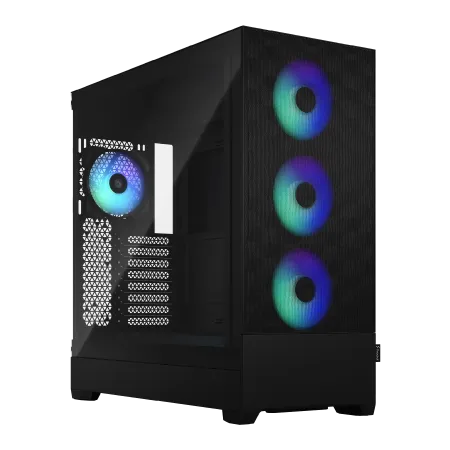
エンスージアストの夢を叶える、パフォーマンス極めるPC
高速ダイナミック、DDR5メモリ32GBとNVMe 1TB SSDが生むスピードの融合
RGBイルミネーション輝くFractal Pop XL Air、スタイルに彩りを加えるマシン
Ryzen 9 7900X搭載、コアの力で圧倒的な処理速度を実現
| 【SR-ar9-9070X/S9 スペック】 | |
| CPU | AMD Ryzen9 7900X 12コア/24スレッド 5.60GHz(ブースト)/4.70GHz(ベース) |
| メモリ | 32GB DDR5 (16GB x2枚 Micron製) |
| ストレージ | SSD 1TB (m.2 nVMe READ/WRITE:7250Gbps/6900Gbps WD製) |
| ケース | Fractal Design Pop XL Air RGB TG |
| CPUクーラー | 水冷 240mmラジエータ CoolerMaster製 水冷CPUクーラー ML 240 Core II Black |
| マザーボード | AMD B650 チップセット ASUS製 TUF GAMING B650-PLUS WIFI |
| 電源ユニット | 650W 80Plus BRONZE認証 電源ユニット (COUGAR製) |
| 無線LAN | Wi-Fi 6E (IEEE802.11ax/11ad/11ac/11n/11a/11g/11b) |
| BlueTooth | BlueTooth 5 |
| 光学式ドライブ | DVDスーパーマルチドライブ (内蔵) |
| OS | Microsoft Windows 11 Home |
BTOパソコンと自作の選択
BTOパソコンのメリットと選び方
特に初めてパソコンを購入する学生や、組み立てに自信がない方にとって、BTOパソコンは安心感があります。
メーカーが動作確認済みの構成で出荷するため、届いたその日から3D CAD作業を始められるのも大きな利点です。
BTOパソコンを選ぶ際は、カスタマイズの自由度が高いショップを選びましょう。
特にメモリとストレージは、標準構成では不足している場合が多いため、注文時にアップグレードすることをおすすめします。
ただし、BTOパソコンは自作と比較すると、同じ性能でも1万円から2万円ほど高くなる傾向があります。
この価格差を「組み立て代行費と保証料」と考えるか、「節約できる余地」と考えるかは、個人の価値観次第です。
人気のBTOショップでは、学生向けの割引キャンペーンを実施している場合もあるため、購入前に各社のウェブサイトをチェックしておくと、予算を抑えられる可能性があります。
自作パソコンのメリットと注意点
同じ15万円の予算でも、BTOパソコンより高性能な構成を組めますし、パーツ選びの自由度も圧倒的に高くなります。
また、自分で組み立てることで、パソコンの内部構造を理解できるため、将来的なアップグレードやトラブルシューティングが容易になります。
メモリやストレージの増設、グラフィックボードの交換なども、自分で対応できるようになるのは大きな財産です。
しかし、自作パソコンには注意すべき点もあります。
まずパーツの相性問題が発生する可能性があること。
そして組み立て中にパーツを破損させるリスクがあること。
この2点は、初心者にとって大きなハードルになります。
自作パソコンを選ぶのであれば、信頼できる情報源を確保することが絶対に必要です。
組み立て手順を解説した動画や、パーツの相性情報をまとめたフォーラムなどを事前に確認し、不明点を解消してから作業に取り掛かりましょう。
正直、初めてパソコンを購入する学生には、BTOパソコンの方が無難かもしれません。
ただし、工学系の学生で、ハードウェアに興味がある方なら、自作に挑戦する価値は充分にあります。
中古パソコンという選択肢の是非
予算を抑えるために中古パソコンを検討する学生もいると思います。
確かに中古市場では、新品の半額程度で高性能なパソコンが手に入る場合もありますが、3D CAD用途では慎重に判断する必要があります。
中古パソコンの最大の問題は、保証期間が短いか、まったく保証がないことです。
3D CAD作業は長時間にわたってCPUやGPUに高負荷をかけるため、経年劣化したパーツでは突然の故障リスクが高まります。
特にグラフィックボードは、前の所有者がマイニングに使用していた可能性もあり、見た目では判断できない劣化が進んでいる場合があります。
購入後すぐに故障してしまえば、結局は新品を買い直すことになり、かえって高くつくことになってしまいますよね。
それでも中古パソコンを選ぶなら、信頼できるショップで保証付きの製品を購入することが重要。
なぜなら、個人間取引では、トラブルが発生した際の対応が困難になるからです。
中古パソコンは、あくまで「つなぎ」として考えるべきでしょう。

3D CADソフト別の推奨スペック
Fusion 360に必要なスペック
クラウドベースの設計思想により、比較的軽量な動作が特徴ですが、快適に使うには一定のスペックが求められます。
CPUは最低でもCore Ultra 5 235F以上が必要です。
Fusion 360はシングルスレッド性能に依存する処理が多いため、クロック周波数の高いCPUを選ぶと、モデリング操作のレスポンスが向上します。
メモリは16GBが最低ラインですが、複雑なアセンブリを扱う場合は32GBあった方が安心です。
特にレンダリング機能を使う際は、メモリ容量が不足するとスワップが発生し、極端に動作が遅くなる場合もありますが、32GBを確保しておけば充分に快適で不満は感じません。
グラフィックボードはGeForce RTX5060以上を推奨します。
Fusion 360はGPUアクセラレーションに対応しており、ビューポートの表示やレンダリングでGPU性能が活かされます。
統合グラフィックスでも動作はしますが、実用性を考えると専用GPUは必須です。
ストレージは500GB以上のSSDがあれば問題ありません。
SolidWorksに必要なスペック
SolidWorksは、機械設計の現場で標準的に使われているプロフェッショナル向けの3D CADソフトです。
学生版も提供されていますが、Fusion 360と比較すると、要求スペックは明らかに高くなります。
CPUはCore Ultra 7 265F以上、できればRyzen 7 9700Xクラスの性能が欲しいところです。
SolidWorksは大規模アセンブリを扱う際に、マルチスレッド性能が重要になるため、コア数とクロック周波数のバランスが取れたCPUを選ぶことが重要になります。
メモリは32GBが必須と考えてください。
SolidWorksは、パーツ数が増えるほどメモリ消費量が増加し、16GBでは中規模のアセンブリでもメモリ不足に陥る可能性があります。
将来的に64GBへの増設も視野に入れておくと安心です。
グラフィックボードはGeForce RTX5060Ti以上を推奨します。
SolidWorksは認定グラフィックボードとしてQuadroシリーズを推奨していますが、学生の予算では現実的ではありません。
GeForce RTX50シリーズであれば、実用上の問題はほとんどないでしょう。
ストレージは1TB以上のSSDを選びましょう。
さらにバックアップ用の外付けストレージも用意しておくと、データ消失のリスクを回避できます。
パソコン おすすめモデル4選
パソコンショップSEVEN ZEFT Z59D

| 【ZEFT Z59D スペック】 | |
| CPU | Intel Core Ultra7 265KF 20コア/20スレッド 5.50GHz(ブースト)/3.90GHz(ベース) |
| グラフィックボード | GeForce RTX5050 (VRAM:8GB) |
| メモリ | 32GB DDR5 (32GB x1枚 クルーシャル製) |
| ストレージ | SSD 1TB (m.2 nVMe READ/WRITE:7250Gbps/6900Gbps WD製) |
| ケース | DeepCool CH160 PLUS Black |
| CPUクーラー | 空冷 サイズ製 空冷CPUクーラー SCYTHE() MUGEN6 BLACK EDITION |
| マザーボード | intel B860 チップセット ASRock製 B860M Pro RS WiFi |
| 電源ユニット | 650W 80Plus BRONZE認証 電源ユニット (COUGAR製) |
| 無線LAN | Wi-Fi 6E (IEEE802.11ax/11ad/11ac/11n/11a/11g/11b) |
| BlueTooth | BlueTooth 5 |
| OS | Microsoft Windows 11 Home |
パソコンショップSEVEN EFFA G09Q

| 【EFFA G09Q スペック】 | |
| CPU | Intel Core Ultra7 265K 20コア/20スレッド 5.50GHz(ブースト)/3.90GHz(ベース) |
| グラフィックボード | GeForce RTX5050 (VRAM:8GB) |
| メモリ | 32GB DDR5 (32GB x1枚 クルーシャル製) |
| ストレージ | SSD 2TB (m.2 nVMe READ/WRITE:7250Gbps/6900Gbps WD製) |
| ケース | Thermaltake S200 TG ARGB Plus ホワイト |
| CPUクーラー | 空冷 DeepCool製 空冷CPUクーラー AK400 DIGITAL WH |
| マザーボード | intel B860 チップセット ASRock製 B860M Pro RS WiFi |
| 電源ユニット | 650W 80Plus BRONZE認証 電源ユニット (COUGAR製) |
| 無線LAN | Wi-Fi 6E (IEEE802.11ax/11ad/11ac/11n/11a/11g/11b) |
| BlueTooth | BlueTooth 5 |
| 光学式ドライブ | DVDスーパーマルチドライブ (外付け) |
| OS | Microsoft Windows 11 Home |
パソコンショップSEVEN ZEFT Z55XB

| 【ZEFT Z55XB スペック】 | |
| CPU | Intel Core Ultra7 265 20コア/20スレッド 5.30GHz(ブースト)/2.40GHz(ベース) |
| グラフィックボード | GeForce RTX5070Ti (VRAM:16GB) |
| メモリ | 32GB DDR5 (16GB x2枚 クルーシャル製) |
| ストレージ | SSD 2TB (m.2 nVMe READ/WRITE:7250Gbps/6900Gbps WD製) |
| ケース | Antec P20C ブラック |
| CPUクーラー | 水冷 240mmラジエータ CoolerMaster製 水冷CPUクーラー ML 240 Core II Black |
| マザーボード | intel B860 チップセット ASRock製 B860M Pro RS WiFi |
| 電源ユニット | 850W 80Plus GOLD認証 電源ユニット (CWT製) |
| 無線LAN | Wi-Fi 6E (IEEE802.11ax/11ad/11ac/11n/11a/11g/11b) |
| BlueTooth | BlueTooth 5 |
| 光学式ドライブ | DVDスーパーマルチドライブ (外付け) |
| OS | Microsoft Windows 11 Home |
パソコンショップSEVEN ZEFT Z55CT

| 【ZEFT Z55CT スペック】 | |
| CPU | Intel Core Ultra7 265 20コア/20スレッド 5.30GHz(ブースト)/2.40GHz(ベース) |
| グラフィックボード | GeForce RTX4060 (VRAM:8GB) |
| メモリ | 32GB DDR5 (16GB x2枚 Micron製) |
| ストレージ | SSD 1TB (m.2 nVMe READ/WRITE:7250Gbps/6900Gbps WD製) |
| ケース | Thermaltake Versa H26 |
| CPUクーラー | 空冷 DeepCool製 空冷CPUクーラー AK400 |
| マザーボード | intel B860 チップセット ASRock製 B860M Pro RS WiFi |
| 電源ユニット | 650W 80Plus BRONZE認証 電源ユニット (COUGAR製) |
| 無線LAN | Wi-Fi 6E (IEEE802.11ax/11ad/11ac/11n/11a/11g/11b) |
| BlueTooth | BlueTooth 5 |
| 光学式ドライブ | DVDスーパーマルチドライブ (内蔵) |
| OS | Microsoft Windows 11 Home |
Inventorに必要なスペック
Autodesk Inventorは、SolidWorksと並ぶ機械設計向けの3D CADソフトで、学生向けライセンスが提供されています。
要求スペックはSolidWorksと同等か、やや高めと考えるとよいかと思います。
CPUはCore Ultra 7 265F以上が推奨されます。
Inventorは、アセンブリの拘束条件を計算する際にCPU性能が重要になるため、シングルスレッド性能とマルチスレッド性能の両方が求められます。
メモリは32GBが標準で、大規模プロジェクトを扱うなら64GBへの増設も検討すべきです。
グラフィックボードはGeForce RTX5070クラスがあれば理想的です。
Inventorは、ビューポートでのシェーディング表示やリアルタイムレンダリングでGPU性能を活用するため、ミドルクラス以上のGPUを選ぶと作業効率が大幅に向上します。
ストレージは1TB以上のSSDに加えて、データバックアップ用のストレージも必要です。
Inventorのプロジェクトファイルは、関連ファイルが多数生成されるため、整理されたストレージ管理が重要になります。
Blenderに必要なスペック
レンダリング機能が強力なため、プレゼンテーション用のビジュアル作成にも適しています。
CPUはCore Ultra 7 265F以上を推奨します。
Blenderは、レンダリング時にCPUのすべてのコアを活用するため、マルチスレッド性能が高いほどレンダリング時間が短縮されます。
Ryzen 7 9700Xも優れた選択肢です。
メモリは32GBが推奨されます。
特にCyclesレンダラーを使用する際は、シーンの複雑さに応じてメモリ消費量が増加するため、余裕を持った容量が必要です。
グラフィックボードはGeForce RTX5070以上があれば、GPUレンダリングの恩恵を最大限に受けられます。
BlenderはCUDAとOptiXに対応しており、GeForce RTX50シリーズのレイトレーシング性能を活かせば、CPUレンダリングの数倍から数十倍の速度でレンダリングが完了します。
ストレージは1TB以上のSSDが推奨されます。
Blenderのプロジェクトファイルは、テクスチャやキャッシュファイルを含めると容量が大きくなるため、余裕を持ったストレージ容量が必要です。
予算を抑えるための具体的な戦略
パーツ選びで妥協できるポイント
予算が限られている学生は、すべてのパーツに最高性能を求めることはできません。
ケースは最も妥協しやすいパーツです。
見た目や機能性にこだわらなければ、5000円程度のシンプルなミドルタワーケースでも、冷却性能や拡張性に問題はありません。
強化ガラスパネルやRGBライティングは、性能に直結しないため、予算が厳しいなら後回しにしましょう。
80PLUS Bronze認証の電源でも、品質の良いメーカー製品を選べば信頼性は充分です。
80PLUS GoldやPlatinumは電気代の節約にはなりますが、初期投資の差額を回収するには数年かかります。
CPUクーラーも、付属のリテールクーラーや安価な空冷クーラーで充分な場合があります。
Core Ultra 5やRyzen 5クラスのCPUであれば、発熱量もそれほど高くないため、高価な水冷クーラーは必要ありません。
ストレージは、初期容量を抑えて後から増設する戦略が有効です。
パーツ選びで妥協してはいけないポイント
一方で、妥協してはいけないパーツもあります。
これらのパーツは、3D CAD作業の快適性に直結するため、予算を削るべきではありません。
CPUは絶対に妥協してはいけません。
3D CADソフトの動作速度は、CPUの性能に大きく依存するため、ここでケチると作業効率が著しく低下します。
最低でもCore Ultra 5 235FかRyzen 5 9600クラスを選び、予算が許すならCore Ultra 7やRyzen 7にアップグレードすべきです。
メモリも妥協できないパーツです。
後から増設することもできますが、相性問題のリスクを考えると、最初から必要な容量を確保した方が安心です。
グラフィックボードも、可能な限り性能の高いモデルを選びましょう。
統合グラフィックスや極端に安価なエントリーモデルでは、ビューポートの表示がカクついたり、レンダリングに膨大な時間がかかったりします。
GeForce RTX5060を最低ラインとして考えてください。
マザーボードは、拡張性と安定性を重視して選びましょう。
極端に安価なモデルは、電源回路の品質が低かったり、メモリスロットが2本しかなかったりするため、将来的なアップグレードが制限されます。
B760やB650チップセットの中堅モデルを選ぶのが無難です。
セールやキャンペーンを活用する方法
セールやキャンペーンを上手に活用すれば、同じ予算でワンランク上の構成を組むことも可能です。
大手通販サイトでは、定期的にポイント還元キャンペーンやタイムセールが開催されています。
特に年末年始、新生活シーズン、夏のボーナス時期は、大規模なセールが実施されるため、この時期を狙って購入すると、通常価格より1割から2割安く購入できる場合があります。
BTOパソコンショップも、決算期や新製品発表前に在庫処分セールを行うことがあります。
学生証を提示することで割引が受けられるショップもあります。
特にAppleやMicrosoftは学生向けの教育割引を提供していますが、パーツショップやBTOメーカーでも学割を実施している場合があるため、購入前に確認してみる価値があります。
クレジットカードのポイント還元も、実質的な値引きとして活用できます。
ただし、分割払いの手数料には注意が必要です。
中古パーツ市場も選択肢の一つですが、グラフィックボードやCPUなど、性能に直結するパーツは新品を選んだ方が安心です。
ケースや電源、CPUクーラーなど、経年劣化の影響が少ないパーツであれば、中古品でもリスクは低いでしょう。

長期的な視点でのパソコン選び
パソコン おすすめモデル4選
パソコンショップSEVEN ZEFT R60XT
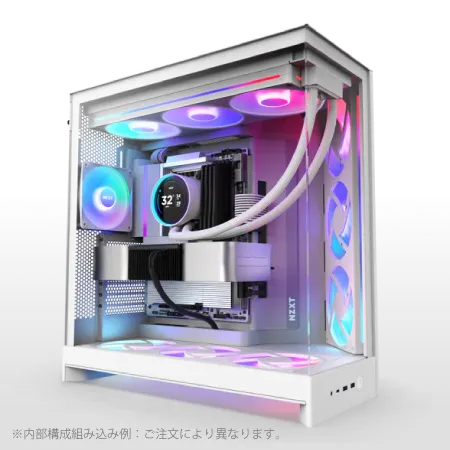
| 【ZEFT R60XT スペック】 | |
| CPU | AMD Ryzen7 9800X3D 8コア/16スレッド 5.20GHz(ブースト)/4.70GHz(ベース) |
| グラフィックボード | Radeon RX 9070XT (VRAM:16GB) |
| メモリ | 32GB DDR5 (16GB x2枚 クルーシャル製) |
| ストレージ | SSD 2TB (m.2 nVMe READ/WRITE:7250Gbps/6900Gbps WD製) |
| ケース | NZXT H9 FLOW RGB ホワイト |
| CPUクーラー | 水冷 360mmラジエータ NZXT製 水冷CPUクーラー Kraken Plus 360 RGB White |
| マザーボード | AMD X870 チップセット ASRock製 X870 Steel Legend WiFi |
| 電源ユニット | 850W 80Plus GOLD認証 電源ユニット (Silverstone製) |
| 無線LAN | Wi-Fi 6E (IEEE802.11ax/11ad/11ac/11n/11a/11g/11b) |
| BlueTooth | BlueTooth 5 |
| OS | Microsoft Windows 11 Home |
パソコンショップSEVEN ZEFT R60CM
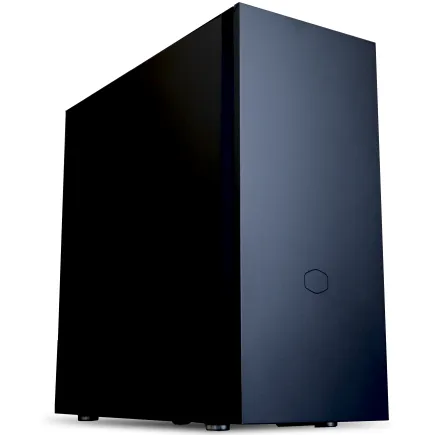
| 【ZEFT R60CM スペック】 | |
| CPU | AMD Ryzen7 9700X 8コア/16スレッド 5.50GHz(ブースト)/3.80GHz(ベース) |
| グラフィックボード | GeForce RTX5070Ti (VRAM:16GB) |
| メモリ | 32GB DDR5 (16GB x2枚 クルーシャル製) |
| ストレージ | SSD 1TB (m.2 nVMe READ/WRITE:7250Gbps/6900Gbps WD製) |
| ケース | Fractal Pop XL Silent Black Solid |
| CPUクーラー | 水冷 240mmラジエータ CoolerMaster製 水冷CPUクーラー ML 240 Core II Black |
| マザーボード | AMD B850 チップセット GIGABYTE製 B850 AORUS ELITE WIFI7 |
| 電源ユニット | 850W 80Plus GOLD認証 電源ユニット (CWT製) |
| 無線LAN | Wi-Fi 6E (IEEE802.11ax/11ad/11ac/11n/11a/11g/11b) |
| BlueTooth | BlueTooth 5 |
| 光学式ドライブ | DVDスーパーマルチドライブ (内蔵) |
| OS | Microsoft Windows 11 Home |
パソコンショップSEVEN ZEFT R60GS
| 【ZEFT R60GS スペック】 | |
| CPU | AMD Ryzen9 9950X 16コア/32スレッド 5.70GHz(ブースト)/4.30GHz(ベース) |
| グラフィックボード | GeForce RTX5060Ti 16GB (VRAM:16GB) |
| メモリ | 32GB DDR5 (32GB x1枚 クルーシャル製) |
| ストレージ | SSD 1TB (m.2 nVMe READ/WRITE:7250Gbps/6900Gbps WD製) |
| ケース | ASUS Prime AP201 Tempered Glass ホワイト |
| CPUクーラー | 水冷 240mmラジエータ CoolerMaster製 水冷CPUクーラー ML 240 Core II White |
| マザーボード | AMD X870 チップセット GIGABYTE製 X870M AORUS ELITE WIFI7 ICE |
| 電源ユニット | 650W 80Plus BRONZE認証 電源ユニット (COUGAR製) |
| 無線LAN | Wi-Fi 6E (IEEE802.11ax/11ad/11ac/11n/11a/11g/11b) |
| BlueTooth | BlueTooth 5 |
| OS | Microsoft Windows 11 Home |
パソコンショップSEVEN ZEFT R60AL
| 【ZEFT R60AL スペック】 | |
| CPU | AMD Ryzen7 9800X3D 8コア/16スレッド 5.20GHz(ブースト)/4.70GHz(ベース) |
| グラフィックボード | GeForce RTX4060 (VRAM:8GB) |
| メモリ | 32GB DDR5 (16GB x2枚 Micron製) |
| ストレージ | SSD 1TB (m.2 nVMe READ/WRITE:7250Gbps/6900Gbps WD製) |
| ケース | Thermaltake S200 TG ARGB Plus ホワイト |
| CPUクーラー | 空冷 DeepCool製 空冷CPUクーラー AK400 DIGITAL WH |
| マザーボード | AMD B650 チップセット ASRock製 B650M Pro X3D WiFi |
| 電源ユニット | 650W 80Plus BRONZE認証 電源ユニット (COUGAR製) |
| 無線LAN | Wi-Fi 6E (IEEE802.11ax/11ad/11ac/11n/11a/11g/11b) |
| BlueTooth | BlueTooth 5 |
| 光学式ドライブ | DVDスーパーマルチドライブ (外付け) |
| OS | Microsoft Windows 11 Home |
将来のアップグレードを見据えた構成
そのため、初期構成だけでなく、将来的なアップグレードの余地を残しておくことが重要になります。
マザーボードは、メモリスロットが4本あるモデルを選びましょう。
初期構成で16GBのメモリを2枚挿しでスタートした場合、後から同じ容量のメモリを2枚追加すれば、簡単に32GBに増設できます。
スロットが2本しかないモデルでは、増設時に既存のメモリを廃棄することになり、無駄が生じてしまいますよね。
電源は、将来的なグラフィックボード交換を考慮して、余裕のある容量を選びましょう。
初期構成でRTX5060を搭載する場合でも、650W以上の電源を選んでおけば、後からRTX5070やRTX5070Tiに交換する際も電源を買い替える必要がありません。
ストレージは、M.2スロットが複数あるマザーボードを選ぶことで、後から容量を増やせます。
ミドルタワー以上のサイズであれば、大型のグラフィックボードや追加のストレージドライブを搭載する余地があります。
コンパクトなケースは省スペースですが、アップグレードの自由度が制限されます。
性能の陳腐化を遅らせる選択
パソコンの性能は、時間とともに相対的に低下していきます。
しかし、適切なパーツ選びをすることで、陳腐化のスピードを遅らせることができます。
CPUは、コア数とクロック周波数のバランスが取れたモデルを選びましょう。
極端にコア数が多いモデルは、現時点では性能を持て余す可能性がありますが、将来的にソフトウェアがマルチスレッド対応を進めれば、長く使える可能性があります。
メモリは、最初から32GBを搭載しておくことで、数年間はメモリ不足に悩まされることはないでしょう。
16GBでは、すでに不足を感じる場面が増えているため、長期的な視点では32GBが最低ラインと考えるべきです。
グラフィックボードは、VRAM容量に注目しましょう。
GeForce RTX5060は8GBのVRAMを搭載していますが、RTX5060Tiは12GBを搭載しています。
この差は、将来的に高解像度のテクスチャや複雑なシーンを扱う際に影響を与える可能性があります。
ストレージは、PCIe Gen.4 SSDを選んでおけば、当面は速度面で不満を感じることはないでしょう。
保証とサポートの重要性
学生が3D CADパソコンを購入する際、見落としがちなのが保証とサポートの重要性です。
高額な買い物であるため、万が一のトラブルに備えて、適切な保証を確保しておくことが重要になります。
BTOパソコンの場合、標準で1年間の保証が付いていることが多いですが、有償で3年保証に延長できる場合があります。
学生が卒業まで使うことを考えると、3年保証に加入しておくと安心です。
自作パソコンの場合、各パーツに個別の保証が付いています。
CPUやマザーボードは3年保証、グラフィックボードは2年から3年保証が一般的です。
購入時に保証書を必ず保管し、シリアルナンバーを記録しておきましょう。
サポート体制も重要なポイントです。
BTOパソコンメーカーの中には、電話やメールでのサポートに加えて、リモートサポートを提供しているところもあります。
初心者にとって、トラブル時に相談できる窓口があるのは心強いですよね。
自作パソコンの場合、メーカーサポートは各パーツメーカーに個別に問い合わせる必要があります。
そのため、トラブルシューティングのスキルを身につけておくことが重要です。
オンラインフォーラムやコミュニティを活用すれば、多くの問題は解決できます。
延長保証や損害保険に加入するかどうかは、予算と不安の度合いによって判断しましょう。
高額なパソコンを購入する場合、数千円の保険料で数十万円の損害をカバーできるなら、加入する価値はあるかもしれません。
実際の購入プロセスと注意点
BTOパソコンの注文から納品まで
BTOパソコンを注文する際は、まず信頼できるショップを選ぶことから始めます。
大手BTOメーカーであれば、品質管理やサポート体制が整っているため、初めての購入でも安心です。
多くのショップでは、用途別に推奨構成が用意されているため、「クリエイター向け」や「CAD向け」といったカテゴリから選ぶと、基本的なスペックが確保された構成が見つかります。
次に、カスタマイズ画面でパーツを変更します。
特にメモリとストレージは、標準構成では不足している場合が多いため、必要に応じてアップグレードしましょう。
グラフィックボードも、予算が許す限り上位モデルに変更することをおすすめします。
カスタマイズを重ねると、当初の予算を大幅に超えてしまうこともあるため、優先順位を明確にして、本当に必要なアップグレードだけを選びましょう。
納期は、ショップや構成によって異なりますが、通常は注文から1週間から2週間程度です。
繁忙期や人気モデルの場合、さらに時間がかかることもあるため、余裕を持って注文することが重要です。
納品後は、まず外観をチェックし、破損や不足がないか確認します。
次に電源を入れて、正常に起動するか、すべてのパーツが認識されているかを確認しましょう。
自作パソコンの組み立てプロセス
自作パソコンを組み立てる際は、まず必要な工具を揃えます。
プラスドライバーが1本あれば基本的な組み立ては可能ですが、静電気対策のリストストラップや、ケーブルを整理するための結束バンドもあると便利です。
組み立ては、マザーボードにCPUとメモリを取り付けることから始めます。
CPUは、ピンの向きを間違えないように慎重に取り付け、CPUクーラーを固定します。
メモリは、スロットに対して垂直に力を加えて、カチッと音がするまで押し込みます。
次に、マザーボードをケースに固定します。
ケースに付属のスペーサーを正しい位置にねじ込み、マザーボードをネジで固定します。
この際、マザーボードがケースに直接触れないように注意してください。
グラフィックボードとストレージを取り付けます。
グラフィックボードは、PCIeスロットにしっかりと挿し込み、ケースのブラケットにネジで固定します。
M.2 SSDは、マザーボードのM.2スロットに挿し込み、付属のネジで固定します。
電源を取り付け、各パーツにケーブルを接続します。
マザーボードへの24ピン電源ケーブル、CPUへの8ピン電源ケーブル、グラフィックボードへの電源ケーブルなど、必要なケーブルをすべて接続します。
ケーブルの接続ミスは、起動トラブルの原因になるため、慎重に作業しましょう。
すべてのパーツを接続したら、電源を入れて起動テストを行います。
BIOSが正常に起動し、すべてのパーツが認識されていれば、組み立ては成功です。
次にOSをインストールし、ドライバを更新して、パソコンを使える状態にします。
トラブルシューティングの基本
パソコンを購入または組み立てた後、トラブルが発生することもあります。
基本的なトラブルシューティングの知識があれば、多くの問題は自分で解決できます。
次に、電源ユニットのスイッチがオンになっているか、コンセントに電気が来ているかをチェックしましょう。
自作パソコンの場合、マザーボードへの電源ケーブルの接続ミスが原因であることが多いです。
画面が表示されない場合、グラフィックボードが正しく認識されているか確認します。
ディスプレイケーブルが、マザーボードではなくグラフィックボードに接続されているかをチェックしましょう。
また、グラフィックボードへの補助電源ケーブルが接続されているかも確認してください。
起動後にフリーズや再起動が頻発する場合、メモリの不良や相性問題が疑われます。
また、BIOSでメモリの動作周波数を下げることで、安定する場合もあります。
3D CADソフトが正常に動作しない場合、グラフィックボードのドライバが最新版に更新されているか確認します。
古いドライバでは、最新のソフトウェアが正常に動作しないことがあるため、定期的なドライバ更新が重要です。
温度が異常に高い場合、CPUクーラーやケースファンが正しく動作しているか確認します。
CPUクーラーの取り付けが不完全だったり、サーマルグリスが適切に塗布されていなかったりすると、冷却性能が低下します。
ケース内のエアフローを改善することも効果的です。
学生が利用できる支援制度
教育機関の購入支援制度
多くの大学や専門学校では、学生のパソコン購入を支援する制度を設けています。
一部の教育機関では、入学時に推奨パソコンを割引価格で購入できる制度があります。
特に工学部や建築学部など、3D CADを使う学科では、スペックの高いパソコンが推奨構成として用意されている場合があります。
奨学金や教育ローンの中には、パソコンなどの学習用機器の購入費用を対象としているものもあります。
日本学生支援機構の奨学金では、入学時の一時金として、パソコン購入費用を含めることができます。
通常の店頭価格より1割から2割安く購入できる場合もあるため、入学前に生協の情報をチェックしておくと良いでしょう。
研究室やゼミによっては、研究用機材としてパソコンを貸与してくれる場合もあります。
特に卒業研究で3D CADを使う場合、指導教員に相談してみる価値があります。
ソフトウェアの学生ライセンス
Autodesk製品(Fusion 360、Inventor、AutoCADなど)は、学生と教育機関向けに無償の教育版ライセンスを提供しています。
SolidWorksも、学生版ライセンスを提供しています。
価格は通常版より大幅に安く、学生が個人で購入できる範囲に収まっています。
ただし、商用利用は禁止されているため、卒業後は通常版を購入する必要があります。
Blenderは完全に無償のオープンソースソフトウェアであるため、学生でも制限なく使用できます。
商用利用も可能なため、卒業後もそのまま使い続けられるのが大きな利点です。
アルバイトと予算計画
学生が3D CADパソコンを購入するための予算を貯めるには、計画的なアルバイトが現実的な選択肢になります。
12万円から18万円という金額は、数ヶ月のアルバイトで貯められる範囲です。
時給1000円のアルバイトで、週に15時間働けば、月に6万円の収入になります。
3ヶ月で18万円、2ヶ月で12万円を貯めることができる計算です。
学業との両立を考えると、無理のない範囲でアルバイトを続けることが重要です。
予算を貯める期間中に、パーツの価格動向をチェックしておくと、セールのタイミングを逃さずに済みます。
特に大型連休前や決算期は、価格が下がる傾向があるため、購入時期を調整することで、さらにコストを抑えられます。
分割払いやクレジットカードの利用も選択肢の一つですが、手数料や金利を考慮すると、できるだけ一括払いで購入した方が総額は安くなります。
どうしても分割払いが必要な場合は、金利の低いショップローンを選びましょう。
購入後のメンテナンスと最適化
定期的なメンテナンスの重要性
3D CADパソコンを長く快適に使い続けるには、定期的なメンテナンスが欠かせません。
特に高負荷な作業を続けるパソコンは、適切なメンテナンスをしないと性能が低下したり、故障のリスクが高まったりします。
ケース内部の清掃は、3ヶ月に1回程度行うことをおすすめします。
ホコリが溜まると、冷却性能が低下し、温度上昇の原因になります。
エアダスターを使って、ファンやヒートシンクに付着したホコリを吹き飛ばしましょう。
ソフトウェアのアップデートも重要なメンテナンスです。
OSやドライバ、3D CADソフトのアップデートは、セキュリティの向上だけでなく、性能改善やバグ修正も含まれているため、定期的に確認してアップデートを適用しましょう。
ストレージの空き容量を定期的にチェックすることも大切です。
不要なファイルは定期的に削除しましょう。
温度監視ソフトを使って、CPUやGPUの温度を定期的にチェックすることも効果的です。
通常使用時に80度を超えるようであれば、冷却性能の改善やサーマルグリスの塗り直しを検討する必要があります。
パフォーマンスを最大化する設定
初期設定のままでは、性能を十分に引き出せていない場合があります。
Windowsの電源プランを「高パフォーマンス」に設定することで、CPUが常に最大クロックで動作するようになります。
NVIDIAコントロールパネルでは、「パフォーマンス優先」に設定することで、画質よりも動作速度を重視した設定になります。
3D CADソフトの設定も見直しましょう。
ビューポートの表示品質を下げることで、大規模なアセンブリでも滑らかに操作できるようになります。
作業中は低品質で表示し、プレゼンテーション時だけ高品質に切り替えるという使い分けが効果的です。
バックグラウンドで動作する不要なアプリケーションを終了させることも重要です。
特にウイルス対策ソフトのリアルタイムスキャンは、CPUリソースを消費するため、作業中は一時的に無効化することも検討しましょう。
ただし、セキュリティリスクには注意が必要です。
データバックアップの戦略
3D CADで作成したデータは、学生にとって貴重な成果物です。
ハードウェアの故障やソフトウェアのトラブルでデータを失わないよう、適切なバックアップ戦略を立てておくことが重要になります。
バックアップの基本は「3-2-1ルール」です。
3つのコピーを、2種類の異なるメディアに保存し、1つは別の場所に保管するという原則です。
この原則に従えば、ほとんどのデータ消失リスクを回避できます。
ローカルバックアップとして、外付けHDDやSSDにデータをコピーする習慣をつけましょう。
作業終了時に、その日作成したファイルを外付けストレージにコピーするだけで、万が一の際のリスクを大幅に減らせます。
クラウドストレージも活用しましょう。
Google DriveやOneDrive、Dropboxなどのクラウドサービスを使えば、自動的にファイルが同期され、複数のデバイスからアクセスできます。
無償プランでも数GBから数十GBの容量が使えるため、重要なファイルの保管には充分です。
3D CADファイルは、編集を重ねるごとに別名で保存しておくことで、過去のバージョンに戻ることができます。
特に大きな変更を加える前には、必ずバックアップを取る習慣をつけましょう。
よくある質問

3D CADパソコンにゲーミングPCは使えますか
むしろ、ゲーミングPCとして販売されている構成は、高性能なCPUとグラフィックボードを搭載しているため、3D CAD作業にも適しています。
ゲーミングPCと3D CADパソコンの違いは、主にグラフィックボードの種類です。
プロフェッショナル向けのワークステーションでは、QuadroやRadeon Proといった認証グラフィックボードが使われますが、学生レベルの作業であれば、GeForce RTX50シリーズで問題ありません。
ゲーミング用途では16GBでも充分ですが、3D CAD用途では32GBが推奨されるため、購入時にメモリを増量しておくことをおすすめします。
ノートパソコンでも3D CADは使えますか
ノートパソコンでも3D CADは使えますが、デスクトップパソコンと比較すると、同じ予算では性能が劣ります。
また、冷却性能の制約から、長時間の高負荷作業では性能が低下する可能性があります。
持ち運びが必要な場合や、自宅以外の場所で作業する機会が多い学生には、ノートパソコンも選択肢になります。
その場合、最低でもCore Ultra 7クラスのCPU、32GBのメモリ、GeForce RTX5060以上のグラフィックボードを搭載したモデルを選びましょう。
予算は、デスクトップパソコンより3割から5割ほど高くなることを覚悟してください。
同じ18万円の予算でも、ノートパソコンではデスクトップの12万円クラスの性能しか得られない場合があります。
MacでもCADソフトは使えますか
Fusion 360はMacに対応していますが、SolidWorksやInventorはWindows専用のため、Macでは使えません。
Macで3D CAD作業をする場合、Boot CampでWindowsをインストールするか、Parallels DesktopなどのWindowsを仮想環境で動かす方法があります。
学生が3D CADを学ぶ目的でパソコンを購入するなら、Windowsパソコンを選んだ方が、ソフトウェアの選択肢が広く、将来的にも汎用性が高いでしょう。
Macは、デザインやビデオ編集には優れていますが、CAD用途ではWindowsに劣ります。
中古パーツで組んでも大丈夫ですか
特にCPUやグラフィックボードなど、性能に直結するパーツは、新品を選んだ方が安心です。
中古パーツのメリットは、価格が安いことです。
新品の半額程度で手に入る場合もあるため、予算が限られている学生には魅力的に見えるかもしれません。
しかし、保証がないか、あっても短期間であるため、故障時のリスクは高くなります。
もし中古パーツを選ぶなら、ケースや電源、CPUクーラーなど、経年劣化の影響が少ないパーツに限定しましょう。
信頼できるショップで、保証付きの中古品を購入することが重要です。
個人間取引では、トラブルが発生した際の対応が困難になるため、初心者にはおすすめできません。
予算が足りない場合はどうすればいいですか
予算が足りない場合、いくつかの選択肢があります。
まず、アルバイトで予算を貯めることが最も確実な方法です。
数ヶ月のアルバイトで、必要な予算を確保できます。
次に、パーツの優先順位を見直して、最低限の構成でスタートする方法があります。
教育機関の購入支援制度や、家族からの援助を検討することも選択肢です。
学業に必要な機材であることを説明すれば、理解を得られる可能性は高いでしょう。
分割払いやローンを利用する方法もありますが、手数料や金利を考慮すると、総額は高くなります。
どうしても今すぐ必要な場合を除き、予算を貯めてから一括で購入した方が経済的です。
最後の手段として、教育機関のパソコン室を利用する方法もあります。
多くの大学や専門学校では、高性能なパソコンが設置されたパソコン室を学生に開放しています。
自宅での作業はできませんが、課題をこなすには充分です。