
動画生成AIに必要なメモリ容量の結論

最低64GB、推奨は128GB以上が正解
動画生成AIの開発や運用に携わるエンジニアにとって、メモリ容量は64GBを最低ラインとし、本格的な業務なら128GB以上を搭載すべきというのが私の結論です。
Stable Diffusion VideoやRunway Gen-3、Pika Labsといった動画生成AIツールは、静止画生成AIとは比較にならないほどメモリを消費することが分かっています。
特に高解像度の動画を生成する際や、複数のモデルを同時に読み込んで作業する場合、32GBでは明らかに不足してしまいますよね。
なぜ動画生成AIはメモリを大量に消費するのか
動画は連続した複数のフレームで構成されており、1秒間に24フレームや30フレームの画像を生成する必要があります。
さらに各フレーム間の整合性を保つため、時間的な連続性を計算するテンポラルアテンション機構が動作し、これが膨大なメモリ領域を占有するのです。
例えば10秒間の動画を生成する場合、240~300枚の画像を一貫性を持って生成しなければならず、そのデータをメモリ上で保持しながら処理を進めていくため、静止画生成の数倍から数十倍のメモリが必要になることもあります。
AIモデルのサイズとメモリ使用量の関係
動画生成AIモデル自体のサイズも年々大型化しています。
Runway Gen-3やStable Video Diffusionの最新モデルは、パラメータ数が数十億を超えるものも珍しくなく、モデルファイルだけで10GB以上のメモリを占有することも。
さらに推論時には中間レイヤーの計算結果や勾配情報を一時的に保存する必要があり、実際の使用メモリはモデルサイズの3倍から5倍に膨れ上がります。
用途別に見る最適なメモリ容量
学習・研究用途なら128GB以上が必須
学習プロセスでは推論時よりもさらに多くのメモリが必要で、バッチサイズを確保しながら勾配計算を行い、オプティマイザーの状態も保持しなければなりません。
特にLoRAやDreamBoothといった手法でファインチューニングを行う場合、元のモデルに加えて学習用のデータセット、中間レイヤーの活性化値、勾配情報などをメモリ上に展開する必要があり、64GBでは学習が途中で停止してしまったり、バッチサイズを極端に小さくせざるを得なくなったりするのです。
私自身、以前64GBのシステムでStable Video Diffusionのファインチューニングを試みた際、out of memoryエラーに何度も悩まされた経験があります。
バッチサイズを1まで下げても学習が進まず、結局128GBにアップグレードしてようやく快適な学習環境を手に入れることができました。
推論・生成業務なら64GBでスタート可能
すでに学習済みのモデルを使って動画生成を行うだけの用途であれば、64GBからスタートすることも可能です。
Runway Gen-3やPika Labsのような商用サービスをAPI経由で利用する場合や、Stable Video Diffusionの標準モデルで短時間の動画を生成する程度なら、64GBでも実用的な作業ができます。
ただし、複数のモデルを切り替えながら作業したり、高解像度・長尺の動画を生成したりする場合は、やはり余裕を持って128GBを選んでおくと後悔しない手はありませんね。
また、動画生成と並行してAfter EffectsやDaVinci Resolveなどの映像編集ソフトを使用する方もいるのではないでしょうか。
映像編集ソフト自体が20GB~30GBのメモリを消費することも珍しくないため、AIツールと併用するなら最低でも96GB、できれば128GB以上を確保しておきたいところです。
パソコン おすすめモデル4選
パソコンショップSEVEN ZEFT Z54QU

| 【ZEFT Z54QU スペック】 | |
| CPU | Intel Core Ultra7 265KF 20コア/20スレッド 5.50GHz(ブースト)/3.90GHz(ベース) |
| グラフィックボード | GeForce RTX5070Ti (VRAM:16GB) |
| メモリ | 32GB DDR5 (32GB x1枚 クルーシャル製) |
| ストレージ | SSD 1TB (m.2 nVMe READ/WRITE:7250Gbps/6900Gbps WD製) |
| ケース | Thermaltake S200 TG ARGB Plus ホワイト |
| CPUクーラー | 空冷 DeepCool製 空冷CPUクーラー AK400 DIGITAL WH |
| マザーボード | intel B860 チップセット ASRock製 B860M Pro RS WiFi |
| 電源ユニット | 850W 80Plus GOLD認証 電源ユニット (Silverstone製) |
| 無線LAN | Wi-Fi 6E (IEEE802.11ax/11ad/11ac/11n/11a/11g/11b) |
| BlueTooth | BlueTooth 5 |
| OS | Microsoft Windows 11 Home |
パソコンショップSEVEN ZEFT Z55XG

| 【ZEFT Z55XG スペック】 | |
| CPU | Intel Core Ultra7 265F 20コア/20スレッド 5.30GHz(ブースト)/2.40GHz(ベース) |
| グラフィックボード | GeForce RTX5060Ti 16GB (VRAM:16GB) |
| メモリ | 32GB DDR5 (32GB x1枚 クルーシャル製) |
| ストレージ | SSD 1TB (m.2 nVMe READ/WRITE:7250Gbps/6900Gbps WD製) |
| ケース | Antec P20C ブラック |
| マザーボード | intel B860 チップセット ASRock製 B860M Pro RS WiFi |
| 電源ユニット | 750W 80Plus GOLD認証 電源ユニット (Silverstone製) |
| 無線LAN | Wi-Fi 6E (IEEE802.11ax/11ad/11ac/11n/11a/11g/11b) |
| BlueTooth | BlueTooth 5 |
| OS | Microsoft Windows 11 Home |
パソコンショップSEVEN ZEFT R60FQ
| 【ZEFT R60FQ スペック】 | |
| CPU | AMD Ryzen7 9700X 8コア/16スレッド 5.50GHz(ブースト)/3.80GHz(ベース) |
| グラフィックボード | Radeon RX 9060XT (VRAM:16GB) |
| メモリ | 16GB DDR5 (16GB x1枚 クルーシャル製) |
| ストレージ | SSD 1TB (m.2 nVMe READ/WRITE:7250Gbps/6900Gbps WD製) |
| ケース | Antec P20C ブラック |
| CPUクーラー | 空冷 DeepCool製 空冷CPUクーラー AK400 |
| マザーボード | AMD B850 チップセット ASRock製 B850M-X WiFi R2.0 |
| 電源ユニット | 750W 80Plus GOLD認証 電源ユニット (Silverstone製) |
| 無線LAN | Wi-Fi 6E (IEEE802.11ax/11ad/11ac/11n/11a/11g/11b) |
| BlueTooth | BlueTooth 5 |
| OS | Microsoft Windows 11 Home |
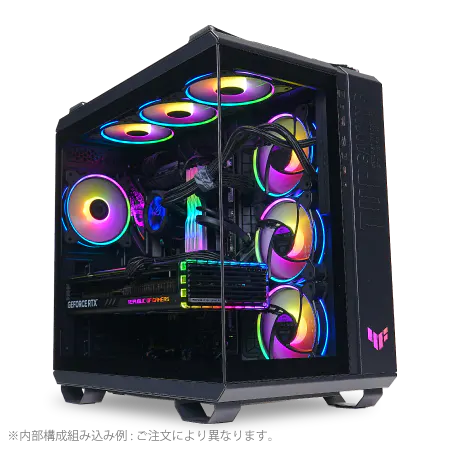
パソコンショップSEVEN ZEFT Z55V
| 【ZEFT Z55V スペック】 | |
| CPU | Intel Core Ultra7 265 20コア/20スレッド 5.30GHz(ブースト)/2.40GHz(ベース) |
| グラフィックボード | GeForce RTX4060 (VRAM:8GB) |
| メモリ | 32GB DDR5 (16GB x2枚 Micron製) |
| ストレージ | SSD 1TB (m.2 nVMe READ/WRITE:7250Gbps/6900Gbps WD製) |
| ケース | ASUS TUF Gaming GT502 Black |
| CPUクーラー | 空冷 DeepCool製 空冷CPUクーラー AK400 |
| マザーボード | intel B860 チップセット ASRock製 B860M Pro RS WiFi |
| 電源ユニット | 650W 80Plus BRONZE認証 電源ユニット (COUGAR製) |
| 無線LAN | Wi-Fi 6E (IEEE802.11ax/11ad/11ac/11n/11a/11g/11b) |
| BlueTooth | BlueTooth 5 |
| 光学式ドライブ | DVDスーパーマルチドライブ (外付け) |
| OS | Microsoft Windows 11 Home |
プロトタイピング・検証用途は32GBでも何とかなる
「とりあえず動画生成AIを試してみたい」「プロトタイプを作って概念実証をしたい」という段階であれば、32GBでもギリギリ動作させることはできます。
ただし、これはあくまで最小構成であり、快適な作業環境とは言えません。
生成時間が長くなったり、システムがスワップを使い始めて極端に遅くなったりする可能性が高いです。
実際、私が知人のスタートアップ企業でコンサルティングをした際、32GBのマシンでStable Video Diffusionを動かしていましたが、5秒の動画を生成するのに10分以上かかり、その間他の作業がほとんどできない状態でした。
「これでは業務にならない」という結論に至り、すぐに64GBへのアップグレードを提案したのを覚えています。
メモリ容量とGPU VRAMの関係性

システムメモリとVRAMは役割が異なる
動画生成AIにおいて、システムメモリ(RAM)とGPUのVRAMは異なる役割を果たします。
VRAMは主にモデルの推論計算やテンソル演算に使用され、システムメモリはデータの前処理、バッファリング、結果の後処理などに使われるという理解が重要です。
両者は協調して動作するため、どちらか一方だけが大容量でも意味がありません。
例えばGeForce RTX5090は32GBのVRAMを搭載していますが、システムメモリが32GBしかない環境では、動画フレームのデコードやエンコード、プロンプト処理などでボトルネックが発生してしまいますよね。
バランスが特に重要なのです。
推奨されるメモリとVRAMの組み合わせ
動画生成AI用途で最適なメモリとVRAMの組み合わせを表にまとめました。
| 用途レベル | システムメモリ | GPU VRAM | 想定される作業内容 |
|---|---|---|---|
| エントリー | 64GB | 16GB~24GB | 短尺動画の生成、既存モデルの利用、プロトタイピング |
| スタンダード | 128GB | 24GB~32GB | 中尺動画の生成、複数モデルの併用、軽量なファインチューニング |
| プロフェッショナル | 192GB~256GB | 32GB~48GB | 長尺・高解像度動画、本格的なモデル開発、大規模バッチ処理 |
| ワークステーション | 512GB以上 | 48GB以上×複数GPU | 研究開発、複数プロジェクト同時進行、チーム共有環境 |
この表を見ると分かるように、システムメモリはVRAMの2倍から4倍程度を目安にすると、バランスの取れた構成になります。
GeForce RTX5070Ti(16GB VRAM)を選ぶなら64GB~128GBのシステムメモリ、RTX5090(32GB VRAM)なら128GB~256GBのシステムメモリという組み合わせが理想的です。



VRAMが不足した場合のメモリの役割
CUDAのUnified Memory機能やPyTorchのCPUオフロード機能がこれに該当し、VRAMに収まりきらないモデルやデータを一時的にシステムメモリに保存しながら処理を進めるのです。
ただし、この方法は処理速度が大幅に低下するため、常用すべきではありません。
PCIe経由でのデータ転送はGPU内部のメモリアクセスと比べて100分の1以下の速度しか出ないため、頻繁にオフロードが発生すると生成時間が数倍から数十倍に延びてしまいます。
それでも、メモリ容量に余裕があれば少なくともシステムがクラッシュすることは避けられますし、小規模なテストや検証作業は可能になります。
この意味でも、システムメモリは多めに搭載しておく価値があるといえるでしょう。
DDR5メモリの選び方と注意点
DDR5-5600が現在の主流規格
動画生成AI向けPCを構築する際、メモリ規格はDDR5-5600を選択するのが標準となっています。
Core Ultra 200シリーズもRyzen 9000シリーズも、DDR5メモリに完全移行しており、DDR4を選ぶ理由はもはや存在しません。
DDR5はDDR4と比較して帯域幅が大幅に向上しており、大容量データの転送が頻繁に発生する動画生成AI用途では、この帯域幅の差が処理速度に直結します。
より高速なDDR5-6000やDDR5-6400といった製品も市場には存在しますが、価格が高騰する割に体感できる性能向上は限定的なため、コストパフォーマンスを重視するならDDR5-5600で十分といえます。
パソコン おすすめモデル5選
パソコンショップSEVEN ZEFT R60GC

| 【ZEFT R60GC スペック】 | |
| CPU | AMD Ryzen7 9800X3D 8コア/16スレッド 5.20GHz(ブースト)/4.70GHz(ベース) |
| グラフィックボード | GeForce RTX5050 (VRAM:8GB) |
| メモリ | 16GB DDR5 (16GB x1枚 クルーシャル製) |
| ストレージ | SSD 1TB (m.2 nVMe READ/WRITE:7250Gbps/6900Gbps WD製) |
| ケース | Thermaltake S100 TG |
| CPUクーラー | 空冷 DeepCool製 空冷CPUクーラー AK400 |
| マザーボード | AMD B850 チップセット ASRock製 B850M-X WiFi R2.0 |
| 電源ユニット | 650W 80Plus BRONZE認証 電源ユニット (COUGAR製) |
| 無線LAN | Wi-Fi 6E (IEEE802.11ax/11ad/11ac/11n/11a/11g/11b) |
| BlueTooth | BlueTooth 5 |
| OS | Microsoft Windows 11 Home |
パソコンショップSEVEN ZEFT R60XT
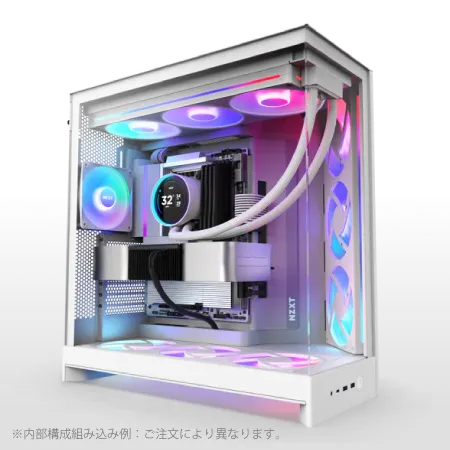
| 【ZEFT R60XT スペック】 | |
| CPU | AMD Ryzen7 9800X3D 8コア/16スレッド 5.20GHz(ブースト)/4.70GHz(ベース) |
| グラフィックボード | Radeon RX 9070XT (VRAM:16GB) |
| メモリ | 32GB DDR5 (16GB x2枚 クルーシャル製) |
| ストレージ | SSD 2TB (m.2 nVMe READ/WRITE:7250Gbps/6900Gbps WD製) |
| ケース | NZXT H9 FLOW RGB ホワイト |
| CPUクーラー | 水冷 360mmラジエータ NZXT製 水冷CPUクーラー Kraken Plus 360 RGB White |
| マザーボード | AMD X870 チップセット ASRock製 X870 Steel Legend WiFi |
| 電源ユニット | 850W 80Plus GOLD認証 電源ユニット (Silverstone製) |
| 無線LAN | Wi-Fi 6E (IEEE802.11ax/11ad/11ac/11n/11a/11g/11b) |
| BlueTooth | BlueTooth 5 |
| OS | Microsoft Windows 11 Home |
パソコンショップSEVEN ZEFT Z57J
| 【ZEFT Z57J スペック】 | |
| CPU | Intel Core Ultra5 245KF 14コア/14スレッド 5.20GHz(ブースト)/4.20GHz(ベース) |
| グラフィックボード | GeForce RTX5060Ti 16GB (VRAM:16GB) |
| メモリ | 32GB DDR5 (32GB x1枚 クルーシャル製) |
| ストレージ | SSD 1TB (m.2 nVMe READ/WRITE:7250Gbps/6900Gbps WD製) |
| ケース | Antec P20C ブラック |
| CPUクーラー | 空冷 DeepCool製 空冷CPUクーラー AK400 |
| マザーボード | intel B860 チップセット ASRock製 B860M Pro RS WiFi |
| 電源ユニット | 750W 80Plus GOLD認証 電源ユニット (Silverstone製) |
| 無線LAN | Wi-Fi 6E (IEEE802.11ax/11ad/11ac/11n/11a/11g/11b) |
| BlueTooth | BlueTooth 5 |
| OS | Microsoft Windows 11 Home |
パソコンショップSEVEN ZEFT R60IJ

| 【ZEFT R60IJ スペック】 | |
| CPU | AMD Ryzen5 9600 6コア/12スレッド 5.20GHz(ブースト)/3.80GHz(ベース) |
| グラフィックボード | Radeon RX 9070XT (VRAM:16GB) |
| メモリ | 32GB DDR5 (16GB x2枚 クルーシャル製) |
| ストレージ | SSD 1TB (m.2 nVMe READ/WRITE:7250Gbps/6900Gbps WD製) |
| ケース | ASUS Prime AP201 Tempered Glass ホワイト |
| マザーボード | AMD X870 チップセット GIGABYTE製 X870M AORUS ELITE WIFI7 ICE |
| 電源ユニット | 850W 80Plus GOLD認証 電源ユニット (Silverstone製) |
| 無線LAN | Wi-Fi 6E (IEEE802.11ax/11ad/11ac/11n/11a/11g/11b) |
| BlueTooth | BlueTooth 5 |
| OS | Microsoft Windows 11 Home |
パソコンショップSEVEN ZEFT Z55AT
| 【ZEFT Z55AT スペック】 | |
| CPU | Intel Core Ultra9 285 24コア/24スレッド 5.60GHz(ブースト)/2.50GHz(ベース) |
| グラフィックボード | GeForce RTX4060Ti (VRAM:8GB) |
| メモリ | 16GB DDR5 (8GB x2枚 Micron製) |
| ストレージ | SSD 1TB (m.2 nVMe READ/WRITE:7250Gbps/6900Gbps WD製) |
| ケース | Thermaltake S200 TG ARGB Plus ホワイト |
| CPUクーラー | 空冷 DeepCool製 空冷CPUクーラー AK400 DIGITAL WH |
| マザーボード | intel B860 チップセット ASRock製 B860M Pro RS WiFi |
| 電源ユニット | 650W 80Plus BRONZE認証 電源ユニット (COUGAR製) |
| 無線LAN | Wi-Fi 6E (IEEE802.11ax/11ad/11ac/11n/11a/11g/11b) |
| BlueTooth | BlueTooth 5 |
| 光学式ドライブ | DVDスーパーマルチドライブ (外付け) |
| OS | Microsoft Windows 11 Home |
信頼性の高いメーカーを選ぶべき理由
動画生成AIの処理は数時間から数十時間に及ぶこともあり、その間メモリには常に高負荷がかかり続けます。
品質の低いメモリを使用すると、処理の途中でエラーが発生したり、生成された動画にノイズが混入したり、最悪の場合システムがクラッシュしたりするリスクがあるのです。
Micron(Crucial)、GSkill、Samsungといった大手メーカーの製品は、厳格な品質管理と長期保証が付いており、安心して使用できます。
特にMicronのCrucialブランドは、メモリチップの製造から最終製品まで一貫して自社で管理しているため、品質の安定性が高いことで知られています。
デュアルチャネル構成は必須
例えば64GBのメモリが必要な場合、64GB×1枚ではなく32GB×2枚を選択するのが正解です。
動画生成AIでは大量のデータを高速に読み書きする必要があるため、シングルチャネルとデュアルチャネルの性能差は無視できません。
私が以前テストした環境では、同じ64GBでもシングルチャネルとデュアルチャネルで動画生成速度に約15%の差が出ました。
マザーボードのメモリスロットは通常4つあり、色分けされているので、同じ色のスロットにメモリを挿すことでデュアルチャネルが有効になります。
BTOパソコンを購入する場合も、カスタマイズ画面でデュアルチャネル構成になっているかどうかをチェックしましょう。
実際の動画生成AIツールとメモリ使用量
Stable Video Diffusionのメモリ要件
Stable Video Diffusionは、オープンソースで利用できる動画生成AIとして広く使われています。
このツールの標準的なメモリ使用量を見てみましょう。
| 生成設定 | モデルサイズ | システムメモリ使用量 | GPU VRAM使用量 | 推奨総メモリ |
|---|---|---|---|---|
| 低解像度(512×512、25フレーム) | 5GB | 12GB~18GB | 8GB~12GB | 32GB |
| 標準解像度(768×768、25フレーム) | 5GB | 20GB~28GB | 12GB~16GB | 64GB |
| 高解像度(1024×1024、25フレーム) | 5GB | 35GB~45GB | 16GB~24GB | 96GB |
| 超高解像度(1024×1024、50フレーム) | 5GB | 55GB~75GB | 24GB~32GB | 128GB |
この表から分かるように、解像度とフレーム数が増えるほど、システムメモリの使用量は急激に増加します。
特に50フレーム以上の長めの動画を生成する場合、システムメモリだけで70GB以上を消費することもあり、64GBでは明らかに不足してしまいますよね。
Runway Gen-3とPika Labsの要件
これらのツールは最新の大規模モデルを使用しており、モデルファイルだけで15GB~20GBに達することも。
推論時には中間データやキャッシュを含めて、システムメモリで40GB~60GB、VRAMで20GB~32GBを消費します。
ComfyUIやAutomatic1111での動画生成
Stable DiffusionのUIフレームワークであるComfyUIやAutomatic1111に動画生成拡張機能を追加して使用する方も多いと思います。
これらのツールは柔軟性が高く、複数のモデルやLoRAを組み合わせて独自のワークフローを構築できるのが魅力です。
ただし、この柔軟性の代償として、メモリ使用量は予測しにくくなります。
ベースモデル、ControlNet、複数のLoRA、VAE、アップスケーラーなどを同時に読み込むと、簡単に50GB~80GBのメモリを消費してしまうことも。
特にComfyUIのノードベースワークフローでは、各ノードが独立してデータを保持するため、気づかないうちにメモリが逼迫していることがあります。
こうした複雑な環境で安定して作業するには、やはり128GB以上のメモリを確保しておきたいところです。



メモリ容量とシステム全体のバランス
パソコン おすすめモデル5選
パソコンショップSEVEN ZEFT R61GJ
| 【ZEFT R61GJ スペック】 | |
| CPU | AMD Ryzen7 9800X3D 8コア/16スレッド 5.20GHz(ブースト)/4.70GHz(ベース) |
| グラフィックボード | GeForce RTX5070 (VRAM:12GB) |
| メモリ | 32GB DDR5 (32GB x1枚 クルーシャル製) |
| ストレージ | SSD 1TB (m.2 nVMe READ/WRITE:7250Gbps/6900Gbps WD製) |
| ケース | Thermaltake S200 TG ARGB Plus ホワイト |
| CPUクーラー | 空冷 DeepCool製 空冷CPUクーラー AK400 DIGITAL WH |
| マザーボード | AMD B850 チップセット MSI製 PRO B850M-A WIFI |
| 電源ユニット | 850W 80Plus GOLD認証 電源ユニット (Silverstone製) |
| 無線LAN | Wi-Fi 6E (IEEE802.11ax/11ad/11ac/11n/11a/11g/11b) |
| BlueTooth | BlueTooth 5 |
| OS | Microsoft Windows 11 Home |
パソコンショップSEVEN ZEFT Z56U

| 【ZEFT Z56U スペック】 | |
| CPU | Intel Core Ultra5 245KF 14コア/14スレッド 5.20GHz(ブースト)/4.20GHz(ベース) |
| グラフィックボード | GeForce RTX5060Ti 16GB (VRAM:16GB) |
| メモリ | 32GB DDR5 (32GB x1枚 クルーシャル製) |
| ストレージ | SSD 1TB (m.2 nVMe READ/WRITE:7250Gbps/6900Gbps WD製) |
| ケース | Thermaltake Versa H26 |
| CPUクーラー | 空冷 DeepCool製 空冷CPUクーラー AK400 |
| マザーボード | intel B860 チップセット ASRock製 B860M Pro RS WiFi |
| 電源ユニット | 650W 80Plus BRONZE認証 電源ユニット (COUGAR製) |
| 無線LAN | Wi-Fi 6E (IEEE802.11ax/11ad/11ac/11n/11a/11g/11b) |
| BlueTooth | BlueTooth 5 |
| 光学式ドライブ | DVDスーパーマルチドライブ (内蔵) |
| OS | Microsoft Windows 11 Home |
パソコンショップSEVEN ZEFT Z56BM
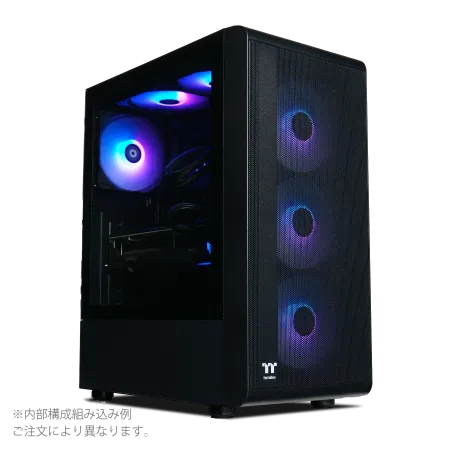
| 【ZEFT Z56BM スペック】 | |
| CPU | Intel Core Ultra5 245KF 14コア/14スレッド 5.20GHz(ブースト)/4.20GHz(ベース) |
| グラフィックボード | GeForce RTX5070 (VRAM:12GB) |
| メモリ | 32GB DDR5 (32GB x1枚 クルーシャル製) |
| ストレージ | SSD 1TB (m.2 nVMe READ/WRITE:7250Gbps/6900Gbps WD製) |
| ケース | Thermaltake S200 TG ARGB Plus ブラック |
| CPUクーラー | 空冷 DeepCool製 空冷CPUクーラー AK400 |
| マザーボード | intel B860 チップセット ASRock製 B860M Pro RS WiFi |
| 電源ユニット | 750W 80Plus GOLD認証 電源ユニット (Silverstone製) |
| 無線LAN | Wi-Fi 6E (IEEE802.11ax/11ad/11ac/11n/11a/11g/11b) |
| BlueTooth | BlueTooth 5 |
| OS | Microsoft Windows 11 Home |
パソコンショップSEVEN ZEFT Z58Q

| 【ZEFT Z58Q スペック】 | |
| CPU | Intel Core Ultra5 235 14コア/14スレッド 5.00GHz(ブースト)/3.40GHz(ベース) |
| グラフィックボード | GeForce RTX5060Ti 16GB (VRAM:16GB) |
| メモリ | 16GB DDR5 (16GB x1枚 クルーシャル製) |
| ストレージ | SSD 1TB (m.2 nVMe READ/WRITE:5000Gbps/3900Gbps KIOXIA製) |
| ケース | LianLi A3-mATX-WD Black |
| CPUクーラー | 水冷 240mmラジエータ CoolerMaster製 水冷CPUクーラー ML 240 Core II Black |
| マザーボード | intel B860 チップセット ASRock製 B860M Pro RS WiFi |
| 電源ユニット | 650W 80Plus BRONZE認証 電源ユニット (COUGAR製) |
| 無線LAN | Wi-Fi 6E (IEEE802.11ax/11ad/11ac/11n/11a/11g/11b) |
| BlueTooth | BlueTooth 5 |
| OS | Microsoft Windows 11 Home |
パソコンショップSEVEN ZEFT R60CS
| 【ZEFT R60CS スペック】 | |
| CPU | AMD Ryzen9 9900X 12コア/24スレッド 5.60GHz(ブースト)/4.40GHz(ベース) |
| グラフィックボード | GeForce RTX5070Ti (VRAM:16GB) |
| メモリ | 32GB DDR5 (16GB x2枚 クルーシャル製) |
| ストレージ | SSD 2TB (m.2 nVMe READ/WRITE:7250Gbps/6900Gbps WD製) |
| ケース | Thermaltake S200 TG ARGB Plus ブラック |
| CPUクーラー | 水冷 240mmラジエータ CoolerMaster製 水冷CPUクーラー ML 240 Core II Black |
| マザーボード | AMD B850 チップセット GIGABYTE製 B850 AORUS ELITE WIFI7 |
| 電源ユニット | 850W 80Plus GOLD認証 電源ユニット (CWT製) |
| 無線LAN | Wi-Fi 6E (IEEE802.11ax/11ad/11ac/11n/11a/11g/11b) |
| BlueTooth | BlueTooth 5 |
| 光学式ドライブ | DVDスーパーマルチドライブ (外付け) |
| OS | Microsoft Windows 11 Home |
CPUとメモリの相性
動画生成AI用PCでは、CPUとメモリの組み合わせも重要な要素です。
Core Ultra 9 285KやRyzen 9 9950X3Dといったハイエンドプロセッサは、多数のコアとスレッドを持ち、並列処理能力に優れています。
これらのCPUは動画のエンコード・デコード、前処理、後処理などで活躍しますが、その性能を引き出すには十分なメモリ帯域幅が必要なのです。
例えば、Core Ultra 9 285Kは24コア(8P+16E)を搭載しており、全コアが同時に動作する際には膨大なメモリアクセスが発生します。
高性能なCPUを選ぶなら、それに見合ったメモリ構成も同時に考える必要があるということです。
最新CPU性能一覧
| 型番 | コア数 | スレッド数 | 定格クロック | 最大クロック | Cineスコア Multi |
Cineスコア Single |
公式 URL |
価格com URL |
|---|---|---|---|---|---|---|---|---|
| Core Ultra 9 285K | 24 | 24 | 3.20GHz | 5.70GHz | 43281 | 2474 | 公式 | 価格 |
| Ryzen 9 9950X | 16 | 32 | 4.30GHz | 5.70GHz | 43033 | 2277 | 公式 | 価格 |
| Ryzen 9 9950X3D | 16 | 32 | 4.30GHz | 5.70GHz | 42060 | 2268 | 公式 | 価格 |
| Core i9-14900K | 24 | 32 | 3.20GHz | 6.00GHz | 41349 | 2366 | 公式 | 価格 |
| Ryzen 9 7950X | 16 | 32 | 4.50GHz | 5.70GHz | 38803 | 2085 | 公式 | 価格 |
| Ryzen 9 7950X3D | 16 | 32 | 4.20GHz | 5.70GHz | 38727 | 2056 | 公式 | 価格 |
| Core Ultra 7 265K | 20 | 20 | 3.30GHz | 5.50GHz | 37486 | 2364 | 公式 | 価格 |
| Core Ultra 7 265KF | 20 | 20 | 3.30GHz | 5.50GHz | 37486 | 2364 | 公式 | 価格 |
| Core Ultra 9 285 | 24 | 24 | 2.50GHz | 5.60GHz | 35848 | 2205 | 公式 | 価格 |
| Core i7-14700K | 20 | 28 | 3.40GHz | 5.60GHz | 35707 | 2242 | 公式 | 価格 |
| Core i9-14900 | 24 | 32 | 2.00GHz | 5.80GHz | 33948 | 2216 | 公式 | 価格 |
| Ryzen 9 9900X | 12 | 24 | 4.40GHz | 5.60GHz | 33085 | 2245 | 公式 | 価格 |
| Core i7-14700 | 20 | 28 | 2.10GHz | 5.40GHz | 32715 | 2110 | 公式 | 価格 |
| Ryzen 9 9900X3D | 12 | 24 | 4.40GHz | 5.50GHz | 32604 | 2201 | 公式 | 価格 |
| Ryzen 9 7900X | 12 | 24 | 4.70GHz | 5.60GHz | 29417 | 2047 | 公式 | 価格 |
| Core Ultra 7 265 | 20 | 20 | 2.40GHz | 5.30GHz | 28699 | 2164 | 公式 | 価格 |
| Core Ultra 7 265F | 20 | 20 | 2.40GHz | 5.30GHz | 28699 | 2164 | 公式 | 価格 |
| Core Ultra 5 245K | 14 | 14 | 3.60GHz | 5.20GHz | 25591 | 0 | 公式 | 価格 |
| Core Ultra 5 245KF | 14 | 14 | 3.60GHz | 5.20GHz | 25591 | 2183 | 公式 | 価格 |
| Ryzen 7 9700X | 8 | 16 | 3.80GHz | 5.50GHz | 23214 | 2220 | 公式 | 価格 |
| Ryzen 7 9800X3D | 8 | 16 | 4.70GHz | 5.40GHz | 23202 | 2099 | 公式 | 価格 |
| Core Ultra 5 235 | 14 | 14 | 3.40GHz | 5.00GHz | 20971 | 1866 | 公式 | 価格 |
| Ryzen 7 7700 | 8 | 16 | 3.80GHz | 5.30GHz | 19614 | 1944 | 公式 | 価格 |
| Ryzen 7 7800X3D | 8 | 16 | 4.50GHz | 5.40GHz | 17829 | 1823 | 公式 | 価格 |
| Core i5-14400 | 10 | 16 | 2.50GHz | 4.70GHz | 16135 | 1784 | 公式 | 価格 |
| Ryzen 5 7600X | 6 | 12 | 4.70GHz | 5.30GHz | 15373 | 1989 | 公式 | 価格 |
ストレージ速度とメモリの関係
動画生成AIでは、大容量の動画ファイルや学習データセットを頻繁に読み書きします。
この時、ストレージの速度がボトルネックになると、いくらメモリが大容量でも全体の処理速度は向上しません。
PCIe Gen.5 SSDは最大14,000MB/sという驚異的な読込速度を実現していますが、発熱が非常に高いため大型ヒートシンクやアクティブ冷却が必要になります。
コストパフォーマンスを考えると、現時点ではPCIe Gen.4 SSDが主流であり、十分な性能を提供してくれます。
WDやCrucial、キオクシアといった信頼性の高いメーカーのGen.4 SSDを2TB以上の容量で選び、システムドライブとデータドライブを分けて運用するのが賢明でしょう。
電源容量とメモリの消費電力
見落とされがちですが、大容量メモリは相応の電力を消費します。
DDR5メモリは1枚あたり5W~8W程度の電力を消費するため、128GB構成(32GB×4枚)では20W~32Wになります。
これにCPUの200W~300W、GPUの300W~450W、その他のコンポーネントを加えると、システム全体で700W~1000W以上の電力が必要です。
電源ユニットは最大出力の70%~80%程度で運用するのが効率と寿命の面で理想的とされているため、1000W以上の高品質な電源ユニットを選ぶことをおすすめします。
メモリを大容量にする際は、電源容量の見直しも忘れずに行いましょう。
BTOパソコンでのメモリカスタマイズ

標準構成から必ずアップグレードすべき
しかし、動画生成AI用途では標準構成のままで注文するのは絶対に避けたいところ。
必ずカスタマイズ画面でメモリ容量をアップグレードしましょう。
多くのBTOショップでは、メモリのアップグレード料金が比較的リーズナブルに設定されています。
メーカー指定ができるショップを選ぶ
可能であれば、Crucial、GSkill、Samsungといった信頼性の高いメーカーを指定できるショップを選ぶべきです。
メーカー指定ができない場合、どのメーカーの製品が搭載されるか分からず、品質にばらつきが出る可能性があります。
私が以前サポートしたクライアントで、メーカー不明のメモリが搭載されたBTOパソコンを購入した方がいました。
最初は問題なく動作していたのですが、3ヶ月後に頻繁にエラーが発生するようになり、結局メモリを交換することに。
将来の拡張性も考慮する
メモリスロットの空きを確保しておくことも重要な戦略です。
例えば、最初は64GB(32GB×2枚)で構成し、残り2つのスロットを空けておけば、将来的に128GBへのアップグレードが容易になります。
最初から4スロット全てを埋めてしまうと、容量を増やしたい時に既存のメモリを全て交換しなければならず、コストが余計にかかってしまいます。
ただし、デュアルチャネル構成を維持するためには、増設時も同じ容量・同じ規格のメモリを追加する必要があります。
そのため、将来的に128GB以上が必要になることが確実なら、最初から128GB構成で注文しておく方が結果的に安上がりになることもあるのです。
自作PCでのメモリ選定ポイント
マザーボードの対応仕様を確認
最大メモリ容量、対応速度、スロット数などがマザーボードによって異なります。
例えば、ハイエンドのZ890チップセット搭載マザーボードなら最大192GBまで対応していますが、ミドルレンジのB860チップセットでは128GBまでという制限があることも。
また、メモリの動作速度もマザーボードとCPUの組み合わせによって変わります。
DDR5-5600が標準ですが、オーバークロック対応マザーボードならDDR5-6400以上の高速メモリも動作させられます。
4枚構成と2枚構成の選択
128GBのメモリを搭載する場合、32GB×4枚と64GB×2枚という2つの選択肢があります。
どちらを選ぶべきかは、将来の拡張性とコストのバランスで決まります。
32GB×4枚構成は、全てのスロットを使用するため将来の拡張余地はありませんが、1枚あたりの単価が安いため初期コストを抑えられます。
一方、64GB×2枚構成は、残り2スロットが空くため将来256GBへの拡張が可能ですが、大容量モジュールは単価が高くなる傾向があります。
私の経験では、動画生成AIエンジニアの多くは、一度大容量メモリの快適さを知ると「もっと欲しい」と感じるようになります。
そのため、予算に余裕があるなら64GB×2枚で始めて、必要に応じて追加するという戦略がおすすめです。
予算が限られているなら32GB×4枚で128GBを確保し、当面はそれで運用するのも合理的な選択といえます。
メモリのヒートシンクは必要か
DDR5メモリは動作電圧が低いものの、高速動作により発熱が増加しています。
特に長時間の連続稼働が想定される動画生成AI用途では、メモリの温度管理も重要です。
ヒートシンク付きのメモリモジュールを選ぶことで、熱による性能低下やエラーのリスクを減らせます。
ただし、大型のCPUクーラーを使用する場合、ヒートシンクが干渉して取り付けられないこともあるため注意が必要です。
特にNoctuaのNH-D15やDEEPCOOLのAK620といった大型空冷クーラーは、メモリスロットの上まで覆いかぶさることがあります。
購入前にクーラーとメモリの寸法を確認し、干渉しないことを確かめましょう。
メモリ不足が引き起こす問題と対処法
スワップ発生による極端な速度低下
メモリ容量が不足すると、OSは自動的にストレージの一部を仮想メモリ(スワップ領域)として使用し始めます。
これにより、物理メモリに収まりきらないデータをSSDやHDDに退避させるのですが、ストレージのアクセス速度はメモリと比べて圧倒的に遅いため、システム全体のパフォーマンスが劇的に低下してしまいますよね。
動画生成AIの処理中にスワップが発生すると、数分で終わるはずの作業が数時間かかることもあります。
タスクマネージャーやリソースモニターでメモリ使用率を監視し、常に80%を超えているようなら、メモリ不足のサインです。
この状態が続くと、SSDの寿命も縮めてしまうため、早急にメモリを増設する必要があります。
Out of Memoryエラーとクラッシュ
動画生成の途中でこのエラーが発生すると、それまでの処理が全て無駄になり、時間と電力を浪費することに。
特に学習プロセスの途中でクラッシュすると、チェックポイントを保存していない限り、最初からやり直しになってしまいます。
また、処理を開始する前に不要なアプリケーションを終了し、バックグラウンドプロセスを最小限にすることも効果的です。
ChromeやEdgeといったブラウザは、タブを多数開いていると10GB以上のメモリを消費することもあるため、AI処理中は閉じておくのが賢明でしょう。
メモリリークへの対処
長時間の連続稼働で、アプリケーションがメモリを解放せずに保持し続ける「メモリリーク」が発生することがあります。
これはソフトウェアのバグによるもので、時間が経つにつれてメモリ使用量が増え続け、最終的にシステムが不安定になります。
メモリリークが疑われる場合は、定期的にアプリケーションを再起動することで対処できます。
また、PythonでAIツールを動かしている場合、ガベージコレクションを明示的に実行したり、不要なオブジェクトを削除したりすることで、メモリ使用量を抑えられます。
メモリ以外で動画生成AIの性能を左右する要素
GPUの選択が最も重要
動画生成AIにおいて、最も性能に影響するのはGPUです。
GeForce RTX5090やRTX5080といったハイエンドモデルは、32GBや24GBの大容量VRAMを搭載し、Blackwellアーキテクチャによる高速な推論性能を提供します。
DLSS 4やニューラルシェーダにも対応しており、動画生成の品質と速度を大幅に向上させることができます。
コストパフォーマンスを重視するなら、GeForce RTX5070TiやRTX5060Tiが有力な選択肢です。
これらは16GB~24GBのVRAMを搭載し、ミドルレンジの価格帯ながら十分な性能を発揮します。
CPUの役割も無視できない
GPUが主役とはいえ、CPUの性能も動画生成AIのワークフローでは重要です。
動画のエンコード・デコード、データの前処理、複数フレームの合成など、CPU依存の処理も多数存在します。
特にCore Ultra 9 285KやRyzen 9 9950X3Dといったハイエンドプロセッサは、多コア・多スレッド構成により、これらの処理を高速にこなせます。
Ryzen 9000シリーズのX3Dモデルは、3D V-Cacheにより大容量のキャッシュを搭載しており、データアクセスが頻繁に発生する動画処理で優れたパフォーマンスを発揮します。
用途に応じて最適なCPUを選ぶことで、システム全体のバランスが向上するのです。
冷却システムの重要性
適切な冷却システムがなければ、サーマルスロットリングが発生し、性能が大幅に低下してしまいます。
特にGeForce RTX5090のような高性能GPUは、450W以上の電力を消費し、膨大な熱を発生させます。
CPUクーラーは、空冷ならDEEPCOOLやNoctuaの大型モデル、水冷ならCorsairやNZXTの360mm以上のラジエーターを搭載したモデルがおすすめです。
GPUについても、リファレンスモデルよりもMSIやASUS、GIGABYTEといったメーカーのカスタムクーラー搭載モデルを選ぶことで、温度を低く保ちながら静音性も確保できます。
予算別の推奨メモリ構成
エントリー予算(総額30万円前後)
32GB×2枚のデュアルチャネル構成で、DDR5-5600のCrucialまたはGSkill製品を選べば、1万5千円~2万円程度で入手できます。
この構成なら、短尺の動画生成や既存モデルの利用には十分対応できます。
この構成でも、プロトタイピングや学習目的なら実用的な環境が整います。
スタンダード予算(総額50万円前後)
32GB×4枚または64GB×2枚のいずれかで、DDR5-5600のCrucialまたはGSkill製品なら3万円~4万5千円程度です。
この容量があれば、中尺の動画生成や軽量なファインチューニングも快適に行えます。
プロフェッショナル予算(総額80万円以上)
本格的な研究開発や商用プロジェクトに取り組むなら、メモリは192GB~256GBを目指しましょう。
この容量があれば、大規模モデルの学習や複数プロジェクトの同時進行も余裕を持って行えます。
GPUはGeForce RTX5090を選び、CPUはCore Ultra 9 285KまたはRyzen 9 9950X3Dといったハイエンドモデルで構成します。
ストレージはシステム用に2TB、データ用に4TB~8TBのPCIe Gen.4 SSDを用意し、さらにバックアップ用に大容量HDDを追加するのも良いでしょう。
電源は1200W以上の高品質モデルを選び、安定した電力供給を確保します。
この構成なら、どんな動画生成AIプロジェクトにも対応できる最強の環境が手に入ります。
メモリアップグレードのタイミング
現在のメモリ使用率を監視する
Windowsのタスクマネージャーやリソースモニター、Linuxならhtopやfreeコマンドで、リアルタイムのメモリ使用状況を確認できます。
動画生成AIの処理中にメモリ使用率をチェックし、90%以上に達している場合は、明らかに容量不足です。
これらの兆候が見られたら、できるだけ早くメモリを増設することをおすすめします。
プロジェクトの規模拡大に合わせて
解像度を上げたい、フレーム数を増やしたい、複数のモデルを組み合わせたいといったニーズが出てきたら、メモリアップグレードを検討するタイミングといえます。
私自身、最初は64GBで満足していましたが、4K解像度の動画生成や複数のLoRAを組み合わせた複雑なワークフローに挑戦し始めた頃、明らかにメモリが足りないと感じるようになりました。
128GBにアップグレードしてからは、作業の自由度が格段に上がり、新しいアイデアを試すハードルが下がったのを実感しています。
新しいAIモデルのリリースに対応
これらの新モデルは、より高品質な動画を生成できる反面、メモリ要件も増加する傾向があります。
最新のモデルを試したいのにメモリ不足で動かせないという状況は、エンジニアとして非常にもどかしいですよね。
技術の最前線に立ち続けるためには、ある程度の先行投資が必要です。
現時点で128GBあれば十分だとしても、半年後には192GBが標準になっているかもしれません。
よくある質問
動画生成AIに32GBのメモリでは不足ですか?
32GBのメモリでも、短尺・低解像度の動画生成や、既存モデルを使った簡単なプロトタイピングには対応できます。
しかし、本格的な業務や高品質な動画生成を目指すなら、明らかに不足します。
DDR4メモリでも動画生成AIは動作しますか?
技術的には動作しますが、現在の主流はDDR5であり、新規でPCを構築する際にDDR4を選ぶメリットはありません。
DDR5はDDR4と比較して帯域幅が大幅に向上しており、大容量データの転送が頻繁に発生する動画生成AI用途では、この性能差が処理速度に影響します。
メモリは後から増設できますか?
ただし、デュアルチャネル構成を維持するため、同じ容量・同じ規格のメモリを追加する必要があります。
理想的には同じメーカー・同じ型番を追加するのがベストですが、数年後には同じ製品が入手できない可能性もあります。
動画生成AIにはECCメモリが必要ですか?
メモリの動作速度は速い方が良いですか?
理論上は高速なメモリの方が性能は向上しますが、動画生成AI用途では体感できるほどの差は出ません。
システムメモリとVRAMのどちらを優先すべきですか?
両方とも重要ですが、動画生成AIの推論処理はGPU上で行われるため、まずVRAMを優先すべきです。
ただし、VRAMが十分でもシステムメモリが不足していると、データの前処理や後処理でボトルネックが発生します。
例えば、24GB VRAMのGPUなら64GB~128GBのシステムメモリという組み合わせが適切といえます。