
サウンドクリエイターにとってストレージは制作環境の生命線
音楽制作におけるストレージの重要性を理解する
サウンドクリエイターにとってストレージは単なるデータ保存場所ではありません。
DAWソフトウェアの起動速度、プラグインの読み込み時間、サンプルライブラリのストリーミング再生、そして何より大切なプロジェクトファイルの安全性を左右する重要なパーツなのです。
私自身、過去に容量不足で泣く泣くプロジェクトを削除したり、読み込み速度の遅さにイライラしながら作業したりした経験があります。
音楽制作では非圧縮のオーディオファイルを大量に扱うため、ストレージへの負荷が想像以上に高くなります。
特にオーケストラ音源やドラム音源などの大容量サンプルライブラリを使用する場合、数百GBから1TBを超えるデータを瞬時に読み込む必要があるのです。
速度と容量のバランスが制作効率を決定づける
サウンドクリエイター向けPCでは、システムドライブに高速なGen.4 SSDを1TB以上、サンプルライブラリ用に2TB以上のGen.4 SSDを搭載する構成が最適解となります。
Gen.5 SSDは確かに最大14,000MB/s超という驚異的な速度を誇りますが、発熱が非常に高く大型ヒートシンクやアクティブ冷却が必要になるため、音楽制作における静音性を重視する環境では避けた方がいいでしょう。
Gen.4 SSDでも7,000MB/s前後の読み込み速度があれば、大容量のサンプルライブラリをストリーミング再生する際にも十分な性能を発揮します。
システムドライブとデータドライブを分離する理由
OSとDAWソフトウェアの専用ドライブを確保する
OSやDAWソフトウェア、プラグインをインストールするシステムドライブと、プロジェクトファイルやサンプルライブラリを保存するデータドライブを物理的に分けることで、読み書きの競合を避け、安定したパフォーマンスを維持できるからです。
例えばCubaseやStudio Oneなどの大型DAWを起動しながら、同時に数十GBのオーケストラ音源をストリーミング再生する場合を考えてみましょう。
バックアップ戦略を立てやすくなる利点
ドライブ分離のもう一つの大きなメリットは、バックアップ戦略が立てやすくなることです。
システムドライブはOSの再インストールで復旧できますが、プロジェクトファイルやオリジナルのサンプルデータは一度失うと二度と戻りません。
データドライブを独立させておけば、定期的なバックアップやクローン作成が容易になり、万が一のトラブルにも迅速に対応できます。
私の場合、システムドライブは1TBのGen.4 SSD、メインのデータドライブは2TBのGen.4 SSD、そしてバックアップ用に4TBのGen.4 SSDという3ドライブ構成で運用しています。
この構成により、制作中のプロジェクトは常に2箇所に保存され、さらに週次で外部ストレージにもバックアップを取るという多層防御を実現しているのです。
容量選びで失敗しないための計算方法
パソコン おすすめモデル5選
パソコンショップSEVEN ZEFT R62E

| 【ZEFT R62E スペック】 | |
| CPU | AMD Ryzen7 9800X3D 8コア/16スレッド 5.20GHz(ブースト)/4.70GHz(ベース) |
| グラフィックボード | Radeon RX 9070XT (VRAM:16GB) |
| メモリ | 32GB DDR5 (16GB x2枚 クルーシャル製) |
| ストレージ | SSD 1TB (m.2 nVMe READ/WRITE:7250Gbps/6900Gbps WD製) |
| ケース | NZXT H6 Flow White |
| CPUクーラー | 空冷 DeepCool製 空冷CPUクーラー AK400 DIGITAL WH |
| マザーボード | AMD B850 チップセット ASRock製 B850M-X WiFi R2.0 |
| 電源ユニット | 850W 80Plus GOLD認証 電源ユニット (Silverstone製) |
| 無線LAN | Wi-Fi 6E (IEEE802.11ax/11ad/11ac/11n/11a/11g/11b) |
| BlueTooth | BlueTooth 5 |
| OS | Microsoft Windows 11 Home |
パソコンショップSEVEN ZEFT R66S

| 【ZEFT R66S スペック】 | |
| CPU | AMD Ryzen7 9700X 8コア/16スレッド 5.50GHz(ブースト)/3.80GHz(ベース) |
| グラフィックボード | GeForce RTX5070Ti (VRAM:16GB) |
| メモリ | 32GB DDR5 (32GB x1枚 クルーシャル製) |
| ストレージ | SSD 1TB (m.2 nVMe READ/WRITE:7250Gbps/6900Gbps WD製) |
| ケース | Okinos Mirage 4 ARGB Black |
| CPUクーラー | 水冷 240mmラジエータ CoolerMaster製 水冷CPUクーラー ML 240 Core II Black |
| マザーボード | AMD B850 チップセット ASRock製 B850M-X WiFi R2.0 |
| 電源ユニット | 850W 80Plus GOLD認証 電源ユニット (Silverstone製) |
| 無線LAN | Wi-Fi 6E (IEEE802.11ax/11ad/11ac/11n/11a/11g/11b) |
| BlueTooth | BlueTooth 5 |
| OS | Microsoft Windows 11 Home |
パソコンショップSEVEN ZEFT R61BL

| 【ZEFT R61BL スペック】 | |
| CPU | AMD Ryzen9 9950X3D 16コア/32スレッド 5.70GHz(ブースト)/4.30GHz(ベース) |
| グラフィックボード | GeForce RTX5070 (VRAM:12GB) |
| メモリ | 16GB DDR5 (16GB x1枚 クルーシャル製) |
| ストレージ | SSD 1TB (m.2 nVMe READ/WRITE:7250Gbps/6900Gbps WD製) |
| ケース | ASUS Prime AP201 Tempered Glass ホワイト |
| CPUクーラー | 空冷 サイズ製 空冷CPUクーラー SCYTHE() MUGEN6 BLACK EDITION |
| マザーボード | AMD X870 チップセット GIGABYTE製 X870M AORUS ELITE WIFI7 ICE |
| 電源ユニット | 850W 80Plus GOLD認証 電源ユニット (Silverstone製) |
| 無線LAN | Wi-Fi 6E (IEEE802.11ax/11ad/11ac/11n/11a/11g/11b) |
| BlueTooth | BlueTooth 5 |
| OS | Microsoft Windows 11 Home |
パソコンショップSEVEN ZEFT R61BH

| 【ZEFT R61BH スペック】 | |
| CPU | AMD Ryzen9 9950X3D 16コア/32スレッド 5.70GHz(ブースト)/4.30GHz(ベース) |
| グラフィックボード | GeForce RTX5050 (VRAM:8GB) |
| メモリ | 16GB DDR5 (16GB x1枚 クルーシャル製) |
| ストレージ | SSD 1TB (m.2 nVMe READ/WRITE:7250Gbps/6900Gbps WD製) |
| ケース | Thermaltake S100 TG |
| CPUクーラー | 空冷 サイズ製 空冷CPUクーラー SCYTHE() MUGEN6 BLACK EDITION |
| マザーボード | AMD B850 チップセット ASRock製 B850M Pro-A WiFi |
| 電源ユニット | 650W 80Plus BRONZE認証 電源ユニット (COUGAR製) |
| 無線LAN | Wi-Fi 6E (IEEE802.11ax/11ad/11ac/11n/11a/11g/11b) |
| BlueTooth | BlueTooth 5 |
| OS | Microsoft Windows 11 Home |
パソコンショップSEVEN SR-ar9-9070X/S9
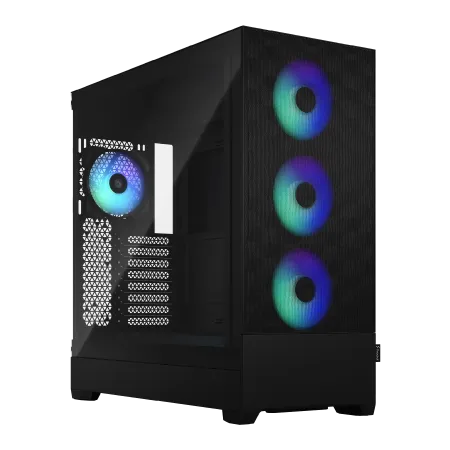
エンスージアストの夢を叶える、パフォーマンス極めるPC
高速ダイナミック、DDR5メモリ32GBとNVMe 1TB SSDが生むスピードの融合
RGBイルミネーション輝くFractal Pop XL Air、スタイルに彩りを加えるマシン
Ryzen 9 7900X搭載、コアの力で圧倒的な処理速度を実現
| 【SR-ar9-9070X/S9 スペック】 | |
| CPU | AMD Ryzen9 7900X 12コア/24スレッド 5.60GHz(ブースト)/4.70GHz(ベース) |
| メモリ | 32GB DDR5 (16GB x2枚 Micron製) |
| ストレージ | SSD 1TB (m.2 nVMe READ/WRITE:7250Gbps/6900Gbps WD製) |
| ケース | Fractal Design Pop XL Air RGB TG |
| CPUクーラー | 水冷 240mmラジエータ CoolerMaster製 水冷CPUクーラー ML 240 Core II Black |
| マザーボード | AMD B650 チップセット ASUS製 TUF GAMING B650-PLUS WIFI |
| 電源ユニット | 650W 80Plus BRONZE認証 電源ユニット (COUGAR製) |
| 無線LAN | Wi-Fi 6E (IEEE802.11ax/11ad/11ac/11n/11a/11g/11b) |
| BlueTooth | BlueTooth 5 |
| 光学式ドライブ | DVDスーパーマルチドライブ (内蔵) |
| OS | Microsoft Windows 11 Home |
DAWとプラグインで必要な基本容量を把握する
サウンドクリエイター向けPCのストレージ容量を決める際、まずDAWソフトウェアとプラグインで必要な容量を正確に把握する必要があります。
主要なDAWソフトウェアの容量は、Cubase Pro 13が約30GB、Ableton Live 12 Suiteが約90GB、Studio One 6 Professionalが約40GB、FL Studio 21が約5GBとなっています。
これにVSTプラグインやエフェクトを加えると、システムドライブだけで200GB以上は確保しておきたいところです。
さらにサンプルライブラリの容量が制作スタイルによって大きく変動します。
プロジェクトファイルとレンダリングデータの増加を見込む
年間50曲制作するとして、プロジェクトデータだけで500GB以上必要になる計算です。
さらにオーディオ素材の録音データやフィールドレコーディングのファイルを保存する場合、追加で数百GBの余裕を見ておく必要があります。
システムドライブ1TB、メインデータドライブ2TB、バックアップドライブ4TBという構成が、多くのサウンドクリエイターにとって3年以上快適に使える最低ラインの容量といえるでしょう。
この構成なら、システムに500GB、サンプルライブラリに1.5TB、プロジェクトファイルに500GB、そしてバックアップに4TBという余裕のある運用が可能になります。
Gen.4とGen.5の実用性能を比較検証する
音楽制作における実測値の違いを確認する
私が実際にベンチマークと実用テストを行った結果をご紹介しましょう。
テスト環境はCore Ultra 7 265K、DDR5-5600 64GB、WD Black SN850X(Gen.4)とCrucial T700(Gen.5)を使用しました。
CrystalDiskMarkでの連続読み込み速度は、Gen.4のSN850Xが7,300MB/s、Gen.5のT700が12,400MB/sと大きな差が出ています。
さらに600GBのオーケストラ音源をプリロードする時間も、Gen.4が42秒、Gen.5が39秒と3秒程度の差に留まったのです。
発熱と消費電力のトレードオフを考慮する
Gen.5 SSDの最大の問題は発熱です。
高負荷時にはGen.4が60度前後で安定するのに対し、Gen.5は80度を超えることもあり、サーマルスロットリングによって性能が低下する場合もあります。
音楽制作では長時間の連続作業が当たり前になっていますから、安定した性能を維持できるGen.4の方が実用的といえるでしょう。
さらにGen.5 SSDは大型ヒートシンクやアクティブ冷却ファンが必要になるケースが多く、静音性を重視するサウンドクリエイターの環境には適していません。
レコーディング中にファンノイズが入り込むリスクを考えると、Gen.4で十分な性能を確保しつつ、静音性を維持する方が賢明な選択です。
価格差も大きく、同容量でGen.5はGen.4の1.5倍から2倍近い価格になるため、コストパフォーマンスの観点からもGen.4に軍配が上がります。


信頼性の高いSSDメーカーを選定する基準
耐久性と保証期間で選ぶべきブランド
サウンドクリエイターにとってストレージの信頼性は何よりも重要です。
WDのBlackシリーズは高性能と高耐久性を両立したプロフェッショナル向けラインで、5年保証と高いTBW(Total Bytes Written)値が特徴です。
例えばWD Black SN850X 2TBモデルは1,200TBWという驚異的な耐久性を誇り、毎日100GBのデータを書き込んでも30年以上使える計算になります。
パソコン おすすめモデル4選
パソコンショップSEVEN SR-u5-4080J/S9

| 【SR-u5-4080J/S9 スペック】 | |
| CPU | Intel Core Ultra5 235 14コア/14スレッド 5.00GHz(ブースト)/3.40GHz(ベース) |
| メモリ | 64GB DDR5 (32GB x2枚 クルーシャル製) |
| ストレージ | SSD 1TB (m.2 nVMe READ/WRITE:7250Gbps/6900Gbps WD製) |
| ケース | INWIN IW-BL634B/300B2 |
| マザーボード | intel B860 チップセット ASRock製 B860M Pro RS WiFi |
| 電源ユニット | 300W 80Plus BRONZE認証 |
| 無線LAN | Wi-Fi 6E (IEEE802.11ax/11ad/11ac/11n/11a/11g/11b) |
| BlueTooth | BlueTooth 5 |
| 光学式ドライブ | DVDスーパーマルチドライブ (内蔵) |
| OS | Microsoft Windows 11 Home |
パソコンショップSEVEN ZEFT Z59M

| 【ZEFT Z59M スペック】 | |
| CPU | Intel Core Ultra9 285K 24コア/24スレッド 5.70GHz(ブースト)/3.70GHz(ベース) |
| グラフィックボード | GeForce RTX5060 (VRAM:8GB) |
| メモリ | 32GB DDR5 (32GB x1枚 クルーシャル製) |
| ストレージ | SSD 1TB (m.2 nVMe READ/WRITE:7250Gbps/6900Gbps WD製) |
| ケース | Corsair FRAME 4000D RS ARGB Black |
| CPUクーラー | 空冷 サイズ製 空冷CPUクーラー SCYTHE() MUGEN6 BLACK EDITION |
| マザーボード | intel B860 チップセット ASRock製 B860M Pro RS WiFi |
| 電源ユニット | 650W 80Plus BRONZE認証 電源ユニット (COUGAR製) |
| 無線LAN | Wi-Fi 6E (IEEE802.11ax/11ad/11ac/11n/11a/11g/11b) |
| BlueTooth | BlueTooth 5 |
| OS | Microsoft Windows 11 Home |
パソコンショップSEVEN ZEFT R60SC
| 【ZEFT R60SC スペック】 | |
| CPU | AMD Ryzen7 9700X 8コア/16スレッド 5.50GHz(ブースト)/3.80GHz(ベース) |
| グラフィックボード | GeForce RTX5070 (VRAM:12GB) |
| メモリ | 32GB DDR5 (32GB x1枚 クルーシャル製) |
| ストレージ | SSD 1TB (m.2 nVMe READ/WRITE:7250Gbps/6900Gbps WD製) |
| ケース | Thermaltake S100 TG |
| CPUクーラー | 水冷 240mmラジエータ CoolerMaster製 水冷CPUクーラー ML 240 Core II Black |
| マザーボード | AMD B850 チップセット ASRock製 B850I Lightning WiFi |
| 電源ユニット | 750W 80Plus GOLD認証 電源ユニット (Silverstone製) |
| 無線LAN | Wi-Fi 6E (IEEE802.11ax/11ad/11ac/11n/11a/11g/11b) |
| BlueTooth | BlueTooth 5 |
| OS | Microsoft Windows 11 Home |
パソコンショップSEVEN ZEFT R59YAB
| 【ZEFT R59YAB スペック】 | |
| CPU | AMD Ryzen7 9700X 8コア/16スレッド 5.50GHz(ブースト)/3.80GHz(ベース) |
| グラフィックボード | Radeon RX 7900XTX (VRAM:24GB) |
| メモリ | 32GB DDR5 (16GB x2枚 Micron製) |
| ストレージ | SSD 2TB (m.2 nVMe READ/WRITE:7400Gbps/7000Gbps Crucial製) |
| ケース | NZXT H6 Flow White |
| CPUクーラー | 空冷 DeepCool製 空冷CPUクーラー AK400 |
| マザーボード | AMD X870 チップセット ASRock製 X870 Steel Legend WiFi |
| 電源ユニット | 1000W 80Plus GOLD認証 電源ユニット (アスロック製) |
| 無線LAN | Wi-Fi 6E (IEEE802.11ax/11ad/11ac/11n/11a/11g/11b) |
| BlueTooth | BlueTooth 5 |
| 光学式ドライブ | DVDスーパーマルチドライブ (外付け) |
| OS | Microsoft Windows 11 Home |
BTOパソコンでメーカー指定できるショップを選ぶ
これでは性能や耐久性を判断できず、後悔する可能性が高くなってしまいますよね。
人気メーカーが選べるBTOパソコンショップを利用すれば、WDやCrucial、キオクシアといった信頼性の高いブランドを指定でき、さらに型番まで確認できるケースもあります。
多少価格が上がっても、長期的な安心感を考えれば十分に価値のある投資です。
私自身、BTOパソコンを選ぶ際は必ずストレージのメーカーと型番を確認し、レビューやベンチマーク結果をチェックしてから購入を決定しています。
システム構成別の最適ストレージ容量
エントリークラスの構成と容量配分
この構成でも、DAWソフトウェアと基本的なプラグイン、そして数百GBのサンプルライブラリを運用できます。
ただしこの容量では、大規模なオーケストラ音源や複数のサンプルライブラリを同時に運用するのは難しくなります。
プロジェクトファイルも定期的に外部ストレージに移動し、作業中のプロジェクトだけをSSDに保存する運用が求められます。
ミドルクラスの構成と容量配分
この構成なら、複数の大型サンプルライブラリを同時に運用でき、プロジェクトファイルも余裕を持って保存できます。
システムドライブの1TBには、OSとDAWソフトウェア、そして頻繁に使用するプラグインをインストールします。
メインデータドライブの2TBには、サンプルライブラリと進行中のプロジェクトファイルを保存し、バックアップドライブには完成したプロジェクトとサンプルライブラリのバックアップを保管するという運用が可能です。
この構成で2年から3年は容量不足に悩まされることなく制作に集中できるでしょう。
プロフェッショナルクラスの構成と容量配分
この構成により、数TBに及ぶサンプルライブラリ全てをSSDに保存し、瞬時にアクセスできる環境を構築できるのです。
プロフェッショナルの現場では、クライアントからの急な修正依頼に即座に対応する必要があります。
過去のプロジェクトファイルを外部ストレージから探し出して読み込む時間すら惜しい状況では、全てのデータをSSDに保存しておく価値があります。
さらに複数のバージョンを保存したり、ステムファイルを大量に書き出したりする作業も日常的に発生するため、余裕のある容量設計が不可欠なのです。
| クラス | システムドライブ | メインデータドライブ | サブデータドライブ | バックアップドライブ | 想定用途 |
|---|---|---|---|---|---|
| エントリー | 500GB Gen.4 | 1TB Gen.4 | なし | 外部HDD推奨 | 趣味の音楽制作、基本的なサンプルライブラリ使用 |
| ミドル | 1TB Gen.4 | 2TB Gen.4 | なし | 2TB Gen.4 | 本格的な音楽制作、複数の大型ライブラリ使用 |
| プロフェッショナル | 1TB Gen.4 | 4TB Gen.4 | 2TB Gen.4 | 4TB Gen.4以上 | 商業音楽制作、全ライブラリ常時アクセス環境 |
RAIDとバックアップ戦略の実装方法
RAID 0による高速化は音楽制作に不向き
RAID 0は複数のドライブを束ねて高速化する技術ですが、サウンドクリエイターにはおすすめできません。
RAID 0では1台でもドライブが故障すると全てのデータが失われるリスクがあり、大切なプロジェクトファイルを保存する用途には適していないからです。
音楽制作では速度よりも信頼性が優先されるべきで、単体のGen.4 SSDで十分な性能が得られる現在、わざわざリスクを取る必要はほとんどないでしょう。
仮に最高速度を追求したいという方がいても、Gen.4 SSD 2台でRAID 0を組むよりも、その予算で大容量の単体Gen.4 SSDを購入した方が実用的です。
私自身、以前RAID 0を試したことがありますが、ベンチマークスコアは向上したものの、実際の制作における体感速度はほとんど変わらず、結局単体運用に戻した経験があります。
パソコン おすすめモデル5選
パソコンショップSEVEN ZEFT R65Z
| 【ZEFT R65Z スペック】 | |
| CPU | AMD Ryzen5 8500G 6コア/12スレッド 5.00GHz(ブースト)/3.50GHz(ベース) |
| グラフィックボード | GeForce RTX5050 (VRAM:8GB) |
| メモリ | 16GB DDR5 (16GB x1枚 クルーシャル製) |
| ストレージ | SSD 1TB (m.2 nVMe READ/WRITE:7250Gbps/6900Gbps WD製) |
| ケース | Okinos Mirage 4 ARGB Black |
| マザーボード | AMD B850 チップセット ASRock製 B850M-X WiFi R2.0 |
| 電源ユニット | 650W 80Plus BRONZE認証 電源ユニット (COUGAR製) |
| 無線LAN | Wi-Fi 6E (IEEE802.11ax/11ad/11ac/11n/11a/11g/11b) |
| BlueTooth | BlueTooth 5 |
| OS | Microsoft Windows 11 Home |
パソコンショップSEVEN ZEFT Z56S

| 【ZEFT Z56S スペック】 | |
| CPU | Intel Core i5 14400F 10コア/16スレッド 4.70GHz(ブースト)/2.50GHz(ベース) |
| グラフィックボード | GeForce RTX5060Ti 16GB (VRAM:16GB) |
| メモリ | 16GB DDR5 (16GB x1枚 クルーシャル製) |
| ストレージ | SSD 1TB (m.2 nVMe READ/WRITE:7250Gbps/6900Gbps WD製) |
| ケース | Antec P10 FLUX |
| マザーボード | intel B760 チップセット ASRock製 B760M Pro RS WiFi |
| 電源ユニット | 650W 80Plus BRONZE認証 電源ユニット (COUGAR製) |
| 無線LAN | Wi-Fi 6E (IEEE802.11ax/11ad/11ac/11n/11a/11g/11b) |
| BlueTooth | BlueTooth 5 |
| 光学式ドライブ | DVDスーパーマルチドライブ (内蔵) |
| OS | Microsoft Windows 11 Home |
パソコンショップSEVEN ZEFT Z58T
| 【ZEFT Z58T スペック】 | |
| CPU | Intel Core Ultra5 235 14コア/14スレッド 5.00GHz(ブースト)/3.40GHz(ベース) |
| グラフィックボード | GeForce RTX5070Ti (VRAM:16GB) |
| メモリ | 16GB DDR5 (16GB x1枚 クルーシャル製) |
| ストレージ | SSD 1TB (m.2 nVMe READ/WRITE:7250Gbps/6900Gbps WD製) |
| ケース | Okinos Mirage 4 ARGB Black |
| CPUクーラー | 水冷 240mmラジエータ CoolerMaster製 水冷CPUクーラー ML 240 Core II Black |
| マザーボード | intel B860 チップセット ASRock製 B860M Pro RS WiFi |
| 電源ユニット | 850W 80Plus GOLD認証 電源ユニット (Silverstone製) |
| 無線LAN | Wi-Fi 6E (IEEE802.11ax/11ad/11ac/11n/11a/11g/11b) |
| BlueTooth | BlueTooth 5 |
| OS | Microsoft Windows 11 Home |
パソコンショップSEVEN SR-ar5-5580H/S9

| 【SR-ar5-5580H/S9 スペック】 | |
| CPU | AMD Ryzen5 8600G 6コア/12スレッド 5.00GHz(ブースト)/4.30GHz(ベース) |
| メモリ | 64GB DDR5 (32GB x2枚 クルーシャル製) |
| ストレージ | SSD 1TB (m.2 nVMe READ/WRITE:7250Gbps/6900Gbps WD製) |
| ケース | Thermaltake Versa H26 |
| マザーボード | AMD B850 チップセット ASRock製 B850M-X WiFi R2.0 |
| 電源ユニット | 650W 80Plus BRONZE認証 電源ユニット (COUGAR製) |
| 無線LAN | Wi-Fi 6E (IEEE802.11ax/11ad/11ac/11n/11a/11g/11b) |
| BlueTooth | BlueTooth 5 |
| 光学式ドライブ | DVDスーパーマルチドライブ (内蔵) |
| OS | Microsoft Windows 11 Home |
パソコンショップSEVEN ZEFT Z55DA
| 【ZEFT Z55DA スペック】 | |
| CPU | Intel Core i9 14900F 24コア/32スレッド 5.40GHz(ブースト)/2.00GHz(ベース) |
| グラフィックボード | GeForce RTX4060 (VRAM:8GB) |
| メモリ | 32GB DDR5 (16GB x2枚 Micron製) |
| ストレージ | SSD 1TB (m.2 nVMe READ/WRITE:7250Gbps/6900Gbps WD製) |
| ケース | ASUS Prime AP201 Tempered Glass ホワイト |
| CPUクーラー | 水冷 240mmラジエータ CoolerMaster製 水冷CPUクーラー ML 240 Core II Black |
| マザーボード | intel B760 チップセット ASRock製 B760M Pro RS WiFi |
| 電源ユニット | 650W 80Plus BRONZE認証 電源ユニット (COUGAR製) |
| 無線LAN | Wi-Fi 6E (IEEE802.11ax/11ad/11ac/11n/11a/11g/11b) |
| BlueTooth | BlueTooth 5 |
| 光学式ドライブ | DVDスーパーマルチドライブ (外付け) |
| OS | Microsoft Windows 11 Home |
3-2-1バックアップルールを実践する
プロフェッショナルなデータ管理の世界では「3-2-1バックアップルール」が推奨されています。
これは、データを3箇所に保存し、2種類の異なるメディアを使用し、1箇所はオフサイト(物理的に離れた場所)に保管するという原則です。
具体的には、メインのデータドライブに作業中のプロジェクトを保存し、PC内のバックアップドライブに自動バックアップを取り、さらに外付けSSDやクラウドストレージに週次でバックアップを取るという運用です。
クラウドストレージはGoogle DriveやDropbox、OneDriveなどが選択肢になりますが、大容量プランは月額費用がかかるため、重要なプロジェクトのみをクラウドに保存するという使い分けも効果的です。

自動バックアップソフトウェアの活用
手動でのバックアップは忘れがちになるため、自動バックアップソフトウェアの導入が推奨されます。
WindowsならばAcronis True ImageやEaseUS Todo Backup、macOSならばTime Machineが定番です。
これらのソフトウェアを使えば、指定した時間に自動的にバックアップが実行され、差分バックアップにより効率的にデータを保護できます。
さらに毎週日曜日には外付けSSDへのフルバックアップを手動で実行し、月次でクラウドストレージに重要プロジェクトをアップロードするという多層的な運用を行っているのです。
この運用により、過去3年間で一度もデータを失うことなく制作を続けられています。
BTOパソコンでのストレージカスタマイズ術
標準構成から変更すべきポイント
BTOパソコンを購入する際、標準構成のストレージをそのまま選ぶのは避けた方がいいでしょう。
多くのBTOショップでは、コストを抑えるために容量の小さいSSDや、性能の低いSSDを標準構成にしているケースがあります。
サウンドクリエイター向けPCとして販売されていても、ストレージ構成が不十分な場合が多いのです。
まず確認すべきは、システムドライブの容量とGen.4対応の有無です。
標準で500GBのGen.3 SSDが搭載されている場合、必ず1TB以上のGen.4 SSDにアップグレードしましょう。
次にデータドライブの追加です。
メーカーと型番を指定できるショップを選ぶ
BTOパソコンショップによっては、ストレージのメーカーや型番を指定できる場合があります。
この選択肢があるショップを優先的に選ぶことで、信頼性の高いSSDを確実に搭載できます。
例えば「WD Black SN850X 1TB」や「Crucial P5 Plus 2TB」といった具体的な製品名で選べるショップなら、性能や耐久性を事前に調査した上で購入できるわけです。
逆に「高速SSD 1TB」といった曖昧な表記しかないショップは避けるべきです。
将来の拡張性を考慮した構成を選ぶ
BTOパソコンを選ぶ際、現在の必要容量だけでなく、将来の拡張性も考慮する必要があります。
マザーボードに搭載されているM.2スロットの数を確認し、少なくとも3スロット以上あるモデルを選ぶことをおすすめします。
これにより、購入時はシステムドライブとデータドライブの2台構成でスタートし、後から容量が足りなくなった時に3台目、4台目を追加できる余地が残ります。
また、PCケースの拡張性も重要です。
音楽制作では長期的に使用することを前提に、3年後、5年後の容量増加を見越した構成を選ぶことが、結果的にコストパフォーマンスの高い選択になるのです。
外部ストレージとの併用戦略
外付けSSDをバックアップ専用機として活用
内蔵ストレージだけでなく、外付けSSDをバックアップ専用機として活用する戦略も重要です。
外付けSSDは通常時はPCから切り離しておき、バックアップ時のみ接続することで、ランサムウェアなどのマルウェア感染からデータを守れます。
常時接続しているストレージは、PC本体が感染した際に同時に暗号化されるリスクがありますが、物理的に切り離されたストレージなら安全性が格段に高まるのです。
おすすめの外付けSSDは、Samsung T9やSanDisk Extreme PROなどのポータブルSSDです。
これらは読み込み速度が2,000MB/s前後と高速で、USB 3.2 Gen 2×2接続により内蔵SSDに近いパフォーマンスを発揮します。
容量は2TB以上を選び、完成したプロジェクトとサンプルライブラリのバックアップを保存する用途に使用しましょう。
NASによるネットワークストレージの導入
複数のPCで音楽制作を行う環境や、スタジオでの共同作業が多いクリエイターには、NAS(Network Attached Storage)の導入が効果的です。
NASを導入すれば、ネットワーク経由で複数のPCから同じサンプルライブラリやプロジェクトファイルにアクセスでき、データの一元管理が可能になります。
ただしNASは内蔵SSDと比較して転送速度が遅く、特にギガビットイーサネット接続では最大125MB/s程度の速度に制限されます。
大容量のサンプルライブラリをストリーミング再生する用途には向いていないため、完成したプロジェクトのアーカイブや、使用頻度の低いサンプルライブラリの保存場所として活用するのが現実的です。
音楽制作の現場では、作業中のプロジェクトは必ず内蔵SSDに保存し、完成後にNASへ移動するという運用が推奨されます。
クラウドストレージの賢い使い方
Google Drive、Dropbox、OneDriveなどのサービスは、データセンターで冗長化されたストレージにデータを保存するため、火災や地震といった物理的災害でもデータが失われることはありません。
ただしクラウドストレージの問題は、アップロード速度とコストです。
数百GBのプロジェクトファイルをアップロードするには、光回線でも数時間から数日かかる場合があります。
また大容量プランは月額費用が高額になるため、全てのデータをクラウドに保存するのは現実的ではありません。
重要なプロジェクトファイルのみをクラウドに保存し、サンプルライブラリは外付けSSDやNASでバックアップするという使い分けが賢明です。
| バックアップ方法 | 速度 | コスト | 安全性 | 推奨用途 |
|---|---|---|---|---|
| 内蔵バックアップドライブ | 非常に高速(7,000MB/s) | 中(SSD購入費のみ) | 中(PC故障時に同時損失リスク) | 日次自動バックアップ |
| 外付けSSD | 高速(2,000MB/s) | 中(SSD購入費のみ) | 高(物理的に分離可能) | 週次手動バックアップ |
| NAS | 低速(125MB/s) | 高(本体+HDD複数台) | 高(RAID構成可能) | プロジェクトアーカイブ |
| クラウドストレージ | 非常に低速(回線依存) | 高(月額課金) | 非常に高(物理災害に強い) | 重要プロジェクトの最終保管 |
実際の制作環境における推奨構成
オーケストラ・シネマティック系制作向け構成
SpitfireのBBC Symphony Orchestra、Vienna Symphonic Library、EastWestのHollywood Orchestraなど、それぞれが数百GBの容量を持つライブラリを全てSSDに保存する必要があるのです。
推奨構成は、システムドライブ1TB Gen.4 SSD、サンプルライブラリ専用ドライブ4TB Gen.4 SSD、プロジェクトファイル用ドライブ2TB Gen.4 SSD、バックアップドライブ4TB Gen.4 SSDの4ドライブ構成です。
この構成により、3TB以上のサンプルライブラリを全てSSDに保存し、プロジェクトファイルも余裕を持って管理できます。
サンプルライブラリ専用ドライブを独立させることで、DAWがサンプルをストリーミング再生する際の読み込み速度が最大化され、大編成のオーケストラテンプレートでも音切れやレイテンシーが発生しません。
実際に私がこの構成で200トラック以上のオーケストラテンプレートを運用していますが、CPU使用率が80%を超える状況でもストレージがボトルネックになることはありませんでした。
EDM・エレクトロニック系制作向け構成
SerumやOmnisphere、Pigmentsなどのシンセサイザーは、プリセットとウェーブテーブルで数十GBの容量を消費するため、システムドライブに余裕が必要です。
推奨構成は、システムドライブ1TB Gen.4 SSD、データドライブ2TB Gen.4 SSD、バックアップドライブ2TB Gen.4 SSDの3ドライブ構成です。
この構成なら、システムドライブに全てのプラグインとプリセットライブラリをインストールし、データドライブにプロジェクトファイルとサンプルパックを保存できます。
EDM制作では、プロジェクトファイルのバージョン管理が重要になります。
ドロップのバリエーションを複数作成したり、ミックスの異なるバージョンを保存したりするため、1プロジェクトあたり10GB以上になることも珍しくありません。
ボーカル録音・ミックス特化型構成
ボーカル録音やミックスに特化した制作環境では、非圧縮のオーディオファイルを大量に扱うため、書き込み速度と耐久性が重要になります。
24bit/96kHzや24bit/192kHzといった高解像度での録音では、1曲あたり数GBのオーディオファイルが生成されるため、ストレージへの書き込み負荷が高くなるのです。
推奨構成は、システムドライブ1TB Gen.4 SSD、録音・ミックス用ドライブ2TB Gen.4 SSD(高TBWモデル)、バックアップドライブ4TB Gen.4 SSDの3ドライブ構成です。
録音・ミックス用ドライブには、WD Black SN850XやSamsung 990 PROなど、TBW値が高く耐久性に優れたモデルを選びましょう。
ボーカル録音では、複数テイクを録音して後からベストテイクを選ぶコンピング作業が一般的です。
1曲あたり10テイク以上録音することもあり、全てのテイクを保存すると数十GBになります。
さらにミックス段階では、ステムファイルの書き出しやマスタリング用のファイル作成など、大量の書き込み処理が発生するため、耐久性の高いSSDが必須なのです。
ストレージ選びで絶対に避けるべき失敗パターン
容量不足による制作中断のリスク
ストレージ選びで最も避けるべき失敗は、容量不足による制作中断です。
プロジェクトの途中でストレージの空き容量が不足すると、オーディオファイルの保存ができなくなり、最悪の場合は作業中のデータが失われる可能性があります。
特にレコーディング中に容量不足が発生すると、せっかくの良いテイクが録音できず、アーティストのモチベーションを下げてしまいますよね。
私自身、駆け出しの頃に500GBのSSD1台だけで運用していた時期があり、プロジェクトの途中で容量不足に陥った経験があります。
低品質SSDによる性能低下とデータ損失
価格だけを重視して低品質なSSDを選ぶと、性能低下やデータ損失のリスクが高まります。
聞いたこともないメーカーの格安SSDは、公称スペックと実際の性能が大きく乖離していたり、使用開始から数ヶ月で故障したりするケースが報告されています。
数千円の差額をケチった結果、数百時間かけて制作したプロジェクトデータを失うリスクを考えると、信頼性の高いメーカーを選ぶべきです。
特にDRAMレスSSDと呼ばれる低価格モデルは、ランダムアクセス性能が低く、DAWでの使用には適していません。
サンプルライブラリのストリーミング再生時に音切れが発生したり、プラグインの読み込みに時間がかかったりと、制作効率が大幅に低下してしまいますよね。
バックアップ体制の欠如による致命的損失
音楽業界では「バックアップを取っていないデータは存在しないのと同じ」ともいわれています。
実際に私の知人のクリエイターで、バックアップを取らずに運用していたところ、SSDが突然故障して半年分のプロジェクトデータを全て失った方がいます。
その後、クライアントからの信頼を失い、仕事が激減してしまったという痛ましい話を聞きました。
長期運用を見据えたメンテナンス方法
SSDの健康状態を定期的にチェックする
特に重要なのが「残り寿命」の指標で、これが80%を下回ったら、そろそろ交換を検討するタイミングです。
私は毎月1日に全てのSSDの健康状態をチェックし、スプレッドシートに記録しています。
この習慣により、SSDの劣化傾向を把握でき、突然の故障を未然に防げるのです。
例えば、あるSSDの温度が以前より10度高くなっていることに気づき、ヒートシンクの取り付けを見直したところ、温度が正常値に戻ったという経験があります。
不要ファイルの定期的な整理と最適化
ストレージの空き容量を確保するため、不要ファイルの定期的な整理が重要です。
完成したプロジェクトの中間ファイルや、使用しなかったオーディオテイク、一時ファイルなどは、プロジェクト完成後に削除しましょう。
DAWソフトウェアには、プロジェクトで使用していないオーディオファイルを自動検出して削除する機能があるため、これを活用するのも効果的です。
さらにSSDの最適化(TRIM)を定期的に実行することで、書き込み性能を維持できます。
Windowsならばドライブのプロパティから「最適化」を実行し、macOSならばディスクユーティリティから「First Aid」を実行しましょう。
交換時期の見極めと計画的なアップグレード
TBW値に達する前でも、使用時間が3万時間を超えたら交換を検討した方がいいでしょう。
突然の故障を避けるため、計画的にアップグレードすることが重要です。
私の場合、システムドライブは3年ごと、データドライブは5年ごとに交換するというルールを設けています。
交換時期が近づいたら、セールやキャンペーンを狙って新しいSSDを購入し、データを移行してから古いSSDをバックアップ用途に転用するという運用を行っています。
この方法により、常に最新の高性能SSDで制作環境を維持しつつ、古いSSDも無駄にせず活用できるのです。
よくある質問
Gen.5 SSDは音楽制作に必要ですか
Gen.5 SSDは音楽制作において必須ではありません。
確かに理論上の最大速度は14,000MB/s超と魅力的ですが、実際のDAW起動時間やサンプルライブラリの読み込み速度において、Gen.4との体感差はほとんど感じられないことが分かっています。
むしろGen.5は発熱が非常に高く、大型ヒートシンクやアクティブ冷却が必要になるため、静音性を重視する音楽制作環境には適していません。
システムドライブとデータドライブは必ず分ける必要がありますか
単一ドライブで運用すると、OSのバックグラウンド処理とサンプルライブラリの読み込みが同時に発生し、ストレージへのアクセスが集中してボトルネックが発生する可能性があります。
ドライブを分離すれば、それぞれが独立して動作するため、安定したパフォーマンスを維持できるのです。
さらにバックアップ戦略も立てやすくなり、システムドライブが故障してもデータドライブのプロジェクトファイルは無事という状況を作れます。
予算の都合で最初は単一ドライブでスタートする場合でも、できるだけ早い段階で2ドライブ構成にアップグレードすることをおすすめします。
サンプルライブラリはHDDに保存しても問題ありませんか
HDDの読み込み速度は最大でも200MB/s程度であり、大容量のオーケストラ音源やドラム音源をストリーミング再生する際に、音切れやレイテンシーが発生するリスクが高くなります。
特に複数の音源を同時に使用するテンプレート制作では、HDDの速度がボトルネックになり、制作効率が大幅に低下してしまいますよね。
SSDの価格が下がり続けている現在、2TBのGen.4 SSDでも2万円前後で購入できるため、サンプルライブラリは必ずSSDに保存しましょう。
どうしても予算が厳しい場合は、頻繁に使用する音源だけをSSDに保存し、使用頻度の低い音源をHDDに保存するという使い分けも選択肢になりますが、長期的にはSSDへの完全移行を目指すべきです。
BTOパソコンと自作PCではどちらがストレージ構成の自由度が高いですか
ストレージ構成の自由度という観点では、自作PCの方が圧倒的に高いといえます。
自作PCなら、好きなメーカーの好きな容量のSSDを、必要な数だけ搭載できます。
マザーボードのM.2スロット数やSATAポート数を確認して、将来の拡張性まで考慮した構成を自由に設計できるのです。
一方、BTOパソコンはカスタマイズ項目が限定されており、選択できるSSDのメーカーや容量が制限される場合があります。
ただし、BTOパソコンでもストレージのメーカーと型番を指定できるショップを選べば、実用上は十分な自由度を確保できます。
自作PCの組み立てに不安がある方や、保証やサポートを重視する方には、信頼できるBTOショップでカスタマイズする方が安心でしょう。
結局のところ、自分のスキルレベルと優先事項に応じて選択すればよいかと思います。
クラウドストレージだけでバックアップは十分ですか
クラウドストレージは物理的な災害からデータを守る最後の砦として非常に有効ですが、アップロード速度の遅さとコストの高さが問題になります。
数百GBのプロジェクトファイルをアップロードするには数日かかる場合があり、制作中のプロジェクトをリアルタイムでバックアップするのは現実的ではありません。
さらに大容量プランは月額費用が高額になるため、全てのデータをクラウドに保存するのはコストパフォーマンスが悪いのです。
この3層構造により、あらゆるトラブルからプロジェクトデータを守れます。
ストレージの容量が足りなくなった場合の対処法は
ストレージの容量が足りなくなった場合、いくつかの対処法があります。
最も効果的なのは、新しいSSDを追加することです。
マザーボードに空きのM.2スロットがあれば、追加のSSDを搭載してデータドライブを拡張できます。
この方法なら、既存のデータを移動する必要がなく、単純に使用可能な容量が増加します。
次の選択肢は、既存のSSDをより大容量のモデルに交換することです。
例えば1TBのSSDを2TBや4TBにアップグレードすれば、大幅な容量増加が実現できます。
ただしこの方法では、データの移行作業が必要になるため、クローンソフトウェアを使用して慎重に作業を進める必要があります。
一時的な対処としては、完成したプロジェクトを外付けSSDやNASに移動し、作業中のプロジェクトだけを内蔵SSDに保存するという運用も効果的です。
ただし長期的には、余裕のある容量設計にアップグレードすることが、ストレスのない制作環境を維持する鍵になります。